

Az átlós merevítőhöz egybultos kapcsolatot fogunk használni. Ennél a kapcsolattípusnál a merevítő elem Modell típusát is N-Vy-Vz-re kell módosítani. Válassza ki a merevítőt az Elemek listájában, és módosítsa a Modell típusát a legördülő listában.
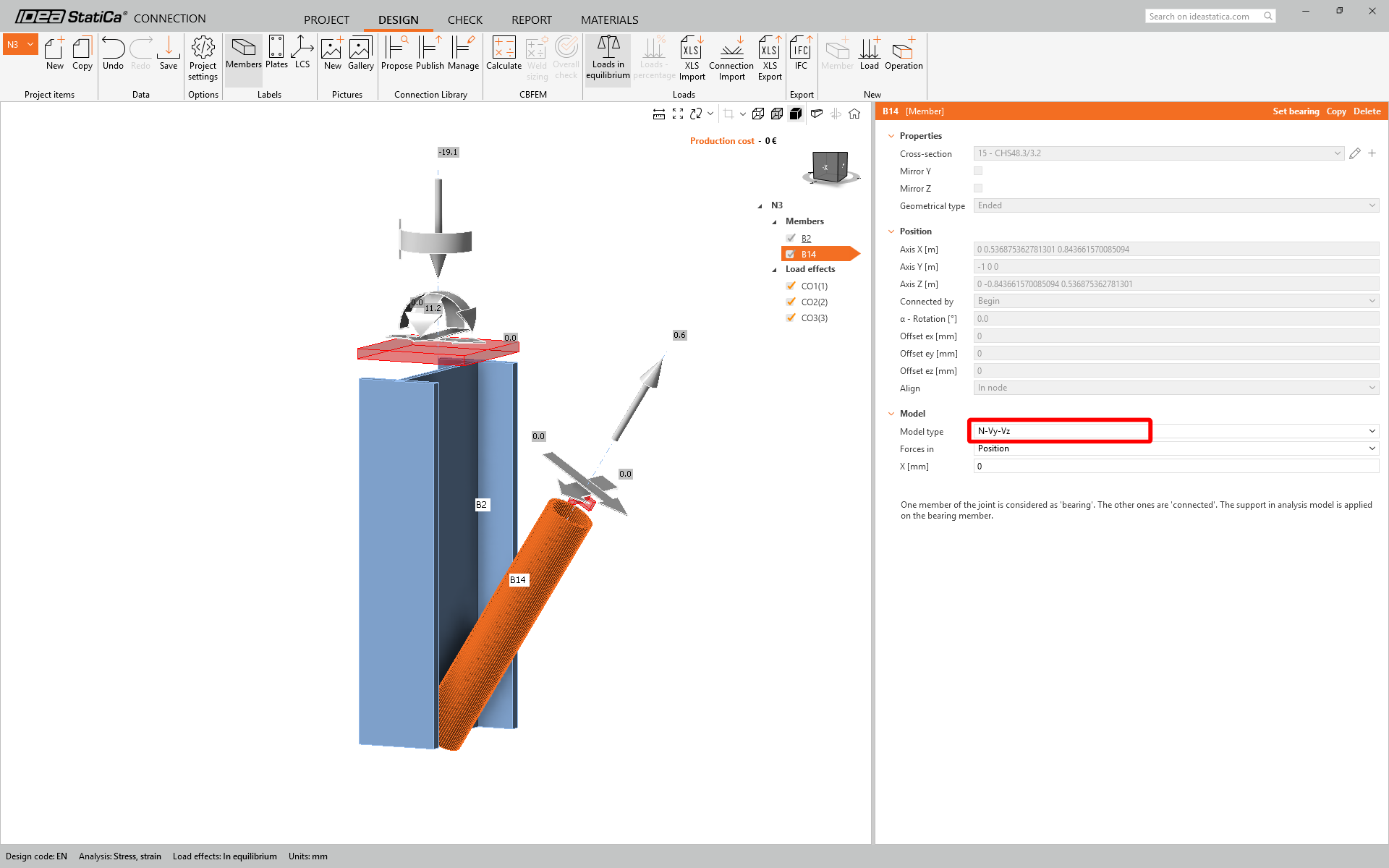
A kapcsolat létrehozásához a Connection Library-t fogjuk használni. Válassza a Javaslat lehetőséget, és az IDEA StatiCa lehetséges megoldásokat javasol az aktuális geometriához.

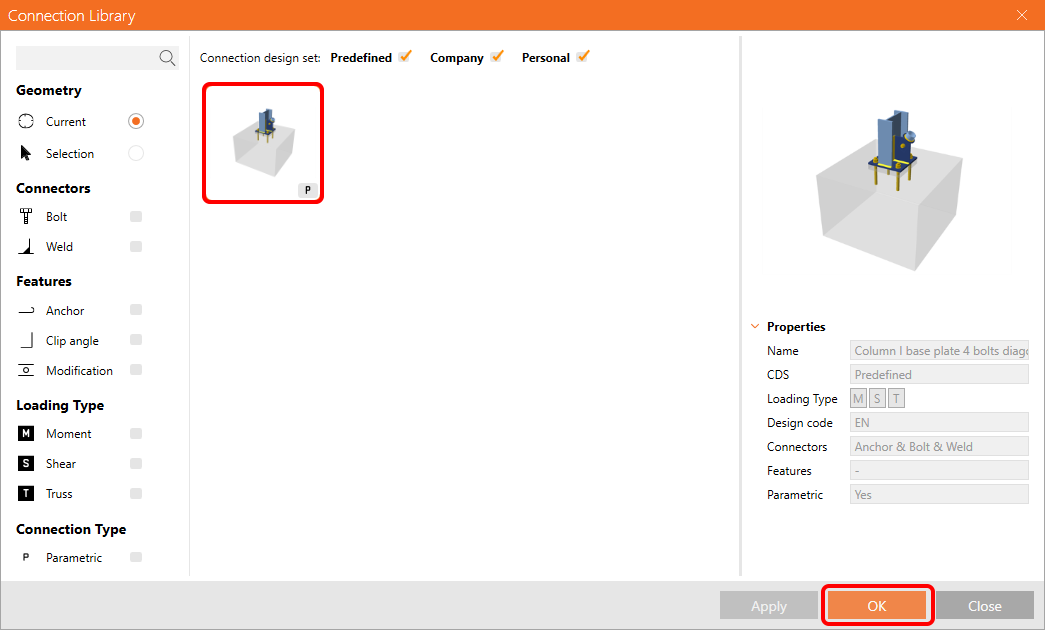
A Connection Library megmutatja az aktuális geometriához lehetséges megoldásokat. Válassza a Column I base plate 4 bolts diagonal bolted weak sablont, és nyomja meg az OK gombot.
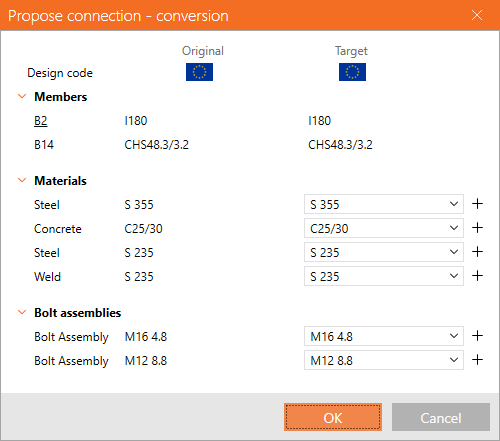
Fogadja el a javasolt értékeket az átalakítási fülön, és nyomja meg az OK gombot.
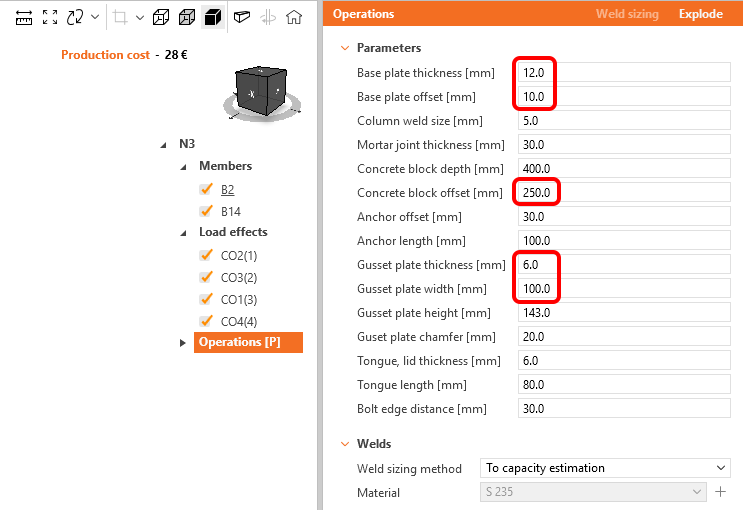
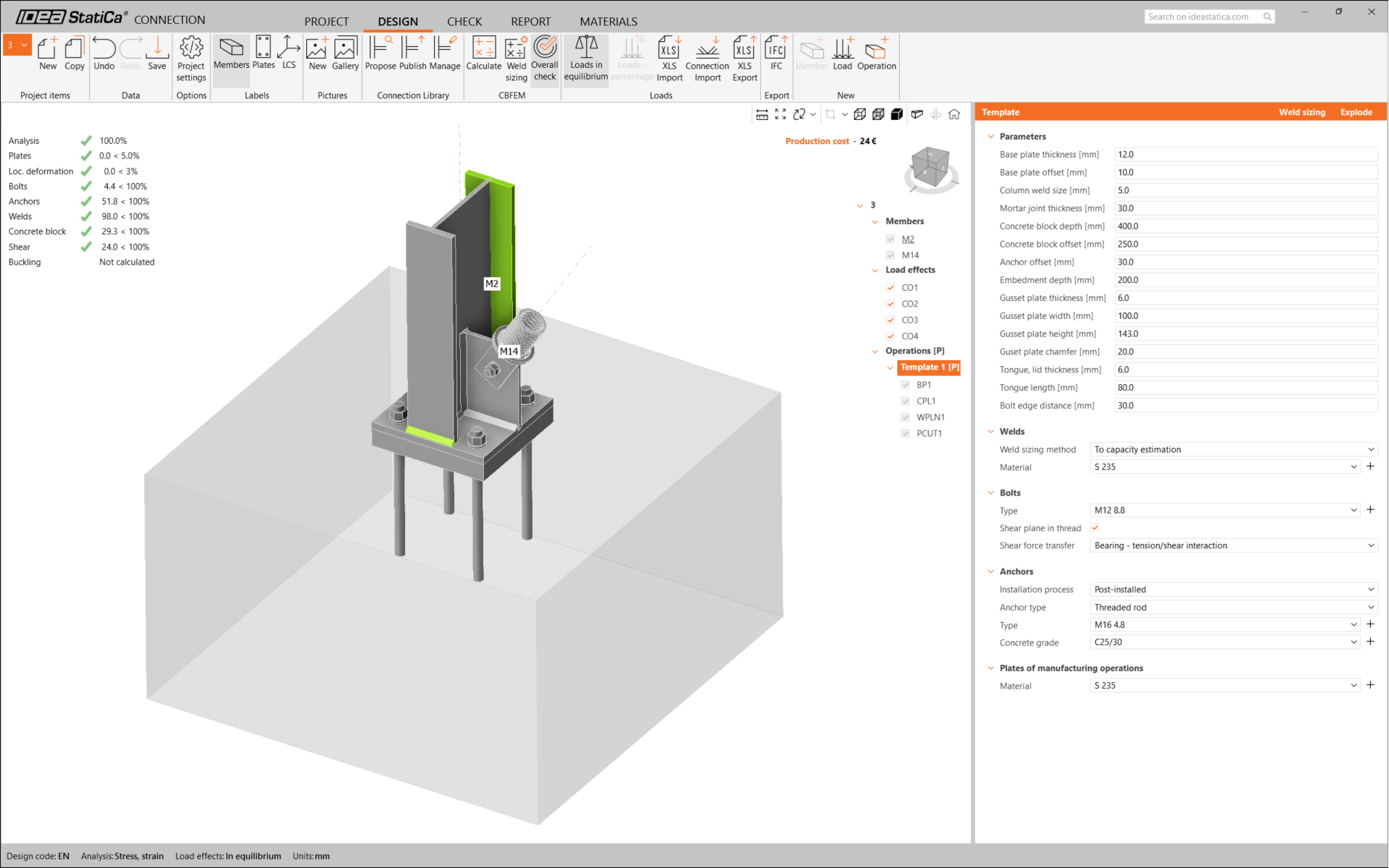
Szerkessze a sablon paramétereit a kívánt tervhez – Talplemez vastagsága 12 mm, Talplemez eltolása 10 mm, Betonblokk eltolása 250 mm, Csomólemez vastagsága 6 mm, és Csomólemez szélessége 100 mm.
Így néz ki a kezdeti kapcsolat.
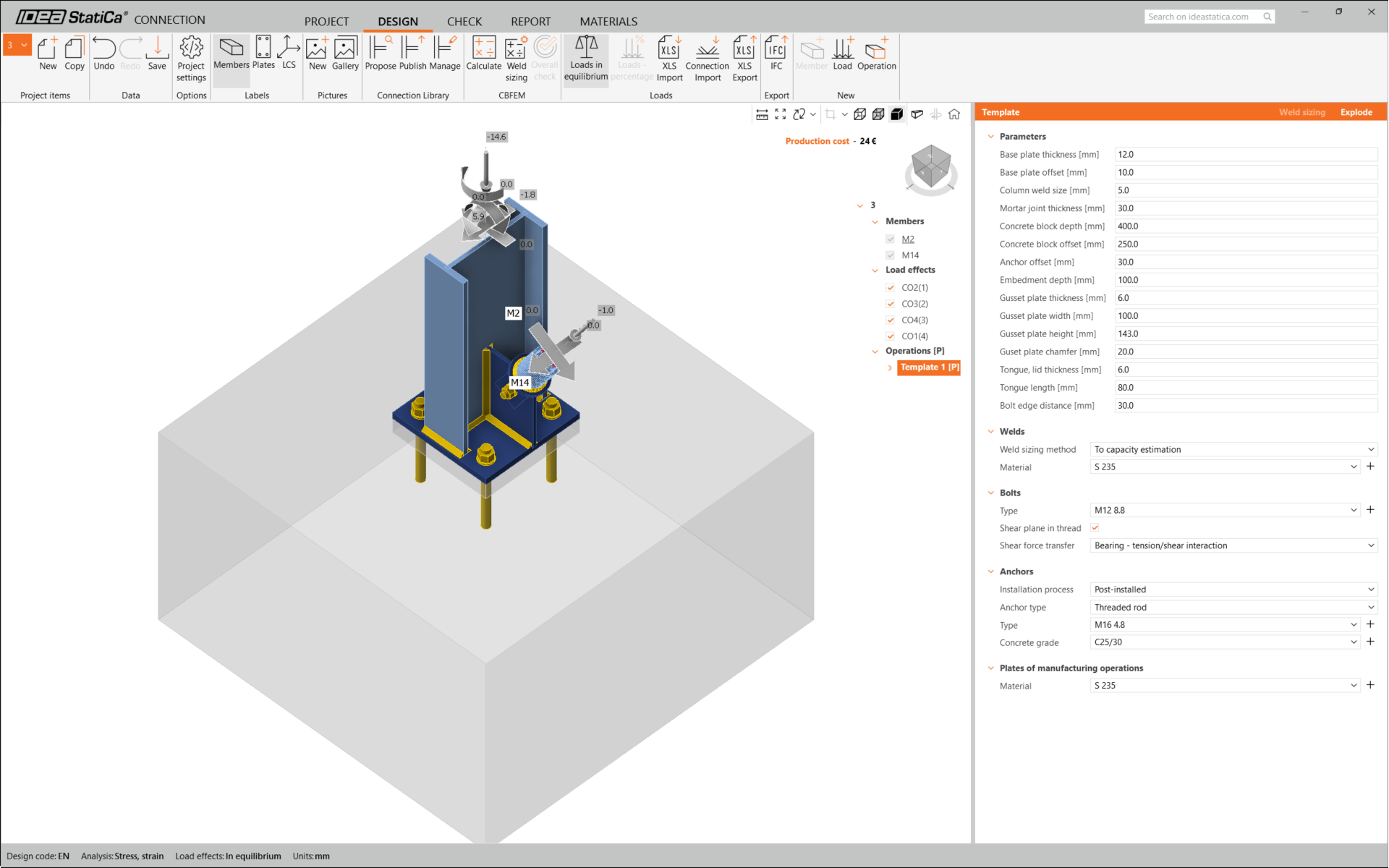
Ezzel elkészült az átlós merevítővel ellátott oszloptalplemez kapcsolatának tervezése.
Szabványellenőrzés és Jelentés
Most futtasson szabványellenőrzést a Számítás ikonnal a CBFEM panelen a felső szalagon.
Az IDEA StatiCa Connection alkalmazásban számos különböző típusú elemzést és szabványellenőrzést végezhet. További információkért kérjük, tekintse meg itt.

Az eredmények esetleg nem fogadhatók el. Ebben az esetben a horgonyok meghibásodnak alacsony méretezési kapacitásuk miatt.
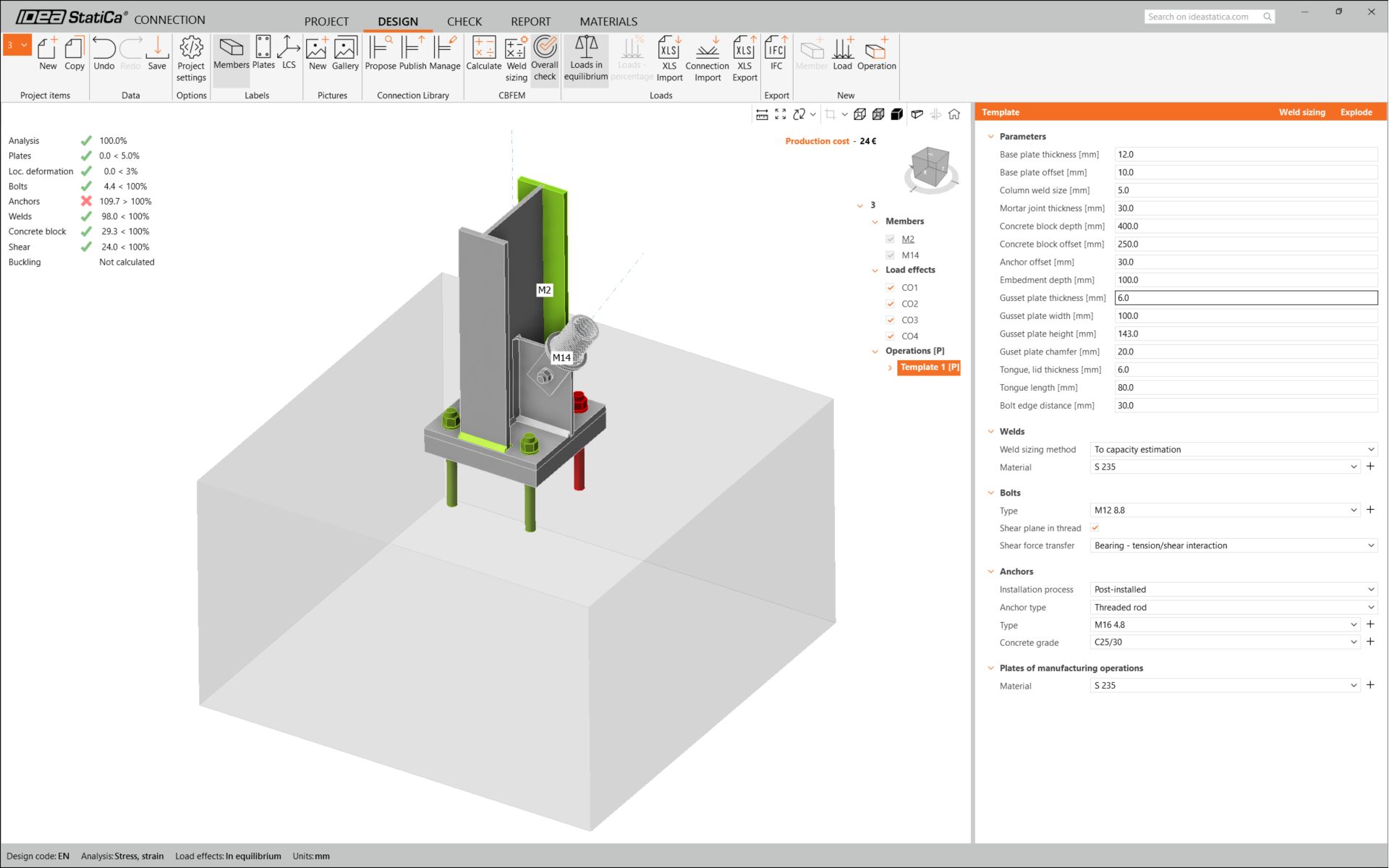
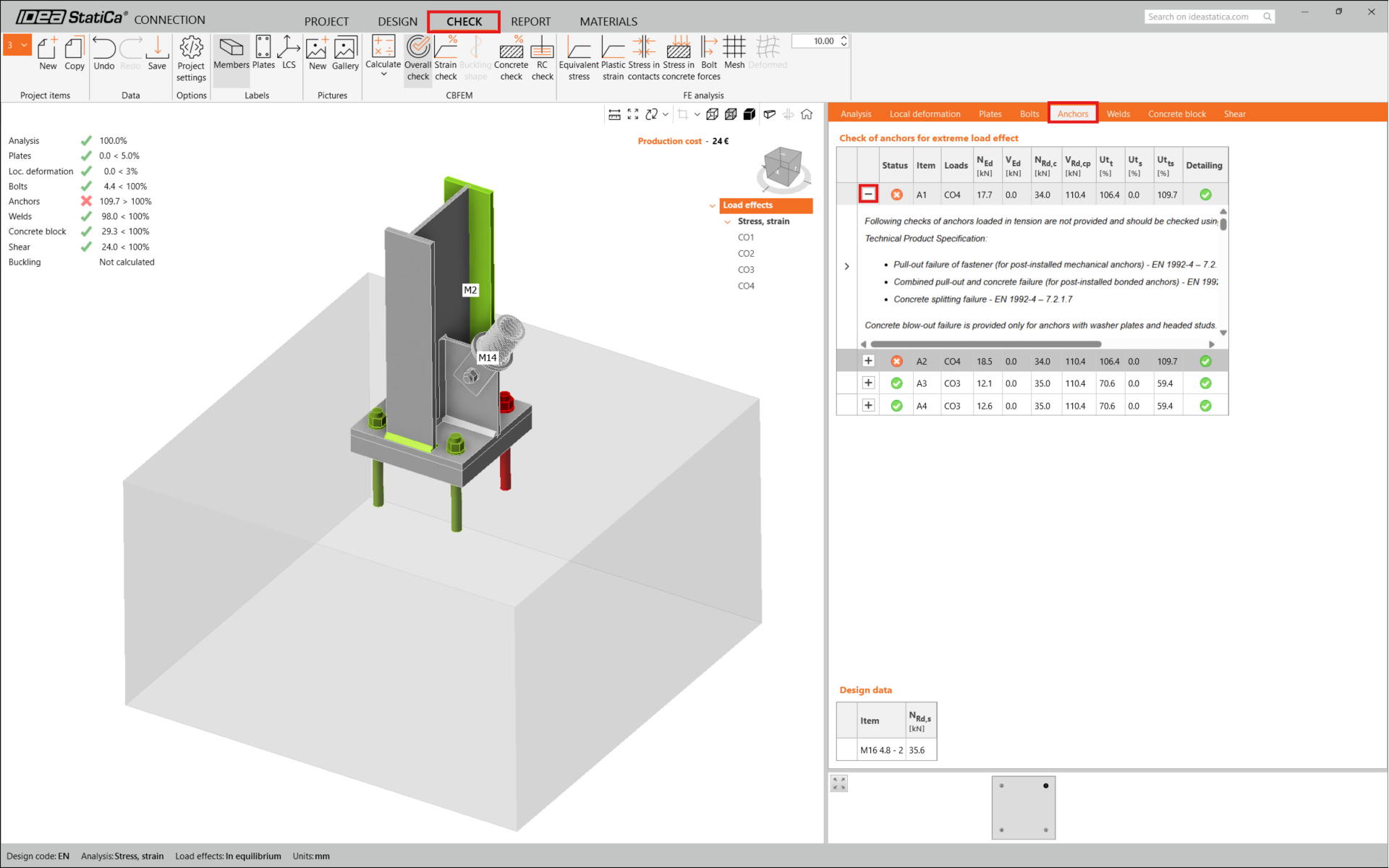
Az Ellenőrzés fülre lépve áttekintheti az eredményeket, és közelebbről megvizsgálhatja a horgonyokat a számítás kibontásával a '+' szimbólum segítségével. Láthatja, hogy a horgonyok húzásban mondanak csődöt a betonblokkban.
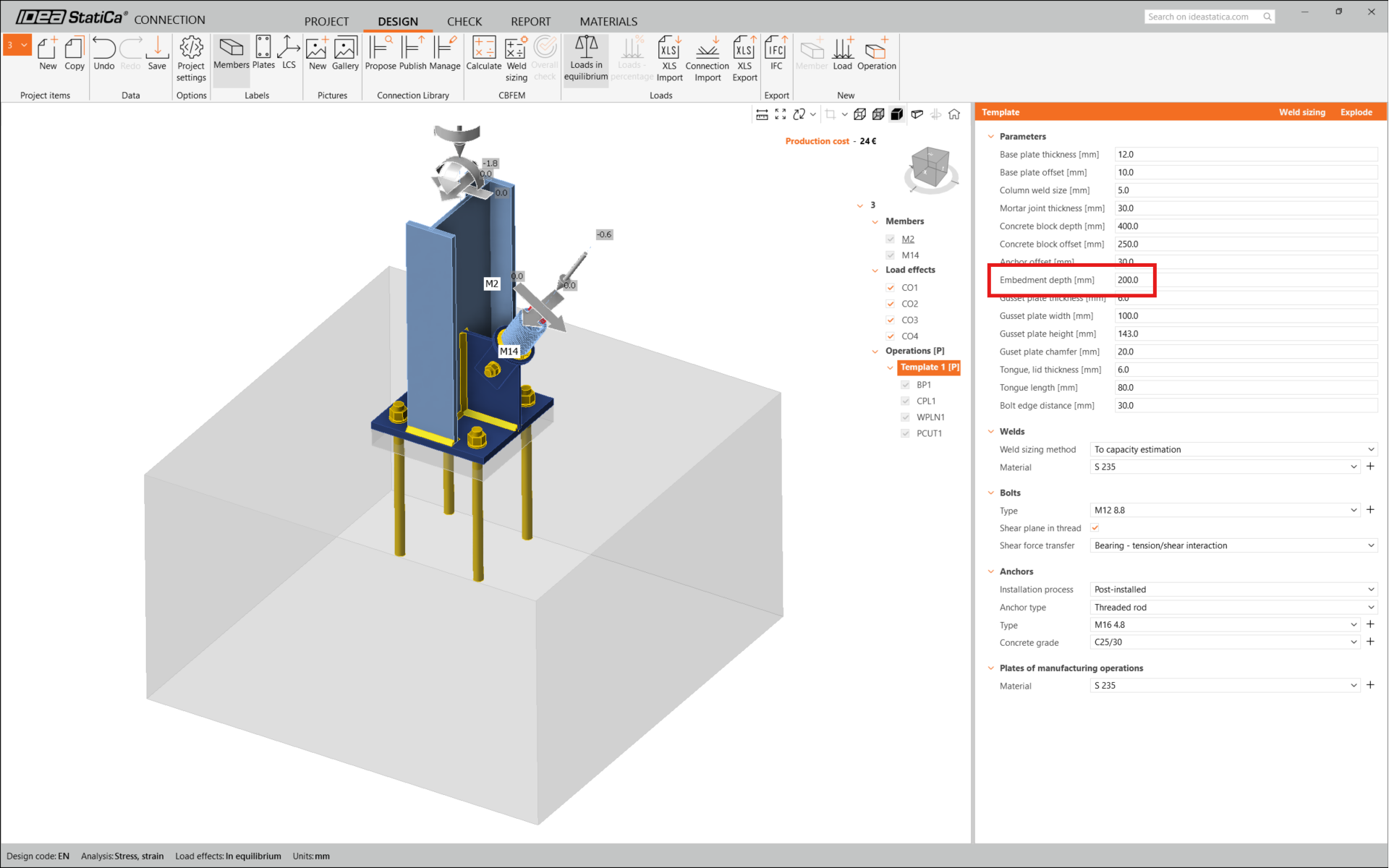
Optimalizálnunk kell a tervet a megfelelő megoldás megtalálásához. Lépjen vissza a Tervezés fülre, kattintson a műveletre, és módosítsa a Lehorgonyzási hosszt 200 mm-re. Ezután futtassa újra az elemzést és a szabványellenőrzést.
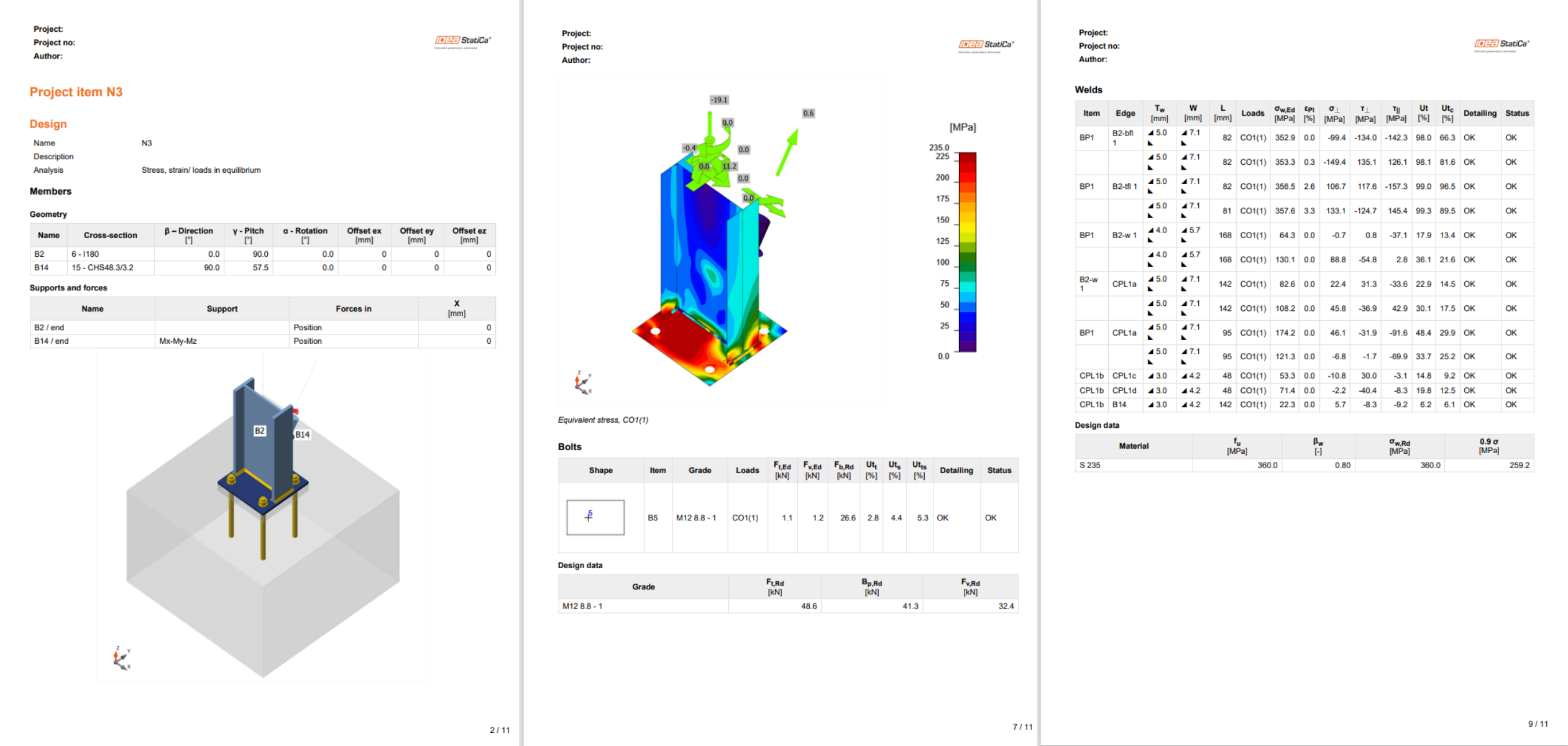
Miután a szabványellenőrzés befejeződött, a Jelentés fülön létrehozhatja a kapcsolat modelljének eredményeit és diagramjait tartalmazó jelentést.
A jelentés több formátumban kinyomtatható vagy menthető. További információkért kérjük, tekintse meg itt.
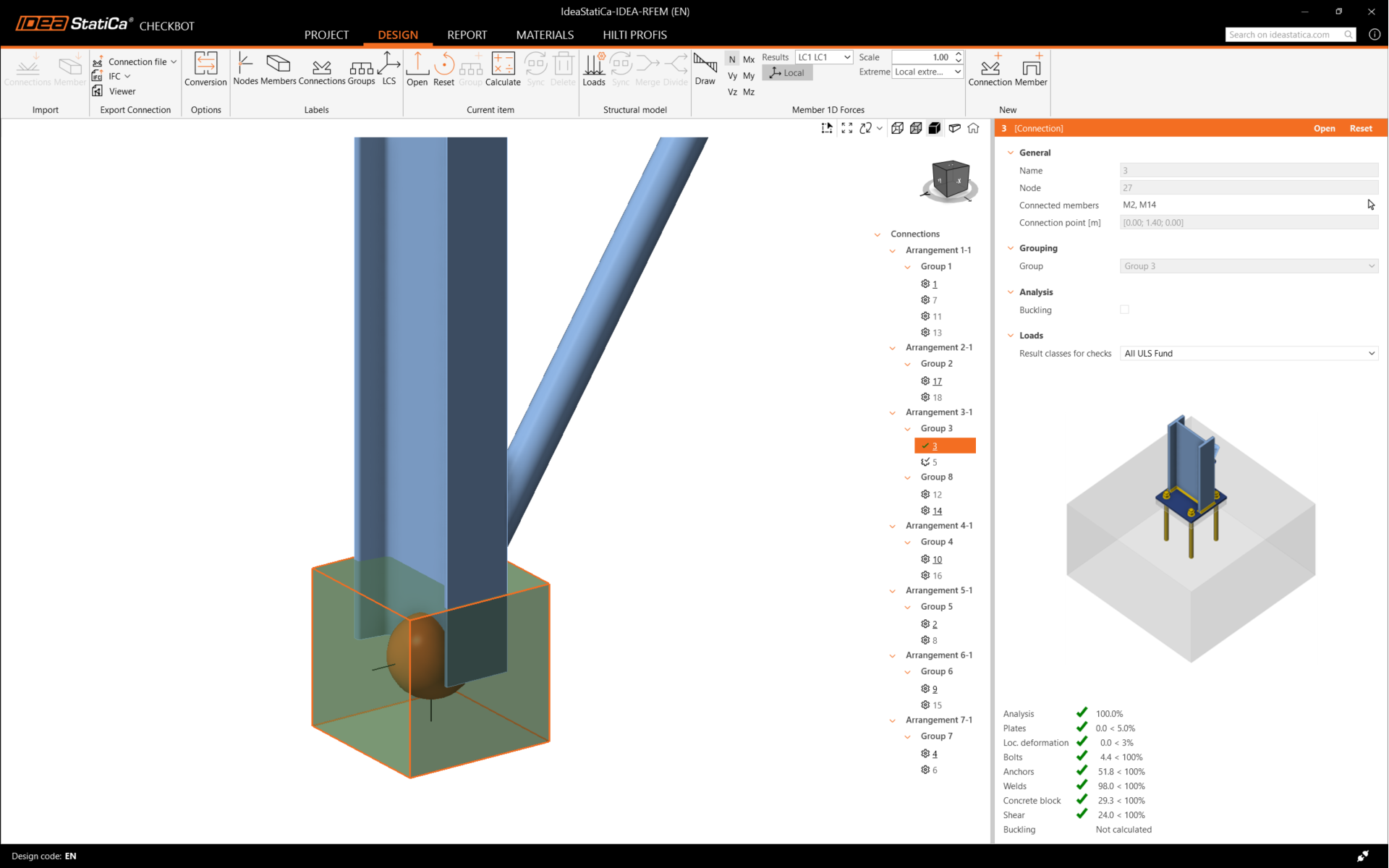
Mentse el ezt a kapcsolatot, és váltson vissza a Checkbot ablakra (a Connection ablakot nyitva hagyhatja).
A Checkbotban egy zöld pipa jelenik meg a kapcsolat mellett, és a csomópontmező zöld színnel töltődik ki. Ez azt jelenti, hogy a kapcsolat megfelelt az összes szabványellenőrzésen. A Connection panelen a kapcsolat ábrázolása és a szabványellenőrzés eredményeinek összefoglalója is látható.
Az alábbi példában látható, hogy csak egy kapcsolat felelt meg a vonatkozó szabványellenőrzésen, míg a többi kapcsolatot még meg kell tervezni.
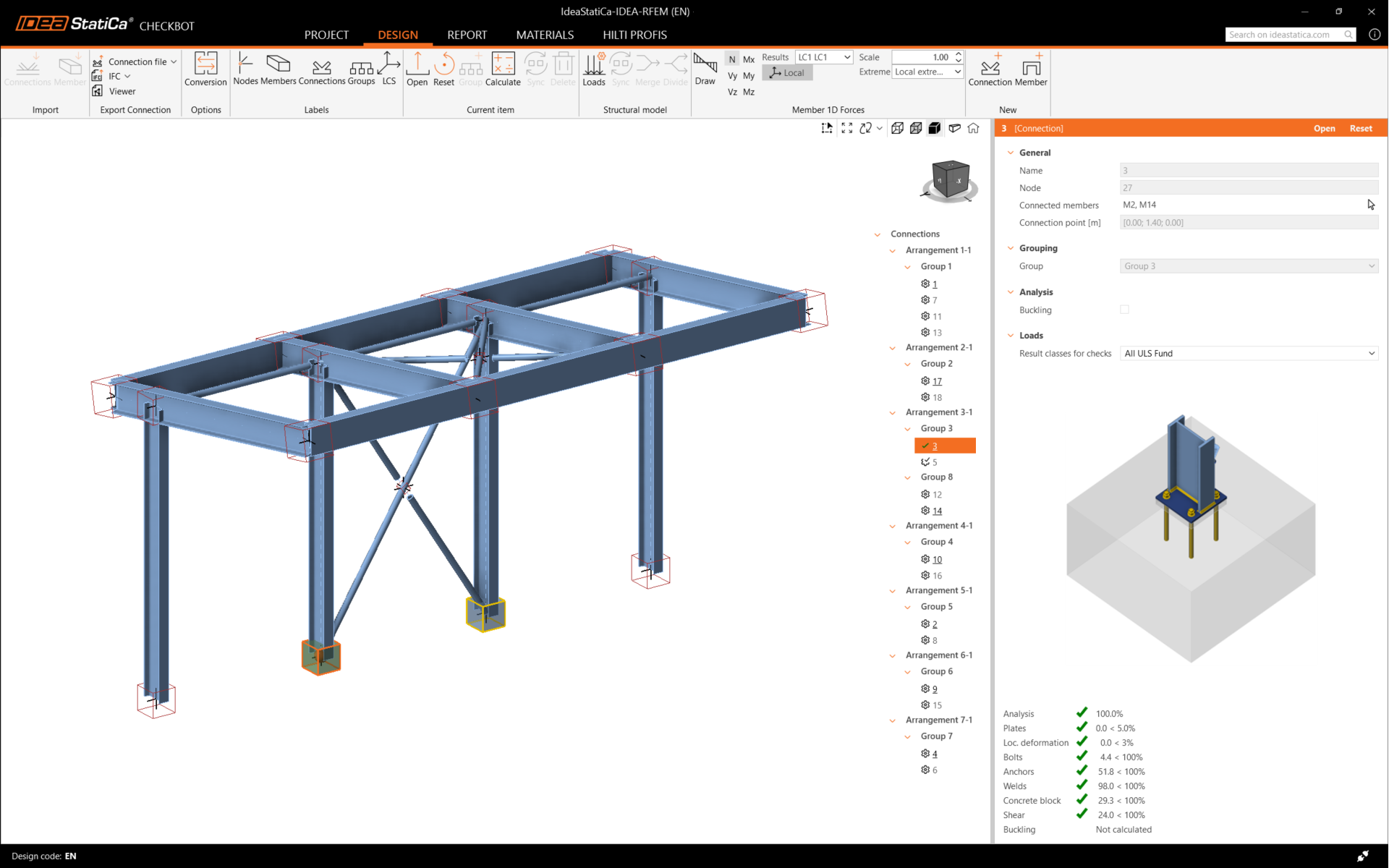
Folytathatja a többi kapcsolat tervezését, akár egyenként, akár a tömeges munkafolyamatok segítségével.