

Ligação BIM SCIA Engineer para dimensionamento estrutural em betão (EN)
1 Como ativar a ligação
- Descarregue e instale (como administrador) a versão mais recente do IDEA StatiCa
- Certifique-se de que está a utilizar a versão suportada do SCIA Engineer
O IDEA StatiCa integra automaticamente a ligação BIM no seu software CAD/CAE durante a instalação. Pode verificar o estado e ativar mais ligações BIM para software instalado posteriormente no instalador de ligações BIM.
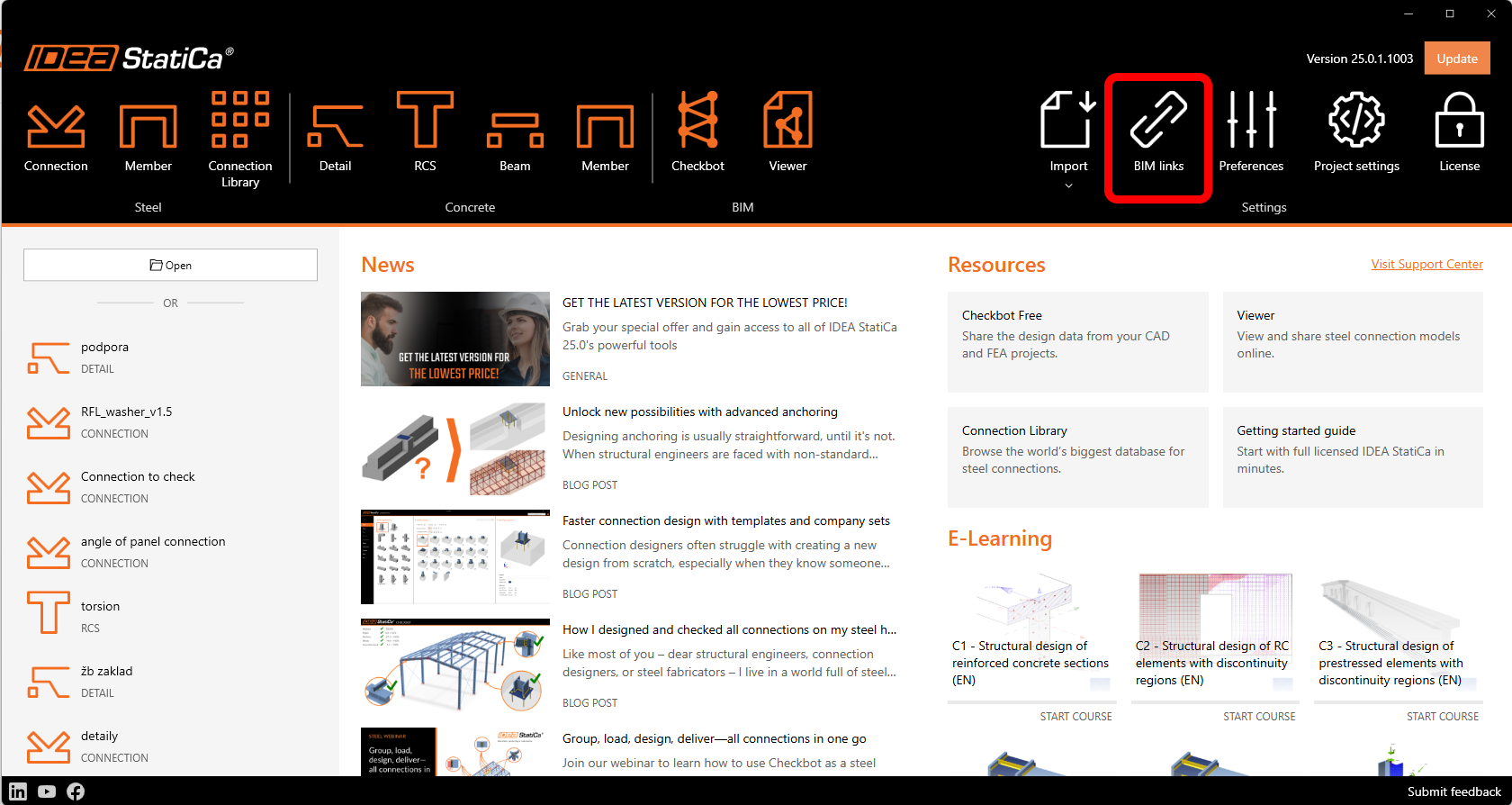
Abra o IDEA StatiCa e navegue até ao painel BIM e abra o instalador de ligações BIM. Poderá aparecer uma notificação "Executar como administrador"; confirme com o botão Sim.
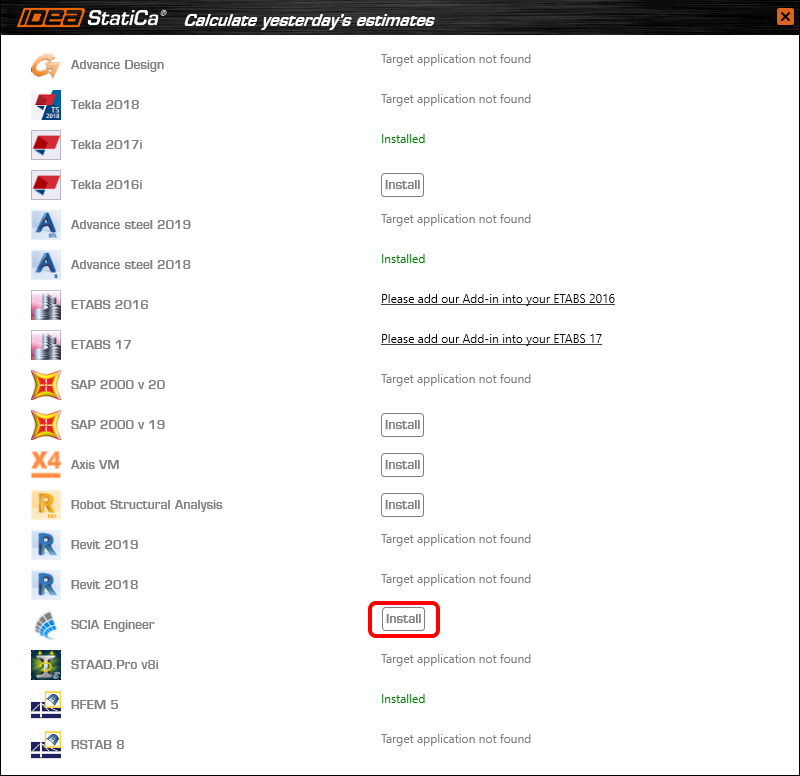
Selecione o software para integrar a ligação BIM do IDEA StatiCa, clique no botão Instalar e verifique o estado de instalação.
Antes de importar o seu primeiro exemplo, é necessário instalar os modelos no SCIA Engineer. Para tal, é necessário executar o ficheiro TemplatesInstaller.exe, que normalmente se encontra na pasta de instalação predefinida do IDEA StatiCa (c:\Program Files\IDEAStatiCa\StatiCaX\Templates). Não é necessário repetir esta operação se não alterar a versão do SCIA Engineer.

Selecione a versão do SCIA Engineer na qual os modelos serão instalados.
Nota: Na versão recentemente lançada SCIA Engineer 26, existe um problema com a geração de ficheiros XML que provoca o encerramento inesperado do SCIA. Recomendamos a utilização do SCIA Engineer 25 ou anterior para esta ligação BIM até que este problema seja resolvido.

Após Copiar, está pronto para exportar o modelo.
2 Exportação
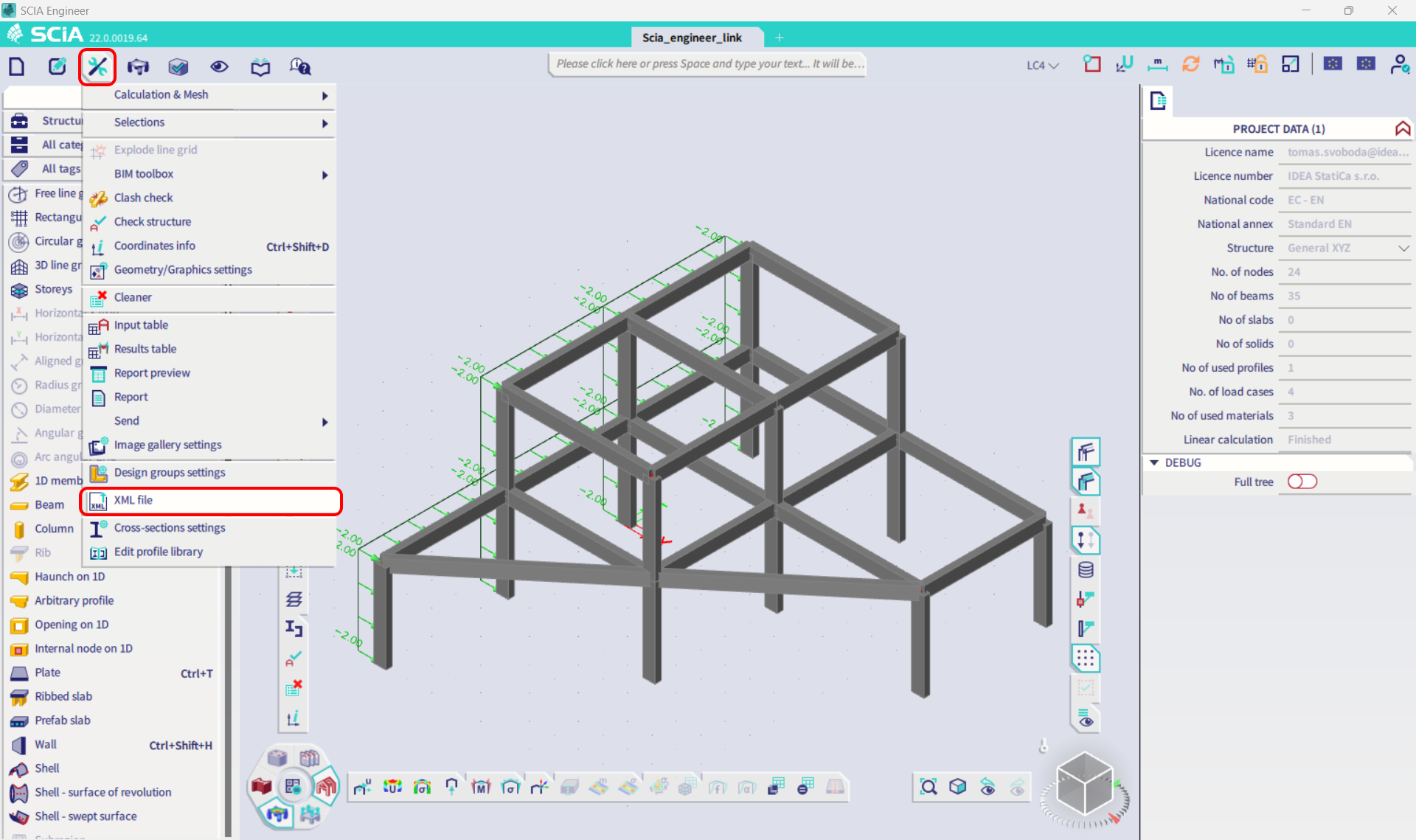
Abra o modelo Scia_engineer_link.esa a partir dos ficheiros de origem descarregados, execute a análise linear para obter os resultados e, no menu Ferramentas, selecione Ficheiro XML.
Crie um novo documento de Entrada/Saída XML e carregue um dos modelos instalados.

Neste exemplo exporta a estrutura completa, pelo que deve selecionar o modelo predefinido destacado.
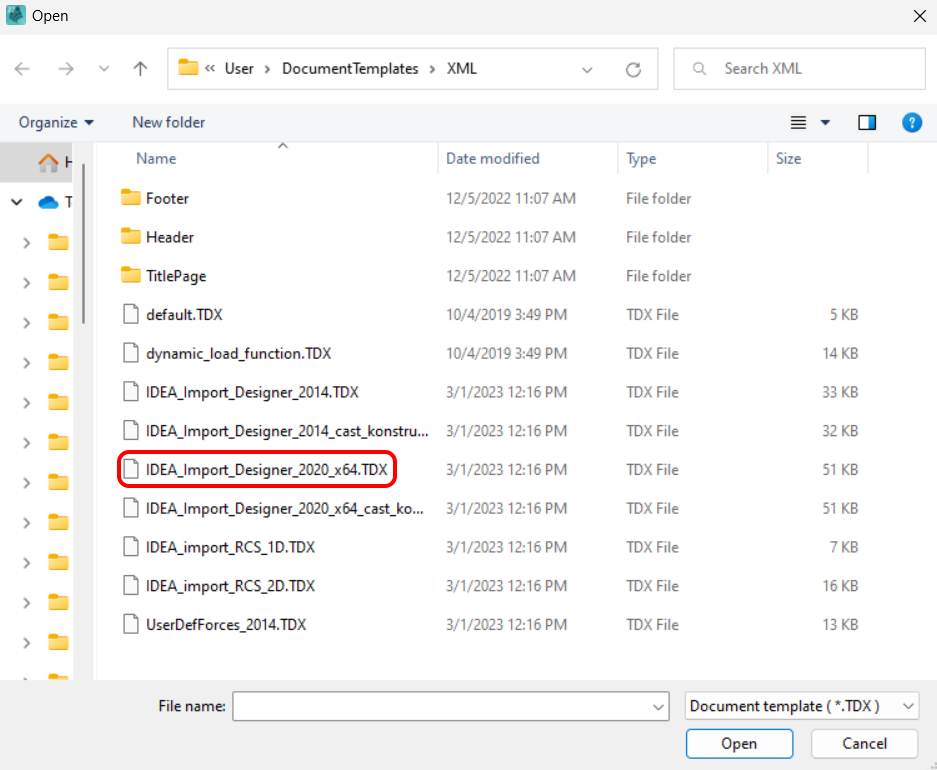

Na caixa de diálogo seguinte, defina o caminho pretendido para os seus ficheiros XML e XML.DEF. É sempre importante manter ambos os ficheiros na mesma pasta e com o mesmo nome (ambos contêm os dados necessários para uma importação bem-sucedida). Se a pasta predefinida for uma localização em Ficheiros de Programa, deverá escolher uma localização diferente (por exemplo, C:\Work), pois os ficheiros em Ficheiros de Programa não podem ser substituídos, e o carregamento do ficheiro XML falharia.

3 Importação
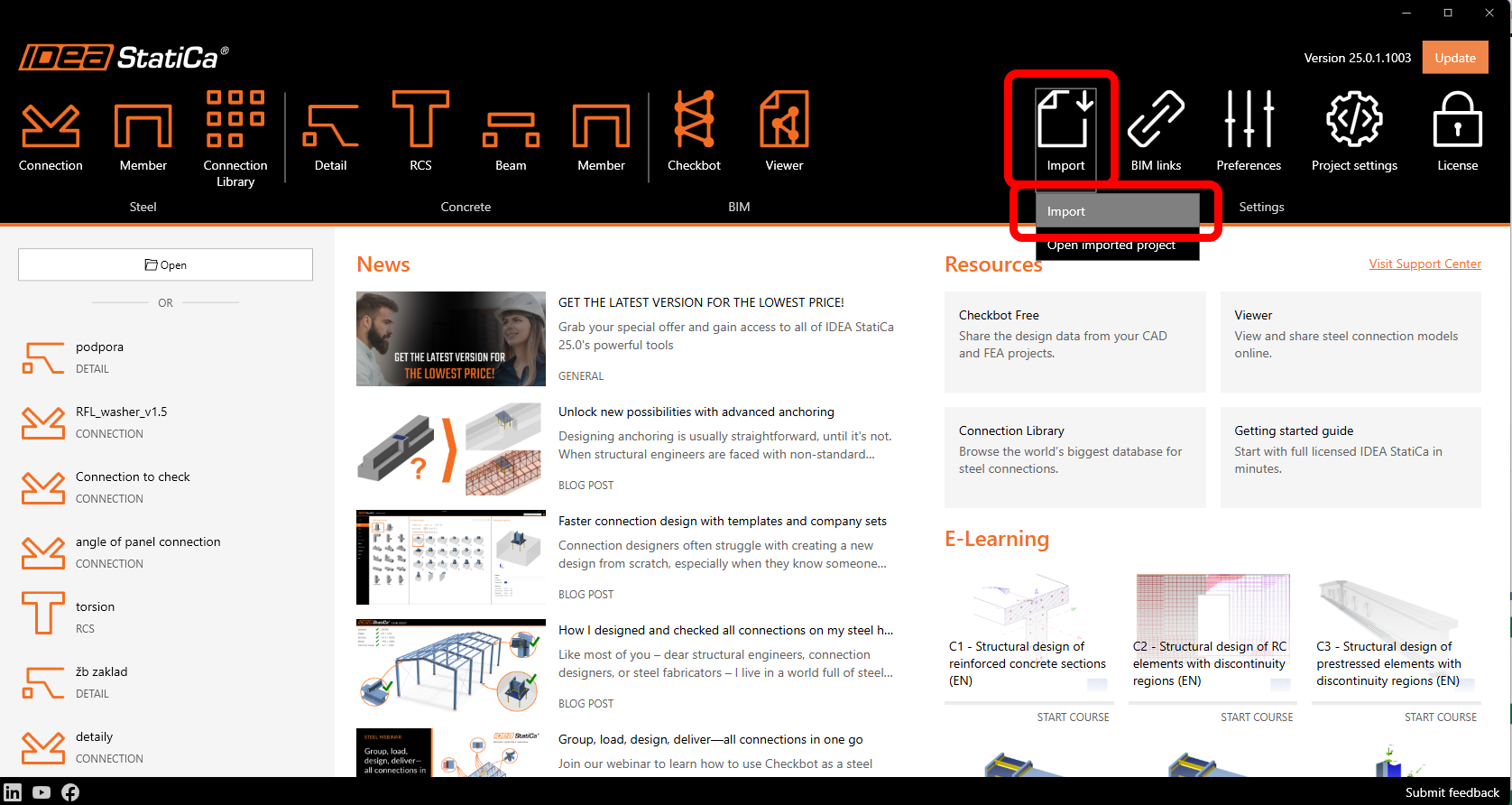
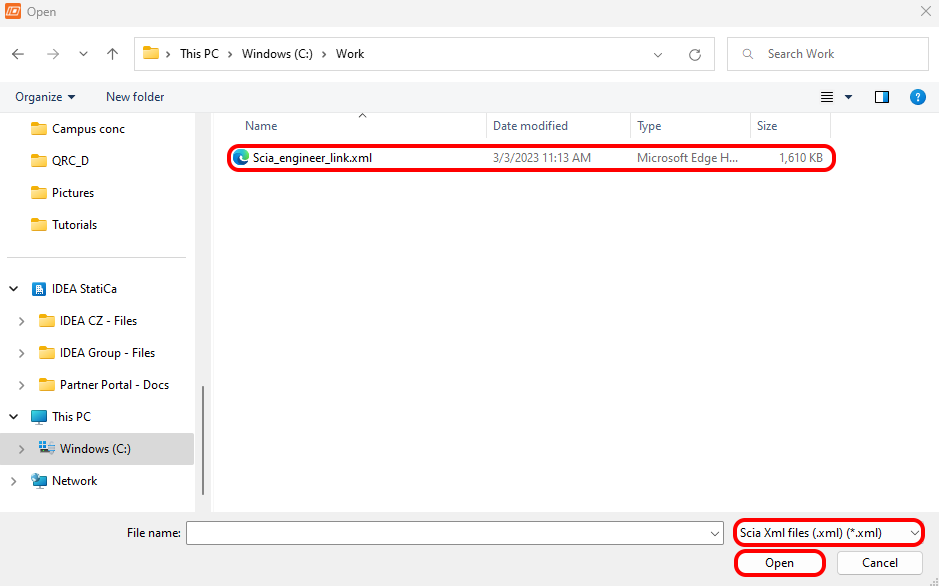
Abra o IDEA StatiCa e navegue até ao painel BIM e clique em SCIA Engineer. Selecione o ficheiro XML exportado.
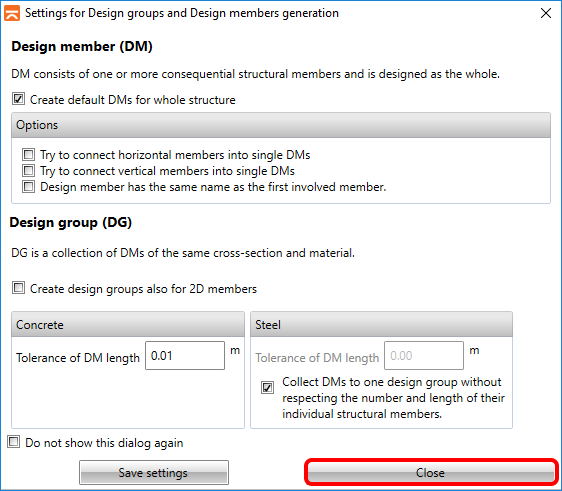
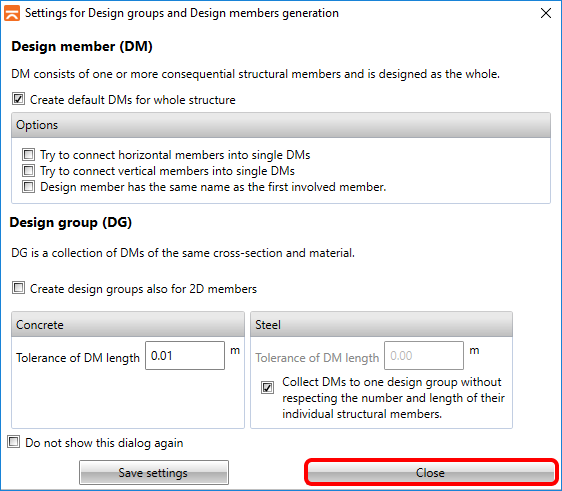
Se importar pela primeira vez, é necessário definir a geração de grupos de dimensionamento e elementos.
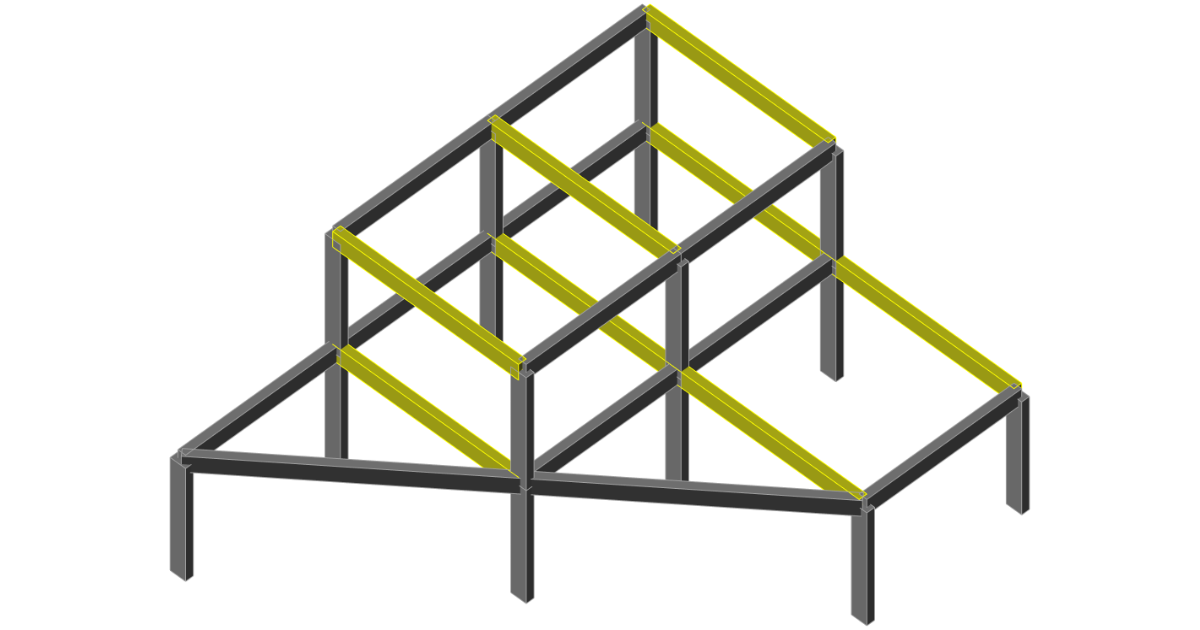
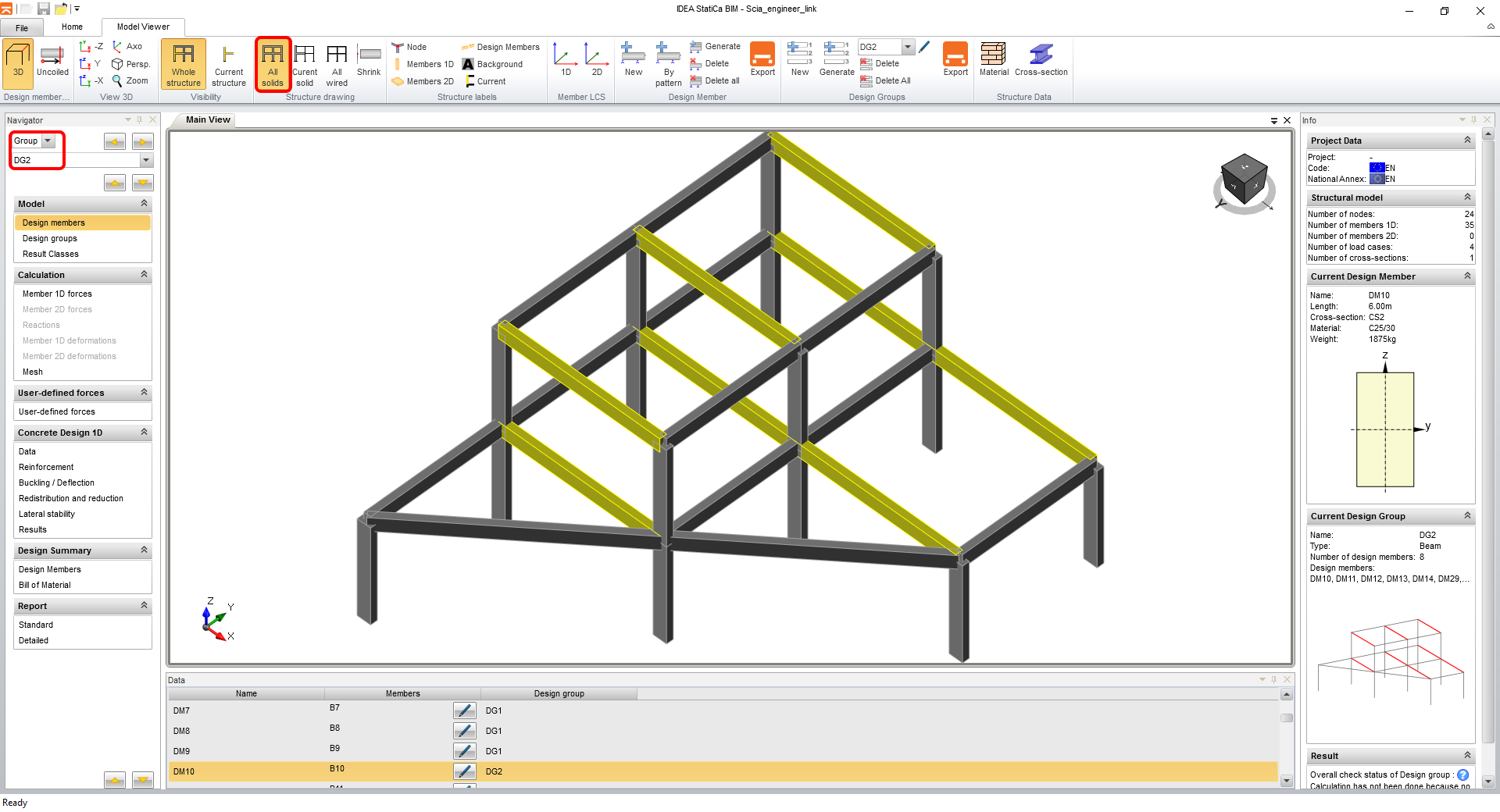
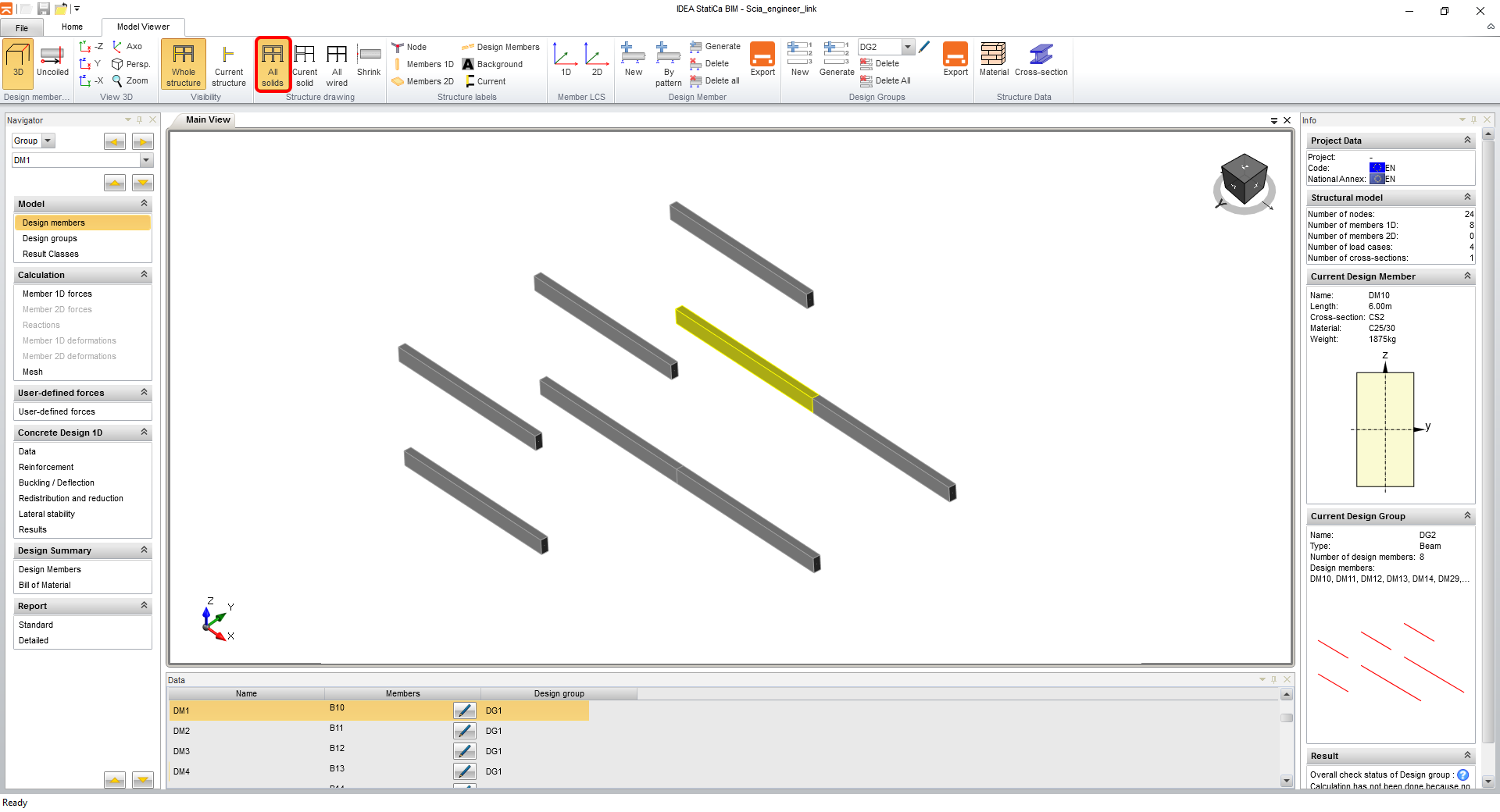
O modelo importado tem o aspeto apresentado na figura seguinte. Para uma melhor visualização, pode ativar a renderização de todos os elementos como Sólidos completos. Mude também para grupos de dimensionamento e selecione DG2, pois pretende verificar todas as vigas, destacadas na janela principal, em simultâneo.
4 Dimensionamento
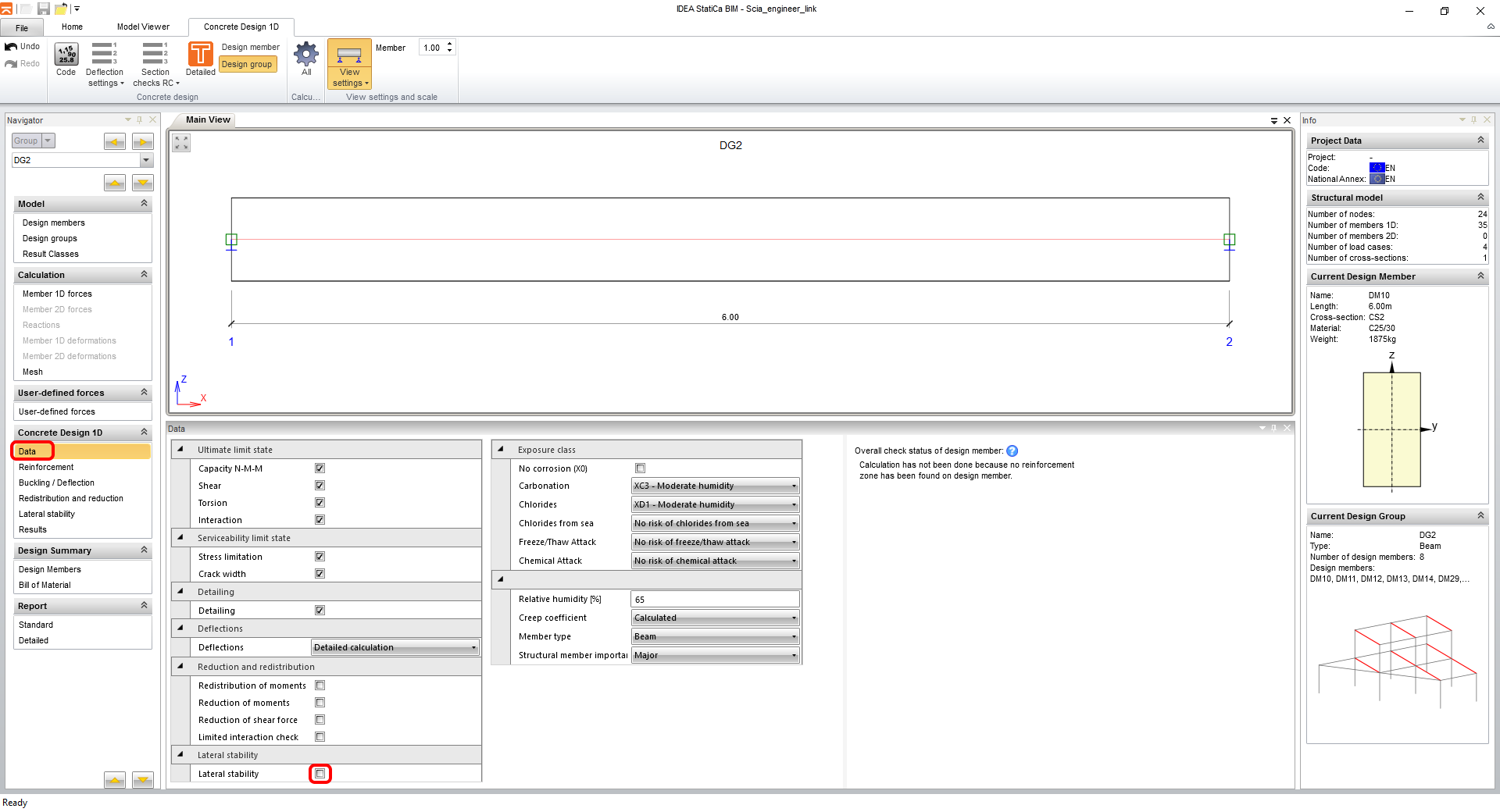
Aceda ao separador Dados no navegador para definir todos os tipos de verificações e classes de exposição necessários. Este tipo de exemplo não requer a verificação de Estabilidade lateral.
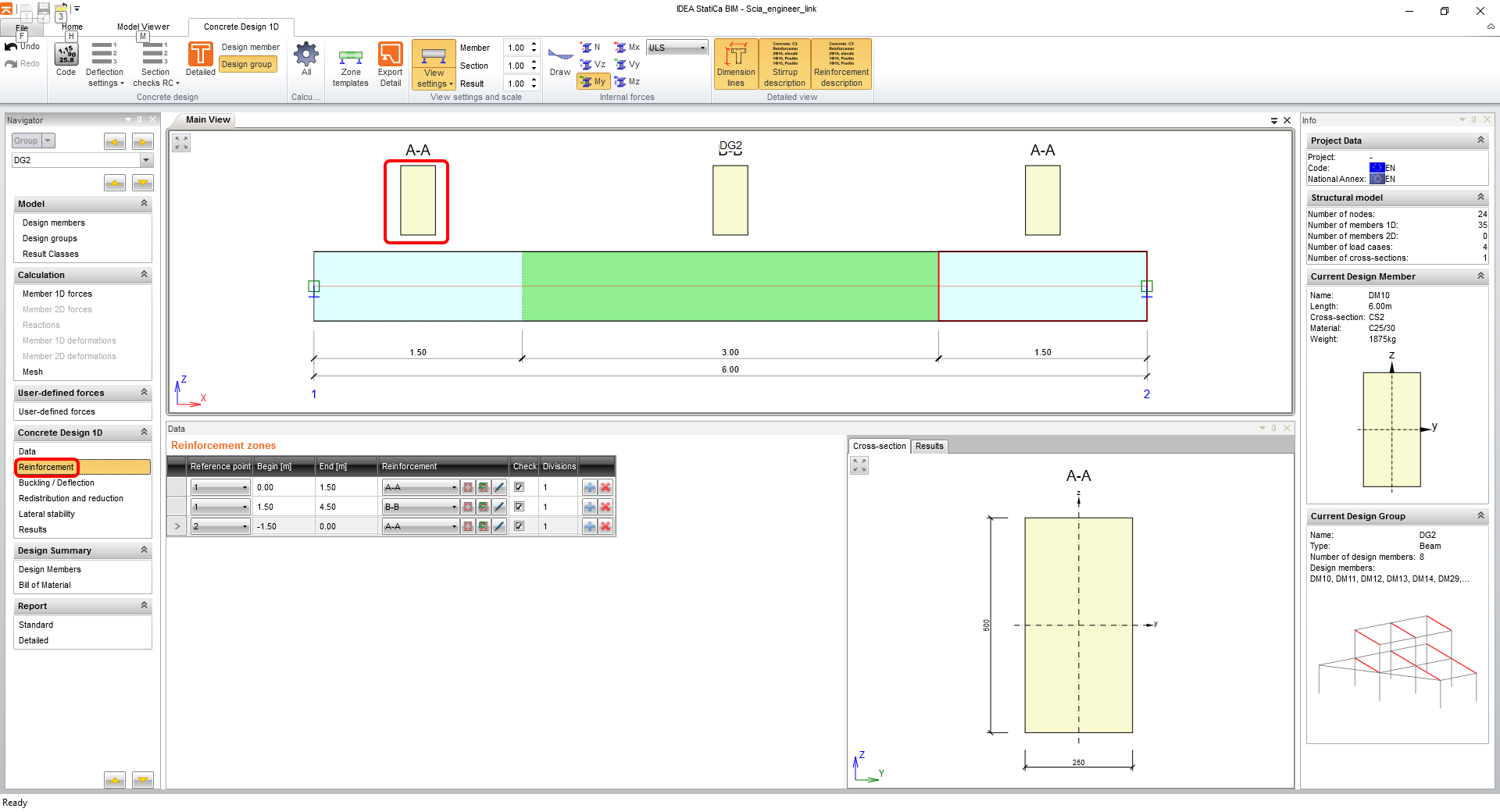
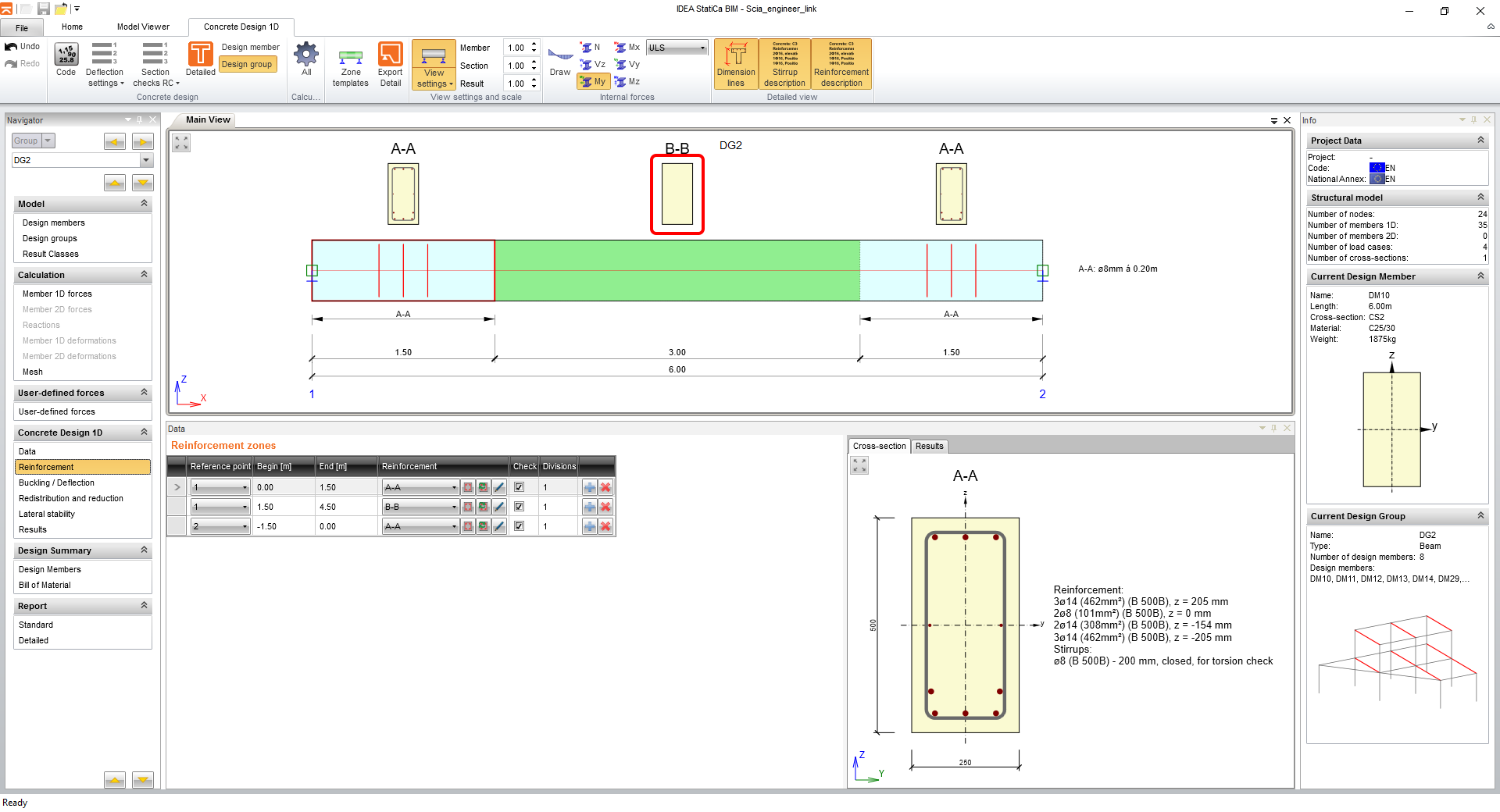
O passo seguinte consiste em introduzir a armadura. Para simplificar este tutorial, serão utilizadas zonas de armadura geradas automaticamente. Ao clicar na forma da secção transversal da zona A-A, abre o editor de armadura.
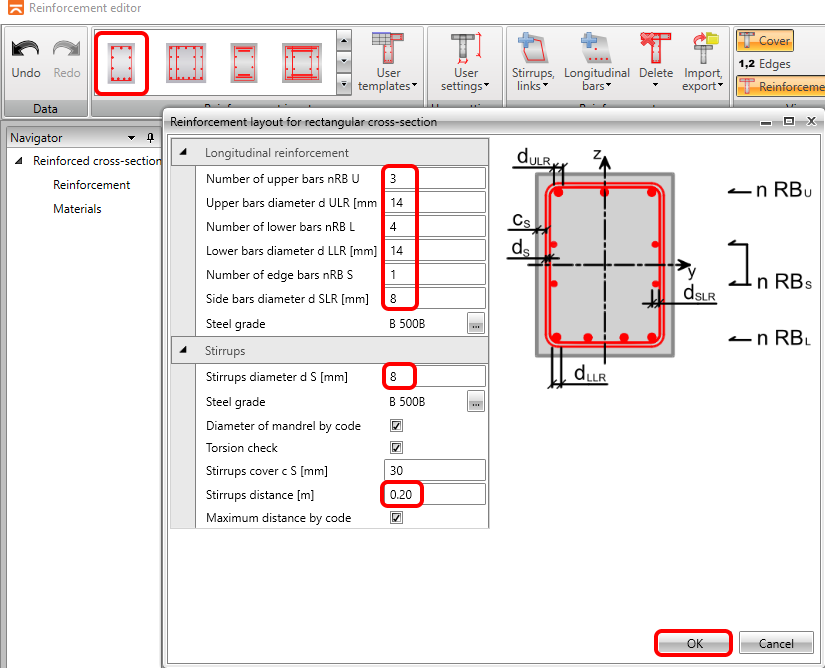
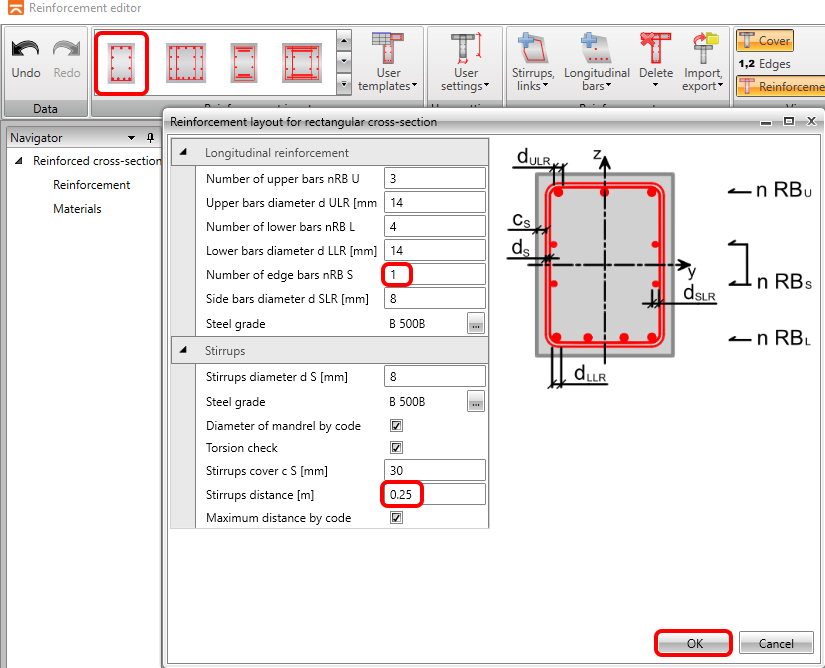
Utilizará o modelo para secções transversais retangulares, introduza os parâmetros e conclua clicando em OK.
A armadura é apresentada na cena de acordo com os parâmetros (note que o software distribuiu automaticamente a armadura em duas camadas devido às regras de pormenorização) e pode regressar à aplicação Beam clicando em OK.
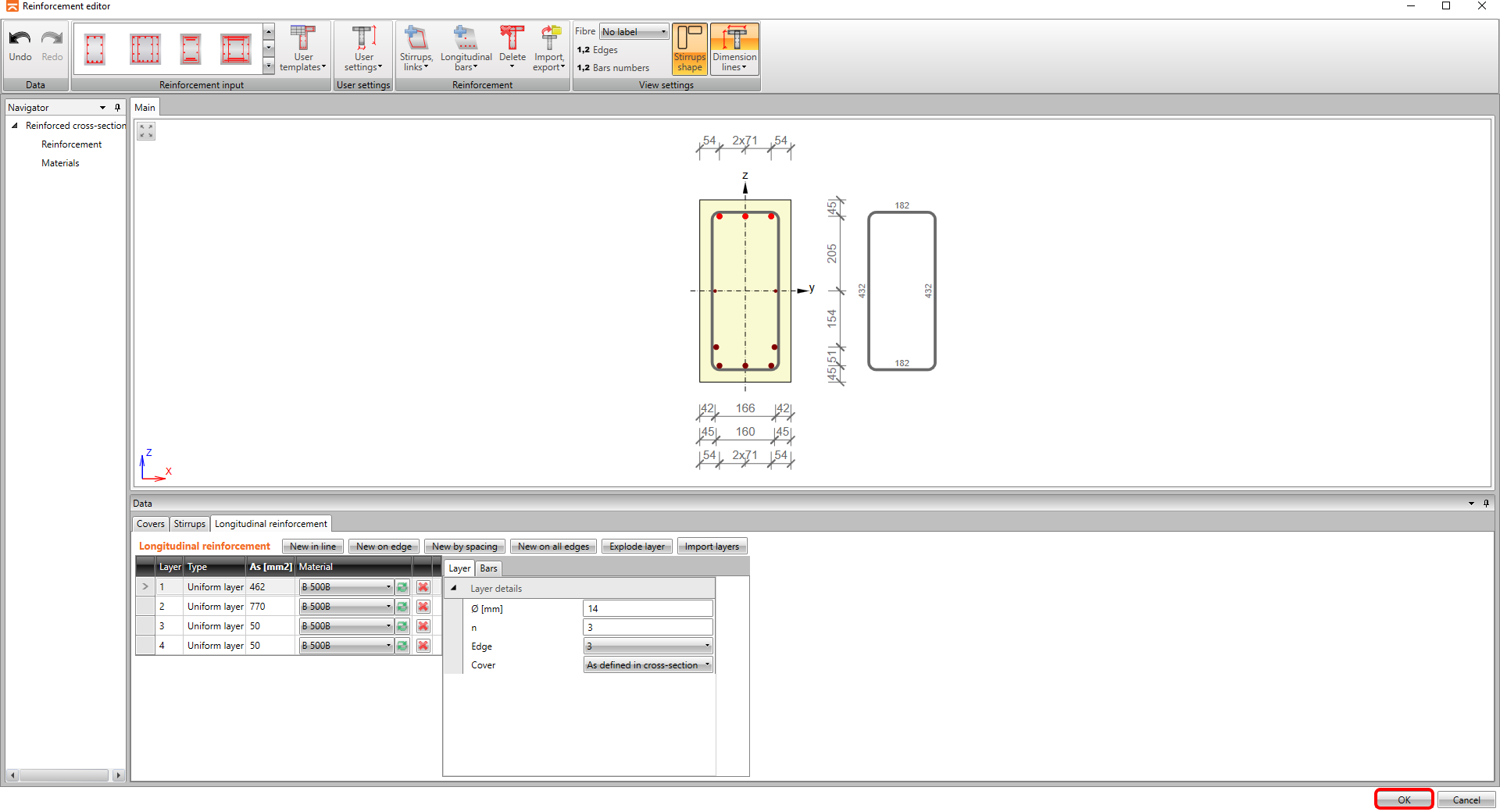
Continue com a armadura da zona B-B, novamente clicando na forma da secção transversal.
Repita os passos para o modelo de armadura.
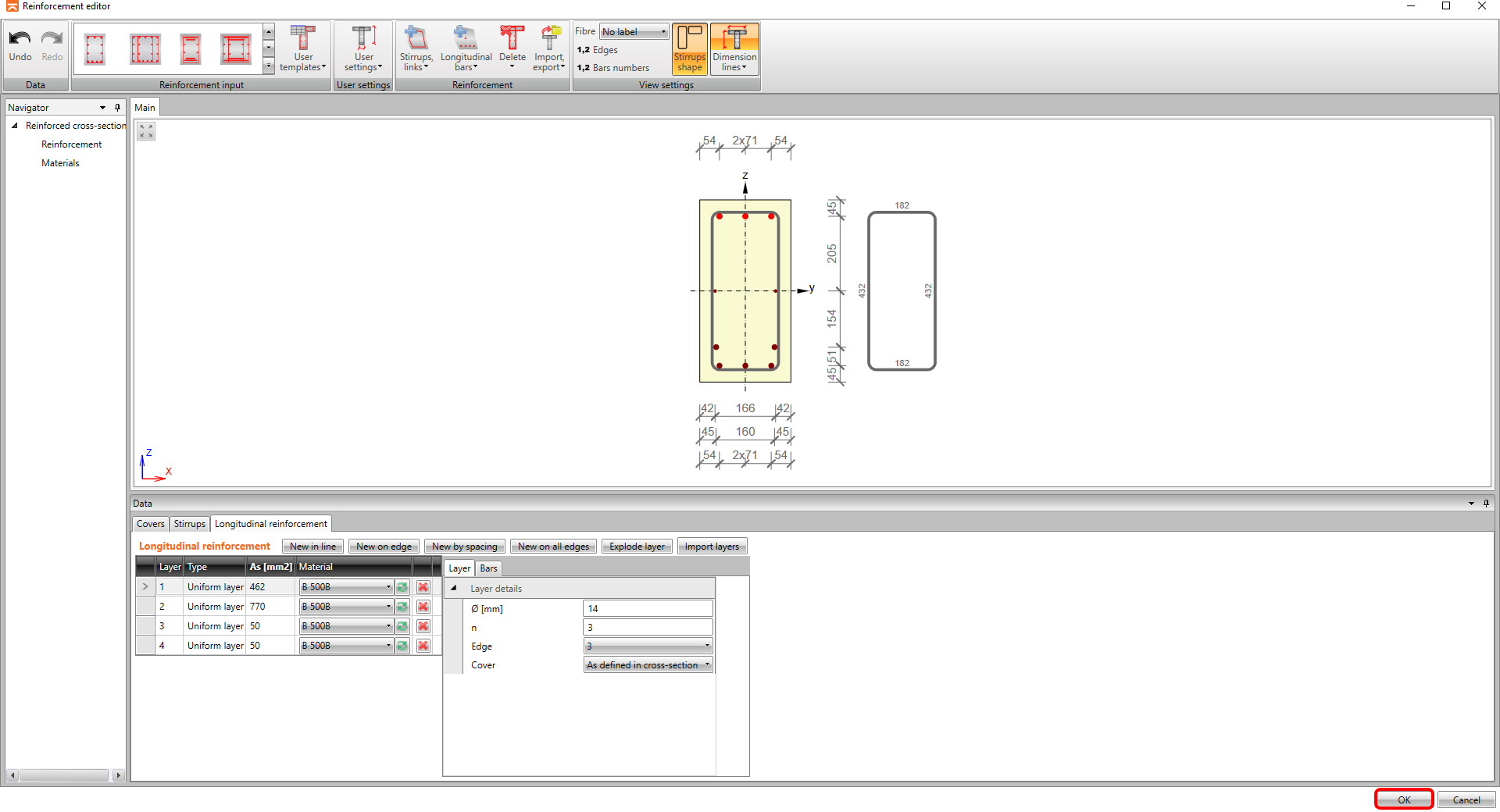
E os passos são concluídos com o botão OK.
5 Verificação
Clique no separador Resultados e os cálculos são realizados automaticamente.
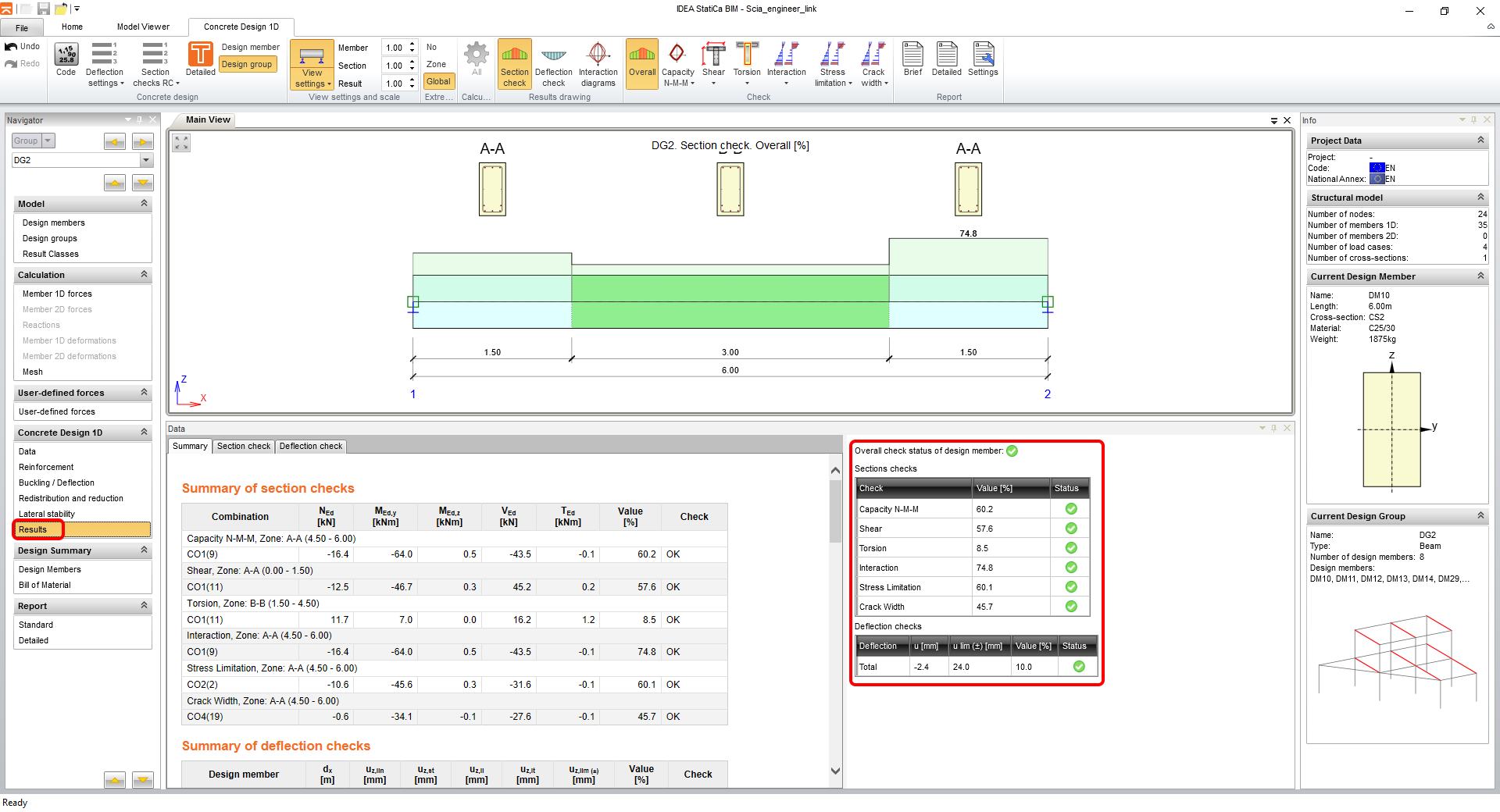
Pode ver no lado direito do ecrã que a tabela de resumo apresenta todas as verificações como satisfeitas. Pode sempre selecionar o tipo de verificação a apresentar na cena através dos ícones do friso.
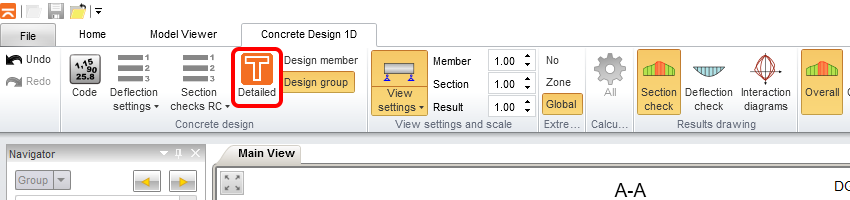
Para ver resultados detalhados, pode exportar as secções para o módulo RCS através de Detalhado.
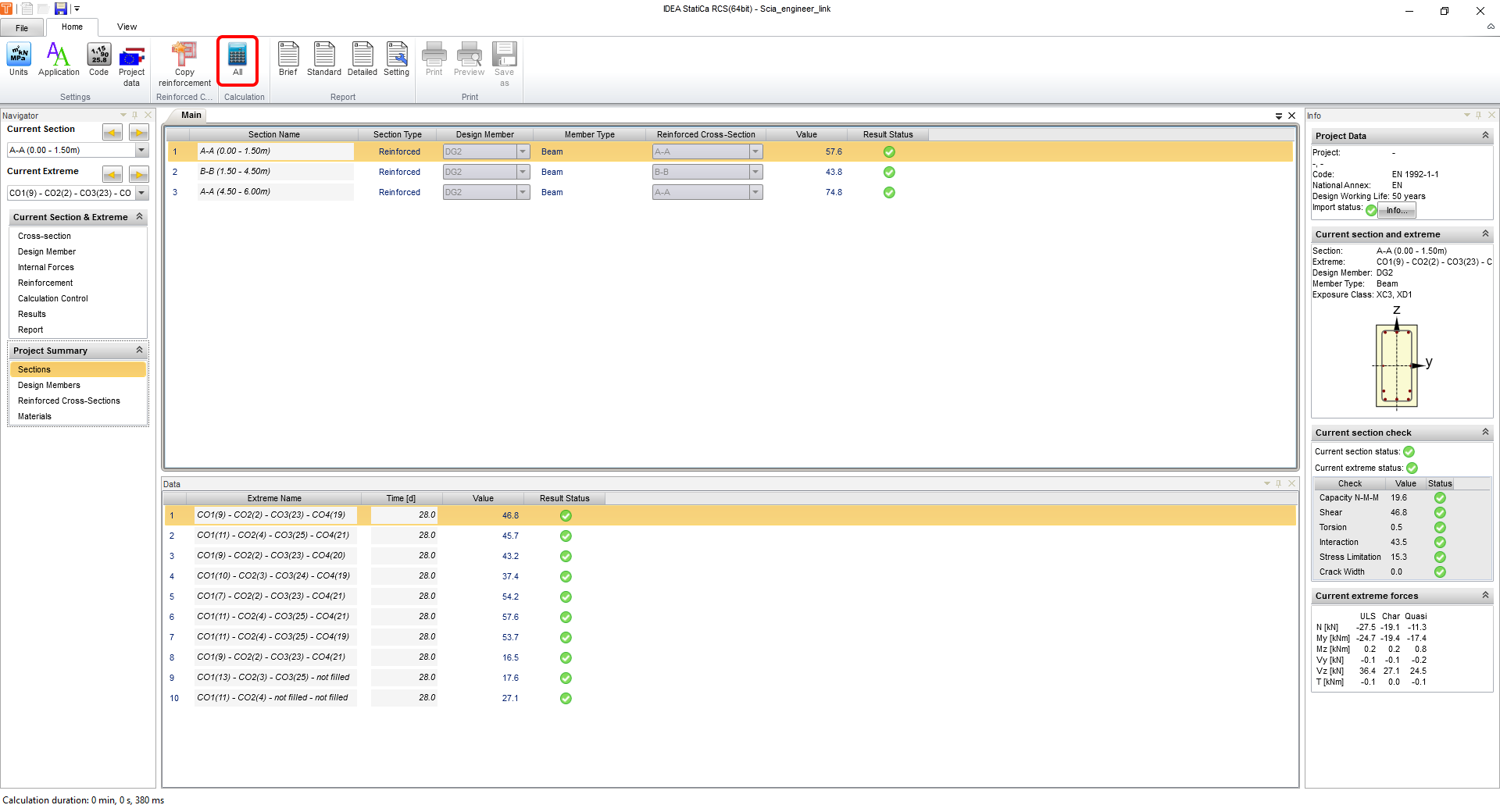
Após a exportação, o RCS é aberto no separador Secções, onde executa o cálculo através de Todos.
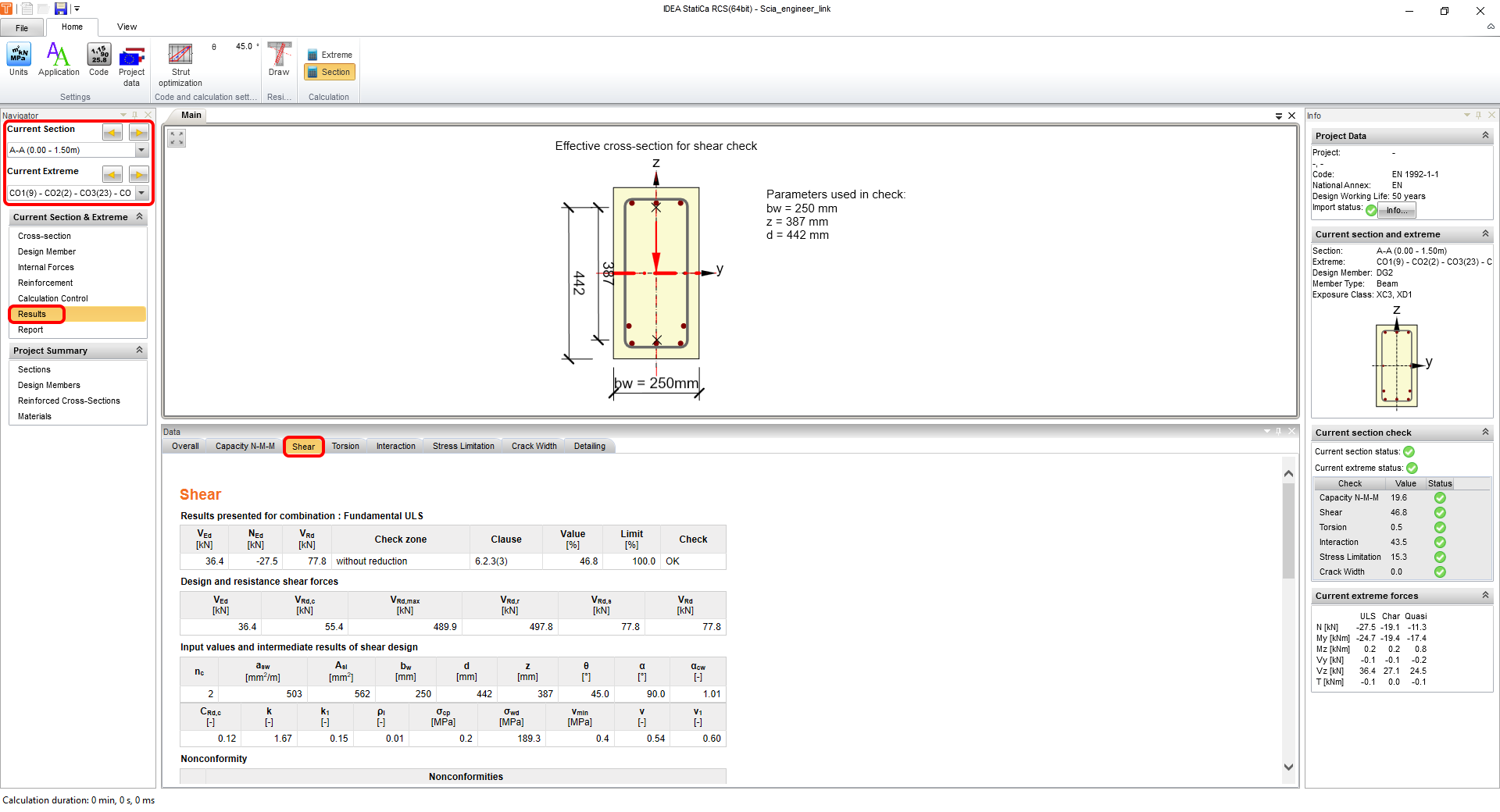
Quando muda o separador para Resultados, pode percorrer todas as verificações e resultados detalhados também de forma visual, juntamente com todos os parâmetros de entrada/saída. À esquerda, no navegador, pode alternar entre secções e extremos para os quais está a representar os resultados. A nossa captura de ecrã mostra os resultados da primeira zona de armadura A-A e os resultados da verificação ao Corte.
Para fechar esta revisão de resultados no RCS e regressar ao IDEA BIM, basta clicar no botão de fechar no canto superior direito.
6 Relatório
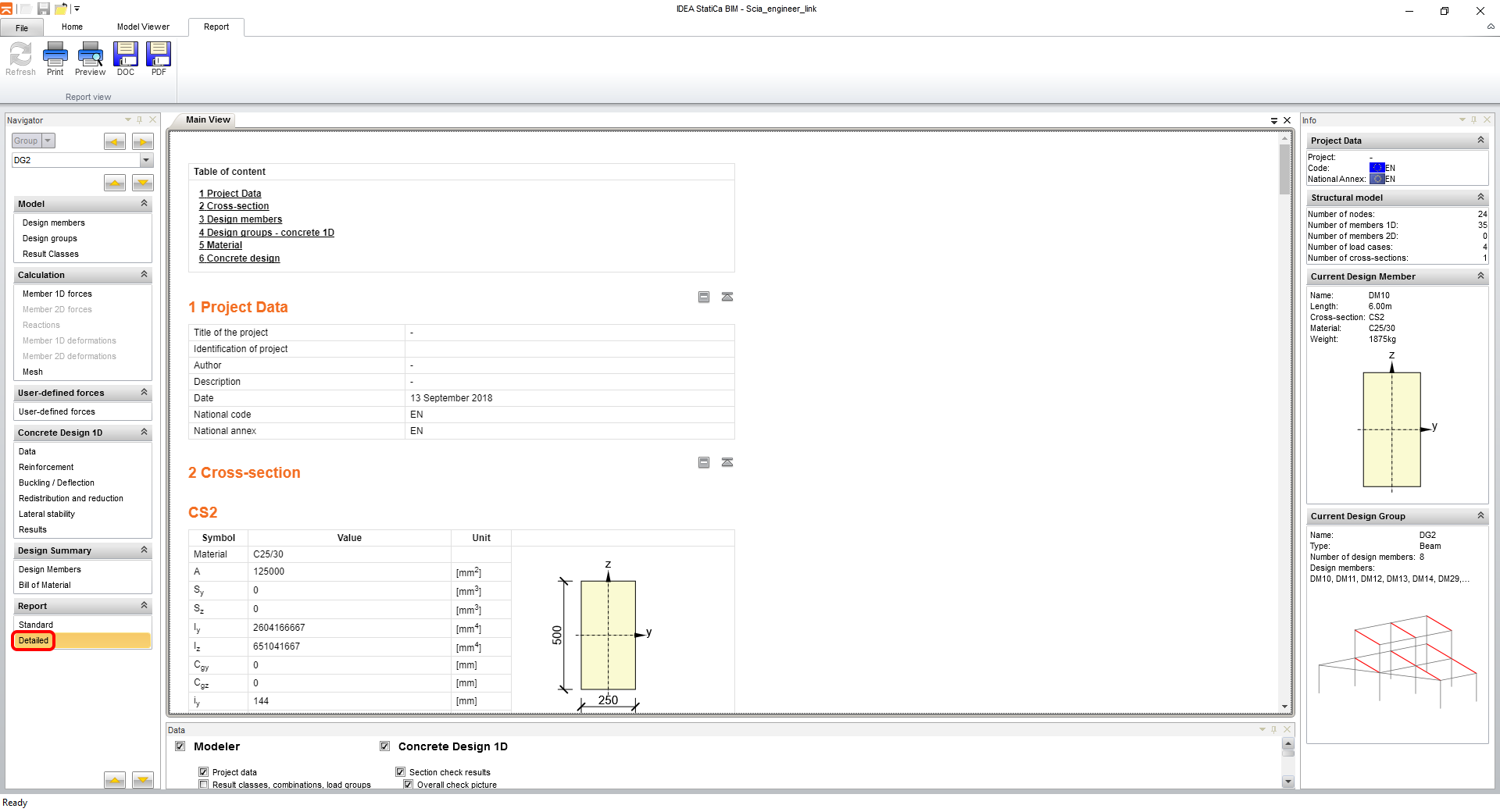
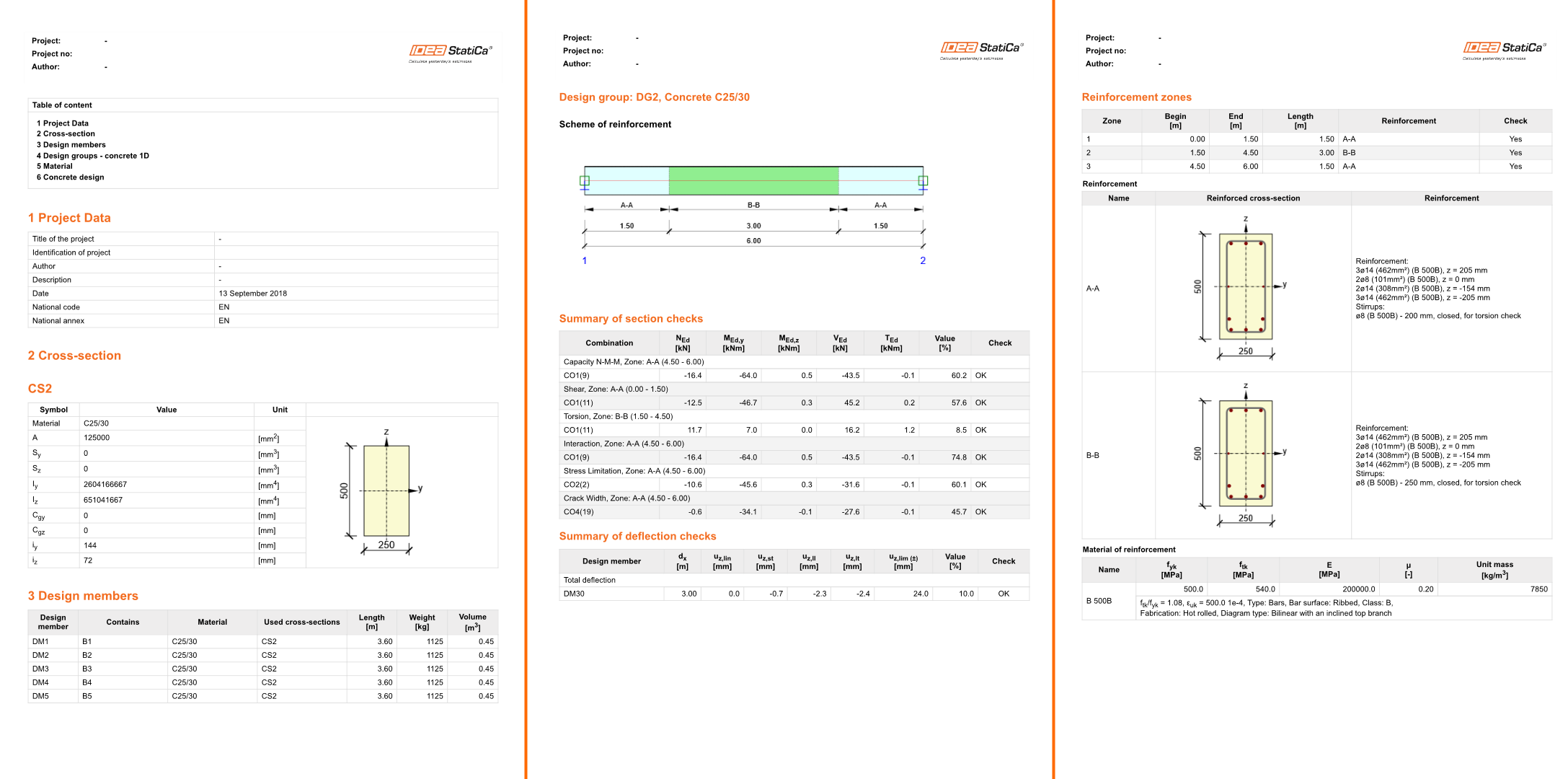
Por fim, aceda ao separador Detalhado na secção Relatório do navegador. O IDEA StatiCa oferece um relatório totalmente personalizável para imprimir ou guardar num formato editável.
7 Exportação de uma parte do modelo (opcional)
Para exportar apenas uma parte do seu modelo SCIA Engineer, é necessário utilizar um modelo denominado IDEA_Import_Designer_2020_cast_konstrukce.TDX.

Selecione-o da lista.

Selecione os elementos pretendidos para exportação na árvore de entidades XML.

A mesma seleção é feita para as Forças internas a exportar.

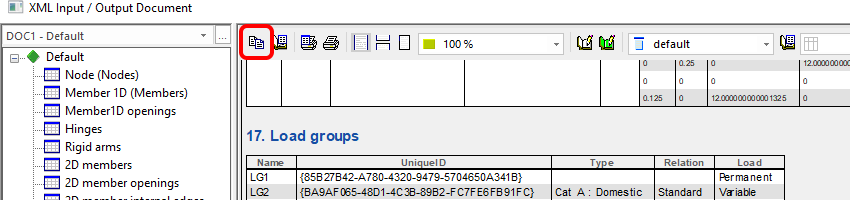
Como em todos os modelos, clique em Exportar.
Defina o caminho para os ficheiros exportados e o respetivo nome.

Abra o IDEA StatiCa e navegue até ao painel BIM e clique em SCIA Engineer. Selecione o ficheiro XML exportado.
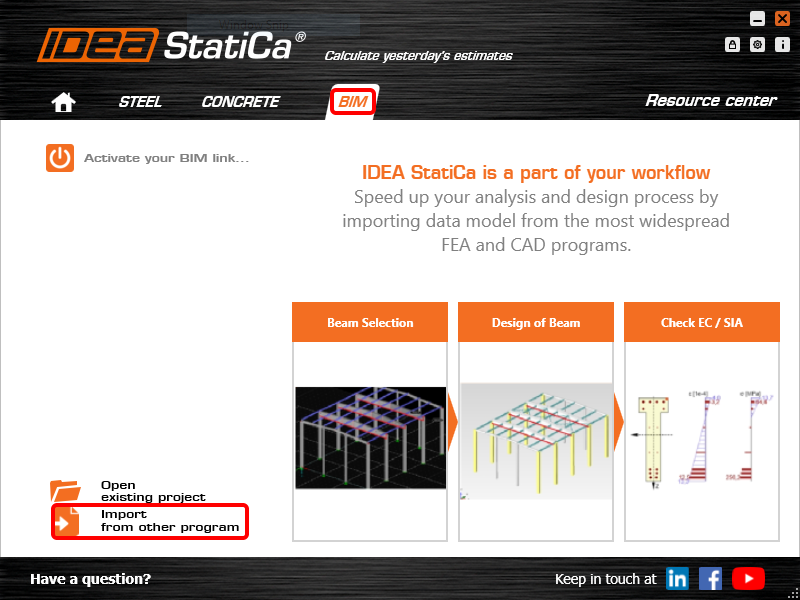
Se importar pela primeira vez, é necessário definir a geração de grupos de dimensionamento e elementos.
O modelo importado tem o aspeto apresentado na figura seguinte.
Pode continuar com exatamente os mesmos passos da secção 4 Dimensionamento.
8 Explicação dos modelos TDX alternativos
O pacote instalado contém vários modelos que podem ser utilizados para diferentes tipos de trabalhos, embora o processo de exportação seja o mesmo. Este capítulo resume a sua utilização.

• IDEA_Import_Designer_2020.TDX
• IDEA_Import_Designer_2020_cast_konstrukce.TDX
• IDEA_import_RCS_1D.TDX
• IDEA_import_RCS_2D.TDX
• UserDefForces_2014.TDX
IDEA_Import_Designer_2020.TDX é o modelo predefinido para a exportação do modelo completo no SCIA Engineer e está descrito detalhadamente nos primeiros capítulos deste tutorial.
IDEA_Import_Designer_2020_cast_konstrukce.TDX é um modelo para a exportação de partes do modelo no SCIA Engineer e está descrito detalhadamente no capítulo 7 deste tutorial.
IDEA_import_RCS_1D.TDX é um modelo para a exportação de uma secção de elementos 1D para verificações diretas na aplicação RCS.
IDEA_import_RCS_2D.TDX é um modelo para a exportação de extremos em elementos 2D selecionados ou extremos globais de todos os elementos 2D selecionados para verificações diretas na aplicação RCS.
UserDefForces_2014.TDX é um modelo para a exportação apenas dos resultados de forças internas (por exemplo, carga móvel). A utilização deste modelo pode ser consultada no tutorial para BLR na aplicação Beam.