

Legătura BIM SCIA Engineer pentru proiectarea structurilor din beton (EN)
1 Cum se activează legătura
- Descărcați și instalați (ca administrator) cea mai recentă versiune de IDEA StatiCa
- Asigurați-vă că utilizați versiunea compatibilă de SCIA Engineer
IDEA StatiCa integrează automat legătura BIM în software-ul dvs. CAD/CAE în timpul instalării. Puteți verifica starea și activa mai multe legături BIM pentru software instalat ulterior în programul de instalare a legăturilor BIM.
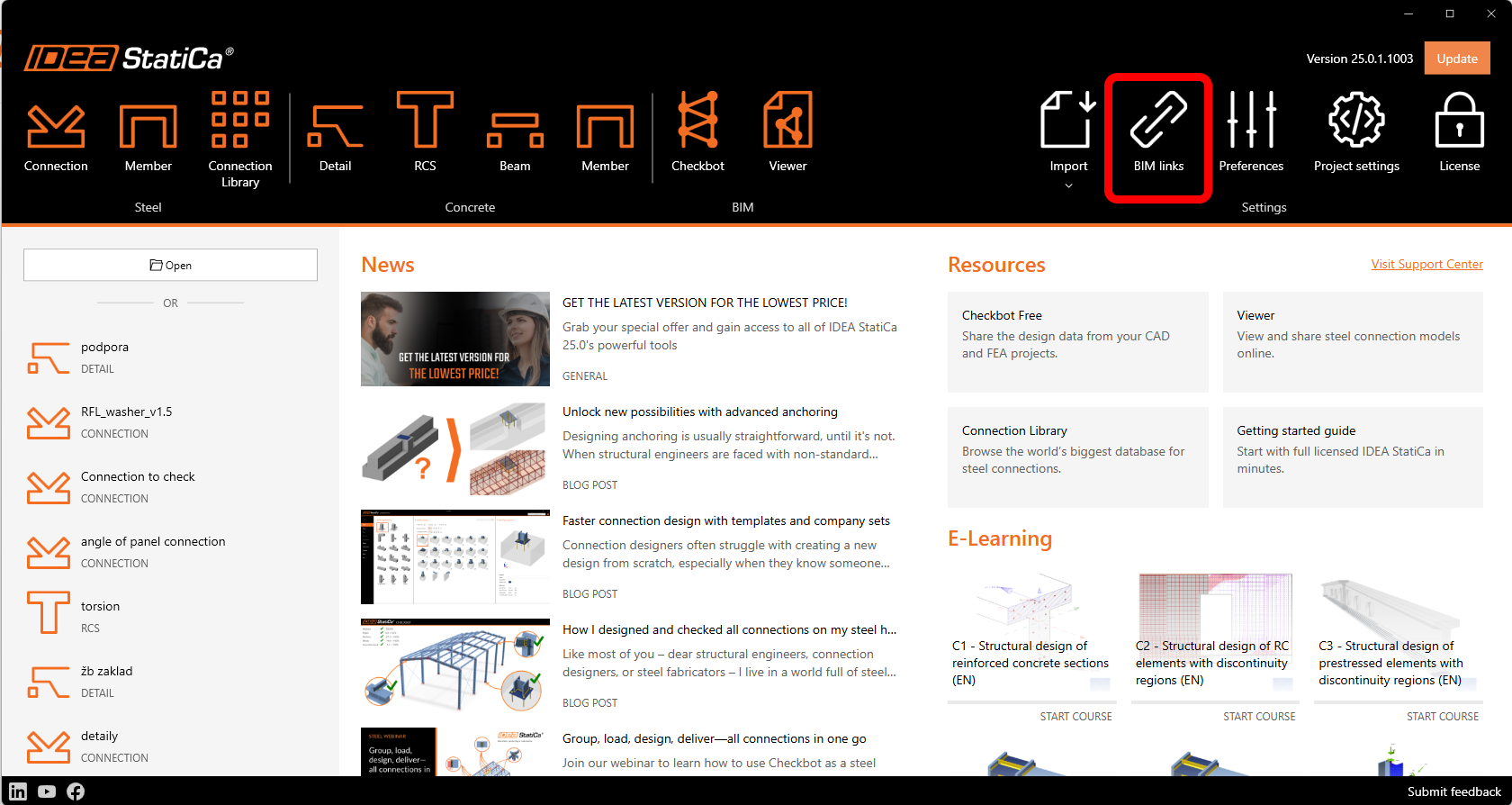
Deschideți IDEA StatiCa și navigați la panoul BIM și deschideți BIM link installer. Poate apărea o notificare "Run as administrator", vă rugăm să confirmați cu butonul Yes.
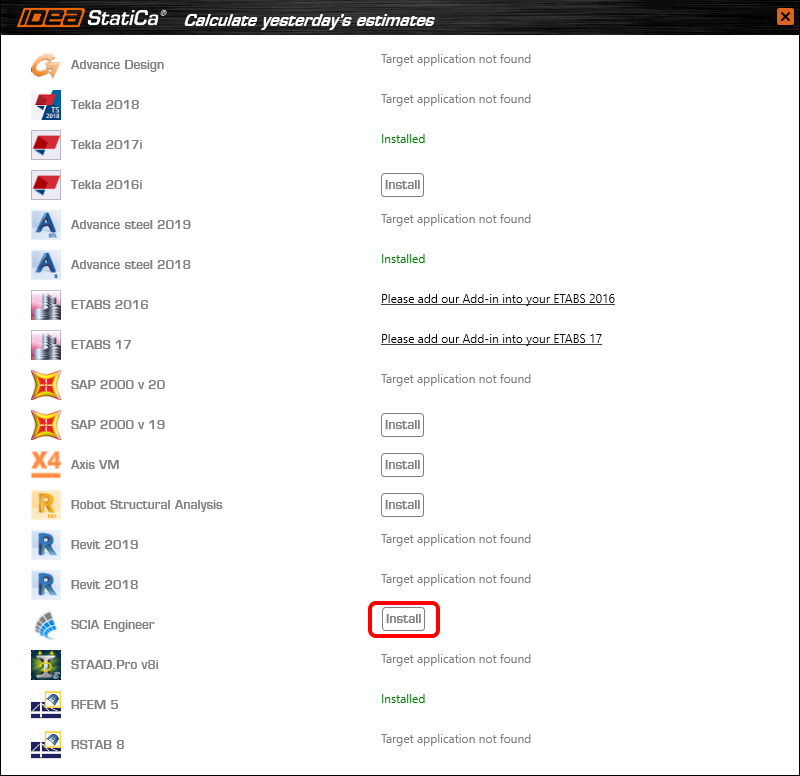
Selectați software-ul în care doriți să integrați legătura BIM IDEA StatiCa, faceți clic pe butonul Install și verificați starea Installed.
Înainte de a importa primul exemplu, este necesar să instalați șabloanele în Scia Engineer. Pentru aceasta, trebuie să rulați TemplatesInstaller.exe, care se găsește de obicei în folderul de instalare implicit al IDEA StatiCa (c:\Program Files\IDEAStatiCa\StatiCaX\Templates). Nu este necesară repetarea acestei operații dacă nu schimbați versiunea de SCIA Engineer.

Selectați versiunea de SCIA Engineer în care vor fi instalate șabloanele.
Notă: În versiunea nou lansată SCIA Engineer 26, există o problemă cu generarea fișierului XML care provoacă blocarea SCIA. Recomandăm utilizarea SCIA Engineer 25 sau mai vechi pentru această legătură BIM până la rezolvarea acestei probleme.

După Copy, sunteți pregătit pentru exportul modelului.
2 Export
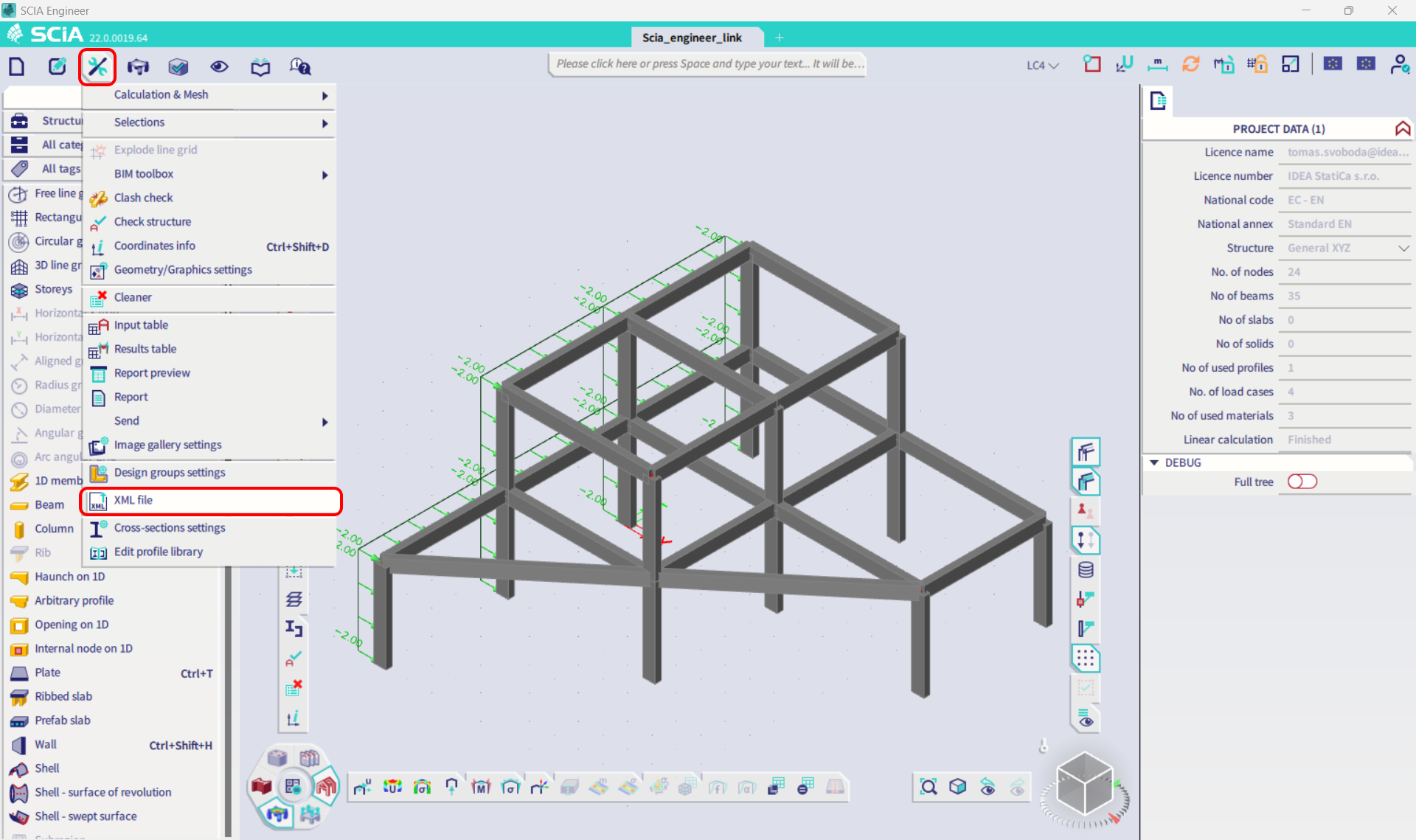
Deschideți modelul Scia_engineer_link.esa din fișierele sursă descărcate, rulați analiza liniară pentru a obține rezultatele și în meniul Tools selectați XML file.
Creați un nou document XML Input/Output și încărcați unul dintre șabloanele instalate.

În acest exemplu exportați întreaga structură, deci selectați șablonul implicit evidențiat.
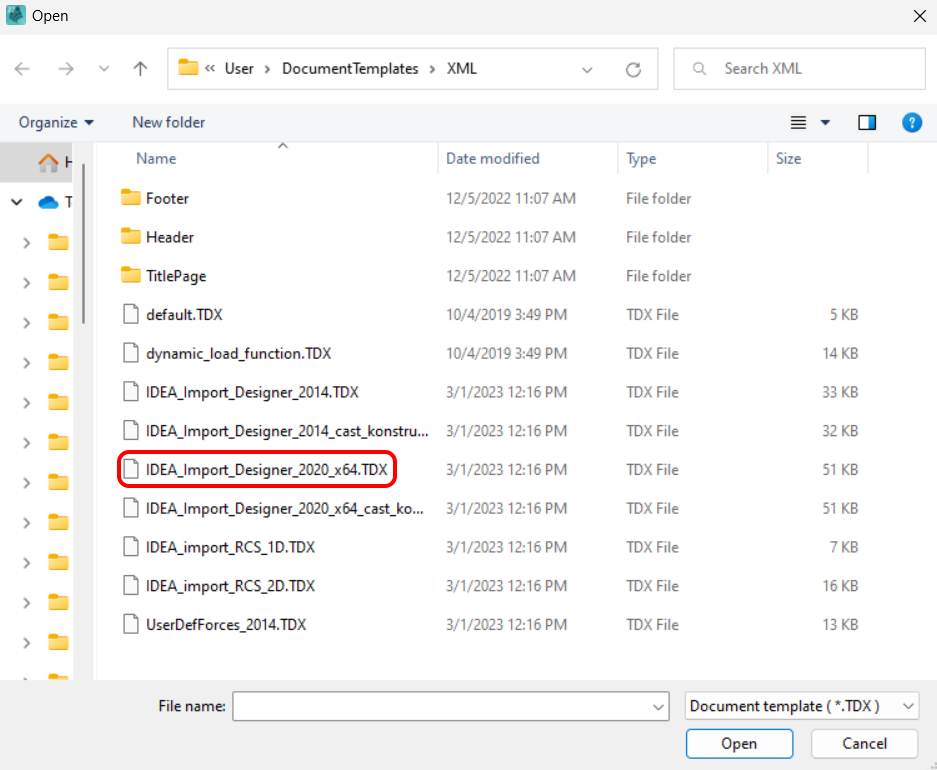

În dialogul următor, setați calea dorită pentru fișierele dvs. XML și XML.DEF. Este întotdeauna important să păstrați ambele fișiere în același folder și cu același nume (ambele conțin datele necesare pentru un import reușit). Dacă folderul implicit este o locație din Program files, trebuie să alegeți o altă locație (de ex., C:\Work), deoarece fișierele din Program files nu pot fi suprascrise, iar încărcarea fișierului XML ar eșua.

3 Import
Deschideți IDEA StatiCa și navigați la panoul BIM și faceți clic pe SCIA Engineer. Selectați fișierul XML exportat.
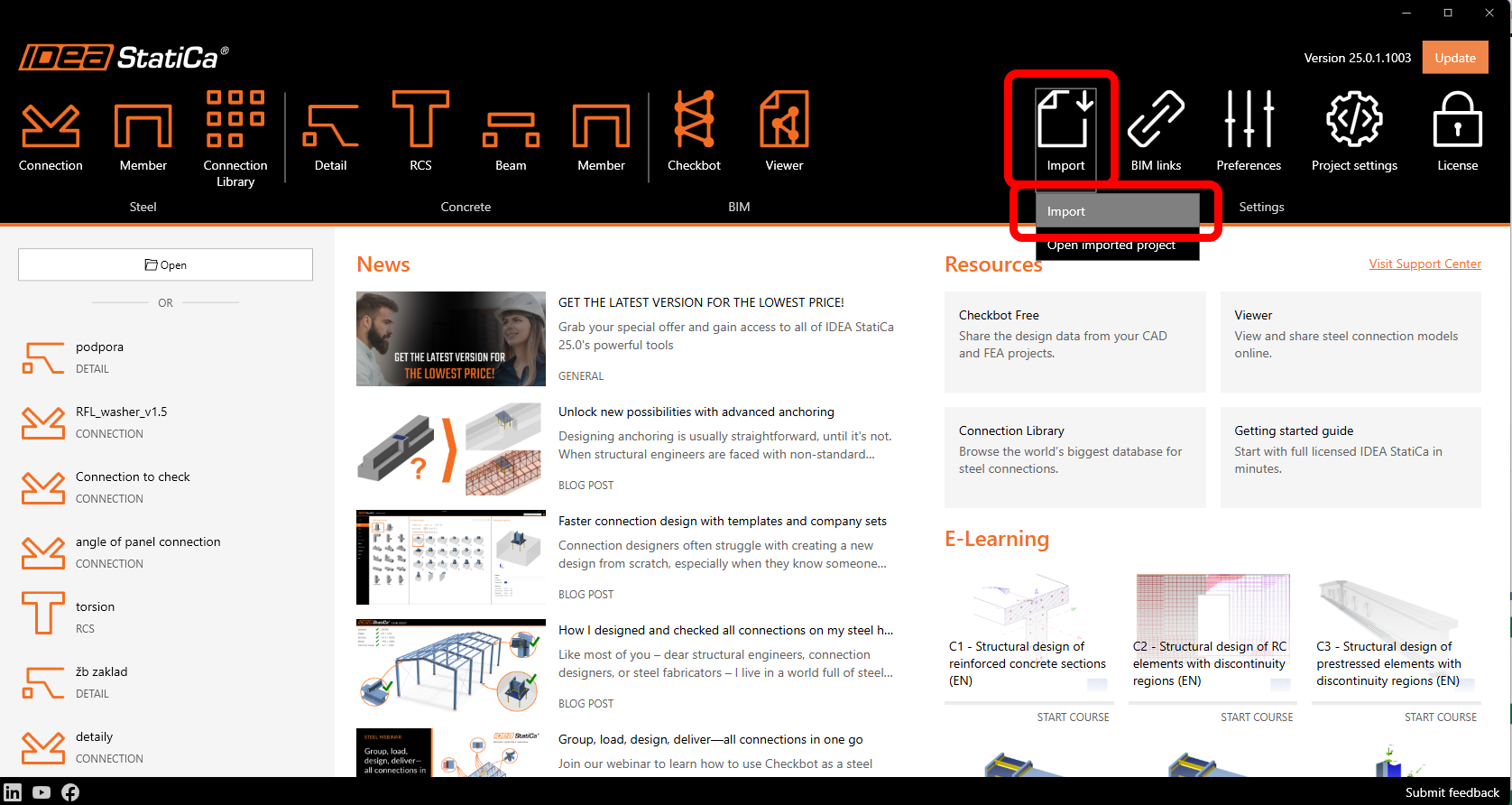
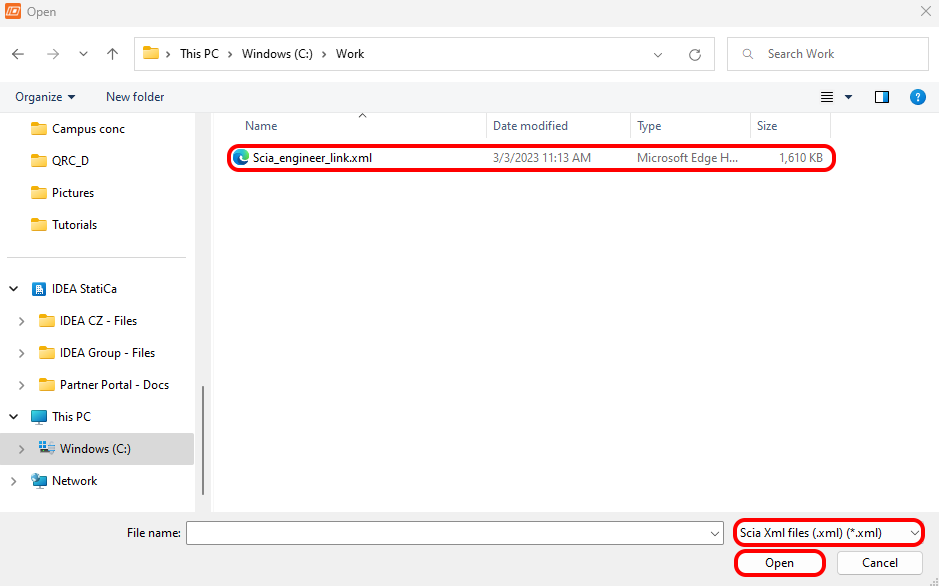
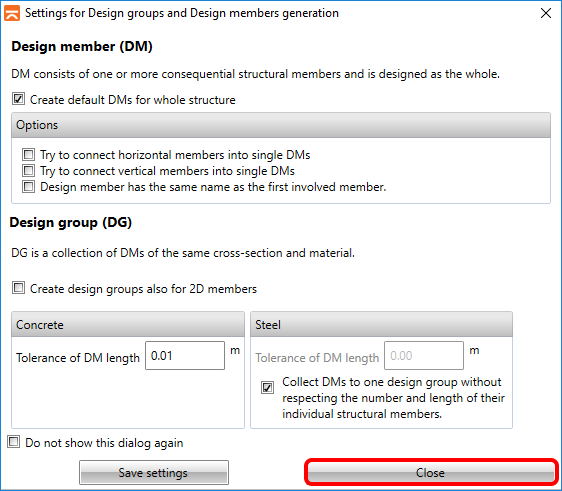
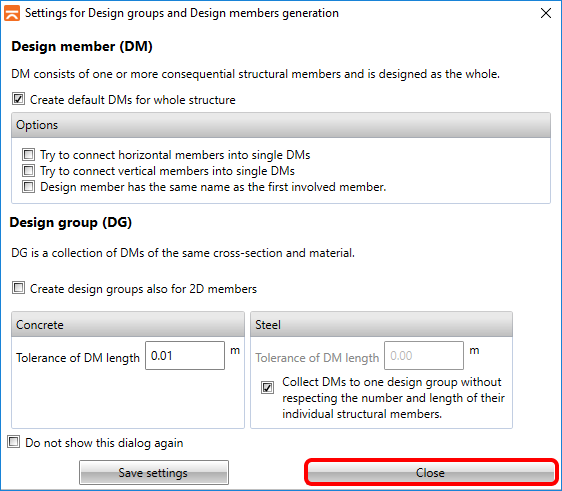
Dacă importați pentru prima dată, trebuie să setați generarea grupurilor de proiectare și a elementelor.
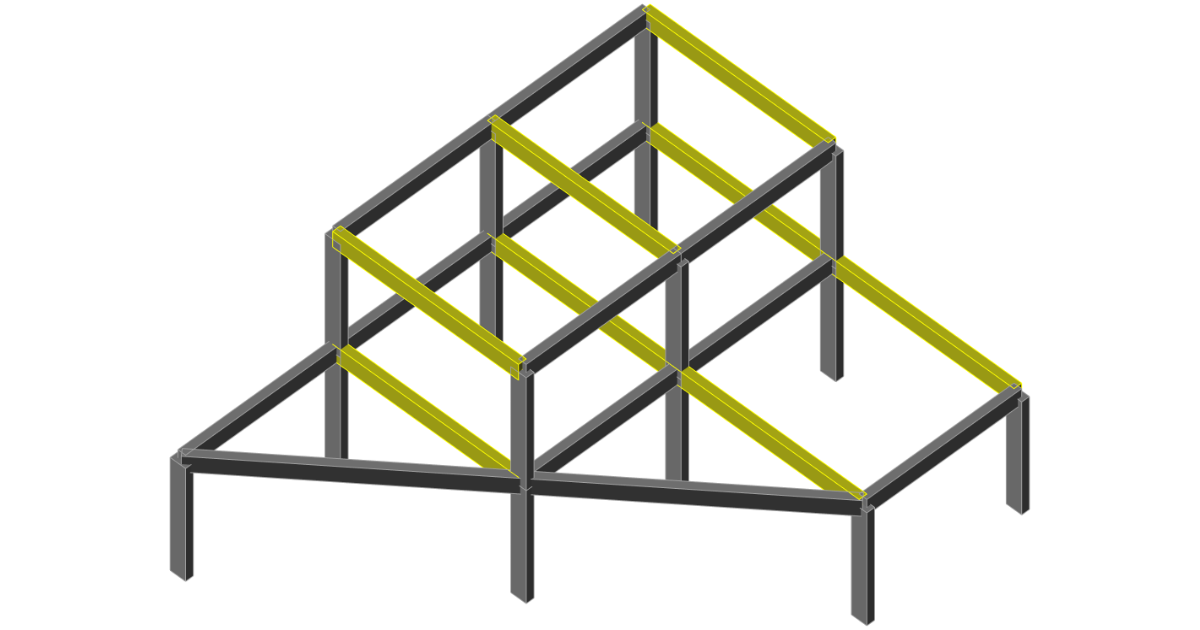
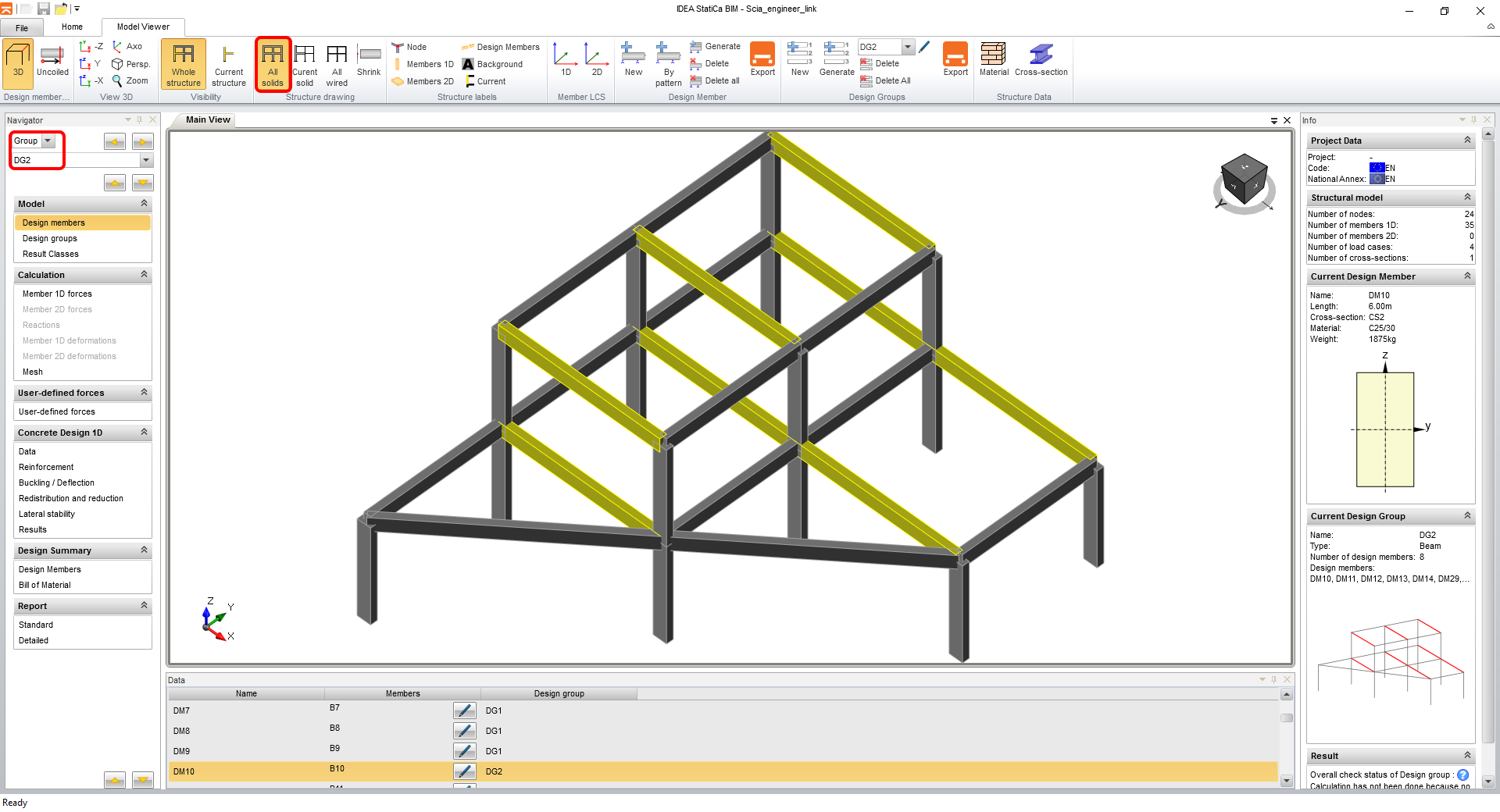
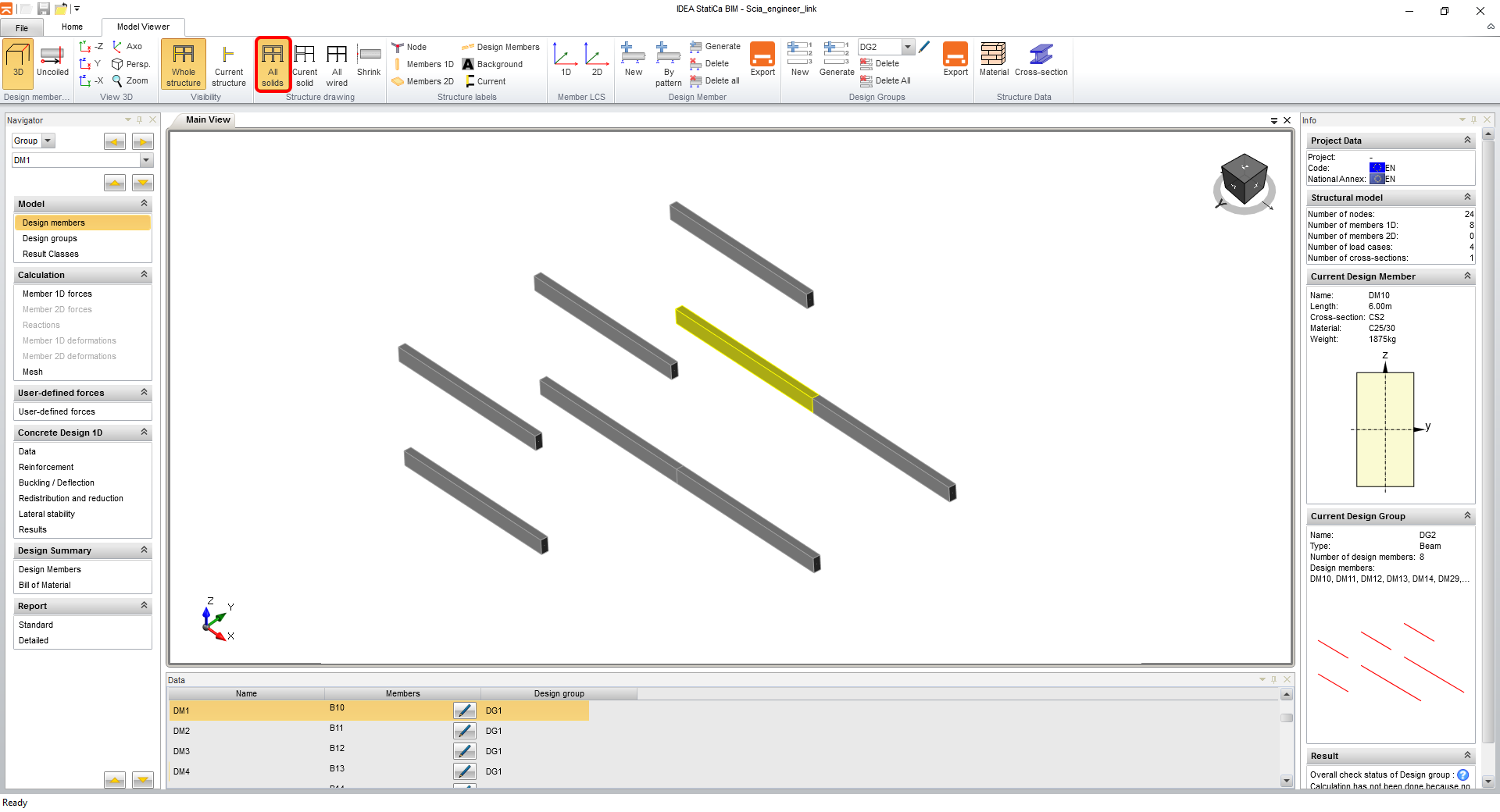
Modelul importat arată ca în imaginea următoare. Pentru o vizualizare mai bună, puteți activa redarea tuturor elementelor ca All solids. De asemenea, comutați la grupuri de proiectare și selectați DG2, deoarece doriți să verificați toate grinzile, evidențiate în fereastra principală, în același timp.
4 Proiectare
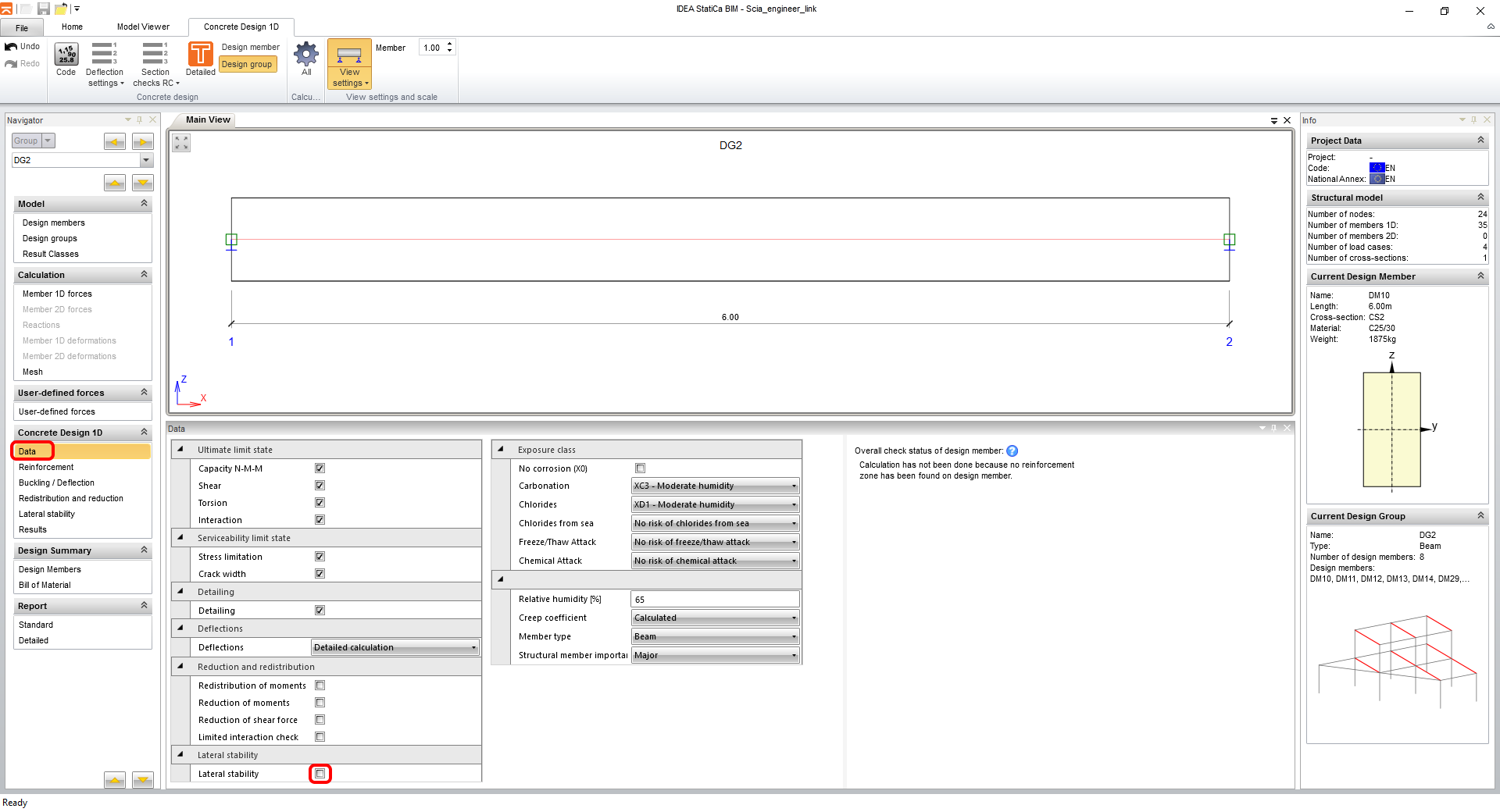
Mergeți la fila Data din navigator pentru a seta toate tipurile necesare de verificări și clasele de expunere. Acest tip de exemplu nu necesită verificarea stabilității laterale.
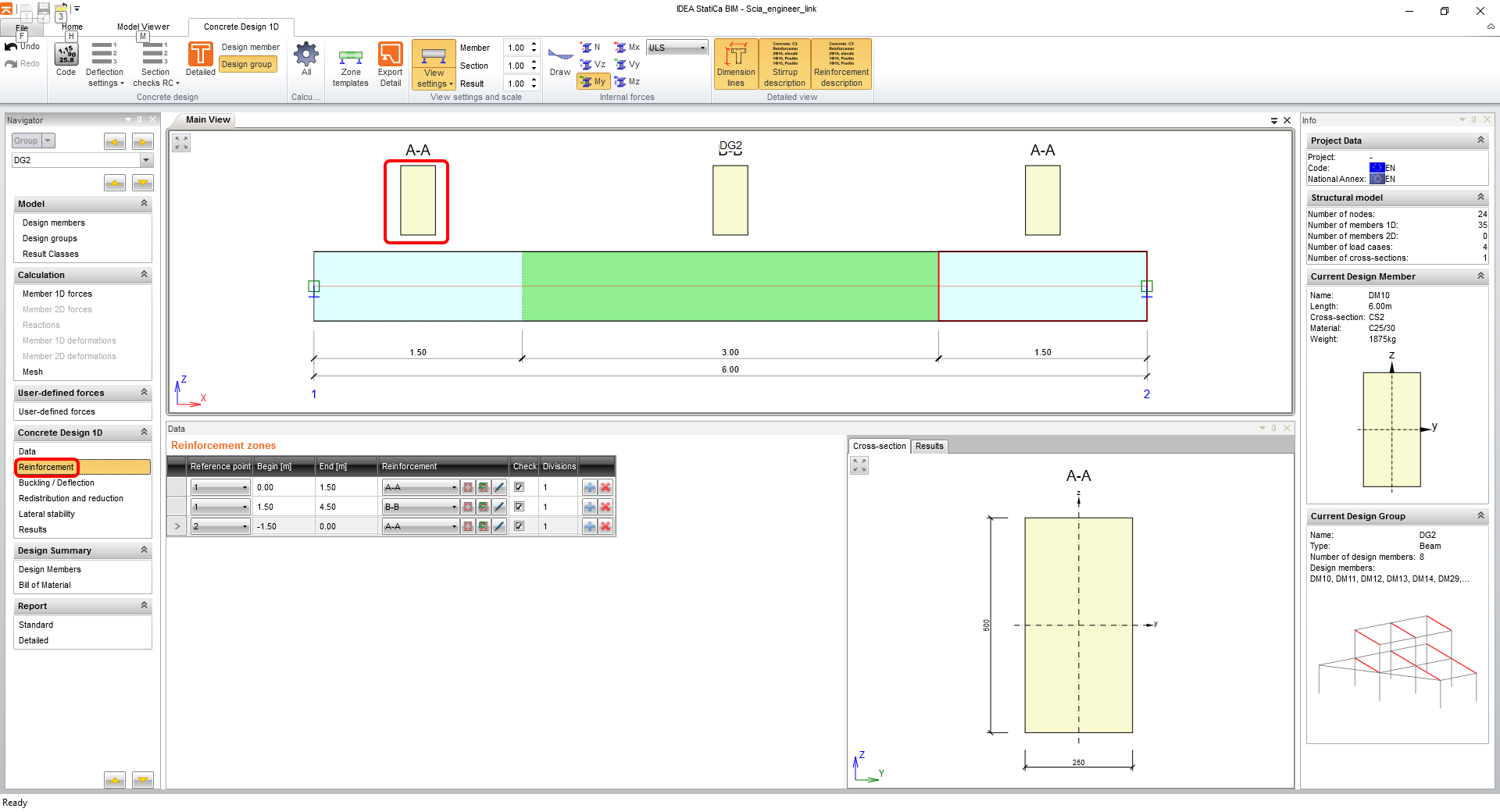
Următorul pas este introducerea armăturii. Pentru simplificarea acestui tutorial, veți utiliza zone generate de armătură. Făcând clic pe forma secțiunii transversale a zonei A-A, deschideți editorul de armătură.
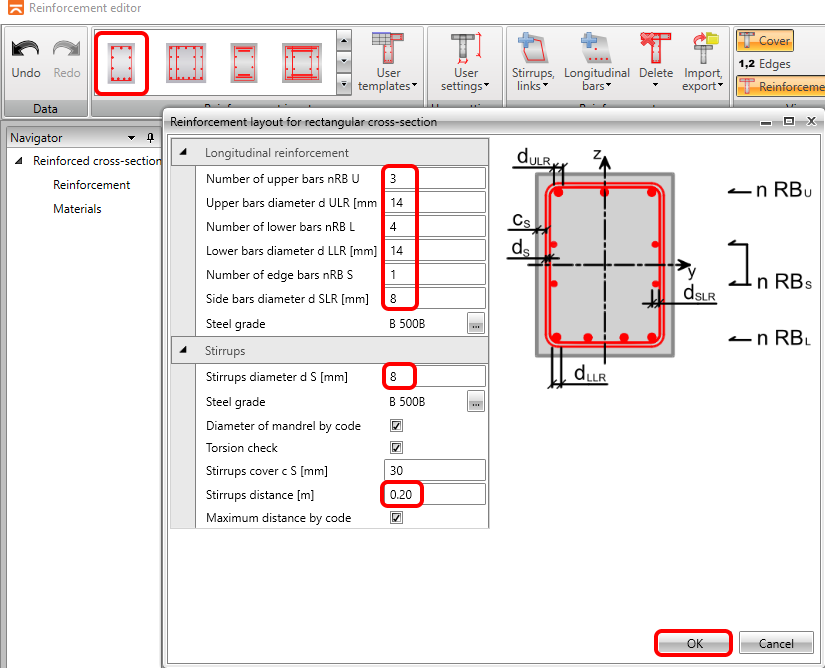
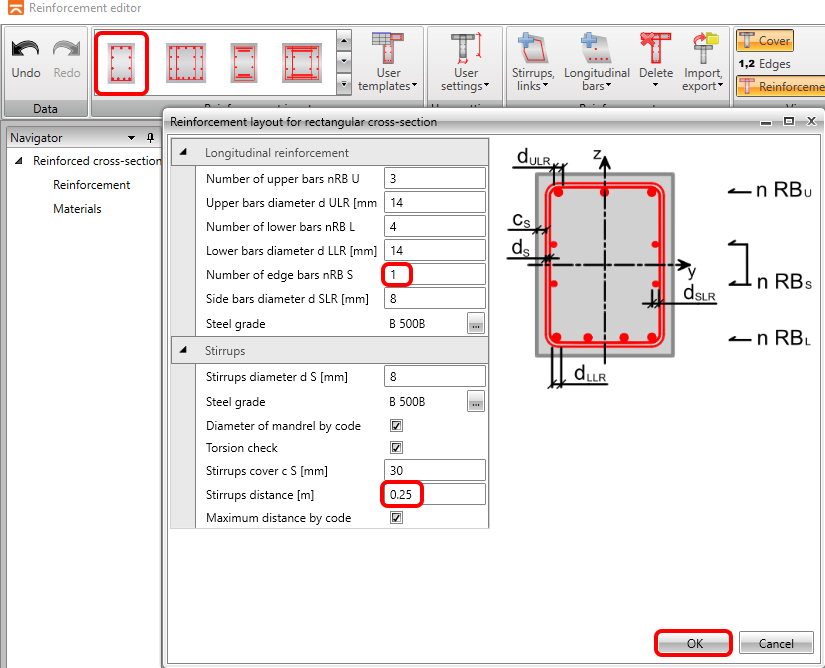
Veți utiliza șablonul pentru secțiuni transversale dreptunghiulare, introduceți parametrii și finalizați făcând clic pe OK.
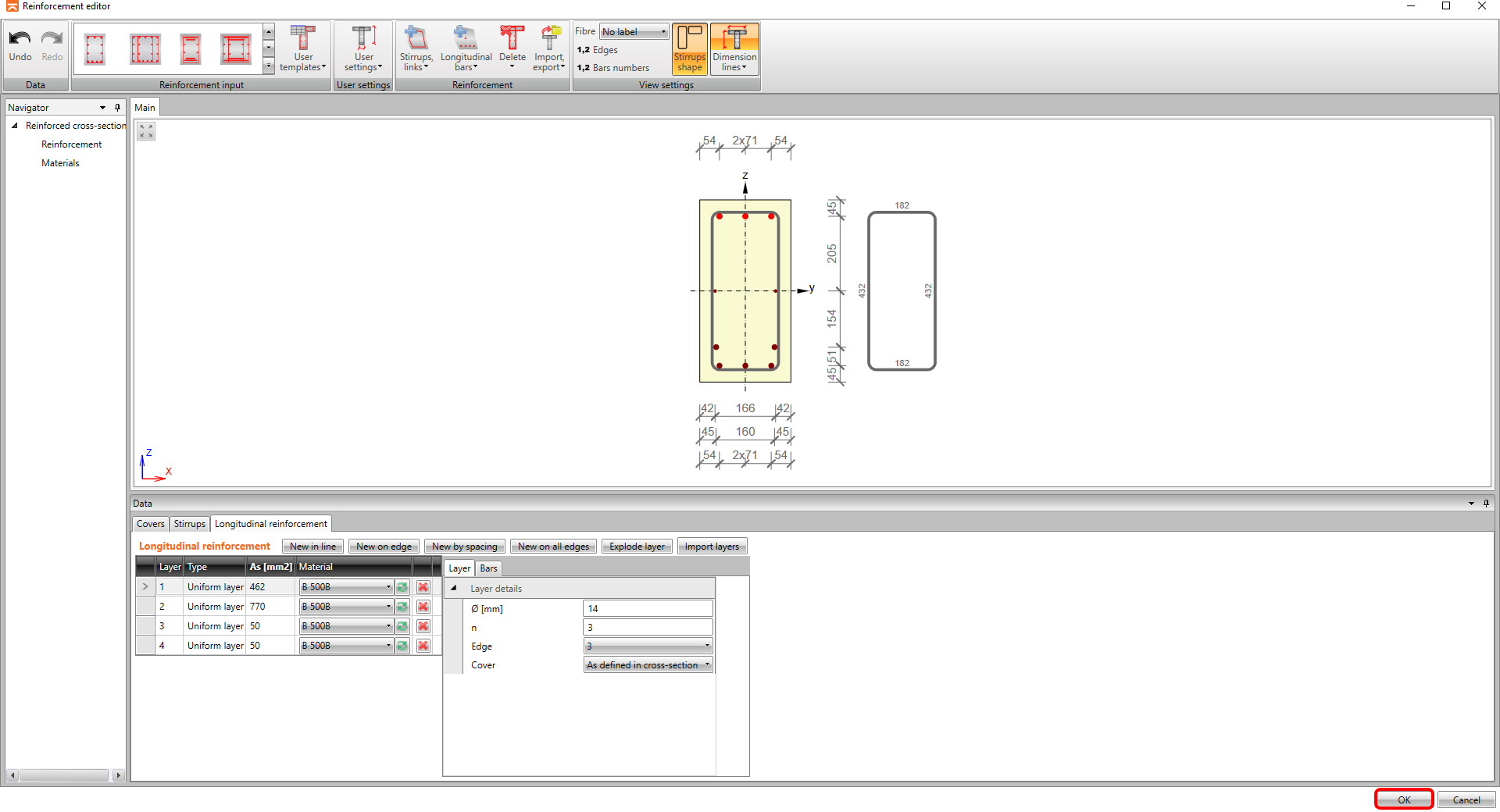
Armătura este afișată în scenă conform parametrilor (rețineți că software-ul a distribuit automat armătura în două straturi conform regulilor de alcătuire constructivă) și puteți reveni la aplicația beam făcând clic pe OK.
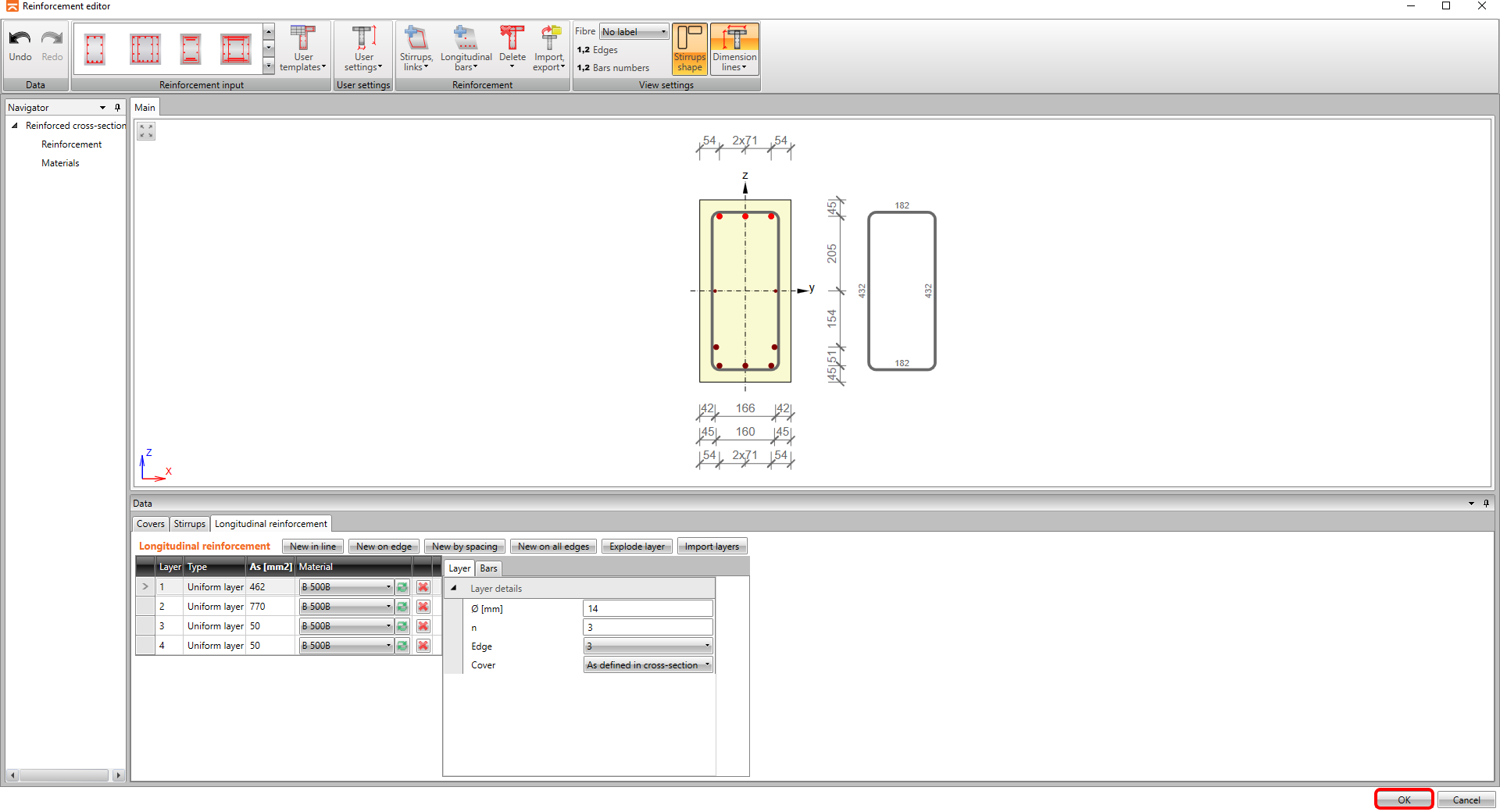
Continuați cu armarea zonei B-B, din nou făcând clic pe forma secțiunii transversale.
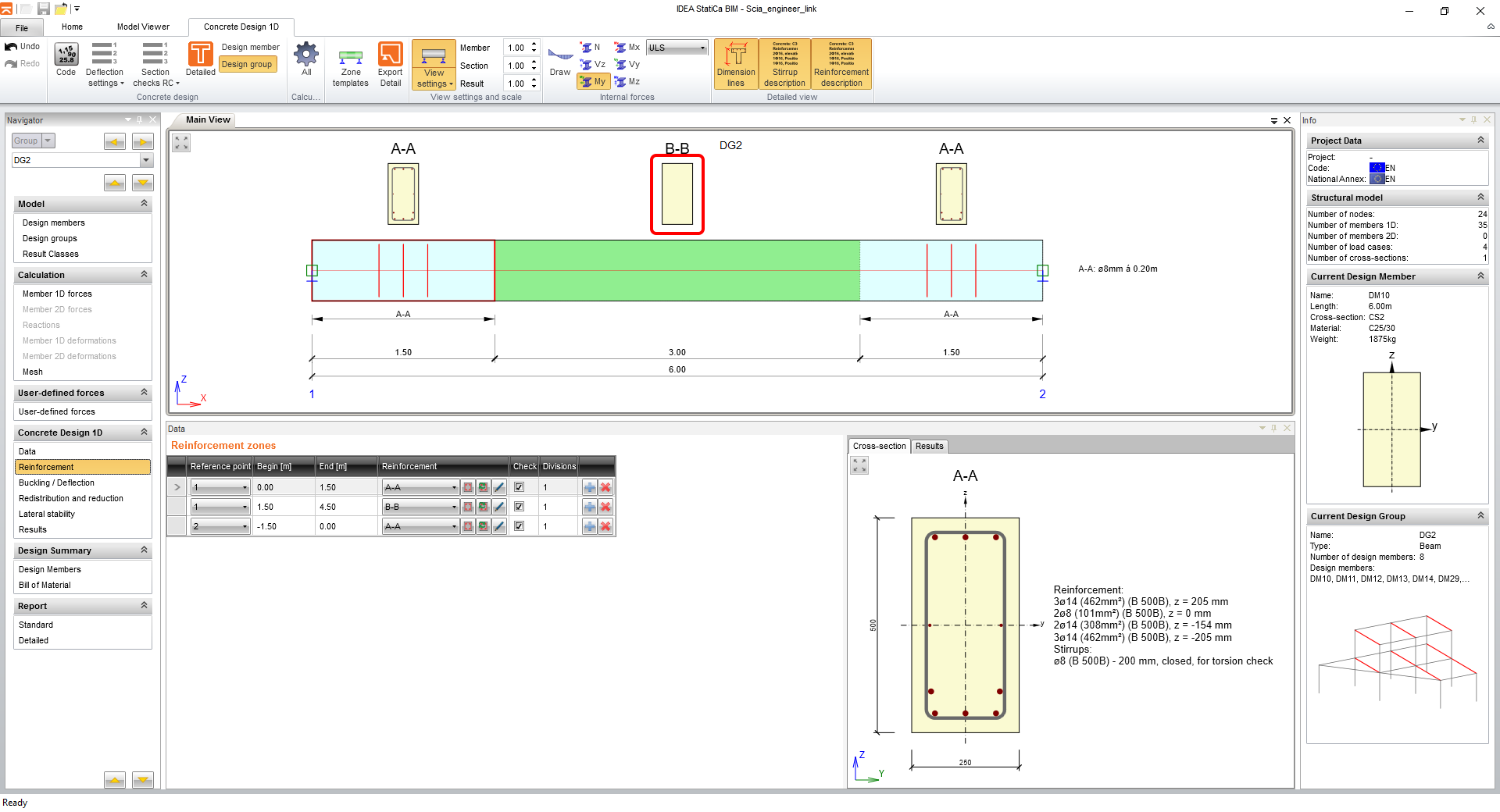
Repetați pașii pentru șablonul de armătură.
Iar pașii se finalizează cu butonul OK.
5 Verificare
Faceți clic pe fila Results și calculele sunt efectuate automat.
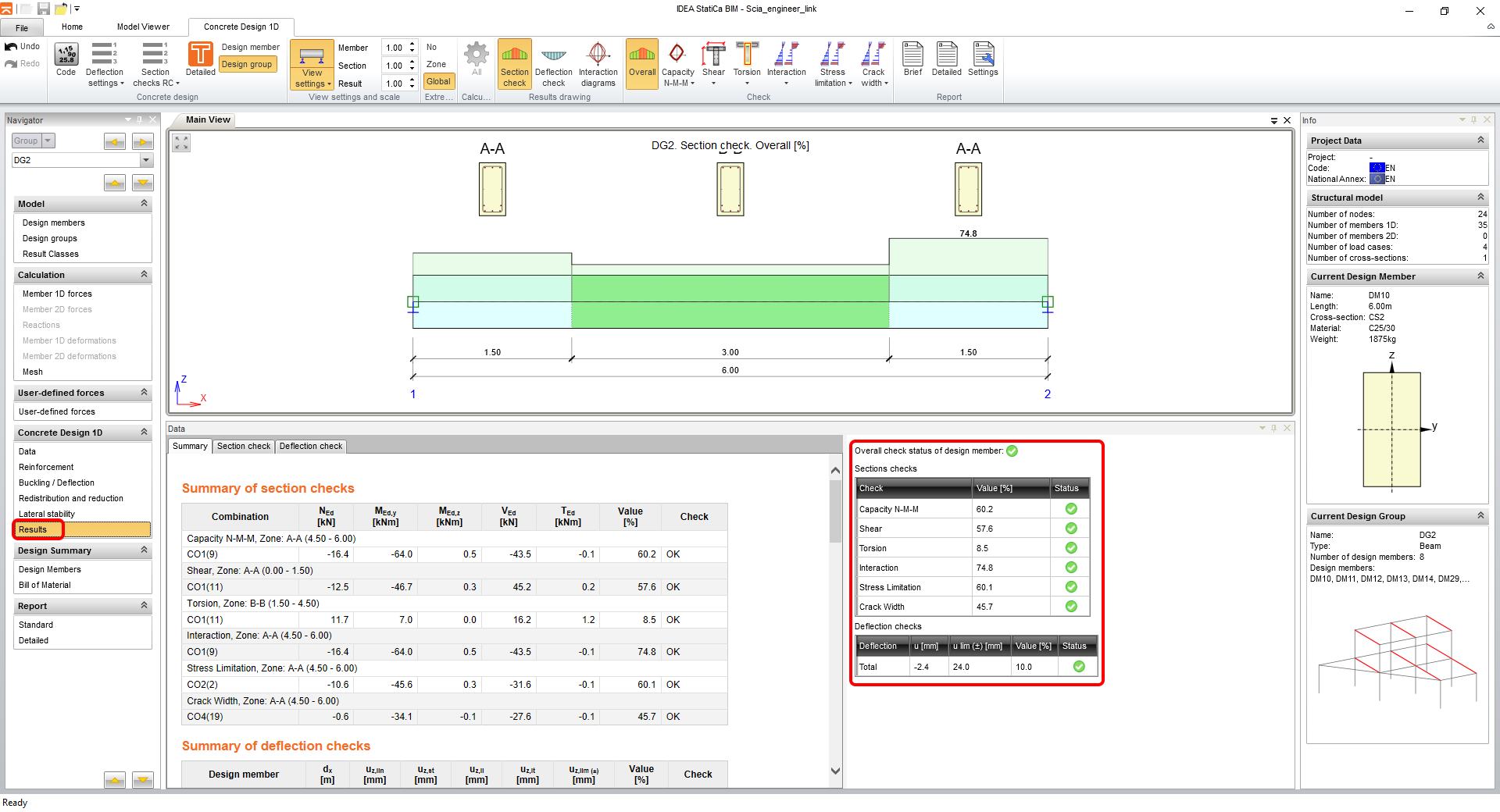
Puteți vedea în partea dreaptă a ecranului că tabelul sumar arată toate verificările ca satisfăcute. Puteți selecta întotdeauna tipul de verificare care să fie afișat în scenă prin intermediul pictogramelor din panglică.
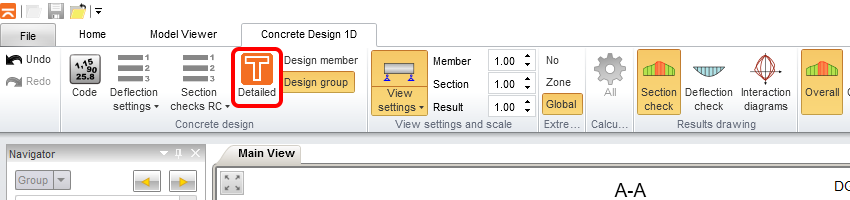
Pentru a vedea rezultate detaliate, puteți exporta secțiunile în modulul RCS prin Detailed.
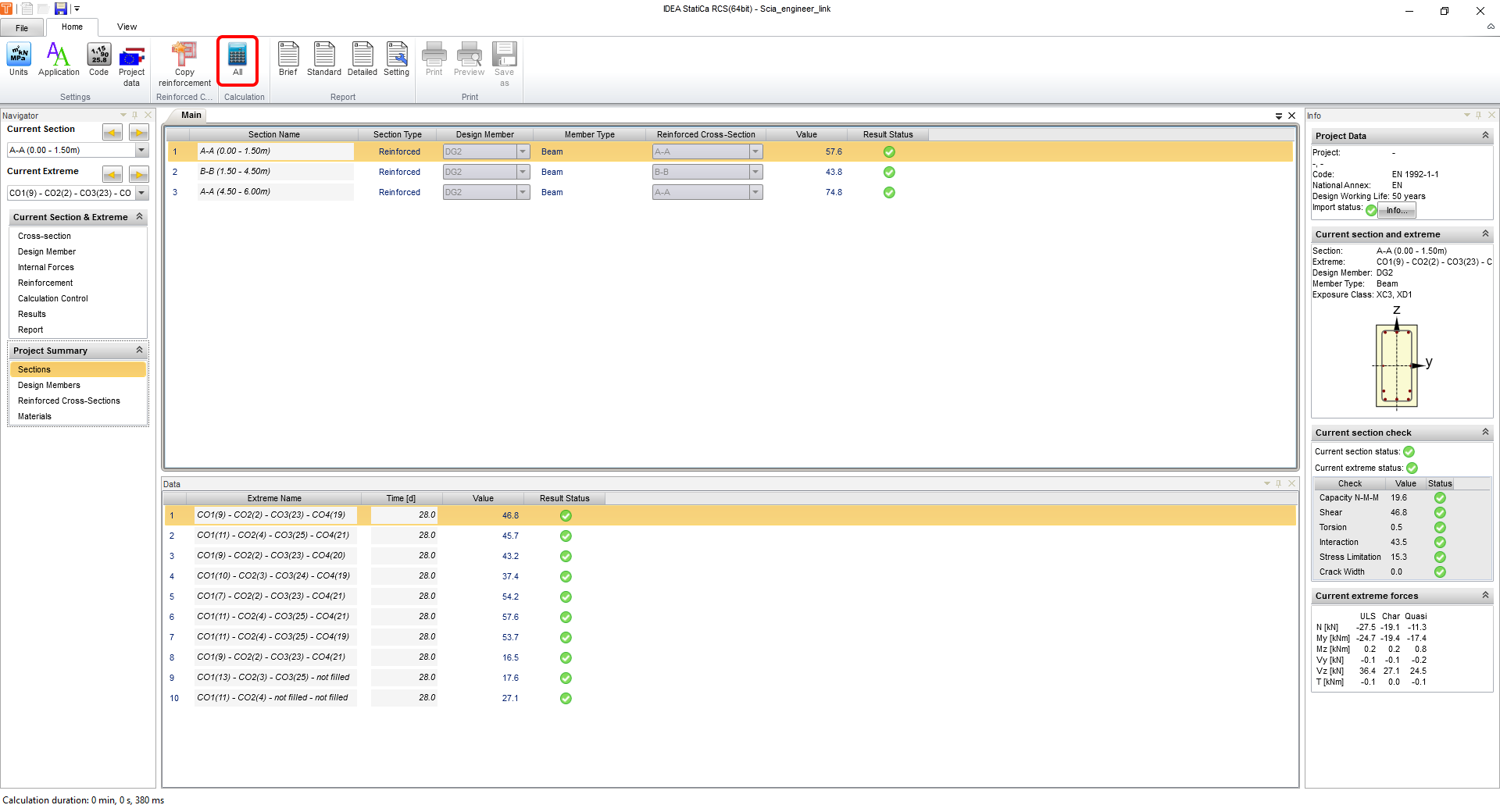
După export, RCS se deschide în fila Sections, unde rulați calculul prin All.
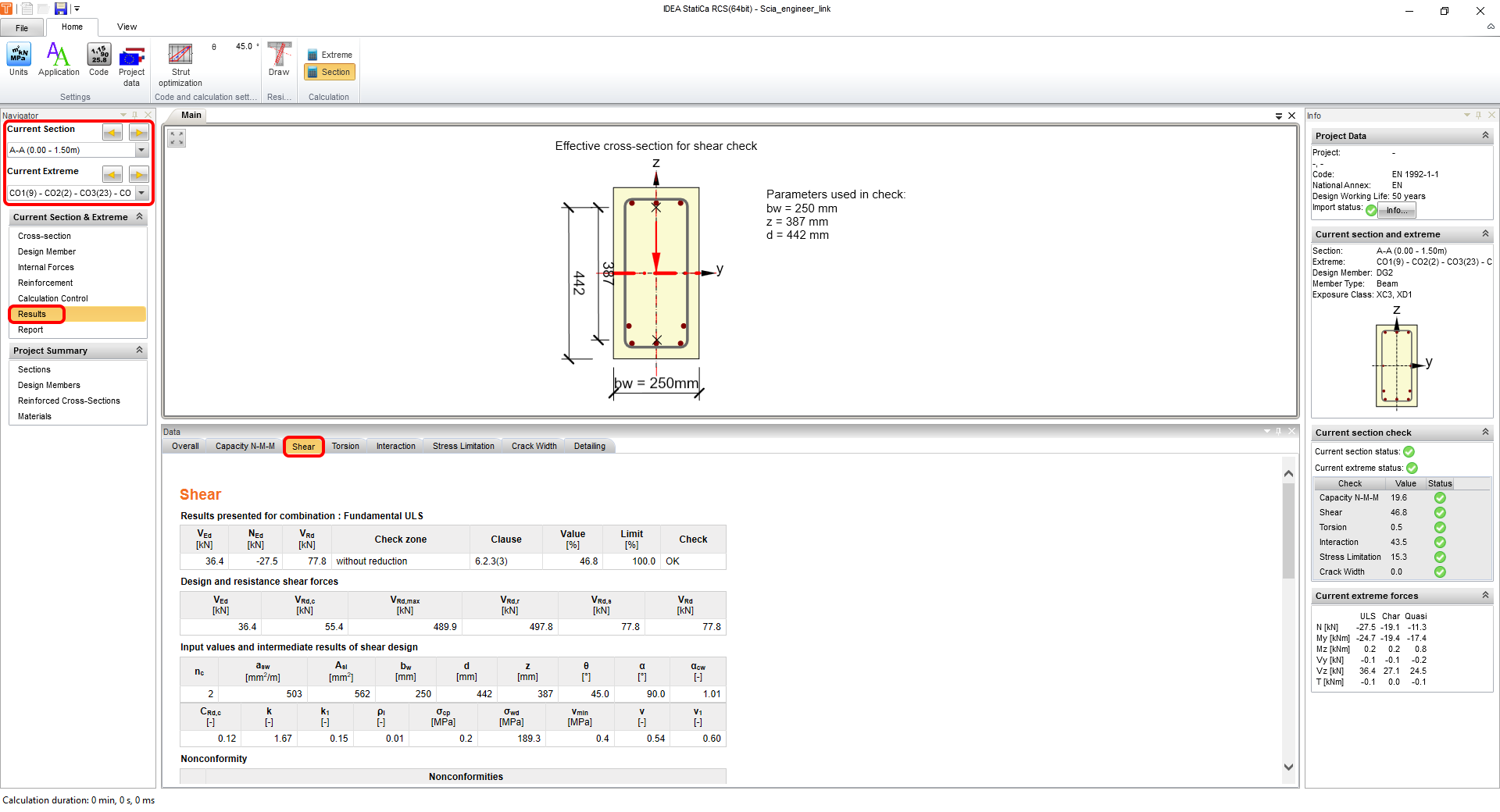
Când comutați fila la Results, puteți parcurge toate verificările și rezultatele detaliate și într-un mod vizualizat, împreună cu toți parametrii de intrare/ieșire. În stânga, în navigator, puteți comuta între secțiuni și extreme, pentru care reprezentați grafic rezultatele. Captura de ecran arată rezultatele primei zone de armătură A-A și rezultatele evaluării forței tăietoare.
Pentru a închide această revizuire a rezultatelor în RCS și a reveni la IDEA BIM, faceți clic pe butonul cu X din colțul din dreapta sus.
6 Raport
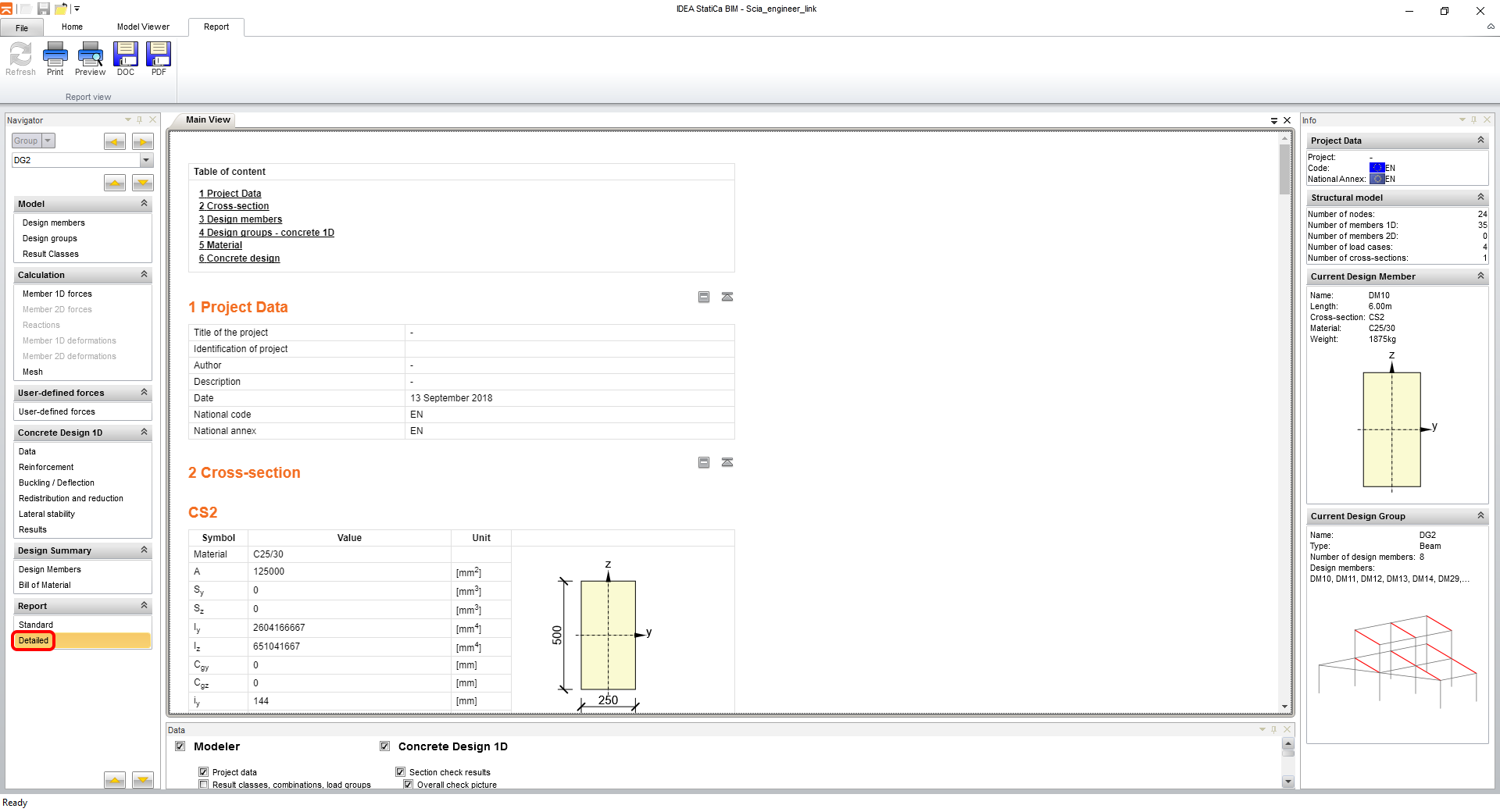
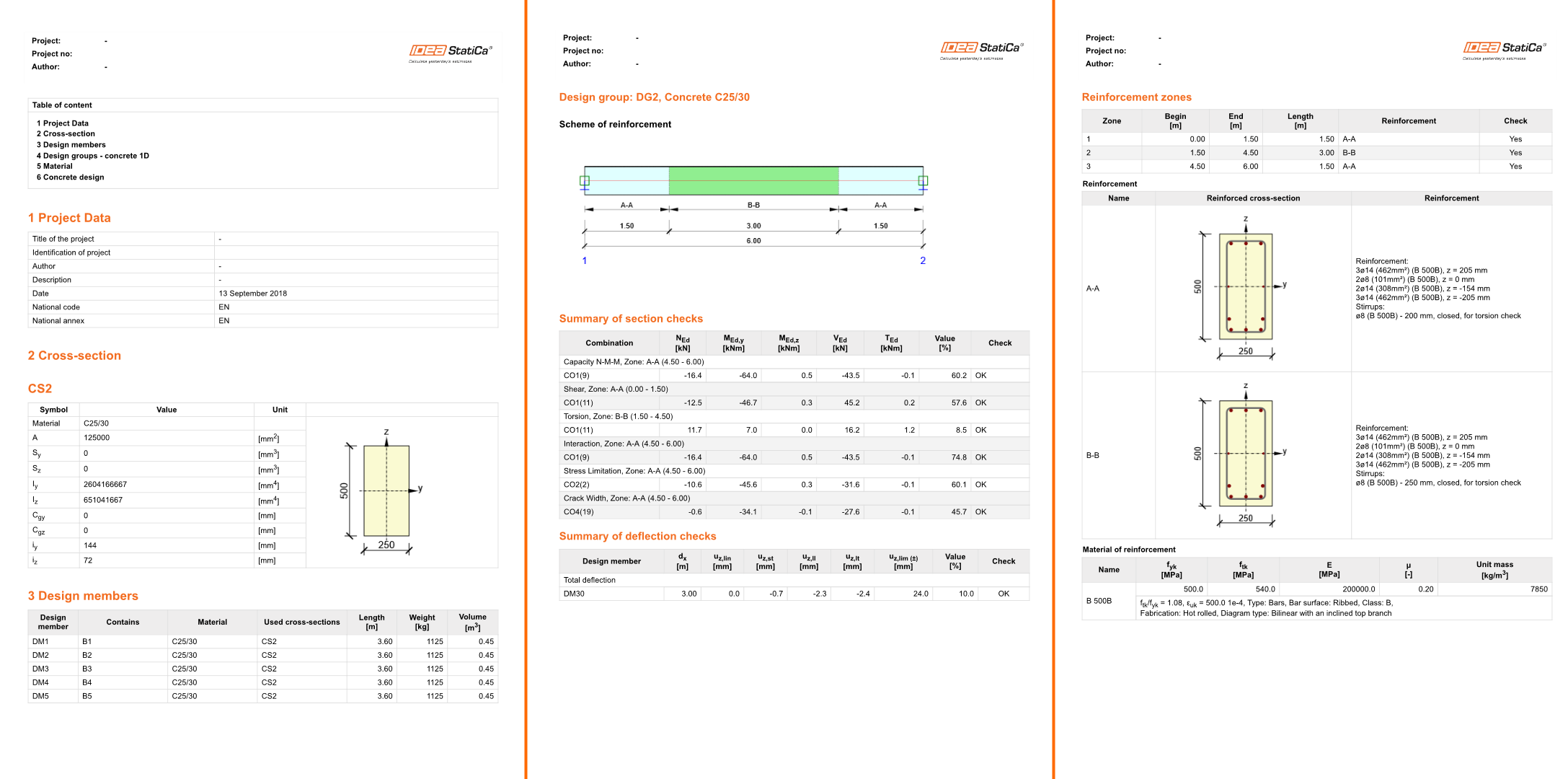
În final, mergeți la fila Detailed din secțiunea Report din navigator. IDEA StatiCa oferă un raport complet personalizabil pentru tipărire sau salvare într-un format editabil.
7 Exportul unei părți a modelului (opțional)
Pentru a exporta doar o parte a modelului dvs. Scia Engineer, este necesar să utilizați un șablon numit IDEA_Import_Designer_2020_cast_konstrukce.TDX.

Selectați-l din listă.

Selectați elementele dorite pentru export în arborele de entități XML.

Aceeași selecție se face pentru forțele interioare de exportat.

Ca în toate șabloanele, faceți clic pe Export.
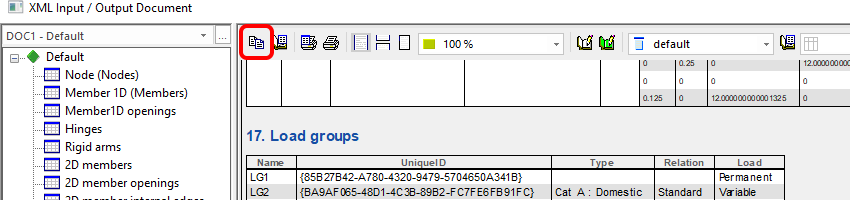
Setați calea pentru fișierele exportate și numele acestora.

Deschideți IDEA StatiCa și navigați la panoul BIM și faceți clic pe Scia Engineer. Selectați fișierul XML exportat.
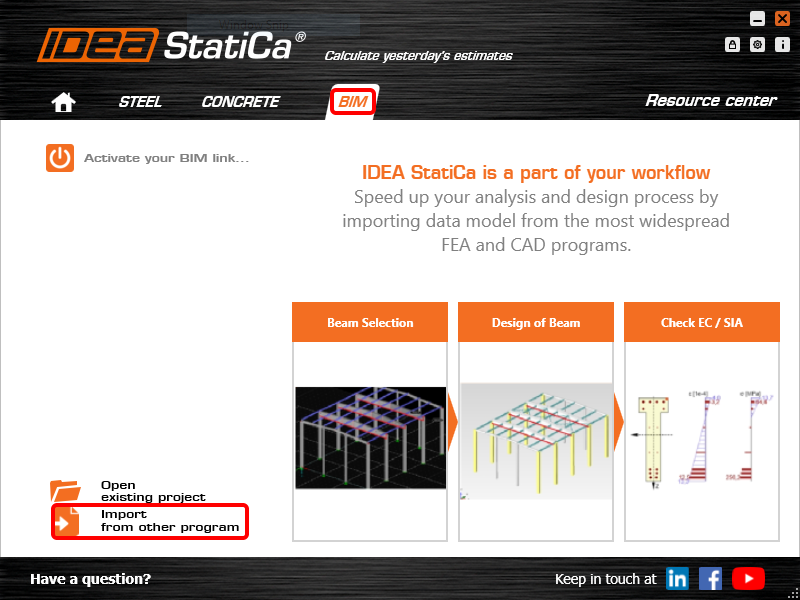
Dacă importați pentru prima dată, trebuie să setați generarea grupurilor de proiectare și a elementelor.
Modelul importat arată ca în imaginea următoare.
Puteți continua cu exact aceiași pași din secțiunea 4 Proiectare.
8 Explicarea șabloanelor TDX alternative
Pachetul instalat conține mai multe șabloane care pot fi utilizate pentru diferite tipuri de lucrări, chiar dacă procesul de export este același. Acest capitol rezumă utilizarea acestora.

• IDEA_Import_Designer_2020.TDX
• IDEA_Import_Designer_2020_cast_konstrukce.TDX
• IDEA_import_RCS_1D.TDX
• IDEA_import_RCS_2D.TDX
• UserDefForces_2014.TDX
IDEA_Import_Designer_2020.TDX este șablonul implicit pentru exportul întregului model în Scia Engineer și este descris în detaliu în primele capitole ale acestui tutorial.
IDEA_Import_Designer_2020_cast_konstrukce.TDX este un șablon pentru exportul unor părți ale modelului în Scia Engineer și este descris în detaliu în capitolul 7 al acestui tutorial.
IDEA_import_RCS_1D.TDX este un șablon pentru exportul unei secțiuni a elementelor 1D pentru verificări directe în aplicația RCS.
IDEA_import_RCS_2D.TDX este un șablon pentru exportul extremelor pe elementele 2D selectate sau al extremelor globale ale tuturor elementelor 2D selectate pentru verificări directe în aplicația RCS.
UserDefForces_2014.TDX este un șablon pentru exportul exclusiv al rezultatelor forțelor interioare (de ex. încărcare mobilă). Utilizarea acestui șablon poate fi văzută în tutorialul pentru BLR din aplicația Beam.