

SCIA Engineer BIM link สำหรับการออกแบบโครงสร้าง Concrete (EN)
1 วิธีเปิดใช้งาน link
- ดาวน์โหลดและติดตั้ง (ในฐานะผู้ดูแลระบบ) IDEA StatiCa เวอร์ชันล่าสุด
- ตรวจสอบให้แน่ใจว่าคุณใช้ เวอร์ชันของ SCIA Engineer ที่รองรับ
IDEA StatiCa จะรวม BIM link เข้ากับซอฟต์แวร์ CAD/CAE ของคุณโดยอัตโนมัติในระหว่างการติดตั้ง คุณสามารถตรวจสอบสถานะและเปิดใช้งาน BIM link เพิ่มเติมสำหรับซอฟต์แวร์ที่ติดตั้งในภายหลังได้ใน BIM link installer
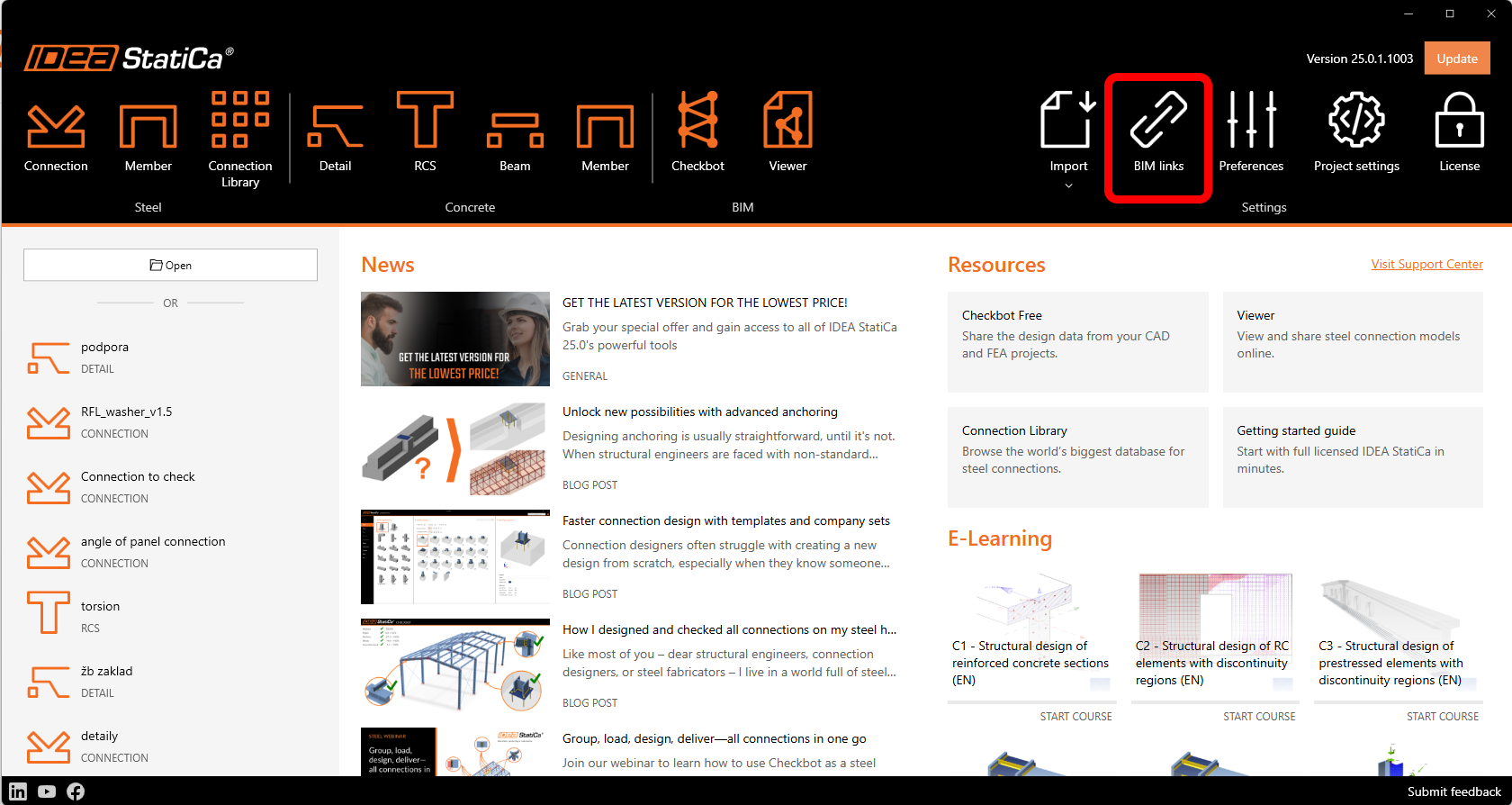
เปิด IDEA StatiCa และไปที่แผง BIM แล้วเปิด BIM link installer อาจมีการแจ้งเตือน "Run as administrator" ปรากฏขึ้น กรุณายืนยันด้วยปุ่ม Yes
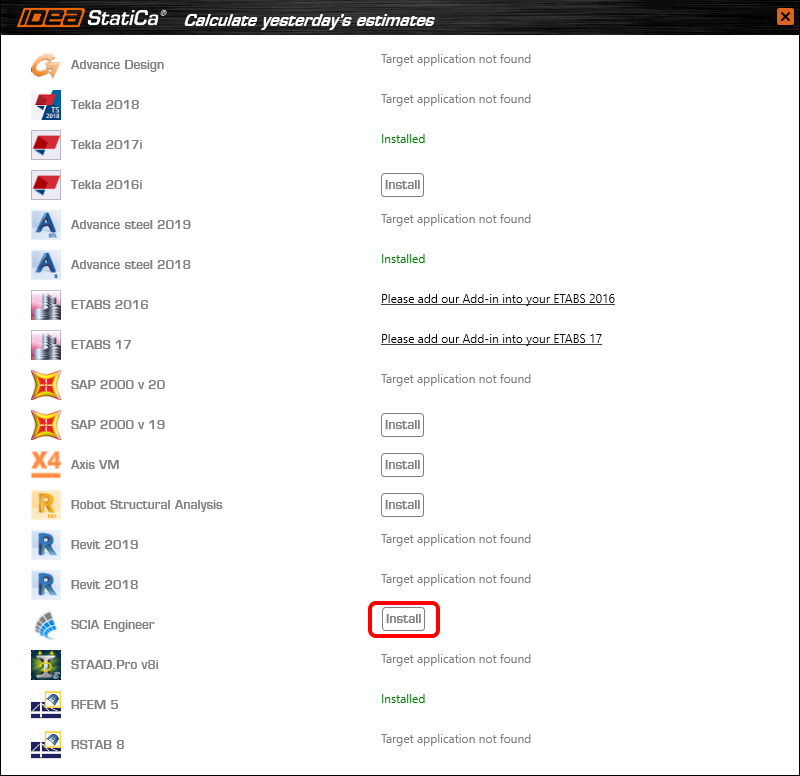
เลือกซอฟต์แวร์เพื่อรวม IDEA StatiCa BIM link คลิกปุ่ม Install และตรวจสอบสถานะ Installed
ก่อนที่คุณจะนำเข้าตัวอย่างแรก จำเป็นต้องติดตั้ง template ลงใน Scia Engineer โดยคุณต้องรัน TemplatesInstaller.exe ซึ่งโดยทั่วไปจะอยู่ในโฟลเดอร์ติดตั้งเริ่มต้นของ IDEA StatiCa (c:\Program Files\IDEAStatiCa\StatiCaX\Templates) ไม่จำเป็นต้องดำเนินการนี้อีกครั้งหากคุณไม่เปลี่ยนเวอร์ชันของ SCIA Engineer

เลือกเวอร์ชันของ SCIA Engineer ที่จะติดตั้ง template
หมายเหตุ: ใน SCIA Engineer 26 เวอร์ชันที่เพิ่งเปิดตัว มีปัญหาเกี่ยวกับการสร้างไฟล์ XML ที่ทำให้ SCIA หยุดทำงาน เราแนะนำให้ใช้ SCIA Engineer 25 หรือเวอร์ชันเก่ากว่าสำหรับ BIM link นี้จนกว่าปัญหาจะได้รับการแก้ไข

หลังจาก Copy คุณก็พร้อมสำหรับการส่งออกโมเดลแล้ว
2 การส่งออก
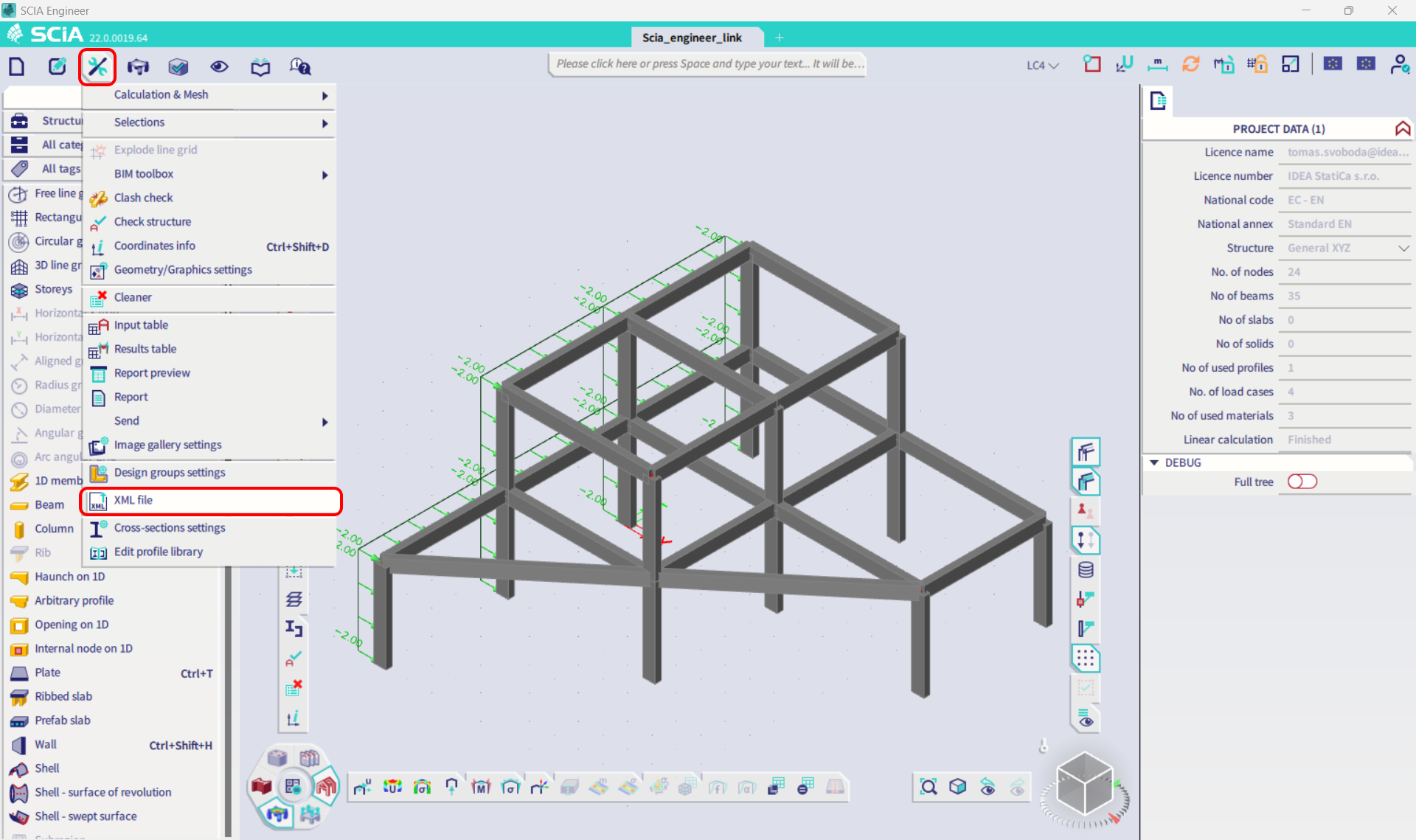
เปิด โมเดล Scia_engineer_link.esa จากไฟล์ต้นฉบับที่ดาวน์โหลด รันการวิเคราะห์เชิงเส้นเพื่อรับผลลัพธ์ และในเมนู Tools เลือก XML file
สร้างเอกสาร XML Input/Output ใหม่และ โหลด หนึ่งใน template ที่ติดตั้งไว้

คุณส่งออกโครงสร้างทั้งหมดในตัวอย่างนี้ ดังนั้น เลือก template ที่ถูกไฮไลต์ตามค่าเริ่มต้น
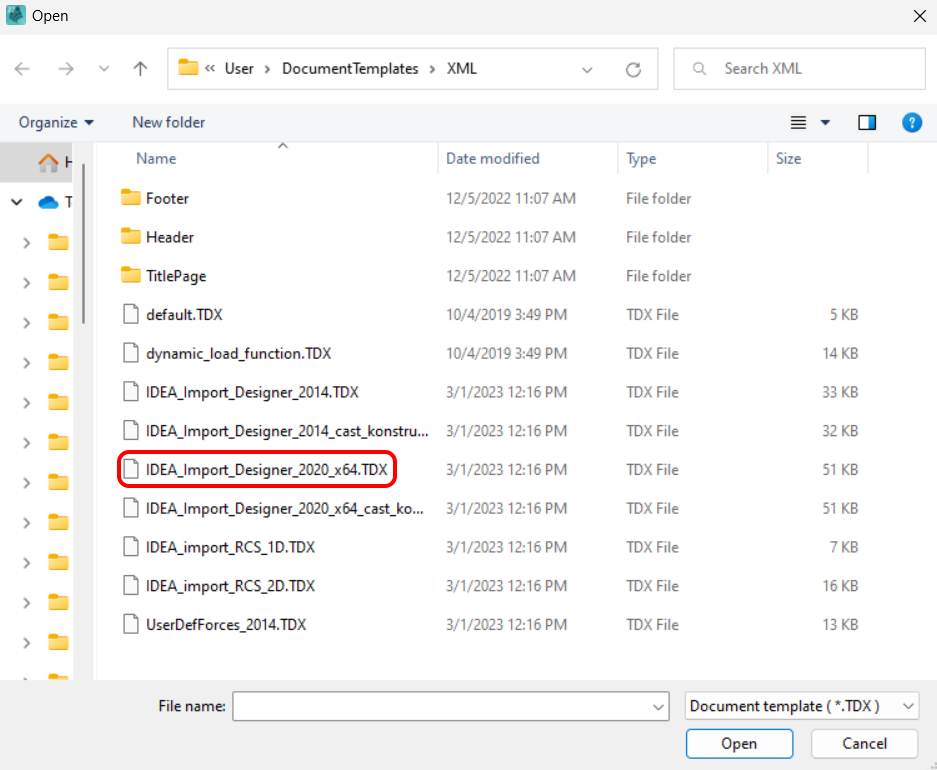

ในกล่องโต้ตอบถัดไป ให้กำหนดเส้นทางที่ต้องการสำหรับไฟล์ XML และ XML.DEF ของคุณ สิ่งสำคัญคือต้องเก็บไฟล์ทั้งสองไว้ในโฟลเดอร์เดียวกันและใช้ชื่อเดียวกัน (ทั้งสองไฟล์เก็บข้อมูลที่จำเป็นสำหรับการนำเข้าที่สำเร็จ) หากโฟลเดอร์ค่าเริ่มต้นอยู่ใน Program files คุณต้องเลือกตำแหน่งอื่น (เช่น C:\Work) เนื่องจากไฟล์ใน Program files ไม่สามารถเขียนทับได้ และการโหลดไฟล์ XML จะล้มเหลว

3 การนำเข้า
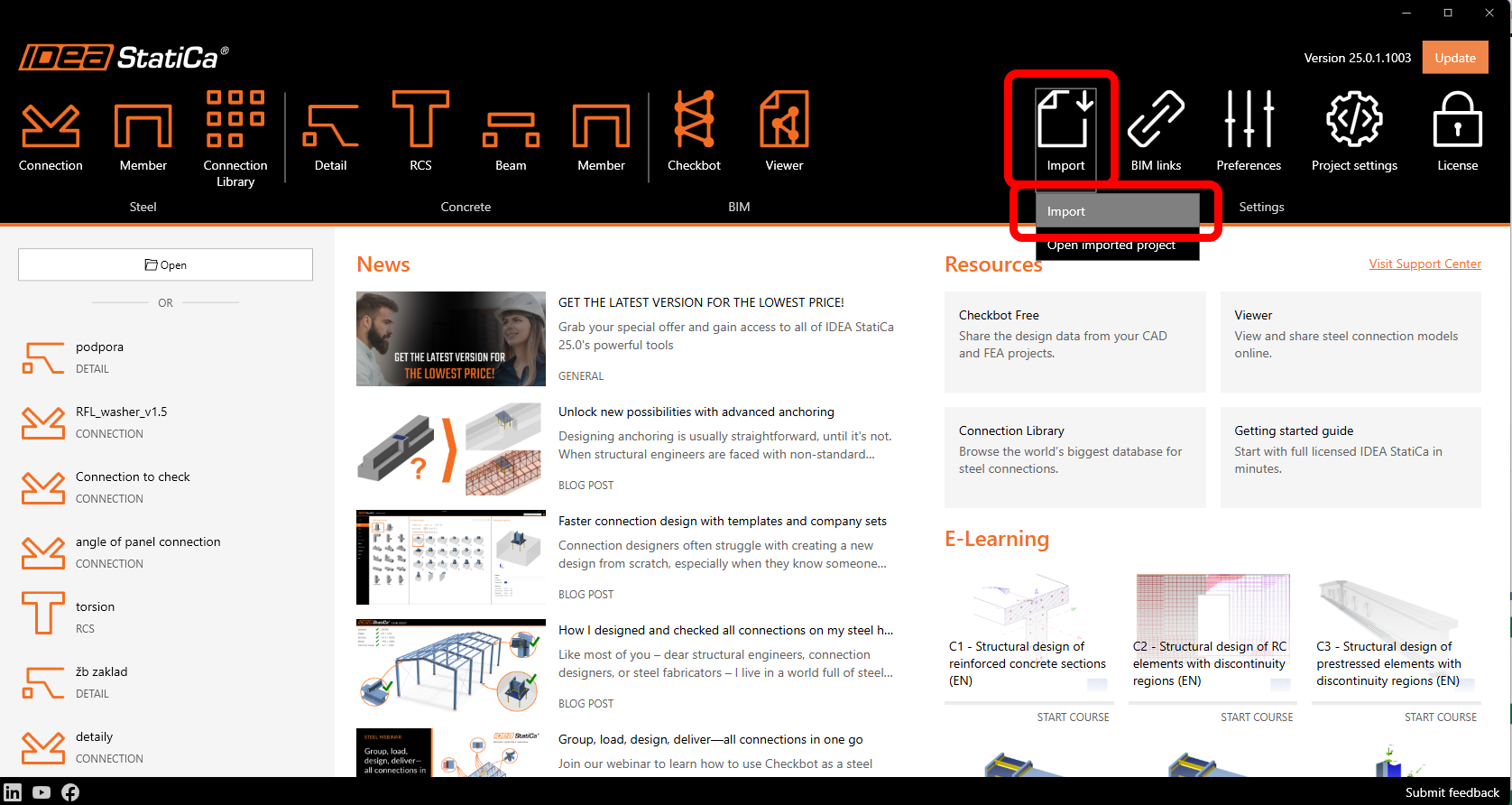
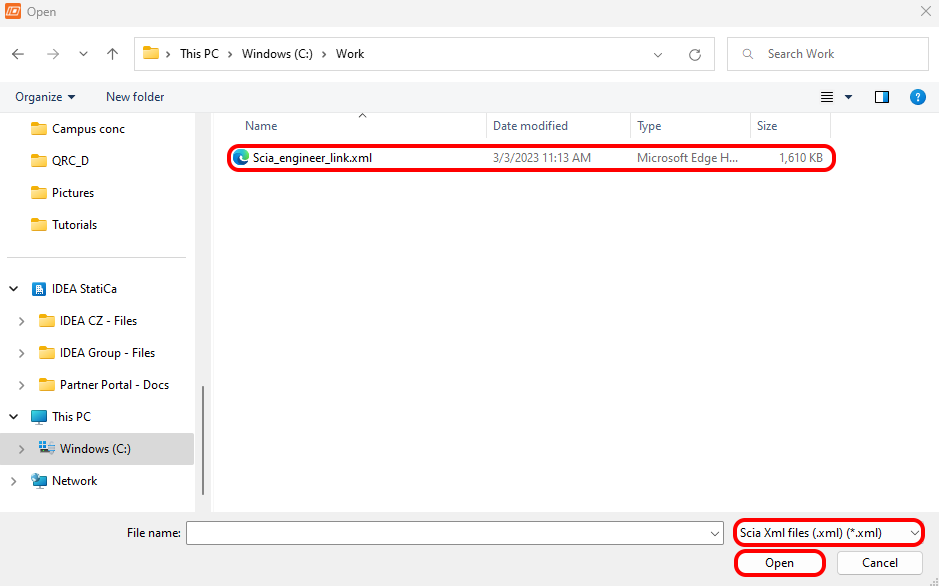
เปิด IDEA StatiCa และไปที่แผง BIM แล้วคลิกที่ SCIA Engineer เลือกไฟล์ XML ที่ส่งออกไว้
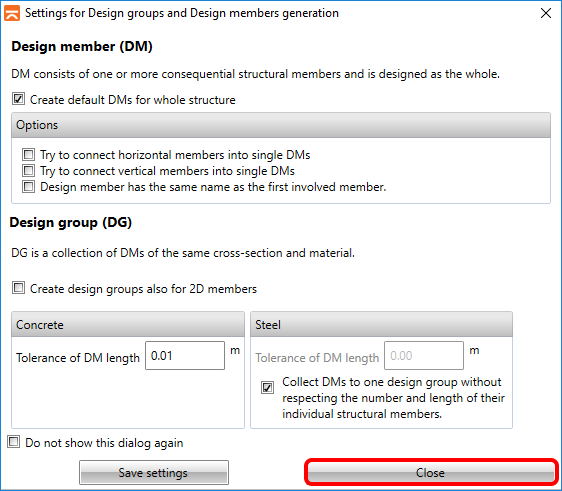
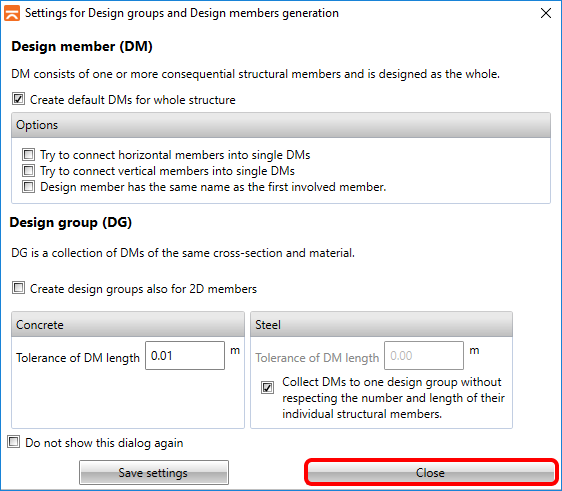
หากคุณนำเข้าเป็นครั้งแรก คุณต้องกำหนดการสร้างกลุ่มการออกแบบและชิ้นส่วน
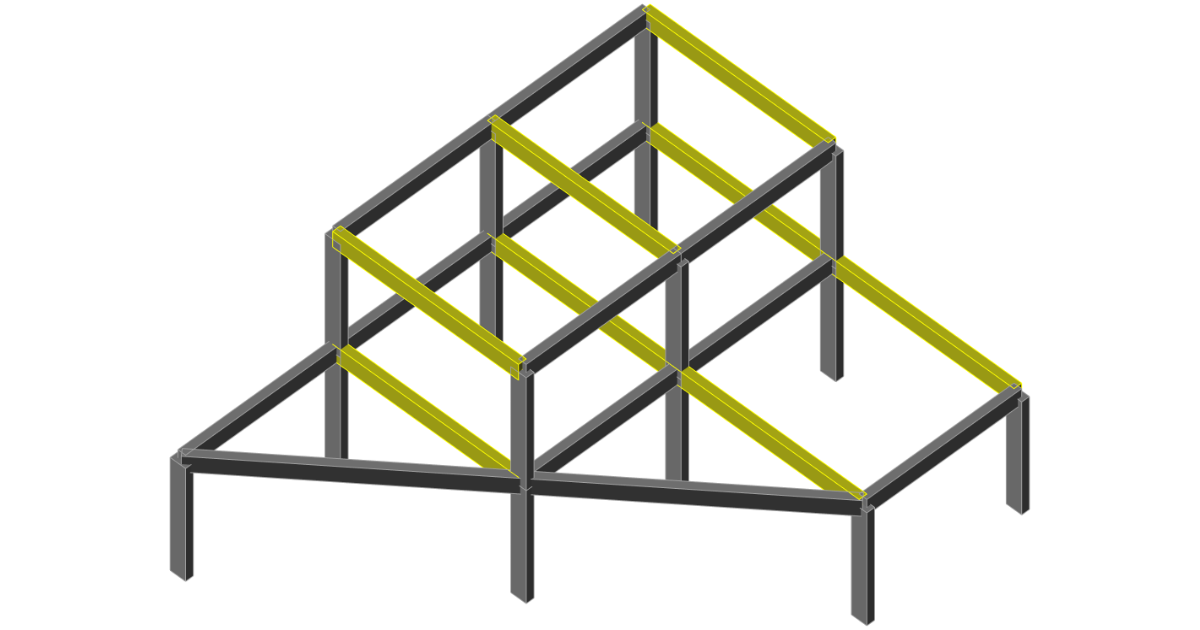
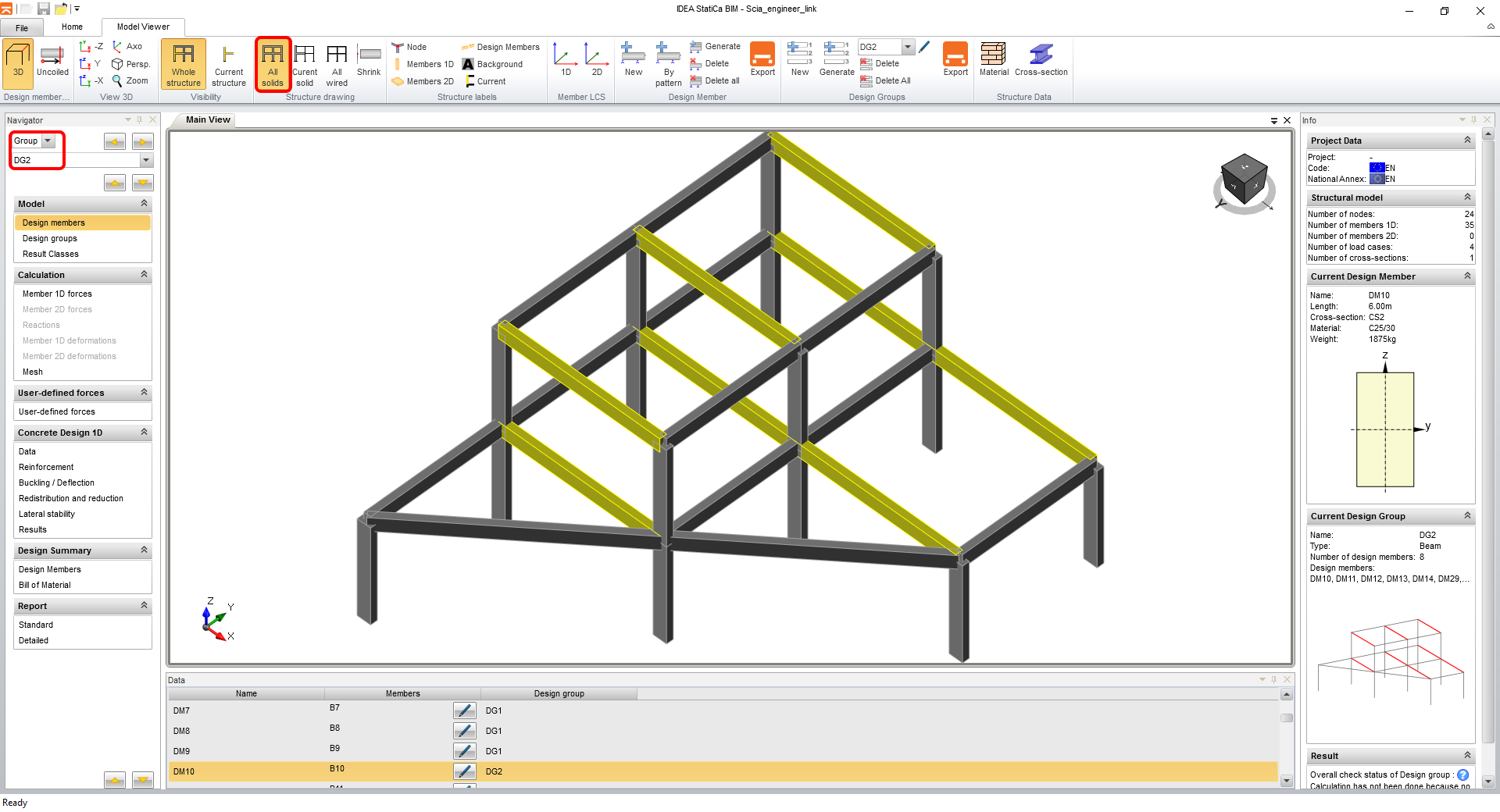
โมเดลที่นำเข้าจะมีลักษณะดังภาพต่อไปนี้ เพื่อให้มองเห็นได้ชัดขึ้น คุณสามารถเปิดการแสดงผลของชิ้นส่วนทั้งหมดเป็น All solids นอกจากนี้ให้สลับไปที่ design groups และเลือก DG2 เนื่องจากคุณต้องการตรวจสอบคานทั้งหมดที่ถูกไฮไลต์ในหน้าต่างหลักพร้อมกัน
4 การออกแบบ
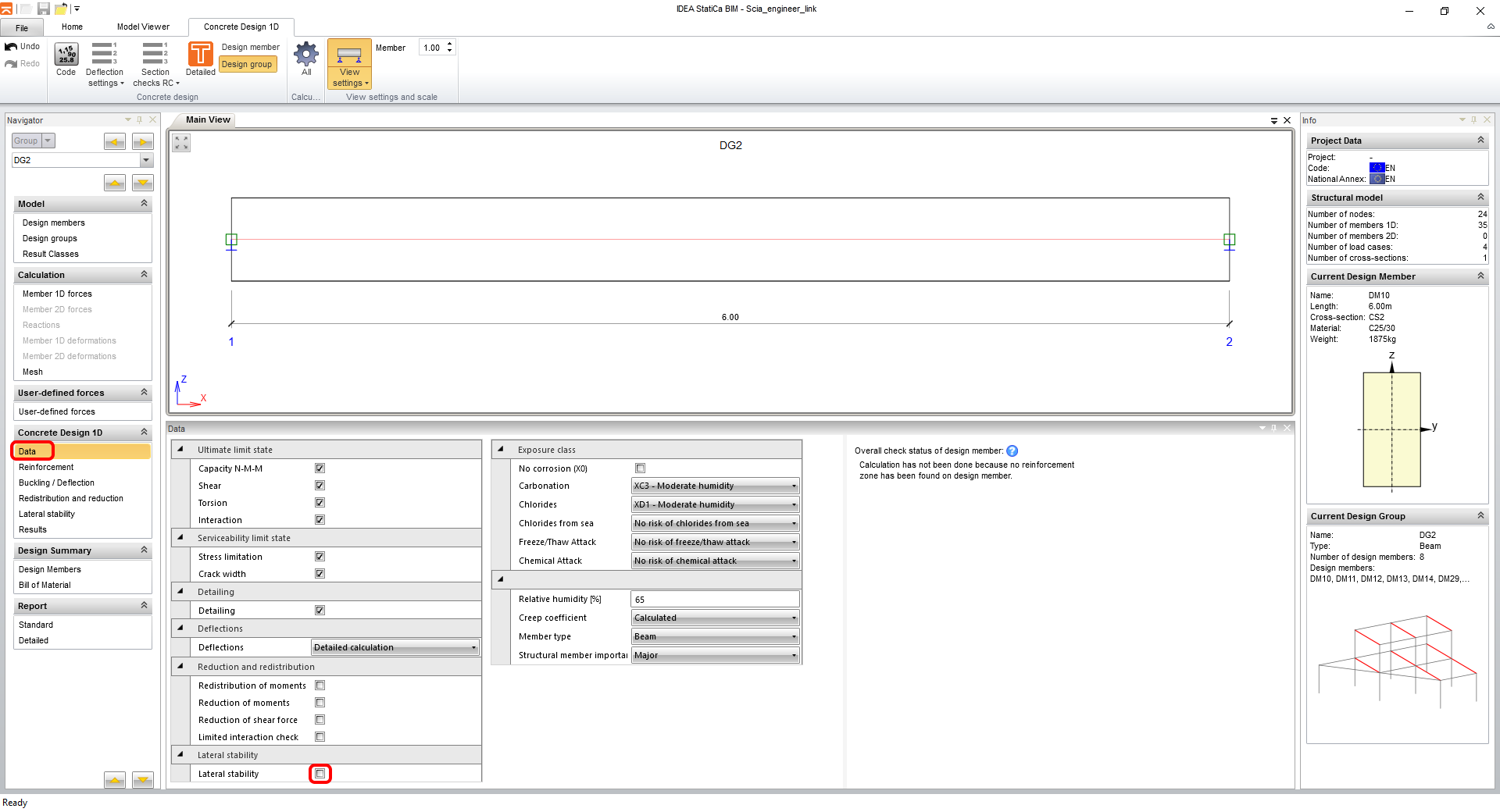
ไปที่แท็บ Data ในตัวนำทางเพื่อกำหนดประเภทการตรวจสอบและคลาสการสัมผัสที่จำเป็นทั้งหมด ตัวอย่างประเภทนี้ไม่จำเป็นต้องตรวจสอบ Lateral stability
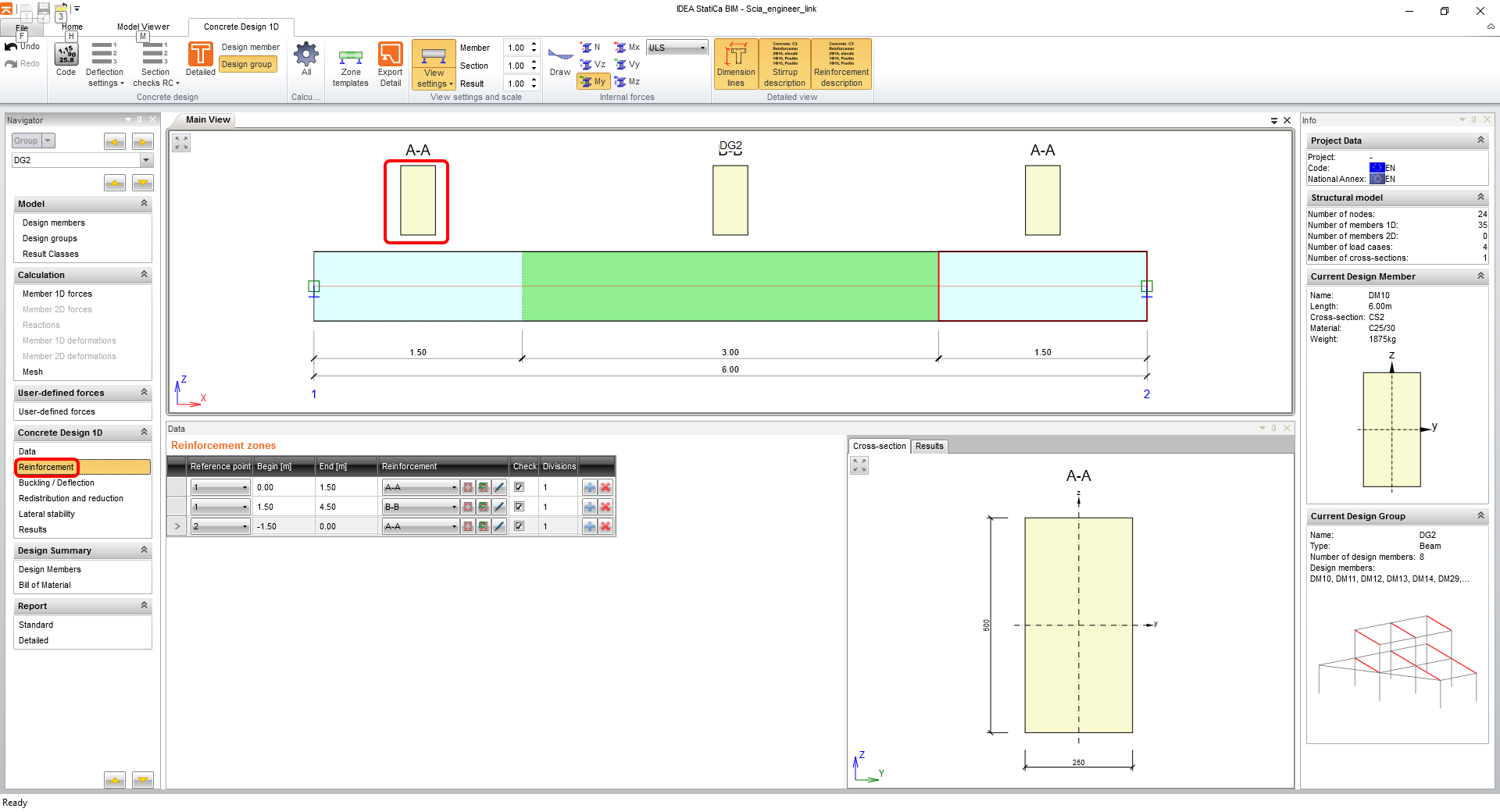
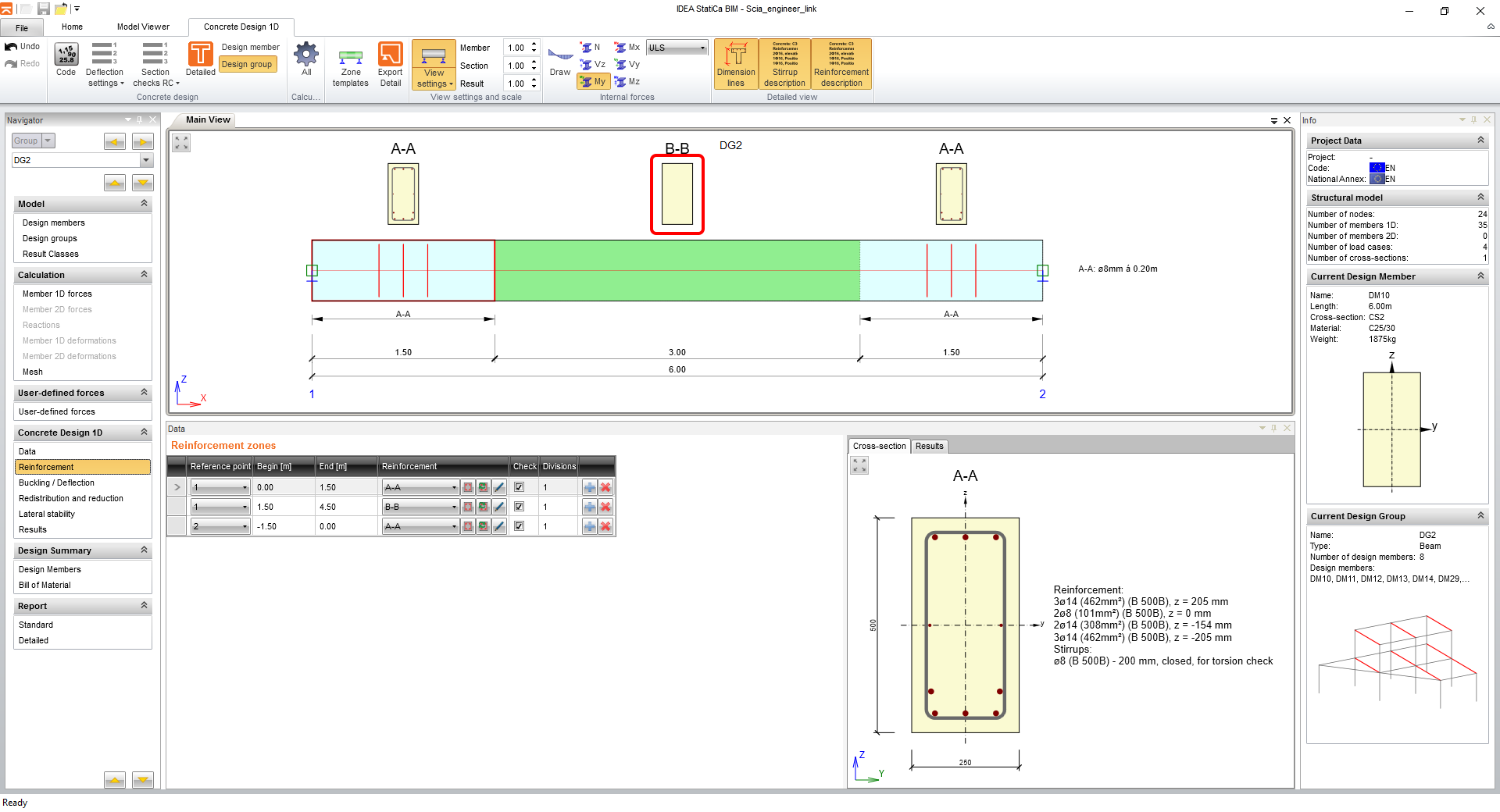
ขั้นตอนถัดไปคือการป้อนข้อมูล เหล็กเสริม เพื่อความสะดวกในบทช่วยสอนนี้ คุณจะใช้โซนเหล็กเสริมที่สร้างขึ้นโดยอัตโนมัติ โดยการคลิกที่ รูปร่างหน้าตัด ของโซน A-A คุณจะเปิดตัวแก้ไขเหล็กเสริม
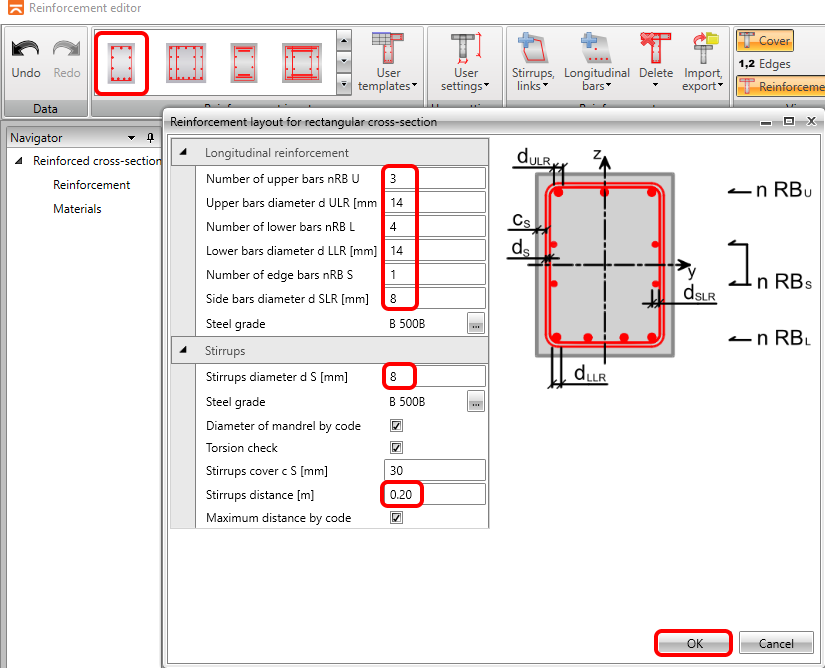
คุณจะใช้ template สำหรับหน้าตัดสี่เหลี่ยม ป้อนพารามิเตอร์และเสร็จสิ้นโดยคลิก OK
เหล็กเสริมจะแสดงในฉากตามพารามิเตอร์ (โปรดทราบว่าซอฟต์แวร์จะกระจายเหล็กเสริมออกเป็นสองชั้นโดยอัตโนมัติตามกฎการจัดวาง) และคุณสามารถกลับไปที่ Beam application โดยคลิก OK
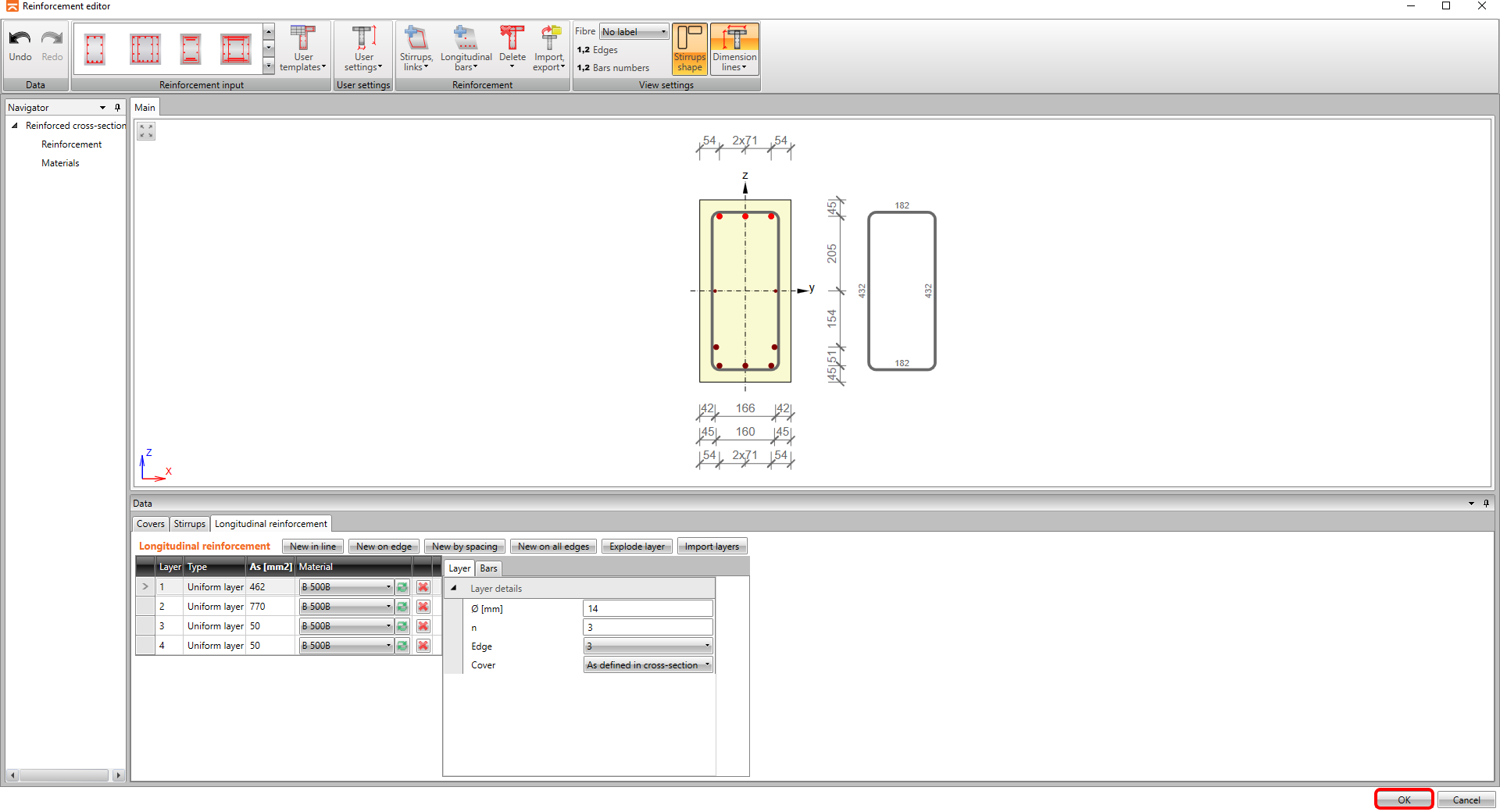
ดำเนินการต่อด้วยการเสริมเหล็กในโซน B-B โดยคลิกที่รูปร่างหน้าตัดอีกครั้ง
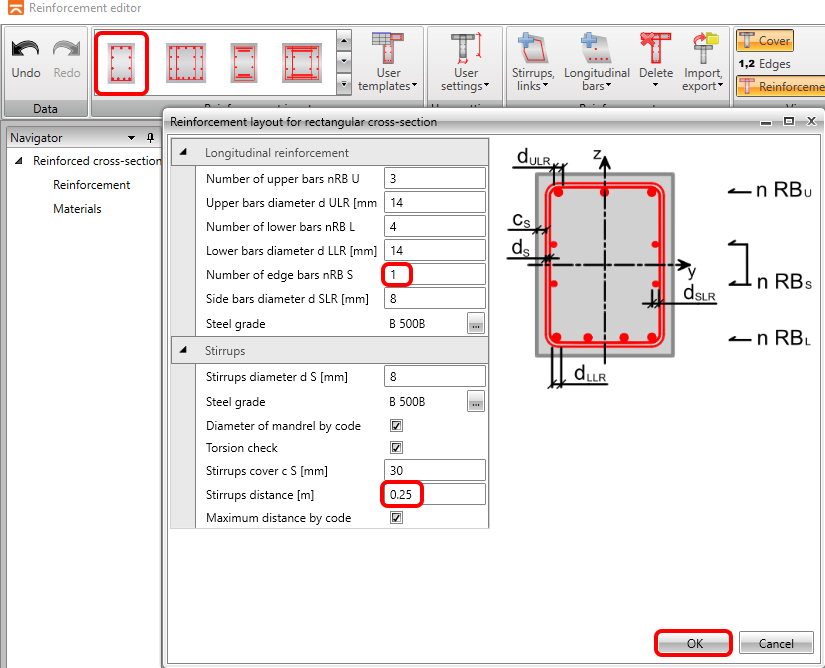
ทำซ้ำขั้นตอนสำหรับ template เหล็กเสริม
และเสร็จสิ้นขั้นตอนด้วยปุ่ม OK
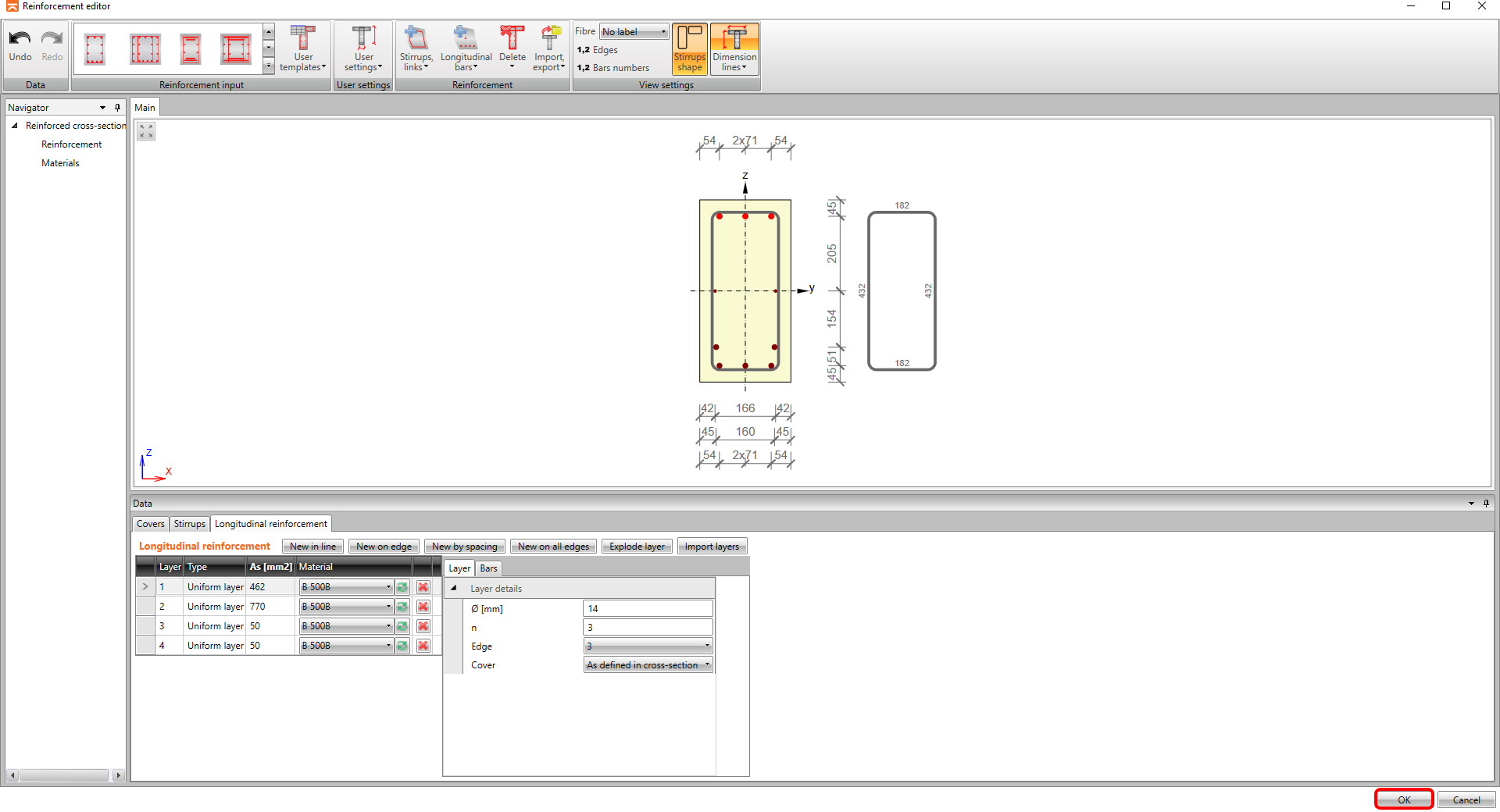
5 การตรวจสอบ
คลิกที่แท็บ Results และการคำนวณจะดำเนินการโดยอัตโนมัติ
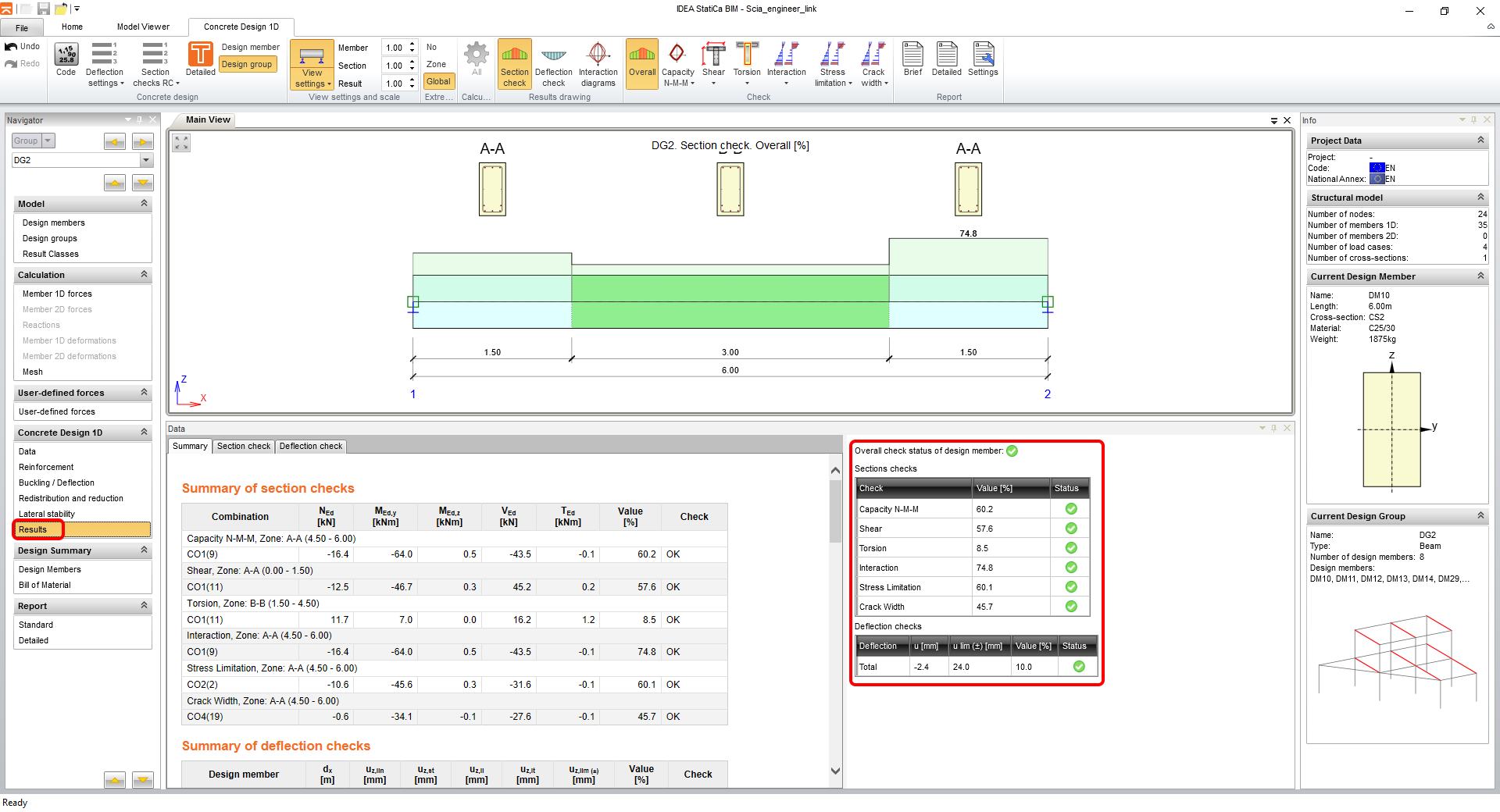
คุณจะเห็นทางด้านขวาของหน้าจอว่าตารางสรุปแสดงการตรวจสอบทั้งหมดผ่าน คุณสามารถเลือกประเภทการตรวจสอบที่จะแสดงในฉากได้เสมอโดยใช้ไอคอนบน ribbon
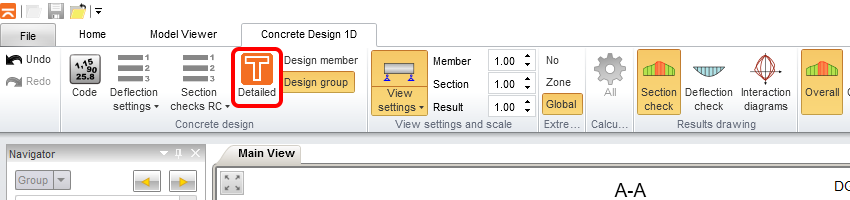
เพื่อดูผลลัพธ์โดยละเอียด คุณสามารถส่งออกหน้าตัดไปยังโมดูล RCS โดยใช้ Detailed
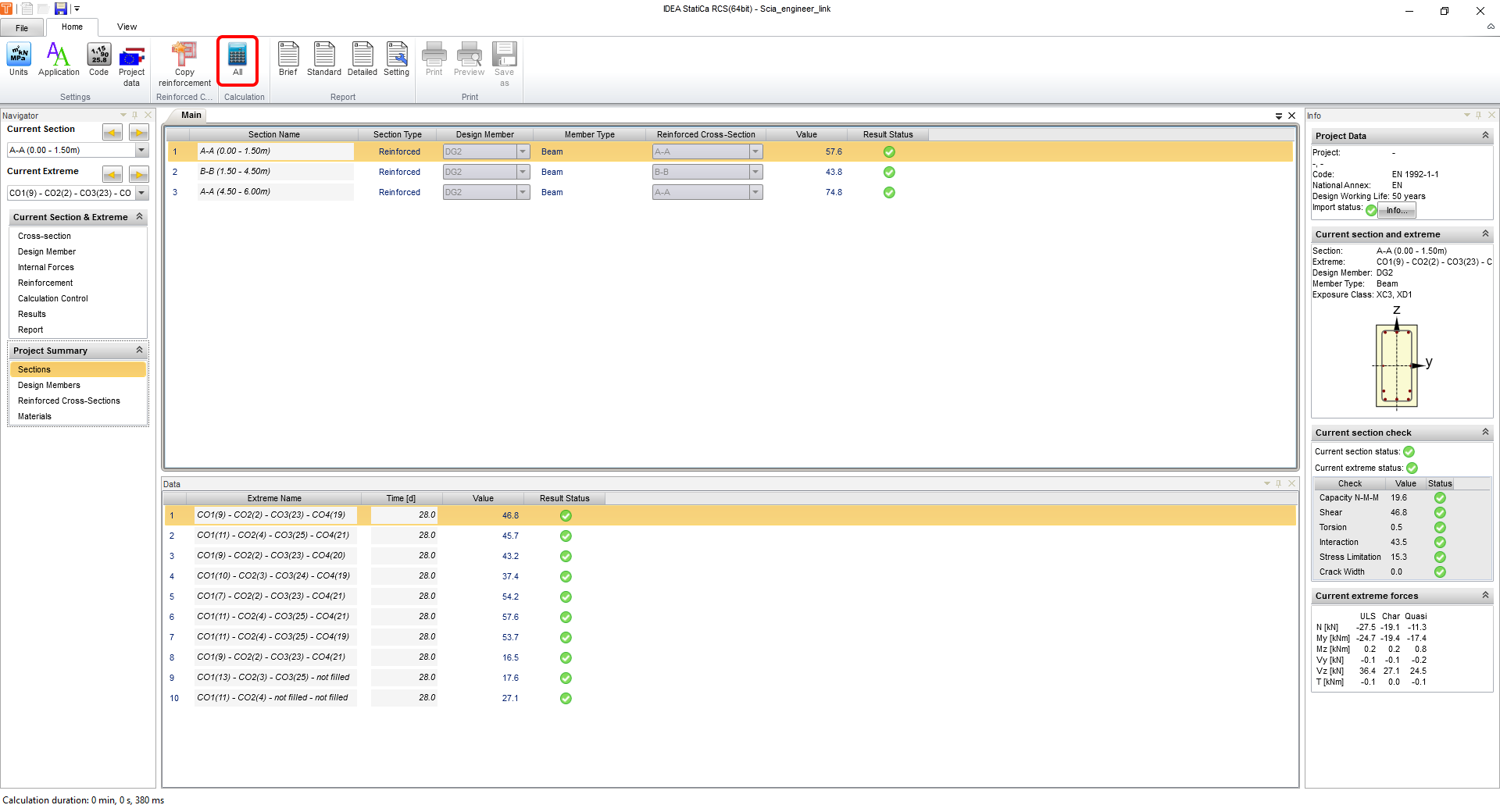
หลังจากส่งออก RCS จะเปิดขึ้นในแท็บ Sections ซึ่งคุณรันการคำนวณโดยใช้ All
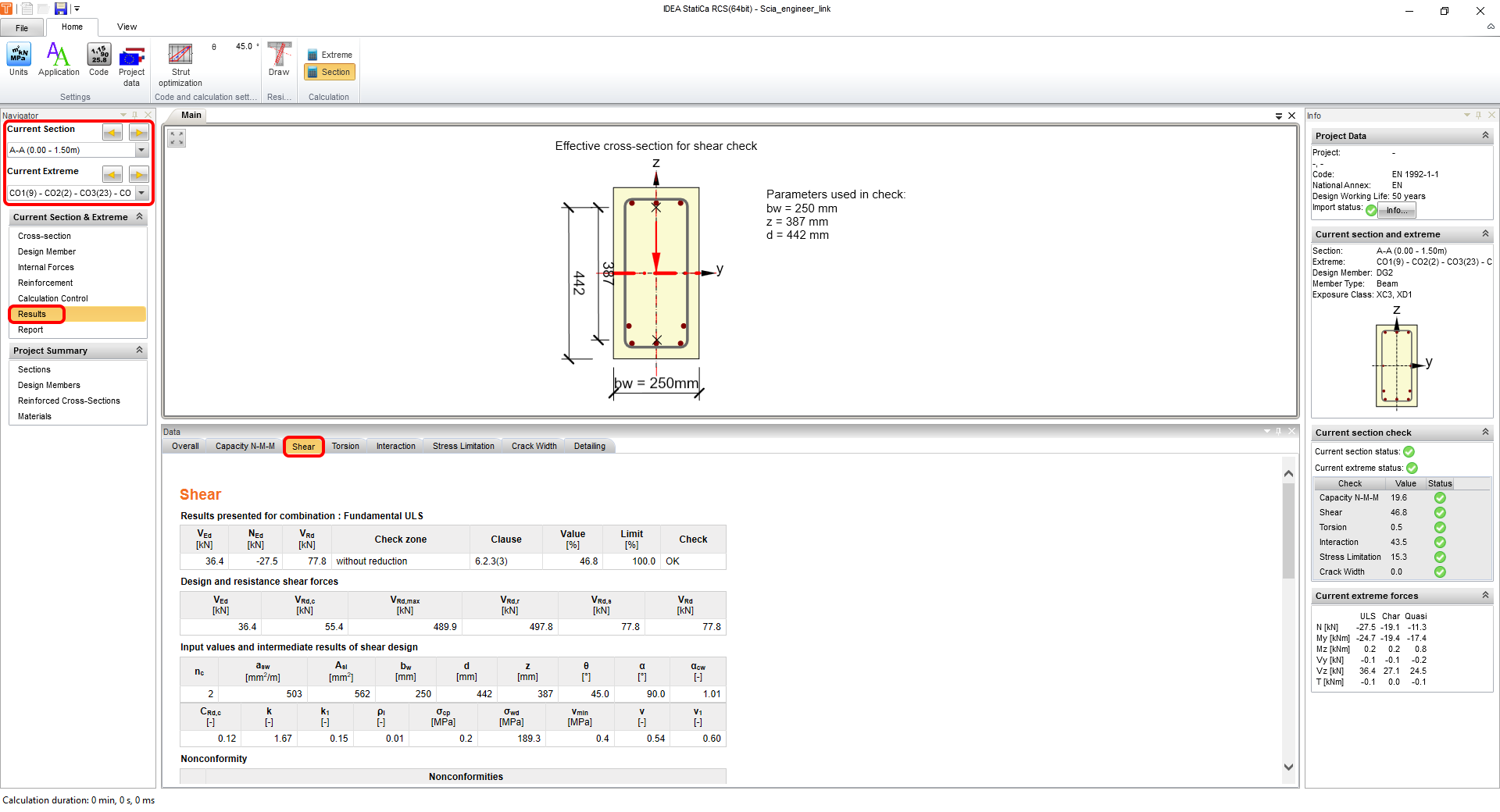
เมื่อคุณเปลี่ยนแท็บเป็น Results คุณสามารถดูการตรวจสอบและผลลัพธ์โดยละเอียดทั้งหมดในรูปแบบภาพพร้อมกับพารามิเตอร์อินพุต/เอาต์พุตทั้งหมด ทางด้านซ้ายในตัวนำทาง คุณสามารถสลับระหว่างหน้าตัดและค่าสุดขีดที่คุณกำลังพล็อตผลลัพธ์ ภาพหน้าจอของเราแสดงผลลัพธ์ของโซนเหล็กเสริมแรกที่ A-A และผลการประเมิน แรงเฉือน
เพื่อปิดการตรวจสอบผลลัพธ์ใน RCS และกลับไปที่ IDEA BIM เพียงคลิกปุ่มกากบาทที่มุมขวาบน
6 รายงาน
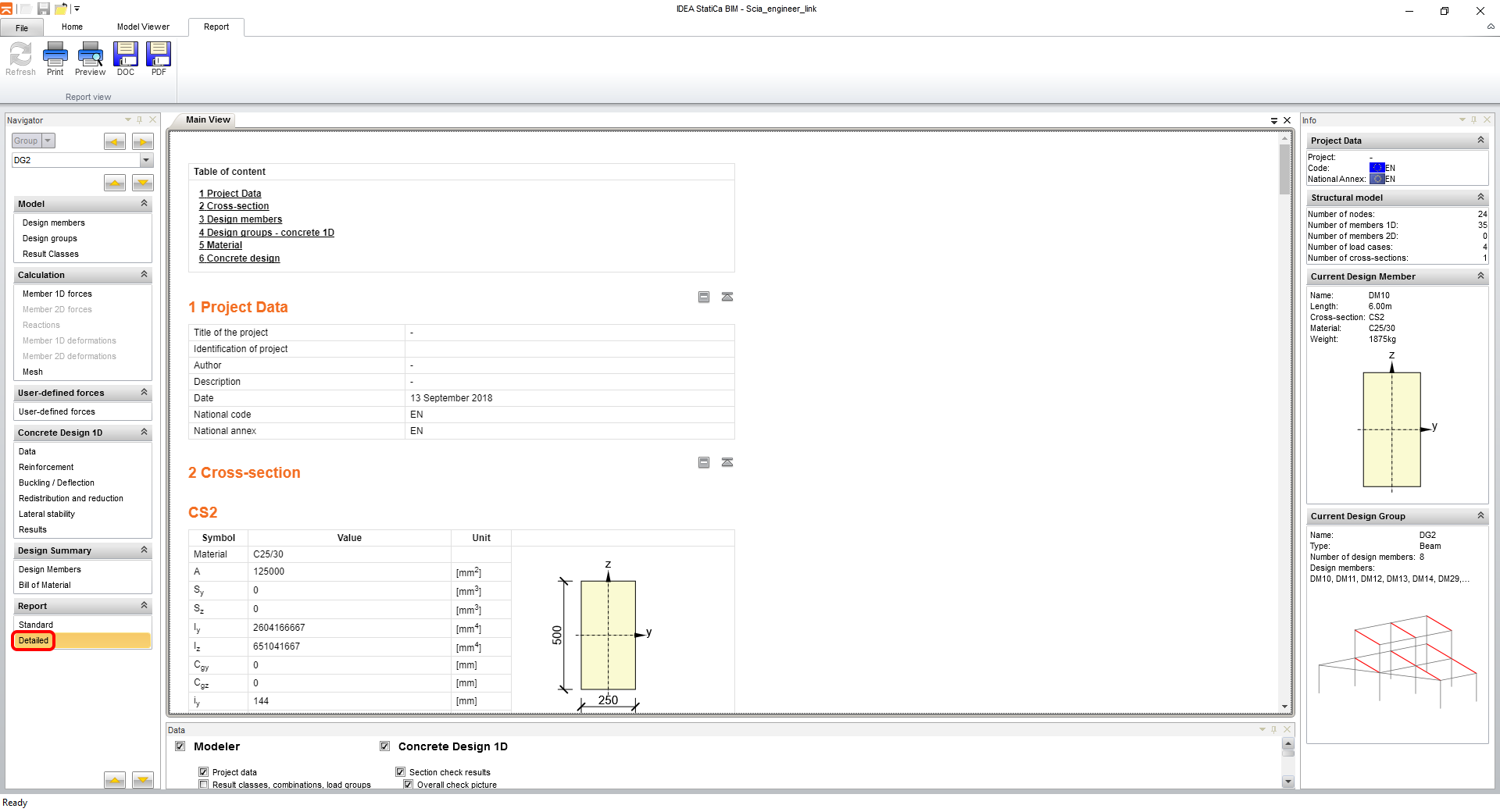
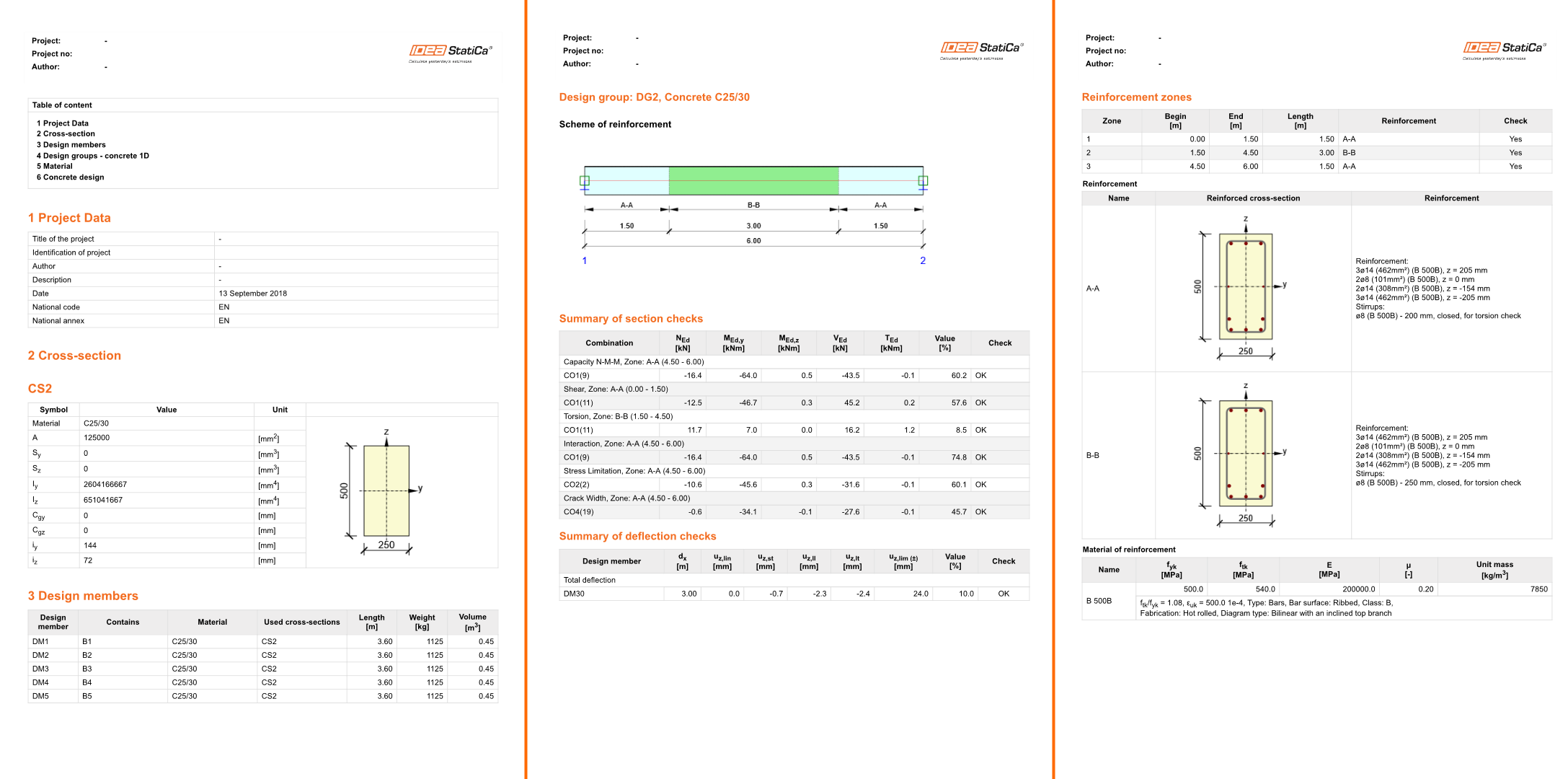
สุดท้าย ไปที่แท็บ Detailed ในส่วน Report ในตัวนำทาง IDEA StatiCa มีรายงานที่ปรับแต่งได้อย่างสมบูรณ์เพื่อพิมพ์หรือบันทึกในรูปแบบที่แก้ไขได้
7 การส่งออกส่วนหนึ่งของโมเดล (ทางเลือก)
เพื่อส่งออกเฉพาะส่วนหนึ่งของโมเดล Scia Engineer คุณต้องใช้ template ที่ชื่อว่า IDEA_Import_Designer_2020_cast_konstrukce.TDX

เลือกจากรายการ

เลือกชิ้นส่วนที่ต้องการส่งออกในแผนผัง XML entities

การเลือกเดียวกันนี้จะทำสำหรับแรงภายในที่จะส่งออก

เช่นเดียวกับ template ทั้งหมด คลิกที่ Export
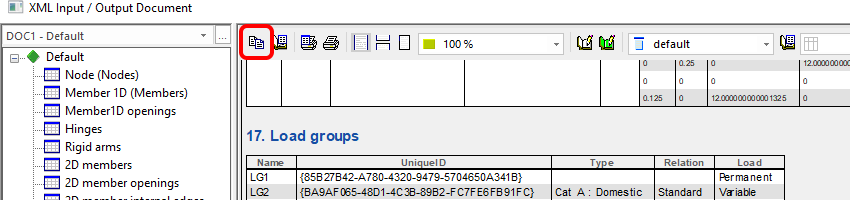
กำหนดเส้นทางสำหรับไฟล์ที่ส่งออกและชื่อไฟล์

เปิด IDEA StatiCa และไปที่แผง BIM แล้วคลิกที่ Scia Engineer เลือกไฟล์ XML ที่ส่งออกไว้
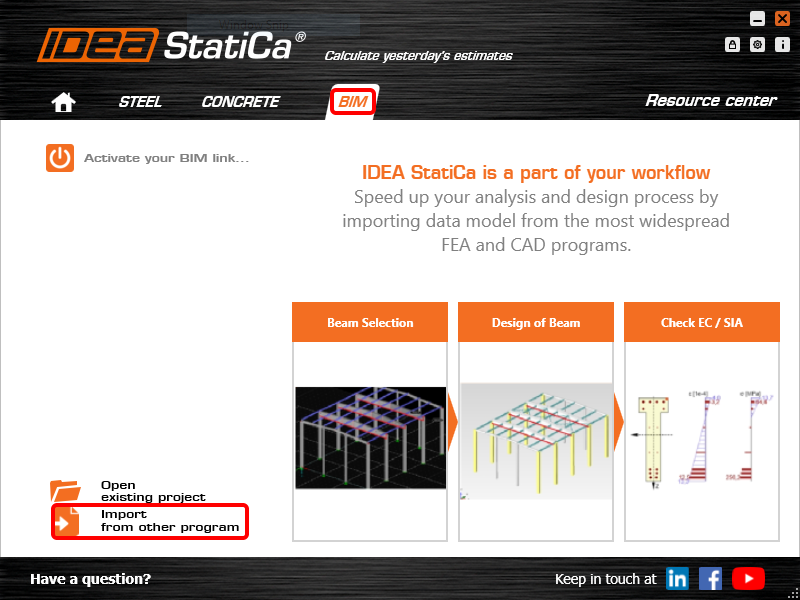
หากคุณนำเข้าเป็นครั้งแรก คุณต้องกำหนดการสร้างกลุ่มการออกแบบและชิ้นส่วน
โมเดลที่นำเข้าจะมีลักษณะดังภาพต่อไปนี้
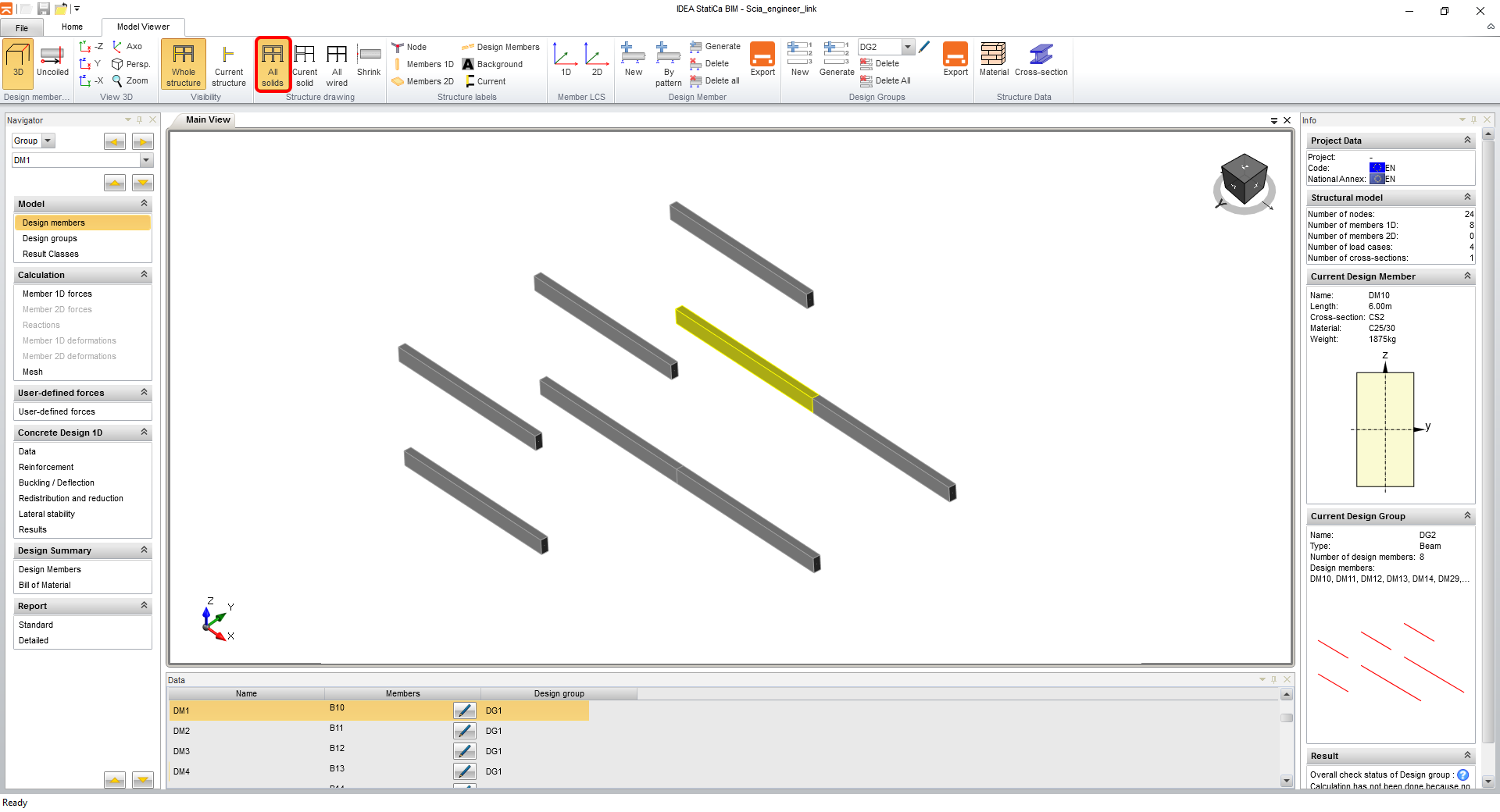
คุณสามารถดำเนินการต่อด้วยขั้นตอนเดียวกันทุกประการจากหัวข้อ 4 การออกแบบ
8 คำอธิบาย template TDX ทางเลือก
แพ็กเกจที่ติดตั้งประกอบด้วย template หลายรายการที่สามารถใช้สำหรับงานประเภทต่างๆ แม้ว่ากระบวนการส่งออกจะเหมือนกัน บทนี้สรุปการใช้งานของ template เหล่านั้น

• IDEA_Import_Designer_2020.TDX
• IDEA_Import_Designer_2020_cast_konstrukce.TDX
• IDEA_import_RCS_1D.TDX
• IDEA_import_RCS_2D.TDX
• UserDefForces_2014.TDX
IDEA_Import_Designer_2020.TDX เป็น template เริ่มต้นสำหรับการส่งออกโมเดลทั้งหมดใน Scia Engineer และได้รับการอธิบายอย่างละเอียดในบทแรกของบทช่วยสอนนี้
IDEA_Import_Designer_2020_cast_konstrukce.TDX เป็น template สำหรับการส่งออกส่วนหนึ่งของโมเดลใน Scia Engineer และได้รับการอธิบายอย่างละเอียดในบทที่ 7 ของบทช่วยสอนนี้
IDEA_import_RCS_1D.TDX เป็น template สำหรับการส่งออกหน้าตัดของชิ้นส่วน 1D เพื่อการตรวจสอบโดยตรงใน RCS application
IDEA_import_RCS_2D.TDX เป็น template สำหรับการส่งออกค่าสุดขีดบนชิ้นส่วน 2D ที่เลือกหรือค่าสุดขีดรวมของชิ้นส่วน 2D ที่เลือกทั้งหมดเพื่อการตรวจสอบโดยตรงใน RCS application
UserDefForces_2014.TDX เป็น template สำหรับการส่งออกเฉพาะผลลัพธ์ของแรงภายใน (เช่น แรงกระทำเคลื่อนที่) การใช้งาน template นี้สามารถดูได้ในบทช่วยสอนสำหรับ BLR ใน Beam application