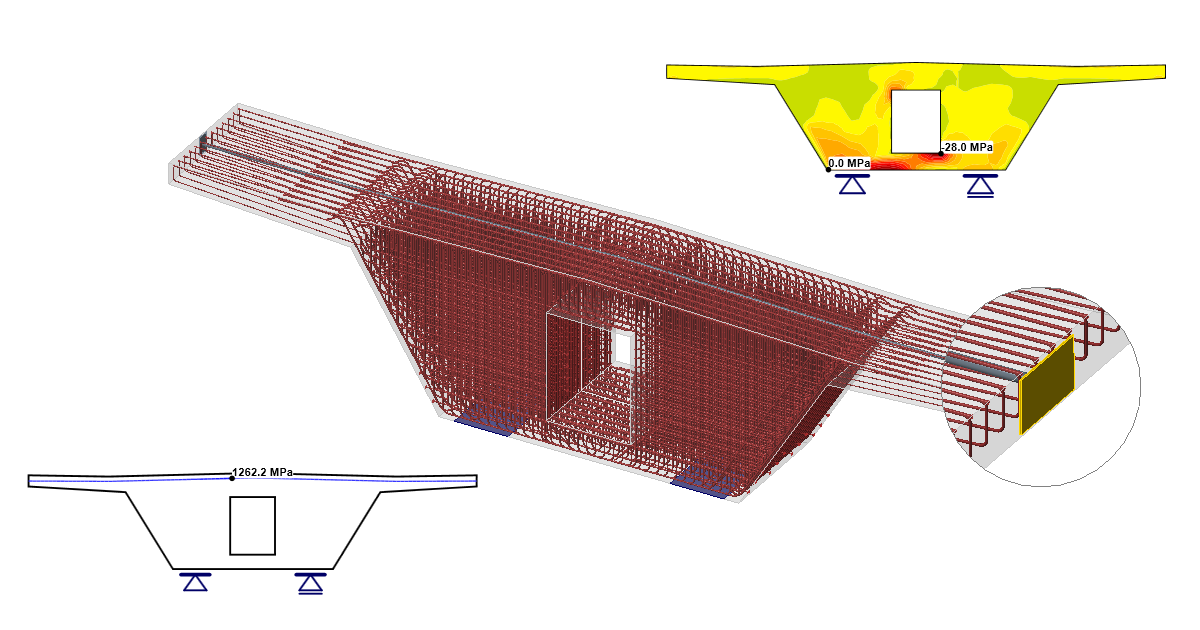
Diafragma de ponte pré-esforçada (EN)
1 Novo projeto
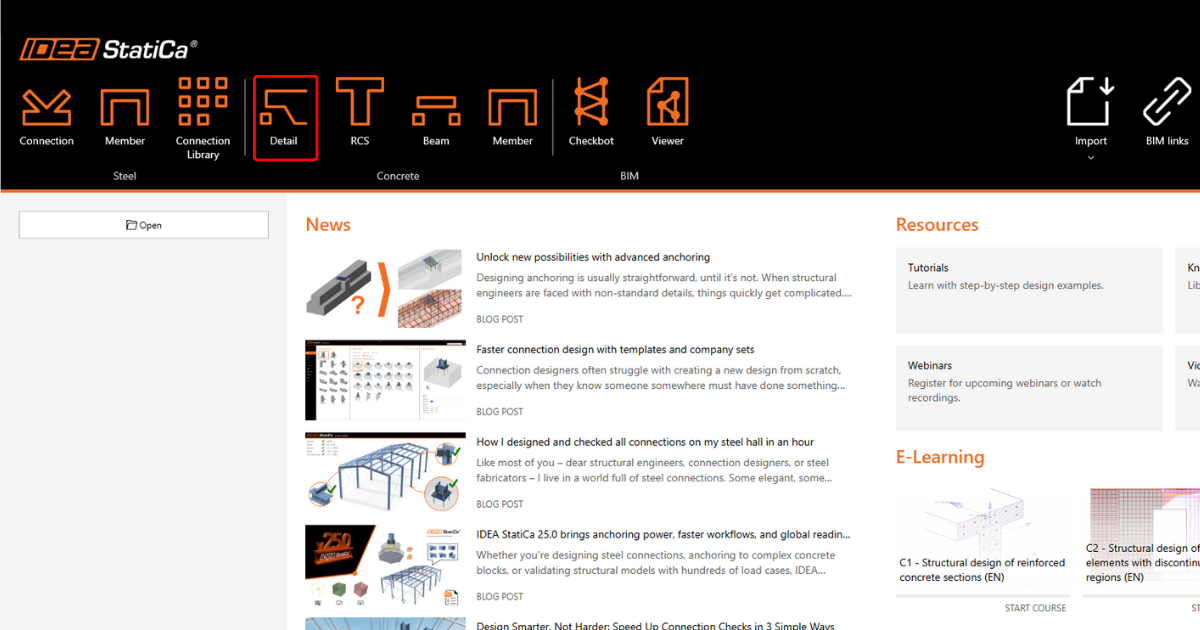
Inicie o programa IDEA StatiCa e selecione o módulo Detail
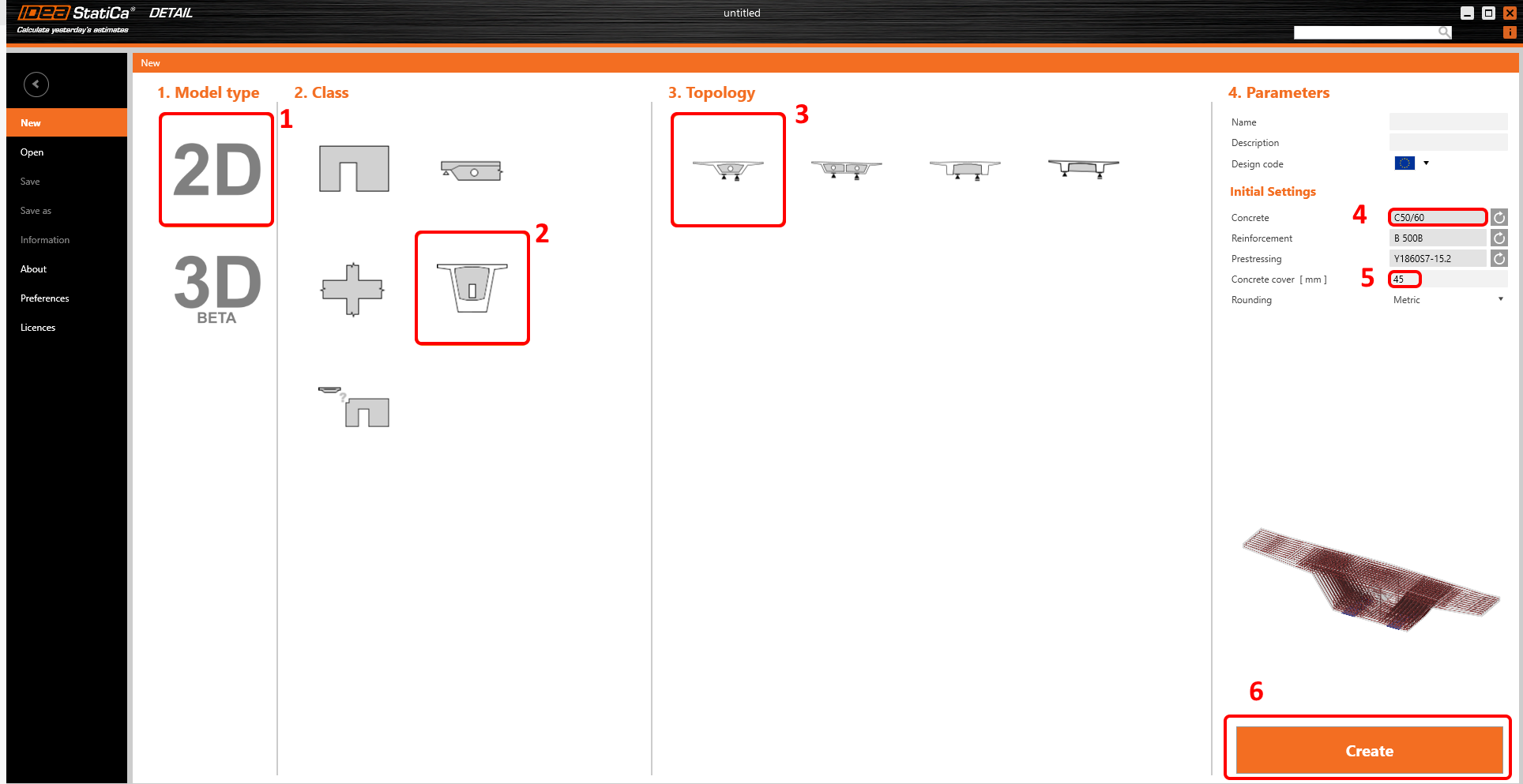
A janela do Assistente é aberta automaticamente e pode selecionar o tipo de modelo 2D, depois escolher Diaphragms em Class e a Topologia Box girder diaphragm. Pode então continuar com a seleção da classe de betão e do cobrimento adequados.
2 Geometria
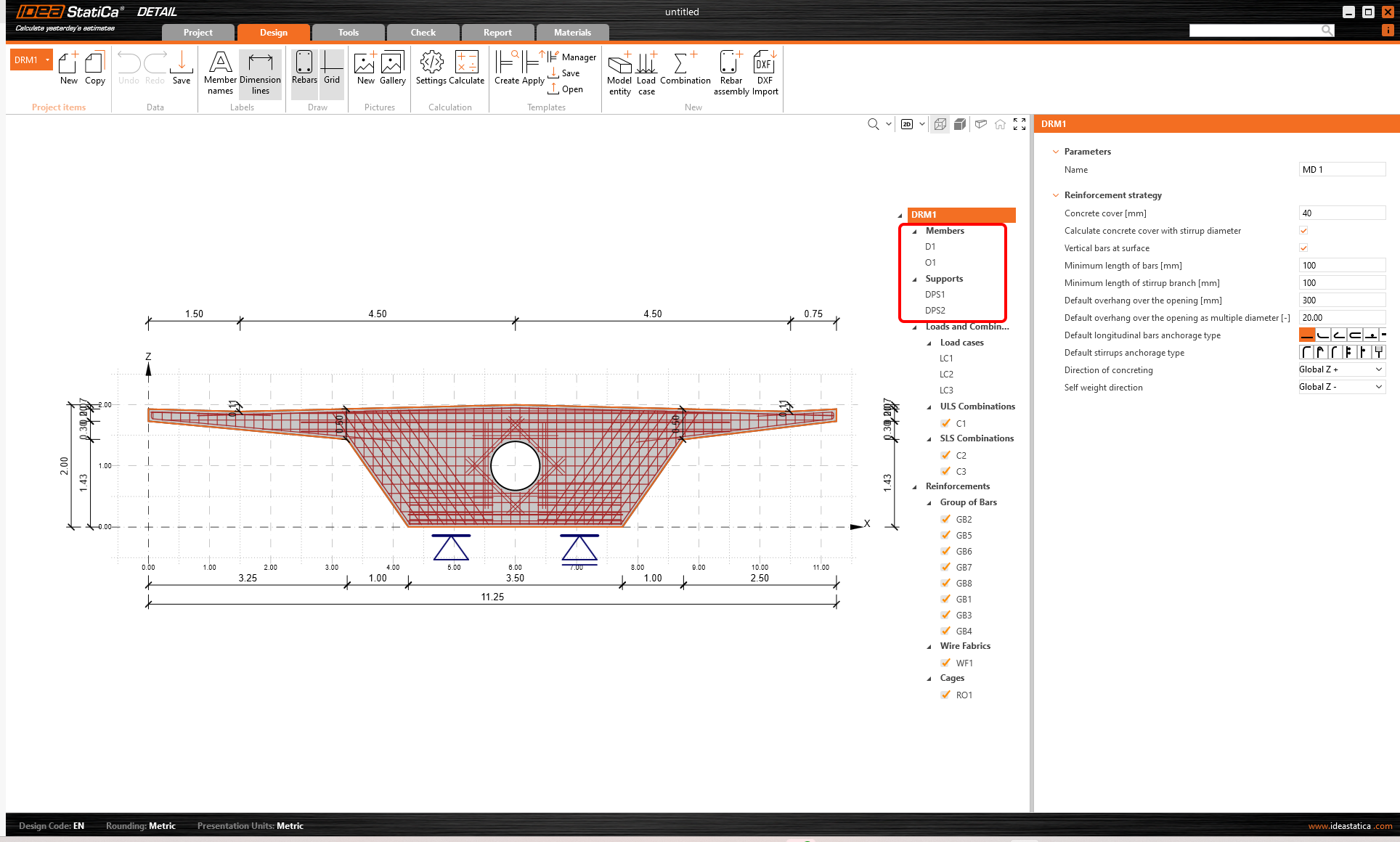
Inicie a definição da geometria. Quatro itens já foram criados pelo modelo: Diaphragm D1, Opening O1 e Distributed points DPS1 e DPS2.
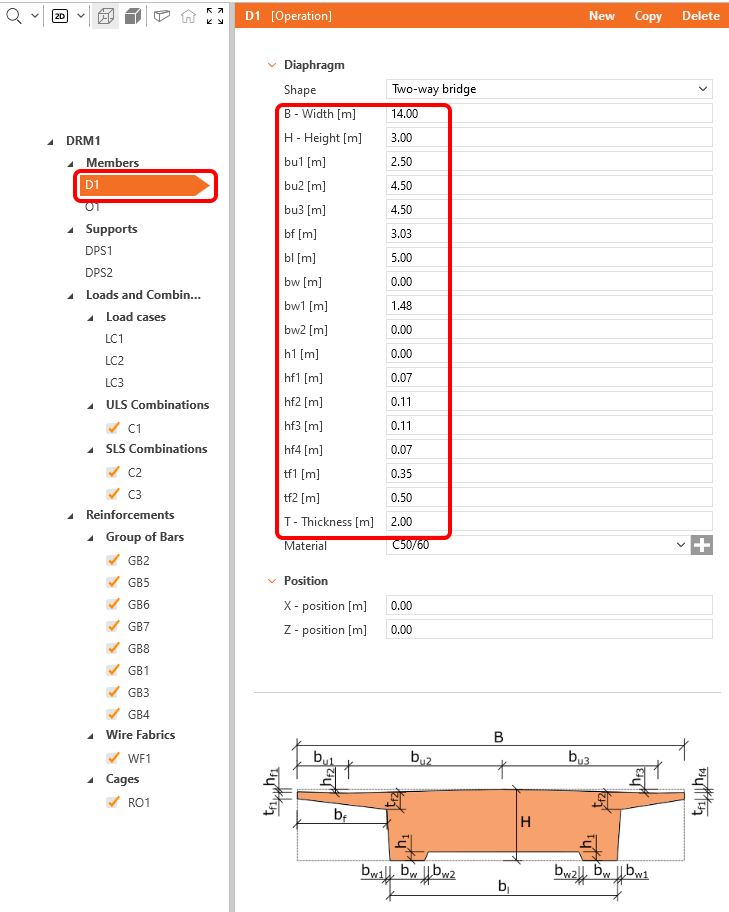
Altere a geometria do Diaphragm.
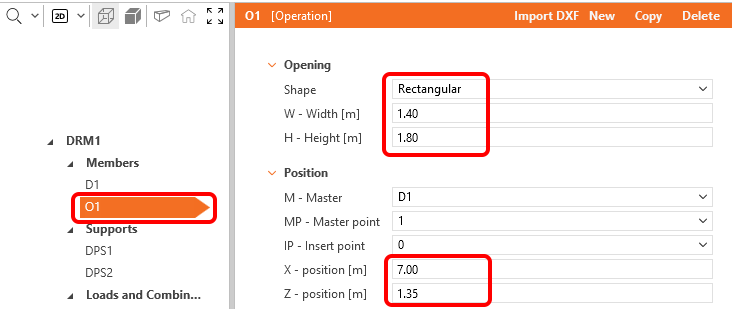
Passemos ao item seguinte, Opening O1.
Por fim, é necessário alterar a localização e as dimensões dos Distributed Point Supports. O tipo de apoios é escolhido de forma a incluir o efeito da Área Parcialmente Carregada.
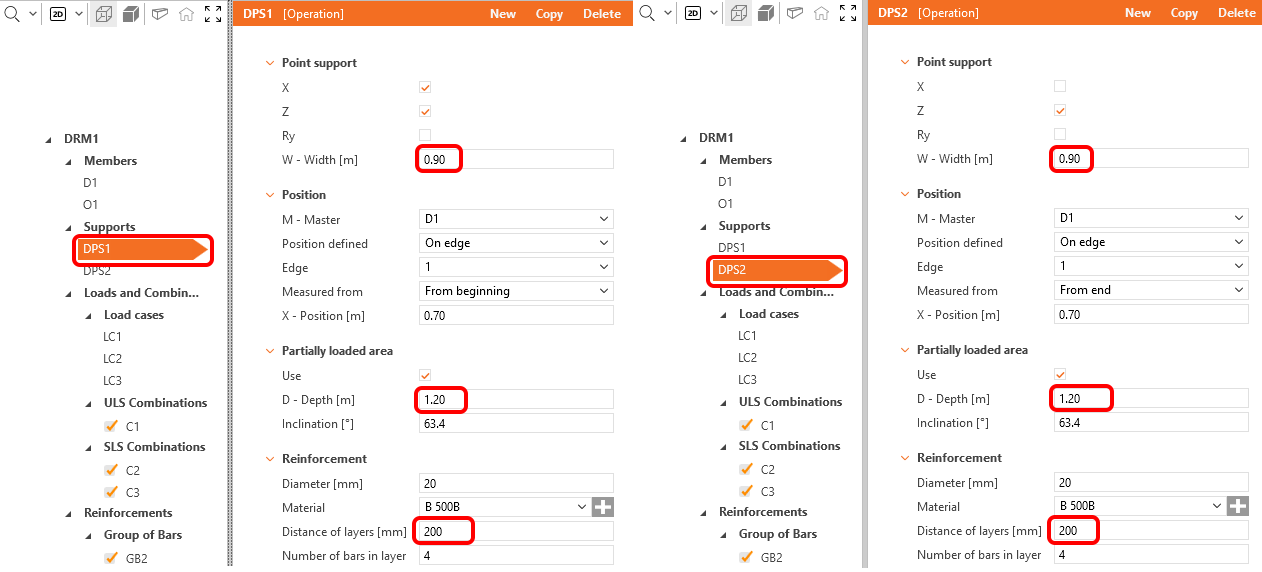
A geometria está definida e pode avançar para a definição das ações.
3 Ações
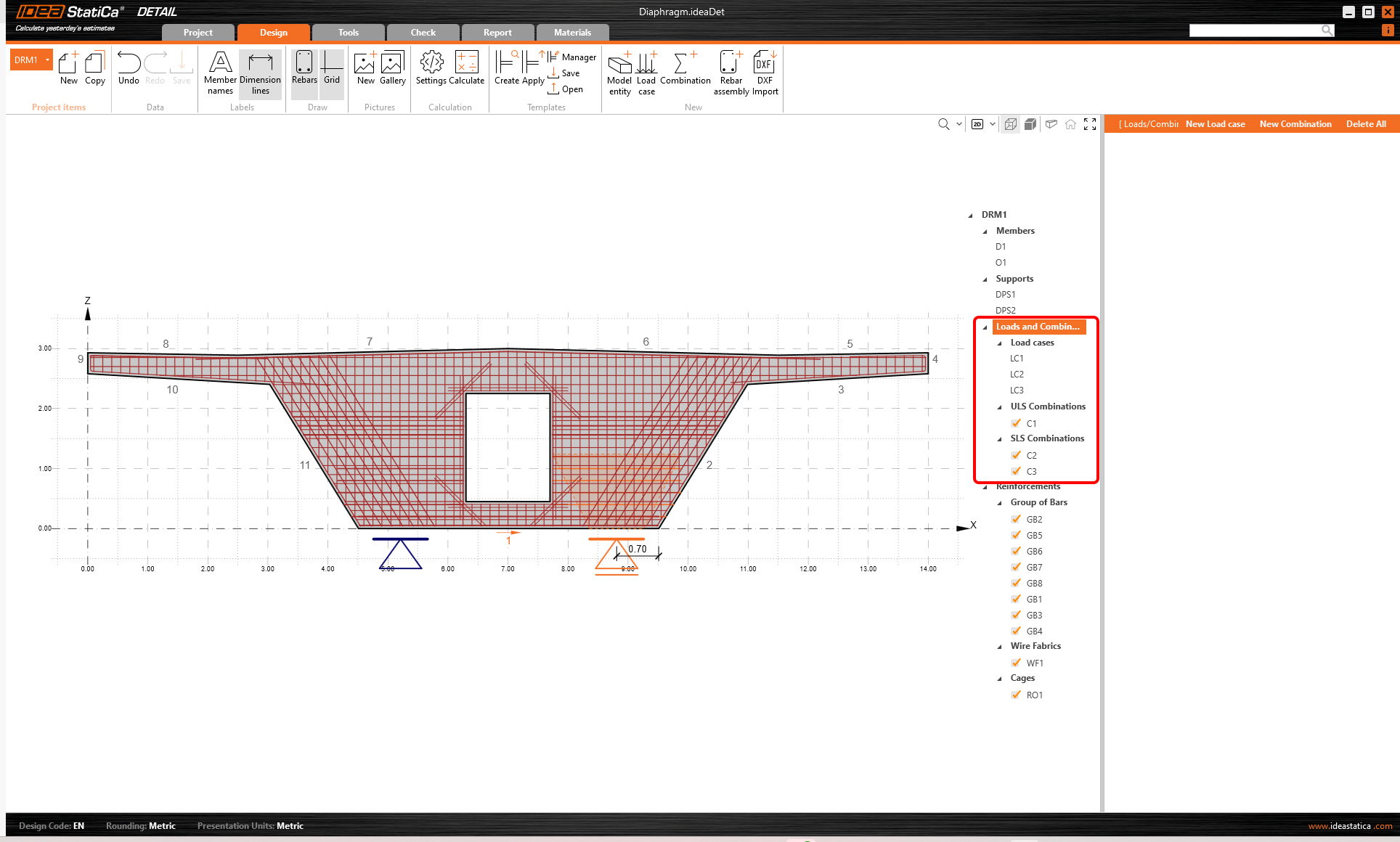
Três casos de carga e três combinações foram criados automaticamente a partir do modelo. Para distinguir corretamente entre efeitos de curta e longa duração, os estados de carga Permanente e Variável devem ser definidos corretamente. Estas definições têm um impacto significativo nas verificações ULS e SLS.
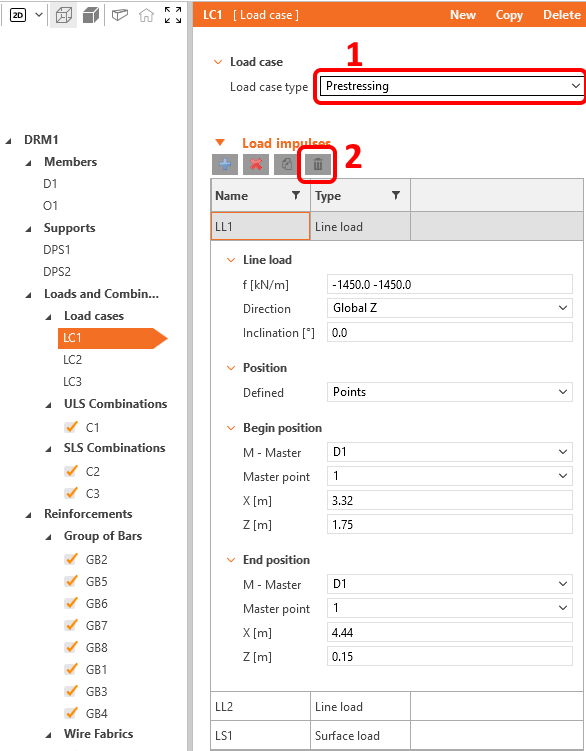
A primeira coisa a fazer é definir o caso de carga LC1 como tipo Prestress. Este caso será utilizado posteriormente para o pré-esforço transversal. Depois disso, elimine todas as ações do caso de carga LC1. O caso de carga LC1 ficará vazio por agora.
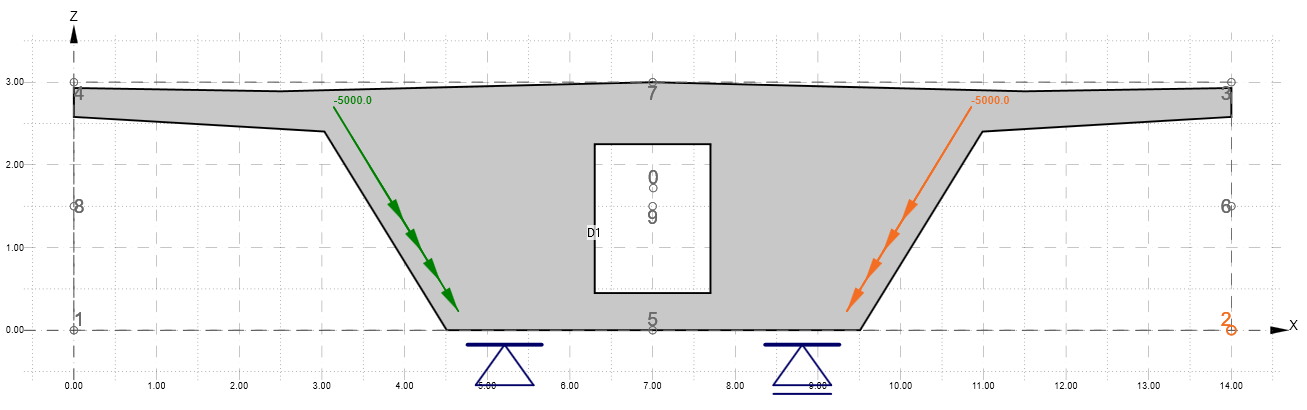
Mude para o caso de carga LC2 e redefina as Line Loads LL3 e LL4. O caso de carga LC2 representa a carga de corte no diafragma proveniente de uma ação permanente. No exemplo, não consideraremos a carga de corte proveniente do pré-esforço longitudinal.
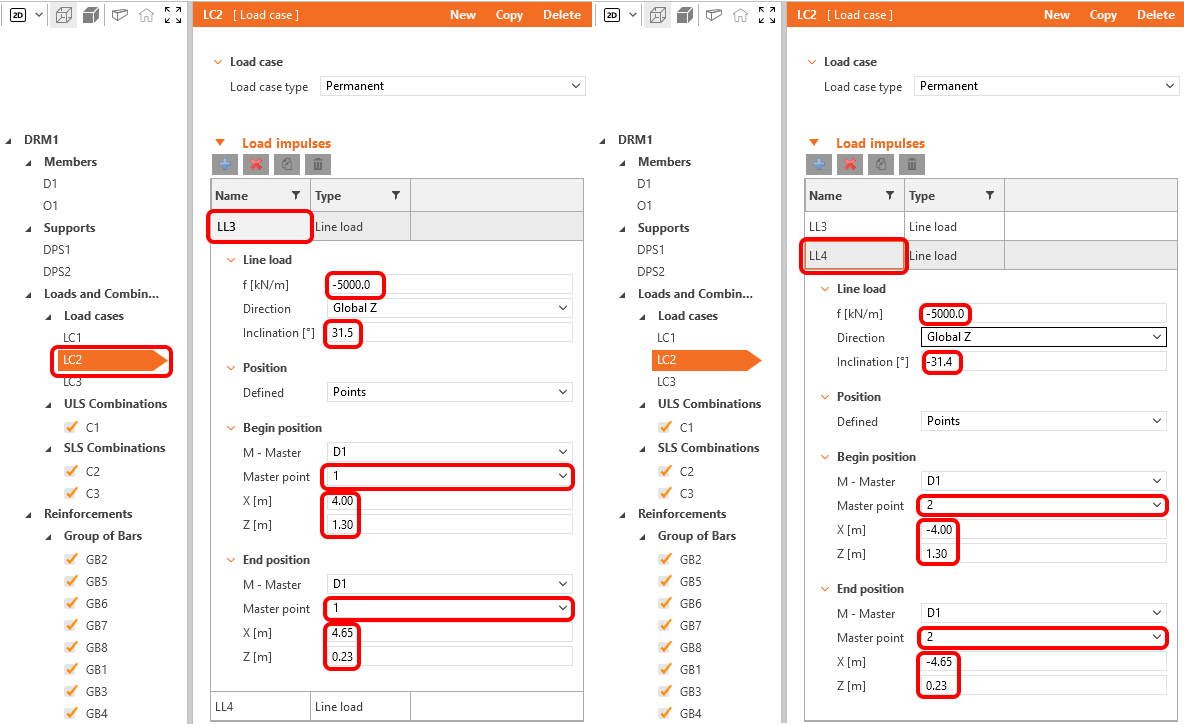
O caso de carga LC2 deverá ter o seguinte aspeto:
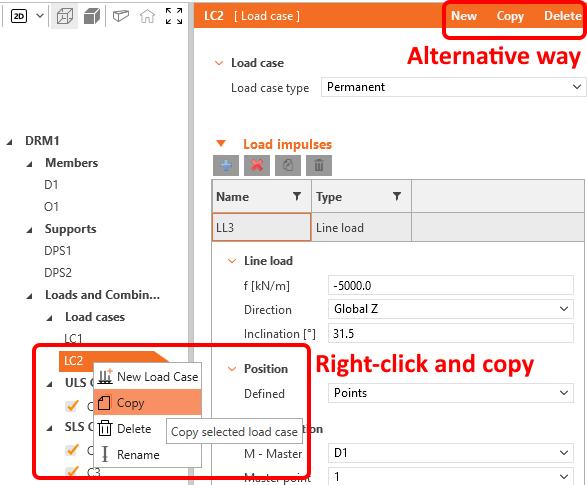
Elimine o caso de carga LC3 clicando com o botão direito do rato no menu em árvore e selecionando eliminar no menu de contexto; em seguida, selecione o caso de carga LC2 e copie-o utilizando o mesmo procedimento. Em alternativa, pode utilizar os ícones na parte superior da janela de Propriedades.
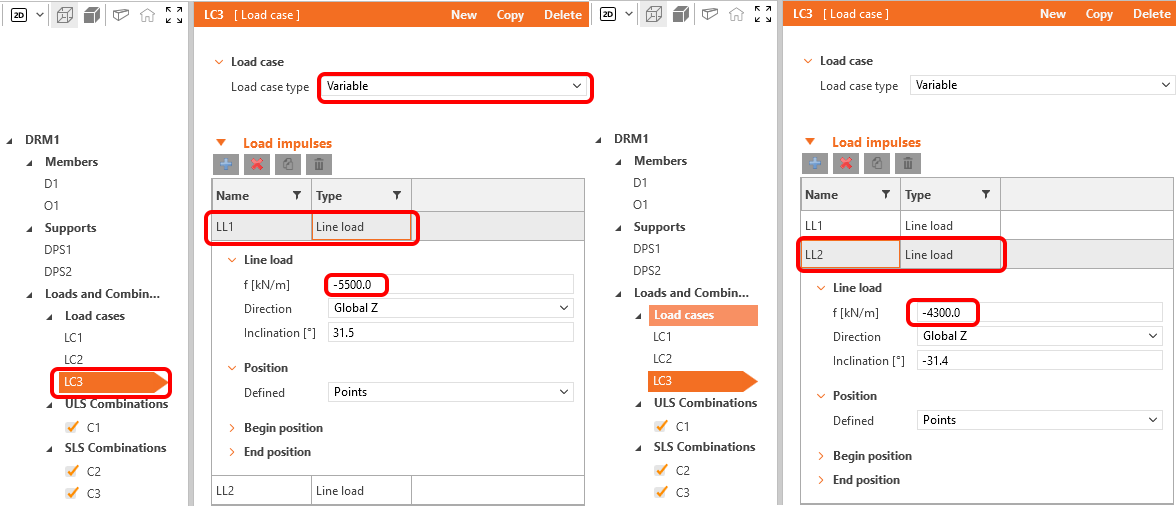
Não se esqueça de alterar o tipo do caso de carga LC3 para Variable. O caso de carga LC3 representa a carga de corte e torção proveniente de ações variáveis.
Na Janela de Propriedades, redefina as Line Loads LL1 e LL2 conforme indicado nas figuras.
O passo seguinte será copiar a Line Load LL2. Para isso, selecione a ação adequada e clique no botão Copy. O item copiado ainda necessita de ser editado.
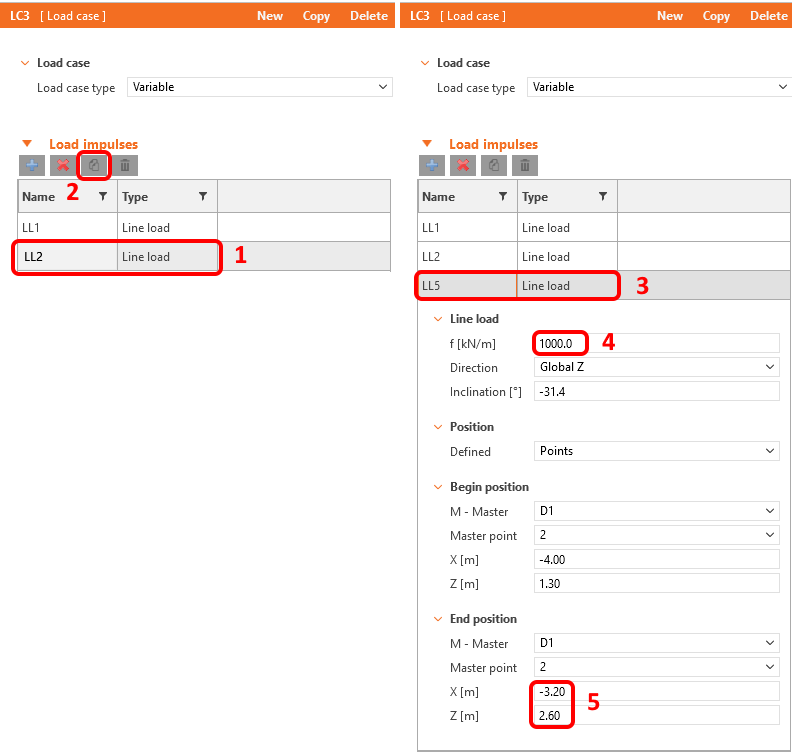
Por fim, crie 2 novas Line loads utilizando o botão de adição.
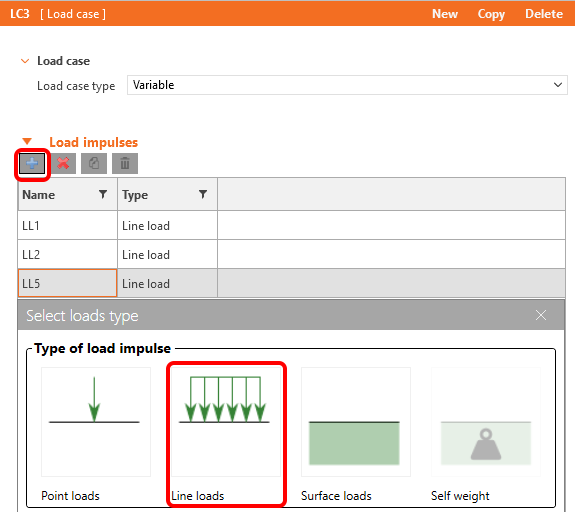
Modifique as ações recém-criadas.
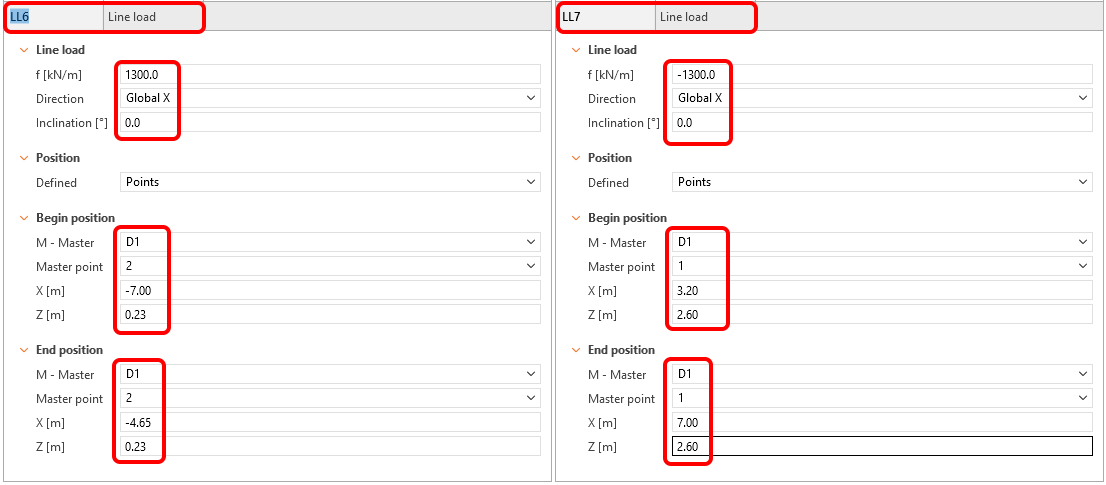
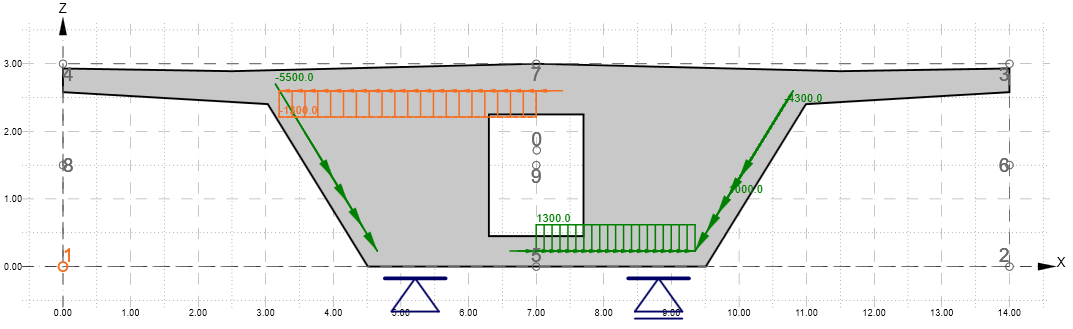
O caso de carga LC3 deverá ser o seguinte.
O último ajuste será a definição dos coeficientes de combinação. Para reconfigurar as combinações, clique em SLS ou ULS Combinations; os coeficientes de combinação serão apresentados na janela de propriedades. Ajuste os valores conforme indicado. Para o caso de carga LC1, definimos um valor de 0,90 para simular as perdas a longo prazo do pré-esforço transversal.
Atualmente, todas as combinações de ações estão ativadas para verificação. Ao desativar algumas das combinações para verificação, pode obter um cálculo mais rápido, se necessário.
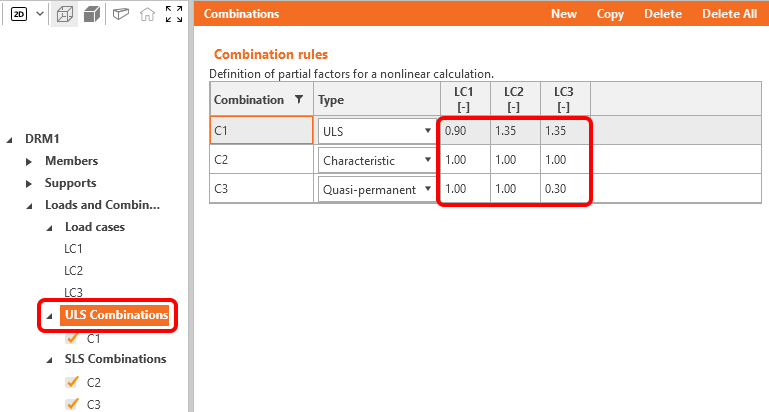
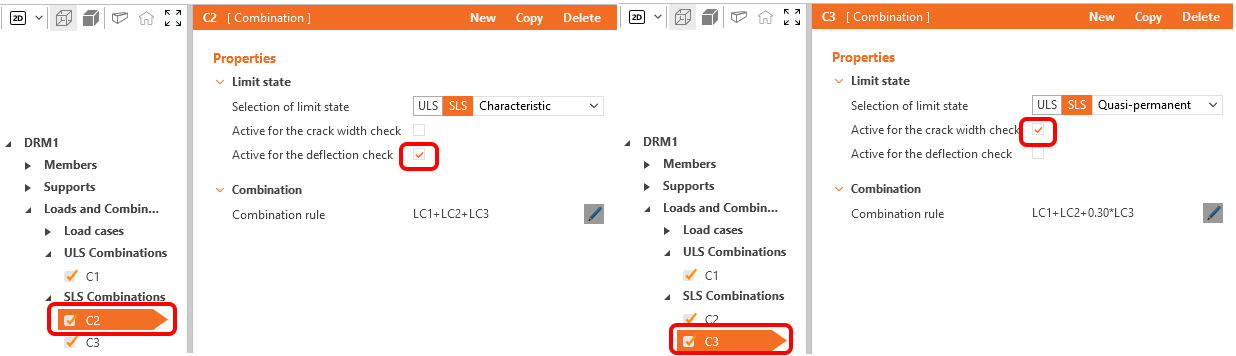
Pode definir novas combinações se necessário; estão disponíveis três tipos de combinações para verificações normativas SLS: característica, frequente e quase-permanente. Pode selecionar quais as verificações a efetuar para cada combinação. No nosso caso, selecionamos a verificação de deformação para C2 e a verificação da largura de fenda para C3.
As ações e combinações estão especificadas. Passamos agora à definição da armadura.
4 Armadura
Antes de começarmos a modificar a armadura gerada pelo modelo, vejamos a Otimização Topológica que pode ser encontrada no separador Design. O cálculo utiliza um volume efetivo (neste caso, por exemplo, 40%) e distribui esse volume de forma a tornar a estrutura gerada o mais rígida possível.
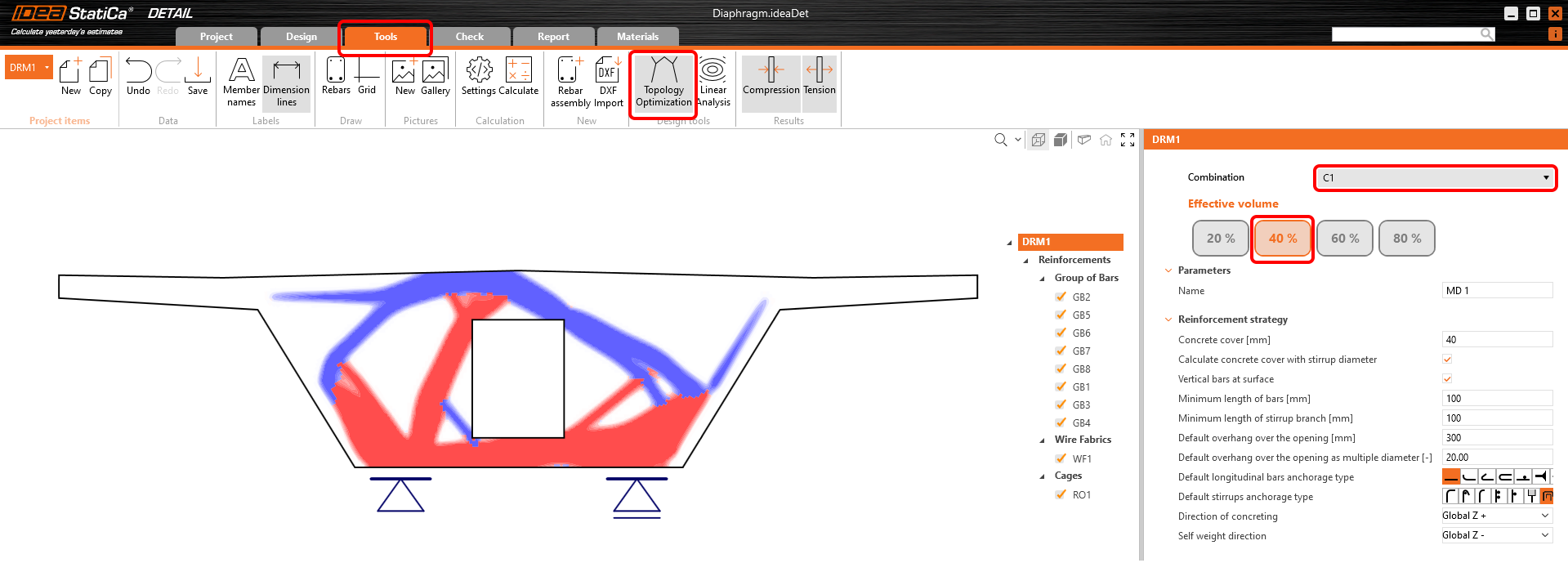
As áreas a vermelho representam campos de compressão e as áreas a azul são de tração.
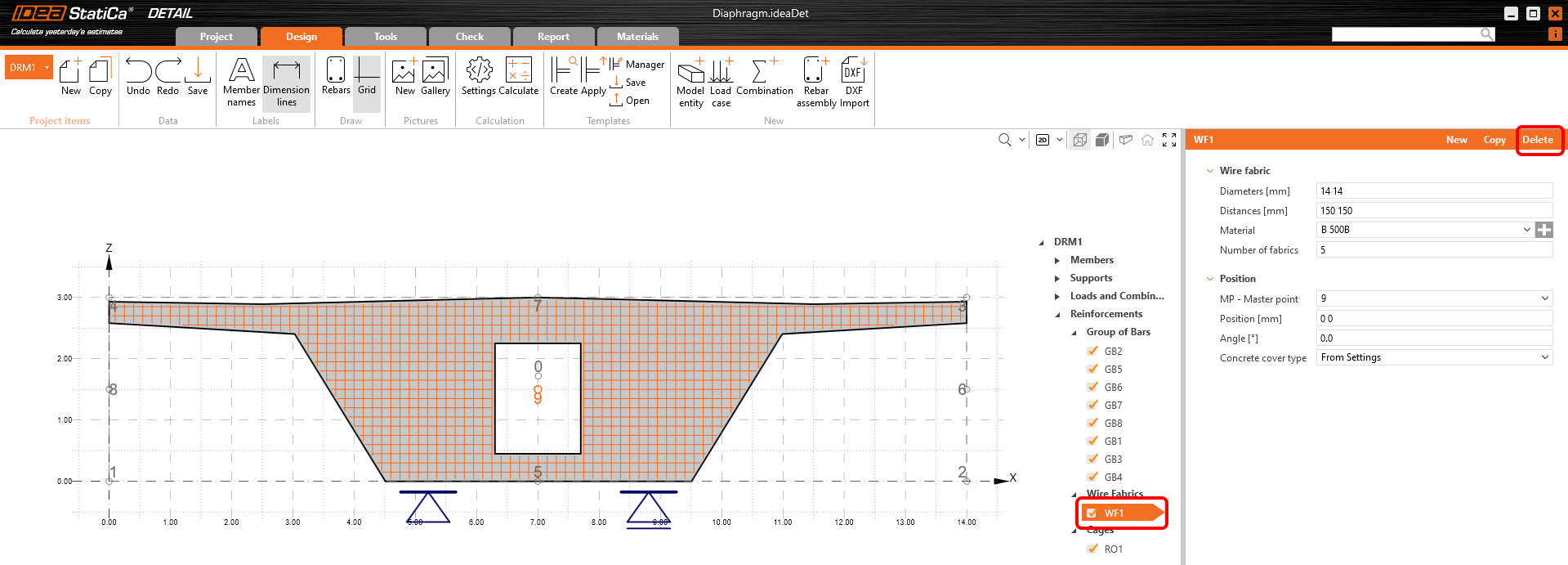
Agora, vamos armar o nosso diafragma. Uma malha de arame, uma gaiola e oito grupos de varões já foram adicionados pelo modelo; apenas os ajustará às suas necessidades.
Em primeiro lugar, elimine a malha de arame WF1.
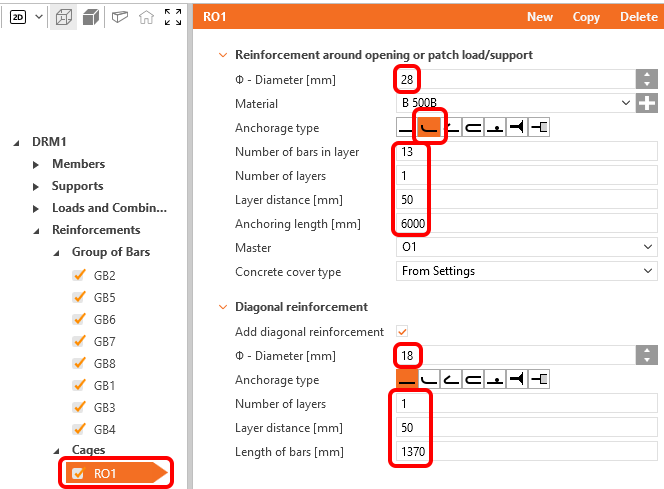
Modifique a armadura em torno da abertura RO1.
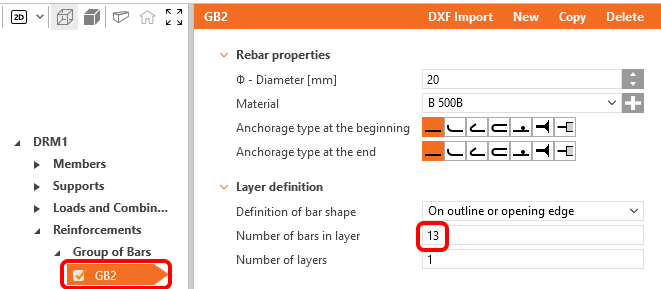
Para o item GB2, altere apenas o número para 13 unidades.
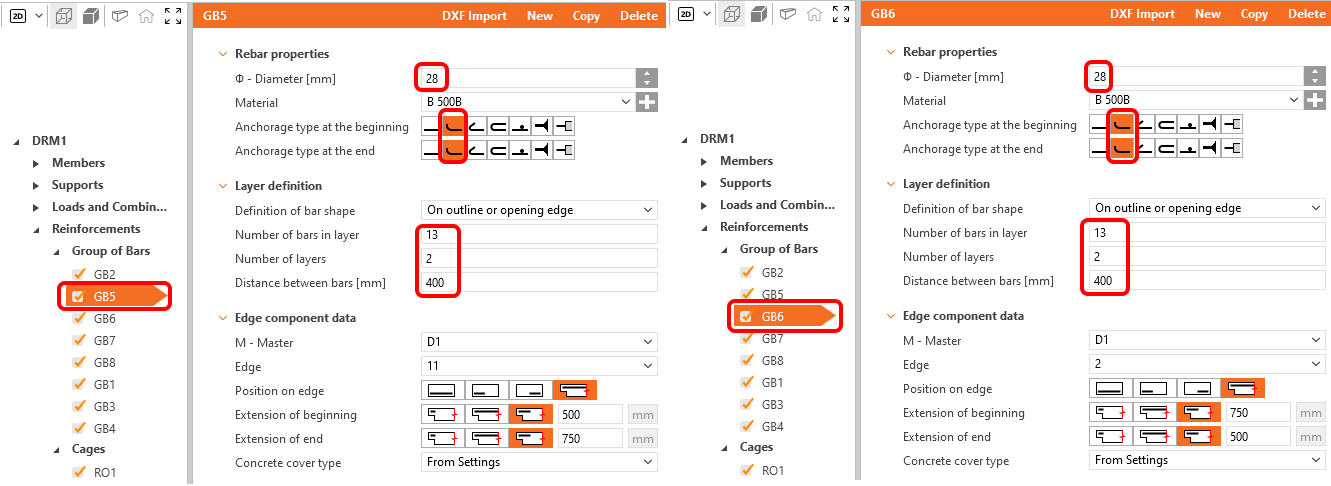
Ajuste o grupo de varões GB5 e GB6 para corresponder à armadura de corte na parede.
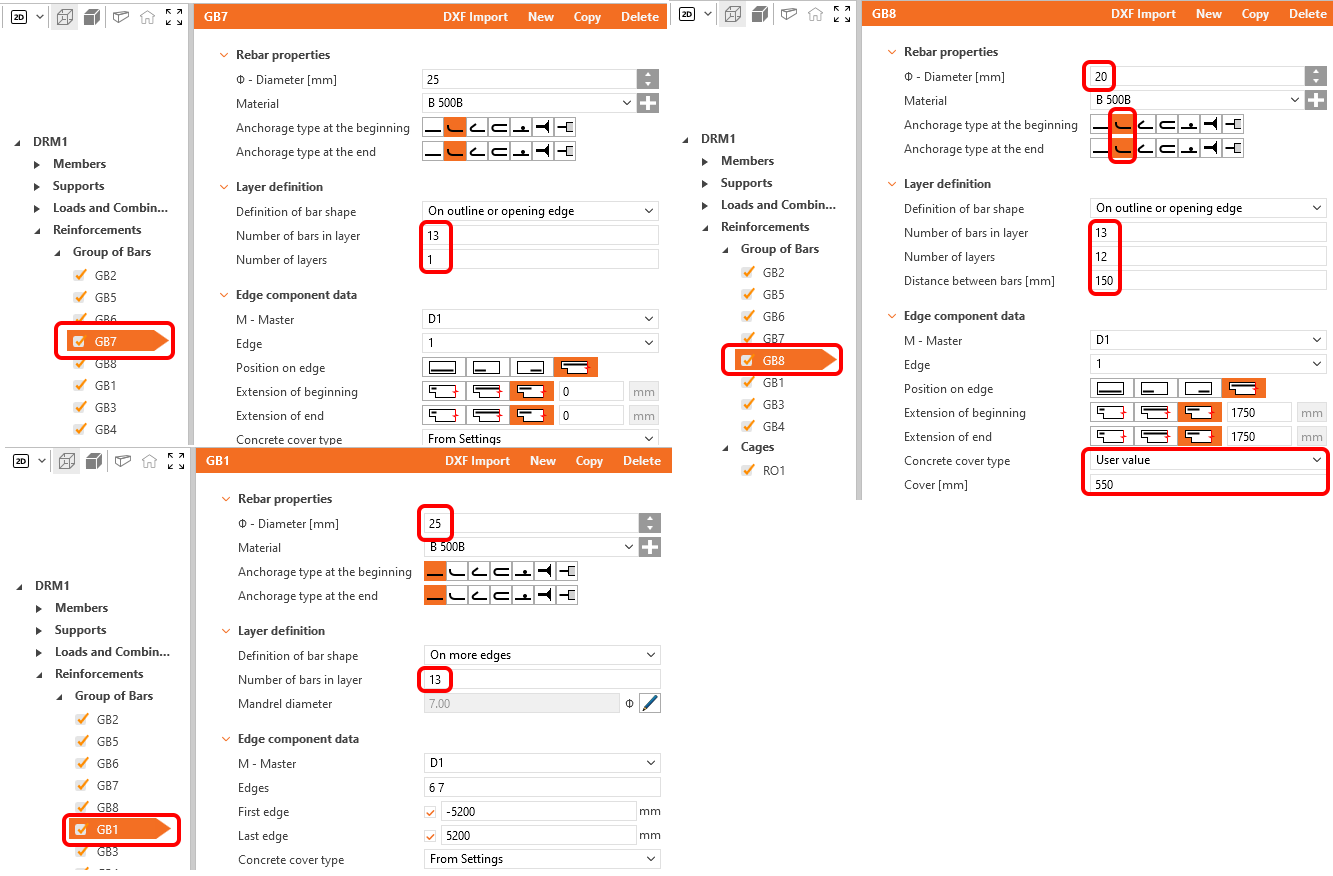
Ajuste os restantes itens GB7, GB8 e GB1 conforme indicado abaixo.
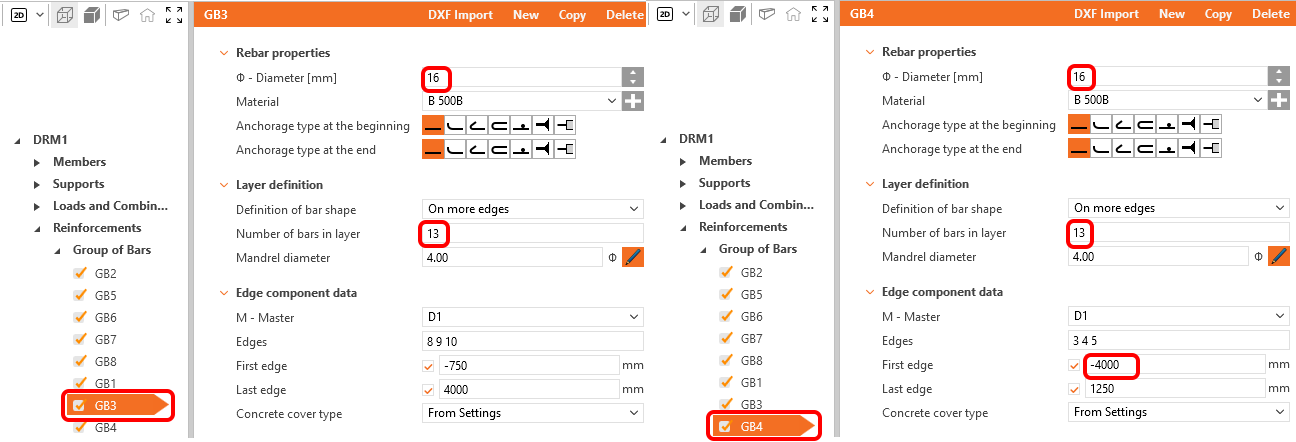
O grupo de varões GB3 e GB4 também deve ser adaptado.
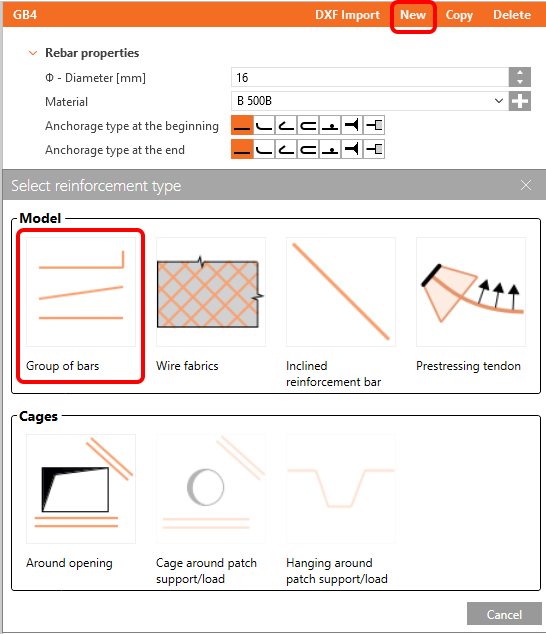
Ainda não existe armadura vertical definida no diafragma. Por isso, crie um novo Grupo de varões clicando no botão New e selecionando Group of bars.
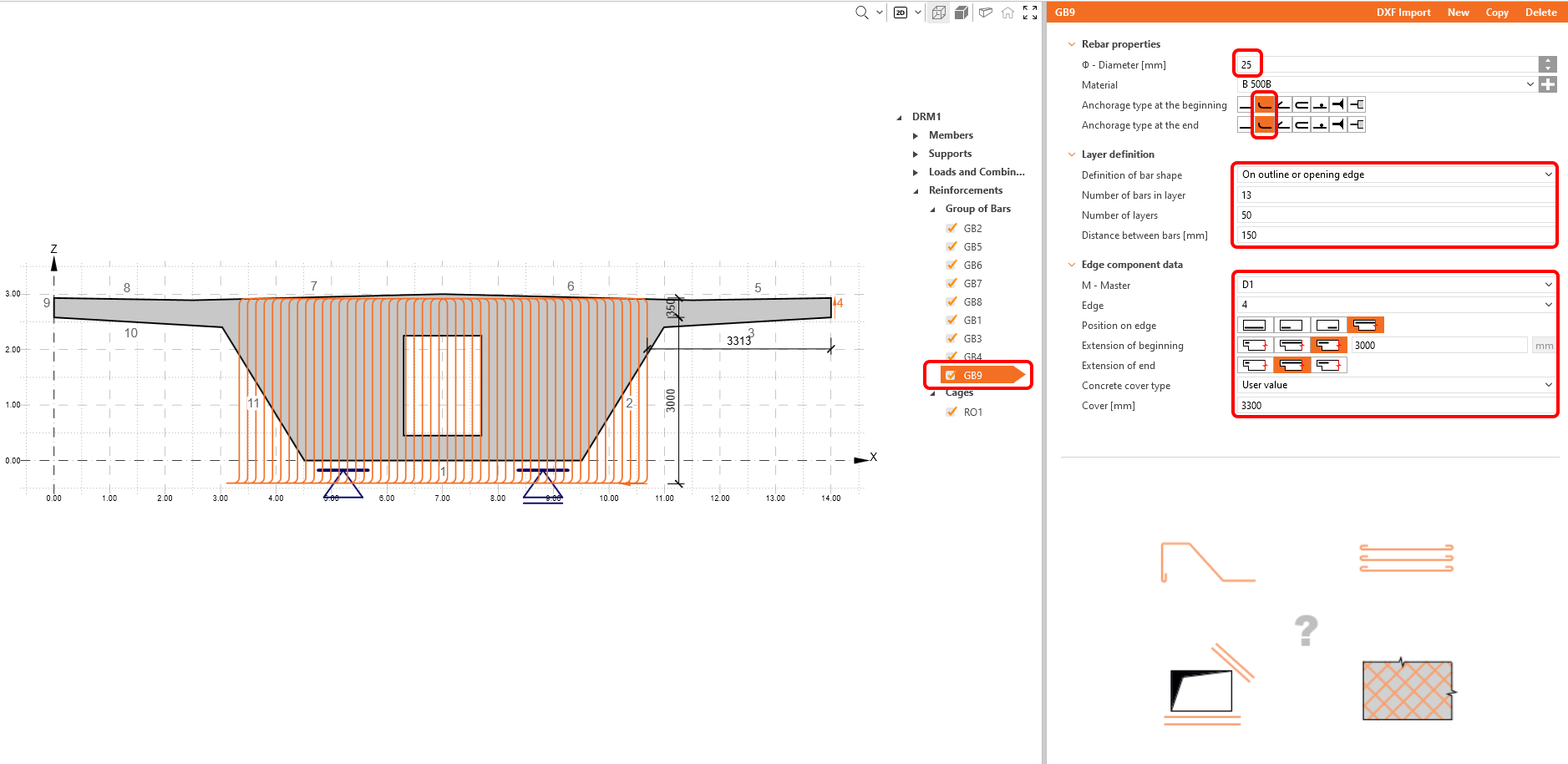
Para modificar um novo grupo, antes de mais, temos de definir a Definition of the bar shape como On outline or opening edge. Preencha as restantes células conforme indicado na figura.
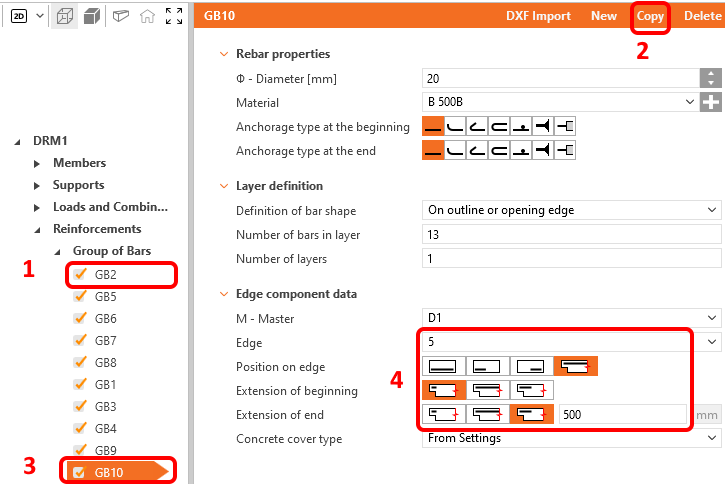
O último item em falta no modelo pode ser criado como uma cópia do Group of bar GB2. Em seguida, redefina a sua posição para a consola oposta.
A armadura está concluída; pode avançar para o Pré-esforço.
5 Pré-esforço
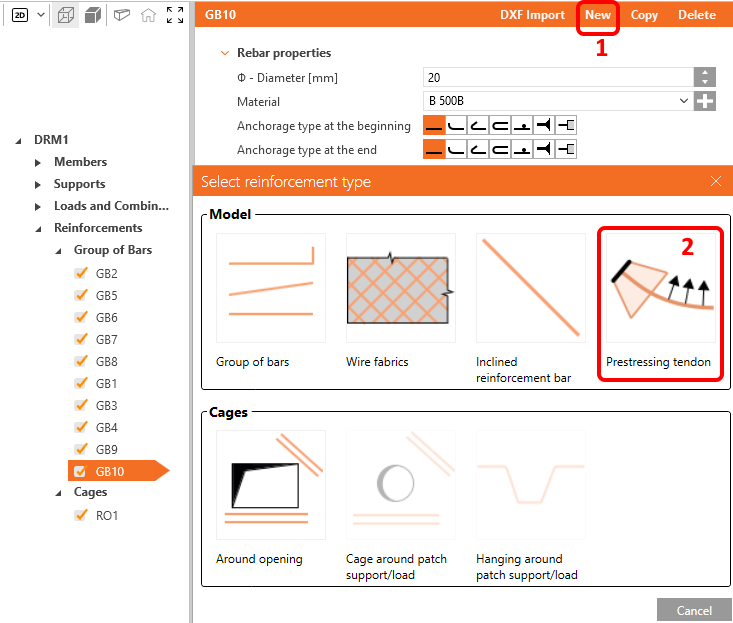
Podemos também adicionar pré-esforço ao diafragma. Para isso, clique no botão New e selecione a opção Prestressing tendon.
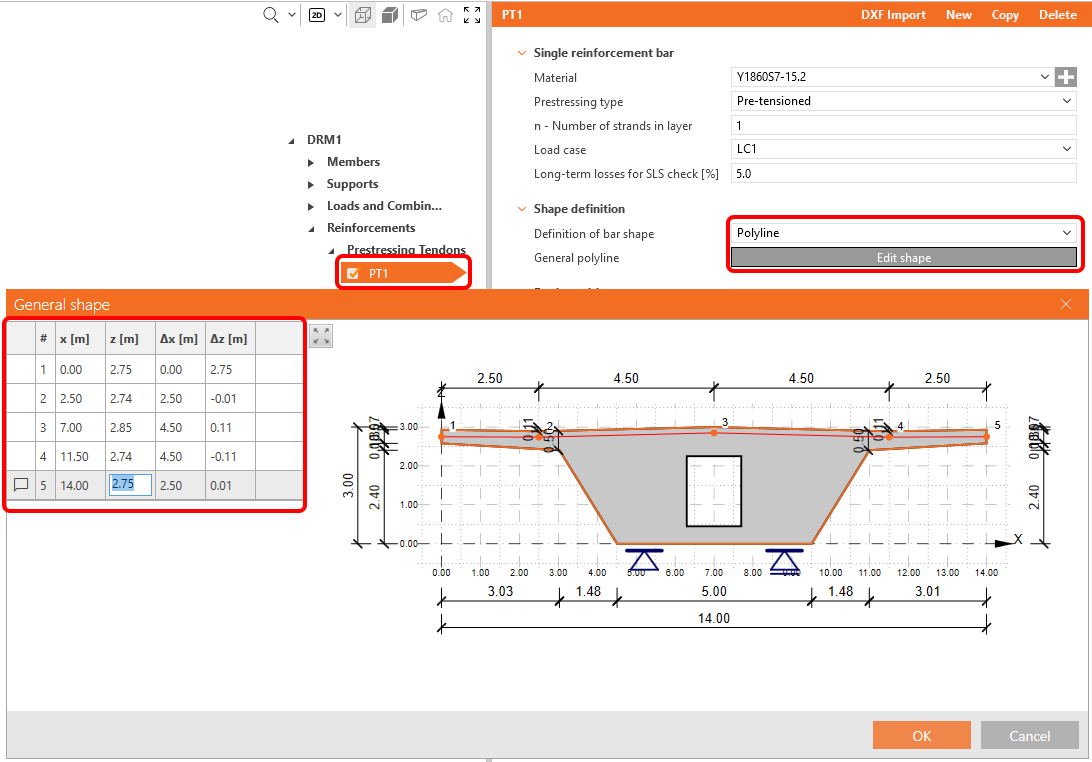
Defina a geometria do tendão configurando a Definition of bar shape como Polyline e utilizando o botão Edit Shape para abrir o diálogo de introdução de coordenadas. As coordenadas podem ser introduzidas, por exemplo, copiando-as de uma folha de cálculo Excel.
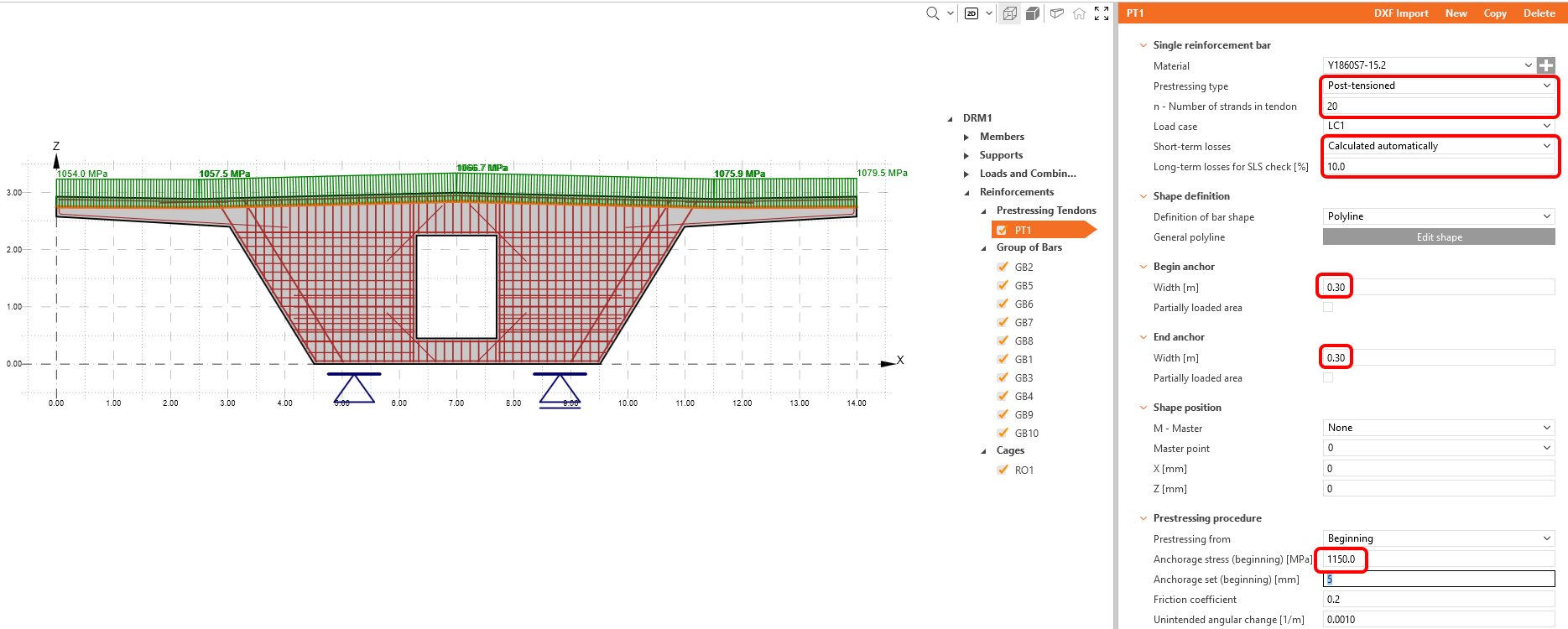
Em seguida, defina os dados de entrada de acordo com a figura seguinte. Para as perdas a curto prazo, escolha o cálculo automático.
6 Cálculo e verificações
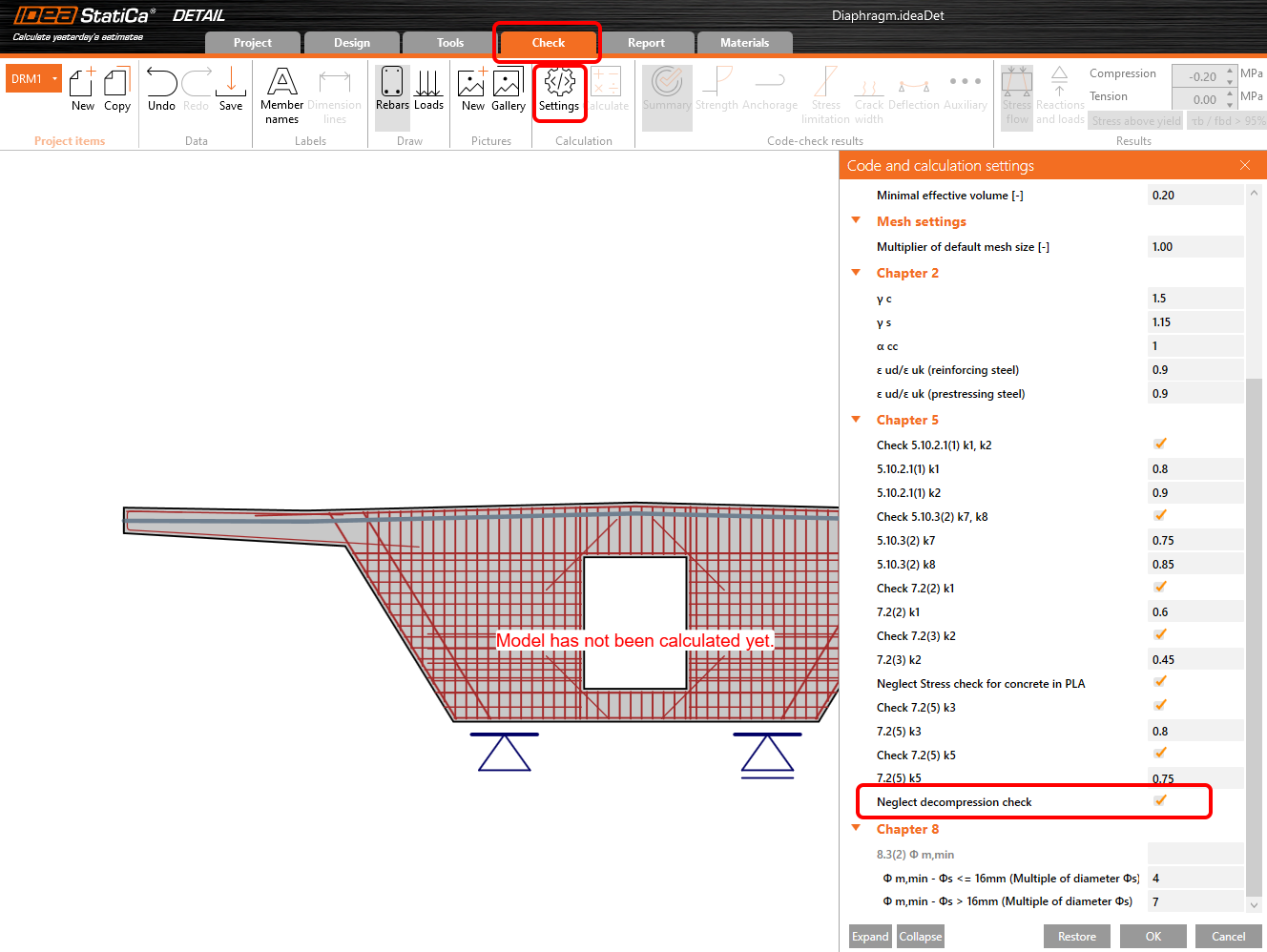
No navegador, mude para Check. Antes de iniciar o cálculo, ajuste as Definições. Ative a opção Neglect of the decompression check.
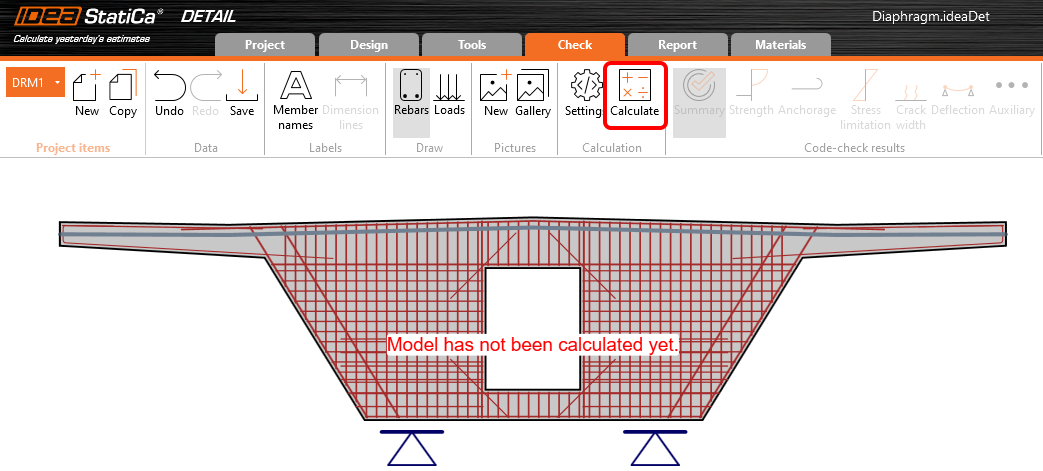
Inicie o cálculo.
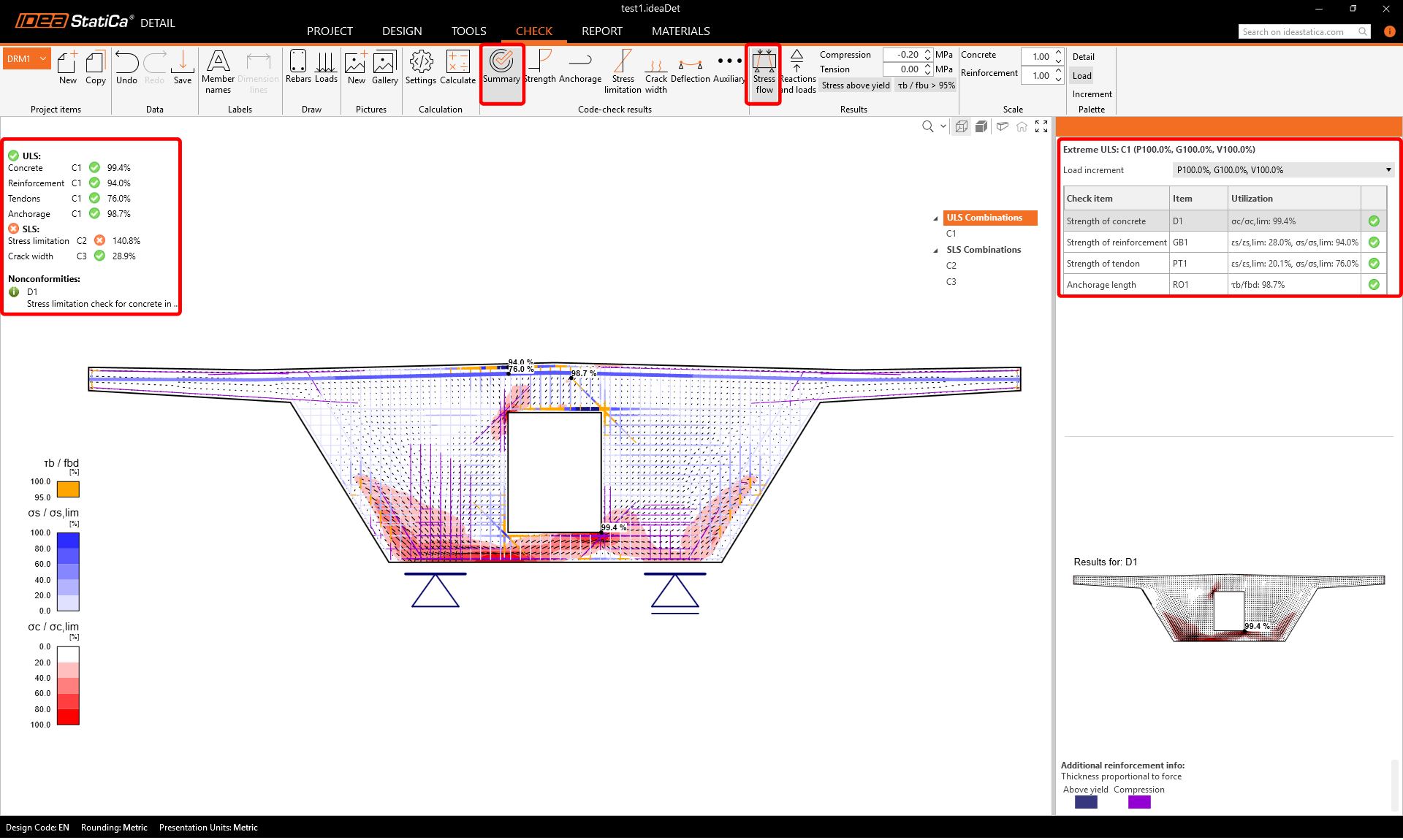
No canto superior esquerdo pode ver uma síntese de todas as verificações, a percentagem de utilização e o estado das verificações (satisfaz/não satisfaz). No canto superior direito encontra os resultados detalhados do cálculo e a magnitude das ações permanentes e variáveis aplicadas. Na figura abaixo da tabela pode ver o resultado do dimensionamento para o estado limite último do betão.
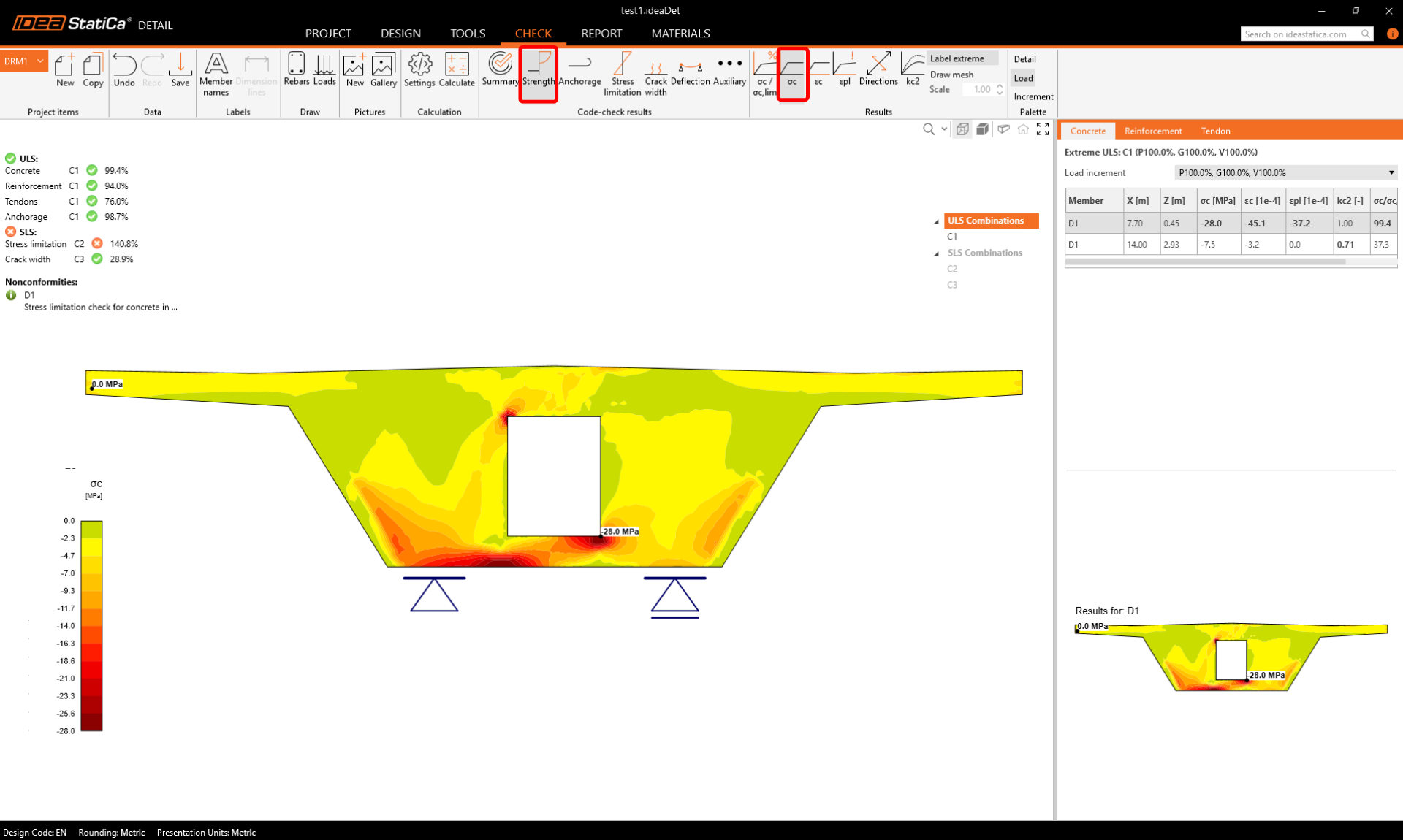
Em seguida, mude para os resultados das verificações normativas de Resistência. Aqui podemos ver a verificação de tensões no betão. O cálculo é não linear e, por isso, tem em conta a plastificação do material. Apresenta a tensão no betão ajustada para o efeito da Área Parcialmente Carregada acima do apoio. Note também o valor da tensão última no betão, que não corresponde ao valor de cálculo da resistência do betão. Para mais informações sobre o cálculo da tensão limite no betão, consulte o Enquadramento Teórico.
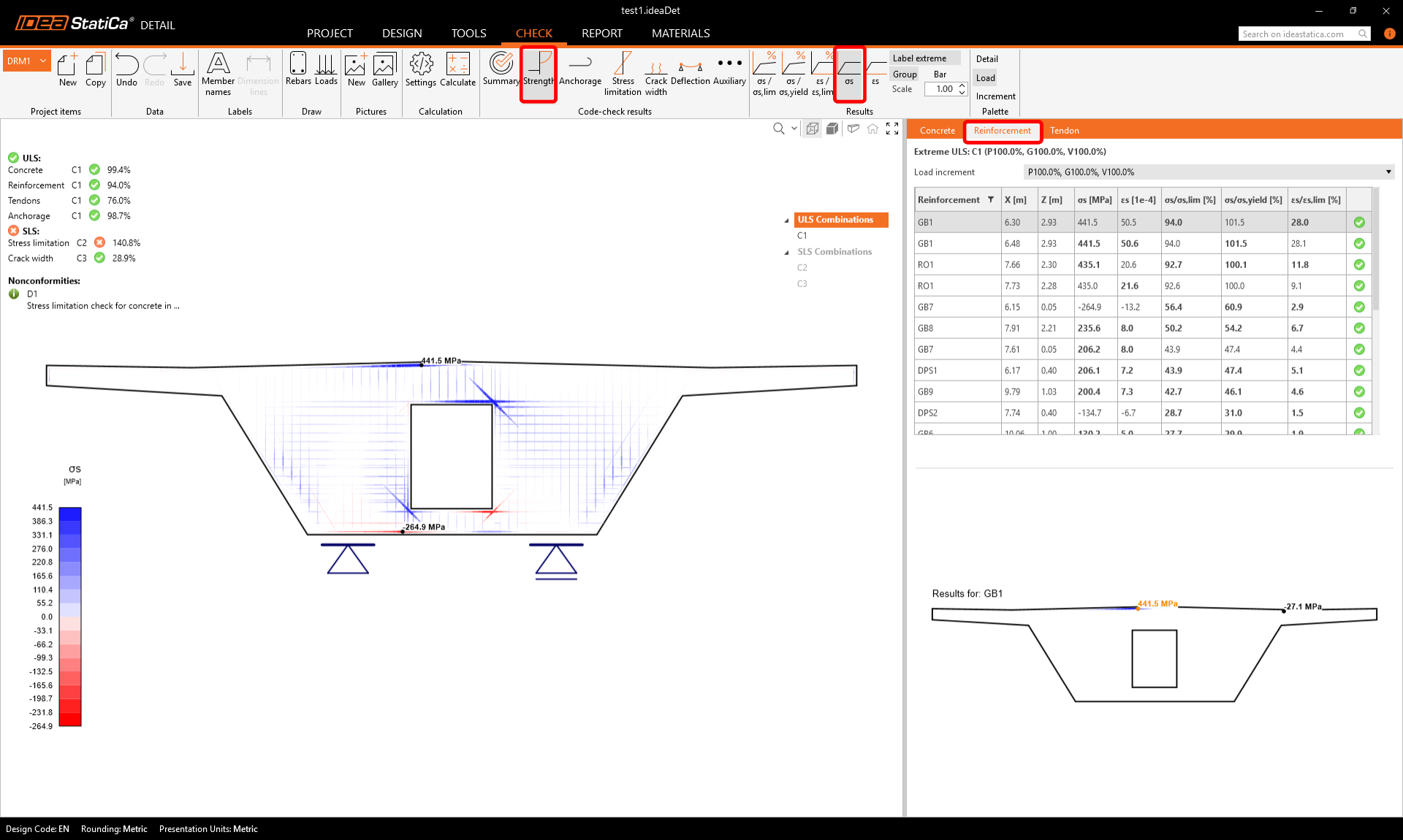
Resultados semelhantes podem ser apresentados para a armadura. Mude para o separador Armadura. As opções na faixa superior serão alteradas e os resultados detalhados na tabela (tensões e deformações dos elementos individuais, incluindo a sua utilização total) serão apresentados.
Os resultados SLS podem ser encontrados em Limitação de tensões, Largura de fenda e Deformação. Ao verificar a Limitação de tensões, verificará que a tensão no betão no canto inferior da abertura não é satisfatória. Existe um pico de tensão.
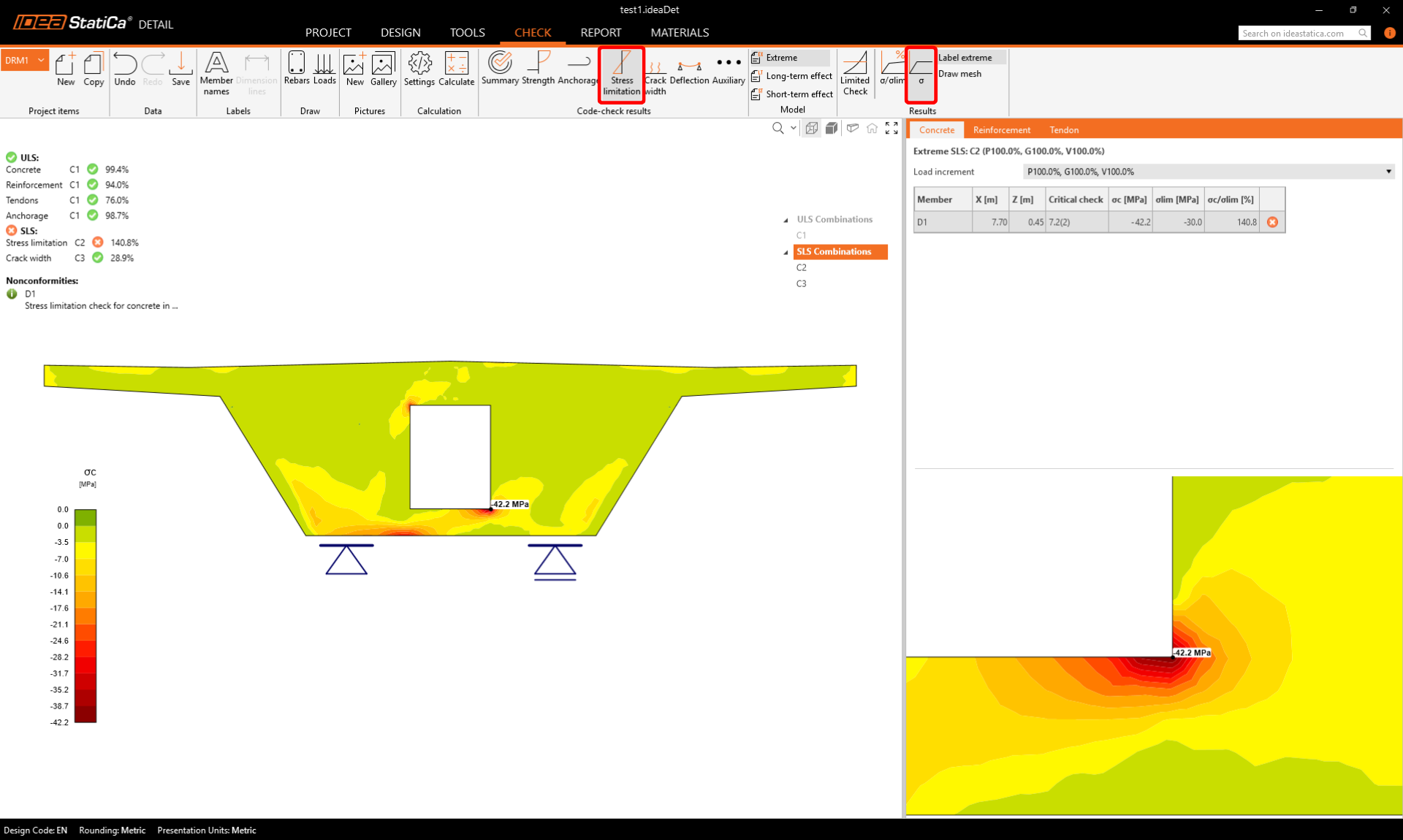
Pode eliminá-lo utilizando a funcionalidade Limited stress, que pode ignorar automaticamente esse pico.
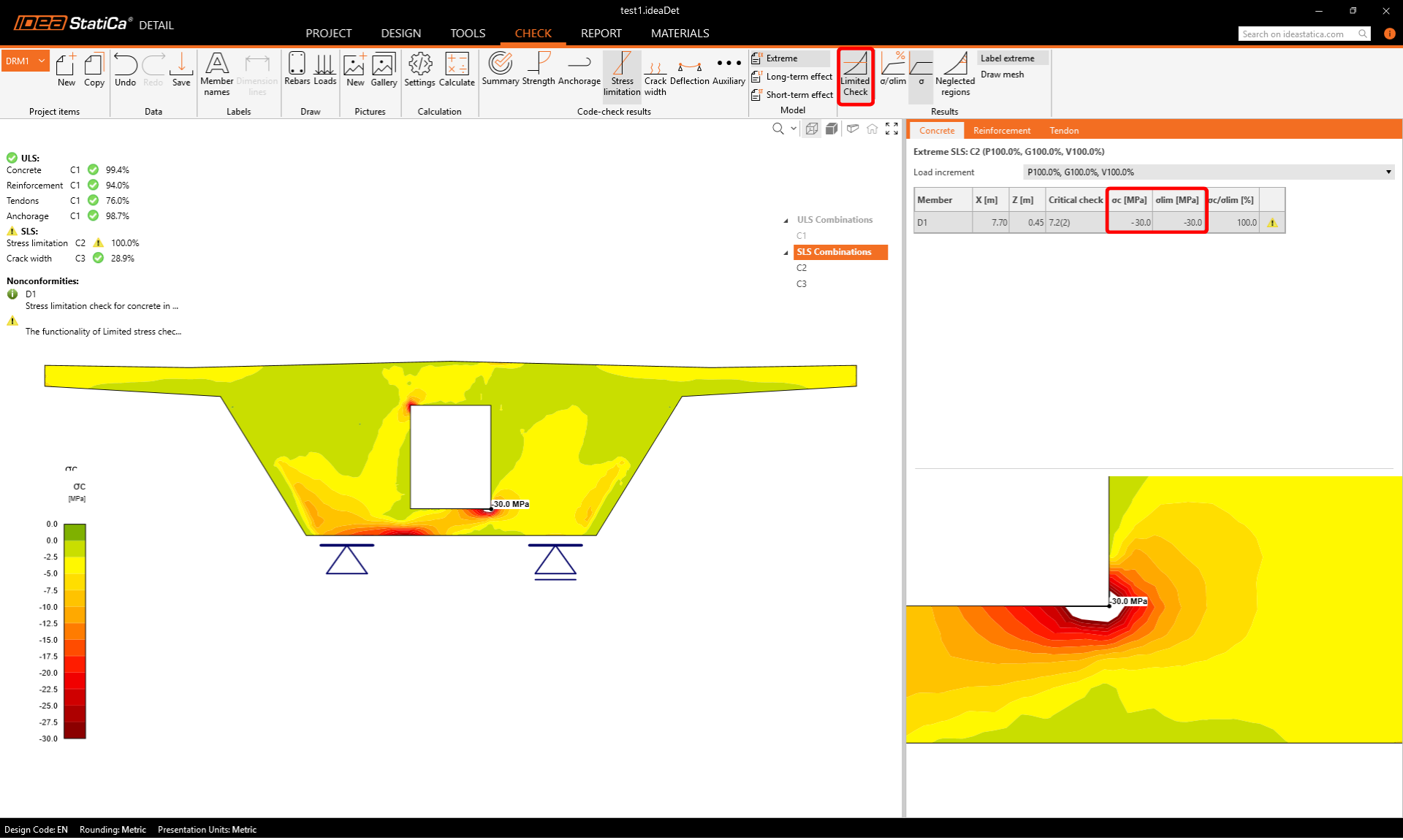
- Leia mais sobre esta funcionalidade em Funcionalidade de verificação de tensão limitada no Detail
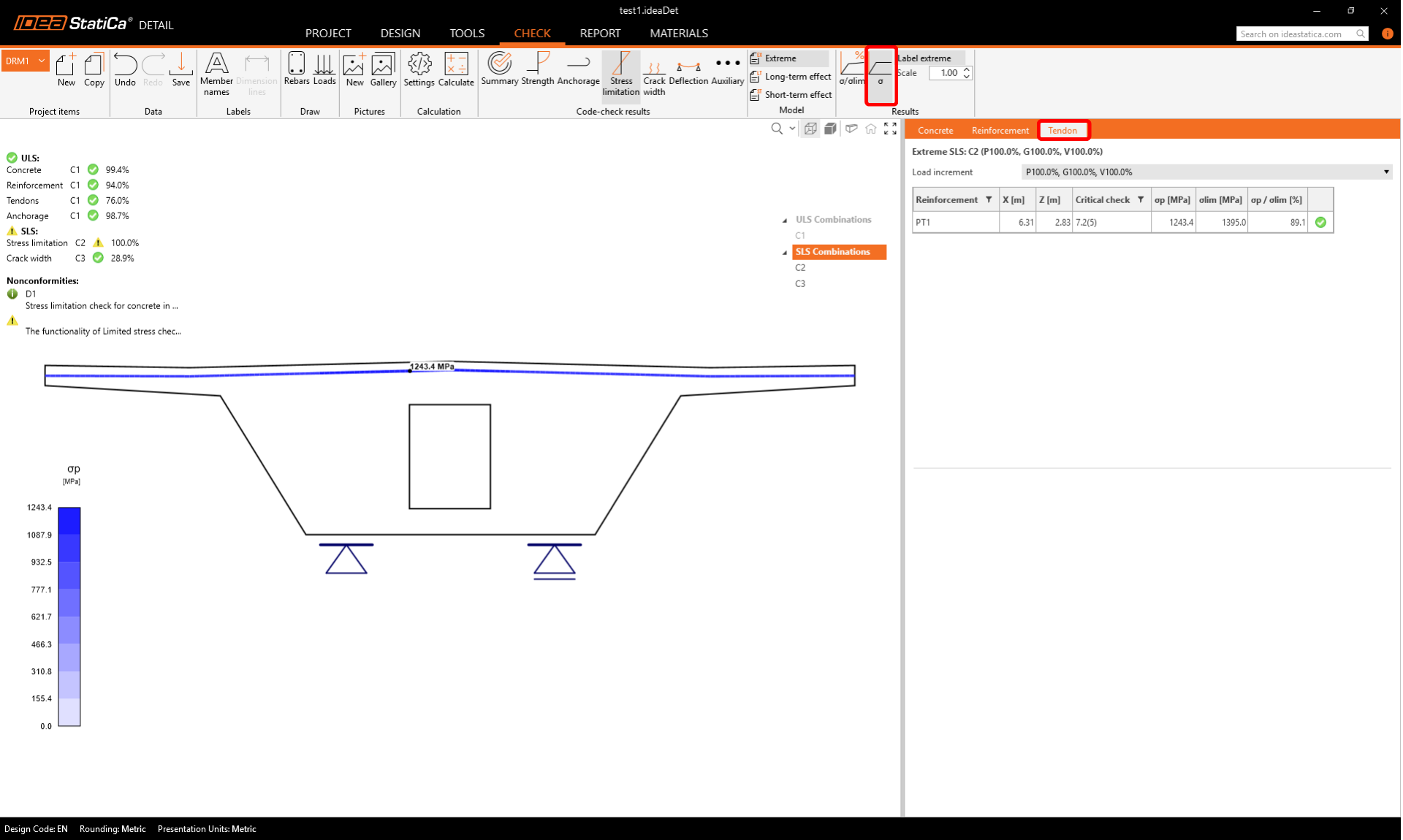
Verifique também a tensão nos tendões.
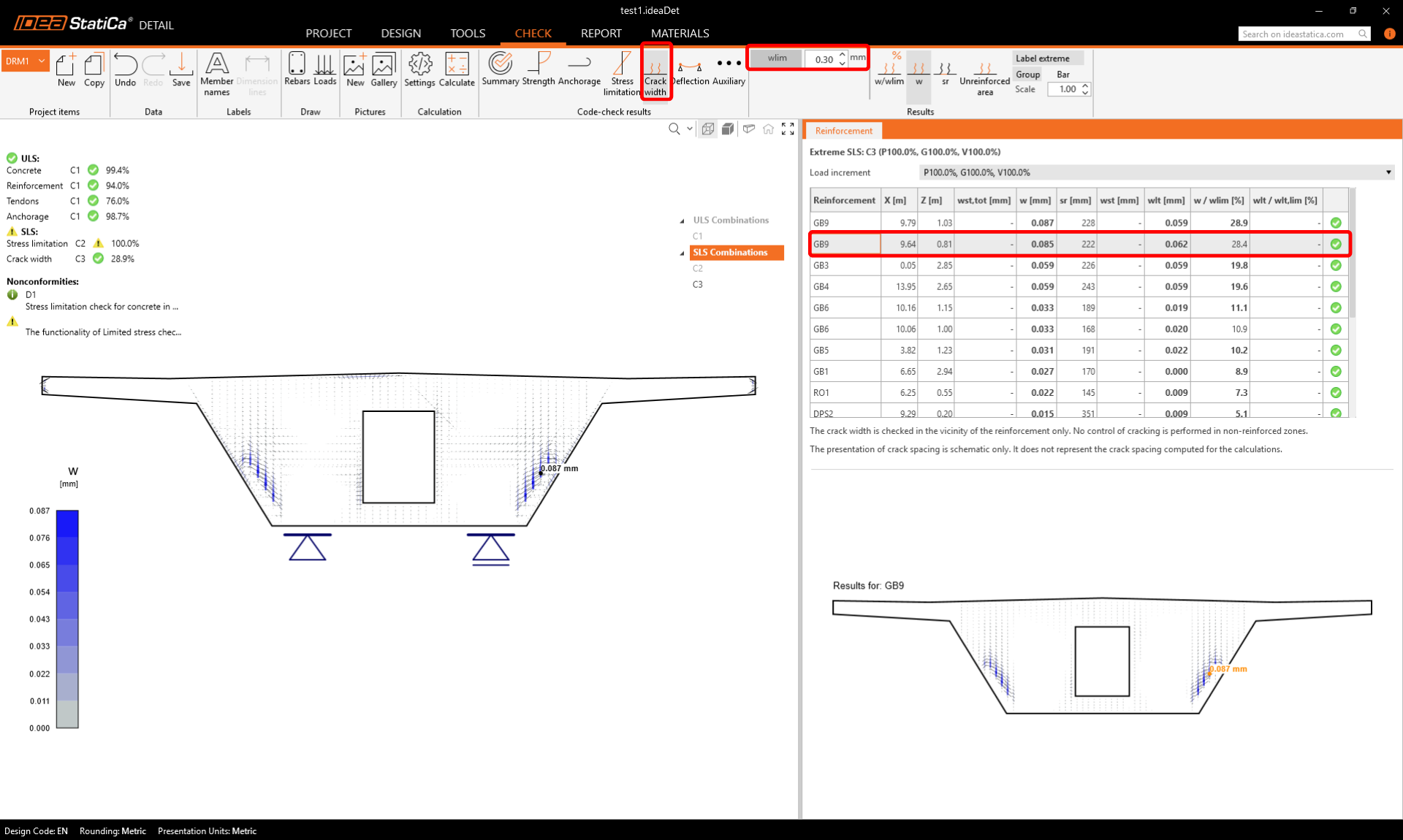
É também possível verificar a largura de fenda incluindo os efeitos do pré-esforço. Pode apresentar os resultados para armaduras individuais.
7 Relatório
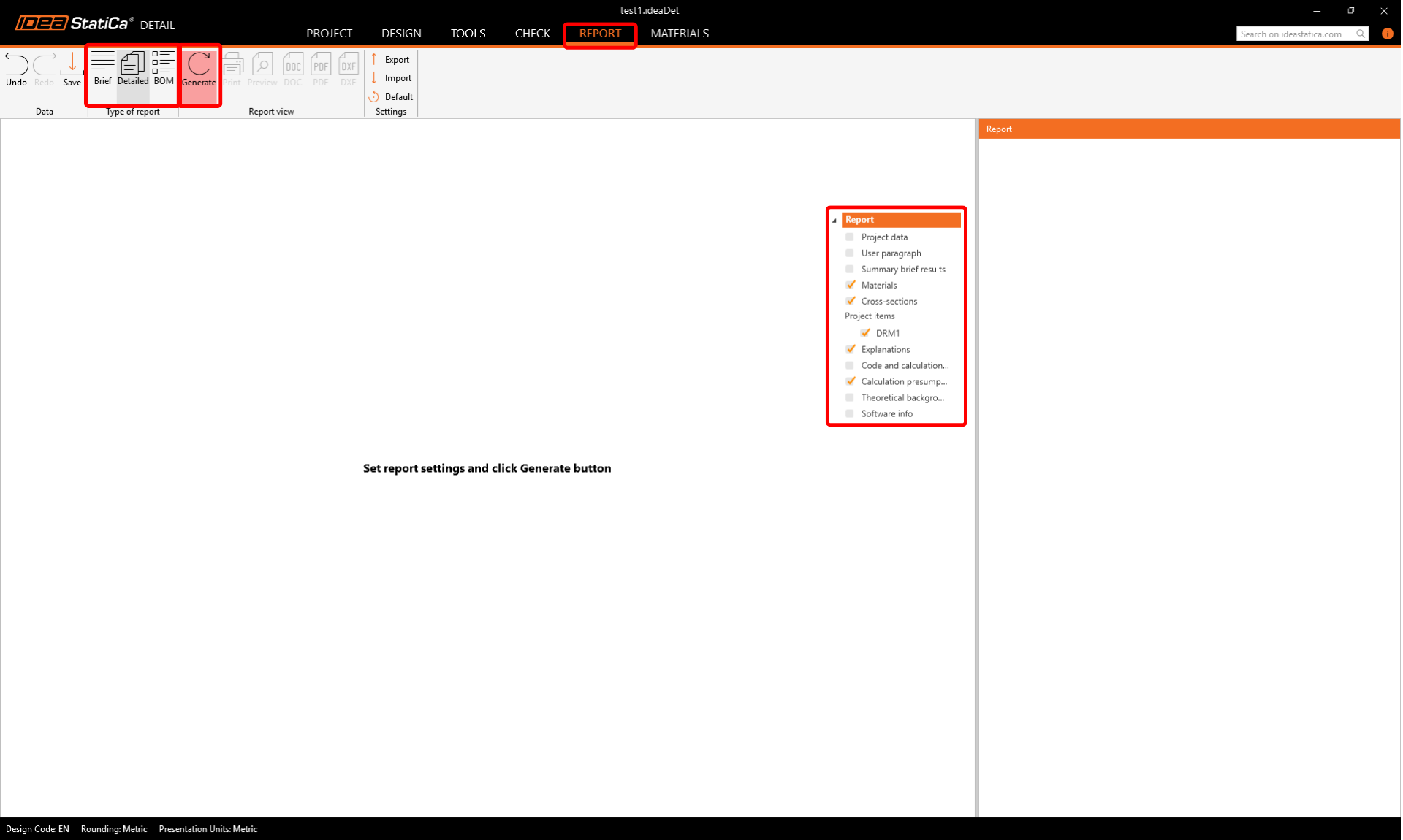
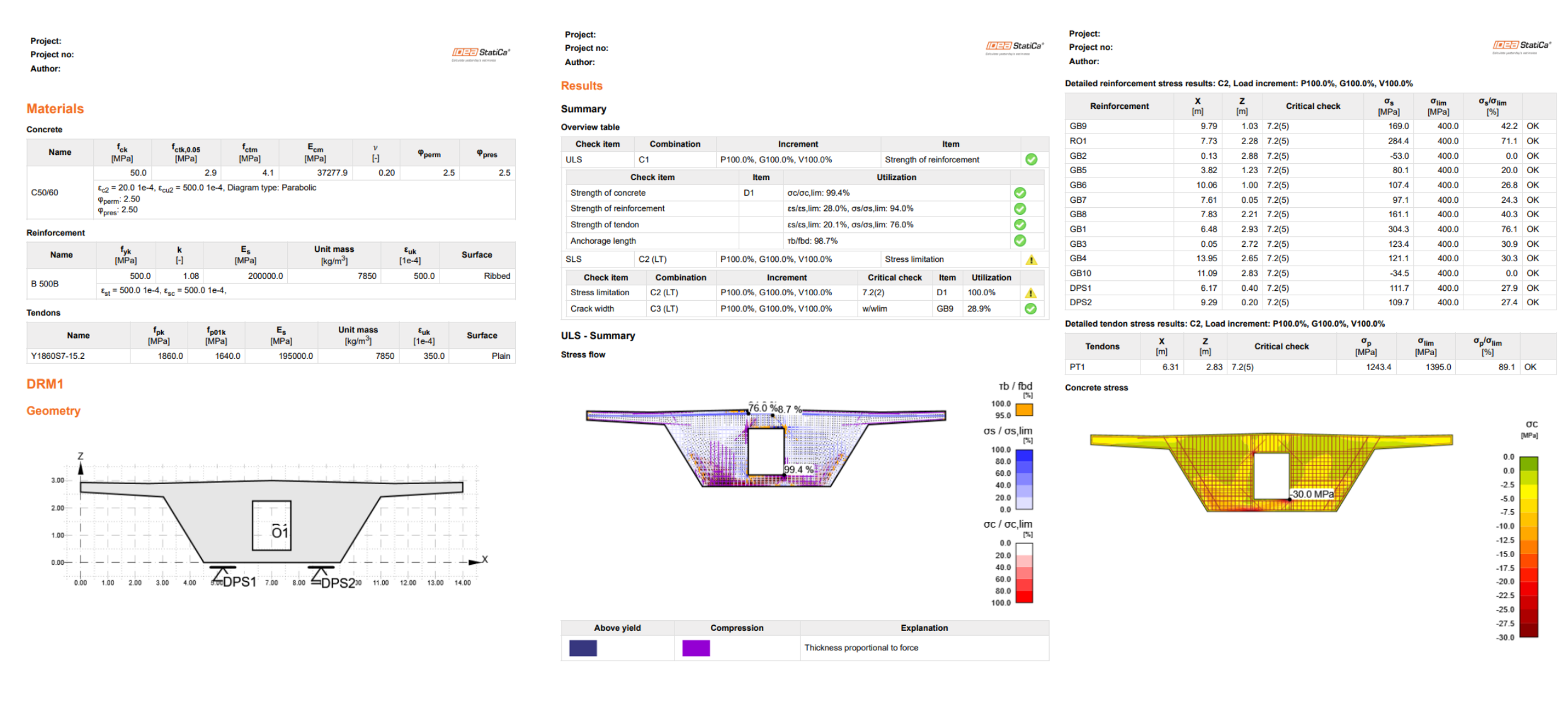
Pode também consultar todos os resultados do cálculo no relatório. Basta mudar para o separador Report e clicar em Gerar. Pode editar o conteúdo do relatório ou exportá-lo para formato DOC/PDF utilizando os botões na faixa superior.