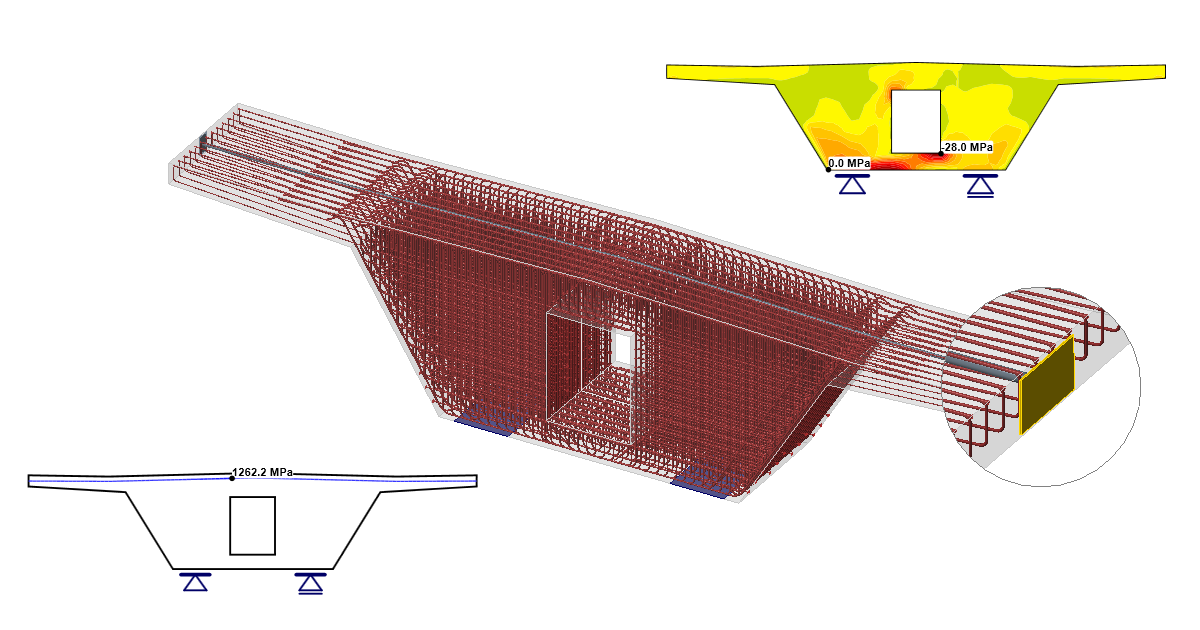
Vorgespannte Brückenquerträger (EN)
1 Neues Projekt
Starten Sie das IDEA StatiCa-Programm und wählen Sie das Detail-Modul
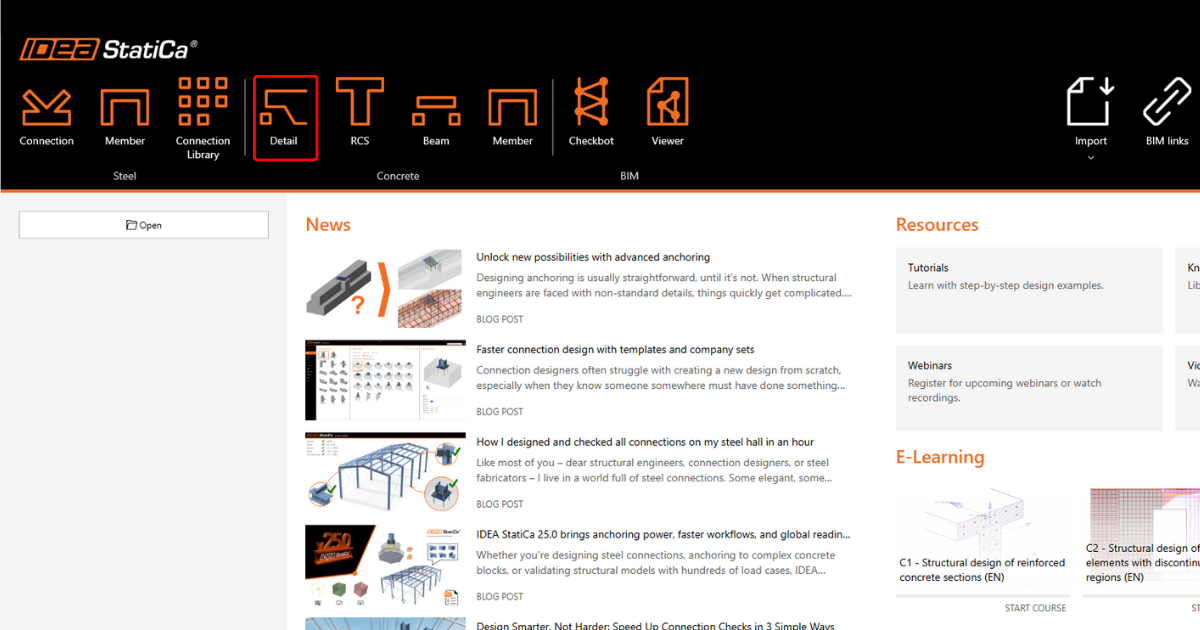
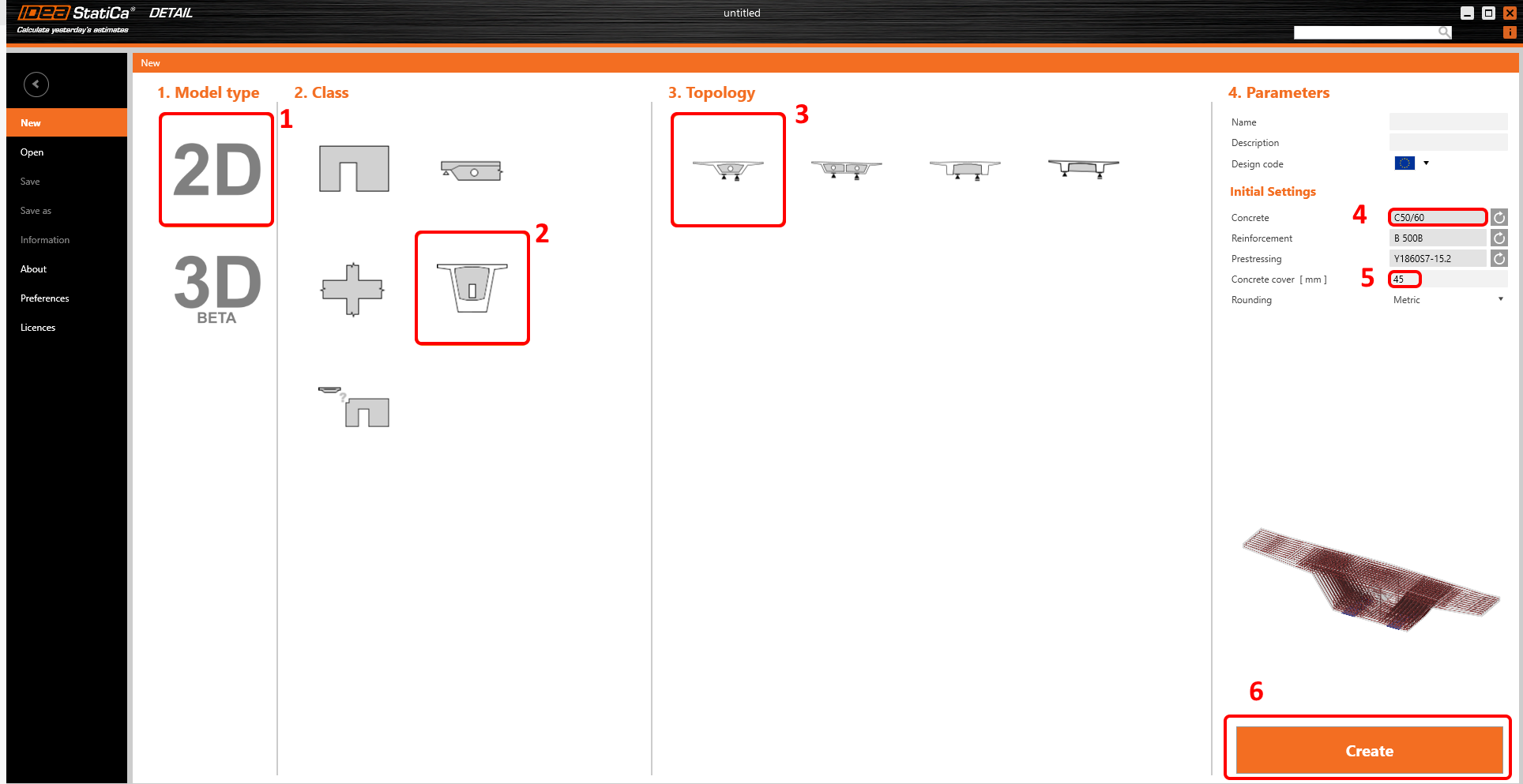
Das Assistentenfenster wird automatisch geöffnet, und Sie können den Modelltyp 2D auswählen, dann Diaphragms in der Klasse und die Topologie Box girder diaphragm wählen. Anschließend können Sie mit der Auswahl der geeigneten Betonklasse und Betondeckung fortfahren.
2 Geometrie
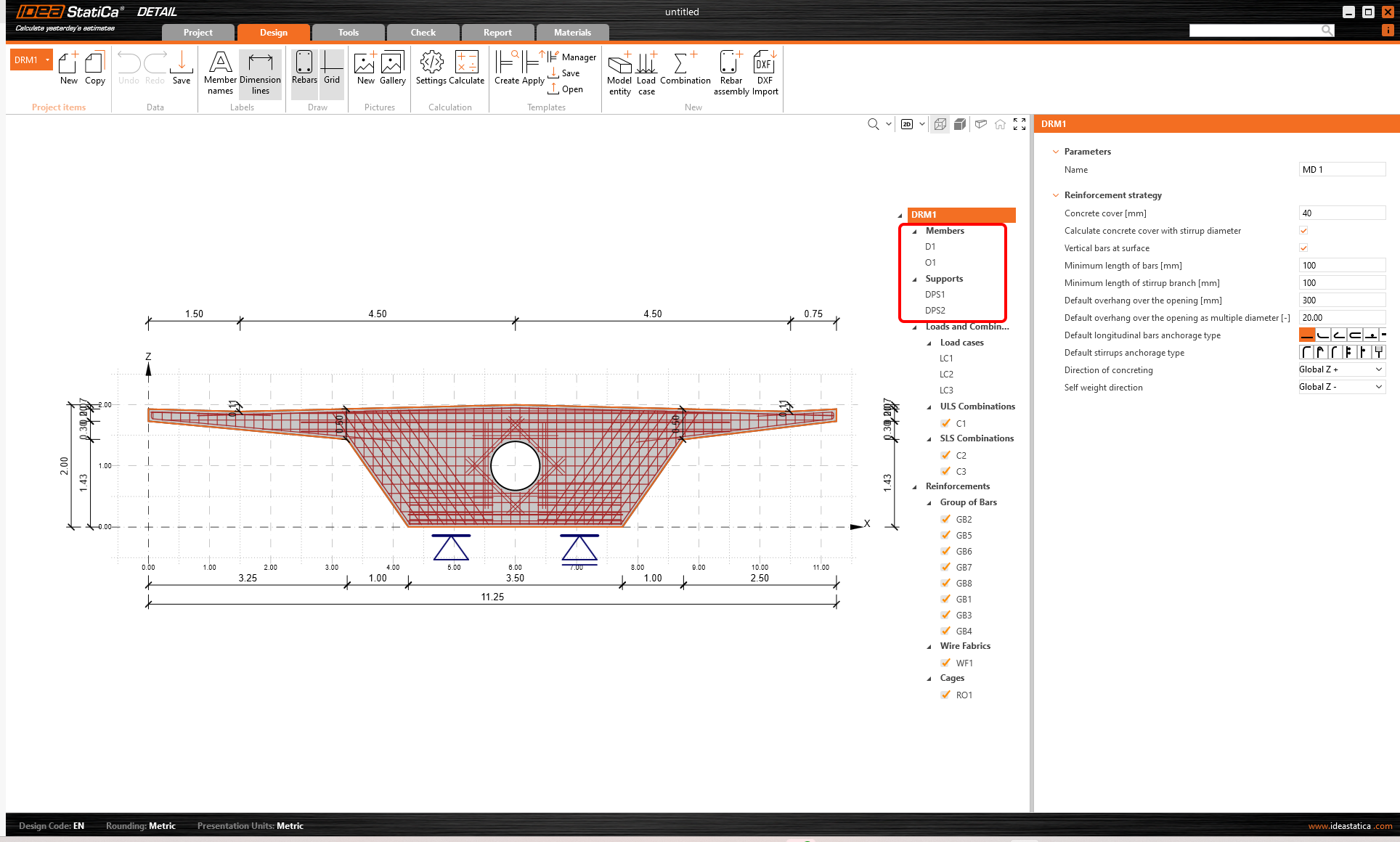
Beginnen Sie mit der Definition der Geometrie. Vier Elemente wurden bereits durch die Vorlage erstellt: Diaphragm D1, Opening O1 und Distributed points DPS1 und DPS2.
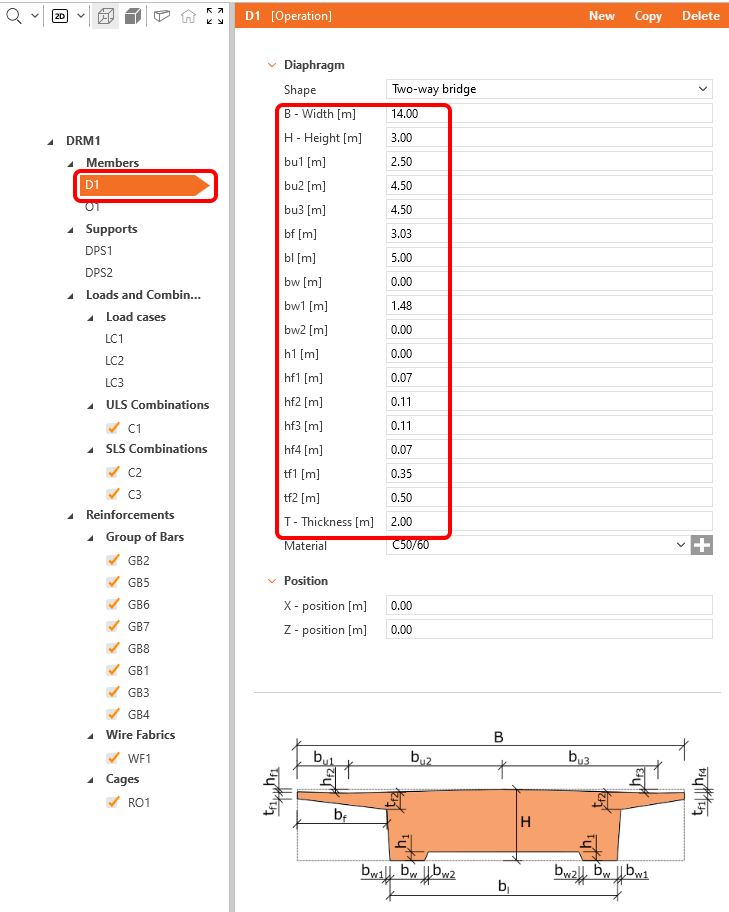
Ändern Sie die Geometrie des Diaphragms.
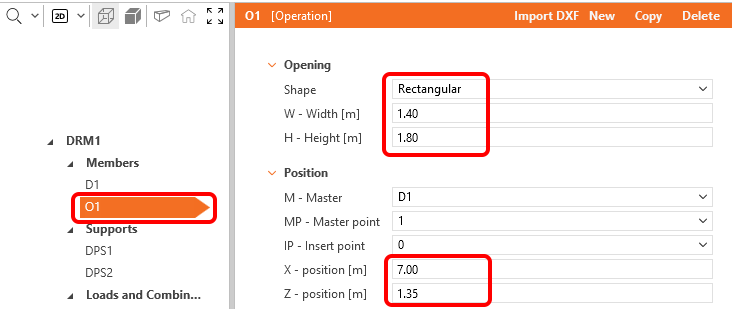
Fahren wir mit dem nächsten Element fort, Opening O1.
Abschließend müssen die Lage und die Abmessungen der verteilten Punktlager geändert werden. Der Lagertyp wird so gewählt, dass der Effekt der Teilflächenpressung berücksichtigt wird.
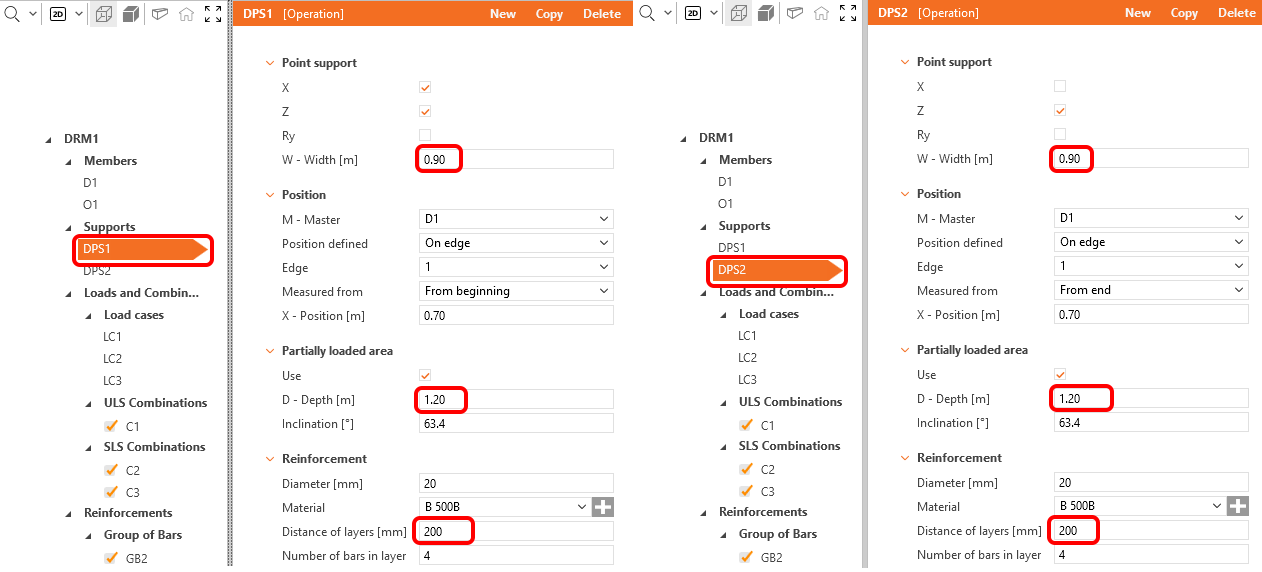
Die Geometrie ist festgelegt und Sie können mit der Lastdefinition fortfahren.
3 Lasten
Drei Lastfälle und drei Kombinationen wurden automatisch aus der Vorlage erstellt. Um kurzzeitige und langzeitige Einwirkungen korrekt zu unterscheiden, müssen die Lastzustände Ständig und Veränderlich richtig eingestellt werden. Diese Einstellungen haben einen wesentlichen Einfluss auf die GZT- und GZG-Nachweise.
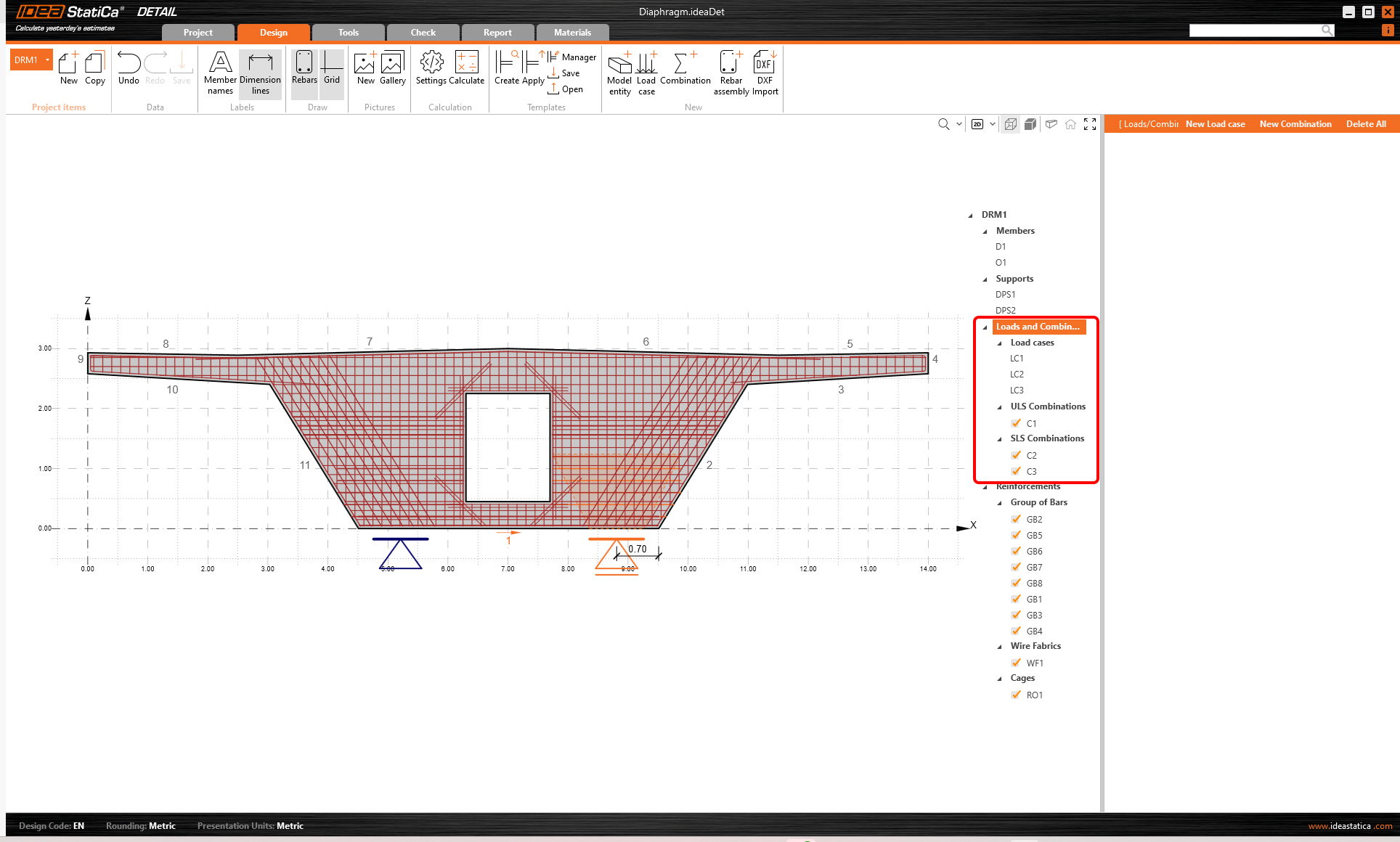
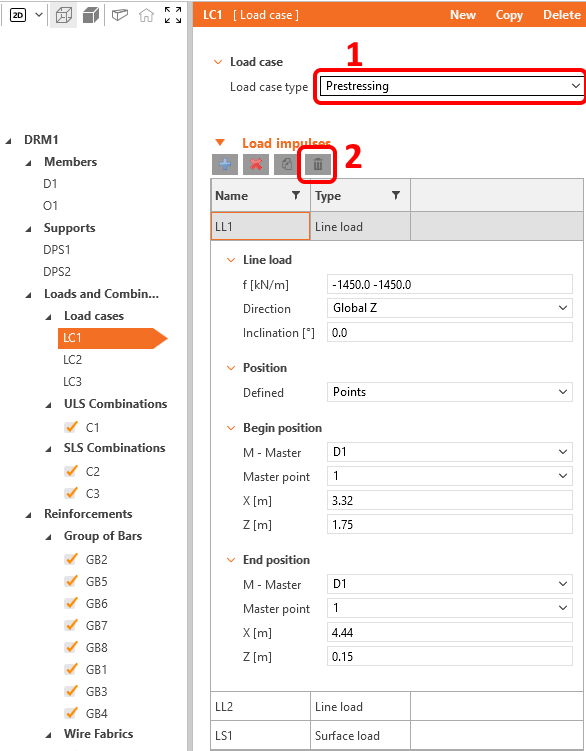
Als erstes ist der Lastfall LC1 als Typ Vorspannung festzulegen. Dieser Lastfall wird später für die Quervorspannung verwendet. Danach alle Lasten aus dem Lastfall LC1 löschen. Der Lastfall LC1 bleibt vorerst leer.
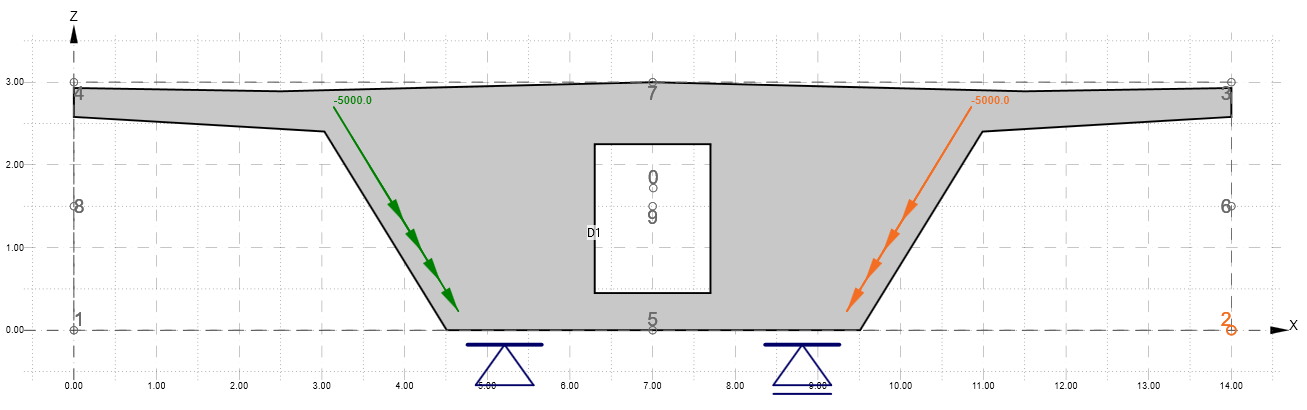
Wechseln Sie zum Lastfall LC2 und definieren Sie die Linienlasten LL3 und LL4 neu. Der Lastfall LC2 repräsentiert die Querkraftbelastung des Querträgers aus ständiger Last. Im Beispiel wird die Querkraftbelastung aus der Längsvorspannung nicht berücksichtigt.
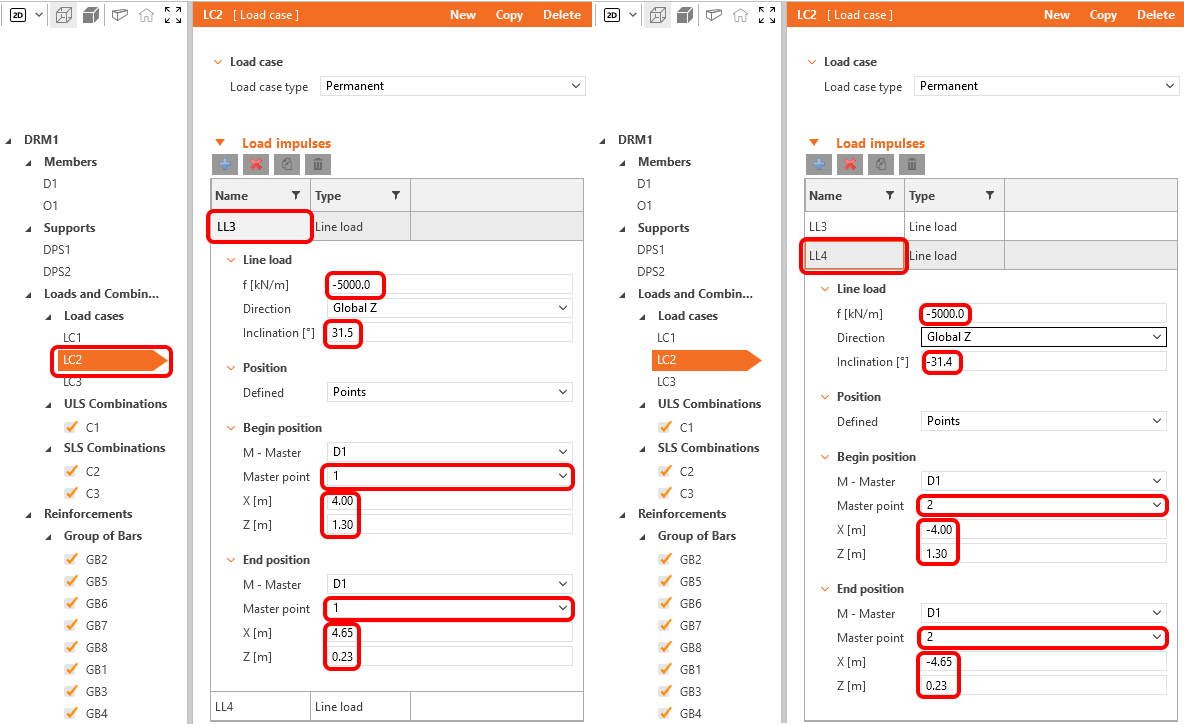
Der Lastfall LC2 sollte wie folgt aussehen:
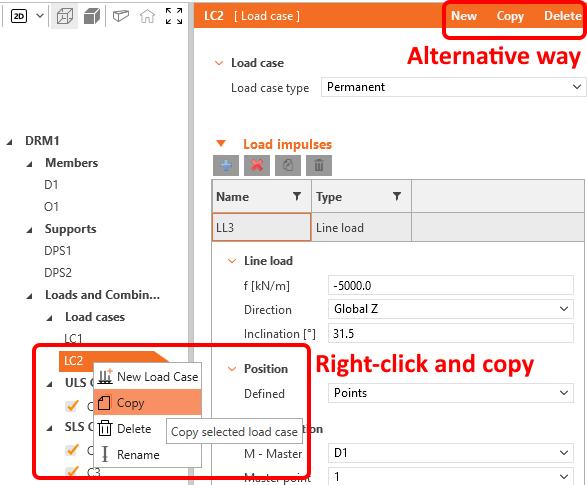
Löschen Sie den Lastfall LC3 durch einen Rechtsklick im Strukturbaum und Auswahl von Löschen im Kontextmenü, wählen Sie dann den Lastfall LC2 aus und kopieren Sie ihn mit demselben Verfahren. Alternativ können Sie die Symbole oben im Eigenschaftenfenster verwenden.
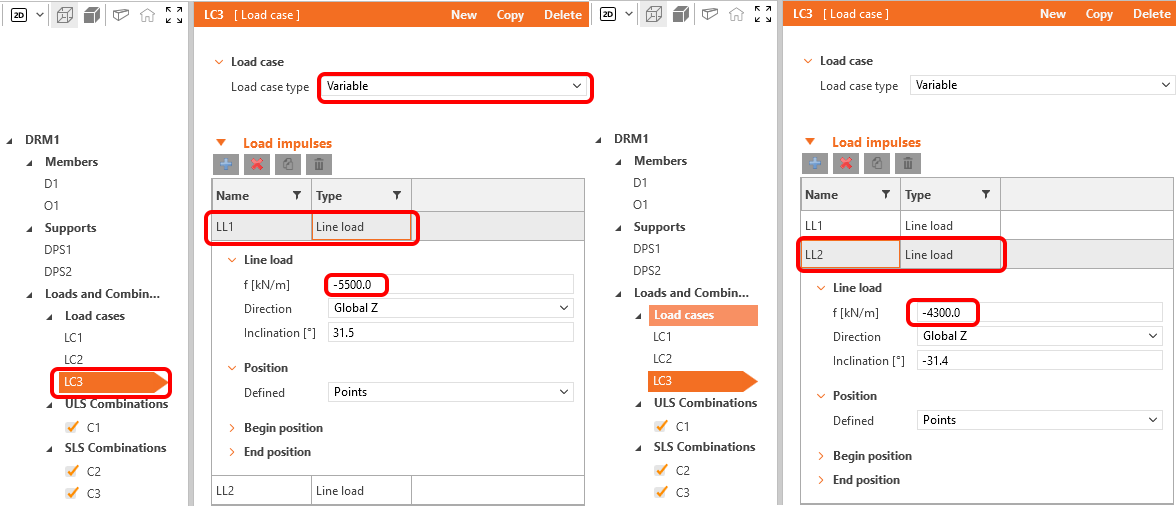
Vergessen Sie nicht, den Typ des Lastfalls LC3 auf Veränderlich zu ändern. Der Lastfall LC3 repräsentiert die Querkraft- und Torsionsbelastung aus veränderlichen Lasten.
Definieren Sie im Eigenschaftenfenster die Linienlasten LL1 und LL2 wie in den Abbildungen gezeigt neu.
Im nächsten Schritt wird die Linienlast LL2 kopiert. Dies erfolgt durch Auswahl der entsprechenden Last und Klicken auf die Schaltfläche Kopieren. Das kopierte Element muss noch bearbeitet werden.
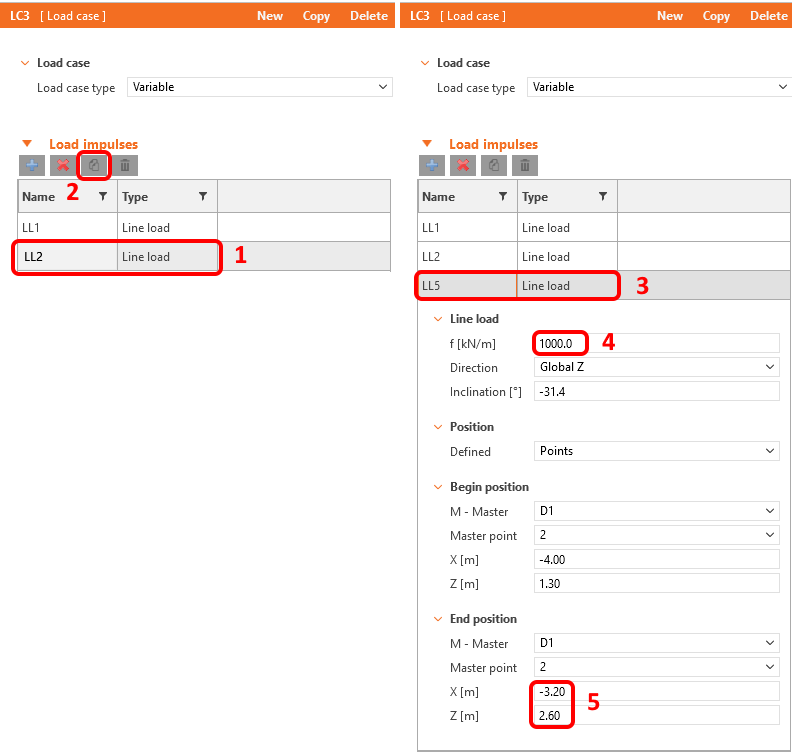
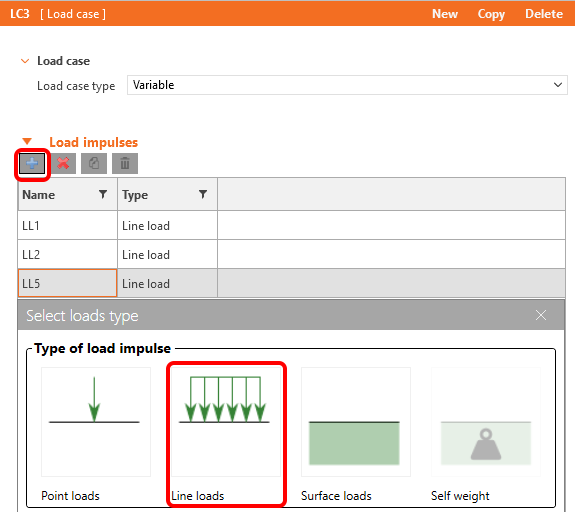
Erstellen Sie abschließend 2 neue Linienlasten über die Plus-Schaltfläche.
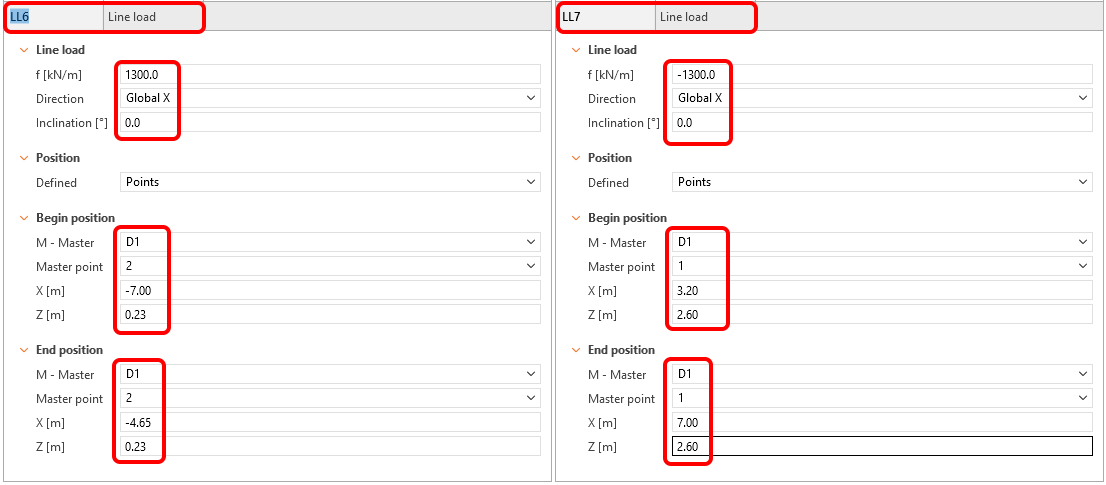
Passen Sie die neu erstellten Lasten an.
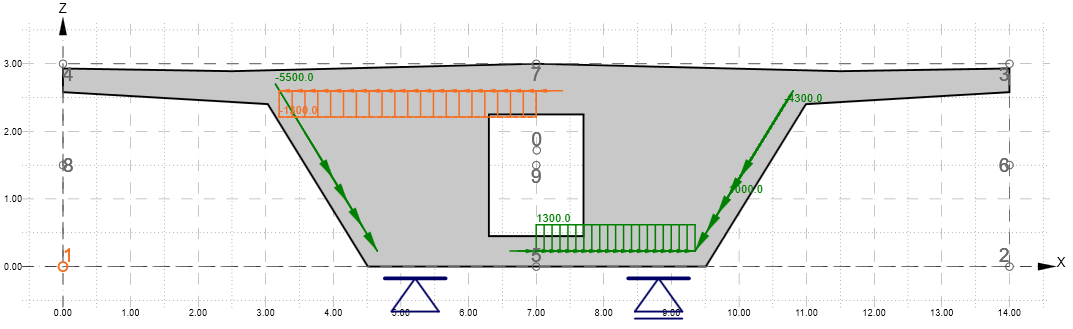
Der Lastfall LC3 sollte wie folgt aussehen.
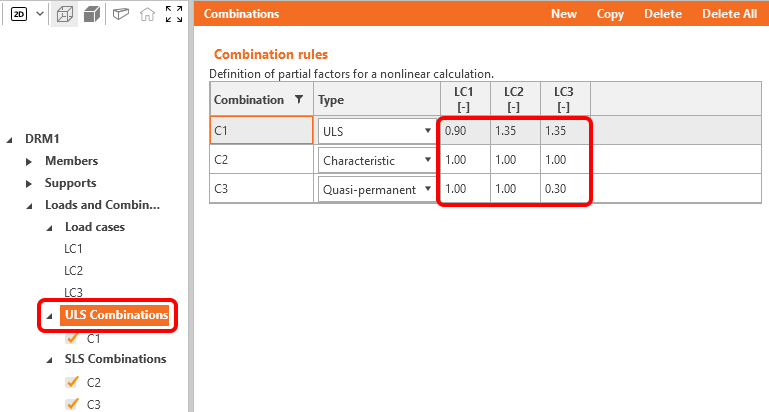
Die letzte Anpassung betrifft die Einstellung der Kombinationsbeiwerte. Um die Kombinationen neu zu konfigurieren, klicken Sie auf GZG- oder GZT-Kombinationen; die Kombinationsbeiwerte werden im Eigenschaftenfenster angezeigt. Passen Sie die Werte wie gezeigt an. Für den Lastfall LC1 wird ein Wert von 0,90 gesetzt, um die Langzeitverluste der Quervorspannung zu simulieren.
Derzeit sind alle Lastkombinationen für Nachweise aktiviert. Durch Deaktivieren einiger Kombinationen für Nachweise kann bei Bedarf eine schnellere Berechnung erreicht werden.
Sie können bei Bedarf neue Kombinationen definieren; für GZG-Normnachweise stehen drei Kombinationstypen zur Verfügung: charakteristisch, häufig und quasi-ständig. Sie können auswählen, welche Nachweise für jede Kombination durchgeführt werden sollen. In unserem Fall wählen wir den Durchbiegungsnachweis für C2 und den Rissbreitennachweis für C3.
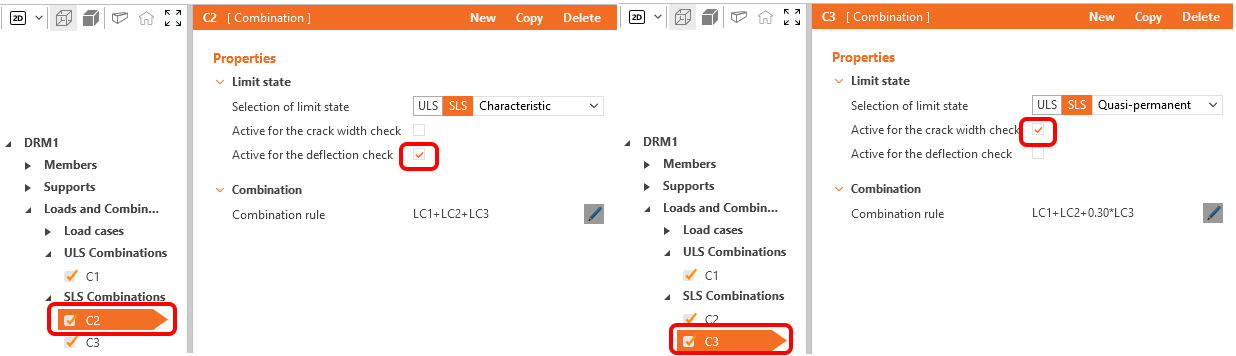
Lasten und Kombinationen sind festgelegt. Nun fahren wir mit der Definition der Bewehrung fort.
4 Bewehrung
Bevor wir mit der Anpassung der Bewehrung beginnen, die durch die Vorlage erzeugt wurde, werfen wir einen Blick auf die Topologieoptimierung, die im Entwurfs-Tab zu finden ist. Die Berechnung verwendet ein effektives Volumen (in diesem Fall beispielsweise 40 %) und ordnet dieses Volumen so an, dass die erzeugte Struktur möglichst steif wird.
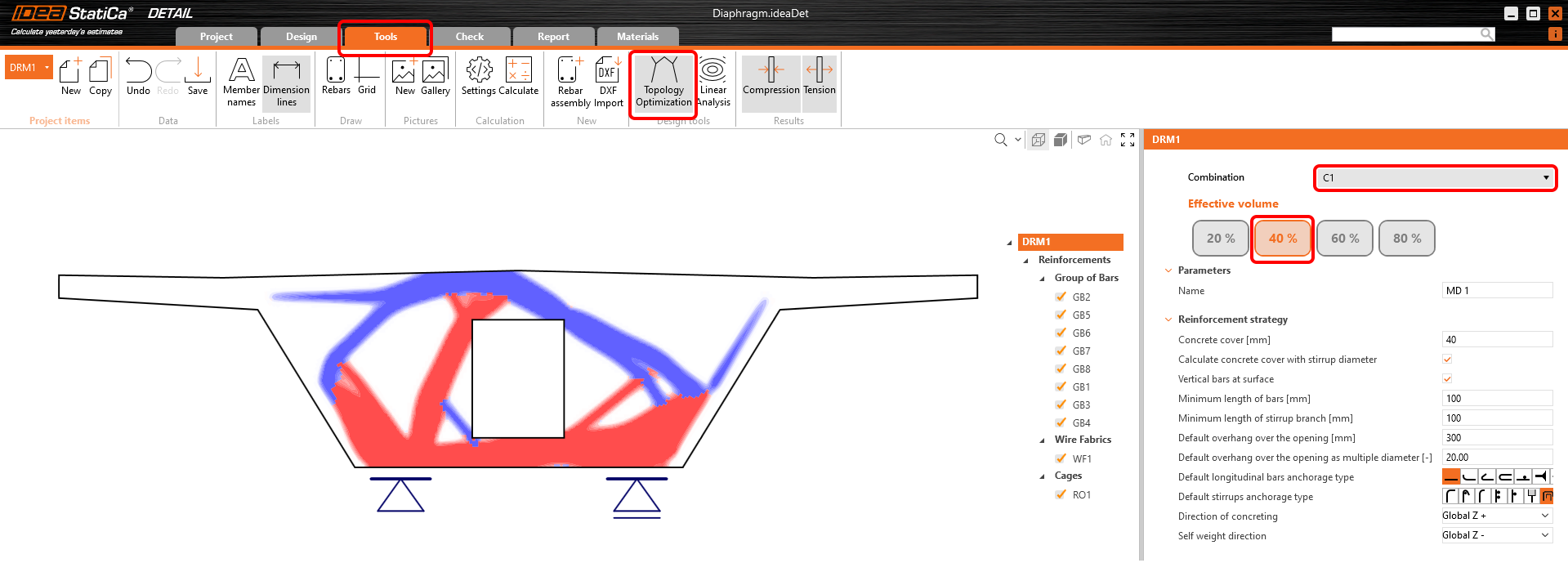
Rote Bereiche stellen Druckfelder dar, blaue Bereiche sind Zugbereiche.
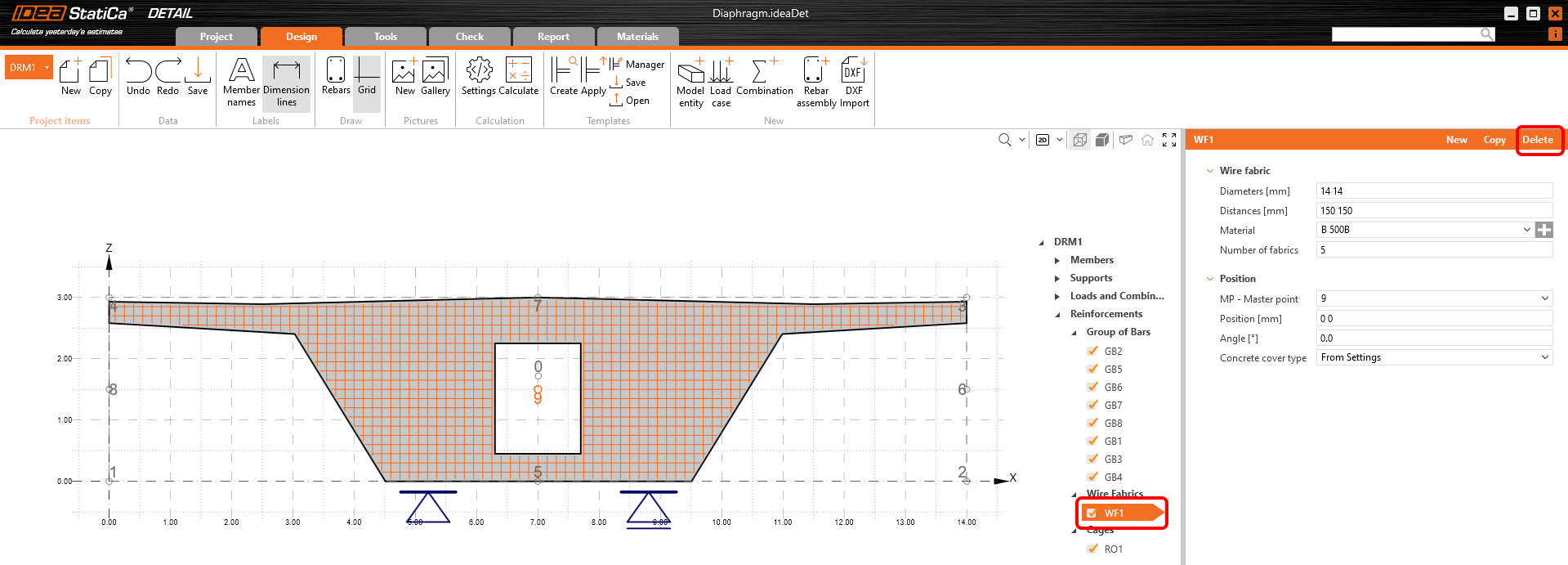
Nun bewehren wir unseren Querträger. Ein Mattenbewehrungselement, ein Bewehrungskorb und acht Stabgruppen wurden bereits durch die Vorlage hinzugefügt; Sie passen diese lediglich an Ihre Anforderungen an.
Löschen Sie zunächst die Mattenbewehrung WF1.
Passen Sie die Bewehrung um die Öffnung RO1 an.
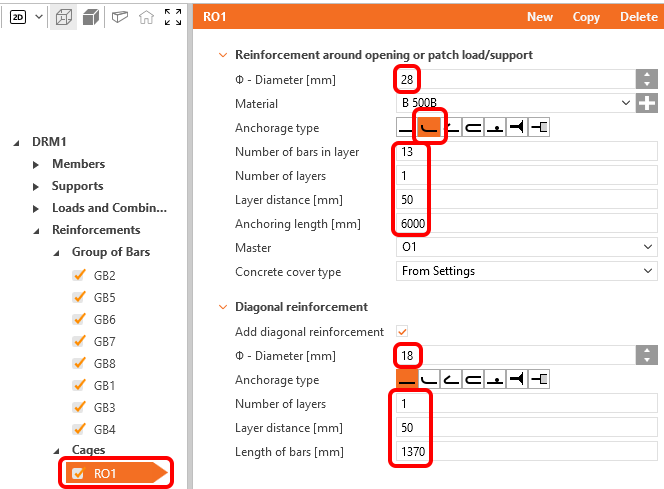
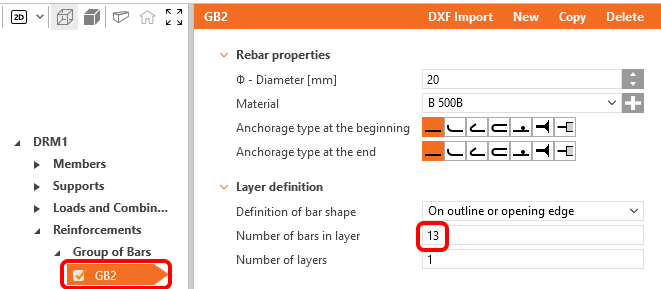
Für Element GB2 ändern Sie nur die Anzahl auf 13 Stück.
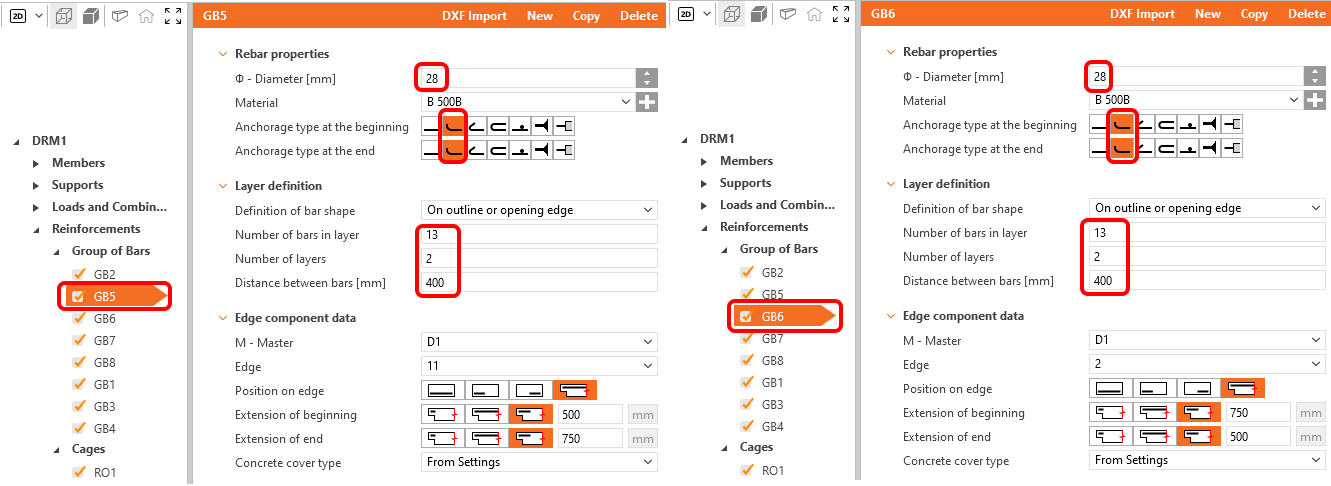
Passen Sie die Stabgruppen GB5 und GB6 an die Querkraftbewehrung in der Wand an.
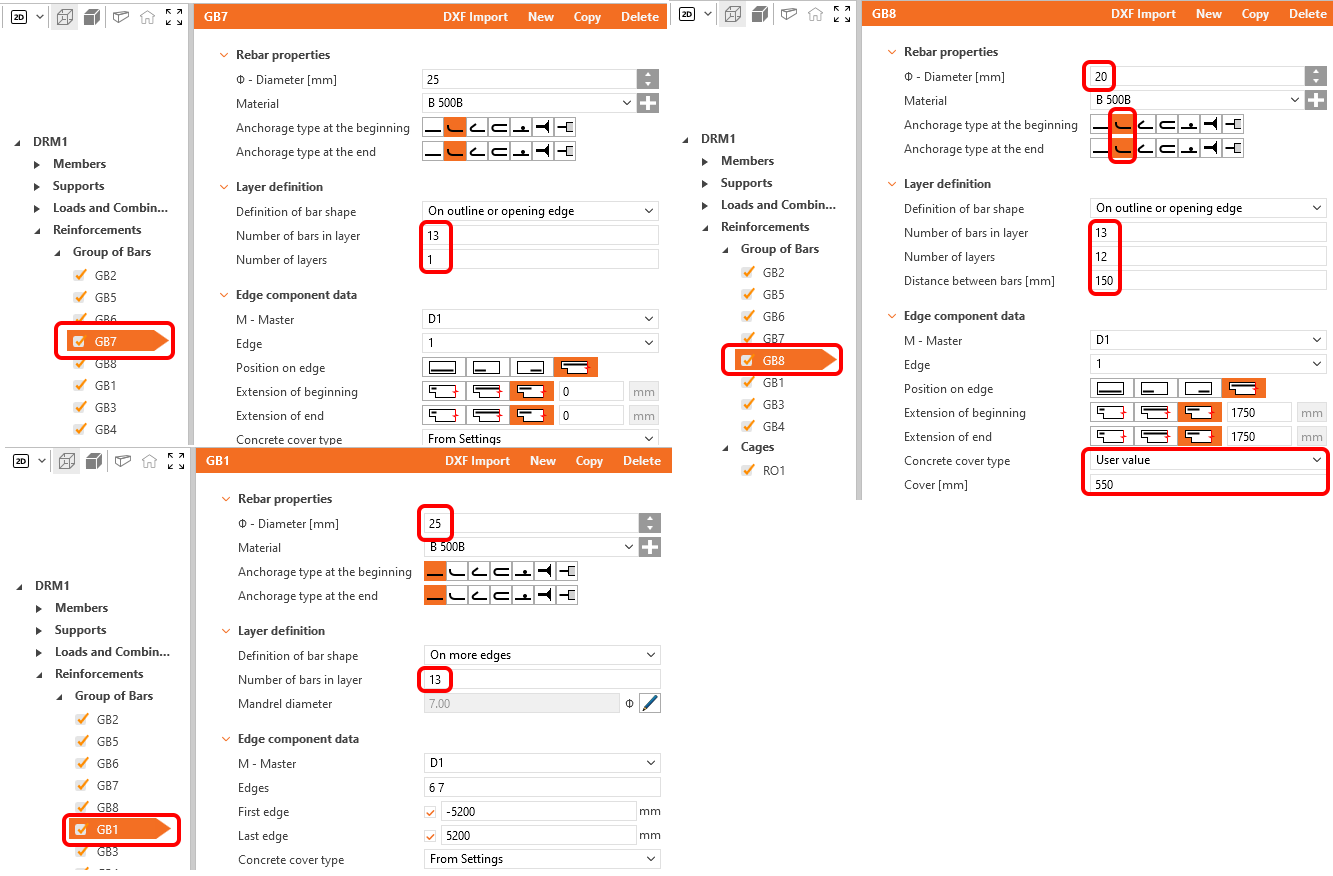
Passen Sie die weiteren Elemente GB7, GB8 und GB1 wie unten gezeigt an.
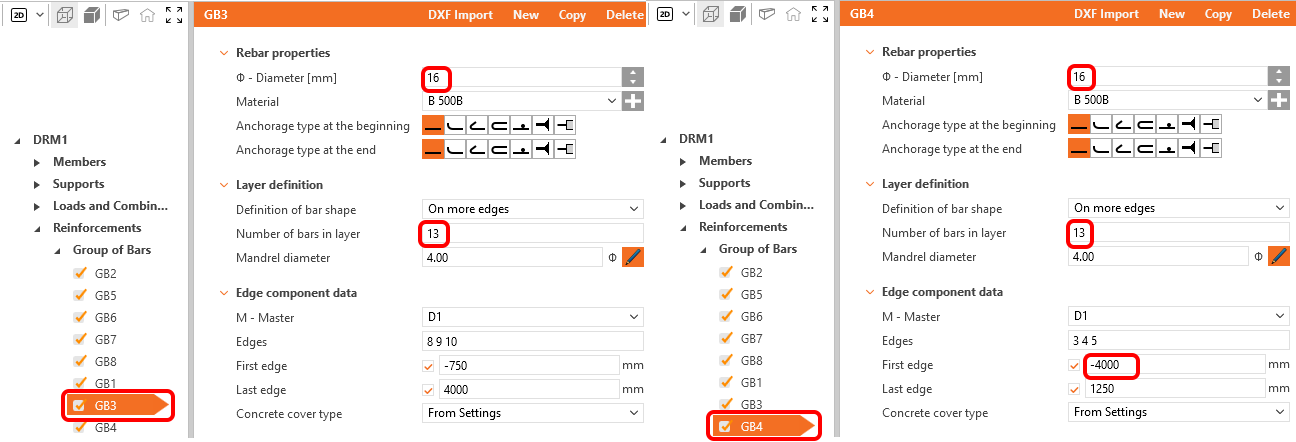
Die Stabgruppen GB3 und GB4 müssen ebenfalls angepasst werden.
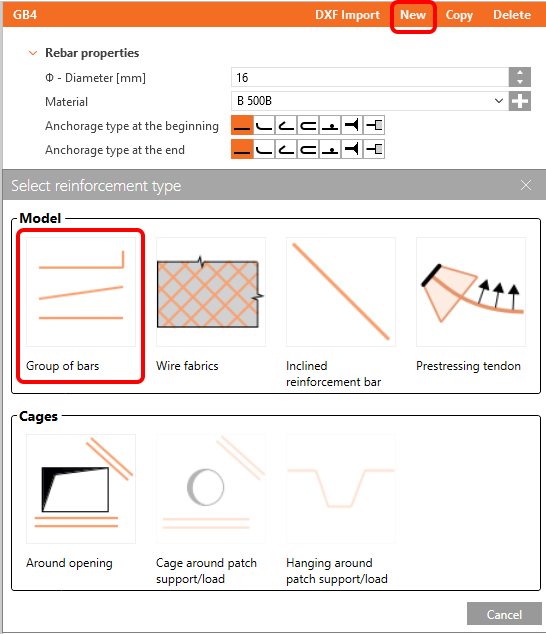
Im Querträger ist noch keine vertikale Bewehrung definiert. Erstellen Sie daher eine neue Stabgruppe, indem Sie auf die Schaltfläche Neu klicken und Stabgruppe auswählen.
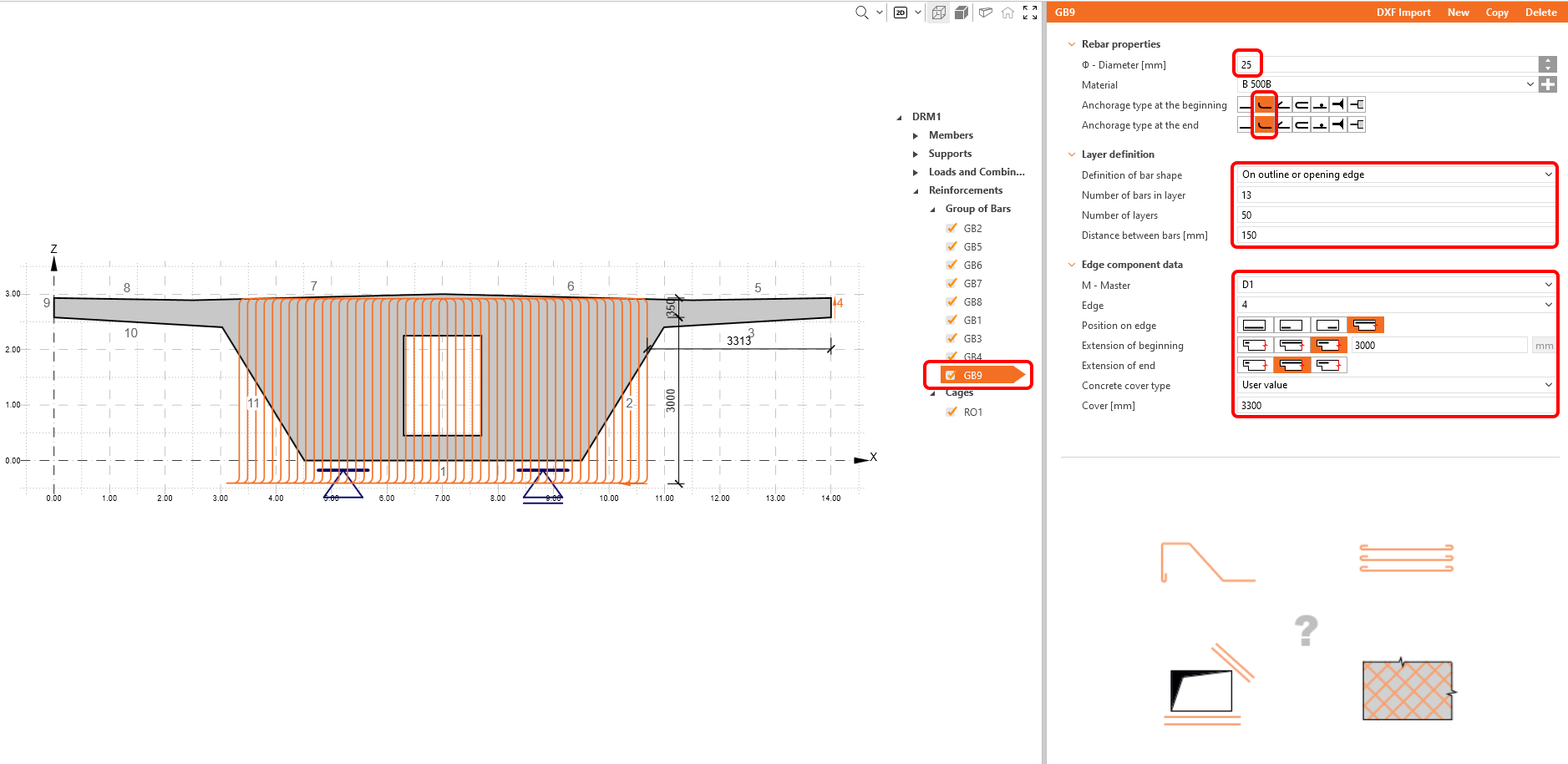
Um eine neue Gruppe zu bearbeiten, müssen wir zunächst die Definition der Stabform auf Auf Umriss oder Öffnungsrand festlegen. Füllen Sie die übrigen Felder wie in der Abbildung gezeigt aus.
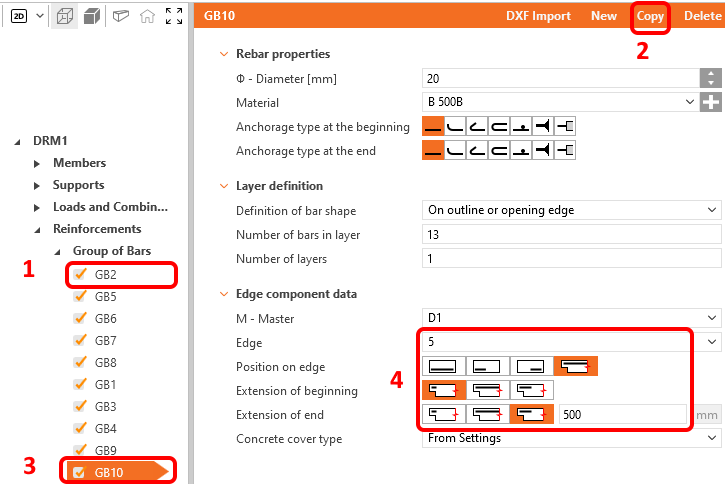
Das letzte fehlende Element im Modell kann als Kopie der Stabgruppe GB2 erstellt werden. Definieren Sie anschließend seine Position am gegenüberliegenden Kragarm neu.
Die Bewehrung ist abgeschlossen; Sie können mit der Vorspannung fortfahren.
5 Vorspannung
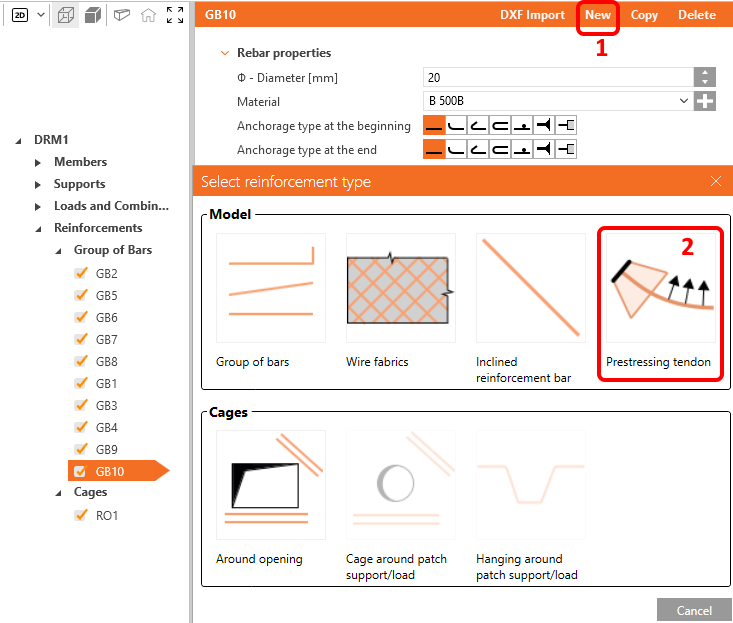
Wir können dem Querträger auch eine Vorspannung hinzufügen. Klicken Sie dazu auf die Schaltfläche Neu und wählen Sie die Option Vorspannspannglied.
Definieren Sie die Spanngliedgeometrie, indem Sie die Definition der Stabform auf Polylinie setzen und die Schaltfläche Form bearbeiten verwenden, um den Dialog zur Eingabe von Koordinaten zu öffnen. Die Koordinaten können beispielsweise durch Kopieren aus einer Excel-Tabelle eingegeben werden.
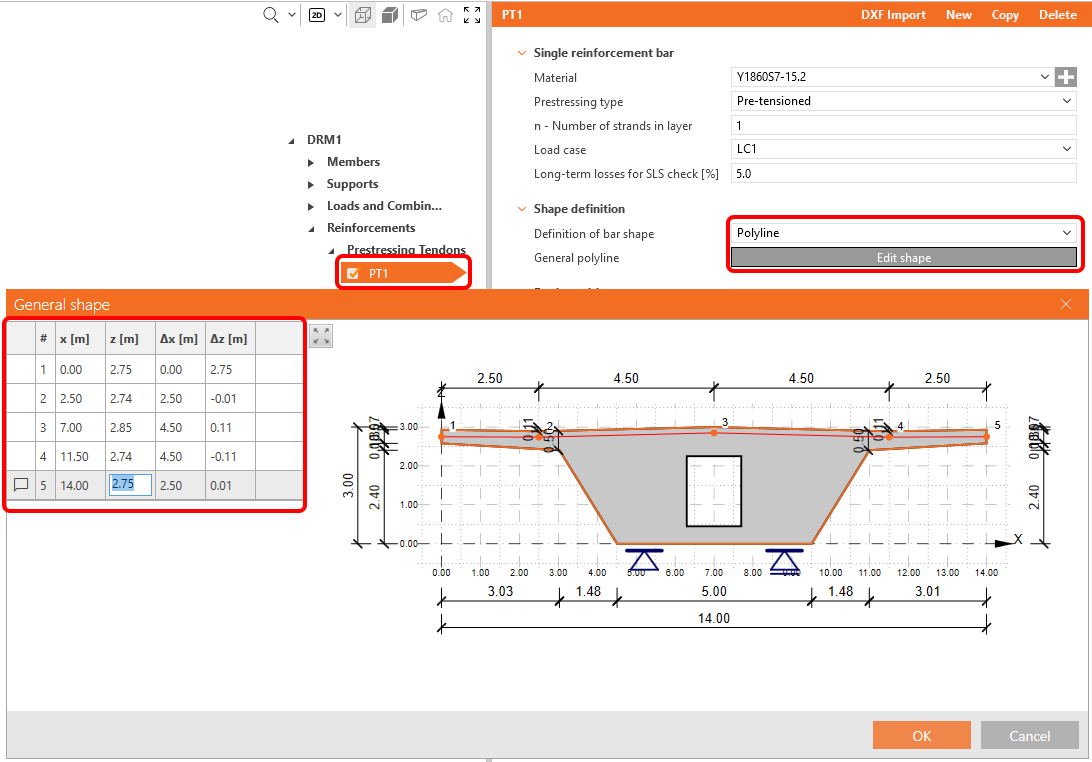
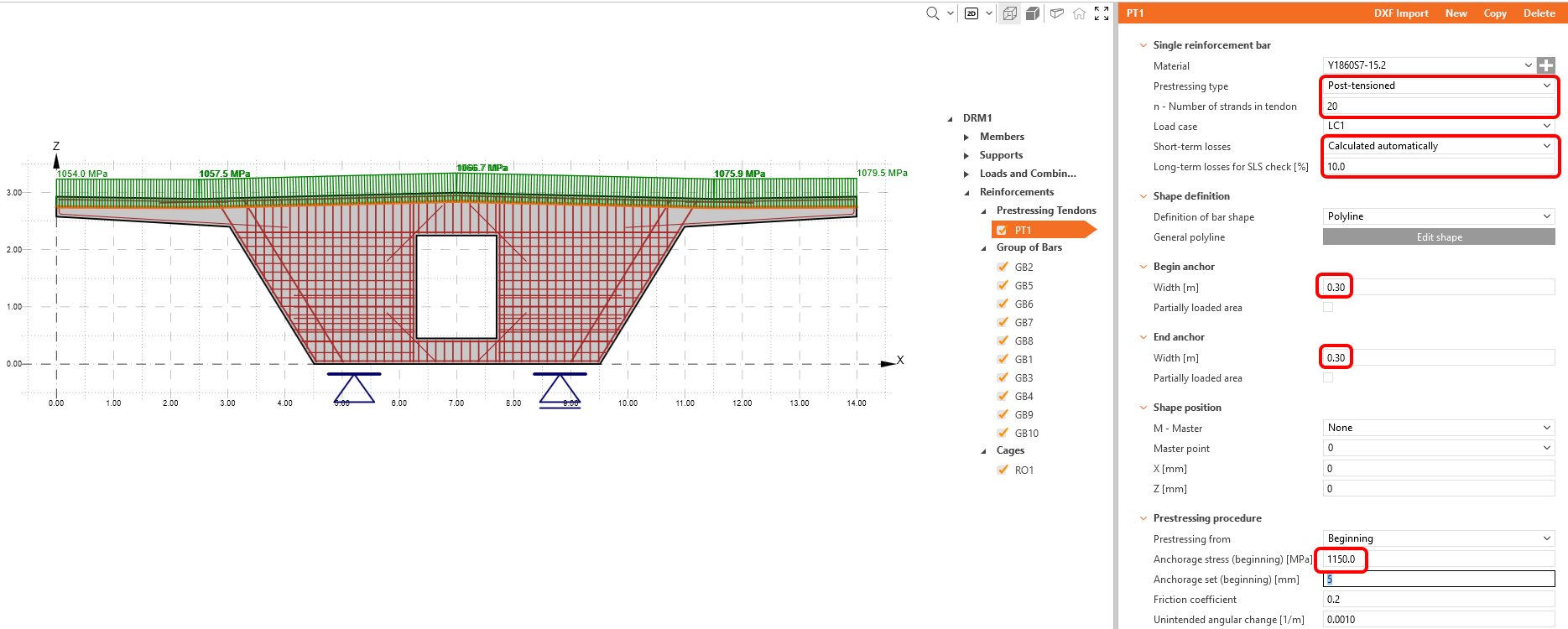
Definieren Sie anschließend die Eingaben gemäß der folgenden Abbildung. Für Kurzzeitverluste wählen Sie die automatische Berechnung.
6 Berechnung und Nachweise
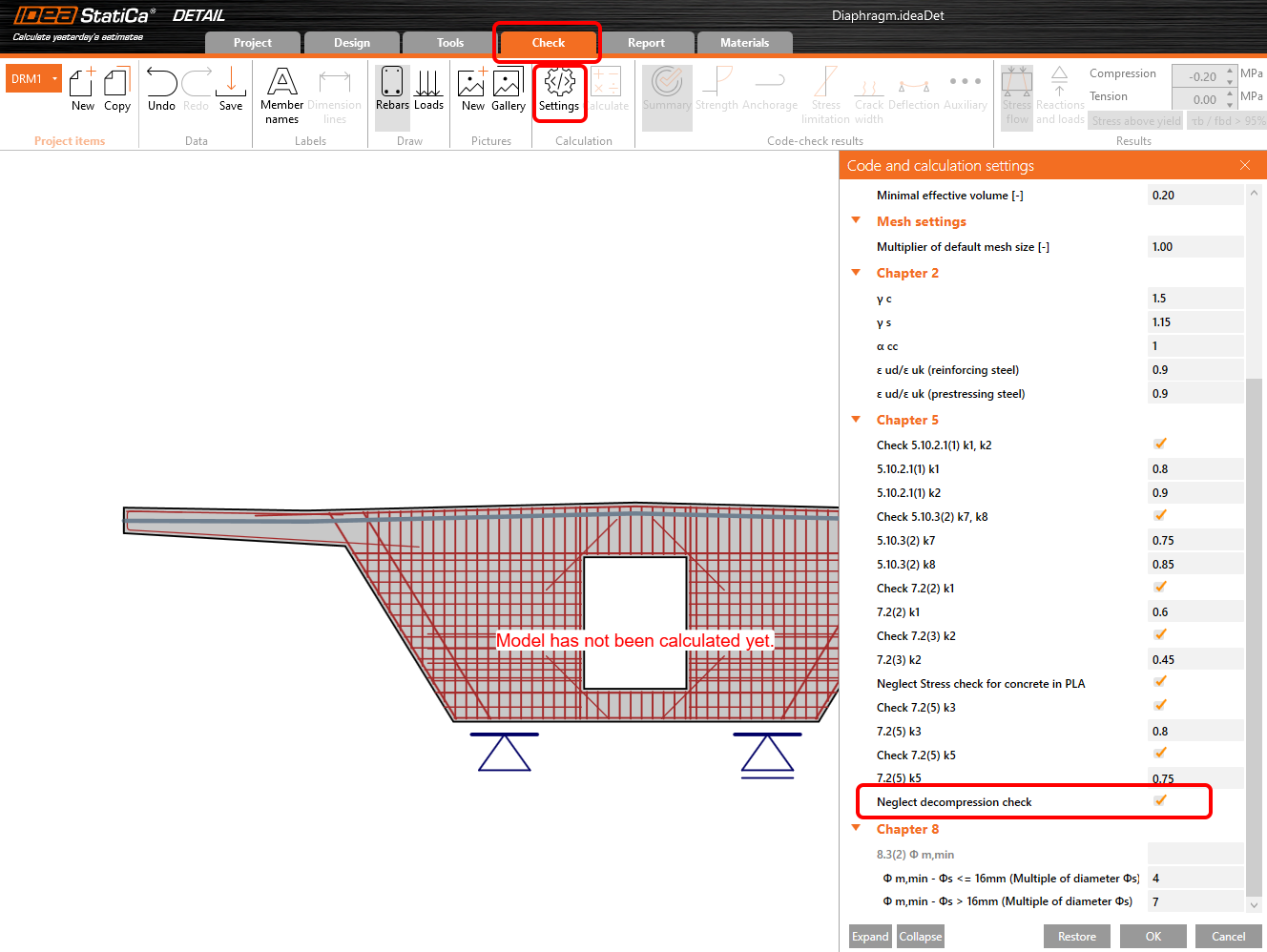
Wechseln Sie im Navigator zu Nachweis. Passen Sie vor dem Start der Berechnung die Einstellungen an. Aktivieren Sie die Option Dekompressionsnachweis vernachlässigen.
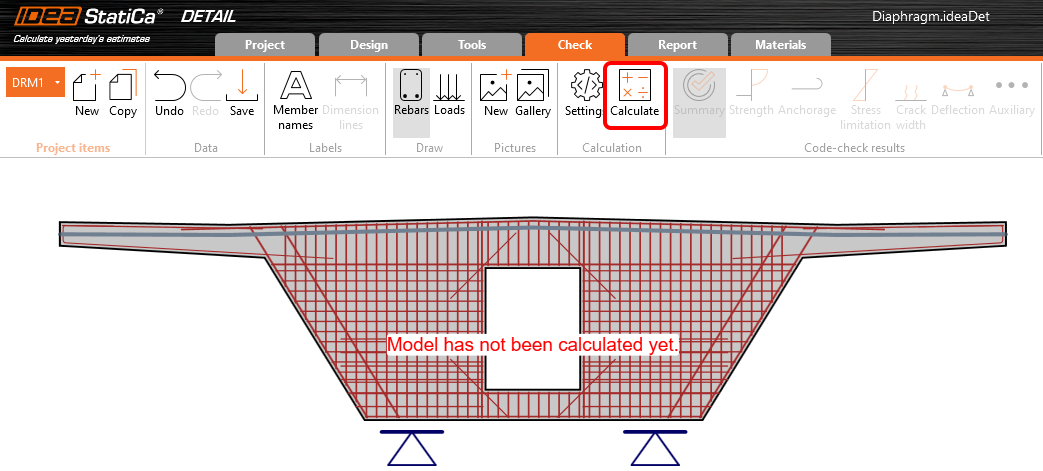
Starten Sie die Berechnung.
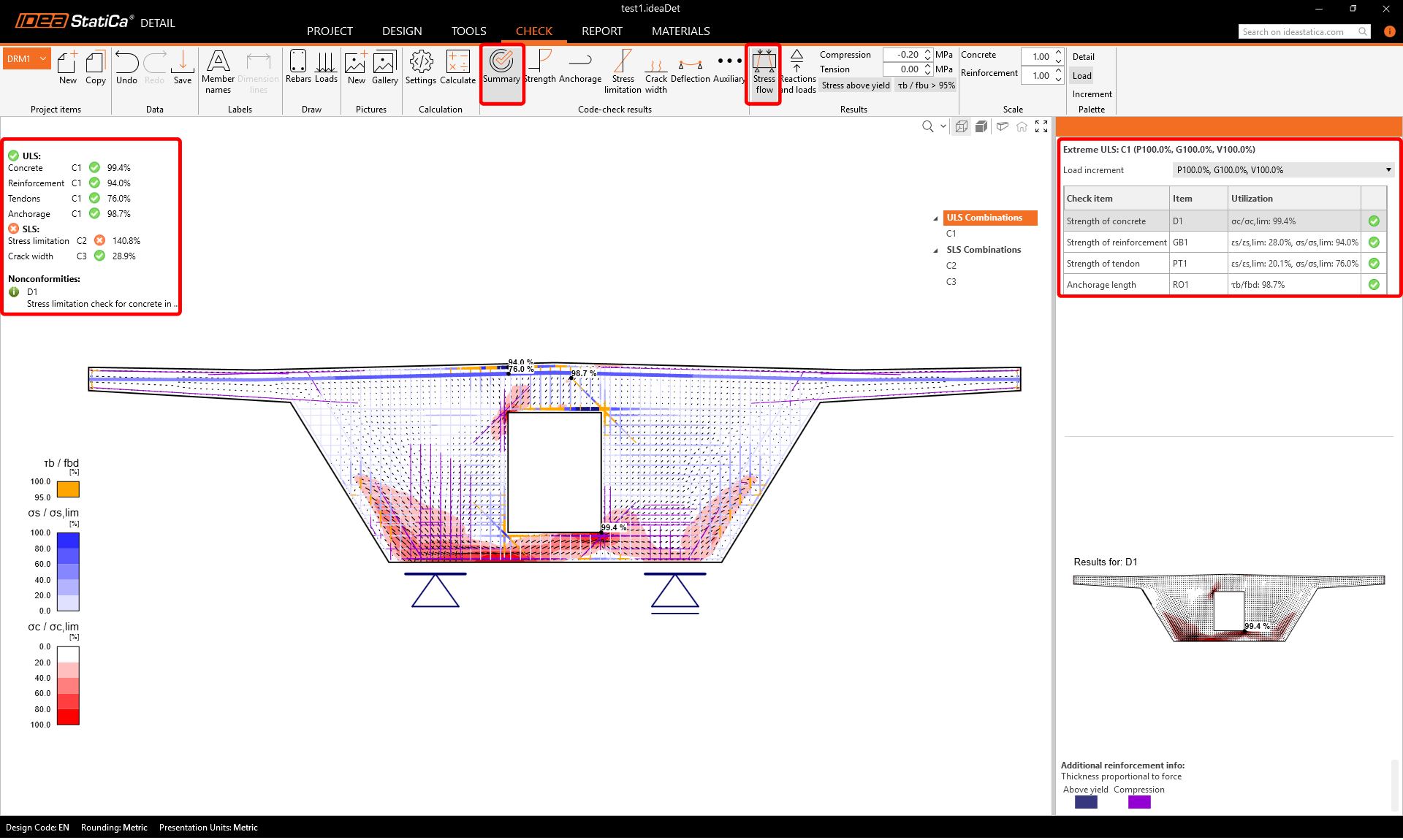
Oben links sehen Sie eine Übersicht aller Nachweise, die prozentuale Ausnutzung und den Status der Nachweise (bestanden/nicht bestanden). Oben rechts finden Sie detaillierte Berechnungsergebnisse sowie den Anteil der aufgebrachten ständigen und veränderlichen Last. In der Abbildung unterhalb der Tabelle sehen Sie das Ergebnis der Bemessung für den Grenzzustand der Tragfähigkeit des Betons.
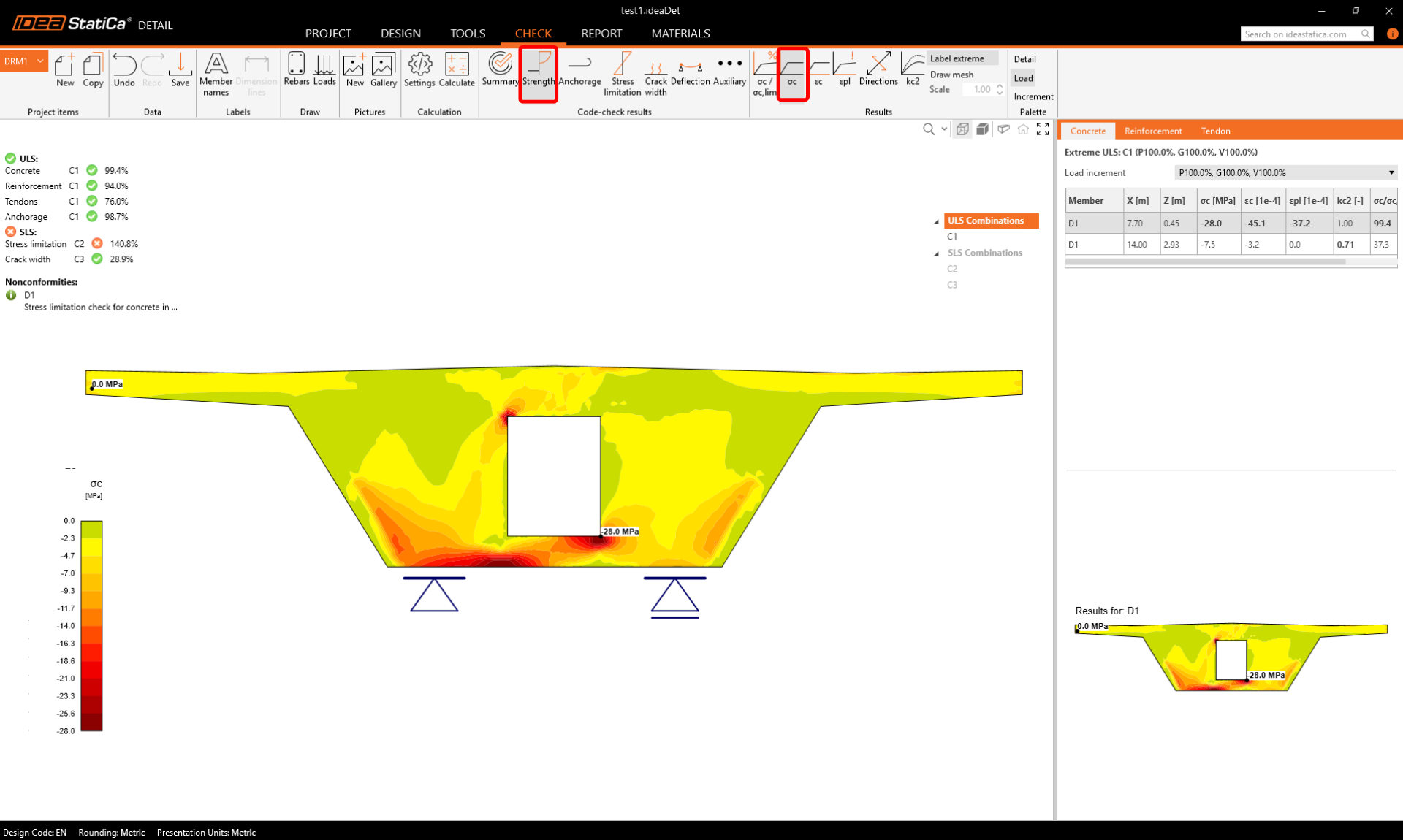
Wechseln Sie anschließend zu den Ergebnissen des Normnachweises Tragfähigkeit. Hier können wir den Spannungsnachweis im Beton einsehen. Die Berechnung ist nichtlinear und berücksichtigt daher die Plastifizierung des Materials. Sie zeigt die Spannung im Beton unter Berücksichtigung des Effekts der Teilflächenpressung über dem Auflager. Beachten Sie auch den Wert der Grenzspannung im Beton, der nicht der Bemessungsfestigkeit des Betons entspricht. Weitere Informationen zur Berechnung der Grenzspannung im Beton finden Sie im Theoretischen Hintergrund.
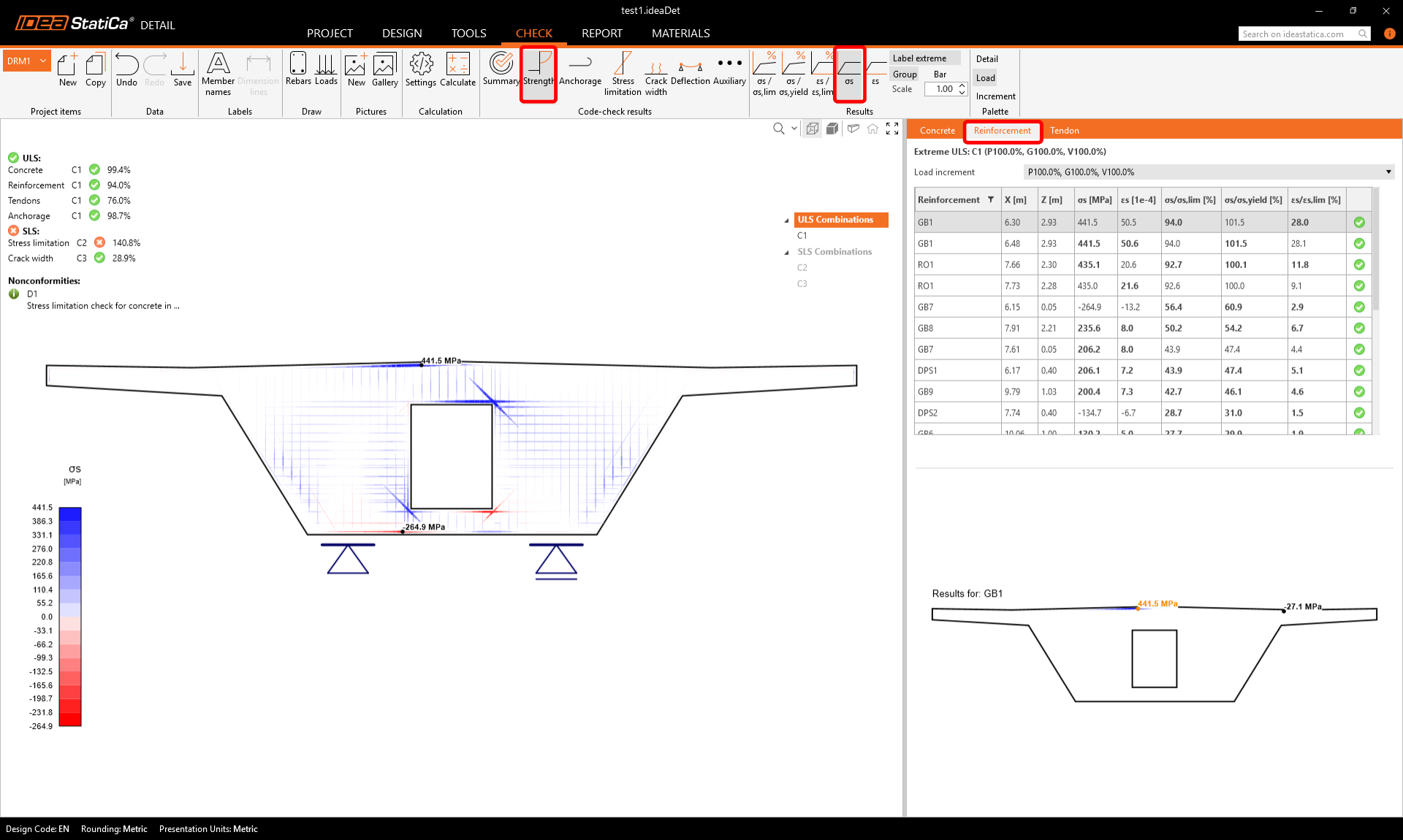
Ähnliche Ergebnisse können für die Bewehrung angezeigt werden. Wechseln Sie zur Registerkarte Bewehrung. Die Optionen im oberen Menüband ändern sich und die detaillierten Ergebnisse in der Tabelle (Spannungen und Dehnungen der einzelnen Einlagen einschließlich ihrer Gesamtausnutzung) werden angezeigt.
Die GZG-Ergebnisse finden sich unter Spannungsbegrenzung, Rissbreite und Durchbiegung. Bei der Überprüfung der Spannungsbegrenzung stellt sich heraus, dass die Spannung im Beton in der unteren Ecke der Öffnung nicht zufriedenstellend ist. Es liegt eine Spannungsspitze vor.
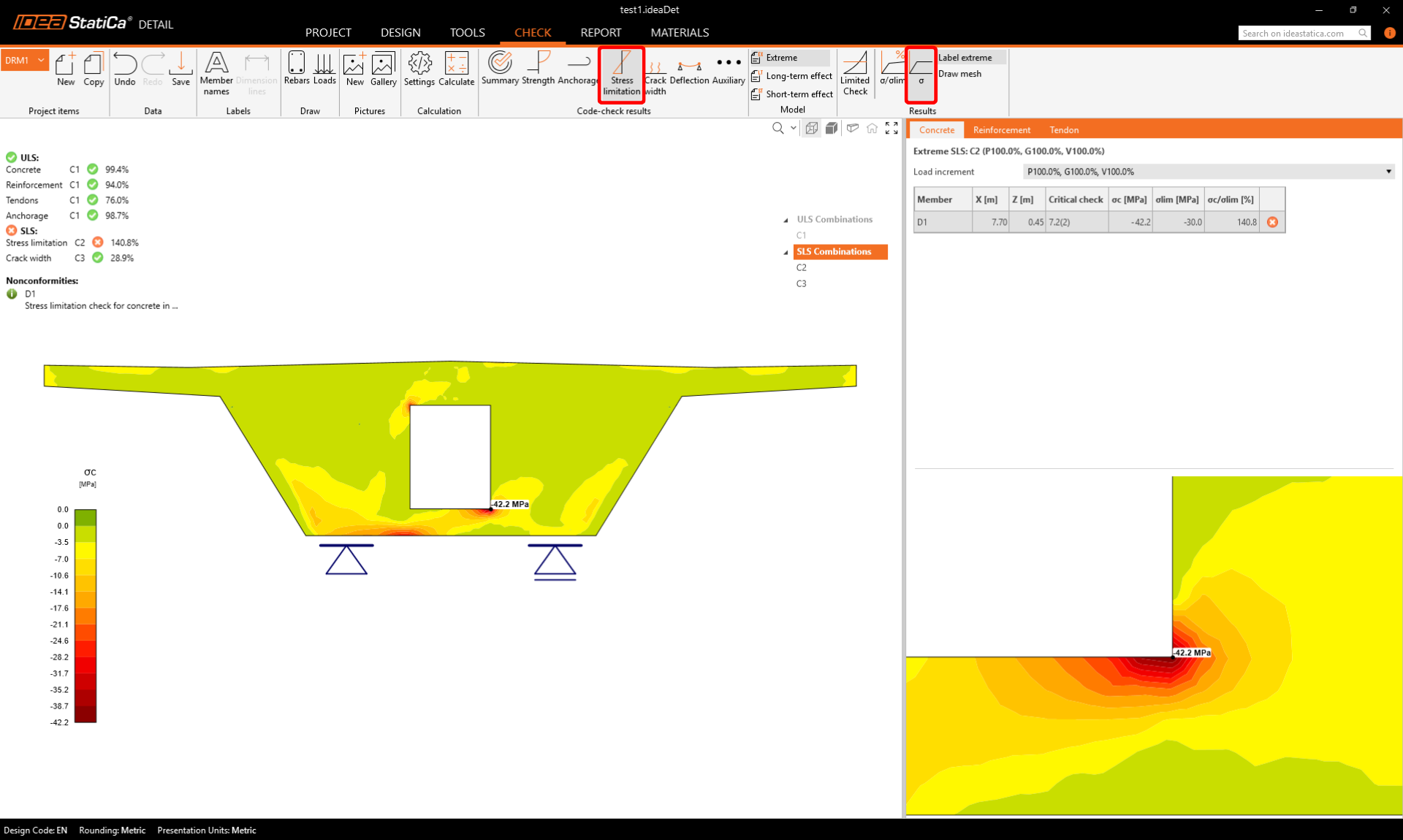
Sie können diese mithilfe der Funktion „Begrenzte Spannung" beseitigen, die eine solche Spitze automatisch vernachlässigen kann.
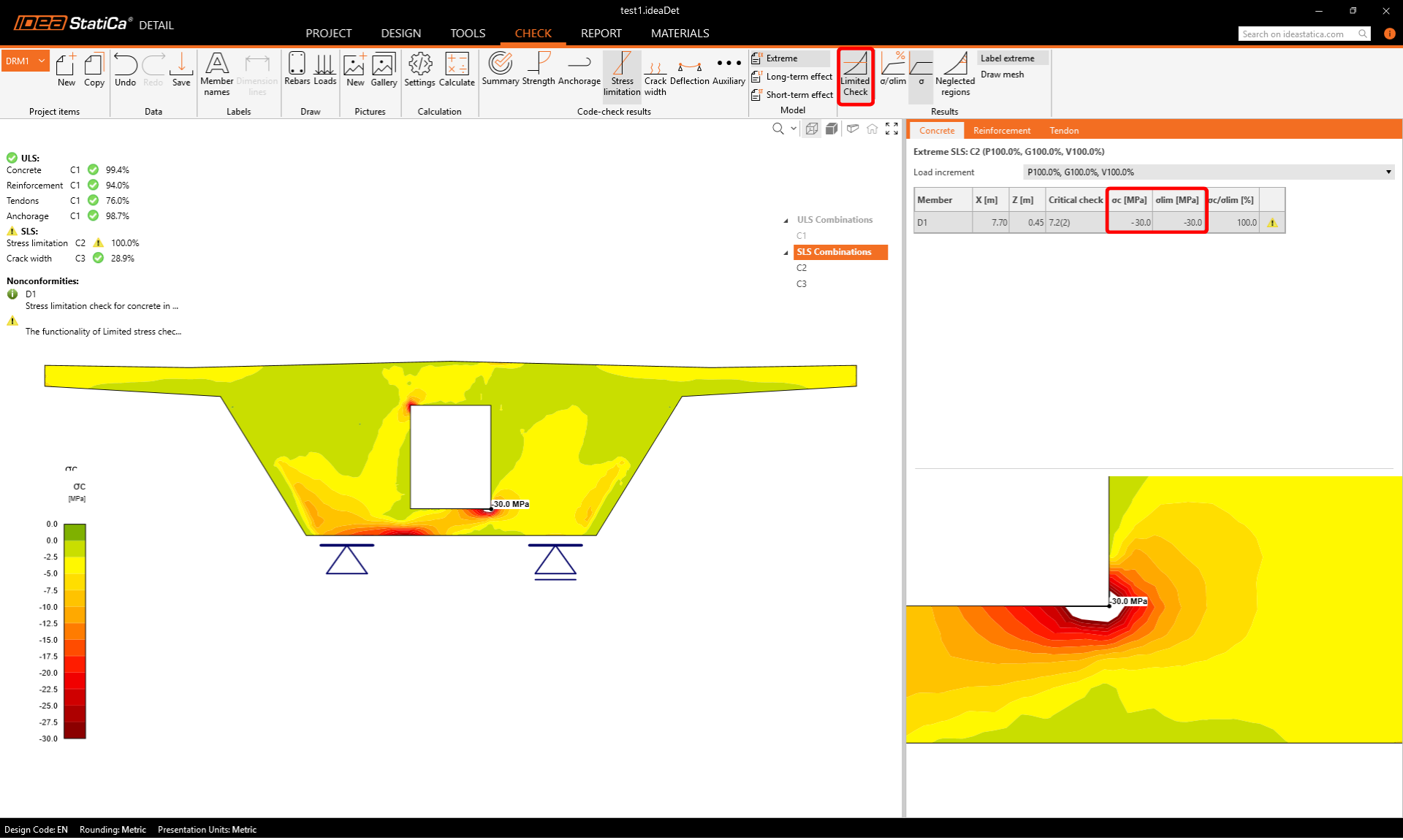
- Lesen Sie mehr über die Funktionalität in Funktion „Begrenzte Spannungsprüfung" in Detail
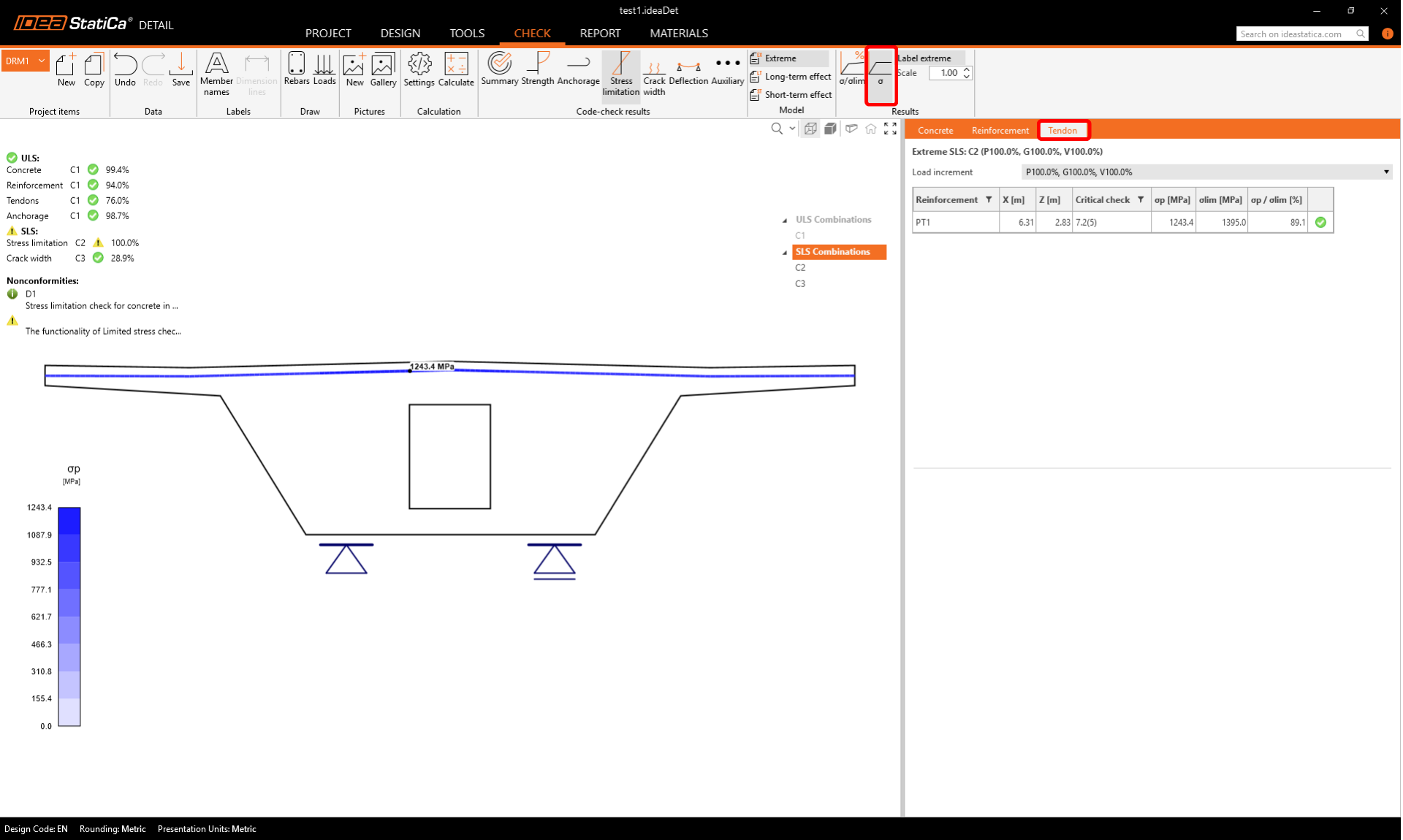
Überprüfen Sie auch die Spannung in den Spanngliedern.
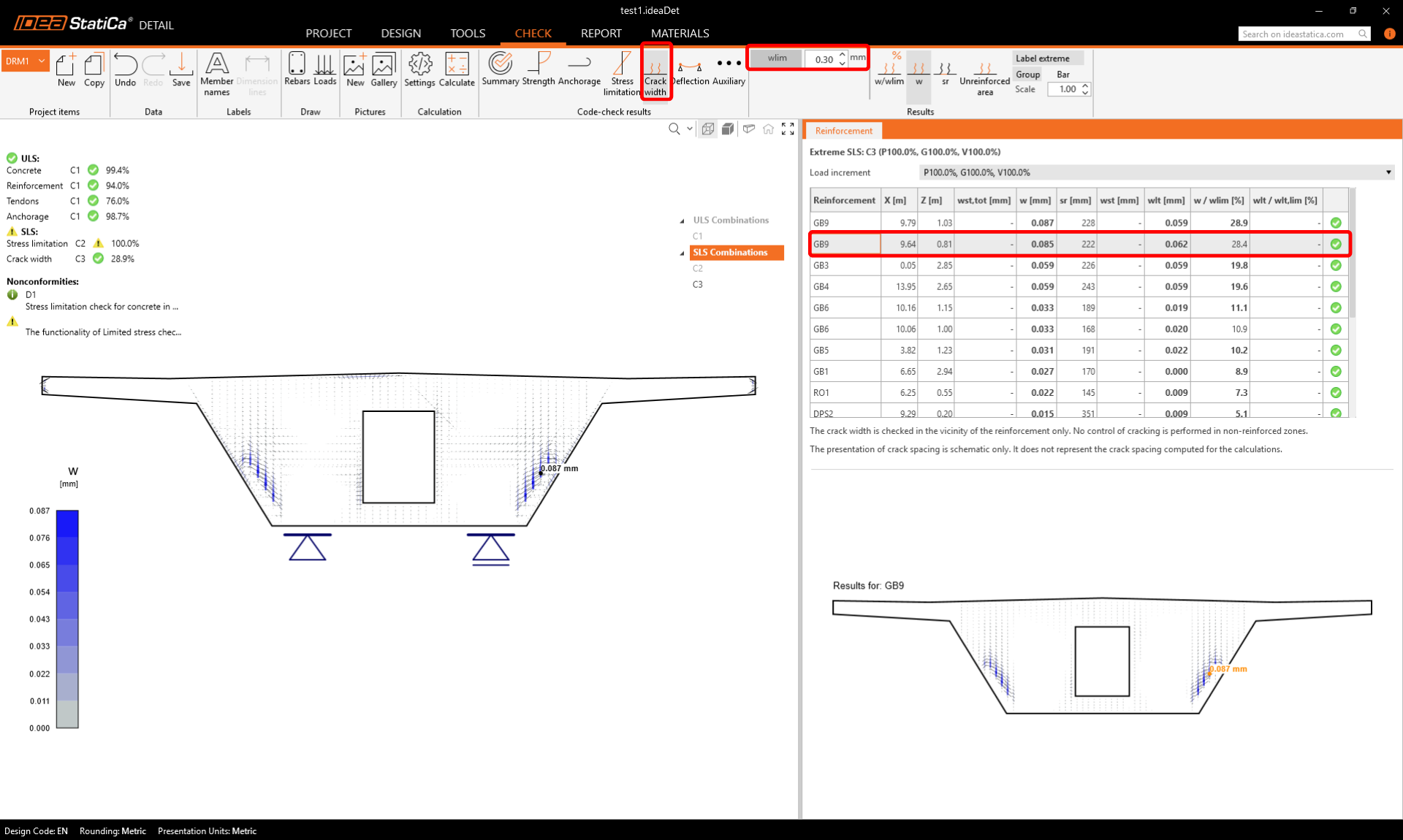
Es ist auch möglich, die Rissbreite einschließlich der Auswirkungen der Vorspannung nachzuweisen. Sie können die Ergebnisse für einzelne Bewehrungselemente anzeigen.
7 Bericht
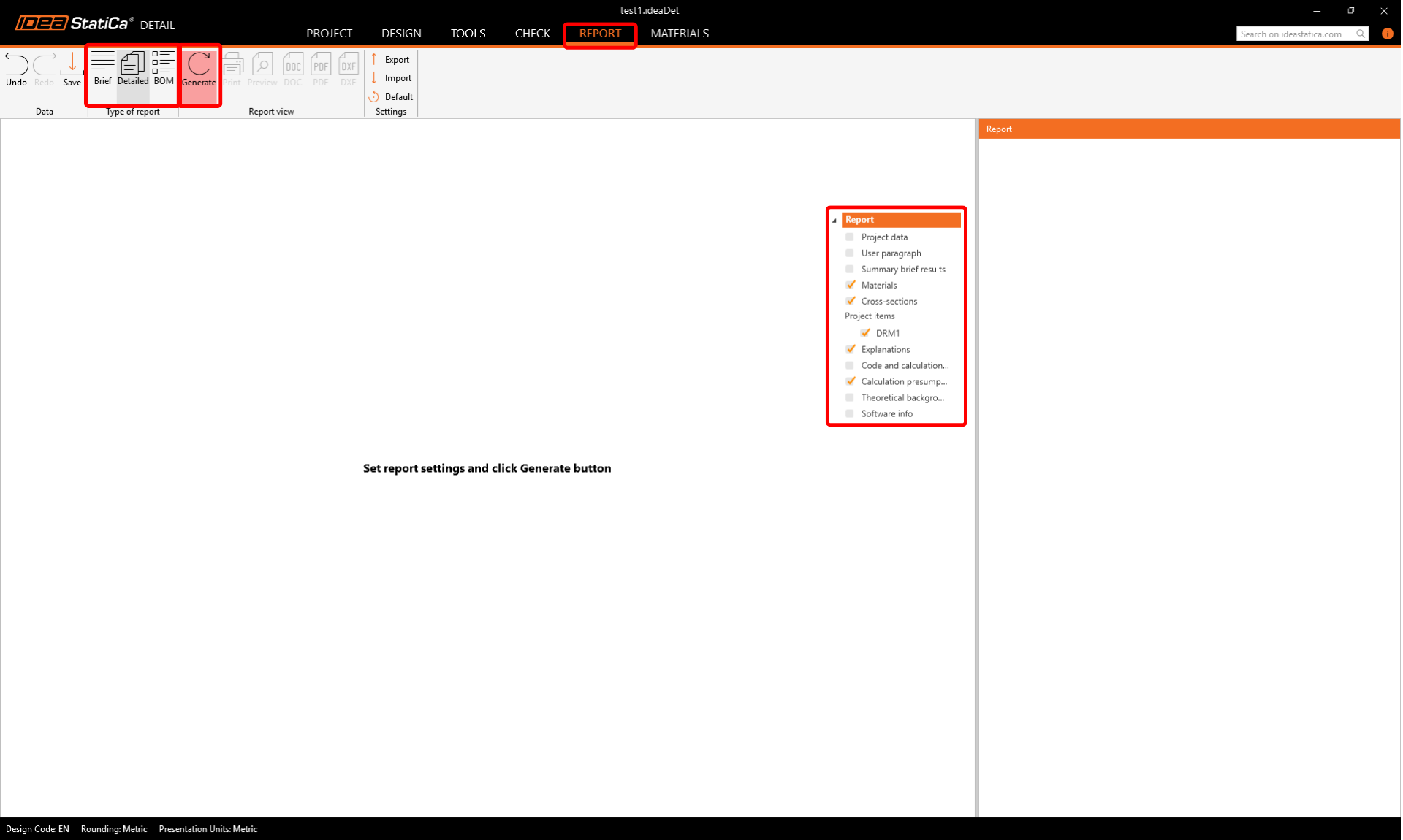
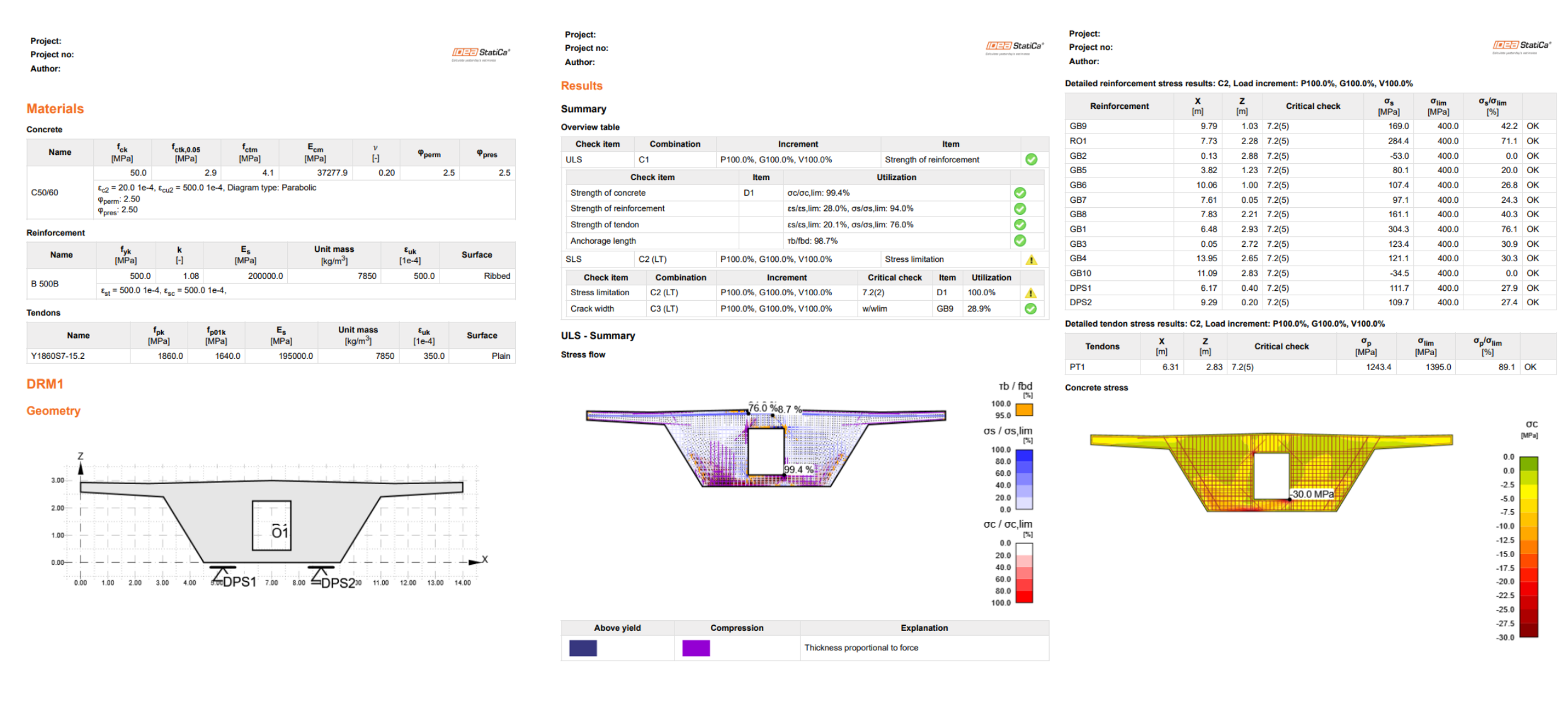
Sie können alle Berechnungsergebnisse auch im Bericht einsehen. Wechseln Sie einfach zur Registerkarte Bericht und klicken Sie auf Generieren. Sie können den Inhalt des Berichts bearbeiten oder ihn über die Schaltflächen im oberen Menüband in das DOC/PDF-Format exportieren.