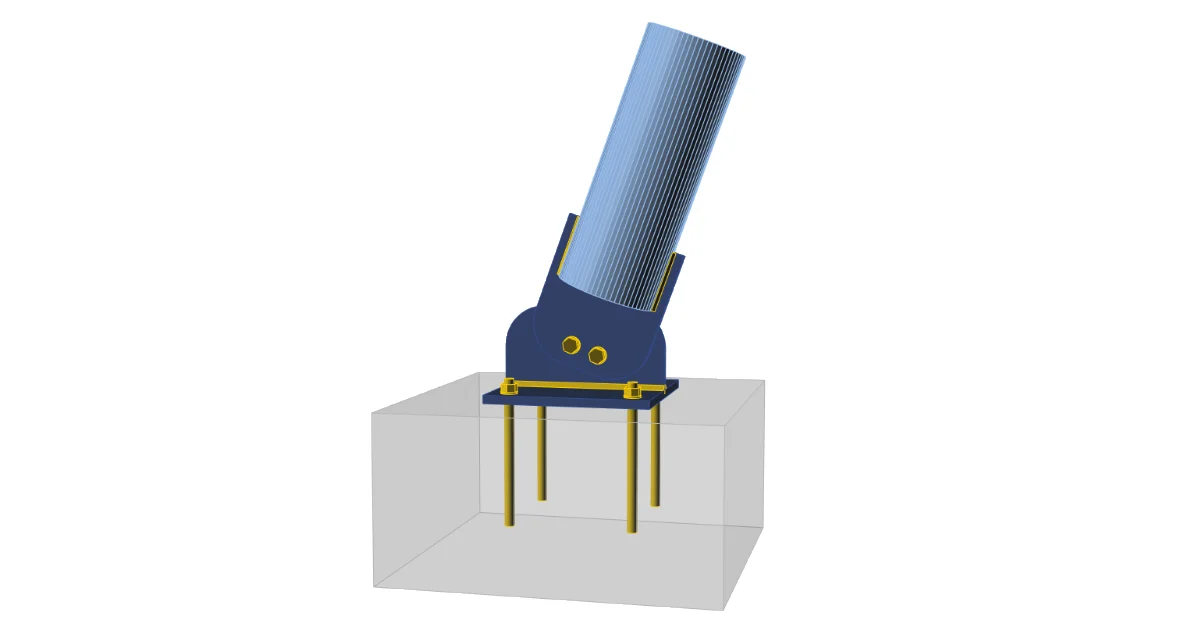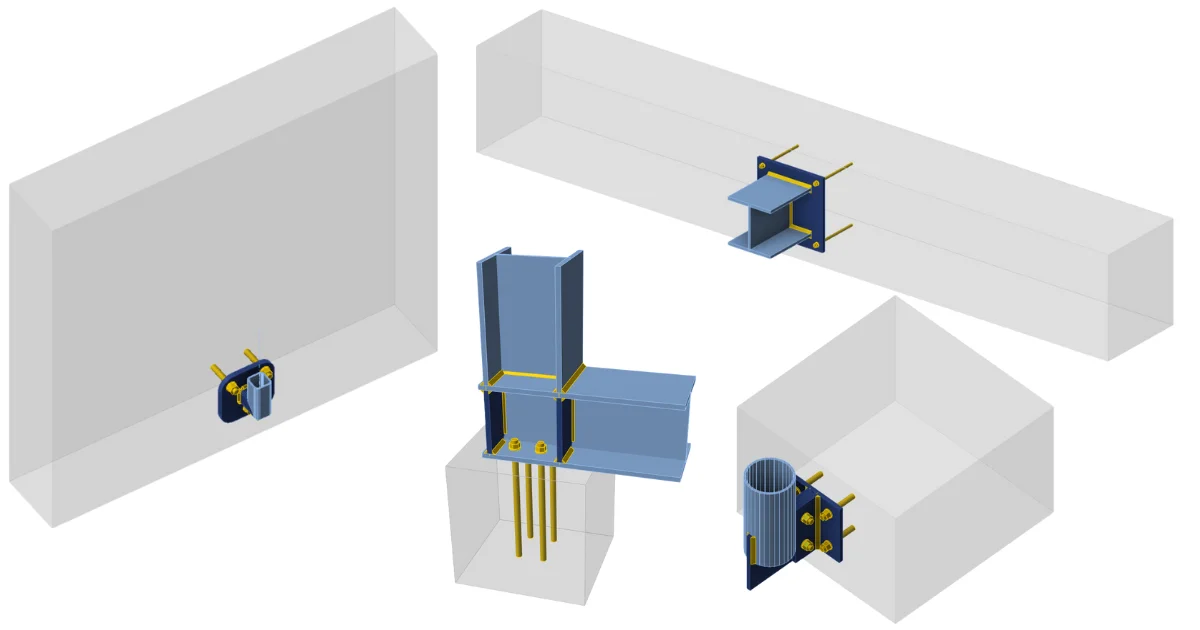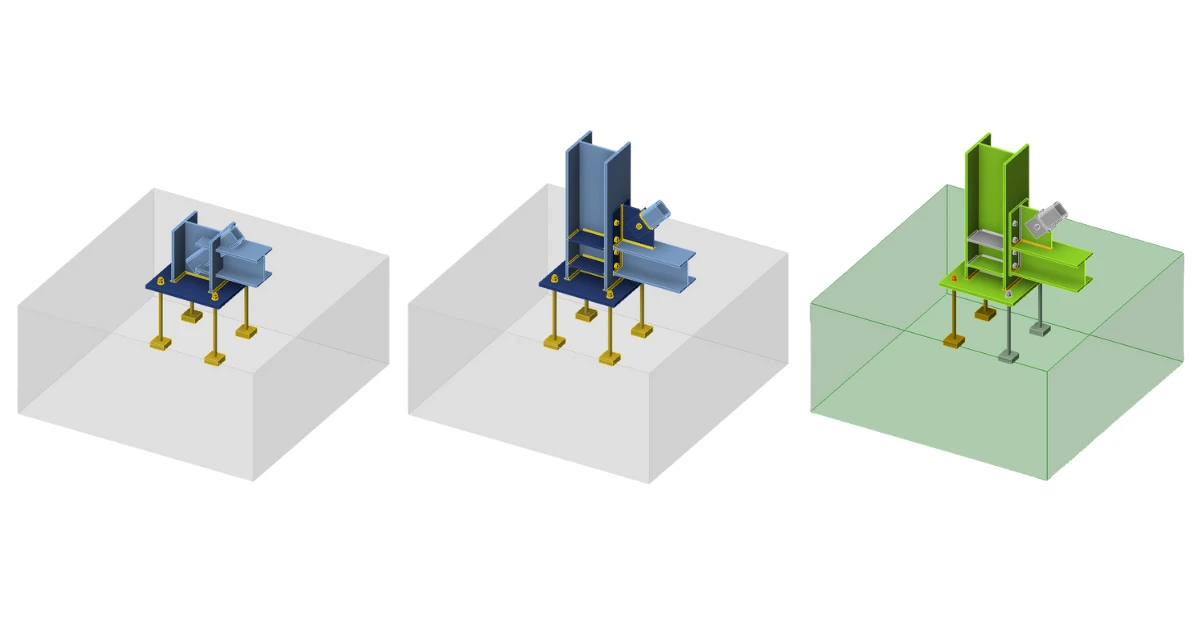


1 Nowy projekt
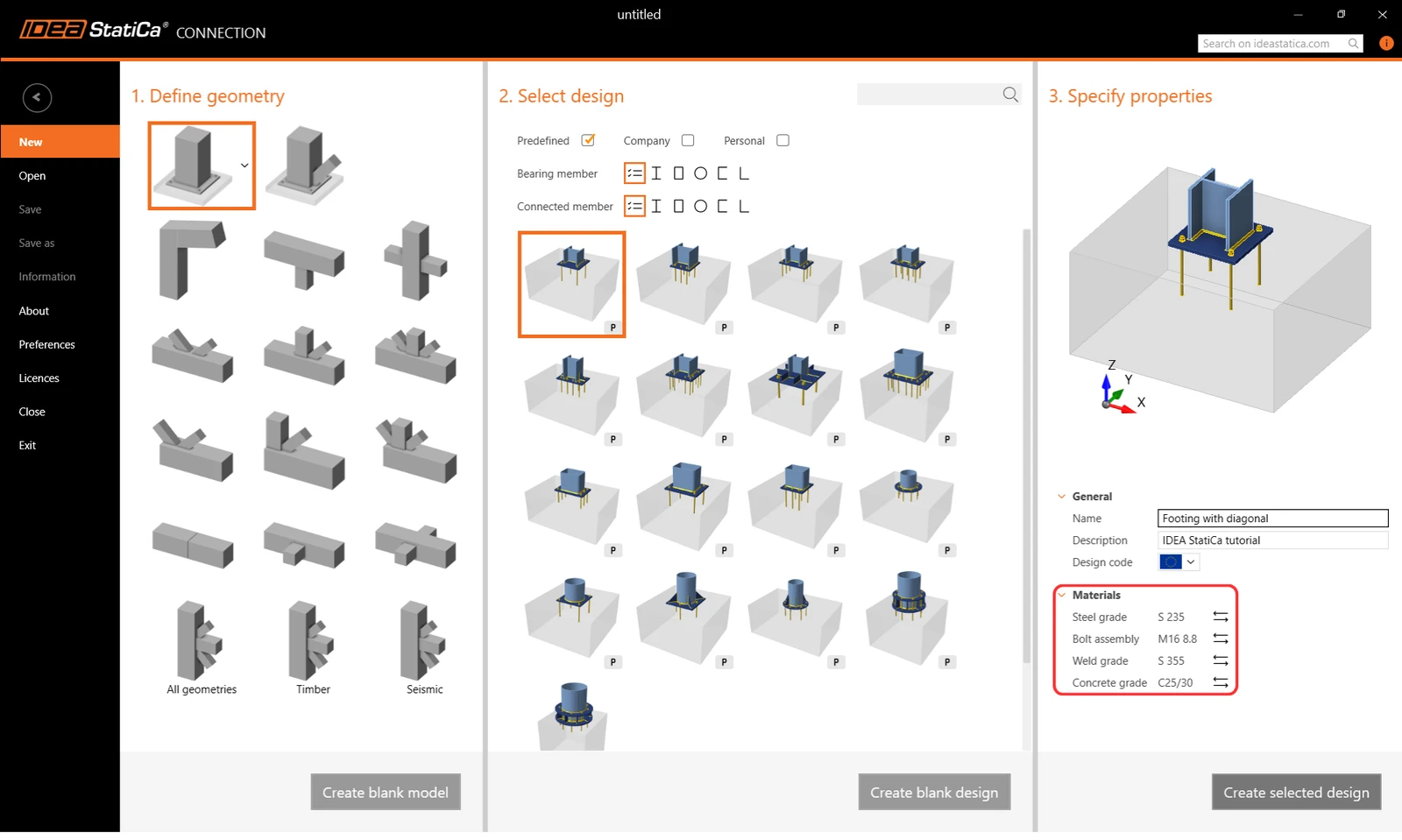
Uruchommy IDEA StatiCa i wybierzmy aplikację Connection. Utwórz nowy projekt, wybierając szablon parametryczny najbliższy pożądanemu projektowi, wpisując nazwę oraz wybierając kod obliczeniowy i domyślne właściwości materiału – S 235.
2 Geometria
Słup oraz płyta podstawy z kotwami zostały dodane automatycznie.
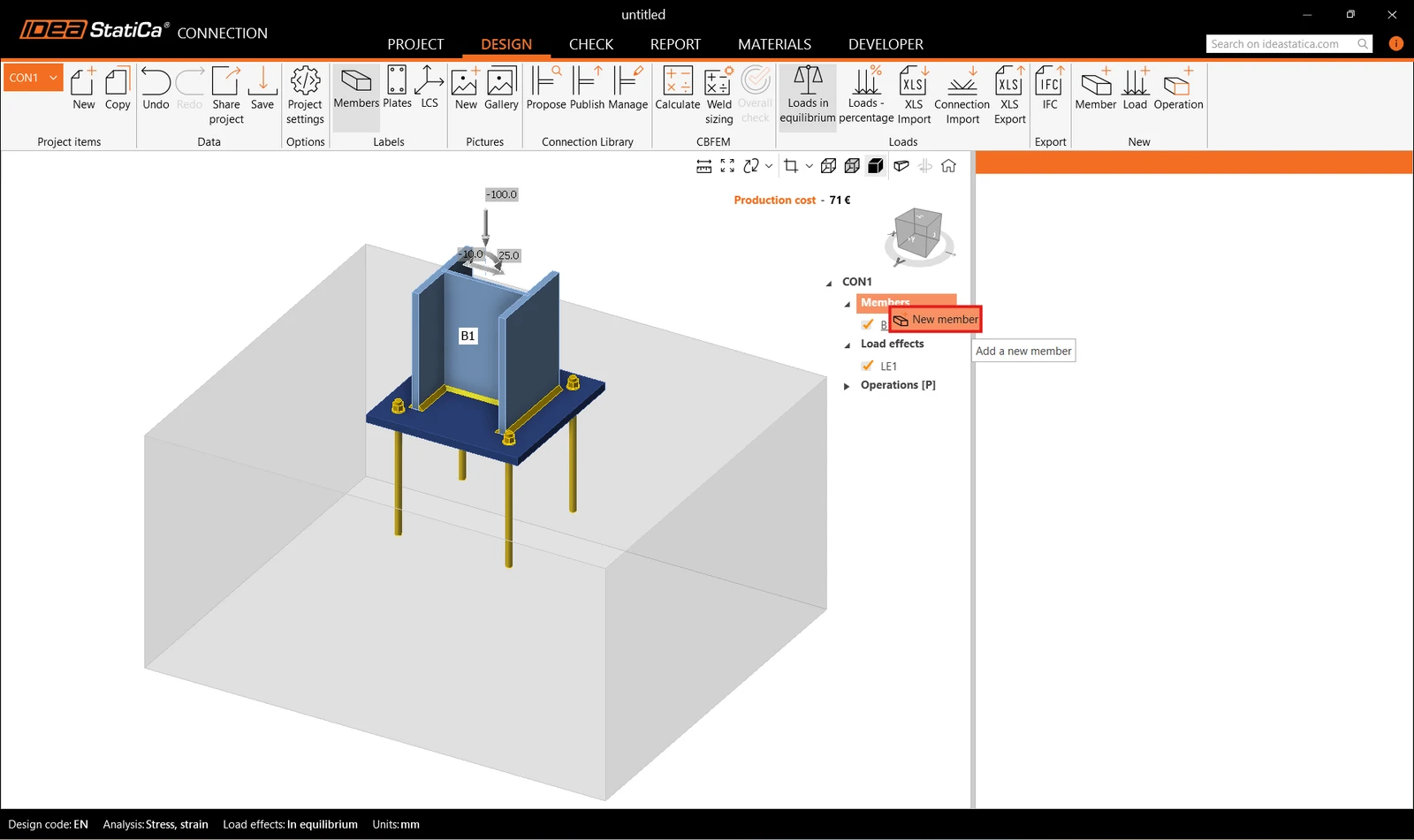
Dodaj nowy element. Możesz użyć przycisku Member na górnej wstążce lub kliknąć prawym przyciskiem myszy na pozycję Members w drzewie nawigatora.
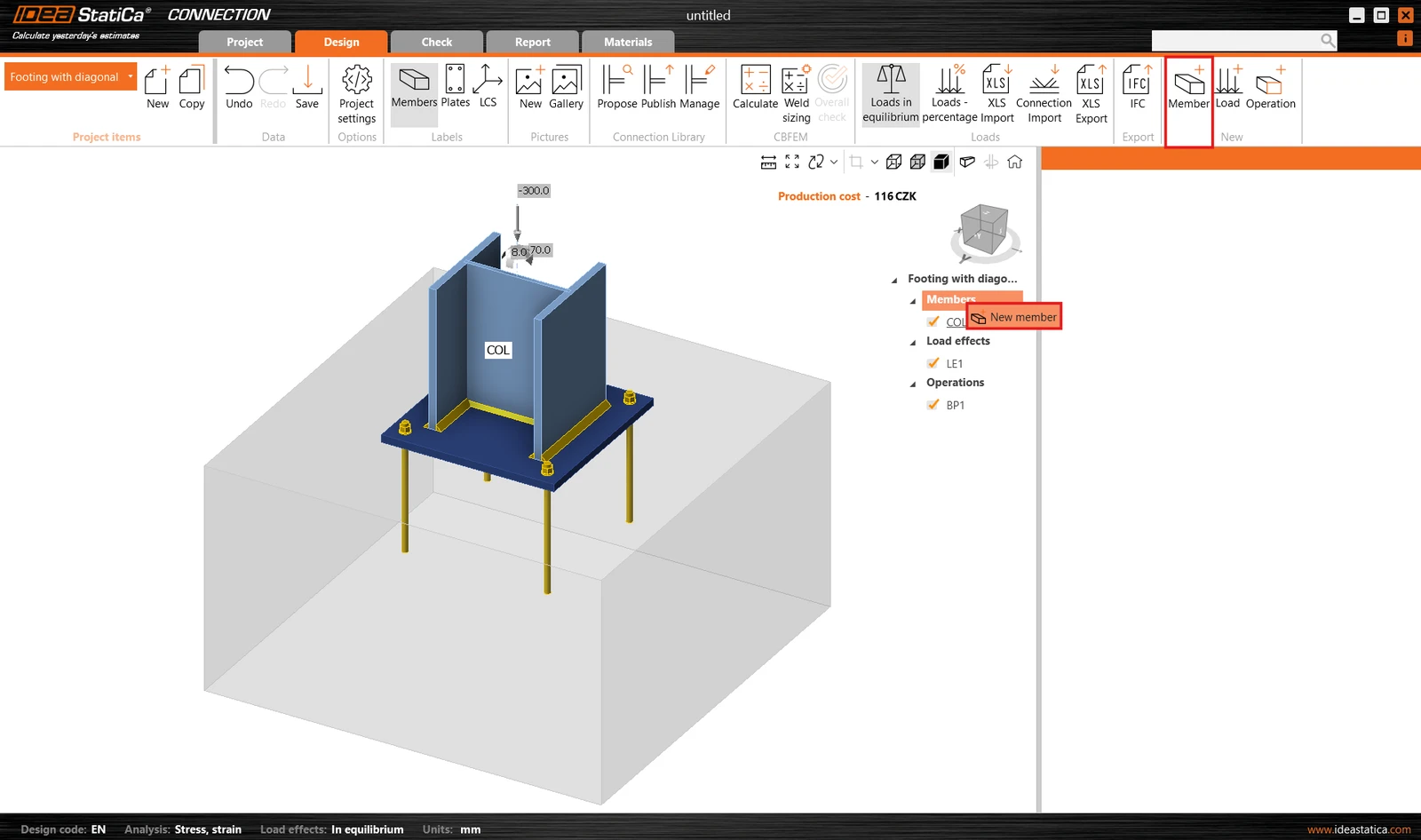
I zmień jego przekrój poprzeczny na RHS120/80/8.0.
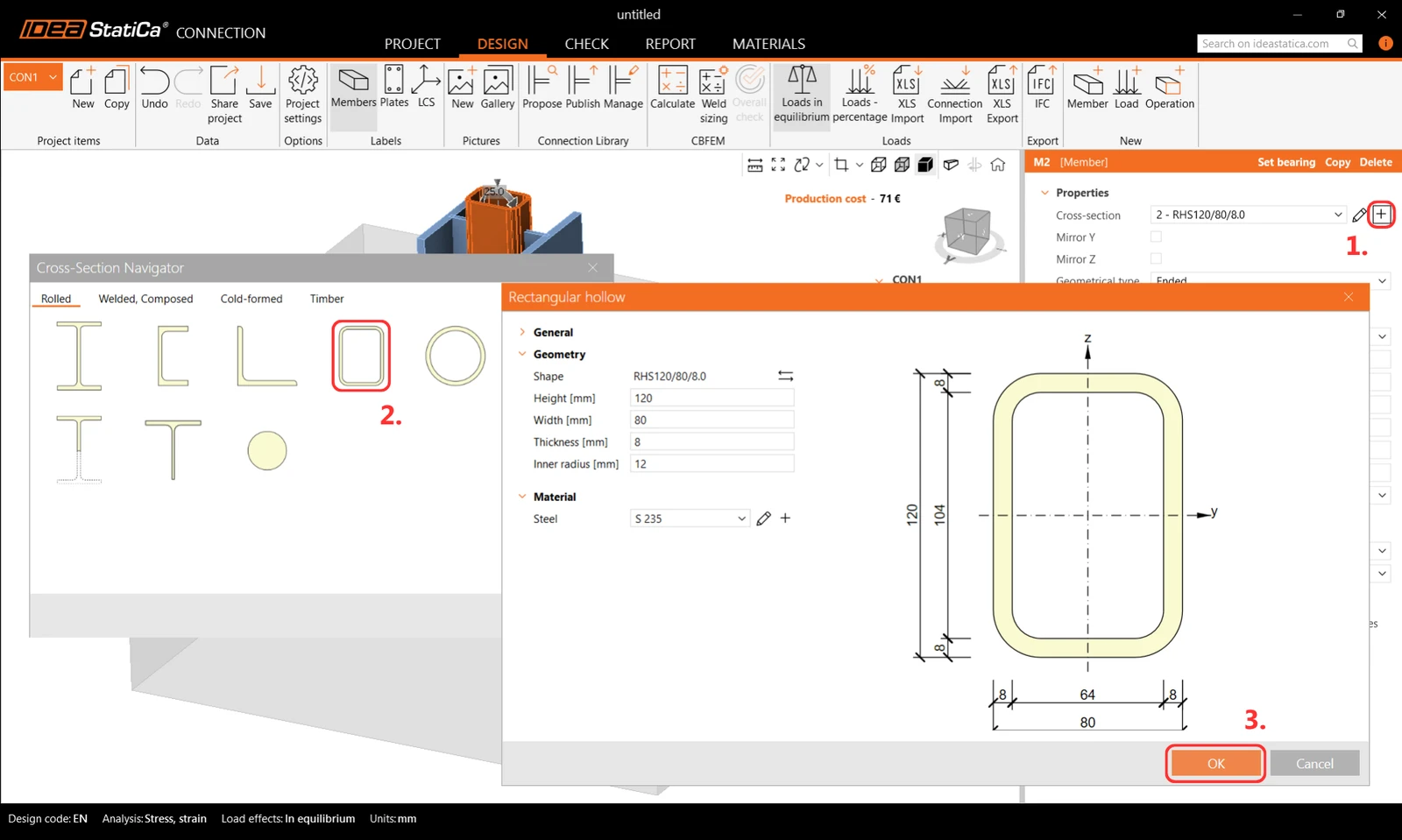
Zmień pochylenie elementu oraz wartość mimośrodu ez. Ustaw typ modelu na N-Vy-Vz, ponieważ ten element jest w stanie przenosić wyłącznie siły osiowe – w przeciwnym razie może wystąpić mechanizm/osobliwość lub obliczenia mogą się nie powieść.
Więcej informacji na temat typu modelu znajdziesz tutaj.
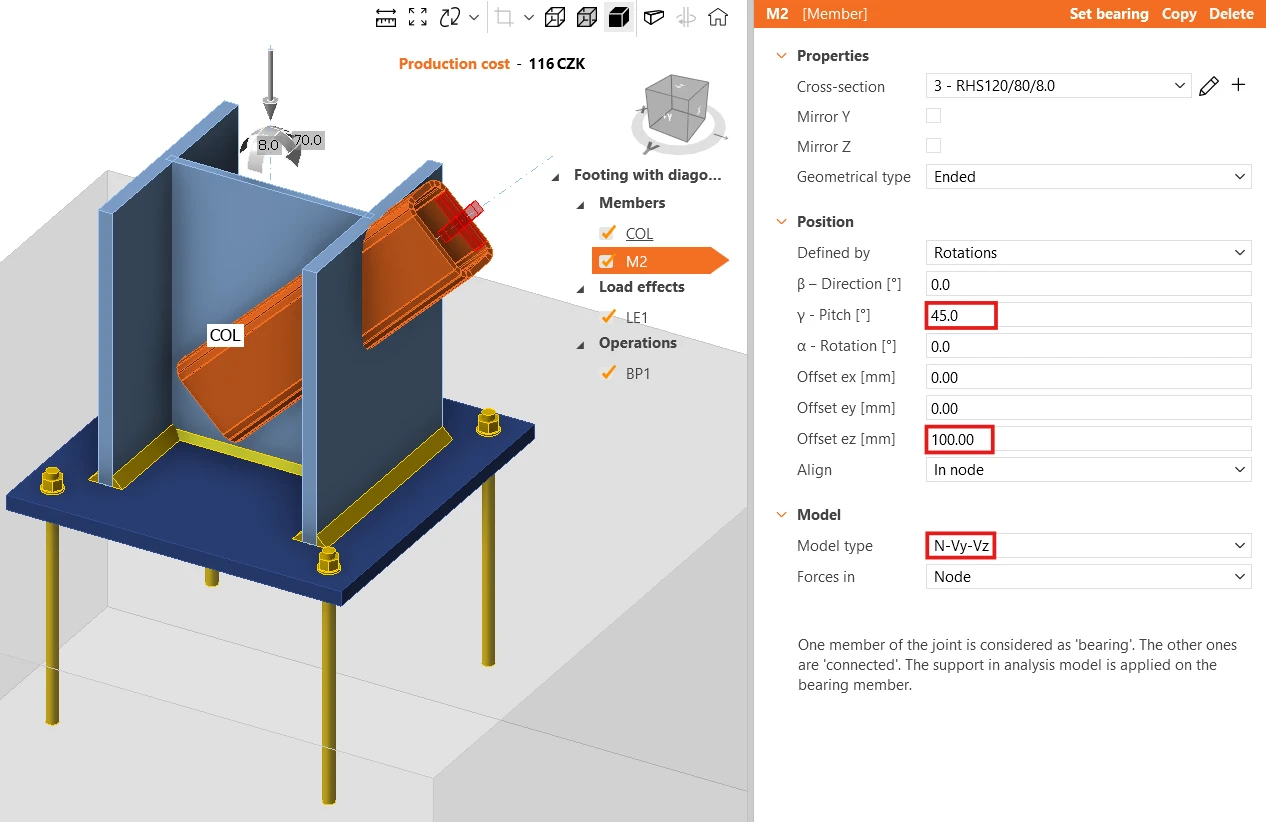
Dodaj kolejny element i zmień jego przekrój poprzeczny.
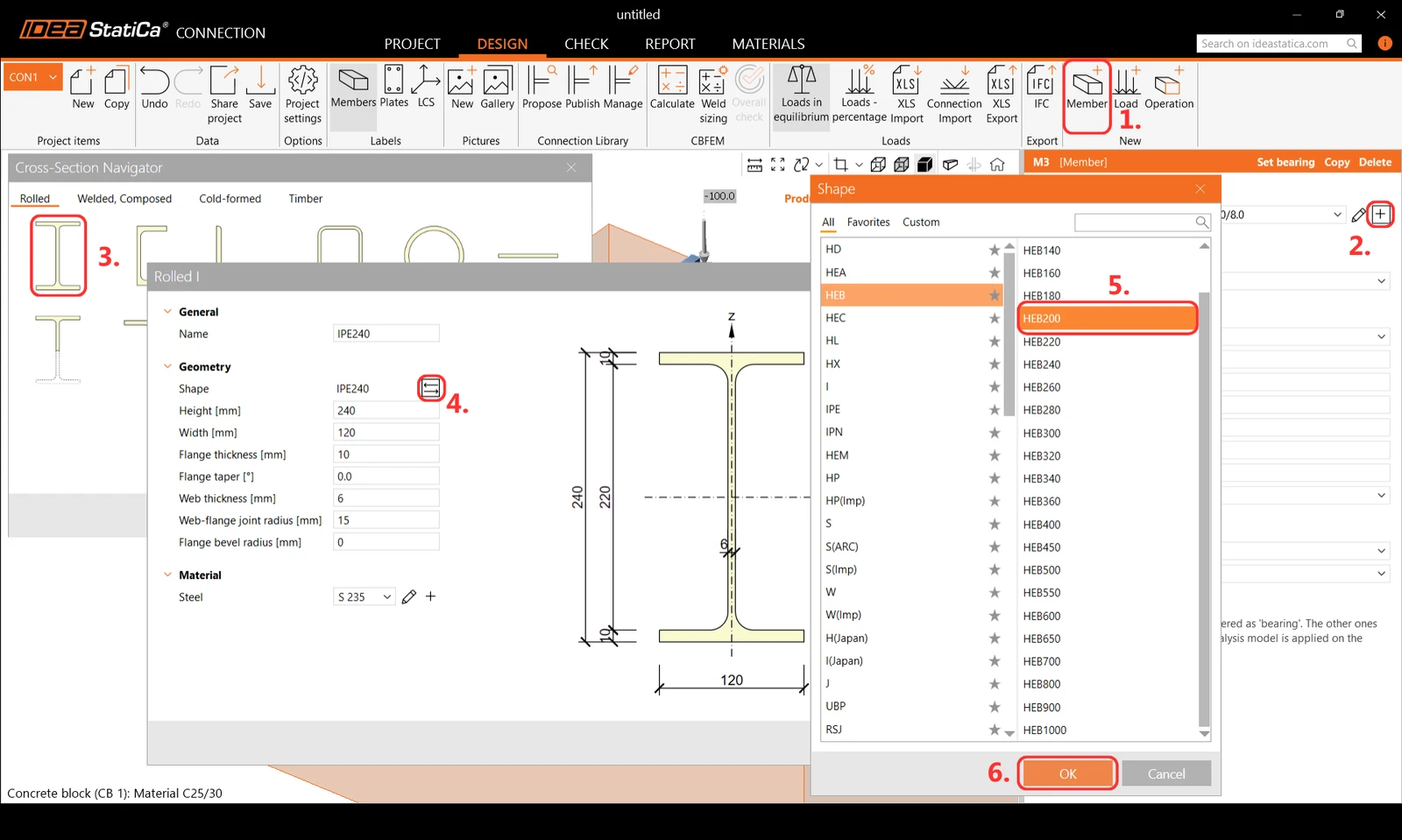
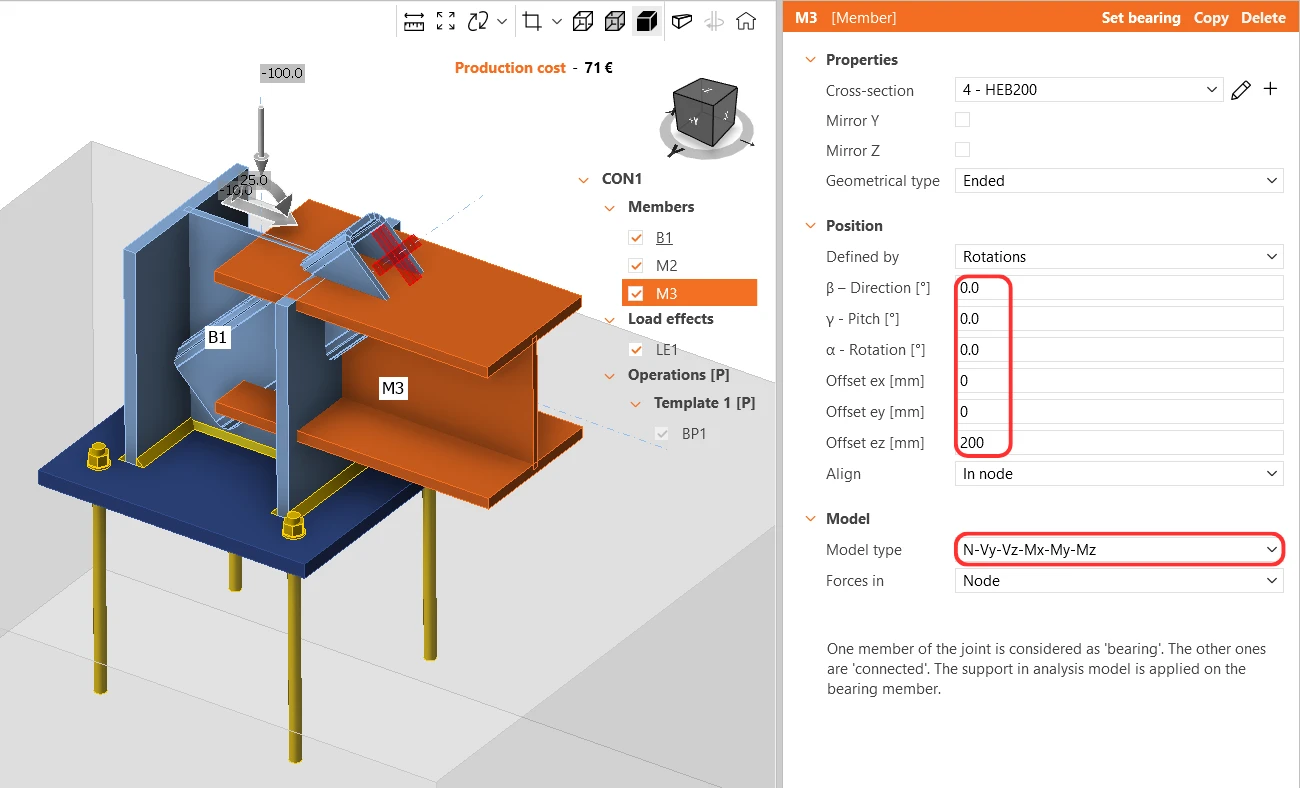
Następnie zmodyfikuj jego właściwości.
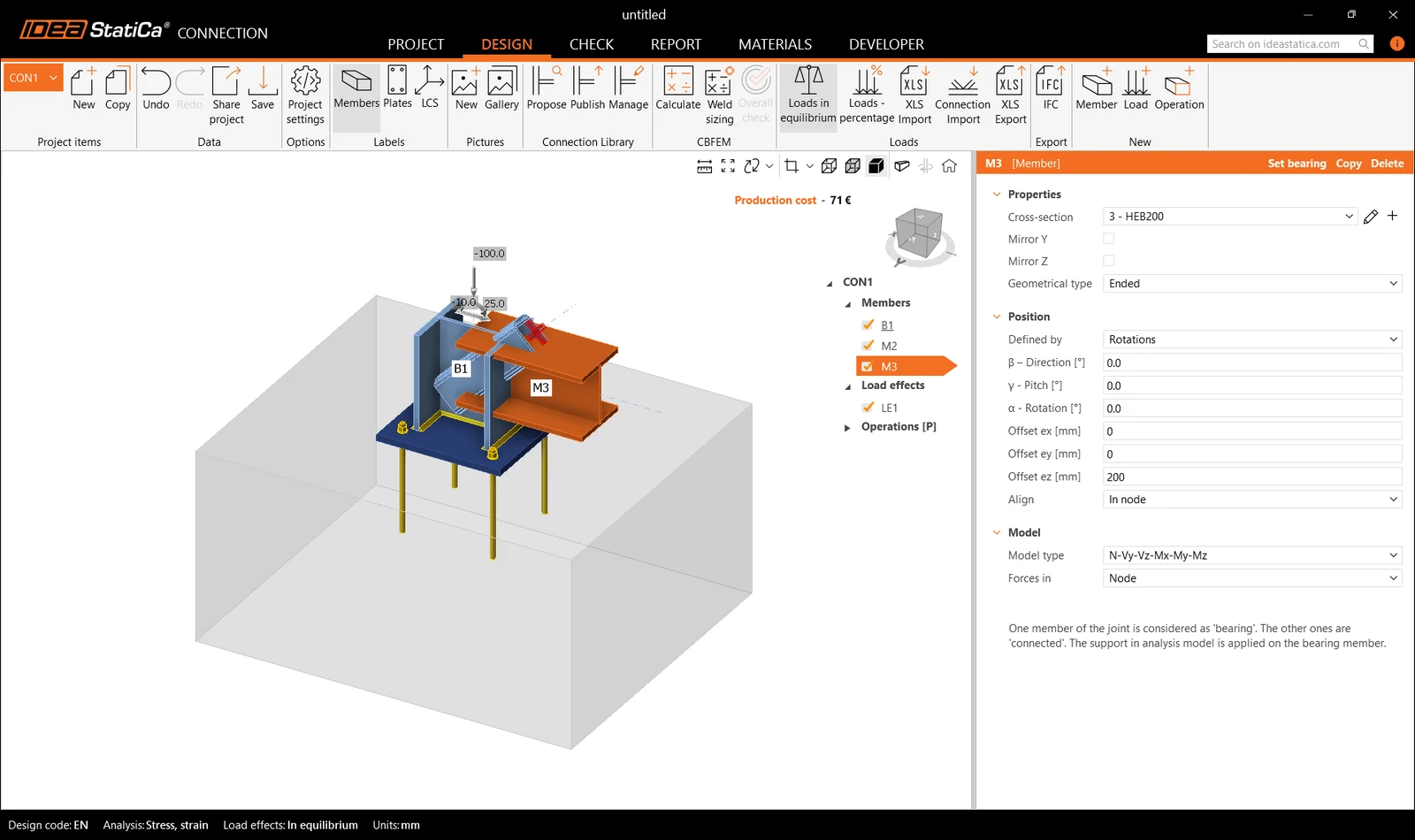
Sprawdź geometrię całego modelu.
3 Efekty obciążeń
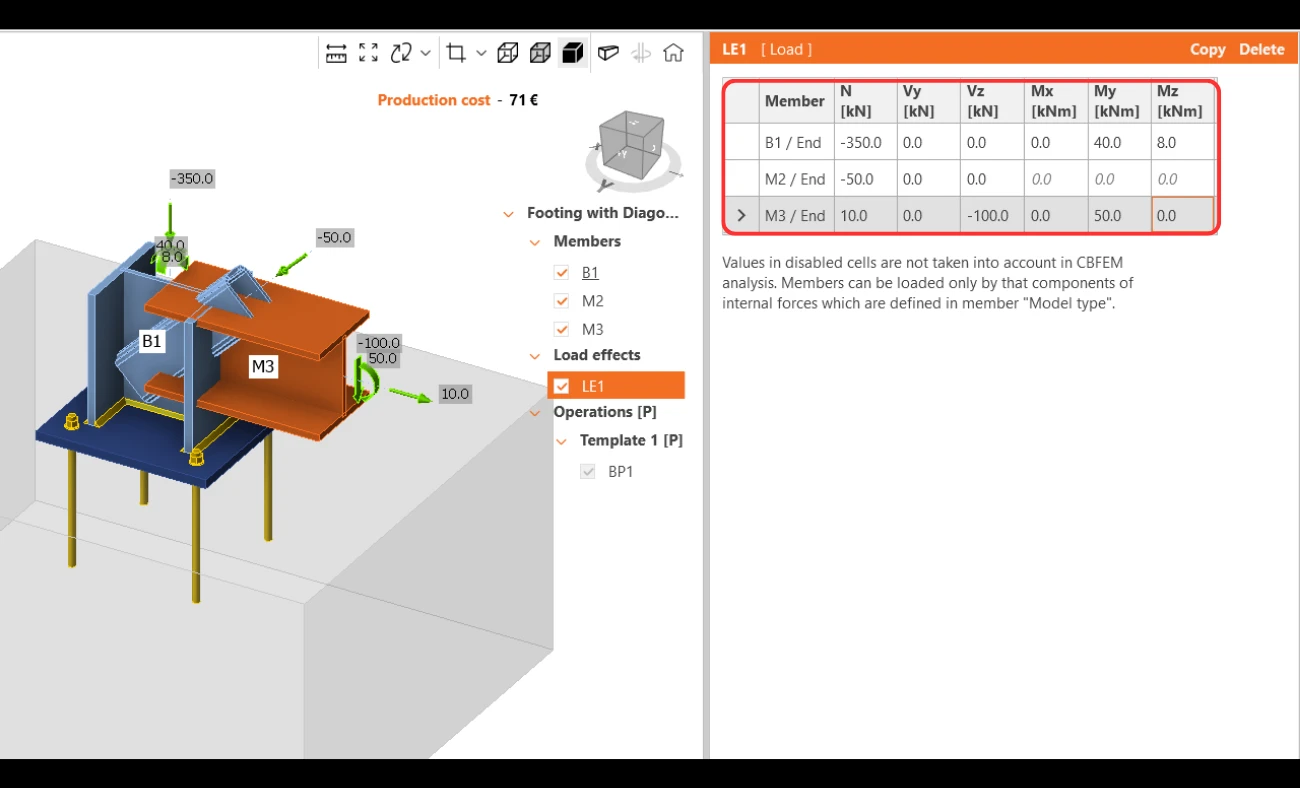
Jeden efekt obciążenia został dodany automatycznie. Wprowadź wartości sił wewnętrznych do tabeli. Można dodać więcej przypadków obciążeń.
4 Projektowanie
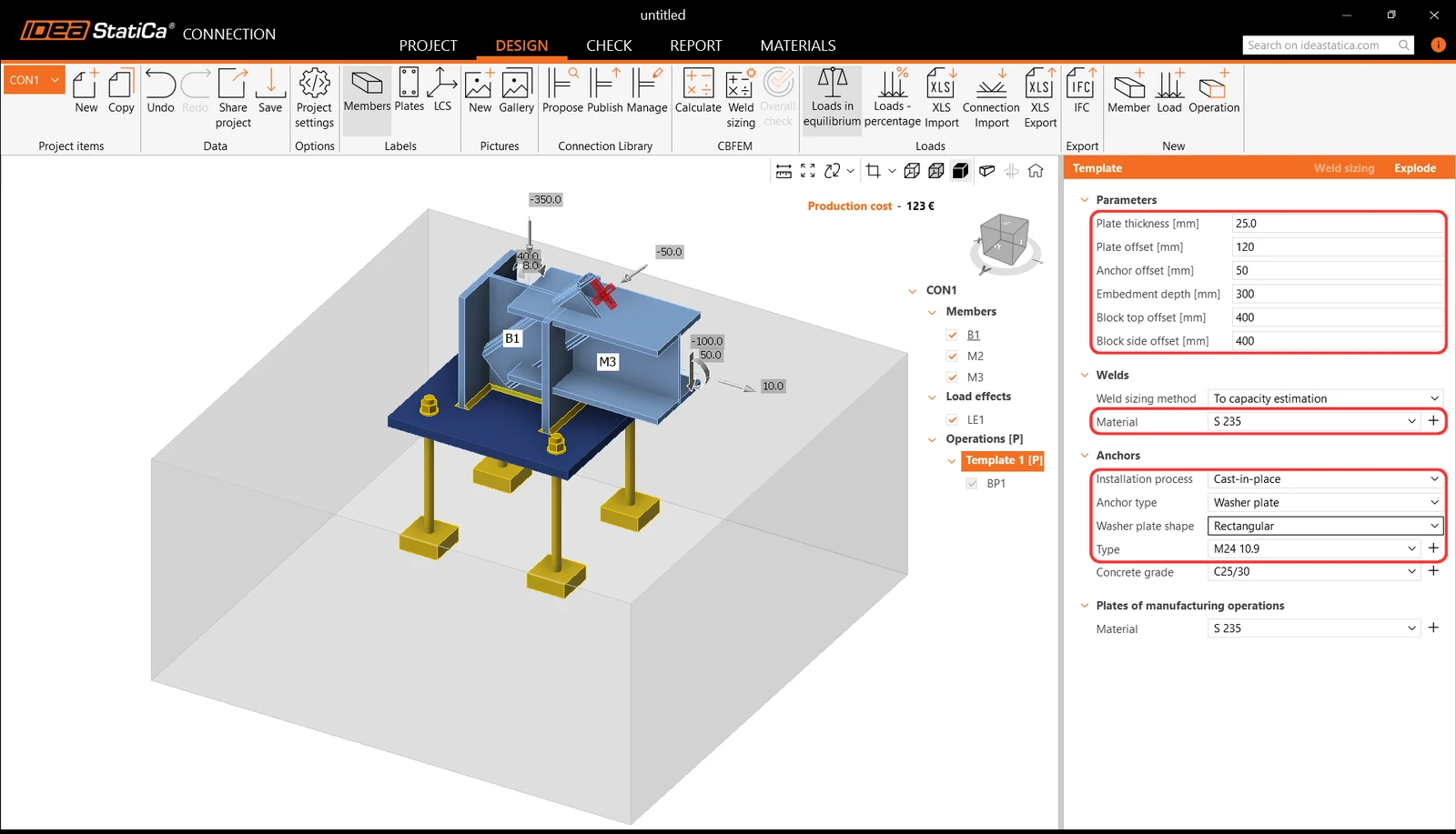
Operacja wytwórcza Base plate jest zdefiniowana w szablonie parametrycznym, dlatego jej właściwości można modyfikować bezpośrednio w zakładce Operations.
Możesz również użyć opcji Explode dla szablonu parametrycznego i zamiast tego skorzystać z operacji wytwórczej.
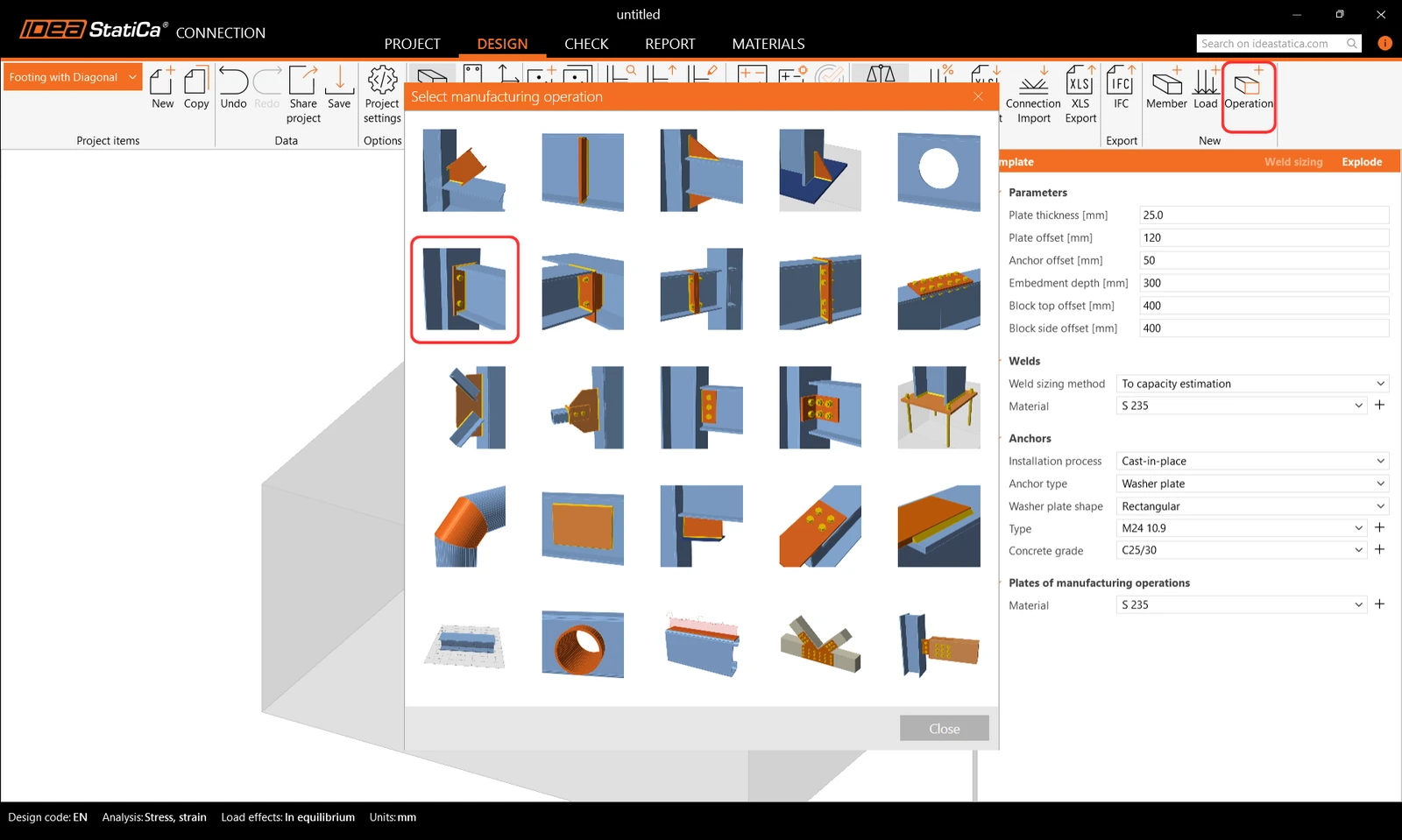
Dodaj kolejną operację wytwórczą i wybierz End Plate.
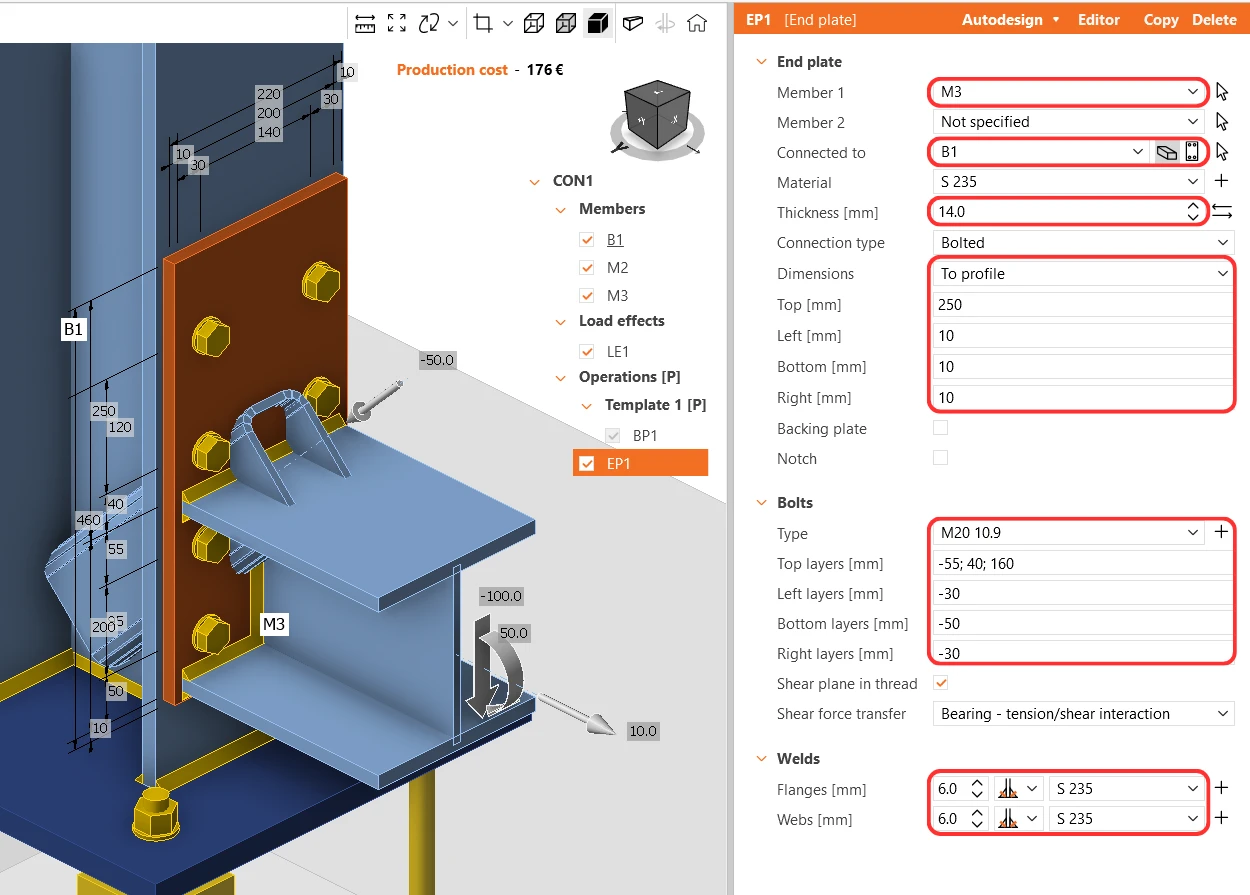
Zmodyfikuj właściwości operacji EP1.
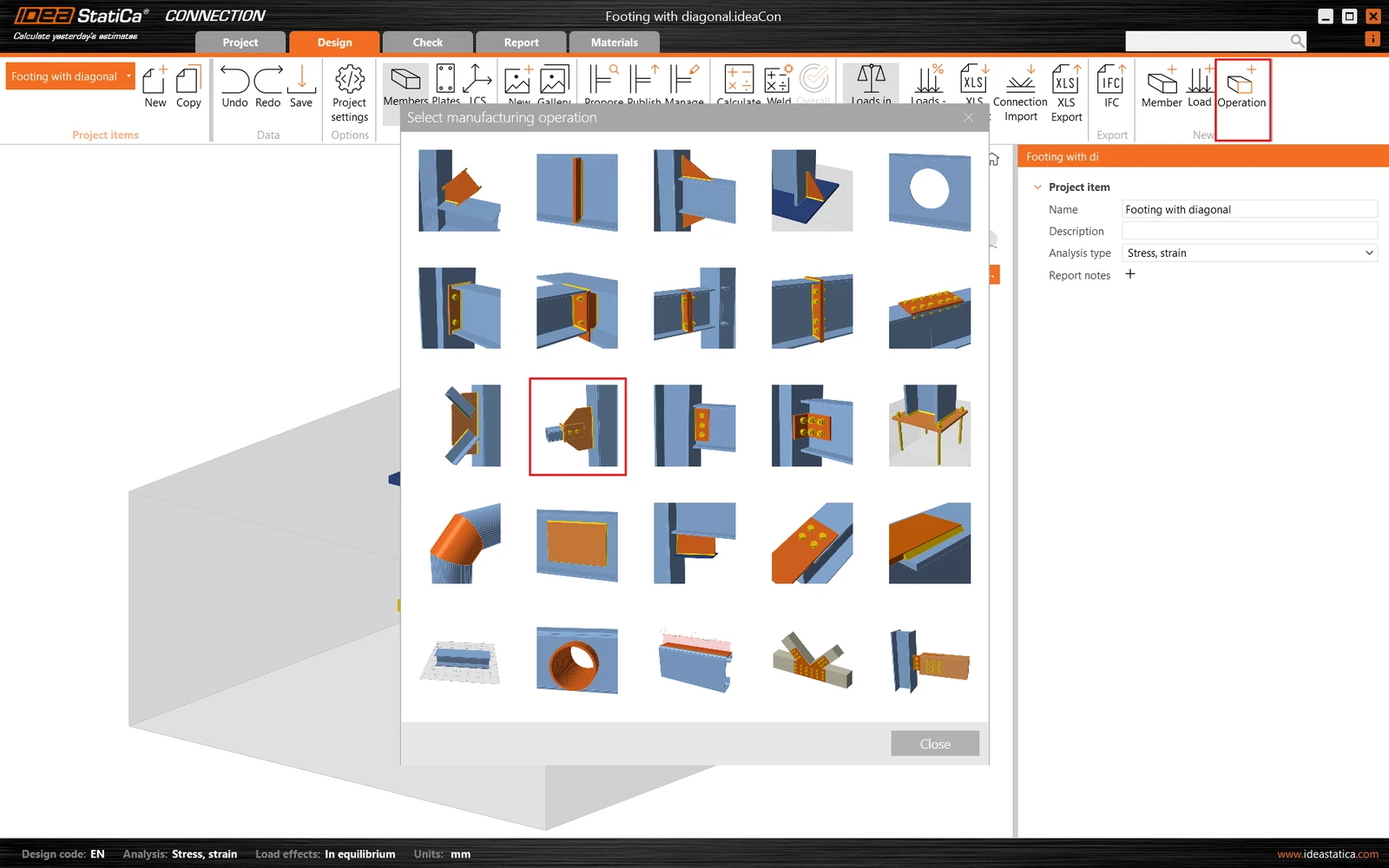
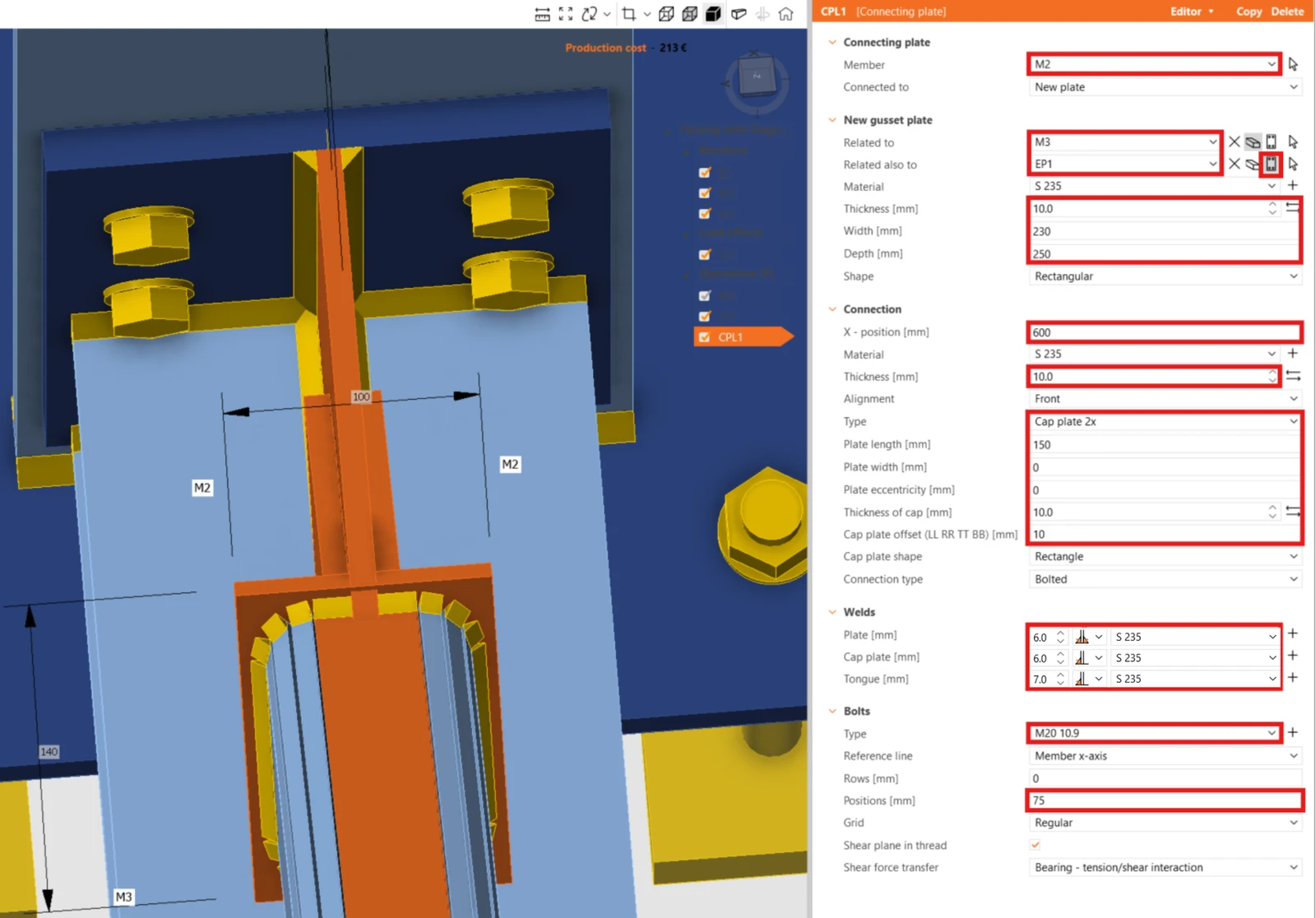
Teraz dodaj Connecting Plate.
I zmień jej właściwości.
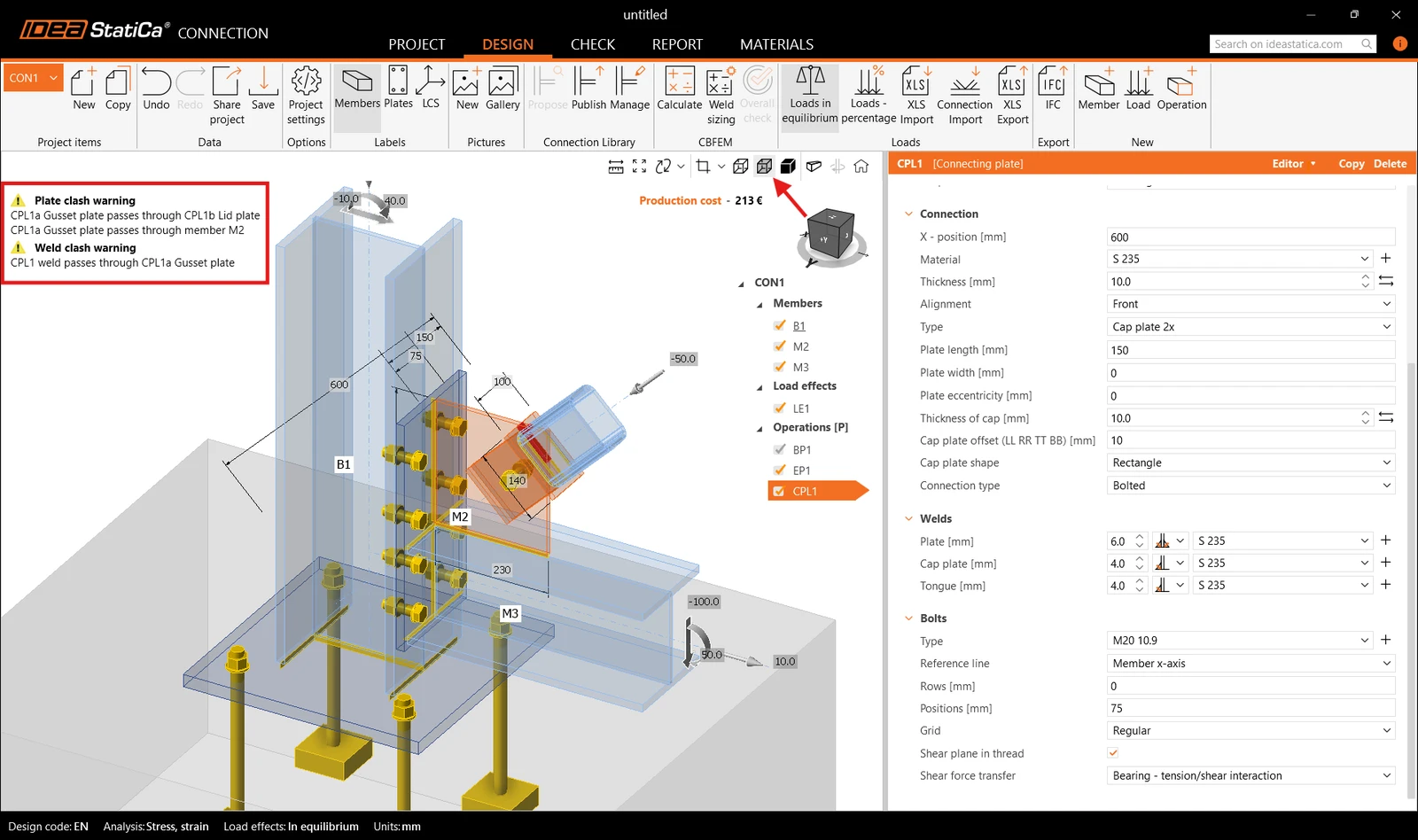
W lewym górnym rogu widoczne są komunikaty ostrzegawcze dotyczące kolizji blach i spoin. Ponadto po włączeniu trybu wizualizacji Transparent obszar kolizji zostaje podświetlony w oknie grafiki 3D.
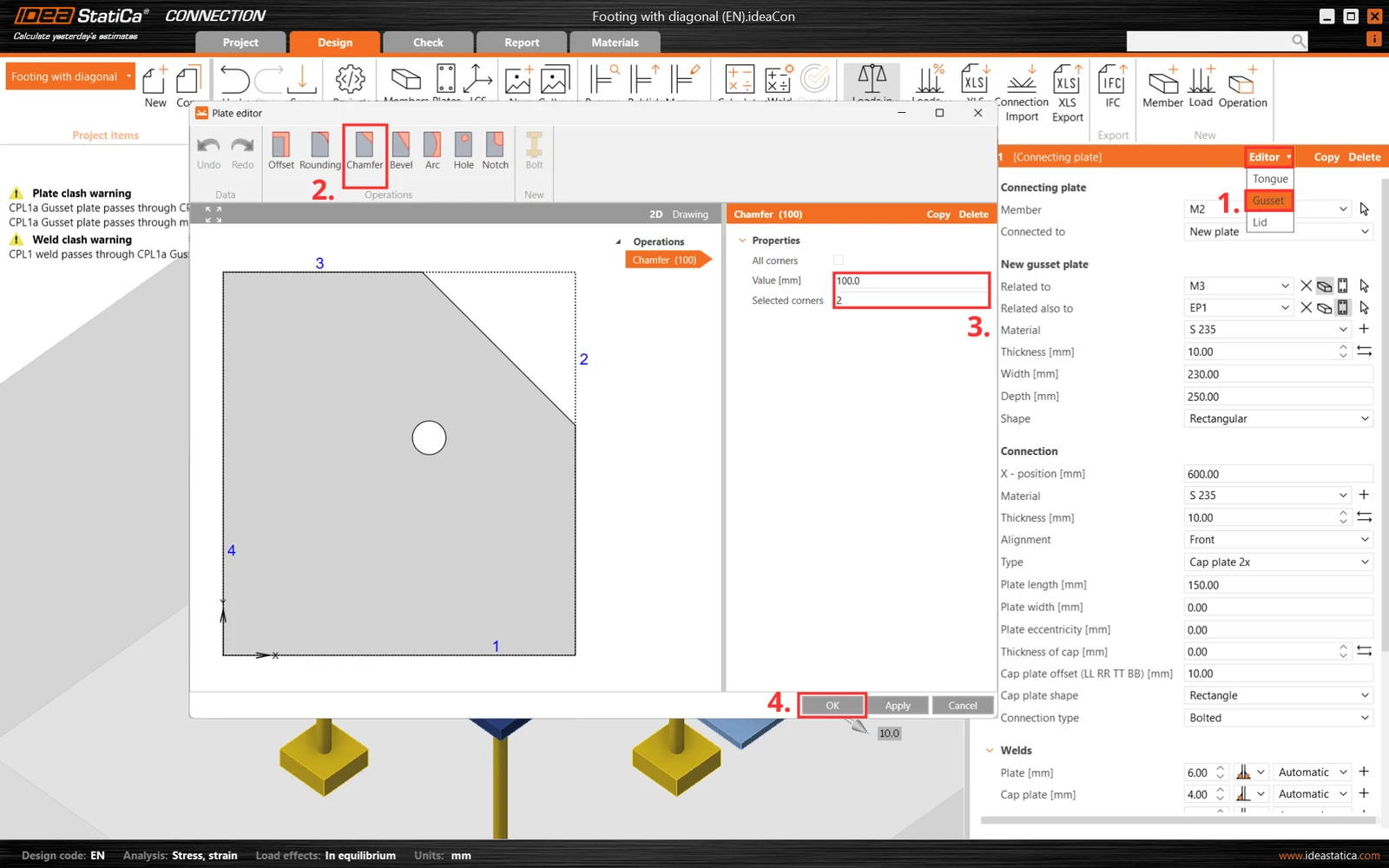
Aby wyeliminować kolizje blach i spoin, odetnij jeden narożnik blachy łączącej CPL1. W tym celu przejdź do Edytora – Gusset plate lub kliknij prawym przyciskiem myszy na blachę węzłową i utwórz Chamfer w narożniku numer 2.
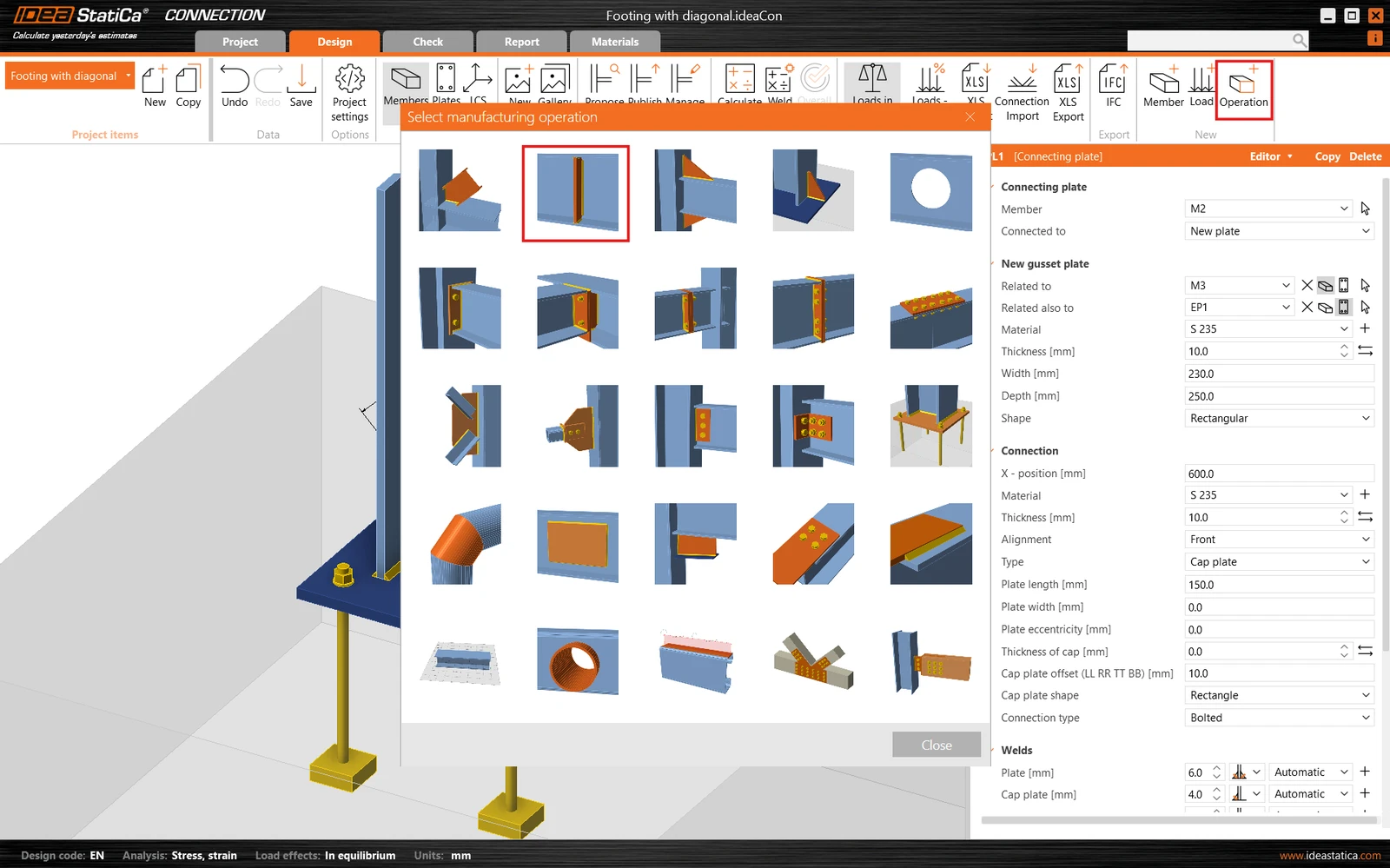
Zakończ projektowanie operacją Stiffener.
I ustaw prawidłowe właściwości STIFF1.
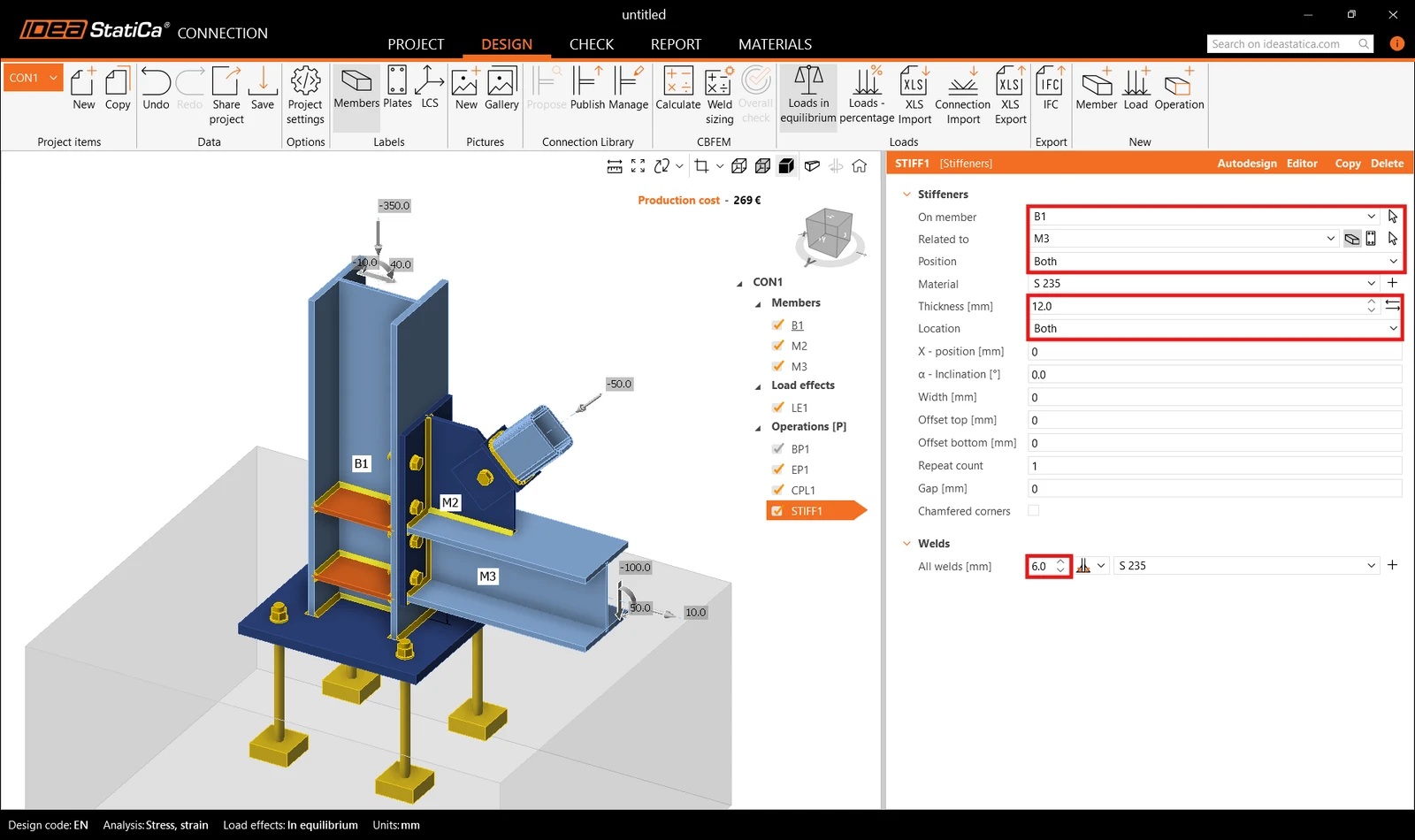
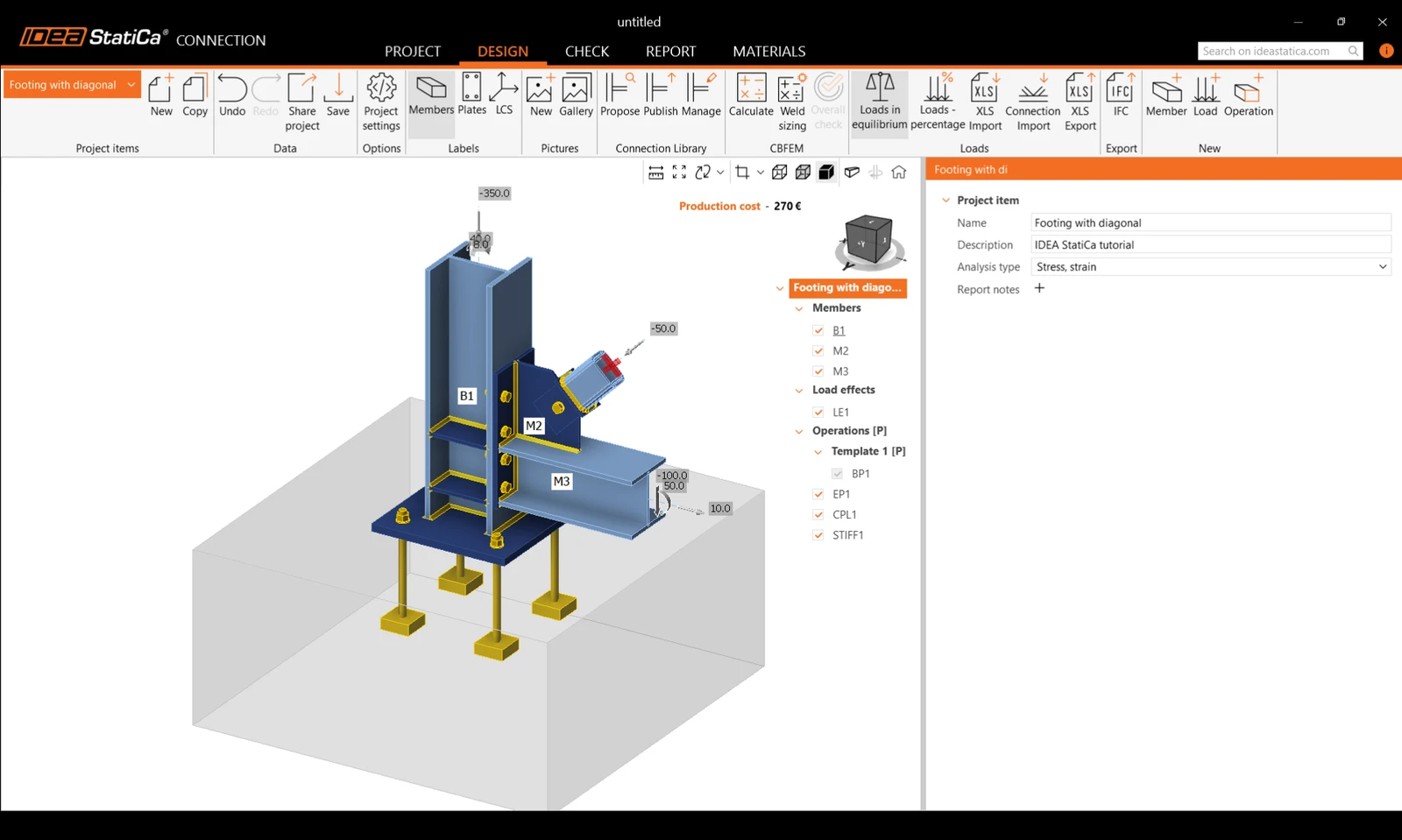
Sprawdźmy końcowy projekt złącza.
5 Sprawdzenie
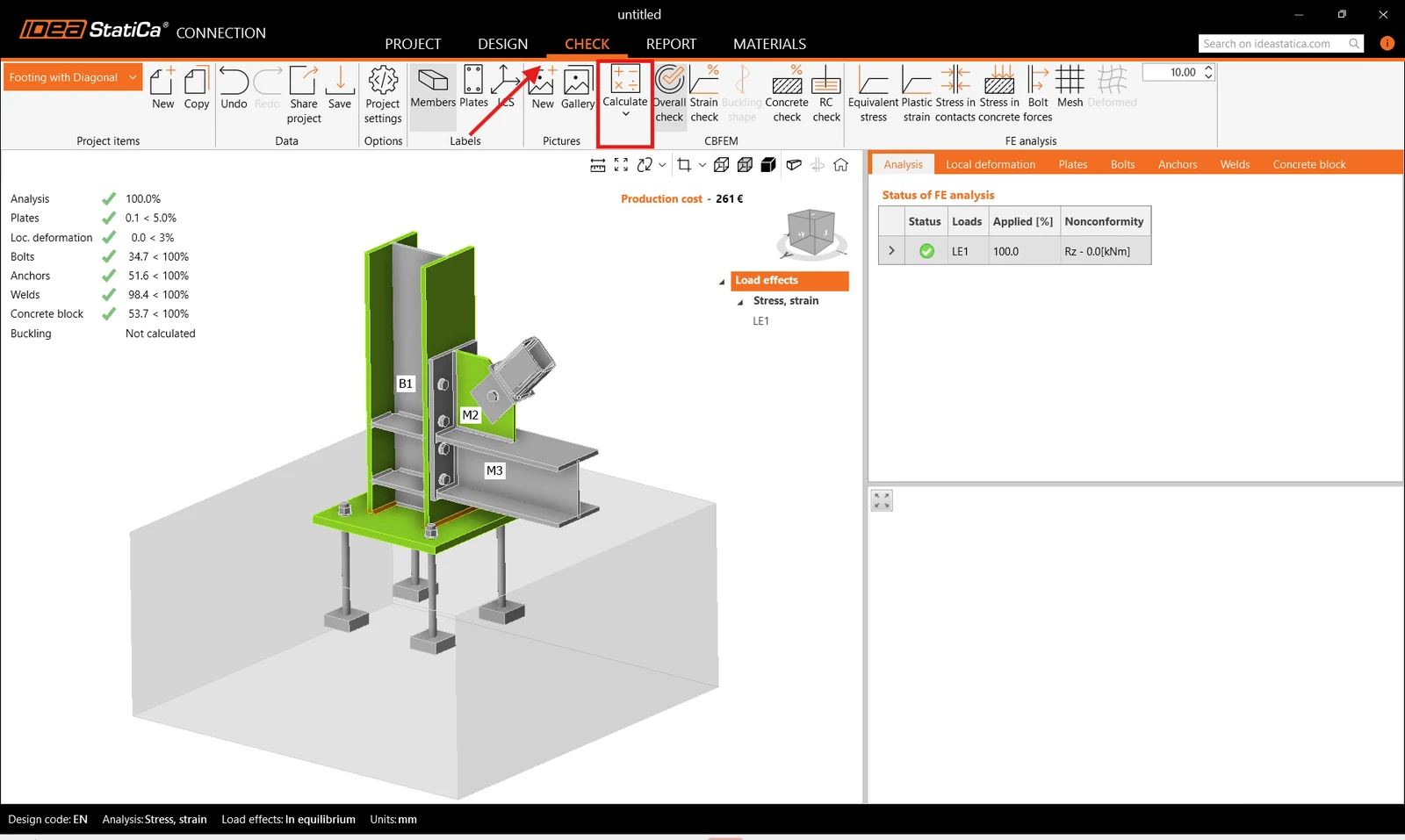
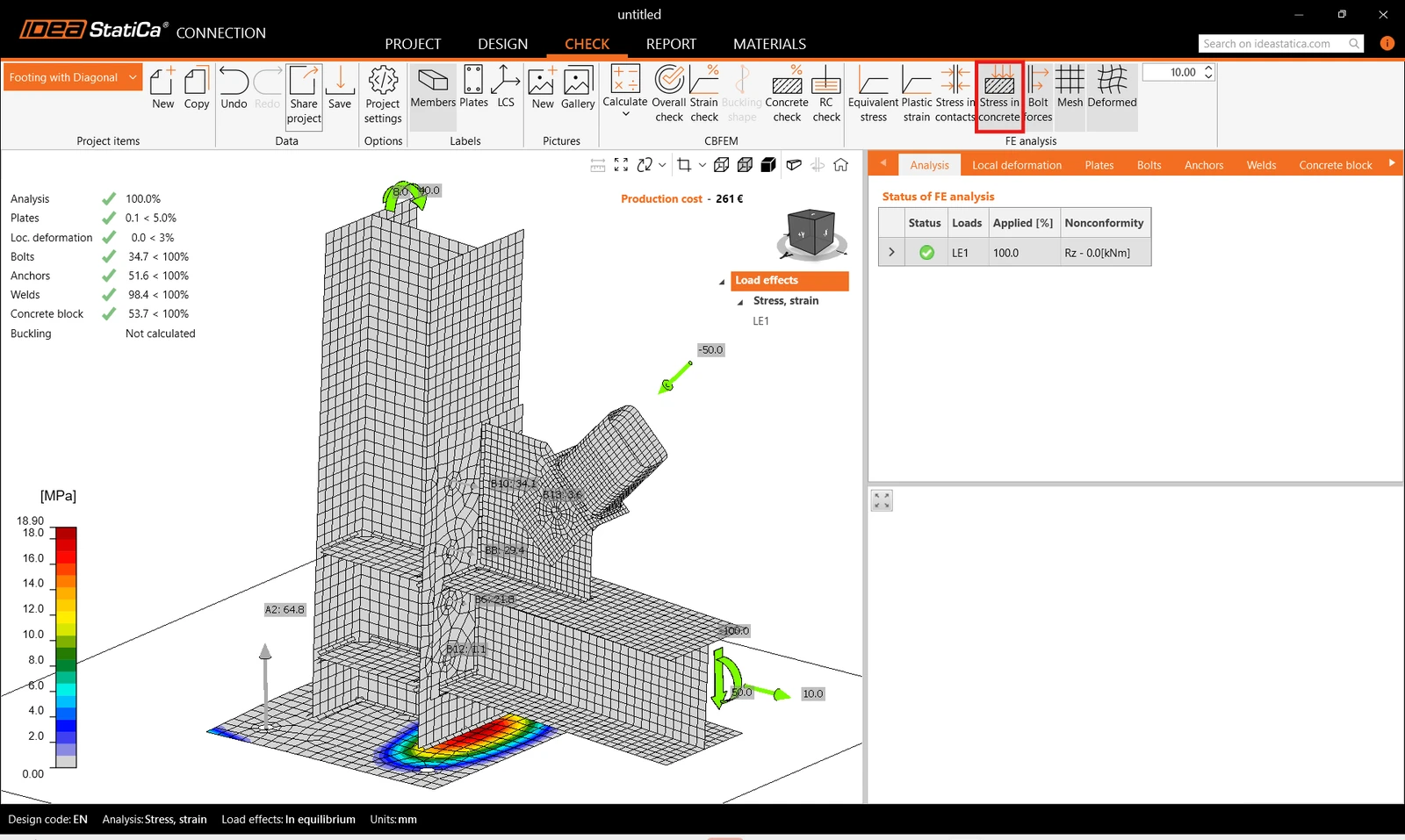
Uruchom obliczenia, klikając Calculate na wstążce. Model obliczeniowy jest generowany automatycznie, wykonywane są obliczenia oparte na metodzie CBFEM, a wyniki ogólnego sprawdzenia normowego są wyświetlane wraz z podstawowymi wartościami wyników.
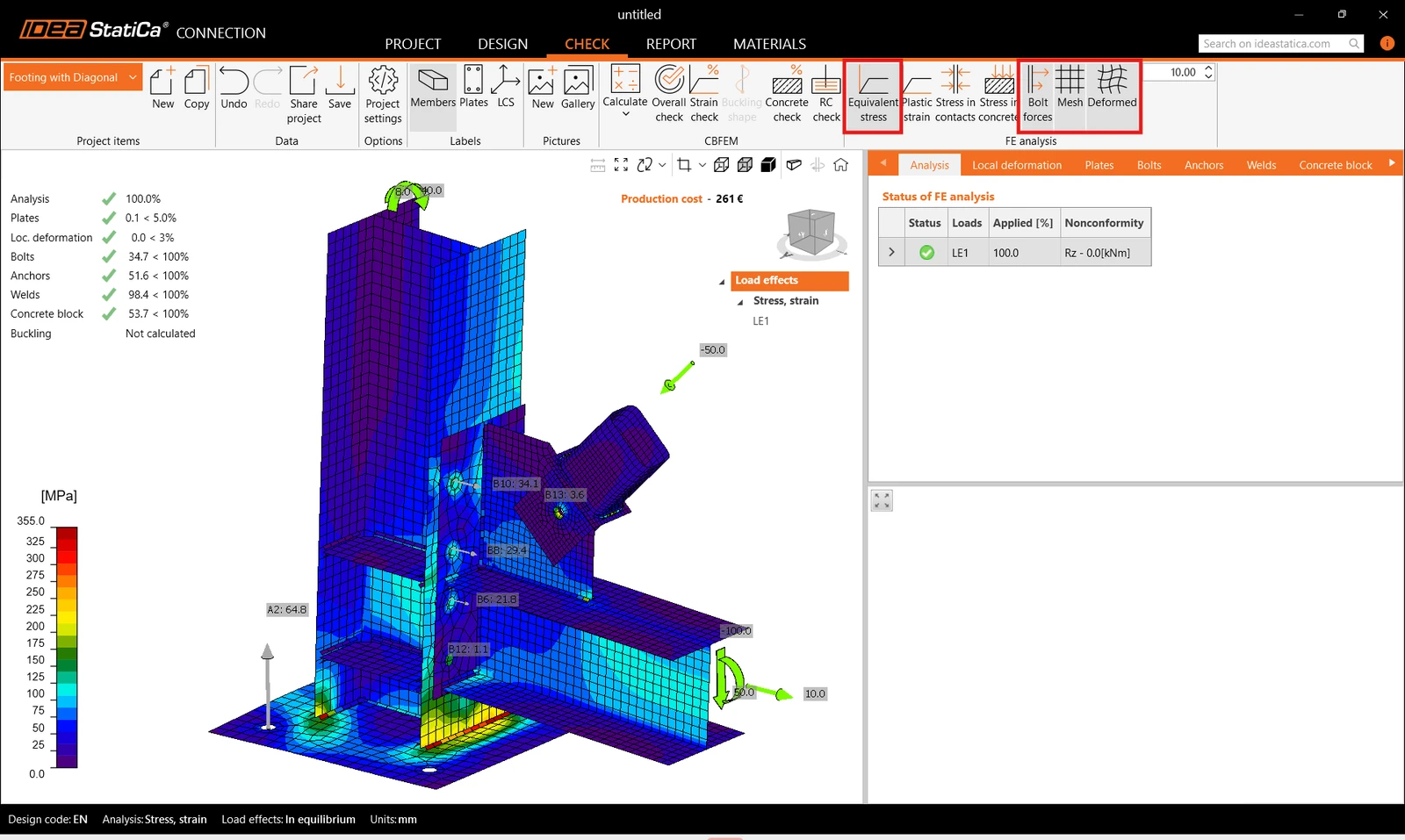
Przejdź do zakładki Check na górnej wstążce, i aktywuj Equivalent stress, Bolt forces, Mesh oraz Deformed shape of the structure, aby uzyskać pełny obraz zachowania złącza.
Ponadto aktywuj Stress in concrete z górnej wstążki. Otwórz zakładkę Concrete block, aby zobaczyć szczegółowe wyniki dla tej pozycji.
6 Raport
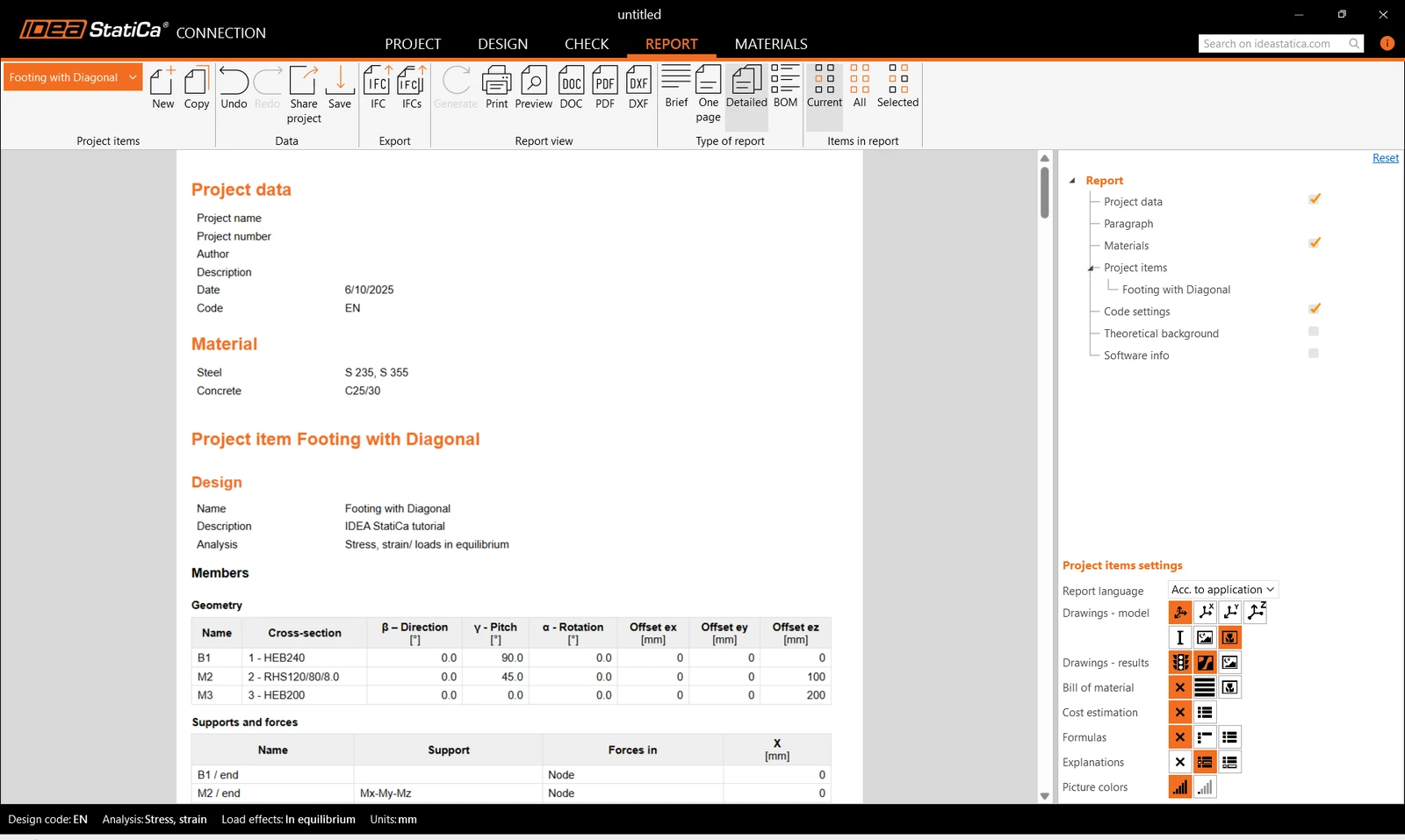
Na koniec przejdź do zakładki Report. IDEA StatiCa oferuje w pełni konfigurowalny raport, który można wydrukować lub zapisać w edytowalnym formacie.
Zaprojektowałeś, zoptymalizowałeś i wykonałeś sprawdzenie normowe stalowego połączenia konstrukcyjnego zgodnie z Eurokodem (EN).
Chcesz podnieść swoje umiejętności? Odwiedź nasz Campus
Naucz się efektywnie korzystać z IDEA StatiCa dzięki naszym kursom e-learningowym w trybie samodzielnym
Rozpocznij naukę