

Betonkeret csomópont szerkezeti tervezése (EN)
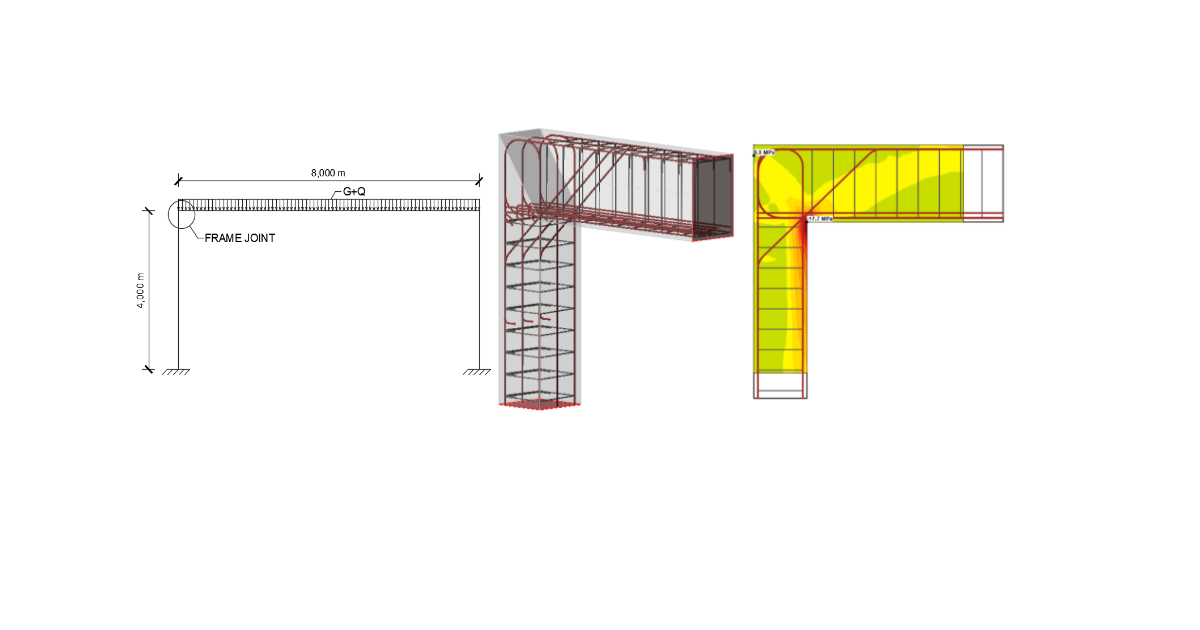
Az elemzett keretcsomópont egy valós vasbeton keret szerkezet része lesz. A keret 4 m magas, a fesztávolság 8 m, és mindkét oszlop csuklós megtámasztású lesz.
1 Új projekt
Indítsuk el az IDEA StatiCa programot, és válasszuk ki a Detail alkalmazást. Megnyílik a varázsló ablak, ahol beállíthatja a beton és a vasalás minőségét, és meghatározhatja a betonfedés vastagságát. Válassza a 2D modell típust, a Keretcsomópontok osztályt és a Sarokcsomópont topológiát.
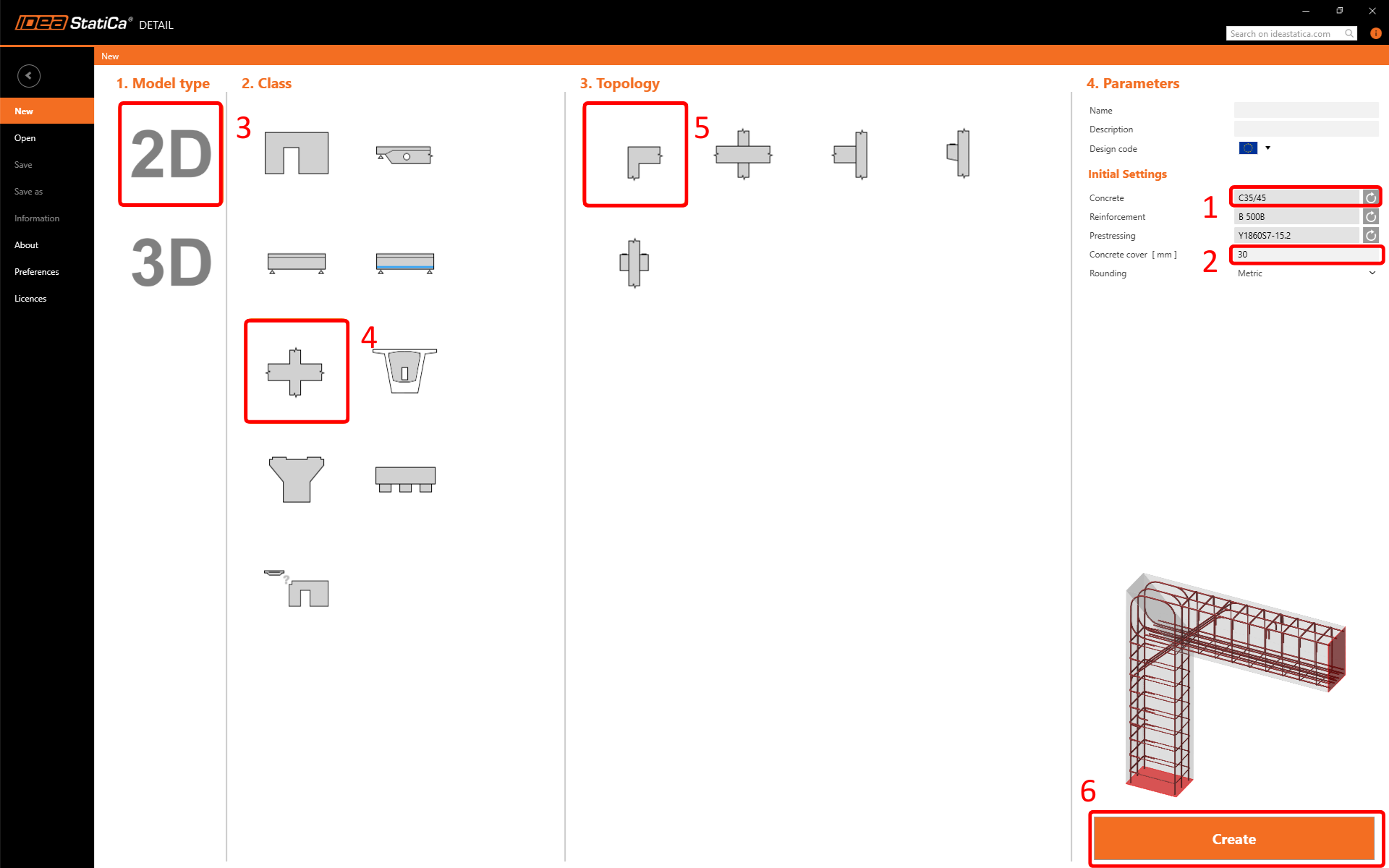
Egy előre definiált sablon kiválasztásával a szoftver automatikusan létrehozza a geometriát, a terhelést és a vasalást.
2 Geometria
Kezdje a geometria módosításával. Az előre definiált sarokcsomópont (Szerkezeti elem FJ1) egy Oszlopból és egy Gerendából áll. Módosítsa az oszlop keresztmetszetét a Paraméterek szerkesztése gombra kattintva.
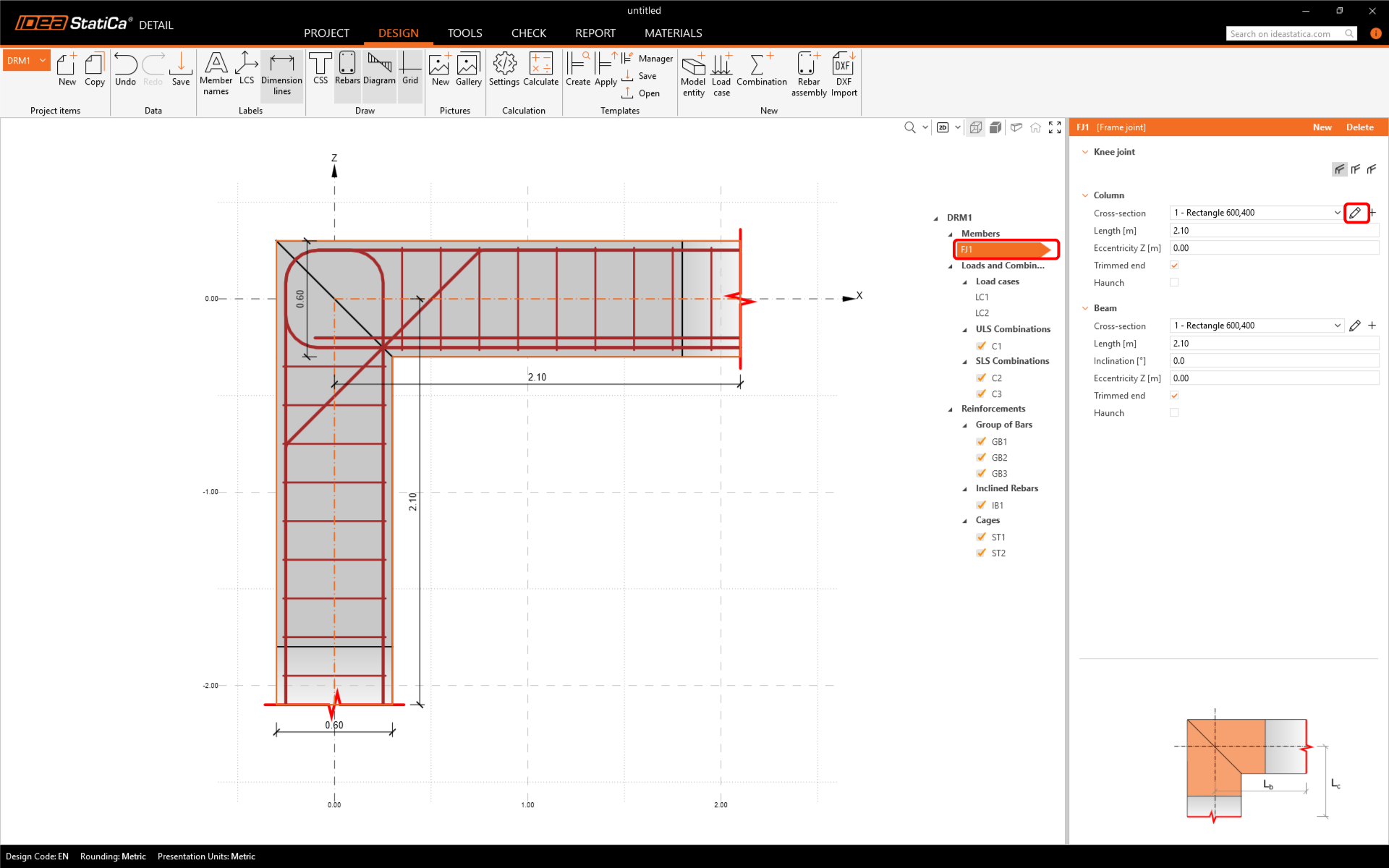
Módosítsuk a keresztmetszet méreteit.
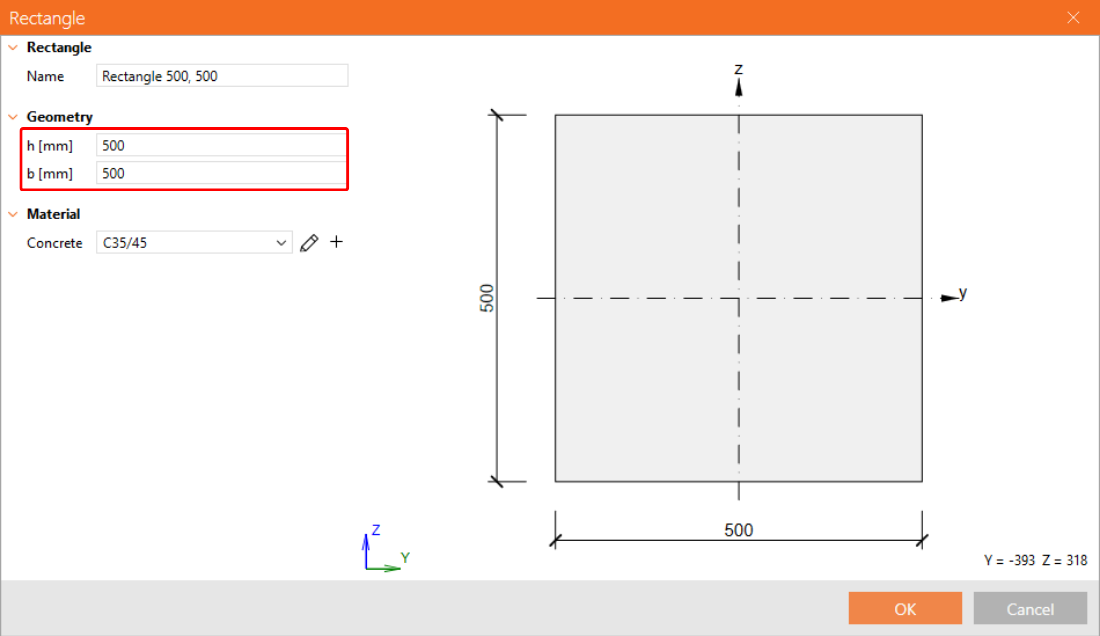
Ezután adjon hozzá egy új keresztmetszetet a gerendához.
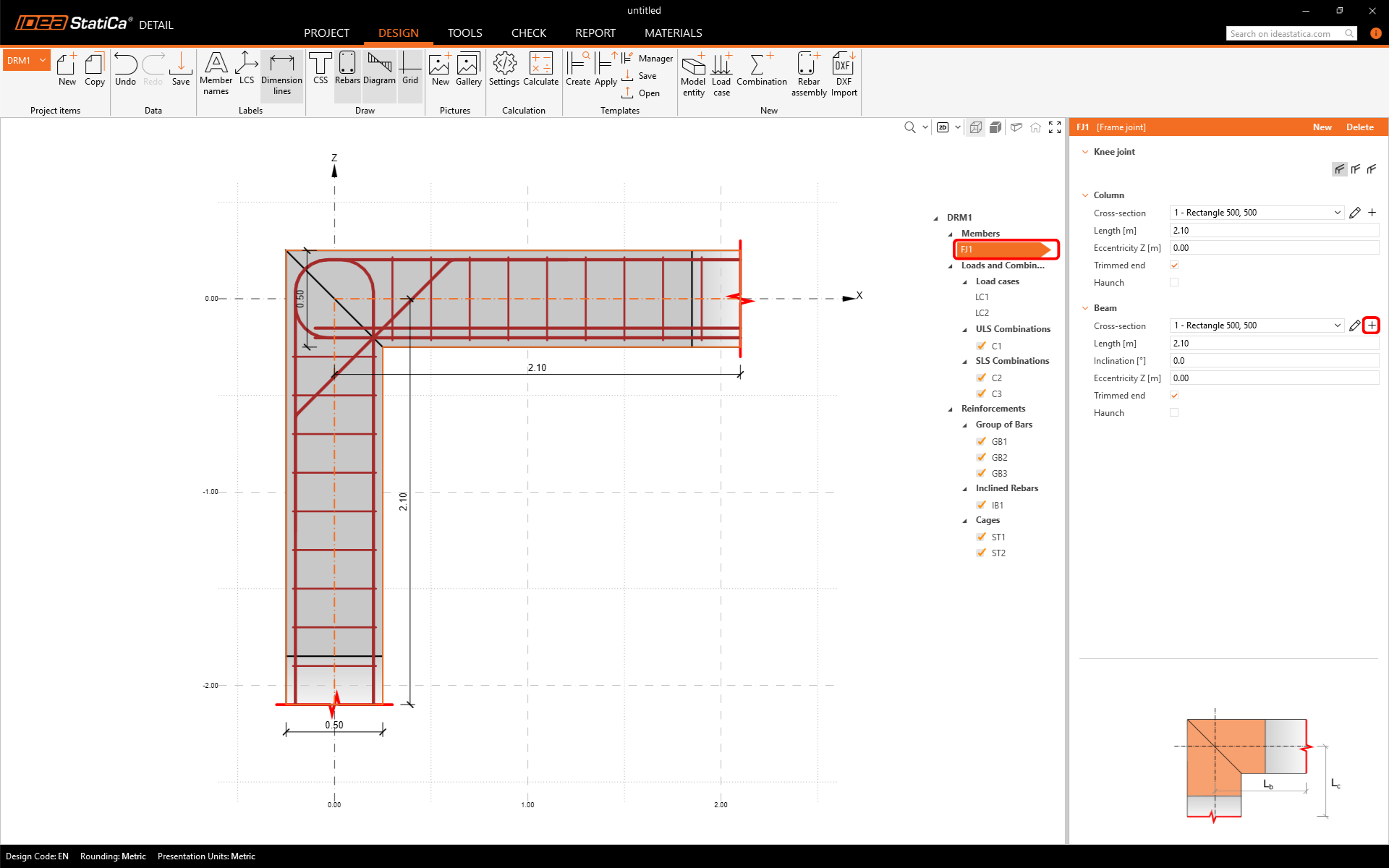
Ismét módosítsa a méreteket.
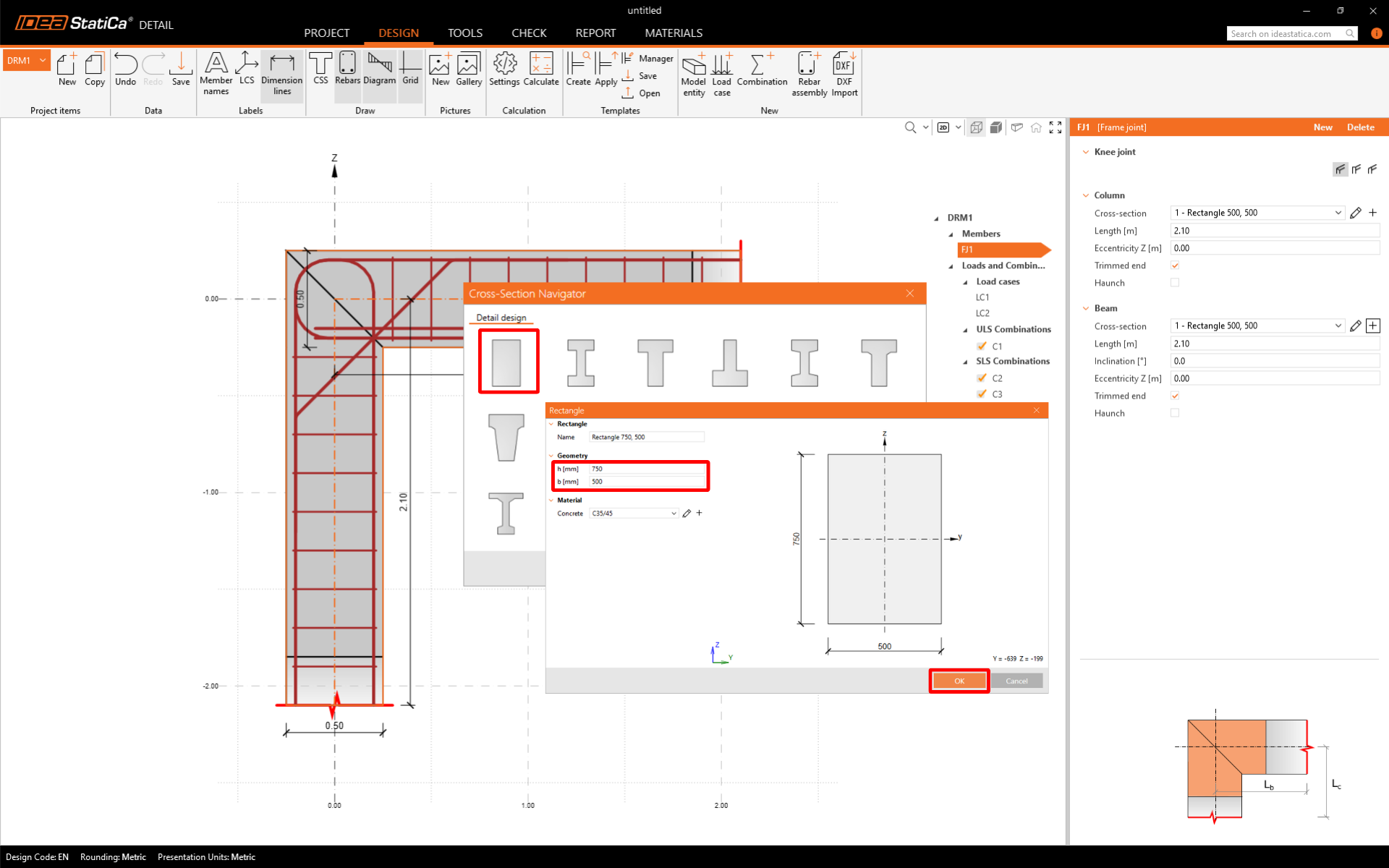
3 Terhelések
A fa menüben folytassa a terhelések meghatározásával. A szoftver automatikusan hozzáadott két teherkombinációt és három nemlineáris kombinációt. Két teherkombinációra van szükség az állandó és változó terhelések megkülönböztetéséhez, és három kombinációra az ULS és SLS ellenőrzések lefedéséhez.
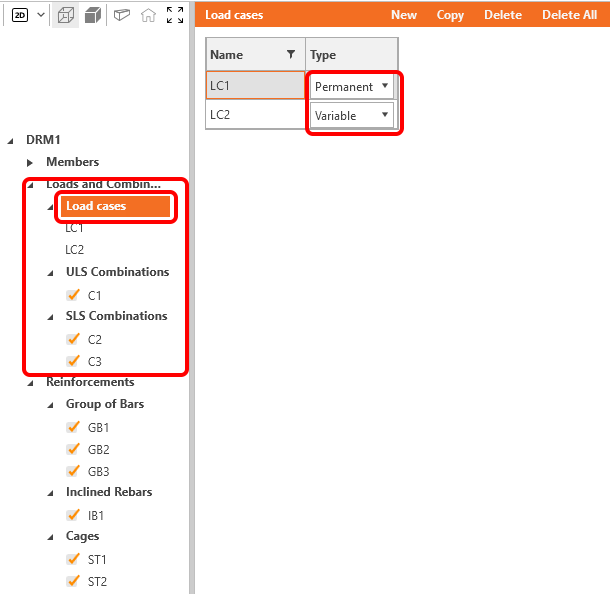
Módosítsuk az LC1 teherkombinációt az állandó hatásokhoz. Először távolítsa el a vonalmegoszló terhelést az oszlopról.
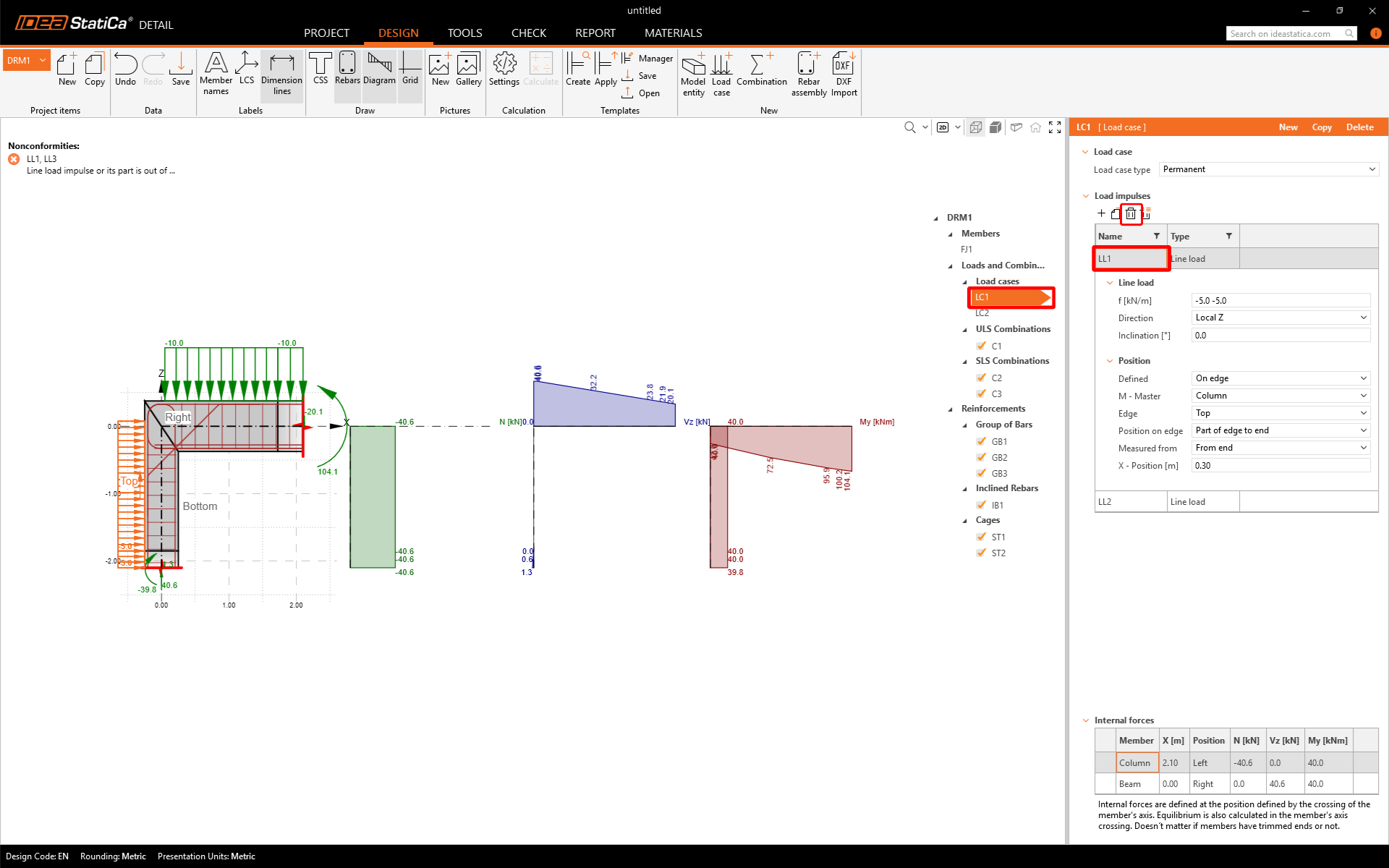
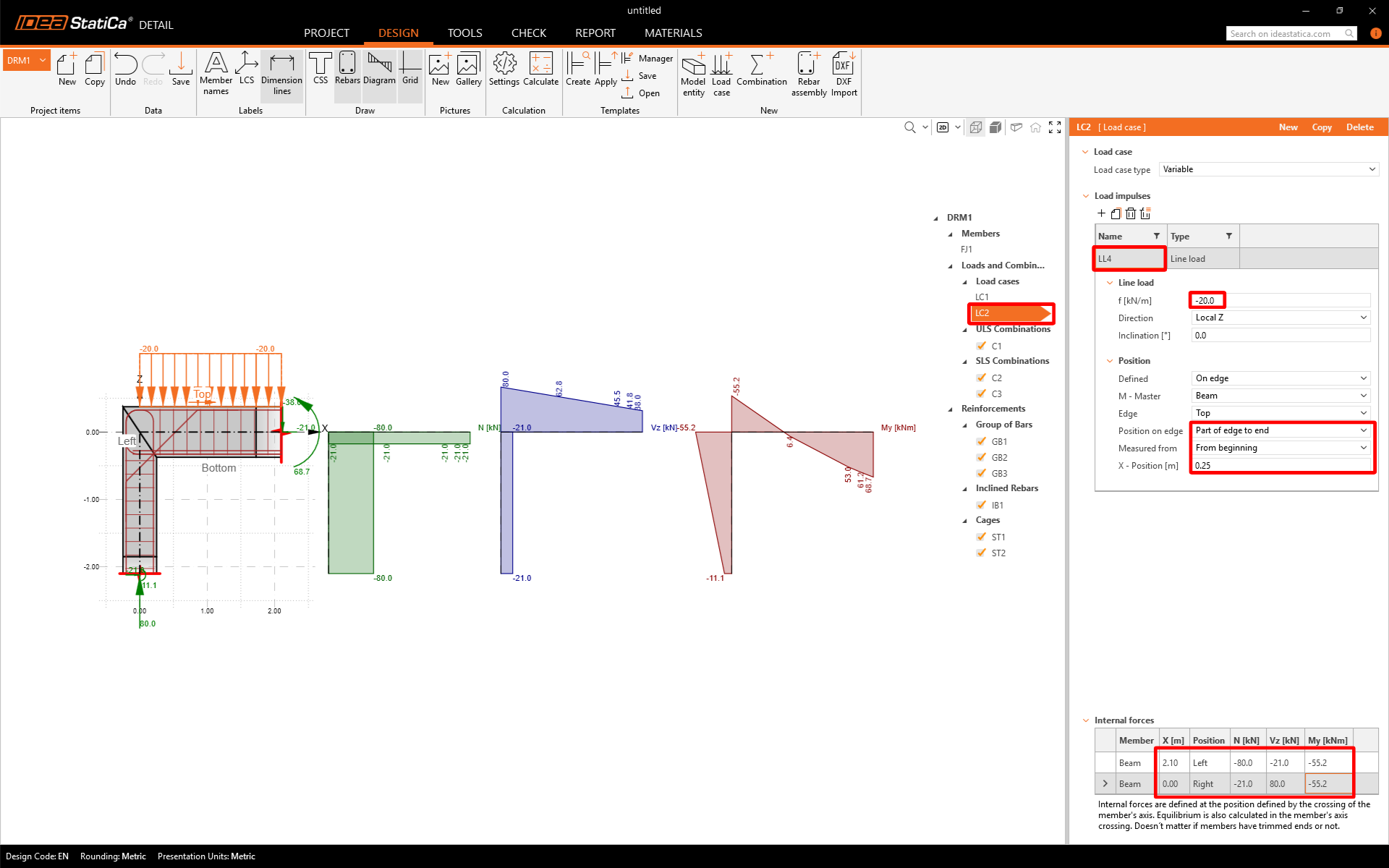
Ezután módosíthatja a gerenda vonalmegoszló terhelésének intenzitását. Az alul lévő táblázatban adja meg a Belső erők értékeit, amelyek az oszlop és a gerenda metszéspontjában elhelyezett keresztmetszetre hatnak. Ezeket a belső erőket bármely CAE/végeselem-módszer szoftverben percek alatt megkaphatja, ha a teljes keretet a megfelelő vonalmegoszló terheléssel (LC1 esetén 30 kN/m, LC2 esetén 20 kN/m) modellezi és számítja.
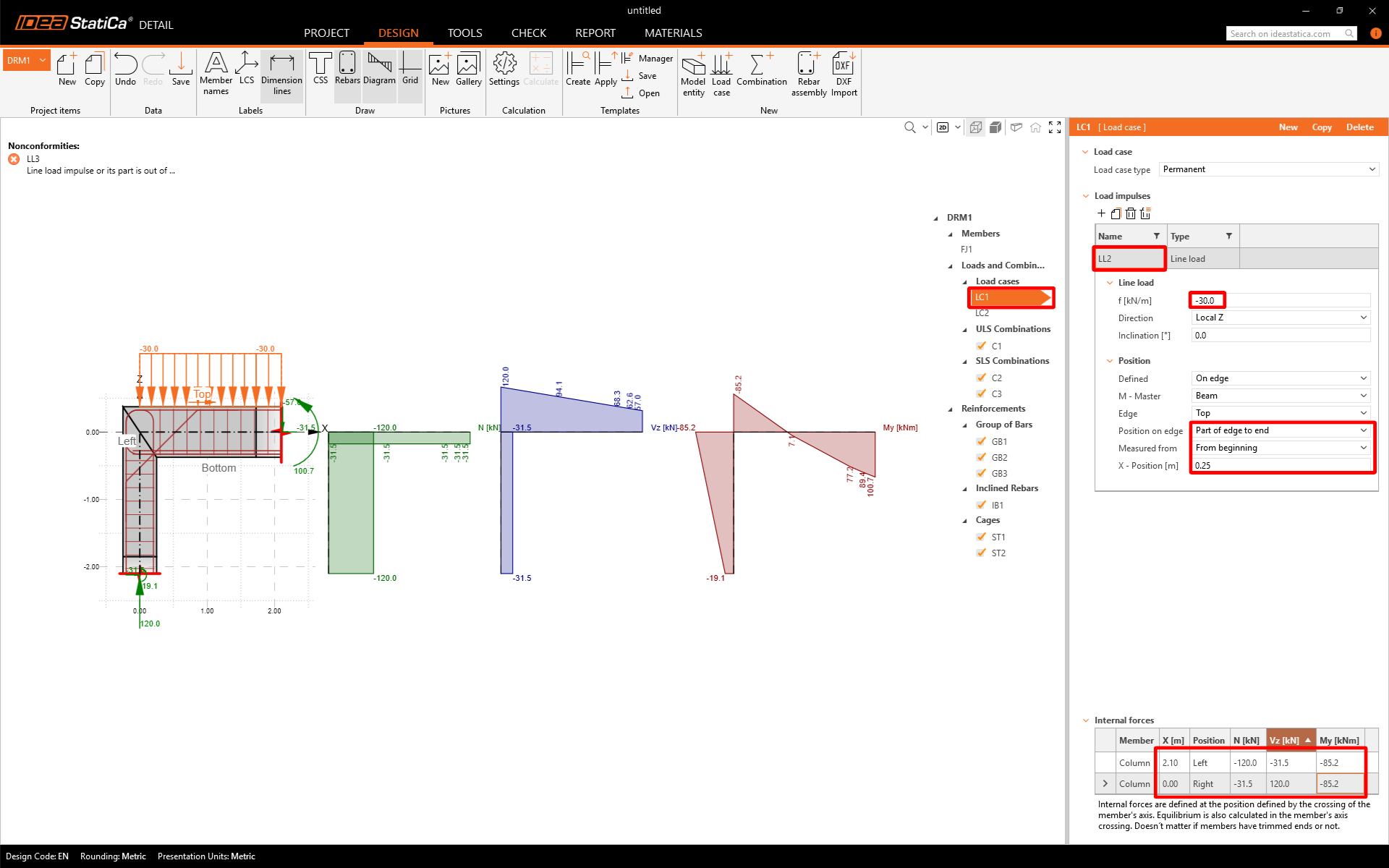
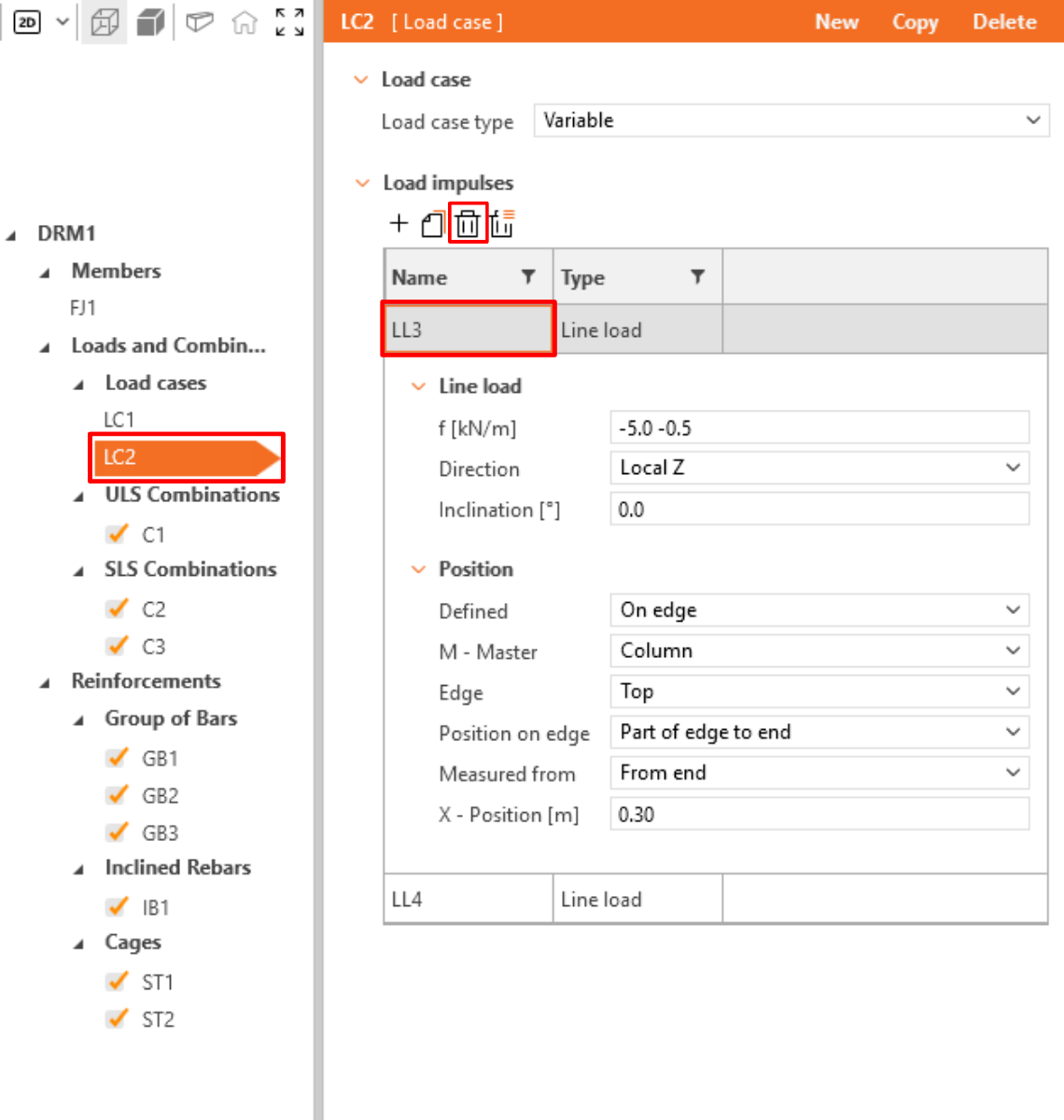
Váltson az LC2 teherkombinációra és ismételje meg a lépéseket különböző értékekkel. Először törölje az LL3 vonalmegoszló terhelést.
Ezután állítsa be az LL4 vonalmegoszló terhelést és a belső erőket.
Az ULS vagy SLS Kombinációk gombra kattintva kiválaszthatja a kombináció típusát, és beállíthatja az egyes nemlineáris kombinációk részleges tényezőit.
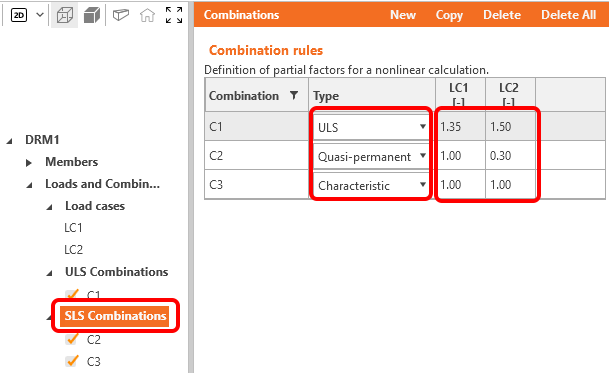
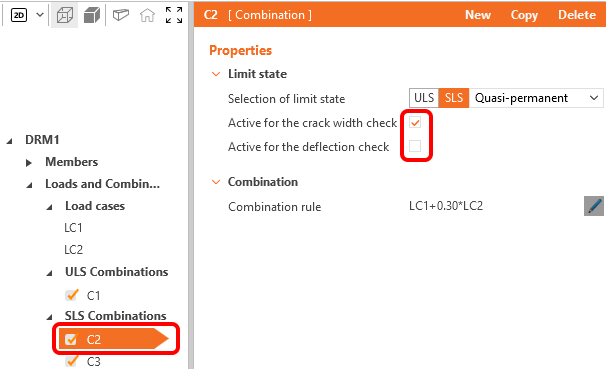
Minden SLS Kombinációhoz kiválaszthatja, hogy mely szabványellenőrzéseket kell elvégezni.
4 Vasalás
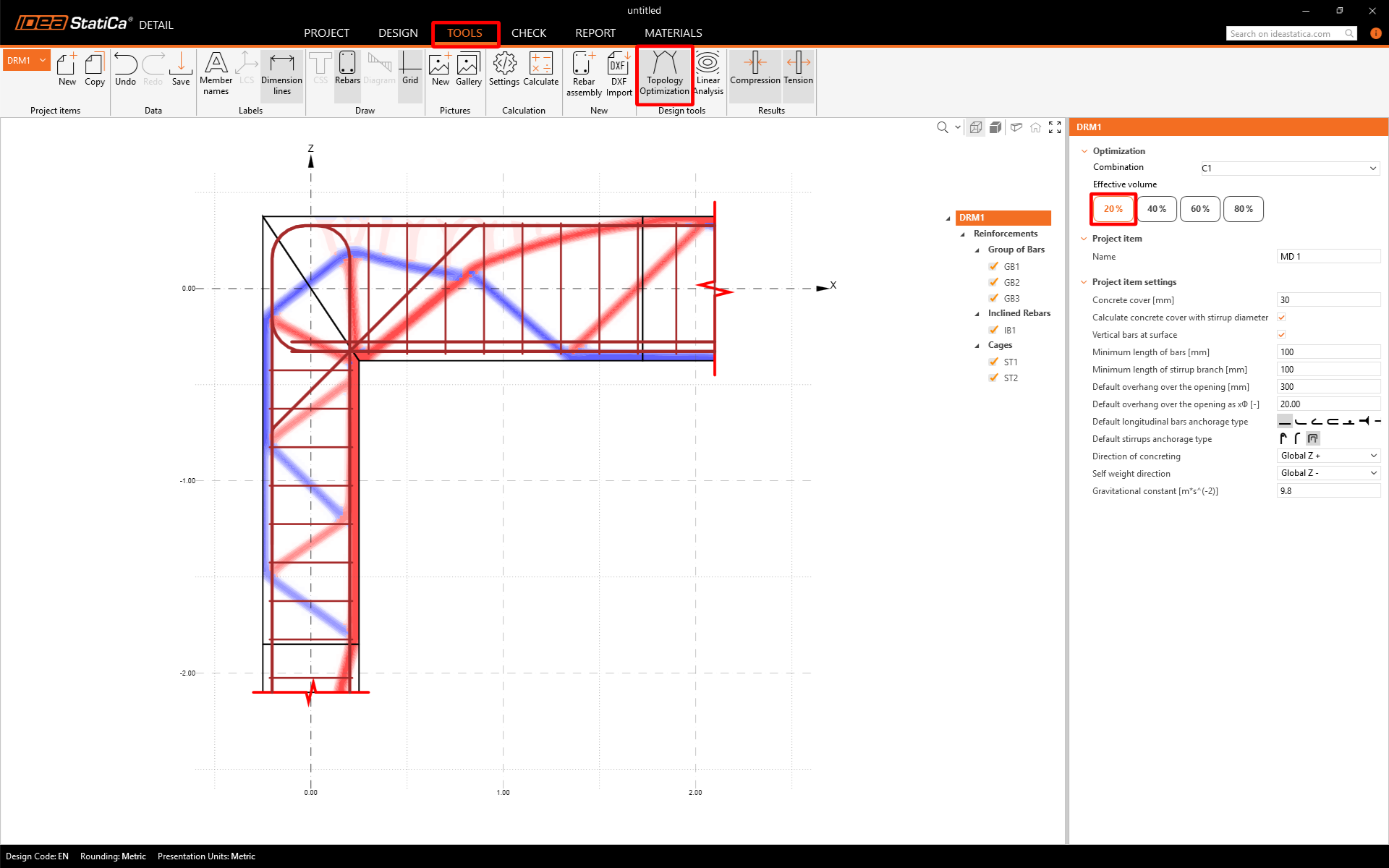
Miután a terhelés meg lett határozva, folytathatja a vasalás tervezésével. Mielőtt megtervezné, megpróbálhatja futtatni a Topológia Optimalizálást eszközt, hogy meglássa, hogyan kellene kinéznie a leghatékonyabb vasalási elrendezésnek, ha a szerkezet kiválasztott hatékony térfogatát szeretné felhasználni.
A 20%-os hatékony térfogat esetén a szerkezet így néz ki (a piros vonalak nyomást, a kék vonalak húzást jelölnek). A jobb oldali ablakban válthat a hatékony térfogatok között.
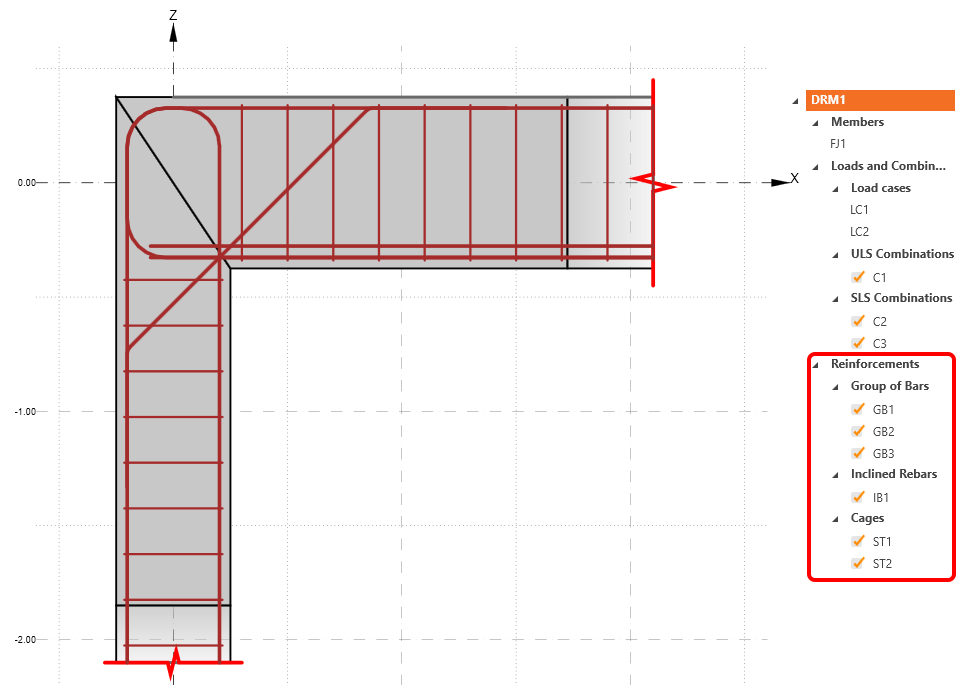
Folytassa a Vasalások meghatározásával. A sablon által létrehozott elemeket fogja szerkeszteni.
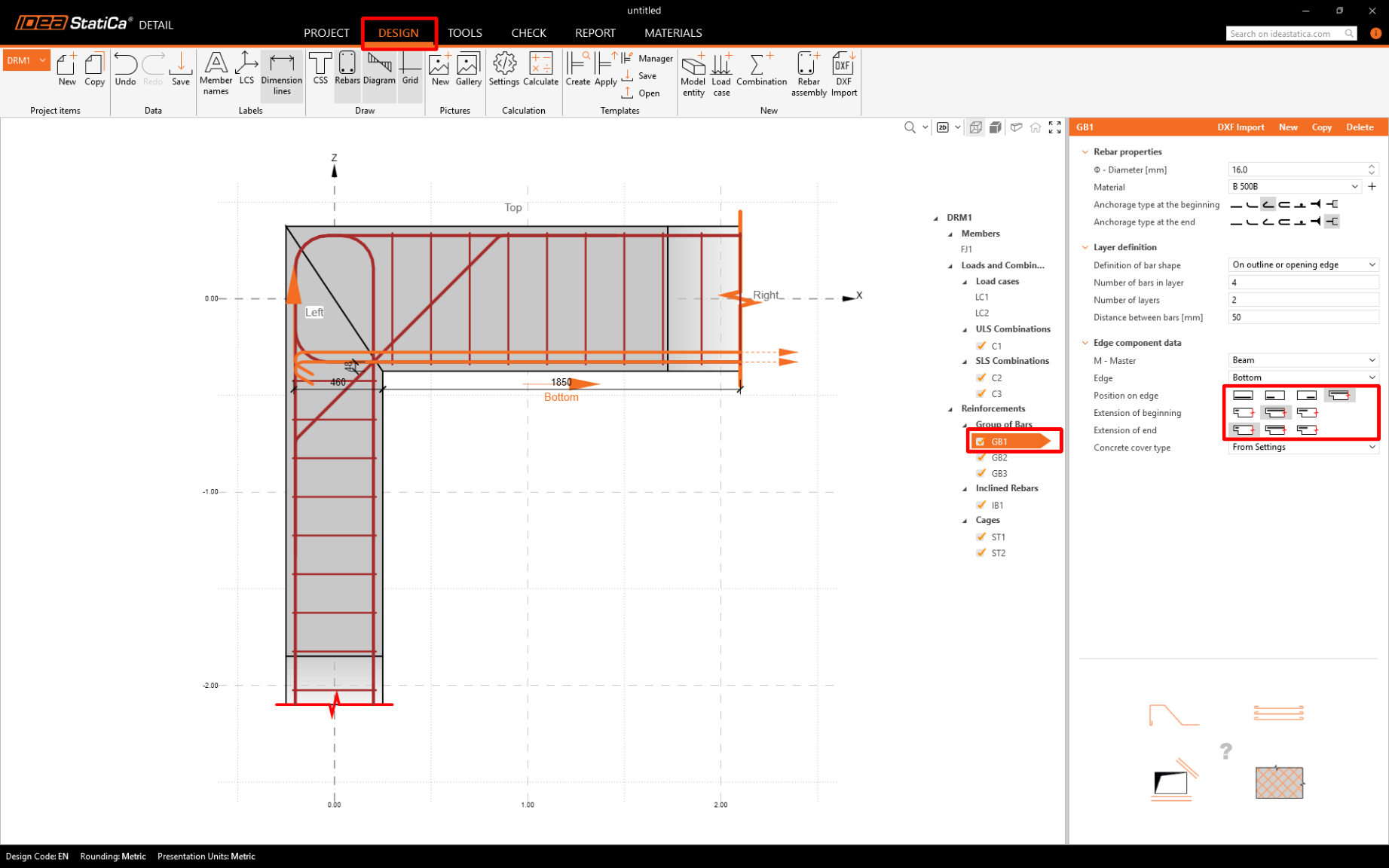
Módosítsa a GB1 csoportot, a rudakat a bal szélig meg kell hosszabbítani:
5 Számítás és ellenőrzés
Indítsa el az analízist a szalagon lévő Számítás gombra kattintva. Az analízis modell automatikusan generálódik, és a számítások elvégzésre kerülnek. Váltson az Ellenőrzés fülre. Most láthatja az eredmények Összefoglalóját. A bal felső sarokban láthatja az összes ULS és SLS értéket a százalékos kihasználtsággal.
A jobb oldali ablakban egy táblázat látható a kiválasztott teherkombinációk részletesebb eredményeivel.
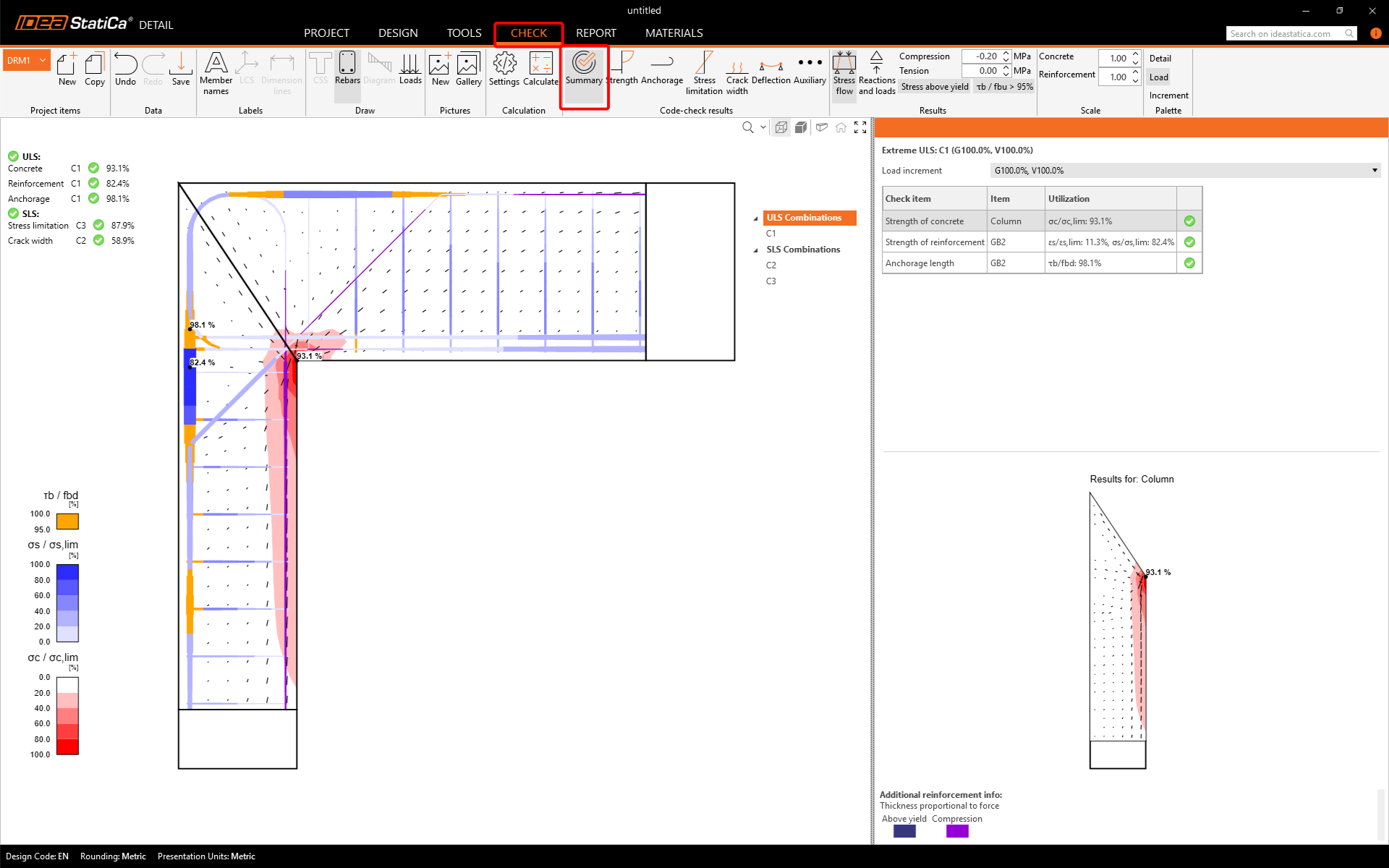
Észreveheti az Inkrementum sort is. A P100%, V100% értékek azt jelzik, hogy a számítás sikeresen befejeződött, és az összes állandó és változó terhelés alkalmazásra került a szerkezetre.
Az ULS részletes eredményeinek megnyitásához kattintson a Szilárdság ikonra. Ahogy fentebb a táblázatban is szerepel, a C1 kombináció lett felhasználva az ULS ellenőrzéséhez.
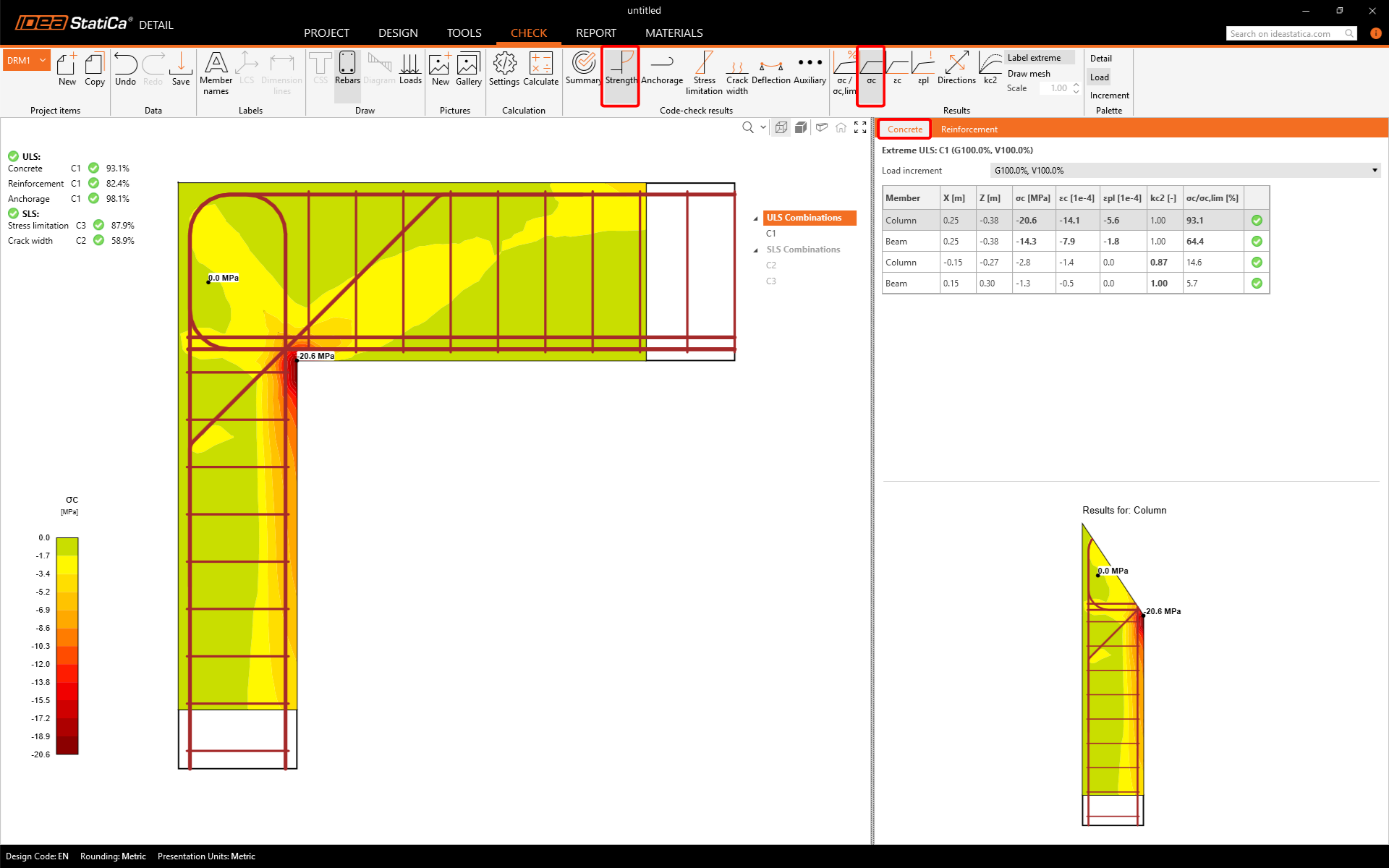
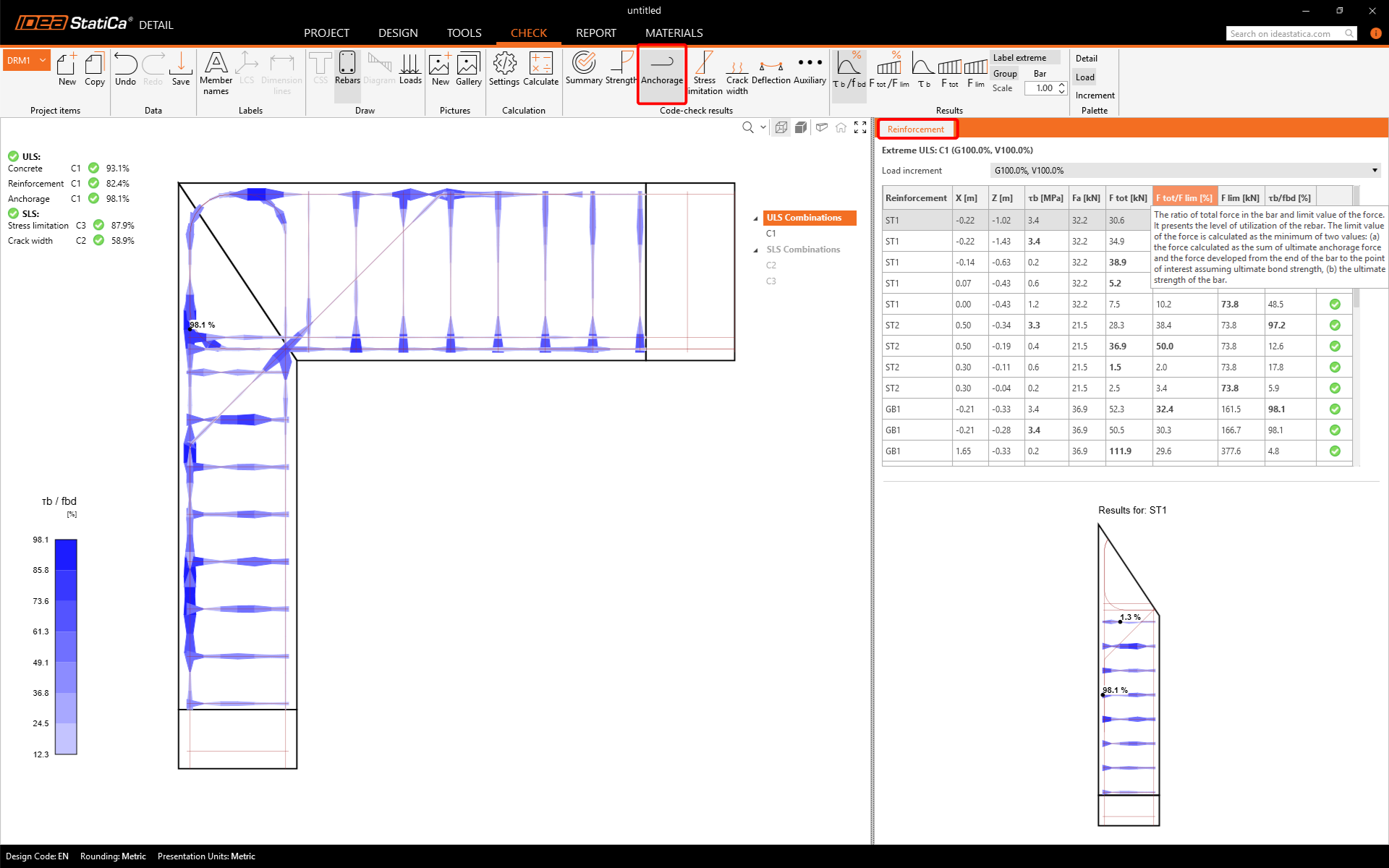
A felső szalag ikonjainak használatával megjelenítheti az összes szabványellenőrzést. Az Összefoglalóban az ULS/SLS főbb eredményei kerülnek bemutatásra. Kattintson aLehorgonyzás gombra a beton és a vasalás közötti tapadás kihasználtságának megjelenítéséhez (a legkritikusabb pont az ábrán meg van jelölve).
Az SLS szabványellenőrzések eredményeit (Feszültségkorlátozás, Repedésszélesség és Lehajlás) hasonló módon jelenítheti meg.
6 Jelentés
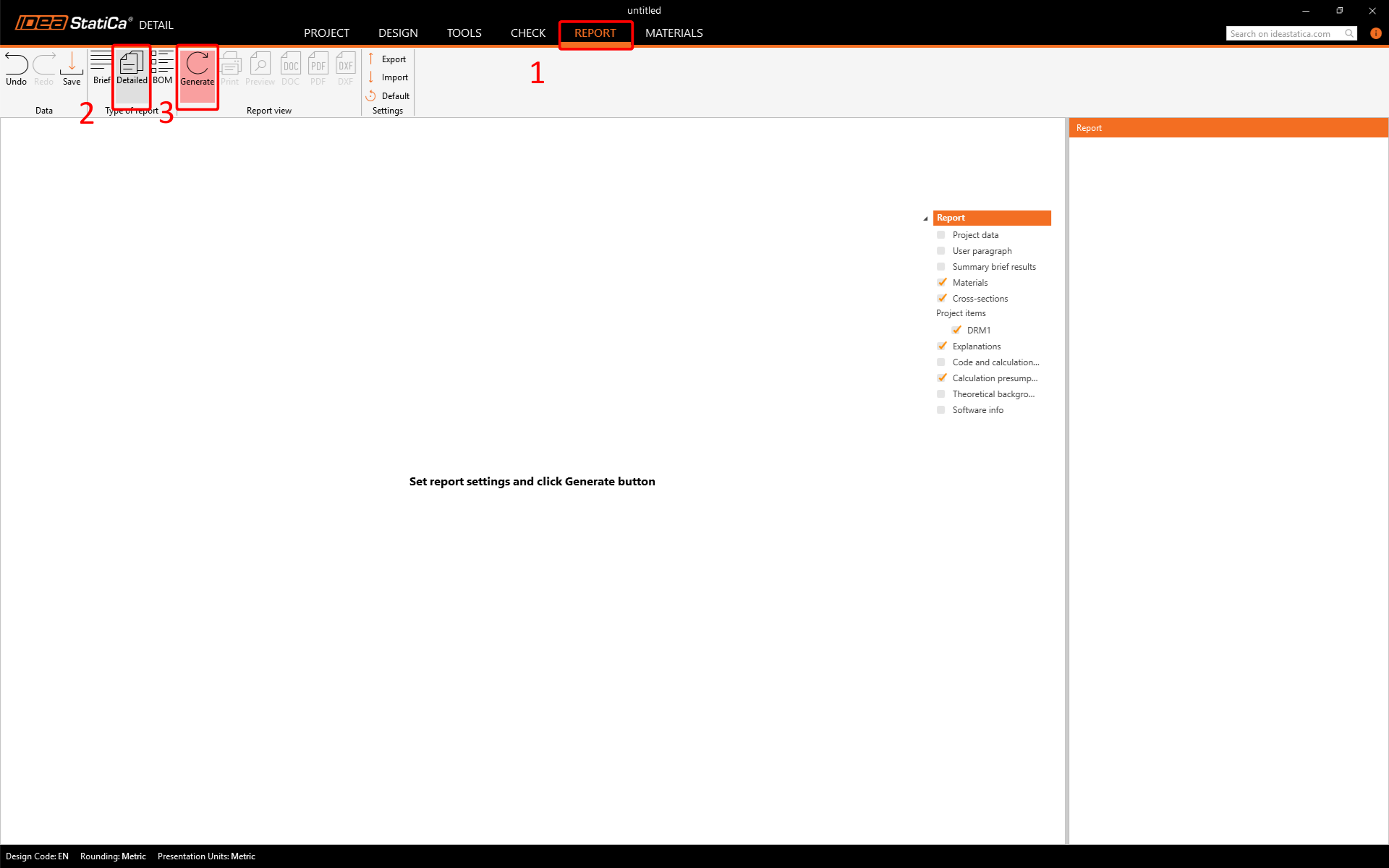
Végül lépjen a Jelentés fülre. Az IDEA StatiCa teljes mértékben testreszabható jelentést kínál nyomtatáshoz vagy szerkeszthető formátumban való mentéshez.
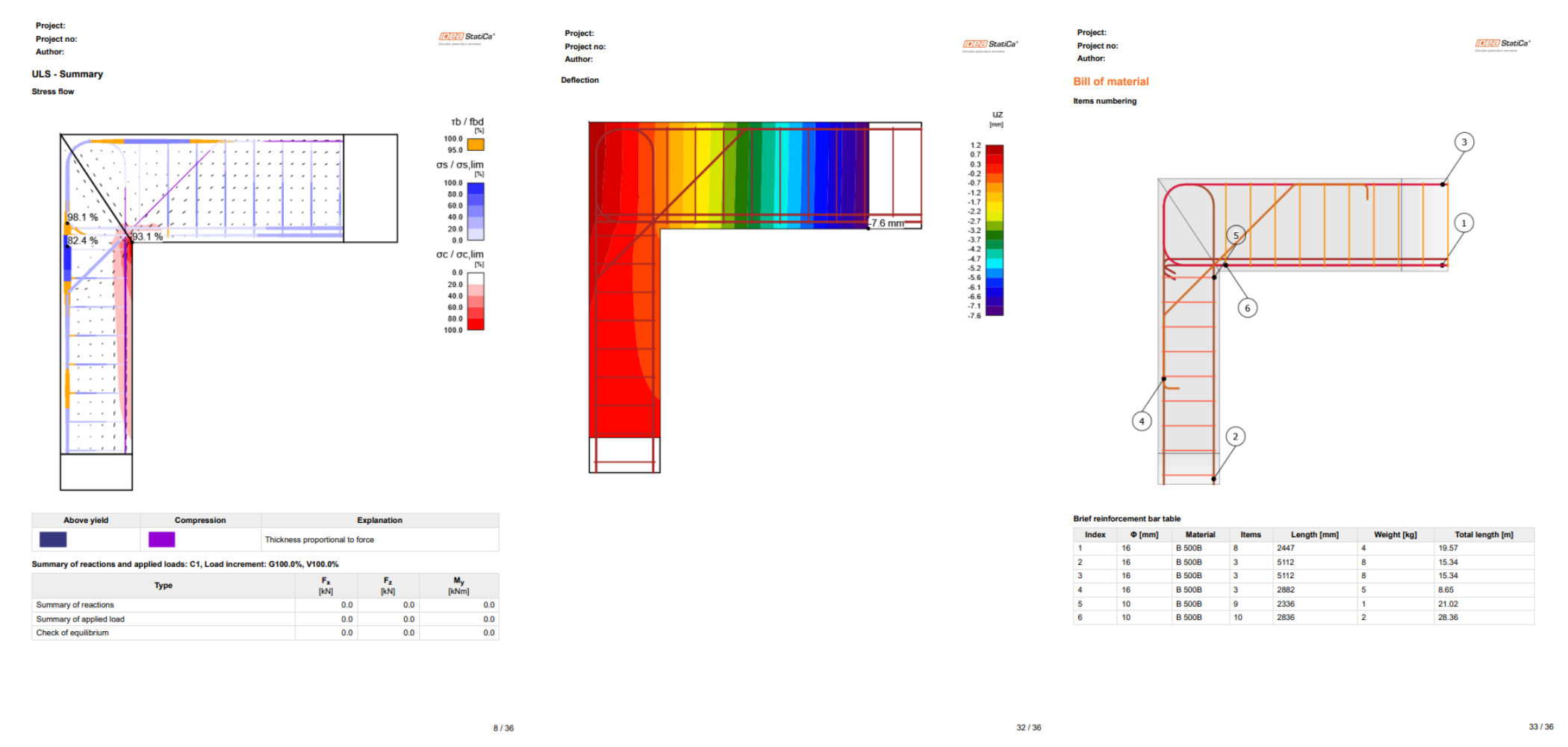
Megtervezte, optimalizálta és szabványellenőrzést végzett egy keretcsomóponton az Eurocode szerint.