

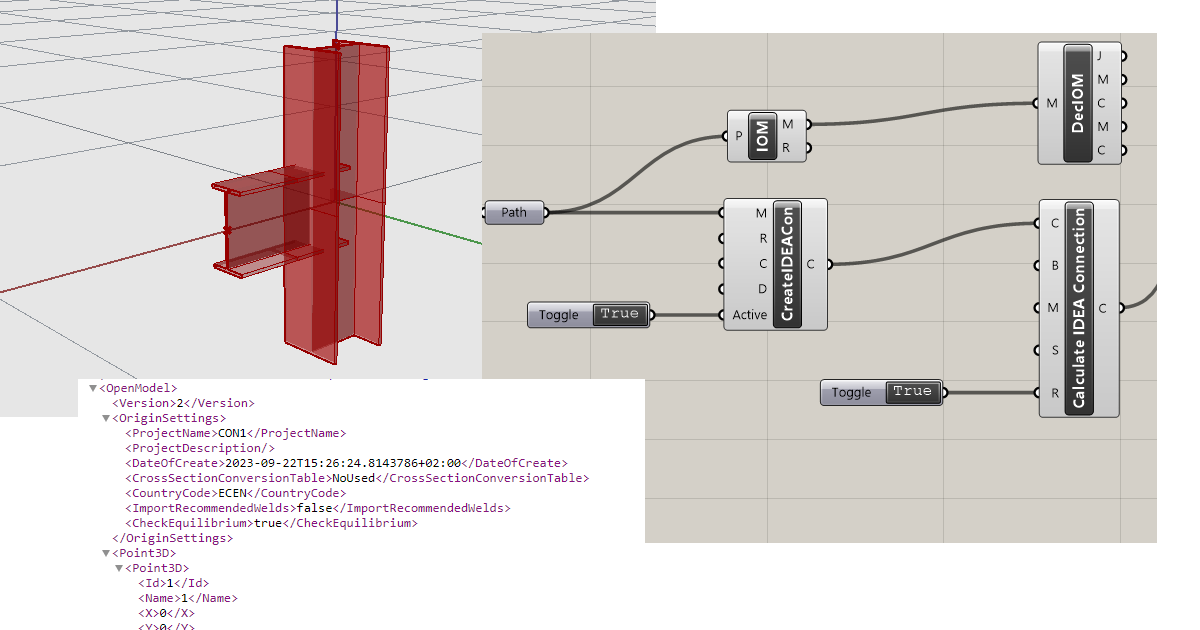
Grasshopper API 링크 - IDEA StatiCa IOM 파일 가져오기를 위한 생성 방법 (01)
이 튜토리얼은 Rhino 8을 사용합니다. IDEA StatiCa 버전 24.1.3 이하를 사용하는 경우 이 튜토리얼을 참조하십시오.
Grasshopper - 플러그인 설치
Rhino3d 및 Grasshopper의 체험판은 Rhino3d 웹사이트에서 다운로드할 수 있습니다. Rhinoceros를 실행하고 Meters 템플릿을 선택하십시오:

명령줄에 "Package Manager"를 입력하십시오:

새 창이 나타나면 IDEAStatiCa를 선택하고 Install을 클릭하십시오. 플러그인이 다운로드되어 설치됩니다. 활성화하려면 Rhinoceros를 재시작해야 합니다.

IDEA StatiCa 플러그인과 함께 Grasshopper를 시작하려면 Rhinoceros 탭에서 Tools / Grasshopper를 선택하십시오.

보시다시피 플러그인이 이미 통합되어 있습니다.

Grasshopper용 IDEA StatiCa 플러그인의 구성 요소 및 명령에 대한 자세한 내용은 Grasshopper 플러그인 구성 요소 설명 문서를 참조하십시오.
IDEA StatiCa Connection - 접합부를 IOM 파일로 내보내기
이 예제에서는 첨부된 ideaCon 파일을 여십시오.
IOM을 사용하려면 환경설정 / 고급 설정에서 개발자 탭을 활성화해야 합니다.

이 연결을 IOM 파일 Example1.xml로 내보내십시오.

Grasshopper - IOM 파일 가져오기, Rhino에서 접합부 표시 및 계산 결과 확인
새 문서를 만들고, 상단 리본에서 Params 탭을 선택한 후 캔버스에 File Path 컴포넌트를 배치하십시오.

컴포넌트를 마우스 오른쪽 버튼으로 클릭하고 이전에 저장한 파일을 선택하십시오.
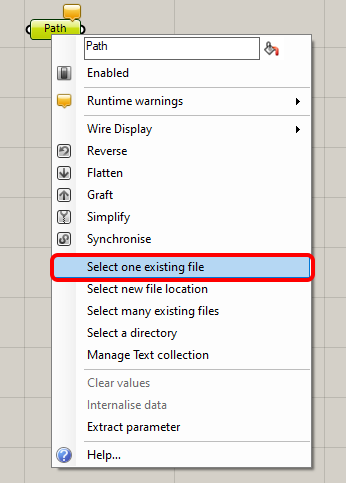
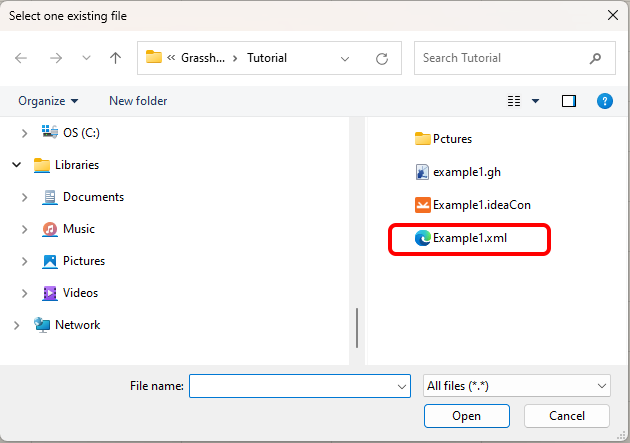
참고: 첨부 파일을 열 경우 이 경로를 적절히 변경해야 합니다.
버전 24.1.4부터 IDEA StatiCa는 여기에 설명된 새로운 API를 제공합니다.
Grasshopper 스크립트를 실행하려면 모든 파일에 Connection Service Runner라는 컴포넌트를 추가해야 합니다. 이 컴포넌트는 IDEA StatiCa / App Common에서 찾을 수 있습니다.

Grasshopper 플러그인을 올바른 IDEA Connection 버전에 연결하려면 File Path 컴포넌트를 추가하고 실제 IDEA 폴더(C:\Program Files\IDEA StatiCa\StatiCa 25.1)에 연결하십시오.
이 컴포넌트를 실행하면 다음 창이 나타납니다.

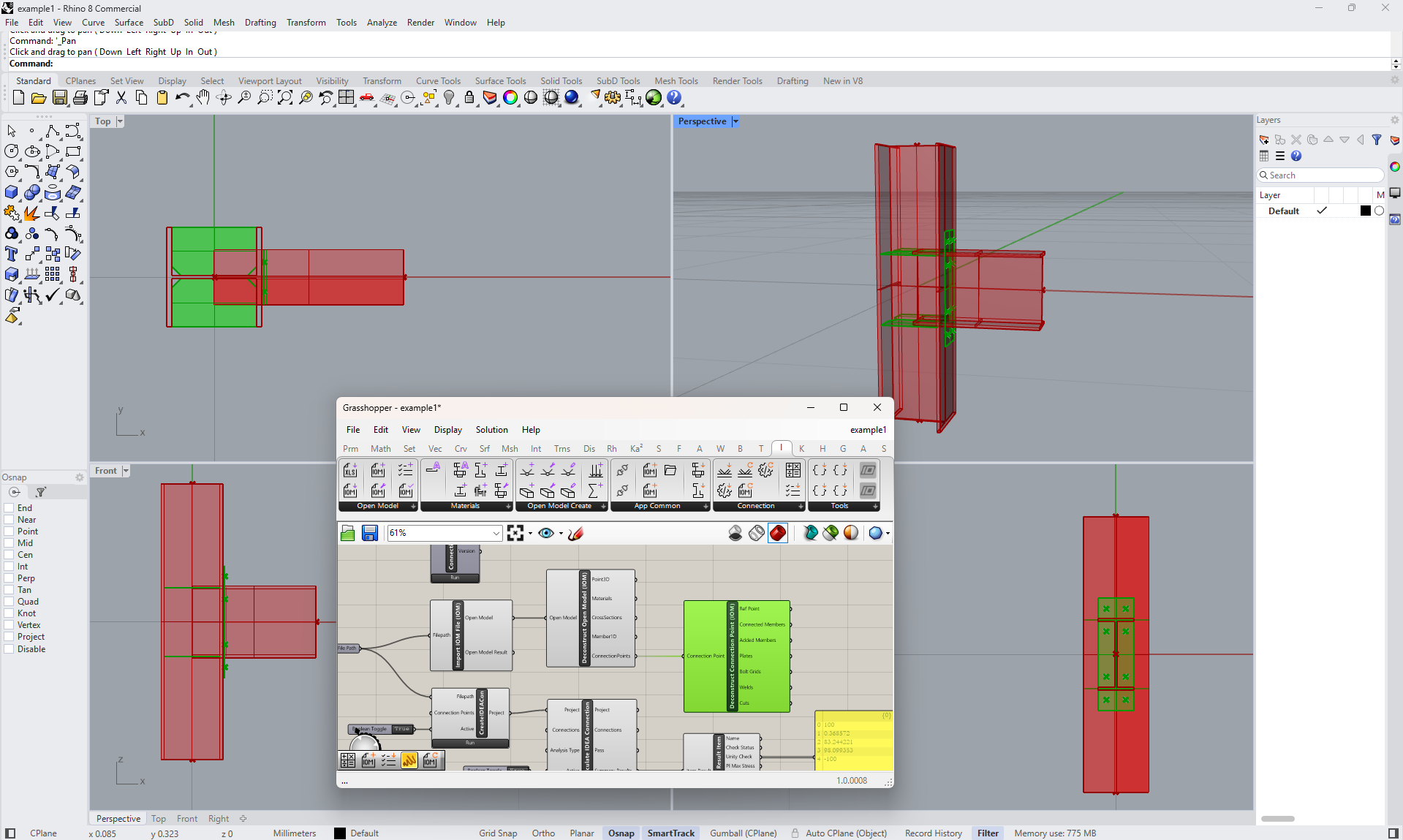
이제 다음 컴포넌트들을 캔버스에 추가하고 그림과 같이 연결하십시오.
IDEA StatiCa / Open Model / Import IOM File
IDEA StatiCa / Open Model / Deconstruct Open Model
IDEA StatiCa / Open Model Create / Deconstruct Connection Point
IDEA StatiCa / App Common / Create IDEACon
IDEA StatiCa / Connection / Calculate IDEA Connection
IDEA StatiCa / Connection / Deconstruct Result Item
Params / Input / Boolean Toggle
Params / Input / Panel
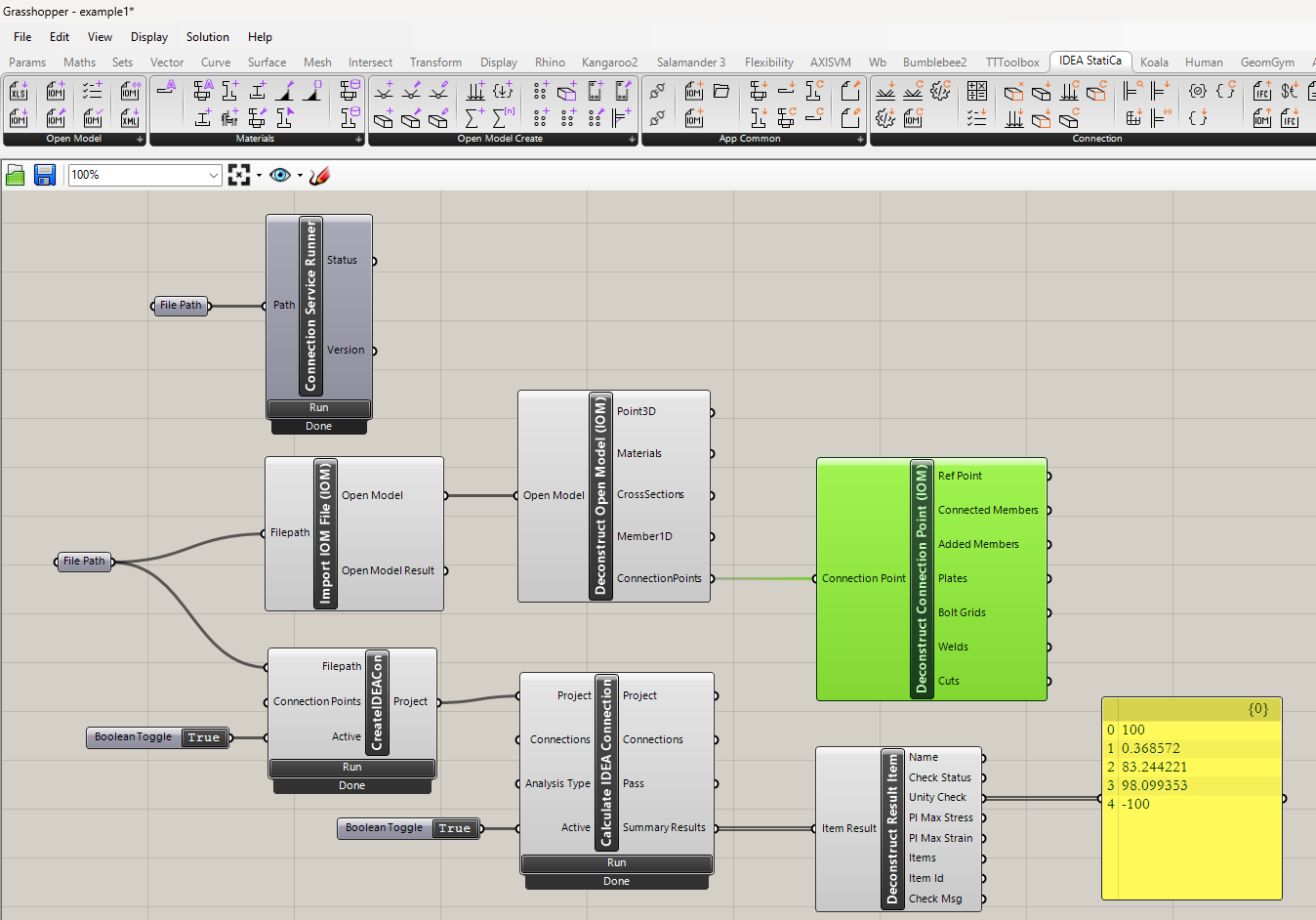
계산을 실행하고 결과를 확인하려면 False/True를 더블 클릭하십시오. Deconstruct Open Model 및 Deconstruct Connection Point 컴포넌트를 추가한 경우 Rhinoceros에서 접합부의 윤곽선과 플레이트도 확인할 수 있습니다.
더 복잡한 예제는 PC의 다음 디렉토리에서 찾을 수 있습니다.
"%appdata%\McNeel\Rhinoceros\packages\8.0\IDEAStatiCa\0.2.5\Examples0.2.5.zip"
첨부 다운로드
- Example1.zip (ZIP, 59 kB)