
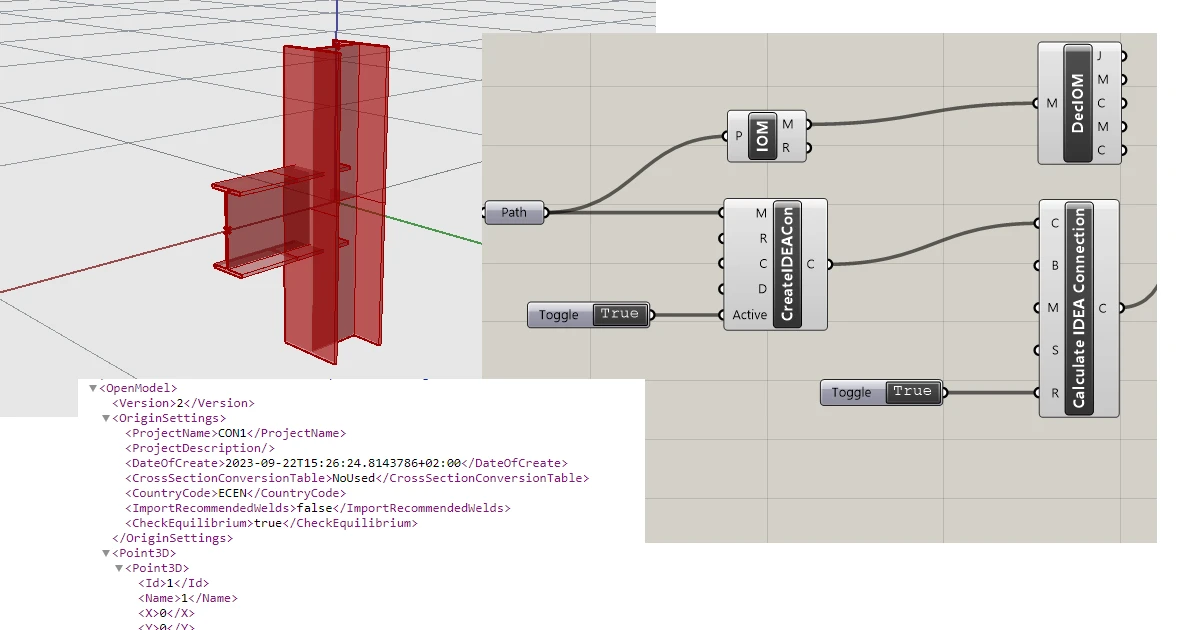


Este tutorial utiliza Rhino 8. Si trabaja con IDEA StatiCa versión hasta 24.1.3, consulte este tutorial.
Grasshopper - Instalación del Plugin
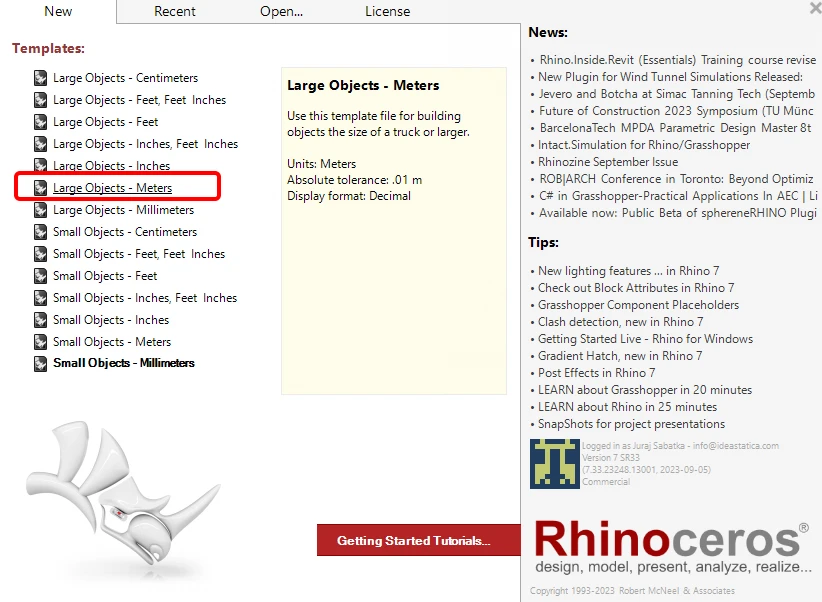
Puede obtener una versión de prueba de Rhino3d y Grasshopper desde el sitio web de Rhino3d. Ejecute Rhinoceros y seleccione la plantilla con Metros:
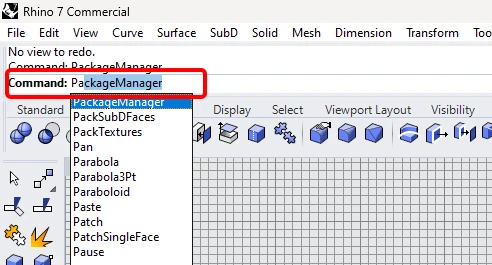
En la línea de comandos, introduzca "Package Manager":
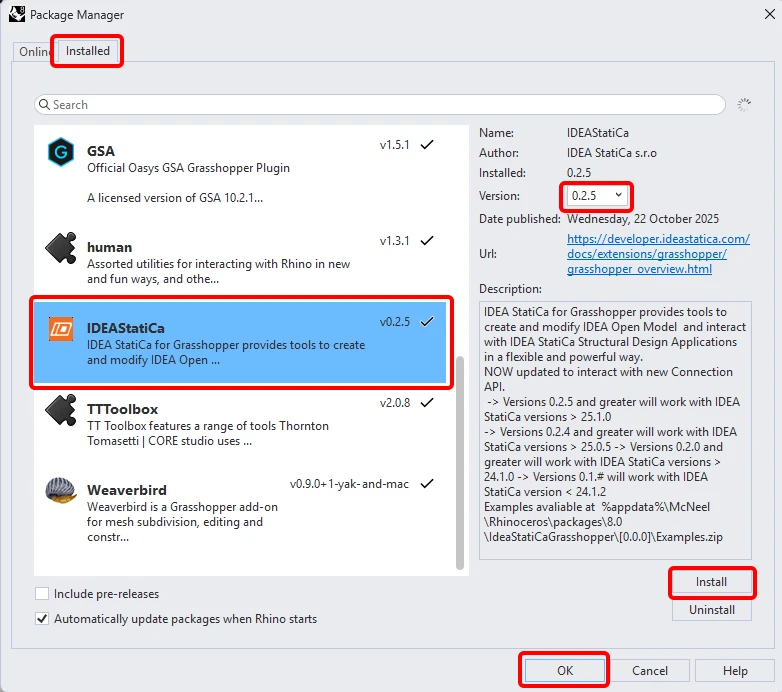
Aparece una nueva ventana; seleccione IDEAStatiCa y haga clic en Instalar. El plugin se descargará e instalará. Para que esté activo, es necesario reiniciar Rhinoceros.
Para iniciar Grasshopper con el plugin de IDEA StatiCa, seleccione Herramientas / Grasshopper en la pestaña de Rhinoceros.
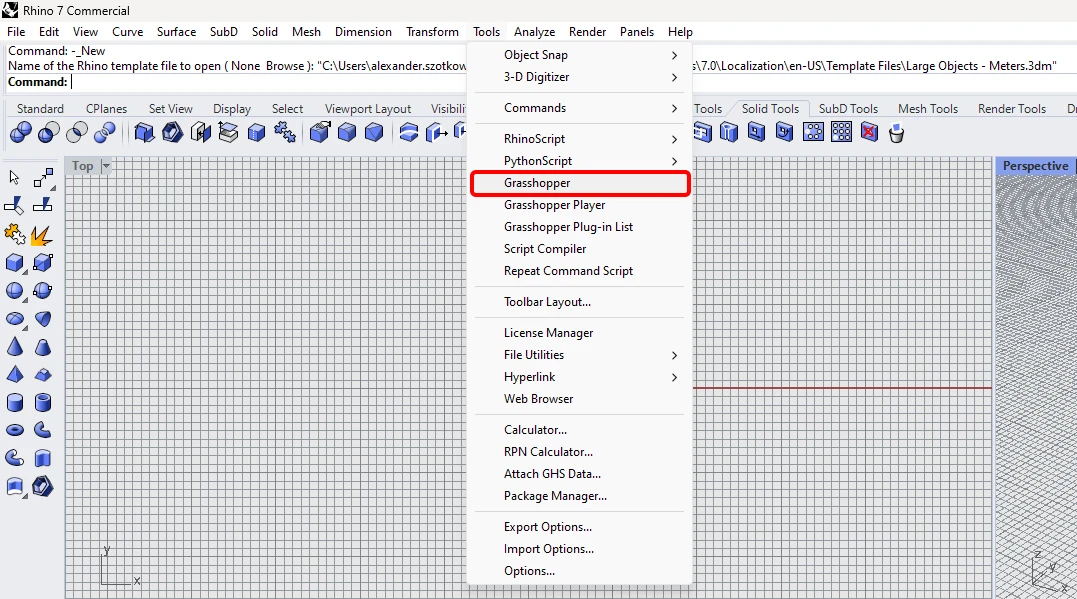
Como puede ver, el plugin ya está incorporado.

Conozca los componentes y comandos del plugin de IDEA StatiCa para Grasshopper en el artículo Descripción de los componentes del plugin de Grasshopper.
IDEA StatiCa Connection - Exportar una junta como archivo IOM
Para este ejemplo, abra el archivo ideaCon adjunto.
Para poder trabajar con IOM, es necesario habilitar la pestaña Desarrollador en Preferencias / Configuración avanzada:
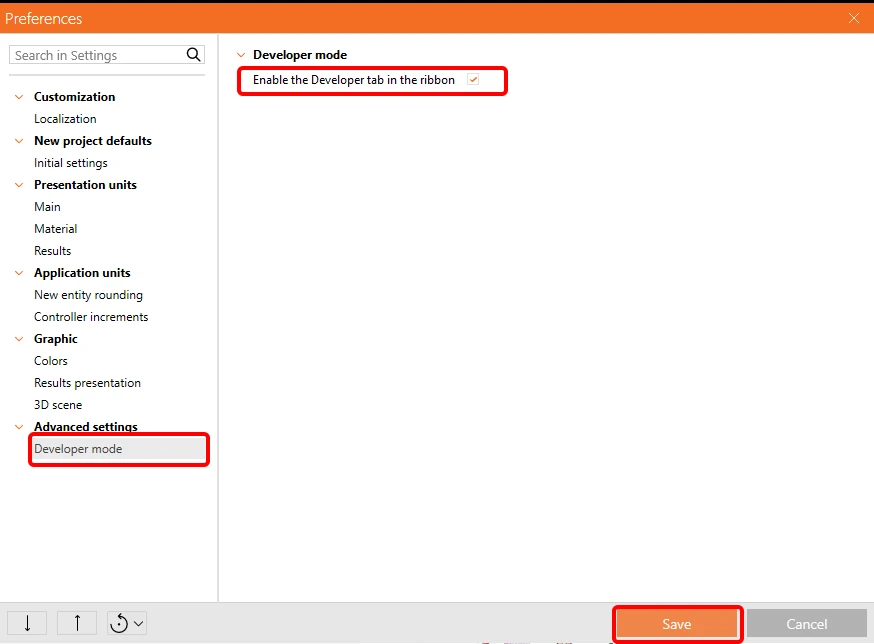
Exporte esta unión al archivo IOM Example1.xml.

Grasshopper - Importar el archivo IOM, mostrar la junta en Rhino y ver los resultados del cálculo
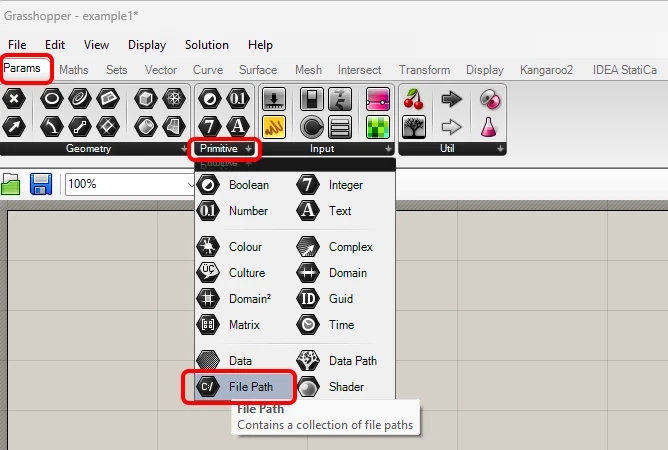
Cree un nuevo documento, seleccione la pestaña Params en la cinta superior y coloque el componente File Path en el Canvas.
Haga clic derecho en el componente y seleccione el archivo que guardamos anteriormente:
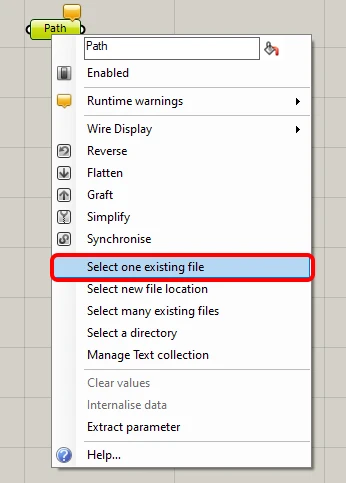
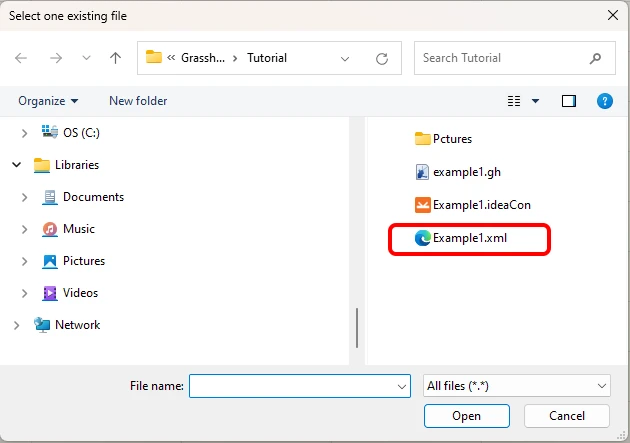
Nota: Si abre el archivo adjunto, debe cambiar esta ruta en consecuencia.
Desde la versión 24.1.4, IDEA StatiCa incluye una nueva API, descrita aquí.
Para ejecutar scripts de Grasshopper, debe añadir un componente llamado Connection Service Runner a cada archivo. Este componente se puede encontrar en IDEA StatiCa / App Common.
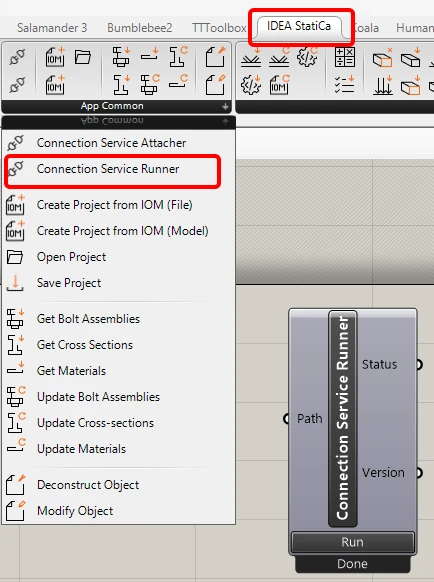
Para conectar el plugin de Grasshopper a la versión correcta de IDEA Connection, añada el componente File Path y vincúlelo a la carpeta real de IDEA (C:\Program Files\IDEA StatiCa\StatiCa 25.1)
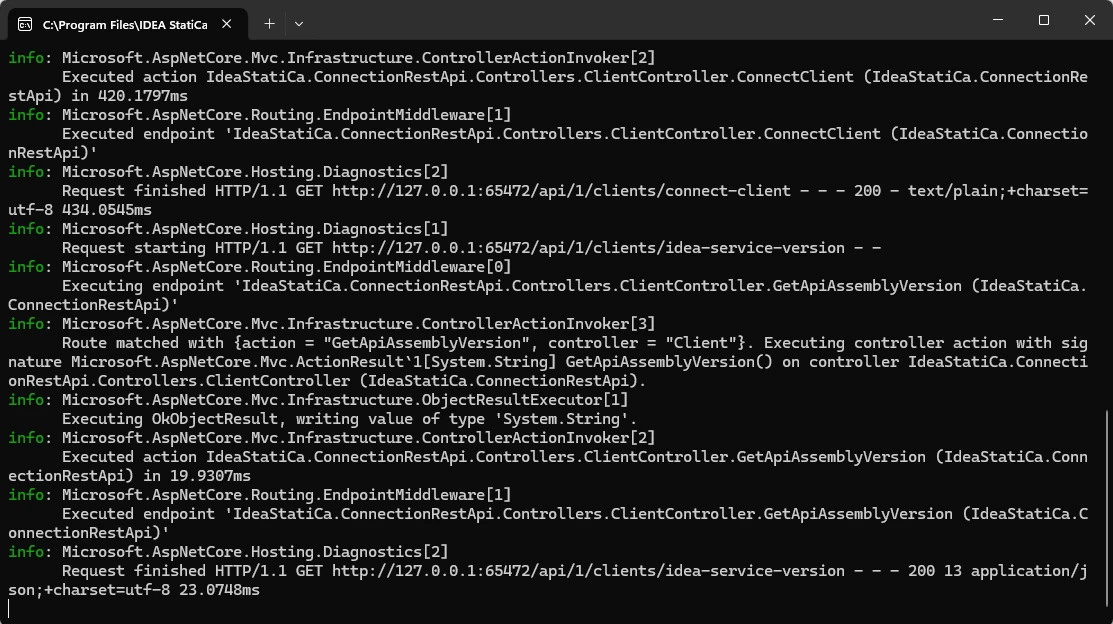
Al ejecutar este componente, debería ver aparecer la siguiente ventana.
Ahora añada los siguientes componentes al canvas y conéctelos como se muestra en la imagen.
IDEA StatiCa / Open Model / Import IOM File
IDEA StatiCa / Open Model / Deconstruct Open Model
IDEA StatiCa / Open Model Create / Deconstruct Connection Point
IDEA StatiCa / App Common / Create IDEACon
IDEA StatiCa / Connection / Calculate IDEA Connection
IDEA StatiCa / Connection / Deconstruct Result Item
Params / Input / Boolean Toggle
Params / Input / Panel
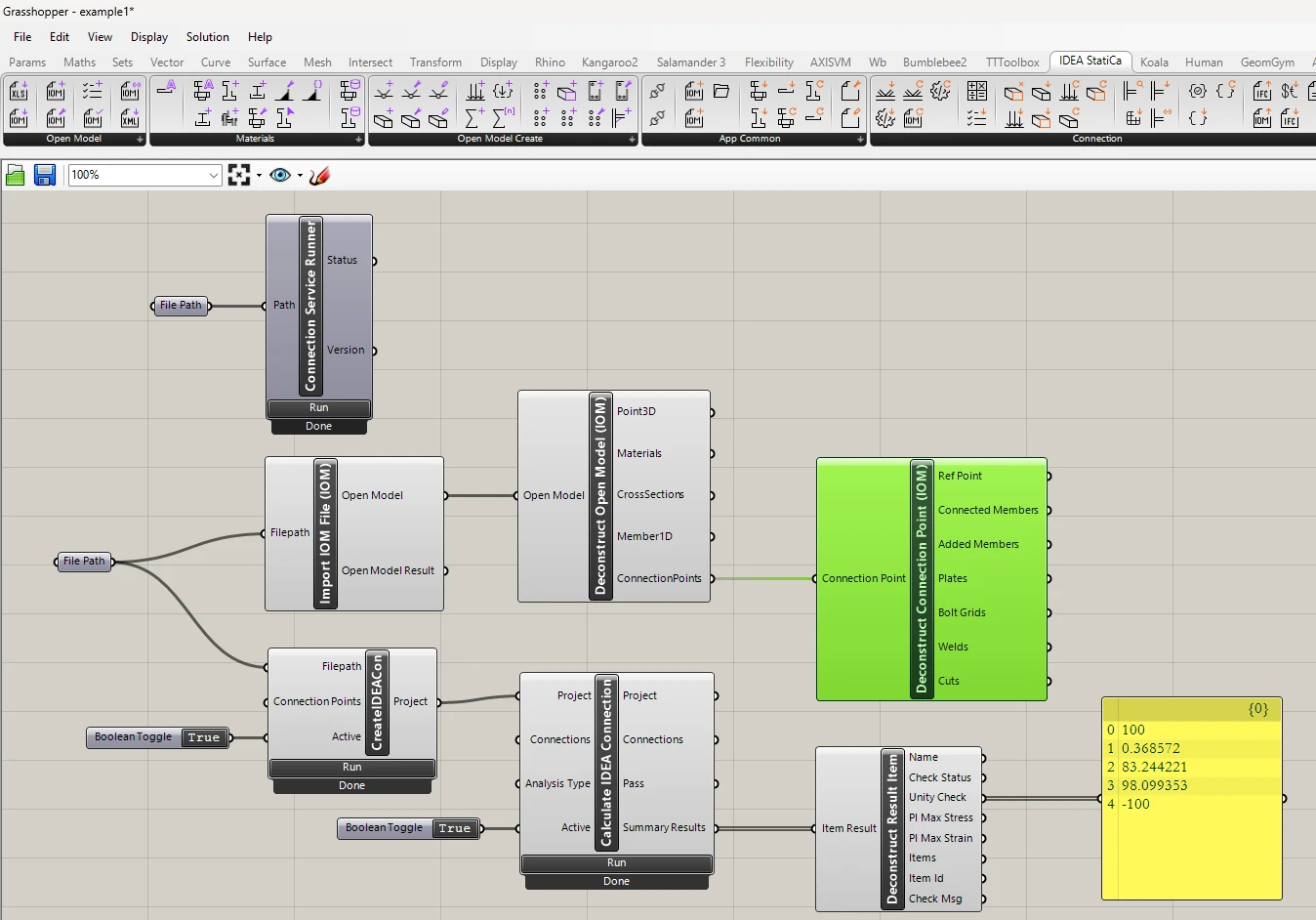
Para ejecutar el cálculo y obtener resultados visibles, haga doble clic en False/True. Si añadió los componentes Deconstruct Open Model y Deconstruct Connection Point, también podrá ver los contornos y las placas de la junta en Rhinoceros.
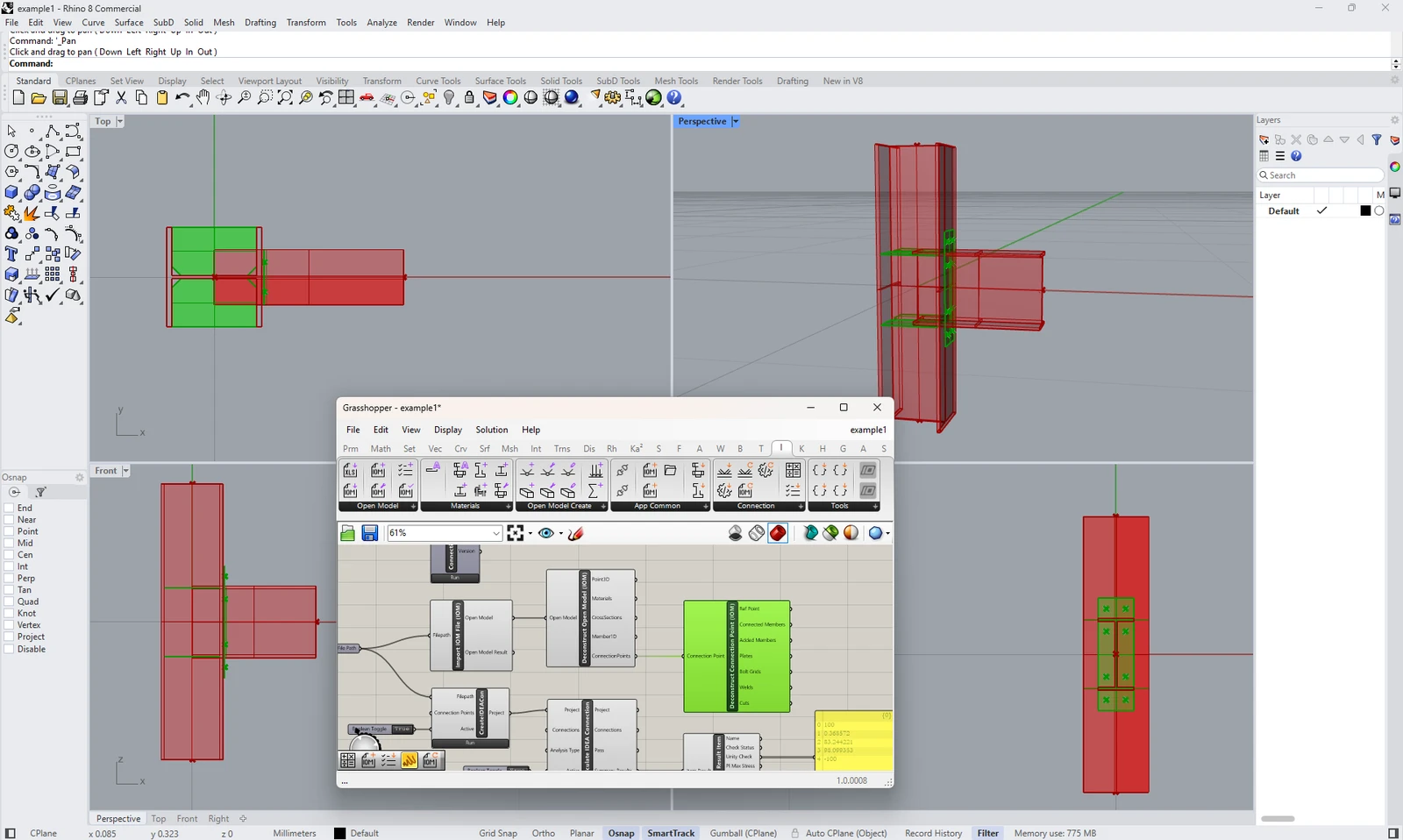
Se pueden encontrar ejemplos más complejos en su PC en el directorio
"%appdata%\McNeel\Rhinoceros\packages\8.0\IDEAStatiCa\0.2.5\Examples0.2.5.zip"