

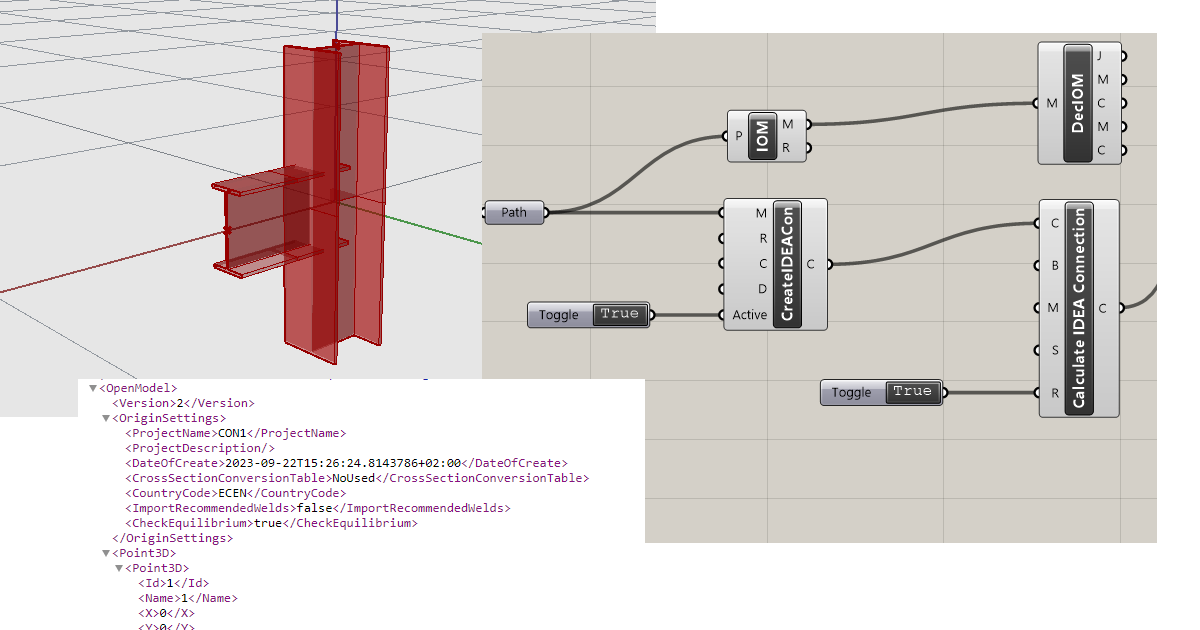
Legătura API Grasshopper - cum se creează un fișier IDEA StatiCa IOM pentru importuri (01)
Acest tutorial utilizează Rhino 8. Dacă lucrați cu IDEA StatiCa versiunea până la 24.1.3, consultați acest tutorial.
Grasshopper - Instalarea Plugin-ului
Puteți obține o versiune de probă a Rhino3d și Grasshopper de pe site-ul Rhino3d. Rulați Rhinoceros și selectați șablonul cu Meters:

În linia de comandă, introduceți "Package Manager":

Apare o fereastră nouă; selectați IDEAStatiCa și faceți clic pe Install. Plugin-ul va fi descărcat și instalat. Pentru a deveni activ, este necesară repornirea Rhinoceros.

Pentru a porni Grasshopper cu plugin-ul IDEA StatiCa, selectați Tools / Grasshopper în fila Rhinoceros.

După cum puteți observa, plugin-ul este deja integrat.

Aflați mai multe despre componentele și comenzile din plugin-ul IDEA StatiCa pentru Grasshopper în articolul Descrierea componentelor plugin-ului Grasshopper.
IDEA StatiCa Connection - Exportul unui nod ca fișier IOM
Pentru acest exemplu, deschideți fișierul ideaCon atașat.
Pentru a putea lucra cu IOM, este necesar să activați fila Developer în Preferences / Advance Settings:

Exportați această îmbinare în fișierul IOM Example1.xml.

Grasshopper - Importul fișierului IOM, afișarea nodului în Rhino și vizualizarea rezultatelor calculului
Creați un document nou, selectați fila Params din bara de sus și plasați componenta File Path pe Canvas.

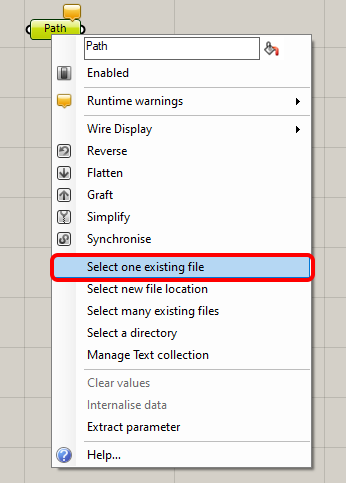
Faceți clic dreapta pe componentă și selectați fișierul salvat anterior:
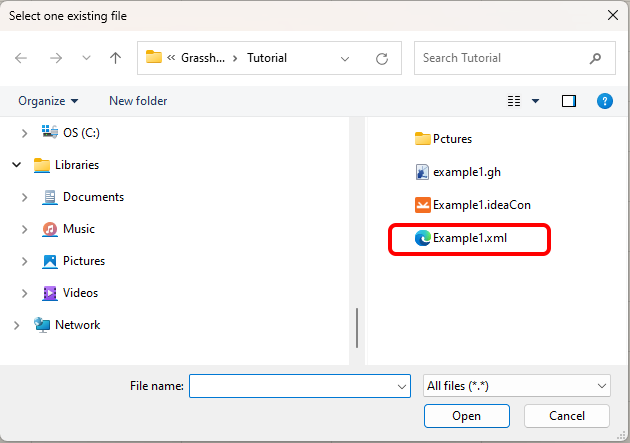
Notă: Dacă deschideți fișierul atașat, trebuie să modificați această cale în mod corespunzător.
Începând cu versiunea 24.1.4, IDEA StatiCa dispune de un nou API, descris aici.
Pentru a rula scripturi Grasshopper, trebuie să adăugați o componentă numită Connection Service Runner în fiecare fișier. Această componentă poate fi găsită în IDEA StatiCa / App Common.

Pentru a conecta plugin-ul Grasshopper la versiunea corectă IDEA Connection, adăugați componenta File Path și conectați-o la folderul IDEA corespunzător (C:\Program Files\IDEA StatiCa\StatiCa 25.1)
La rularea acestei componente, ar trebui să apară următoarea fereastră.

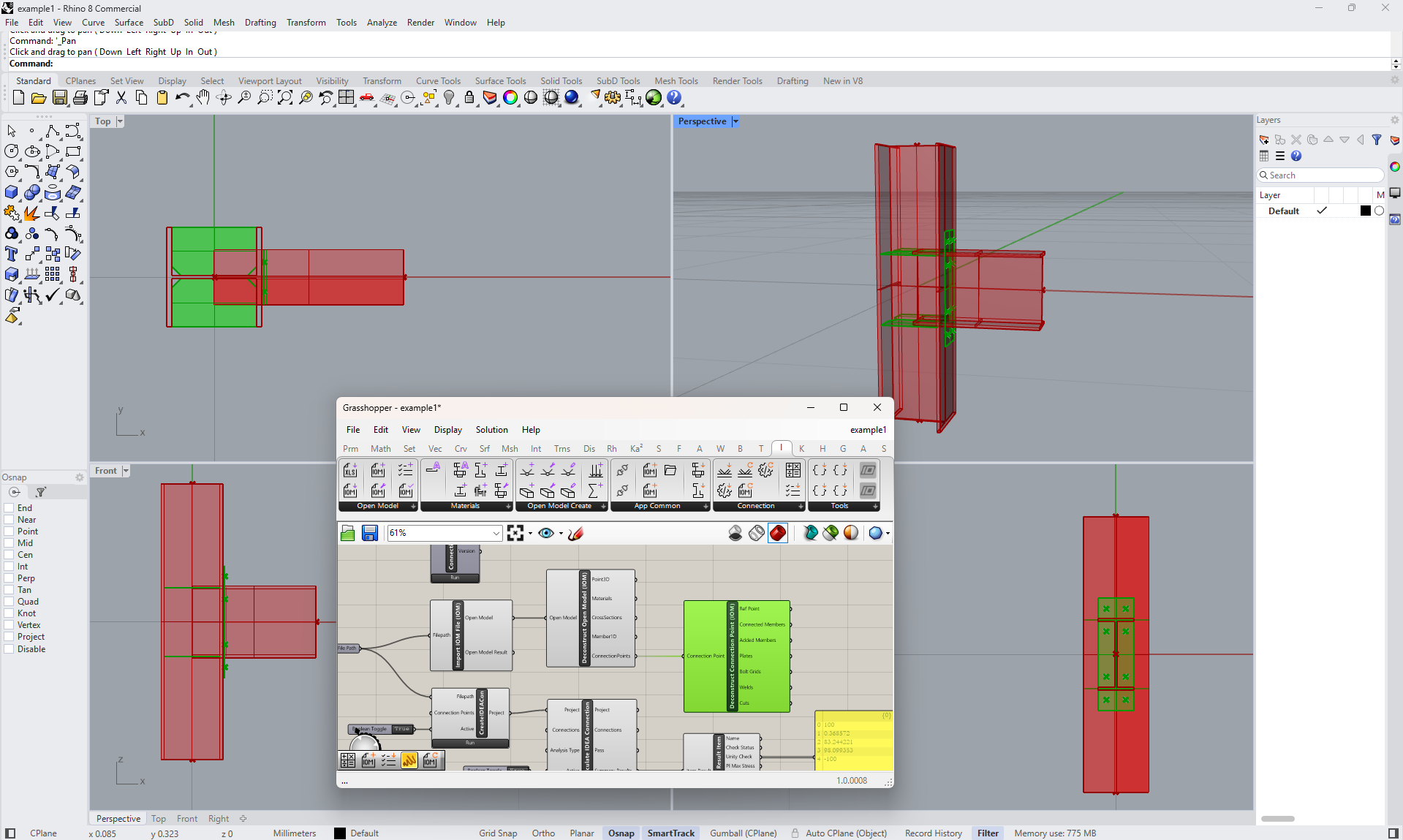
Acum adăugați următoarele componente pe canvas și conectați-le conform imaginii.
IDEA StatiCa / Open Model / Import IOM File
IDEA StatiCa / Open Model / Deconstruct Open Model
IDEA StatiCa / Open Model Create / Deconstruct Connection Point
IDEA StatiCa / App Common / Create IDEACon
IDEA StatiCa / Connection / Calculate IDEA Connection
IDEA StatiCa / Connection / Deconstruct Result Item
Params / Input / Boolean Toggle
Params / Input / Panel
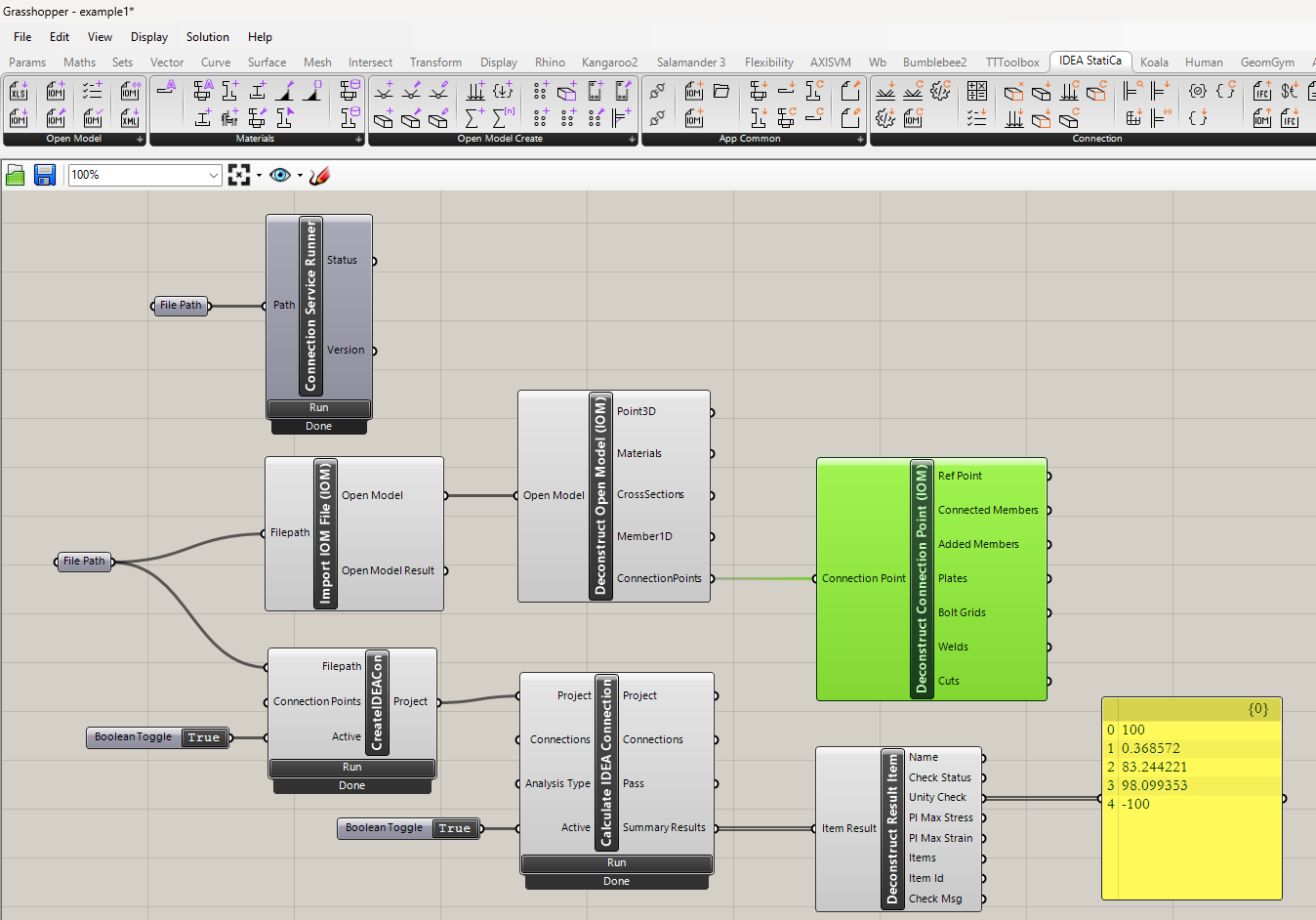
Pentru a rula calculul și a obține rezultate vizibile, faceți dublu clic pe False/True. Dacă ați adăugat componentele Deconstruct Open Model și Deconstruct Connection Point, puteți vedea de asemenea contururile și plăcile nodului în Rhinoceros.
Exemple mai complexe pot fi găsite pe PC-ul dumneavoastră în directorul
"%appdata%\McNeel\Rhinoceros\packages\8.0\IDEAStatiCa\0.2.5\Examples0.2.5.zip"
Descărcări atașate
- Example1.zip (ZIP, 59 kB)