

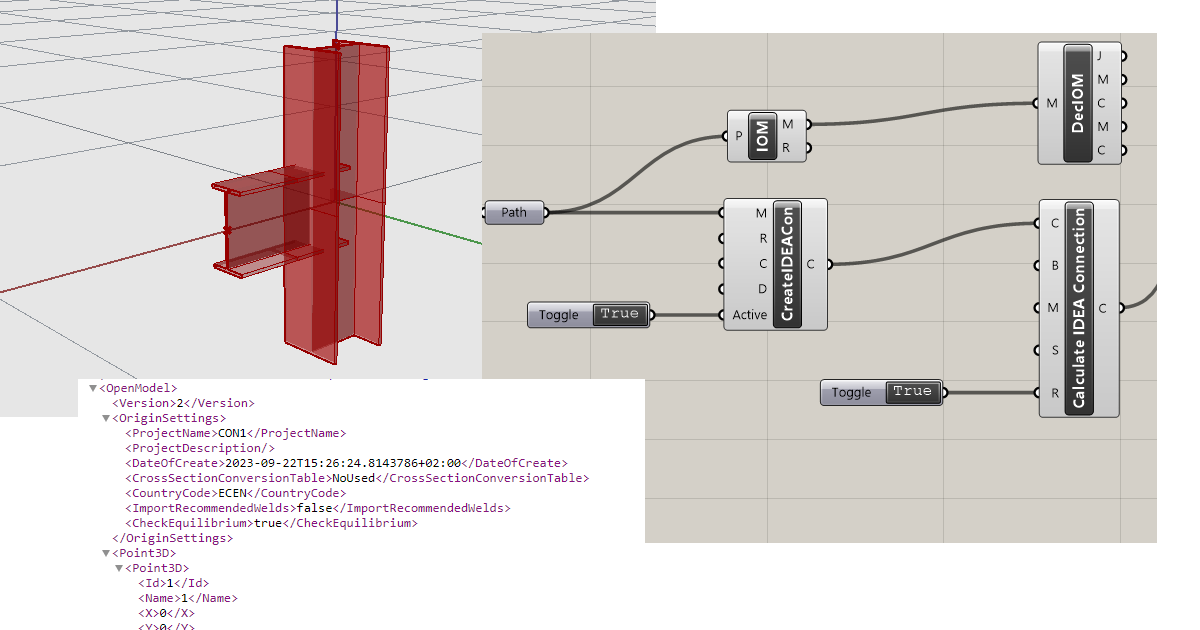
Grasshopper API link - hogyan hozzunk létre egy IDEA StatiCa IOM fájlt importáláshoz (01)
Ez az oktatóanyag a Rhino 8-at használja. Ha az IDEA StatiCa 24.1.3-as vagy korábbi verzióját használja, tekintse meg ezt az oktatóanyagot.
Grasshopper - Plugin telepítése
A Rhino3d és a Grasshopper próbaverzióját a Rhino3d weboldaláról töltheti le. Futtassa a Rhinoceros programot, és válassza ki a Meters sablont:

A parancssorba írja be: "Package Manager":

Megjelenik egy új ablak; válassza ki az IDEAStatiCa elemet, majd kattintson a Install gombra. A plugin letöltődik és települ. Az aktiváláshoz szükséges a Rhinoceros újraindítása.

A Grasshopper IDEA StatiCa pluginnel való indításához válassza a Tools / Grasshopper lehetőséget a Rhinoceros fülön.

Amint látható, a plugin már be van építve.

Az IDEA StatiCa Grasshopper pluginjének összetevőiről és parancsairól a A Grasshopper plugin összetevőinek leírása cikkben olvashat bővebben.
IDEA StatiCa Connection - Csomópont exportálása IOM fájlként
Ehhez a példához nyissa meg a csatolt ideaCon fájlt.
Az IOM-mal való munkához szükséges engedélyezni a Fejlesztő lapot a Beállítások / Speciális beállítások menüpontban:

Exportálja ezt a kapcsolatot az IOM fájlba Example1.xml.

Grasshopper - Az IOM fájl importálása, a csomópont megjelenítése Rhinóban és a számítási eredmények megtekintése
Hozzon létre egy új dokumentumot, válassza a Params lapot a felső szalagon, és helyezze el a File Path komponenst a vásznon.

Kattintson jobb gombbal a komponensre, és válassza ki a korábban mentett fájlt:
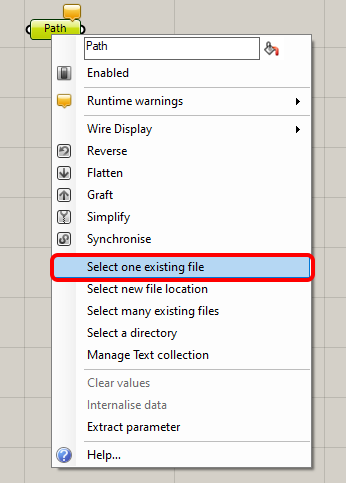
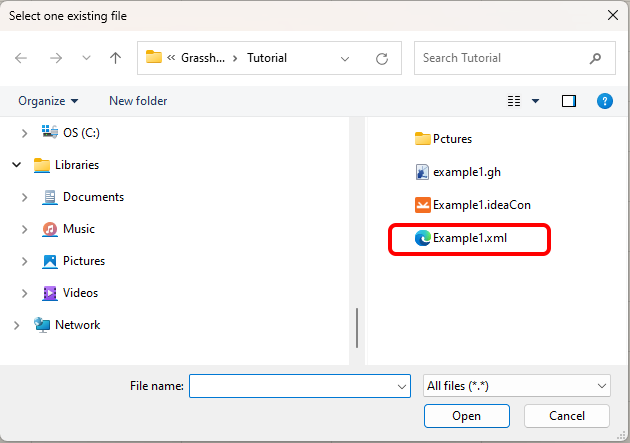
Megjegyzés: Ha megnyitja a csatolt fájlt, ezt az elérési utat megfelelően módosítania kell.
A 24.1.4-es verziótól kezdve az IDEA StatiCa egy új API-val rendelkezik, amelyet itt ismertetünk.
A Grasshopper szkriptek futtatásához minden fájlhoz hozzá kell adni egy Connection Service Runner nevű komponenst.Ez a komponens az IDEA StatiCa / App Common menüpontban található.

A Grasshopper bővítmény helyes IDEA Connection verzióhoz való csatlakoztatásához adja hozzá a File Path komponenst és kapcsolja a tényleges IDEA mappához (C:\Program Files\IDEA StatiCa\StatiCa 25.1)
A komponens futtatásakor a következő ablaknak kell megjelennie.

Most adja hozzá a következő komponenseket a vászonhoz, és kapcsolja össze őket a képen látható módon.
IDEA StatiCa / Open Model / Import IOM File
IDEA StatiCa / Open Model / Deconstruct Open Model
IDEA StatiCa / Open Model Create / Deconstruct Connection Point
IDEA StatiCa / App Common / Create IDEACon
IDEA StatiCa / Connection / Calculate IDEA Connection
IDEA StatiCa / Connection / Deconstruct Result Item
Params / Input / Boolean Toggle
Params / Input / Panel
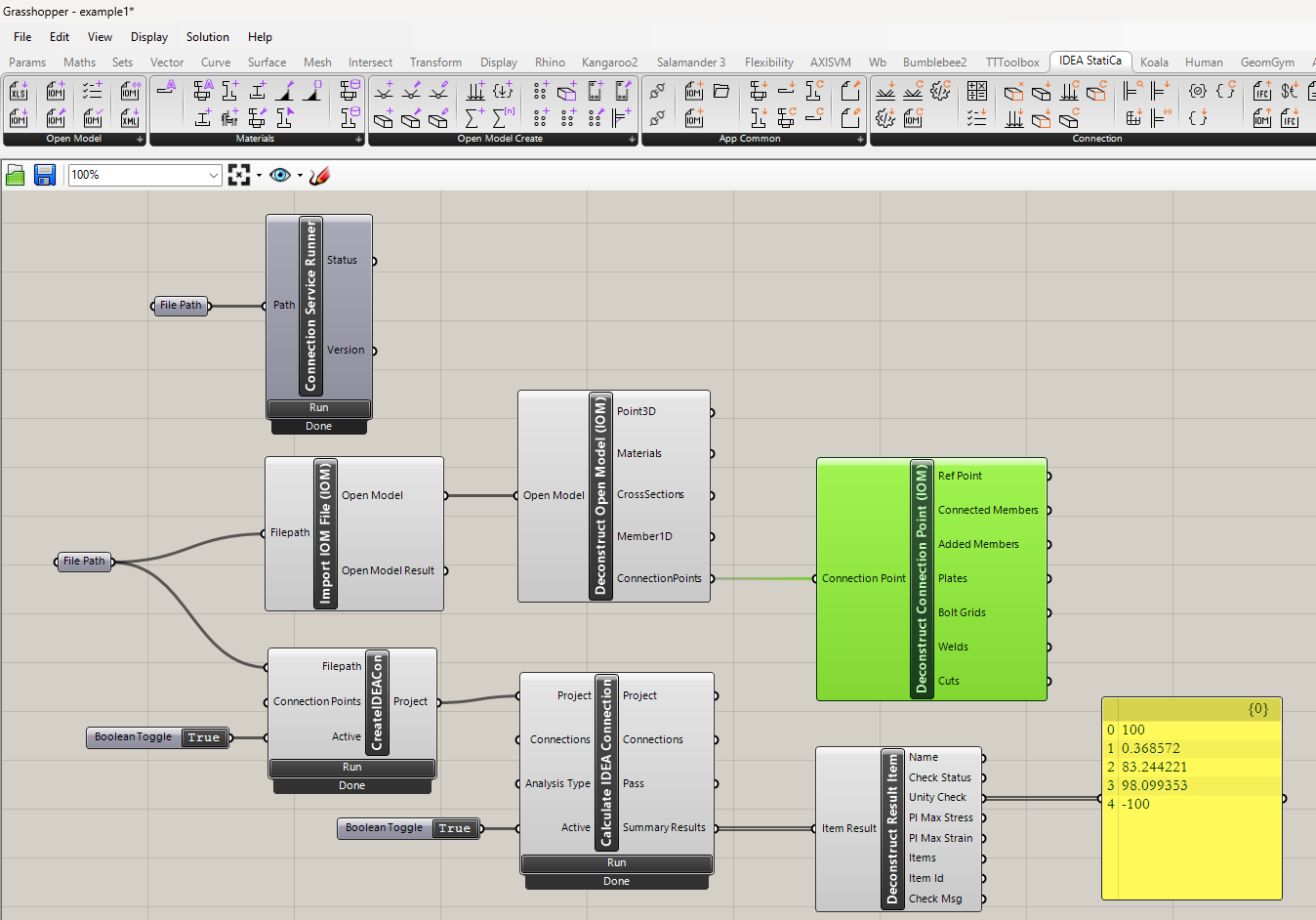
A számítás futtatásához és a látható eredmények eléréséhez kattintson duplán a False/True elemre. Ha hozzáadta a Deconstruct Open Model és a Deconstruct Connection Point komponenseket, a csomópont kontúrjait és lemezzeit is megtekintheti a Rhinoceros-ban.
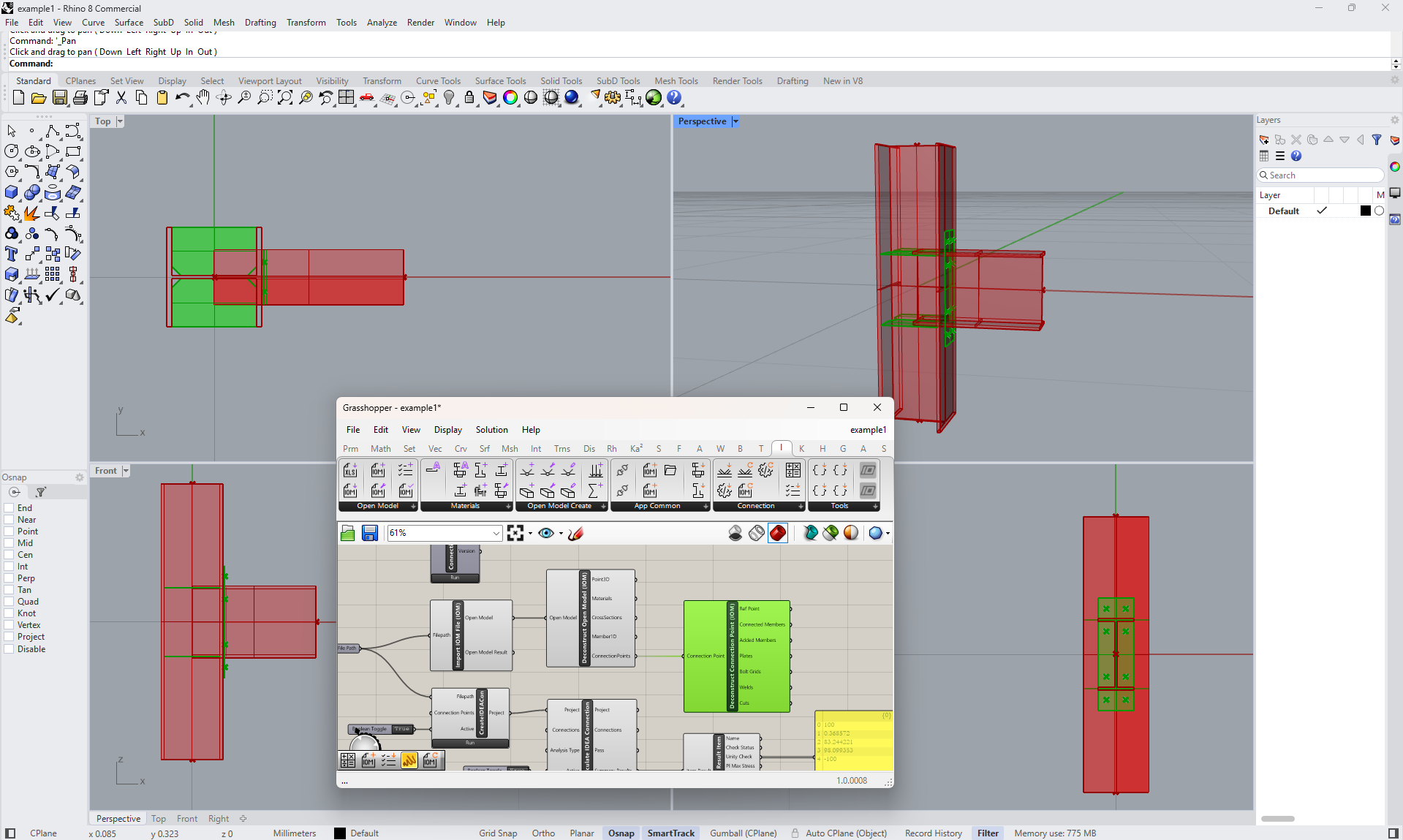
Összetettebb példák a számítógépén a következő könyvtárban találhatók
"%appdata%\McNeel\Rhinoceros\packages\8.0\IDEAStatiCa\0.2.5\Examples0.2.5.zip"
Csatolt letöltések
- Example1.zip (ZIP, 59 kB)