


1 Neues Projekt
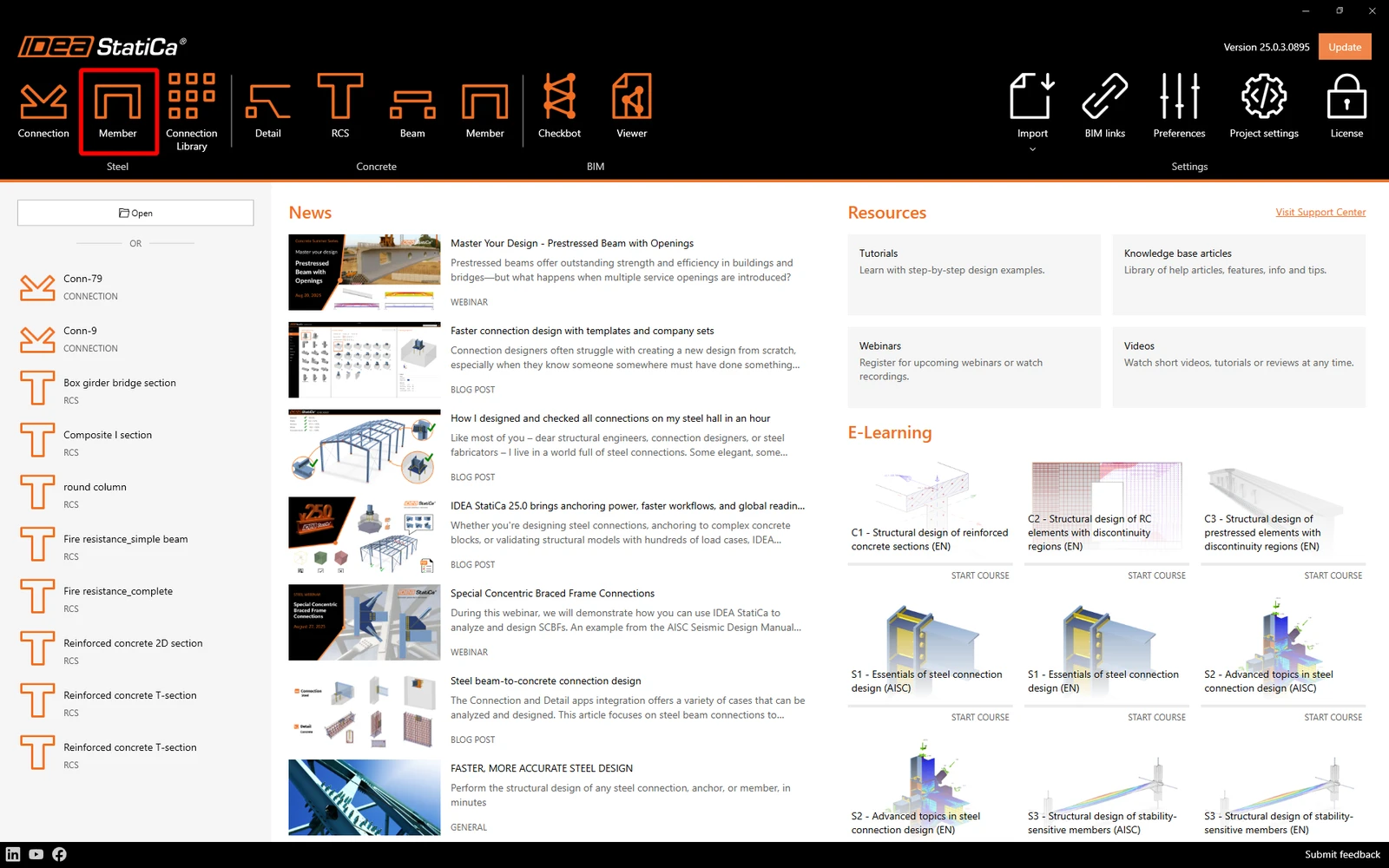
Öffnen Sie IDEA StatiCa und wählen Sie die Member Anwendung.
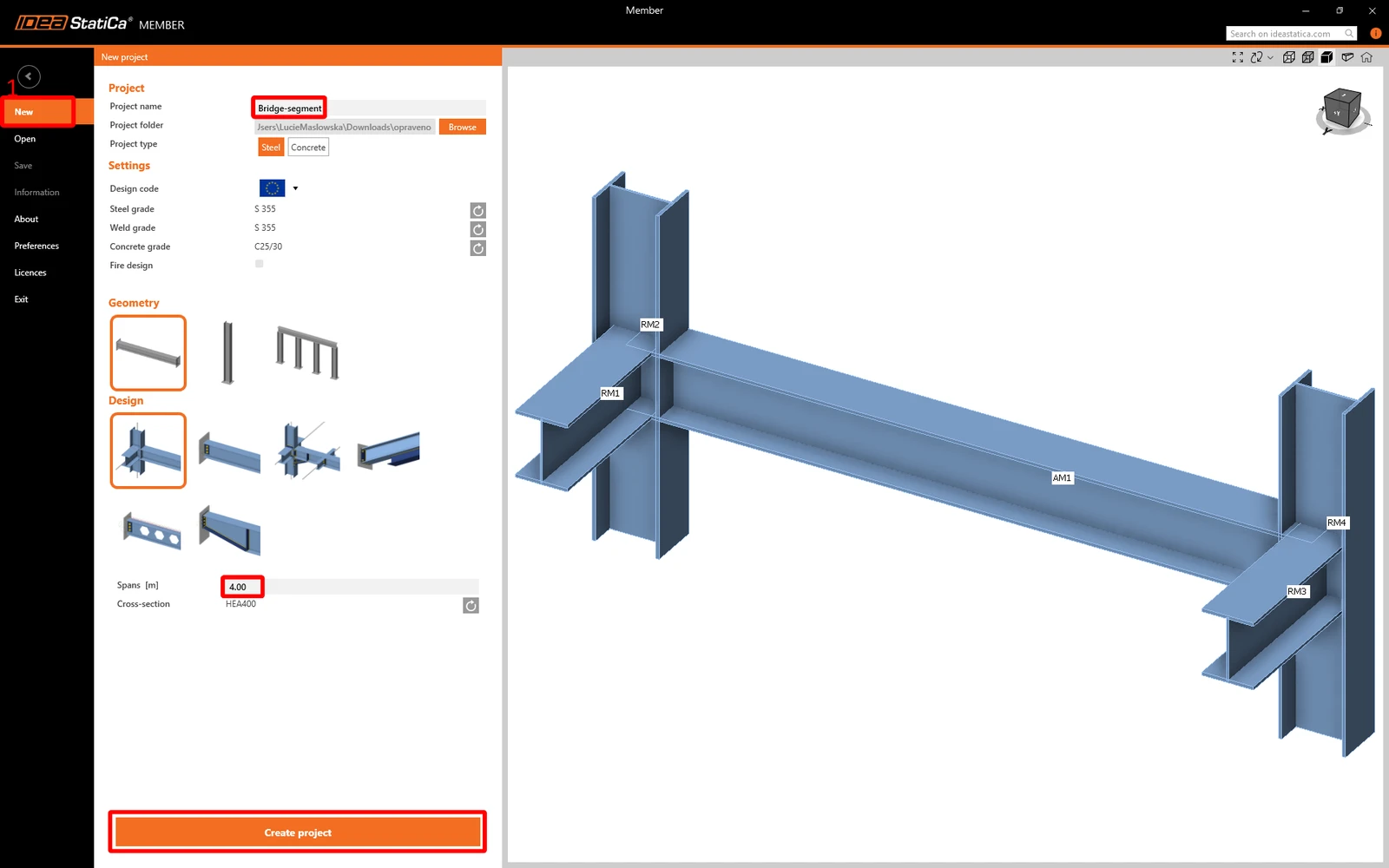
Erstellen Sie ein neues Projekt, geben Sie dessen Namen ein und wählen Sie einen Ordner aus, in dem es gespeichert wird. Wählen Sie anschließend die Norm, die Ausgangsmaterialeigenschaften und den Typ der Topologie. Definieren Sie die Spannweite des analysierten Bauteils mit 4 m. Klicken Sie abschließend auf Create project und beginnen Sie mit der Modellierung des D-Bereichs.
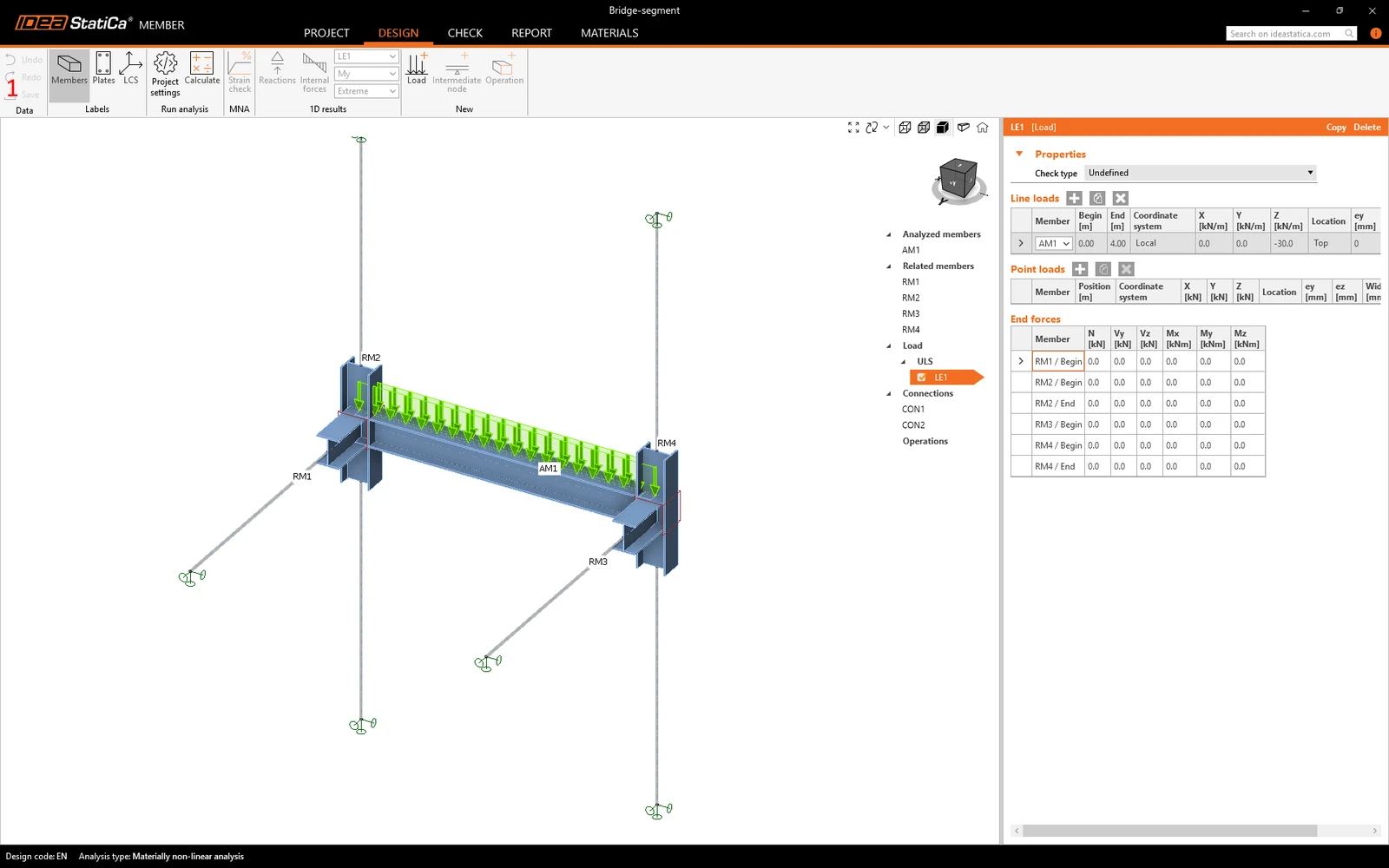
Das neue Projekt wird generiert und Sie können mit dem Entwurf beginnen.
2 Analysierte Bauteile
Der komfortable Weg, um den D-Bereich in IDEA StatiCa Member zu bemessen, besteht darin, der Reihenfolge des Entitätenbaums im 3D-Fenster von oben nach unten zu folgen. Sie beginnen mit Analysierte Bauteile.
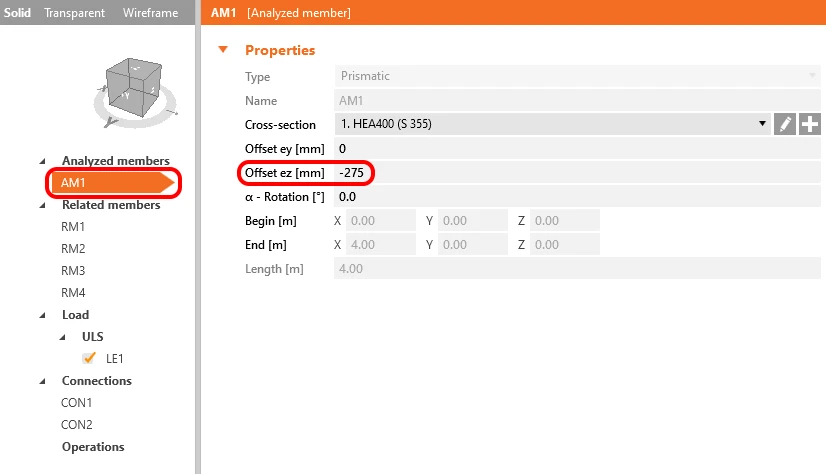
Setzen Sie den Offset ez entsprechend den Eigenschaften des globalen FEM-Modells auf -275 mm.
3 Zugehörige Bauteile
Die vom Assistenten generierten Zugehörigen Bauteile besitzen nicht die richtigen Eigenschaften, und Sie werden diese alle löschen.
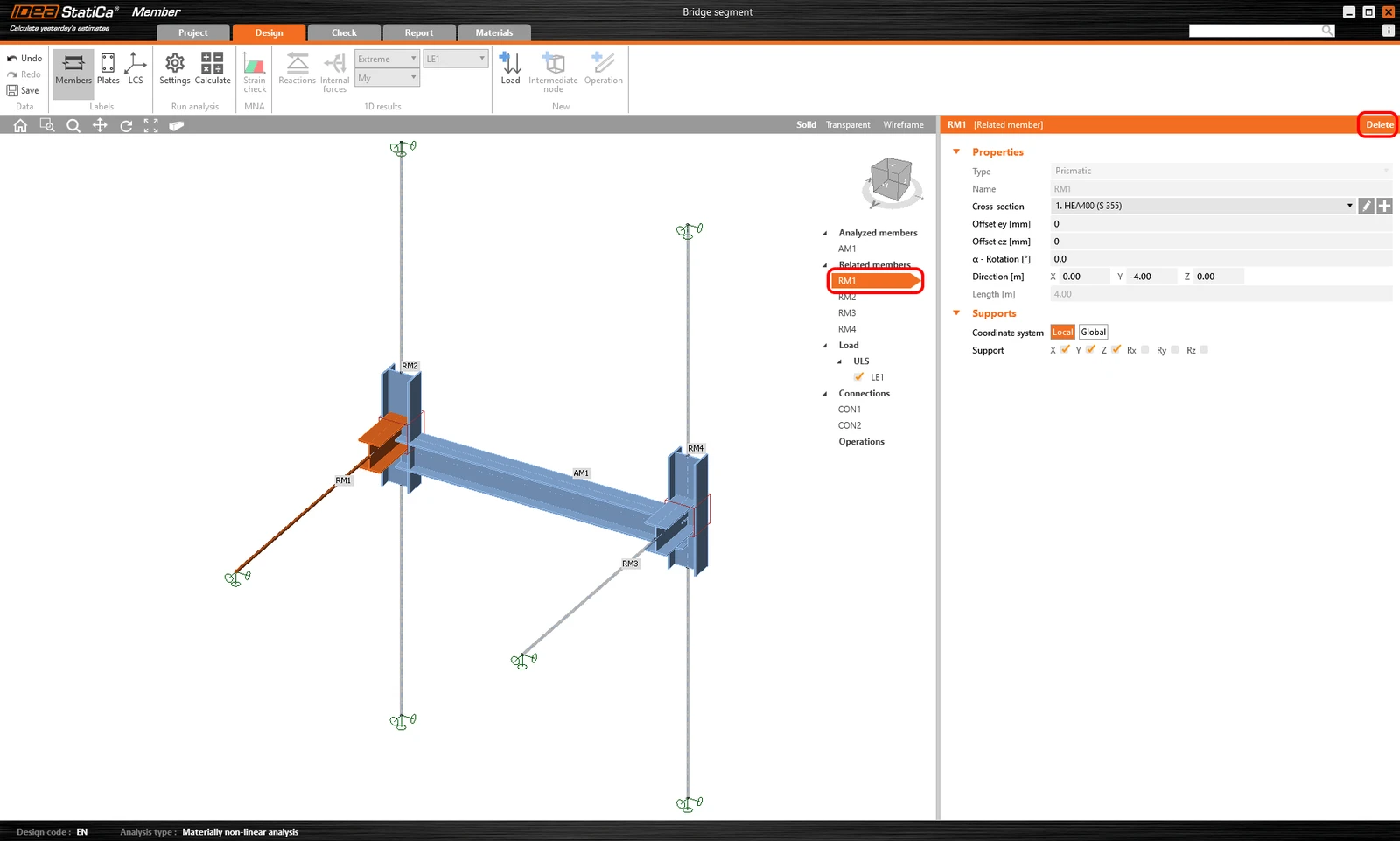
Sie müssen alle verbleibenden zugehörigen Bauteile löschen. Ihr Projekt sieht jetzt wie in der Abbildung unten aus.
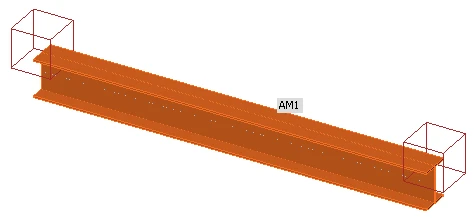
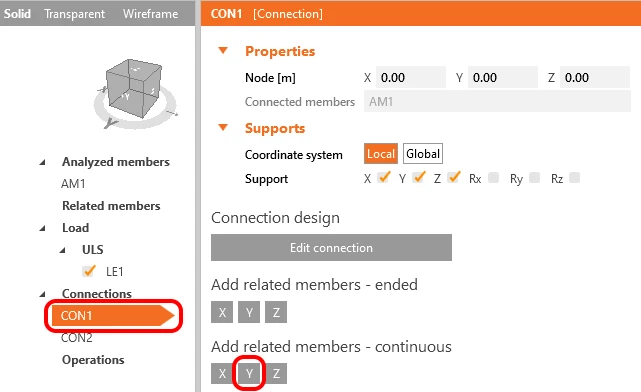
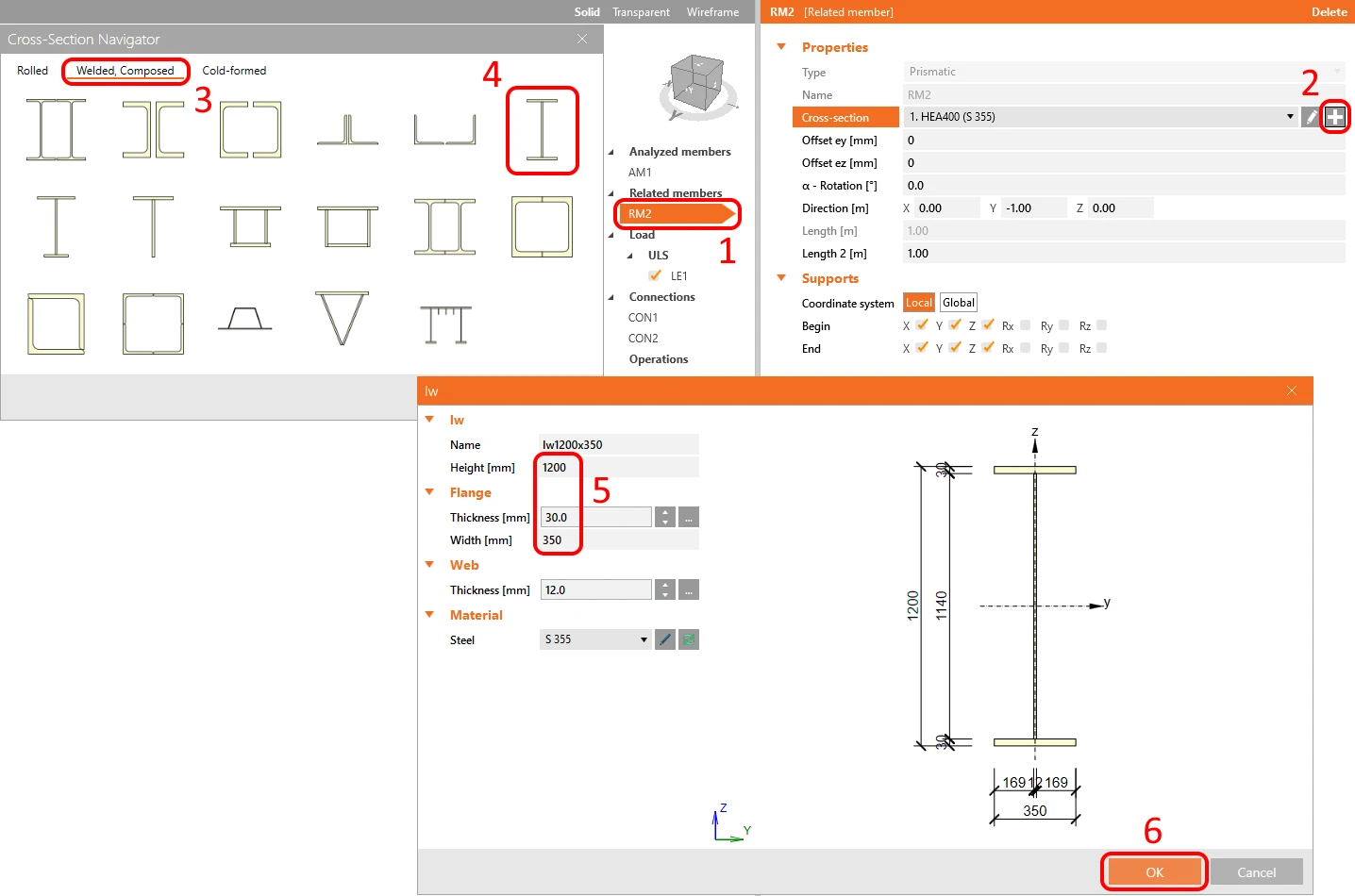
Nun ist es an der Zeit, kontinuierliche zugehörige Bauteile in der richtigen Richtung hinzuzufügen. Fügen Sie in CON1 ein kontinuierliches zugehöriges Bauteil in Richtung Y hinzu.
Beim hinzugefügten zugehörigen Bauteil RM2 ändern Sie den Querschnitt auf den geschweißten I-Querschnitt mit den Parametern gemäß der Abbildung unten.
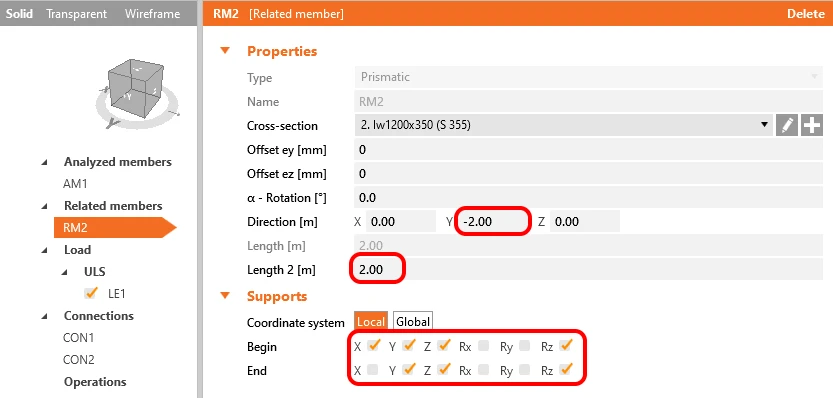
Und schließlich ändern Sie die Längeneigenschaften und Randbedingungen von RM2.
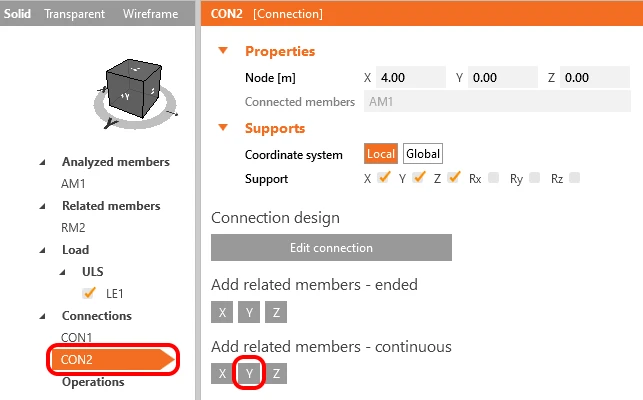
Nun ist es an der Zeit, den zweiten Hauptträger durch das zweite kontinuierliche zugehörige Bauteil in Richtung Y in den Eigenschaften von CON2 hinzuzufügen.
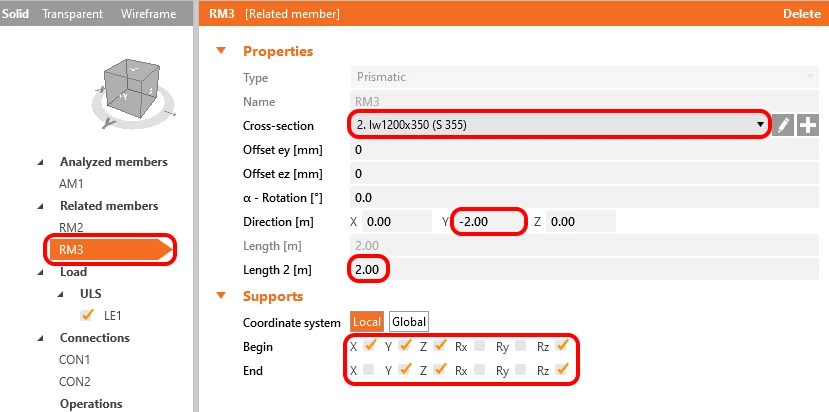
Gleichen Sie die Eigenschaften von RM3 an RM2 an.
4 Lasten
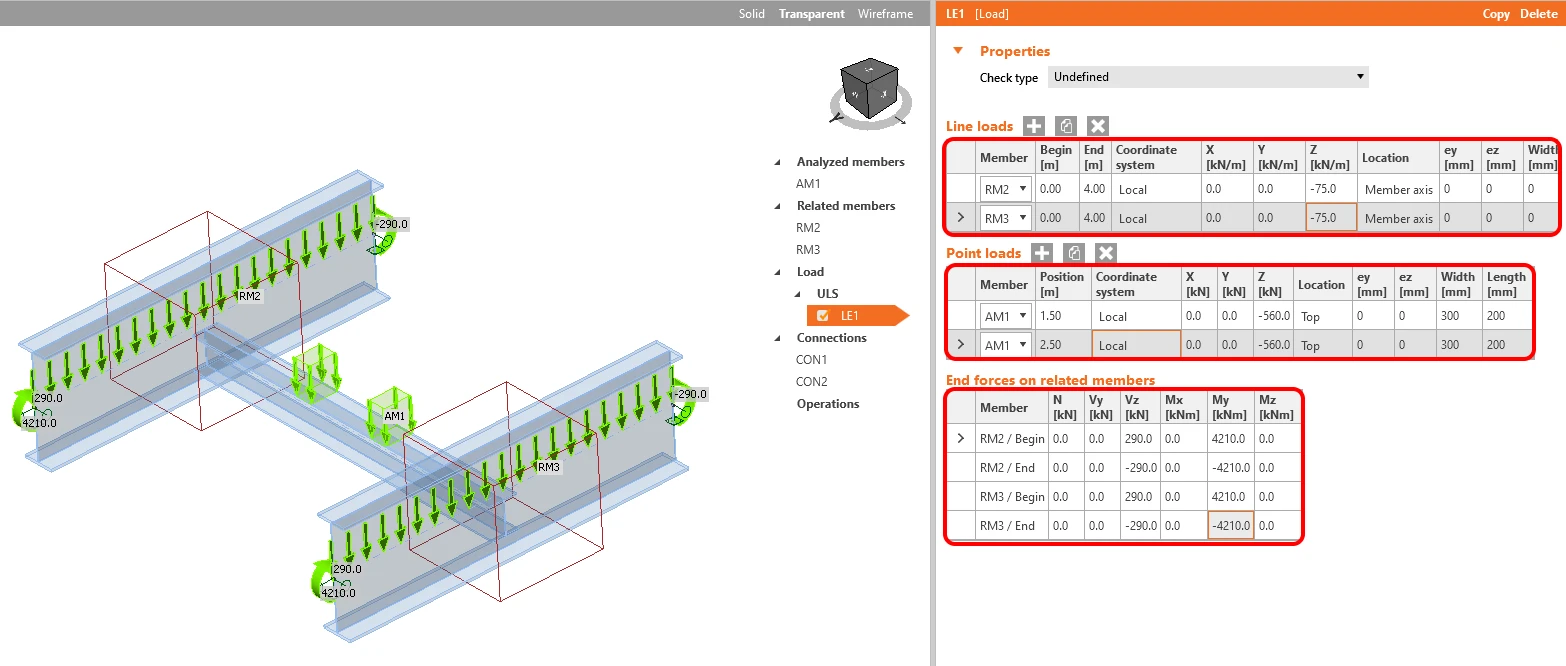
Belasten Sie das Member-Modell mit den aus dem globalen FE-Modell gesammelten Daten. Informationen darüber, wie Sie die Lasten korrekt einstellen, finden Sie im Theoretischen Hintergrund.
5 Verbindungen
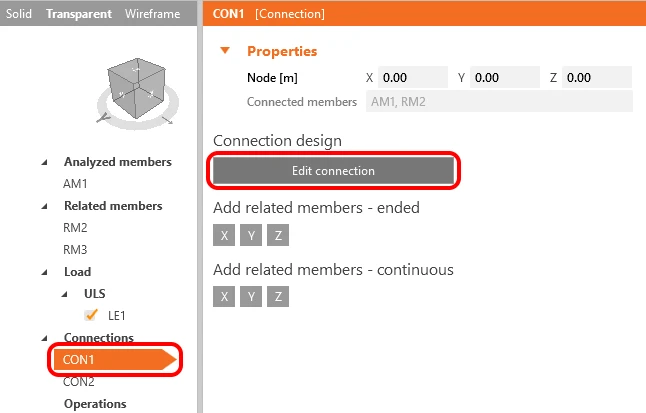
Sie können mit dem nächsten Element im Entitätenbaum fortfahren, um die Verbindungen zu bemessen. Wählen Sie einfach CON1 und Edit connection.
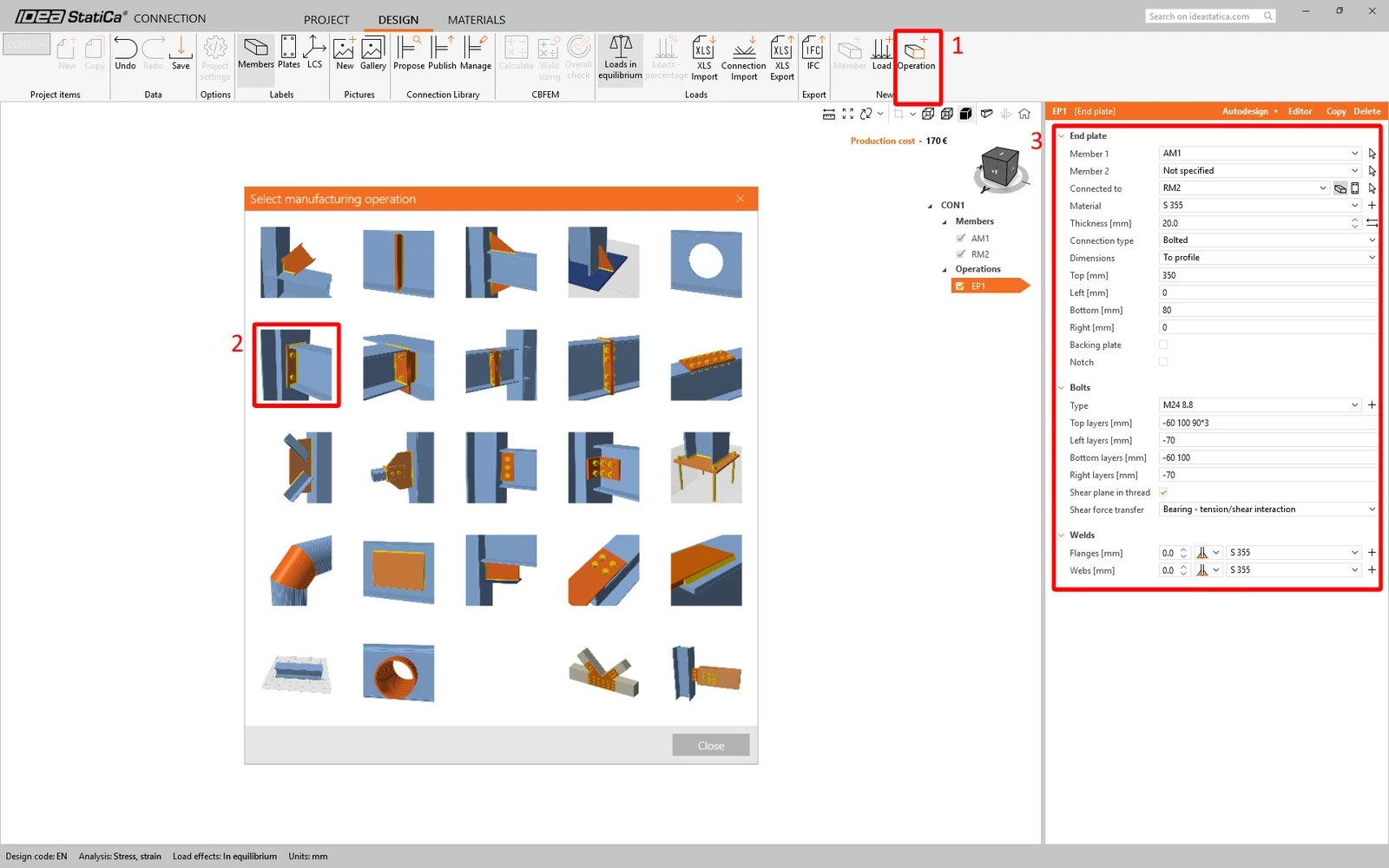
Das Fenster IDEA StatiCa Connection erscheint nach wenigen Sekunden. Jetzt können Sie die Verbindung erstellen, indem Sie die erforderlichen Operationen hinzufügen - Stirnplatte, vordere und hintere Aufweitung (Widener) sowie Steife.
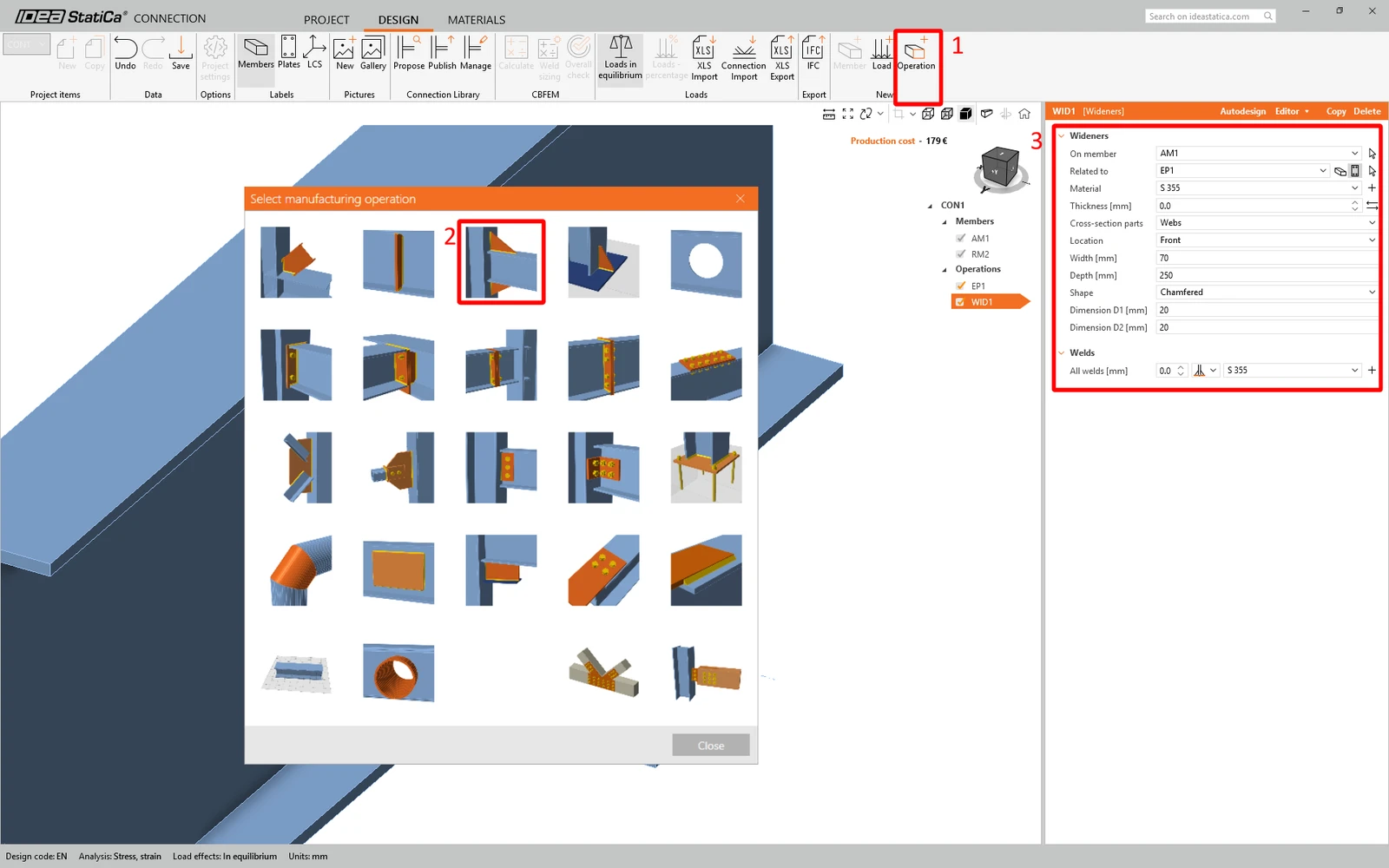
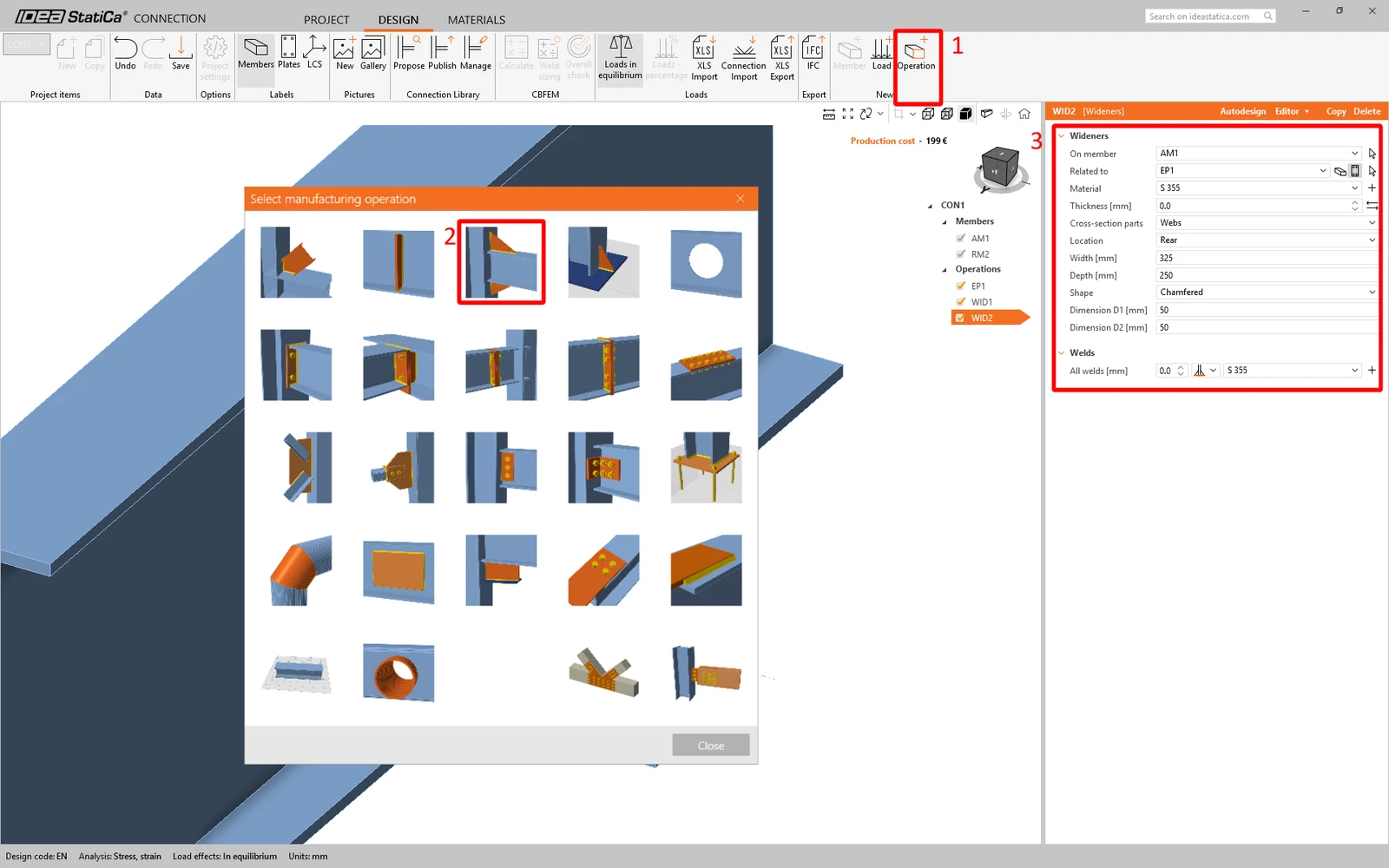
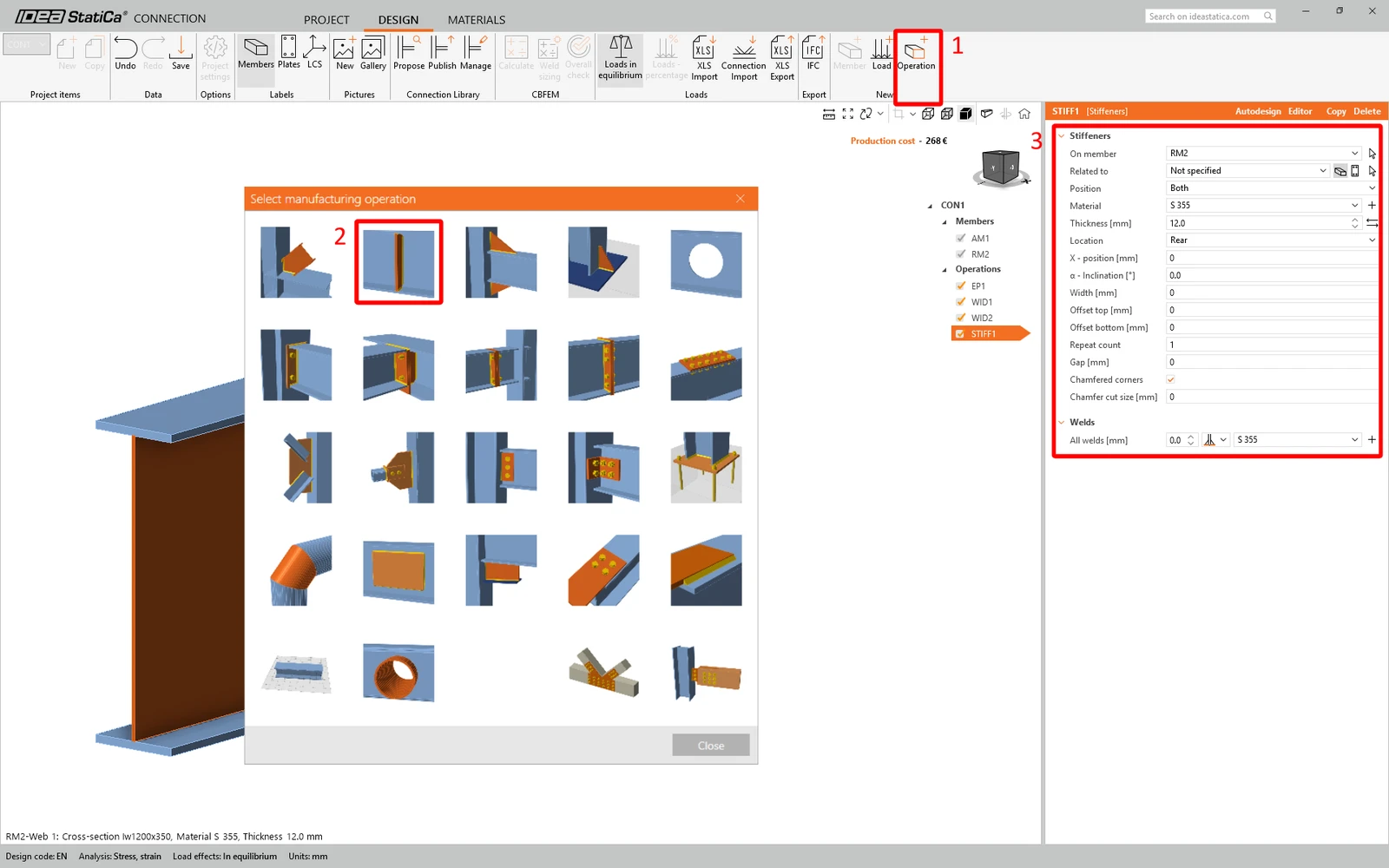
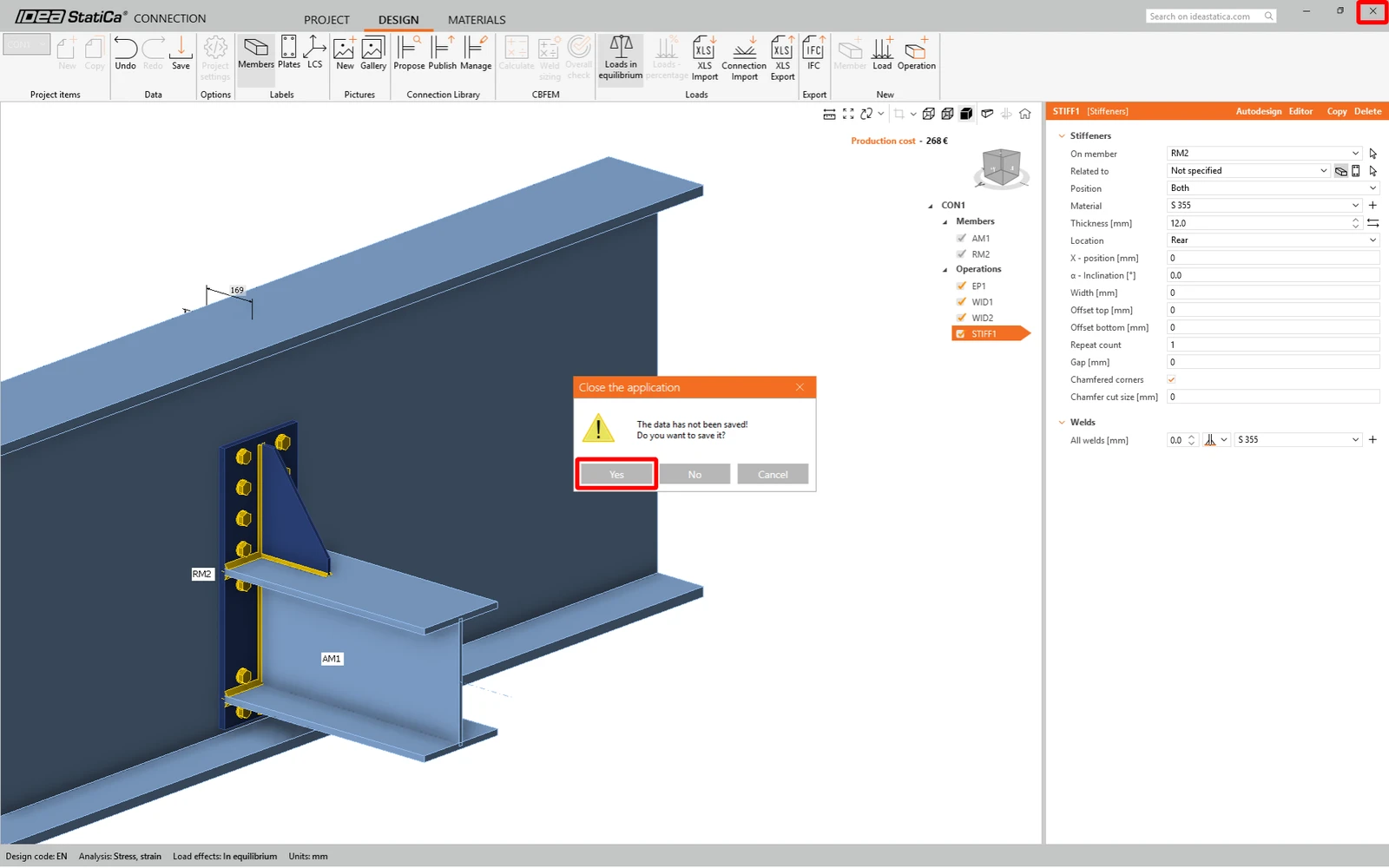
Jetzt können Sie CON1 schließen und speichern.
CON1 ist eingestellt. Klicken Sie nun auf CON2 und wenden Sie mithilfe der Funktion Recent connection dieselbe Verbindung auf CON2 an.
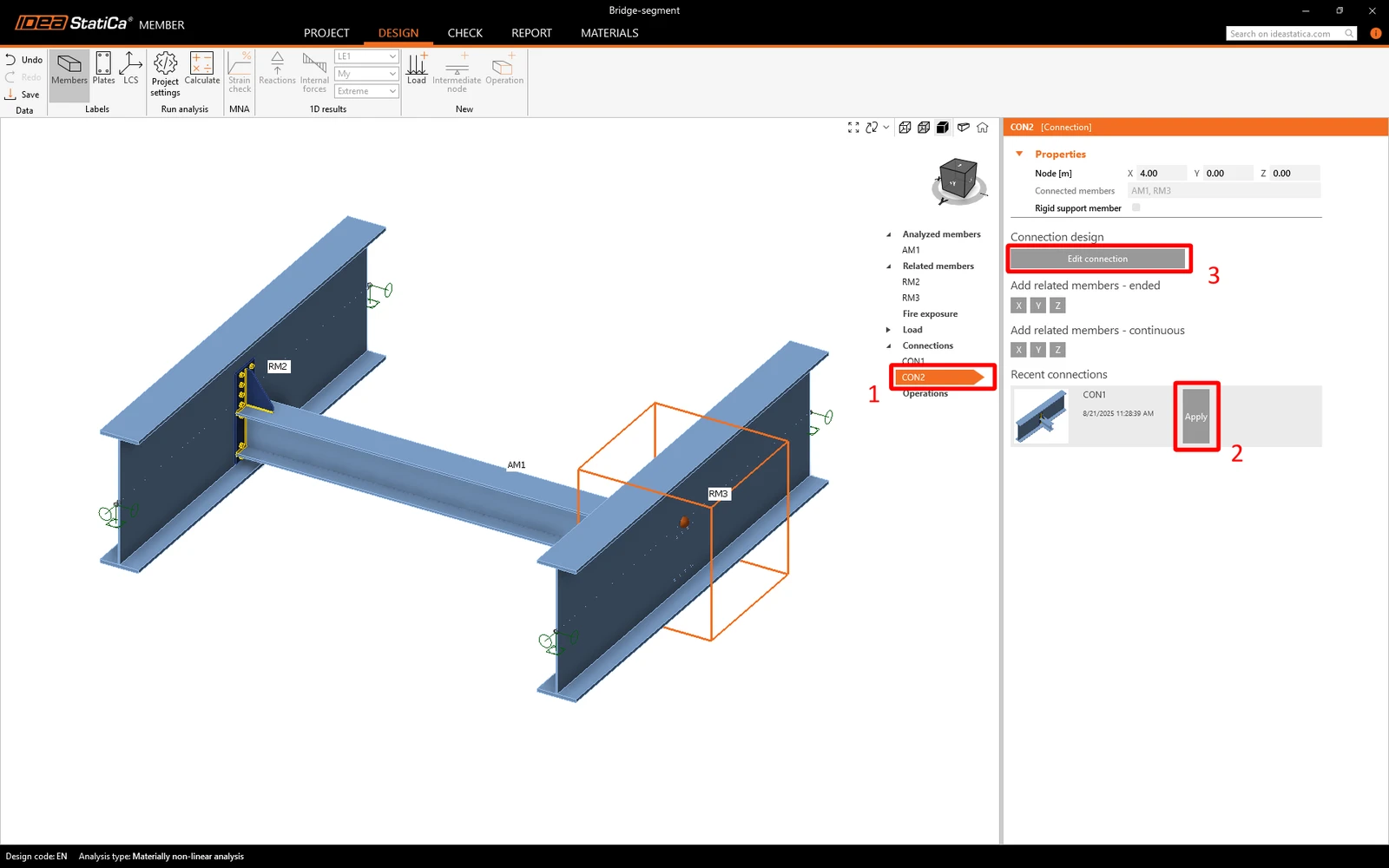
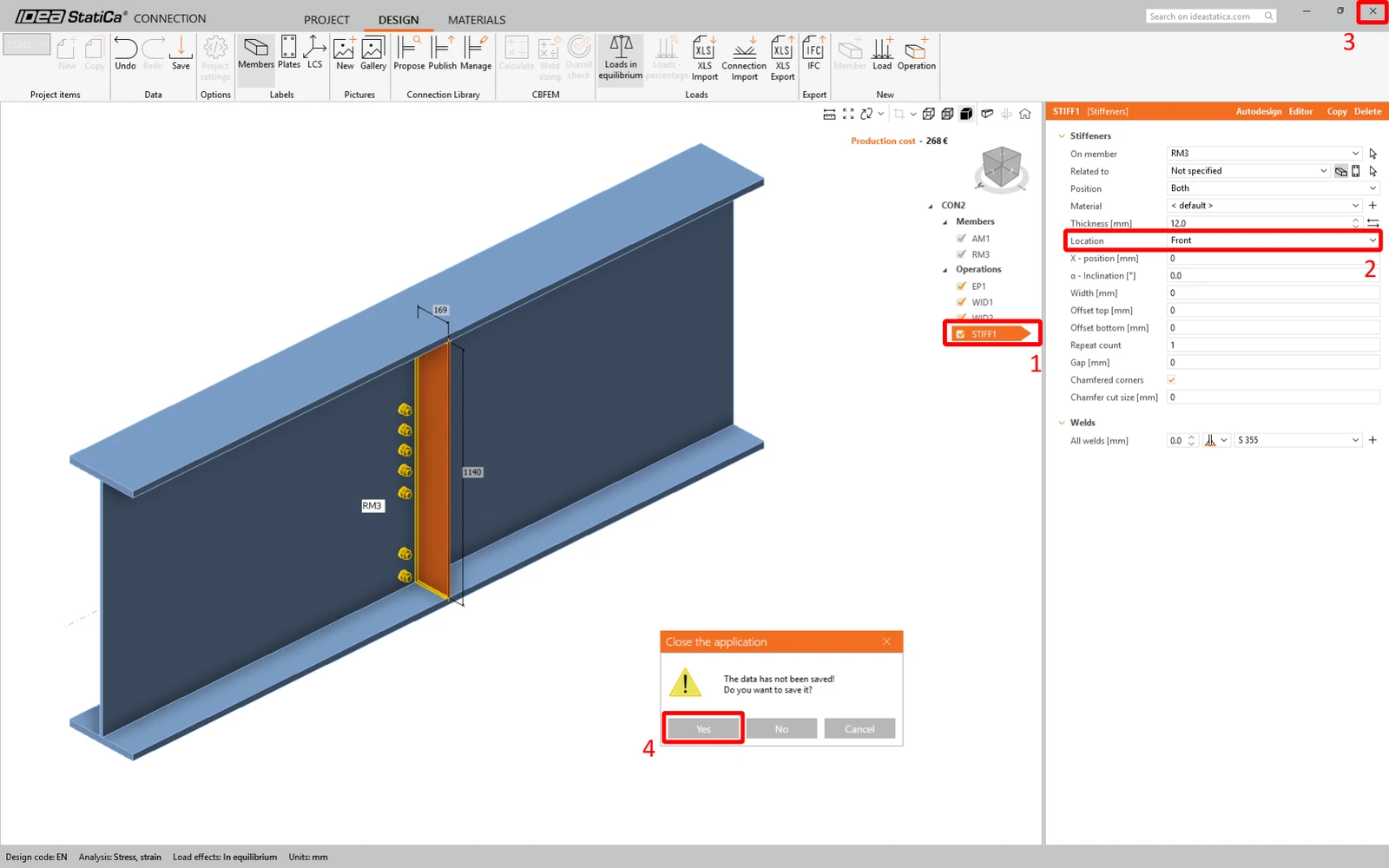
Wie Sie sehen können, wird die Steife falsch generiert. Klicken Sie also auf Edit connection, wählen Sie die Steife aus und ändern Sie Location auf Front. Anschließend können Sie das Fenster schließen und nicht vergessen, es zu speichern.
6 Nachweis
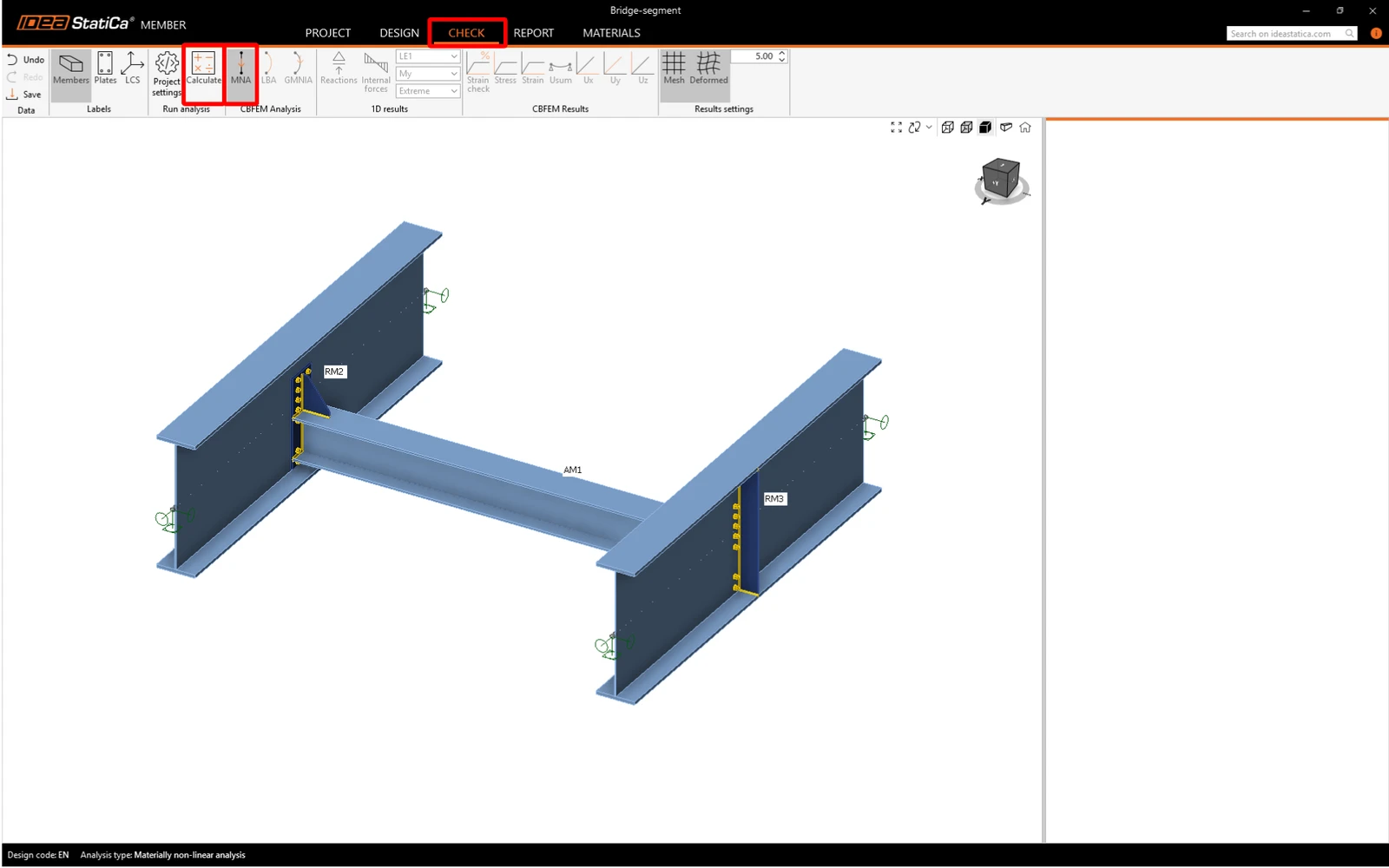
Der Nachweis kann nun durchgeführt werden. Sie können mit der Registerkarte Check fortfahren. Wir müssen zunächst die MNA Analyse durchführen, dann die LBA und im letzten Schritt kann die GMNIA Analyse durchgeführt werden. Diese Reihenfolge muss eingehalten werden. Berechnen Sie die MNA.
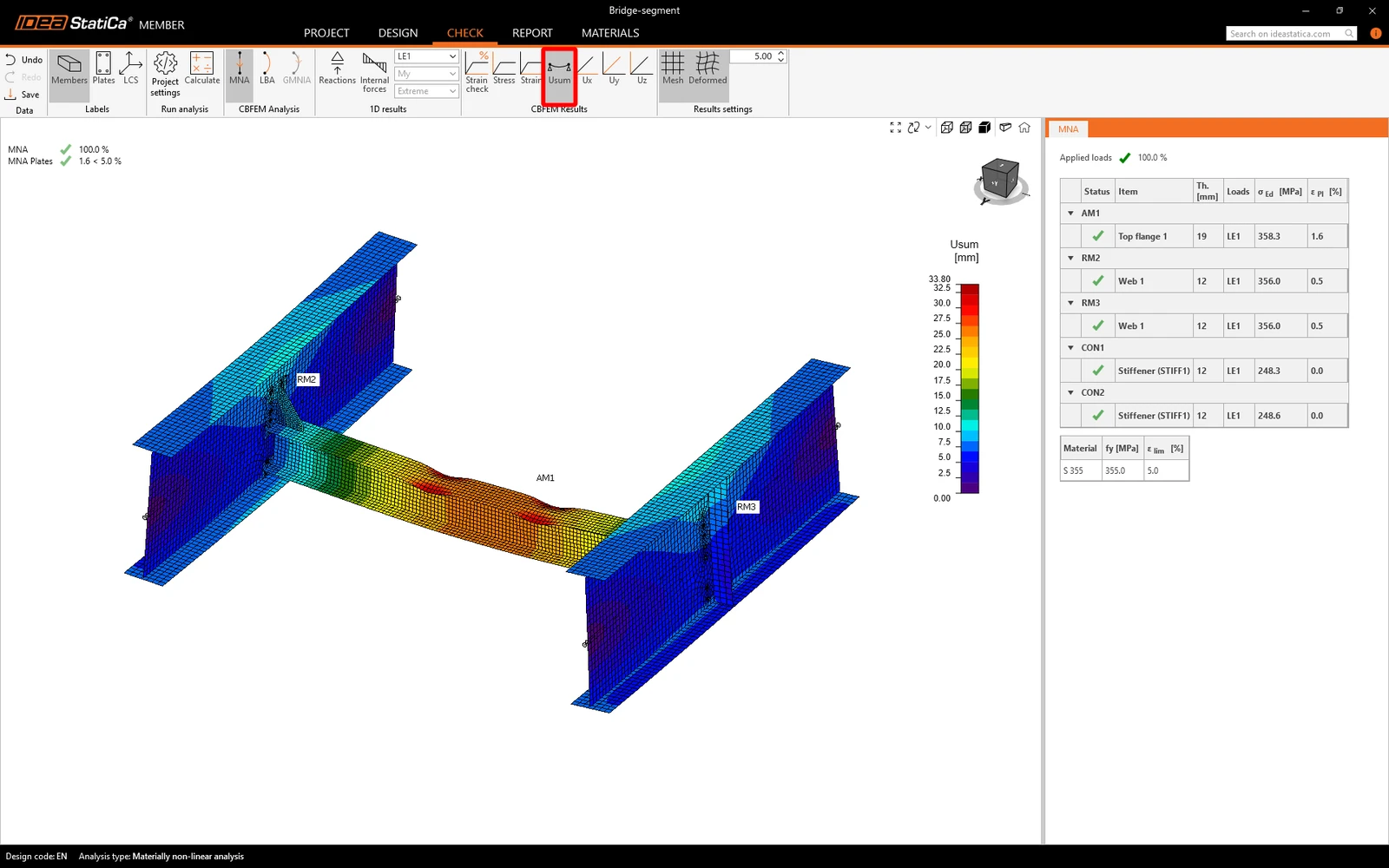
Die MNA Ergebnisse wurden geliefert. Sie überprüfen die Ergebnisse, aktivieren die Usum-Verformungsansicht und schauen sich die Ergebnisse an.
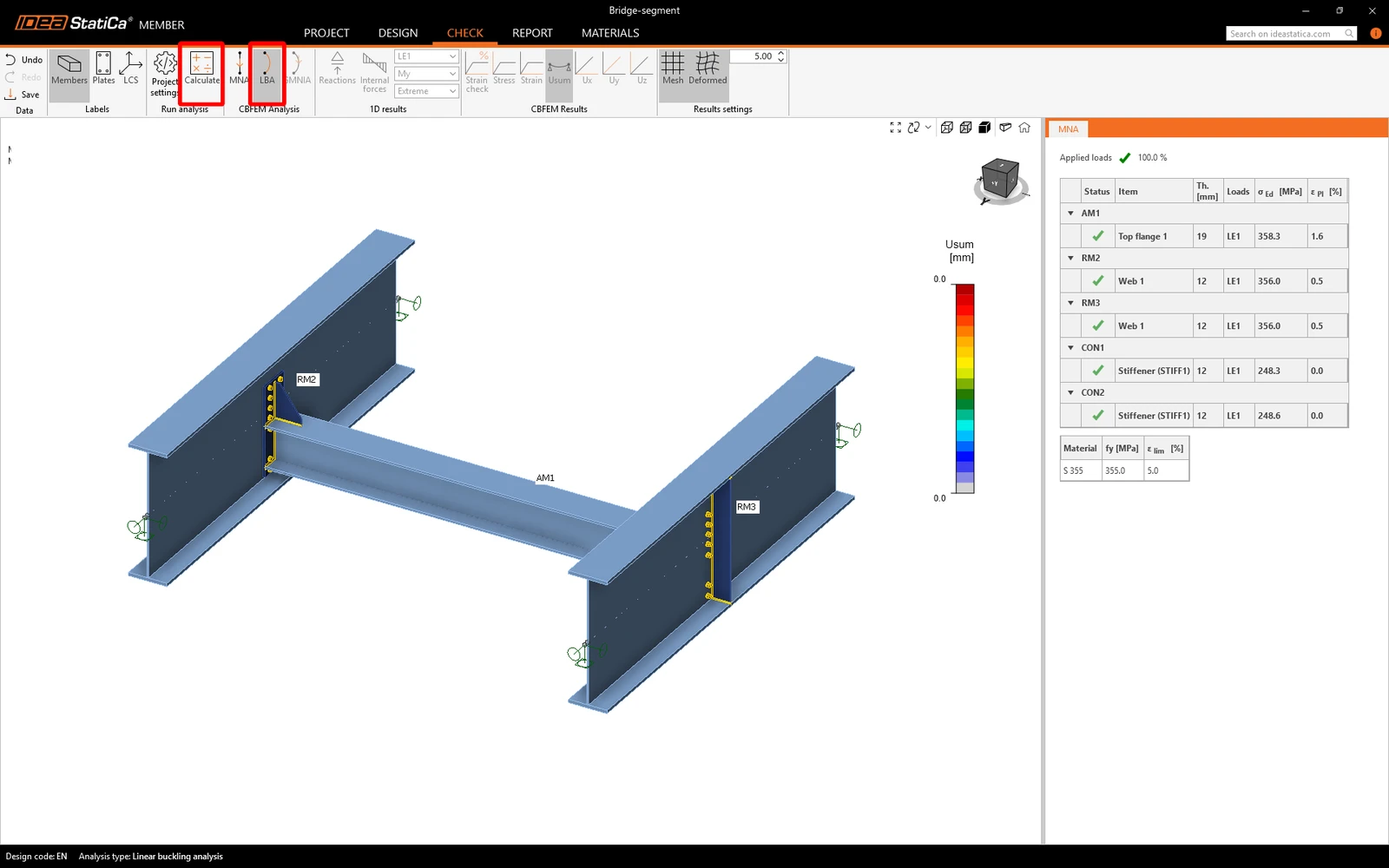
Ändern Sie nun den Analysetyp auf LBA und wählen Sie den Befehl Calculate.
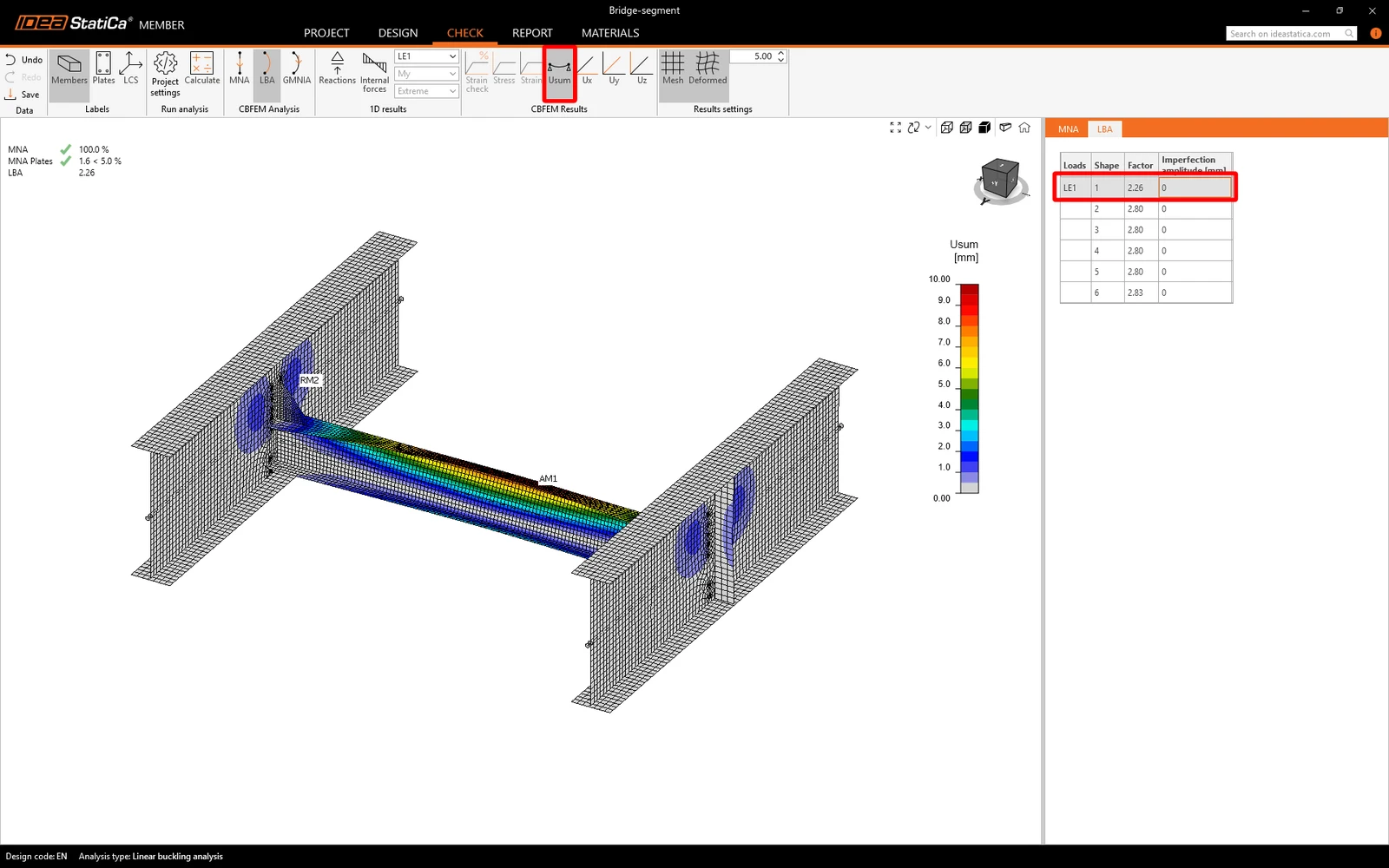
LBA Ergebnisse wurden geliefert. Schauen Sie sich die erste Beulform an (dies wird visuell klarer, wenn die Usum-Verformungsansicht aktiviert ist). Diese Beulform stellt einen Stabilitätsverlust durch Biegedrillknicken (BDK) dar.
Die zweite Beulform stellt das lokale Beulen des Stegs des hohen Trägers dar.
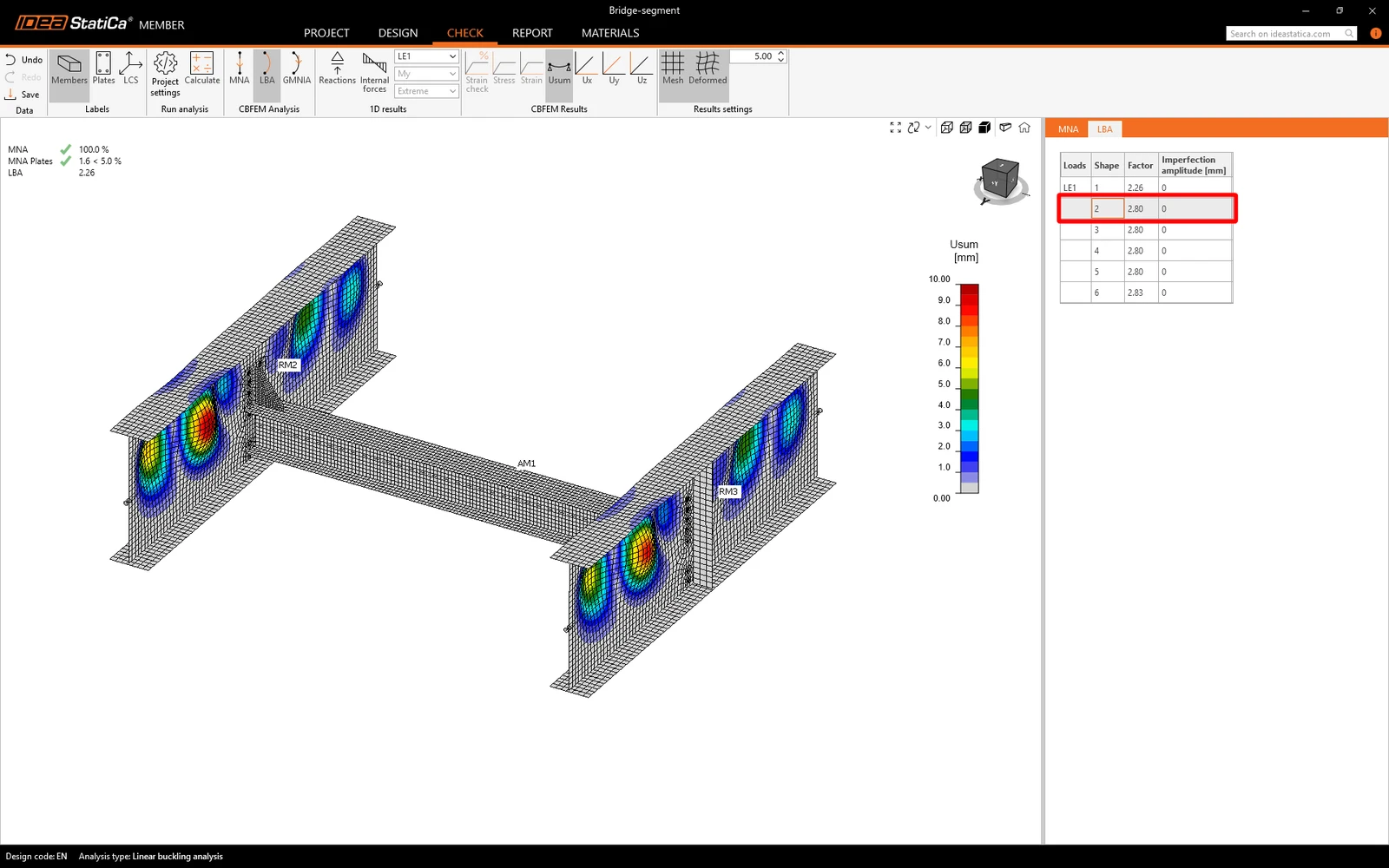
Sie müssen alle bereitgestellten Beulformen durchgehen und entscheiden, welche die kritischste ist. IDEA StatiCa betrachtet die erste Beulform als die kritischste. Gemäß EN 1993-1-1 werden die lokalen Imperfektionen für das analysierte Bauteil berechnet. IDEA StatiCa empfiehlt, die Materialien über Imperfektionen zu studieren.
Die Länge des analysierten Bauteils beträgt 4000 mm, L / 300 = 4000 / 300 = 13,33 mm. Sie möchten hauptsächlich das Versagen durch Biegedrillknicken analysieren, daher wird die Exzentrizitätsamplitude mit k = 0,5 multipliziert.
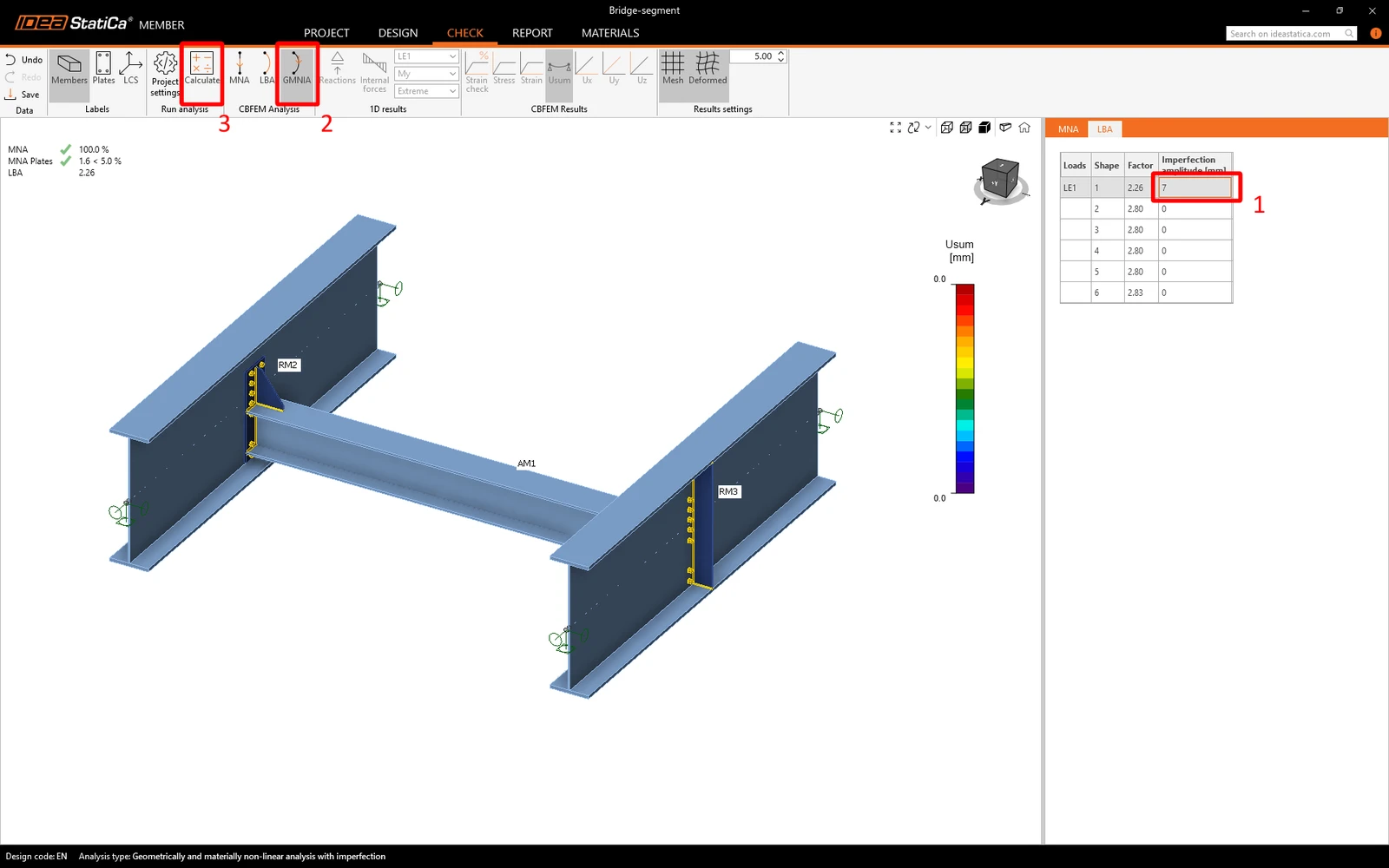
Der berechnete Wert der Imperfektion beträgt 7 mm für die erste Beulform. Nach dem Einstellen der Imperfektionen können Sie die Analyse mit dem Befehl Calculate starten.
Die GMNIA Ergebnisse liegen vor, und Sie können sehen, dass nicht die gesamte Last aufgebracht werden kann. Sie können die plastische Dehnung des Obergurts des Querträgers sehen.
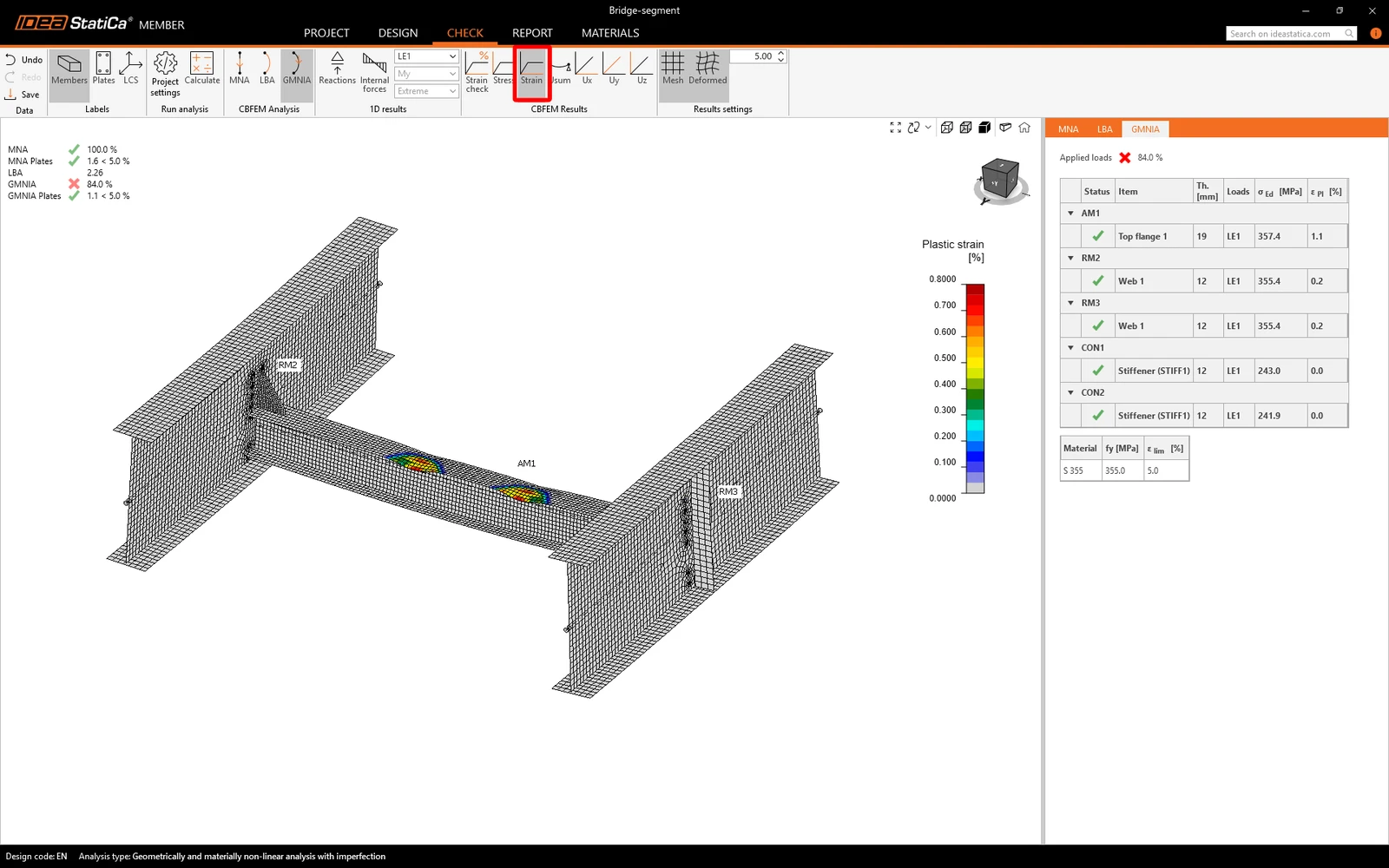
Um die Tragfähigkeit zu erhöhen, können Sie einige Steifen hinzufügen.
7 Operationen
Gehen Sie zur Registerkarte Design und fügen Sie eine New operation hinzu, indem Sie mit der rechten Maustaste auf Operations im Entitätenbaum klicken.
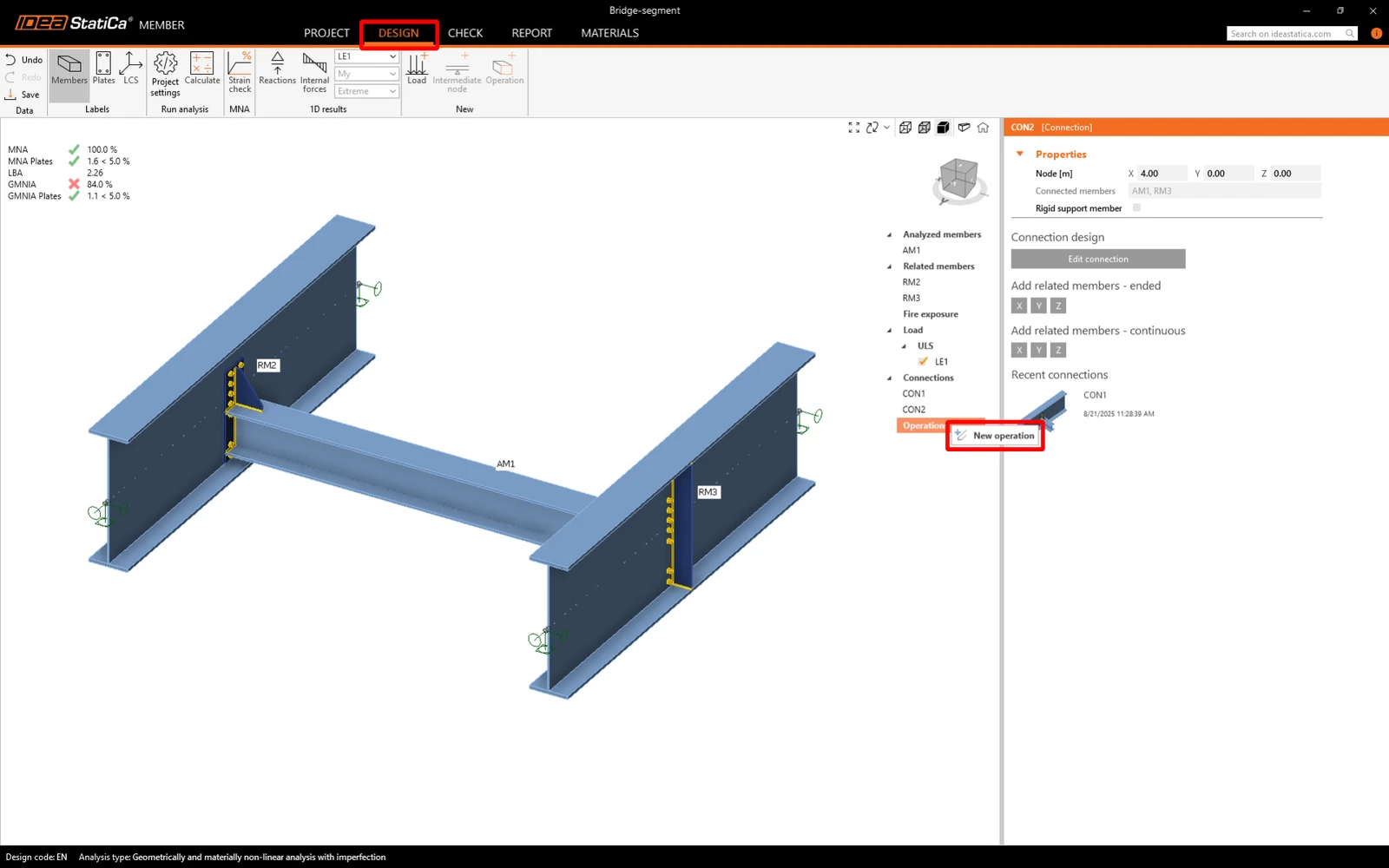
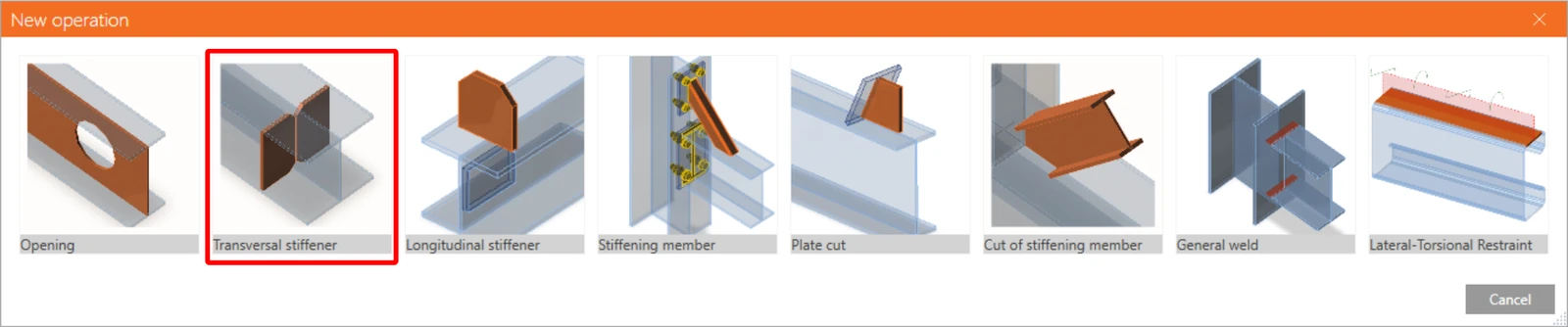
Wählen Sie die Transversalsteife.
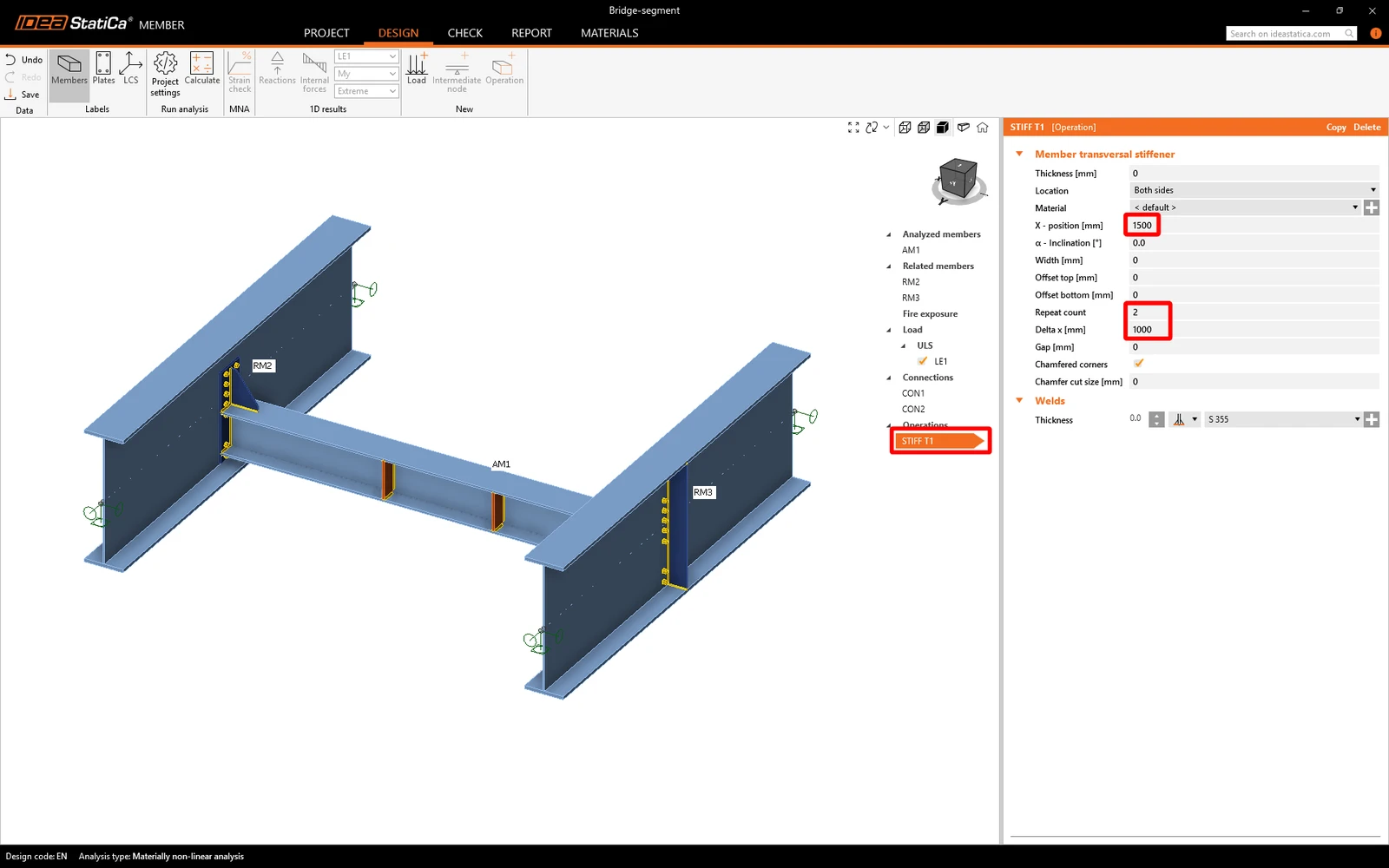
Stellen Sie die Eigenschaften von STIFF T1 gemäß der Abbildung unten ein.
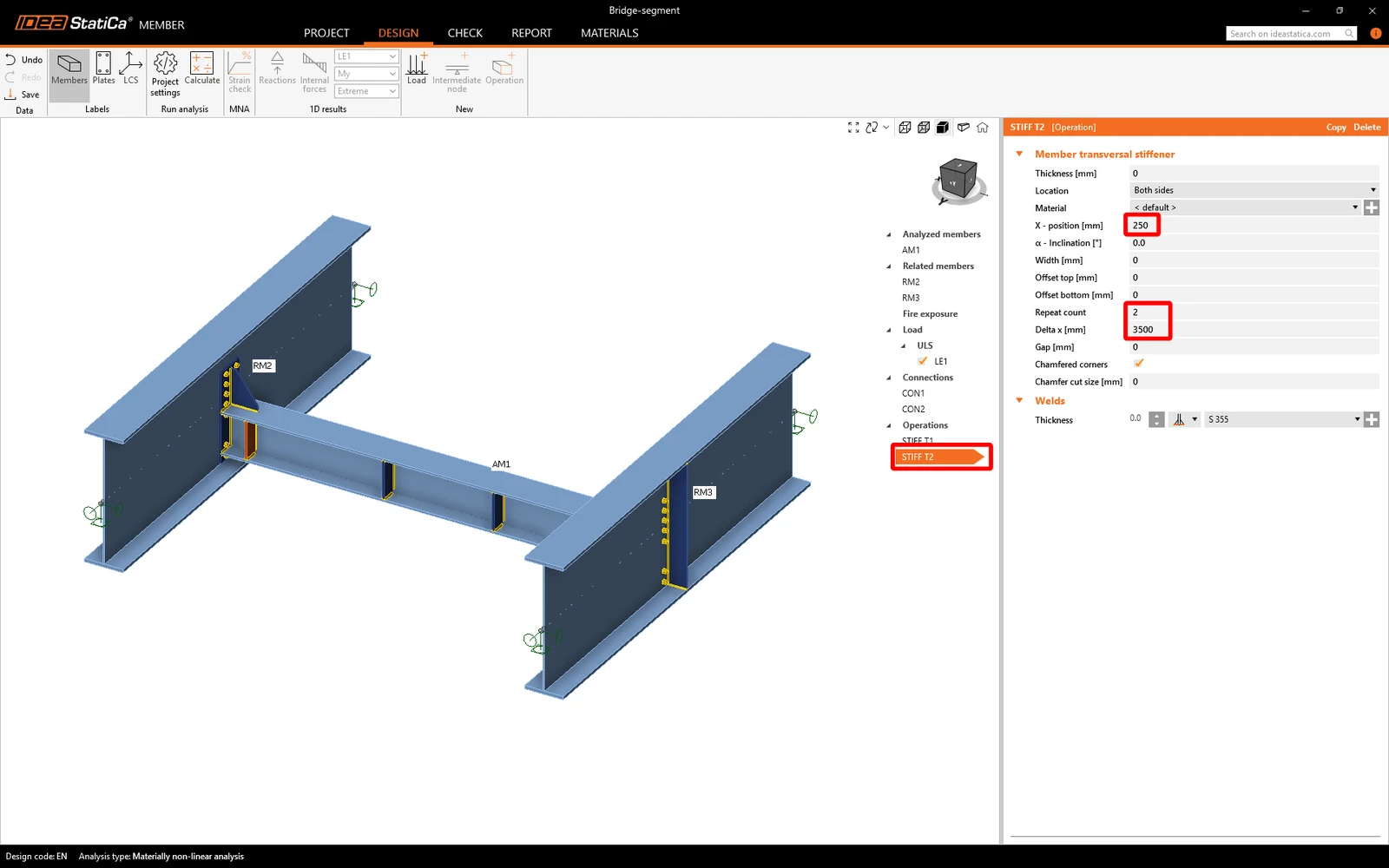
Fügen Sie eine weitere Steife hinzu und stellen Sie deren Eigenschaften gemäß der Abbildung unten ein.
Jetzt können Sie alle Analysen auf die gleiche Weise wie zuvor starten. Sie überprüfen die bereitgestellten Ergebnisse mit dem Einfluss der Steifen auf das analysierte Bauteil.
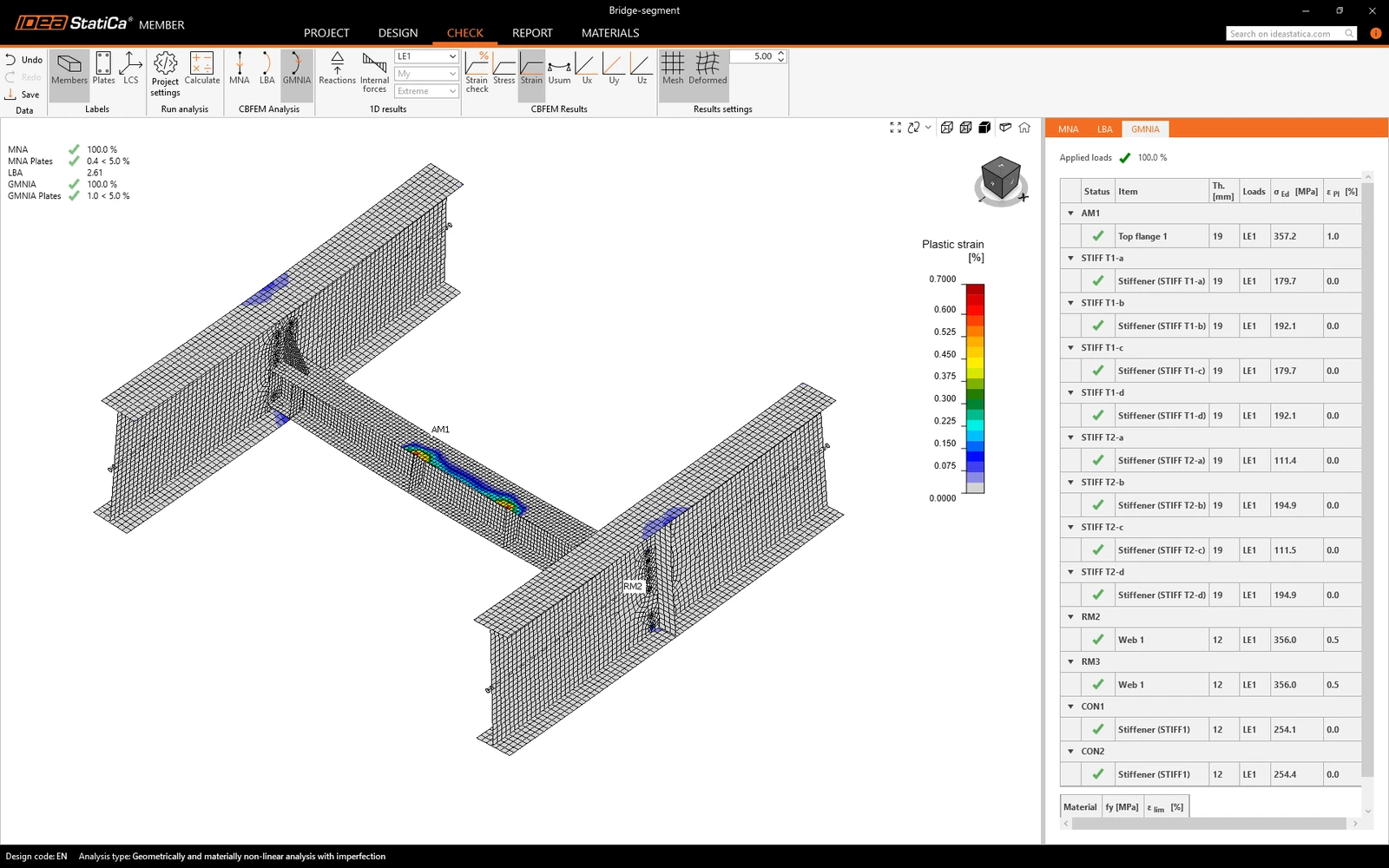
Jetzt können Sie sehen, dass 100 % der Last aufgebracht wurden.
8 Bericht
Gehen Sie abschließend zur Registerkarte Report. IDEA StatiCa bietet einen vollständig anpassbaren Bericht zum Ausdrucken oder Speichern in einem bearbeitbaren Format.
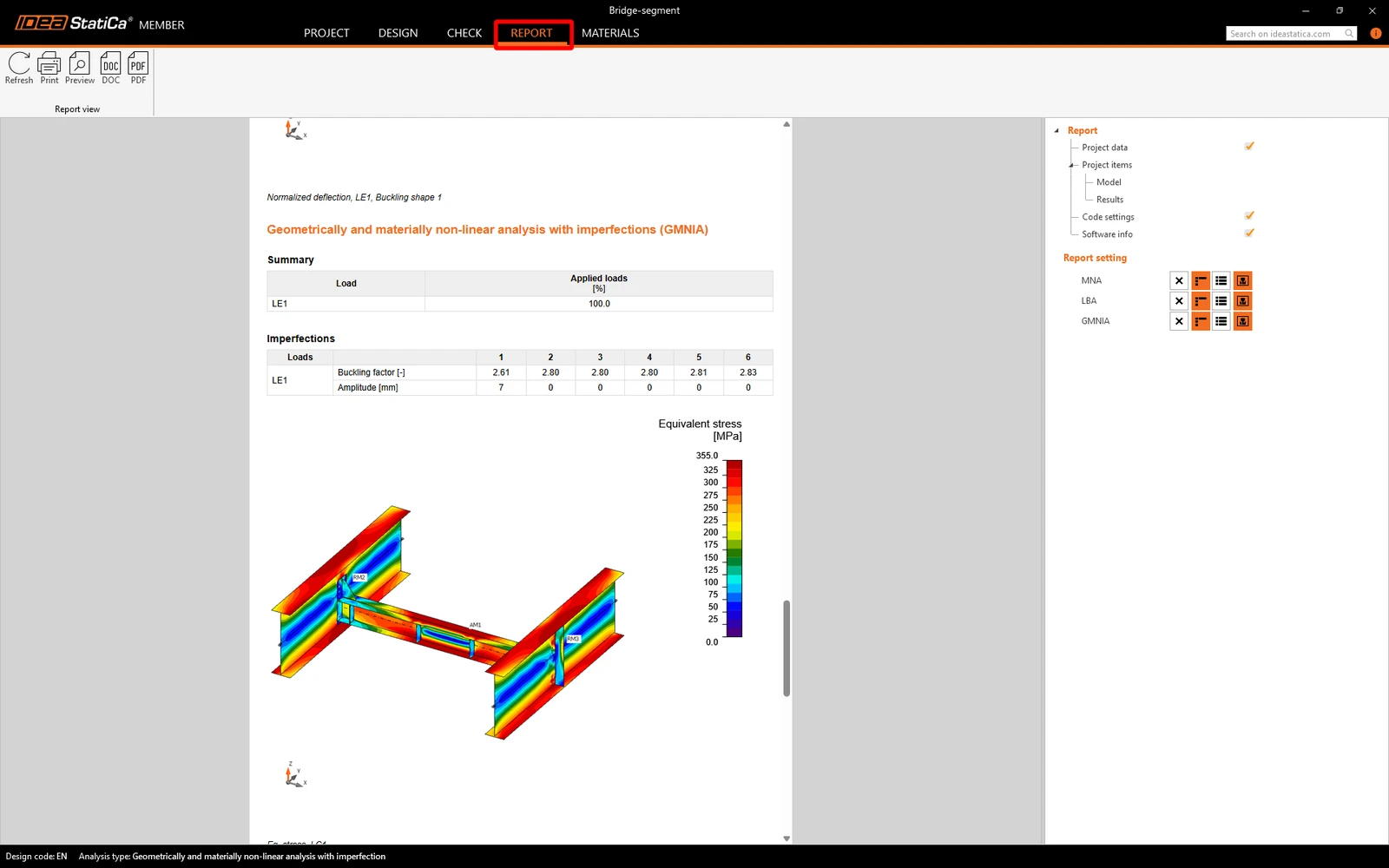
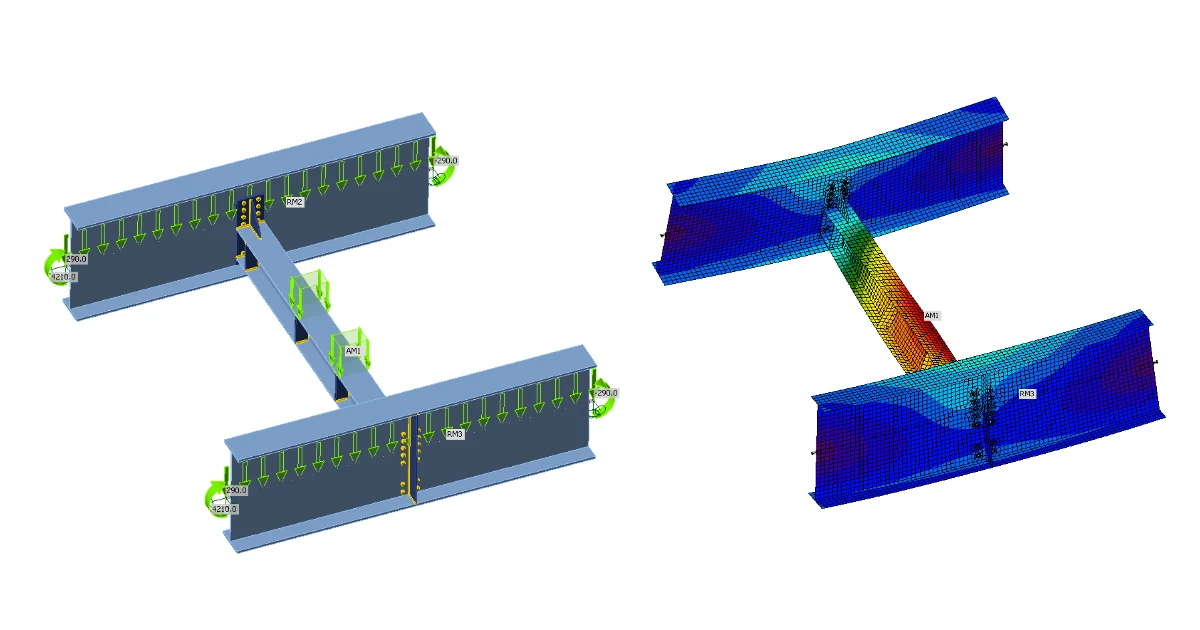
Wir haben den Querträger (Diaphragma) in IDEA StatiCa Member entworfen und nachgewiesen.
Möchten Sie Ihre Kenntnisse verbessern? Besuchen Sie unseren Campus
Lernen Sie, wie Sie IDEA StatiCa effektiv einsetzen – mit unseren E-Learning-Kursen im eigenen Tempo
Jetzt lernen
- Member design
- Steel
- Tutorials
Statische Bemessung eines Stahlträgers (EN)
Mehr lesen
- Steel
- Member design
- Tutorials
Tragwerksplanung und Normnachweis eines Stahlrahmens (EN)
Mehr lesen
- Steel
- Member design
- Blogbeitrag
Biegedrillknicken
Mehr lesen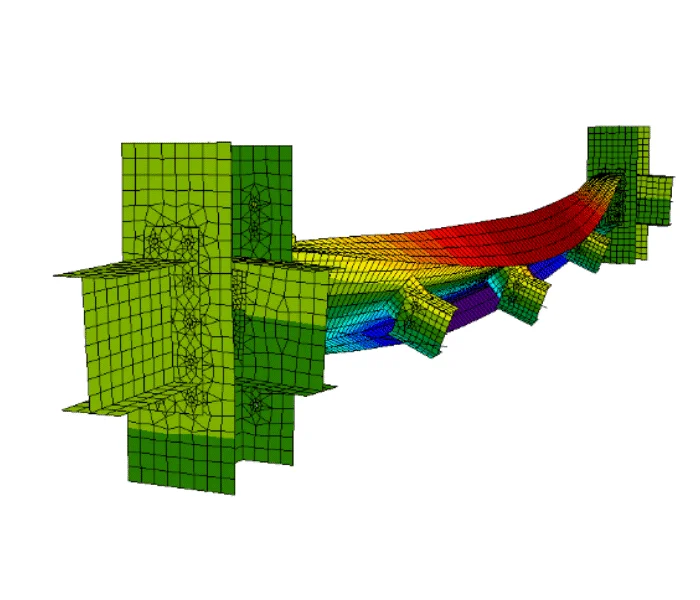
- Member design
- Steel
- Theoretical background