Tutorial para a ligação BIM do Midas Civil para dimensionamento de betão
1 Ativação
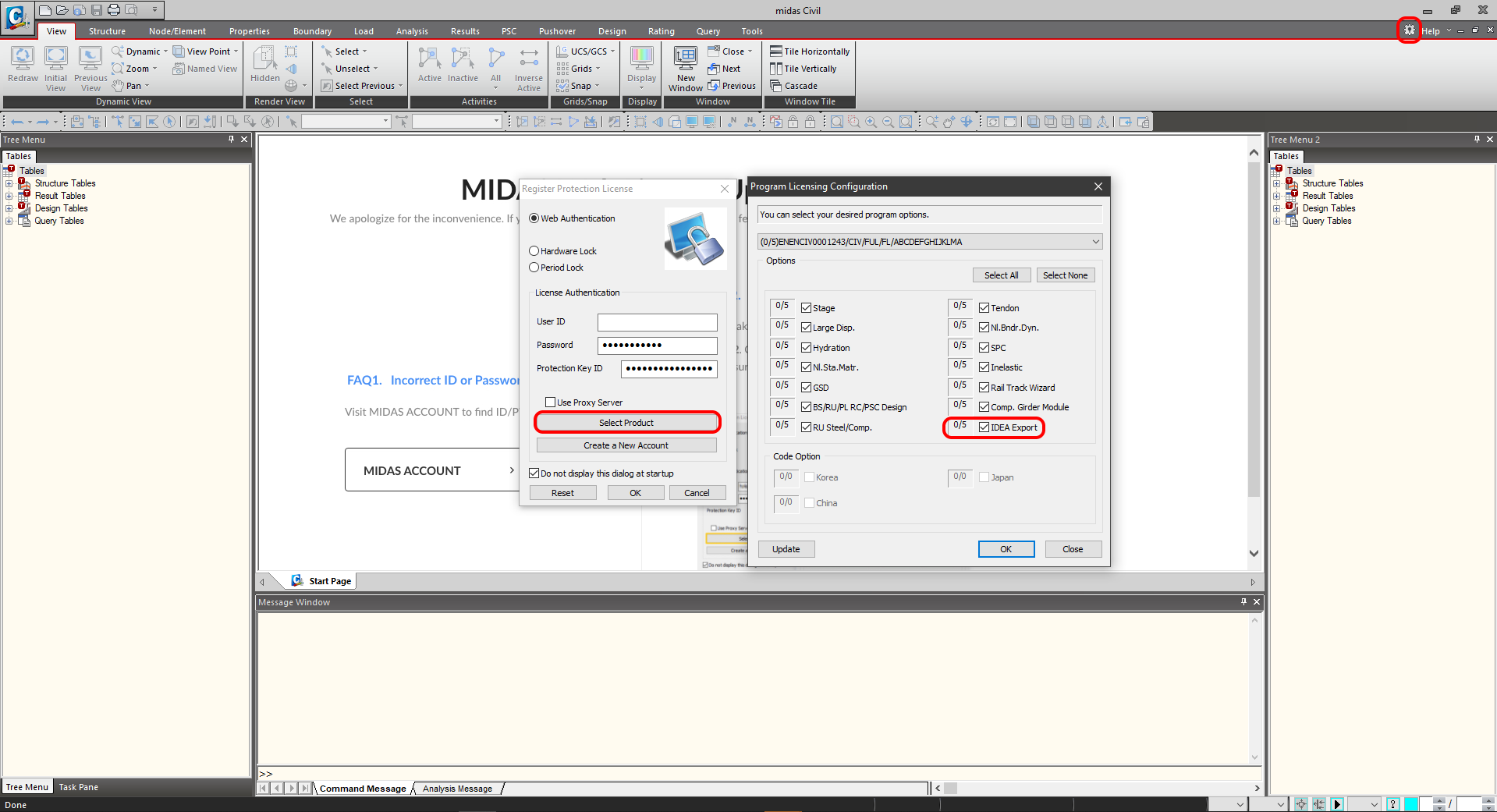
Desde a versão Midas Civil 2020 3.2 e posteriores, foi adicionada a caixa de seleção de ativação à Configuração de licenciamento do programa.
2 Exportação
Abra o projeto anexo compositeT.mcb e execute a análise. Após a análise, aceda à árvore de menus e selecione Export e IDEA File.
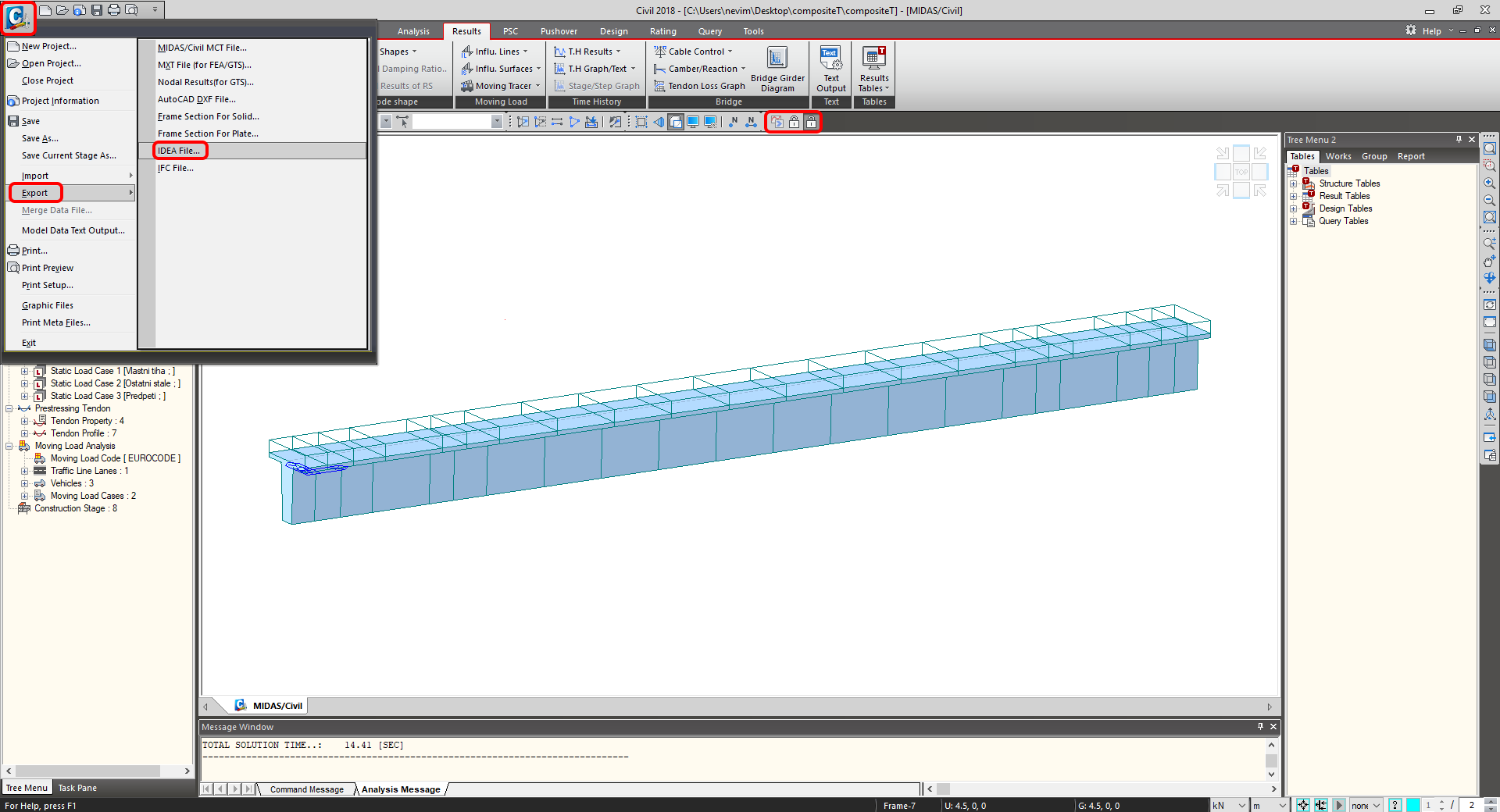
Selecione o caminho onde serão guardados os ficheiros mct. e mid. Ambos os ficheiros devem ser guardados na mesma pasta. Caso contrário, a importação para o IDEA StatiCa BIM não estará disponível.

3 Importação
Inicie a aplicação IDEA StatiCa e aceda à secção BIM. Selecione Import from other programs e selecione o ficheiro compositeT.mct. A seleção do ficheiro compositeT.mct será possível se percorrer o menu de programas FEM suportados e selecionar Midas mct Files(.mct).

Pode organizar os elementos de dimensionamento em grupos. Isto é conveniente do ponto de vista do dimensionamento. Os elementos atribuídos a um grupo são verificados simultaneamente.

O separador Import details informa sobre o que é altamente recomendado verificar ou o que não é importado do Midas Civil.

Devido à secção T de viga de ponte, é necessário selecionar a norma adequada. Os Dados do projeto fornecem as definições da norma EN 1992-2:2008-07. Os grupos de ações são definidos para Ponte rodoviária no menu de seleção Type of bridge.

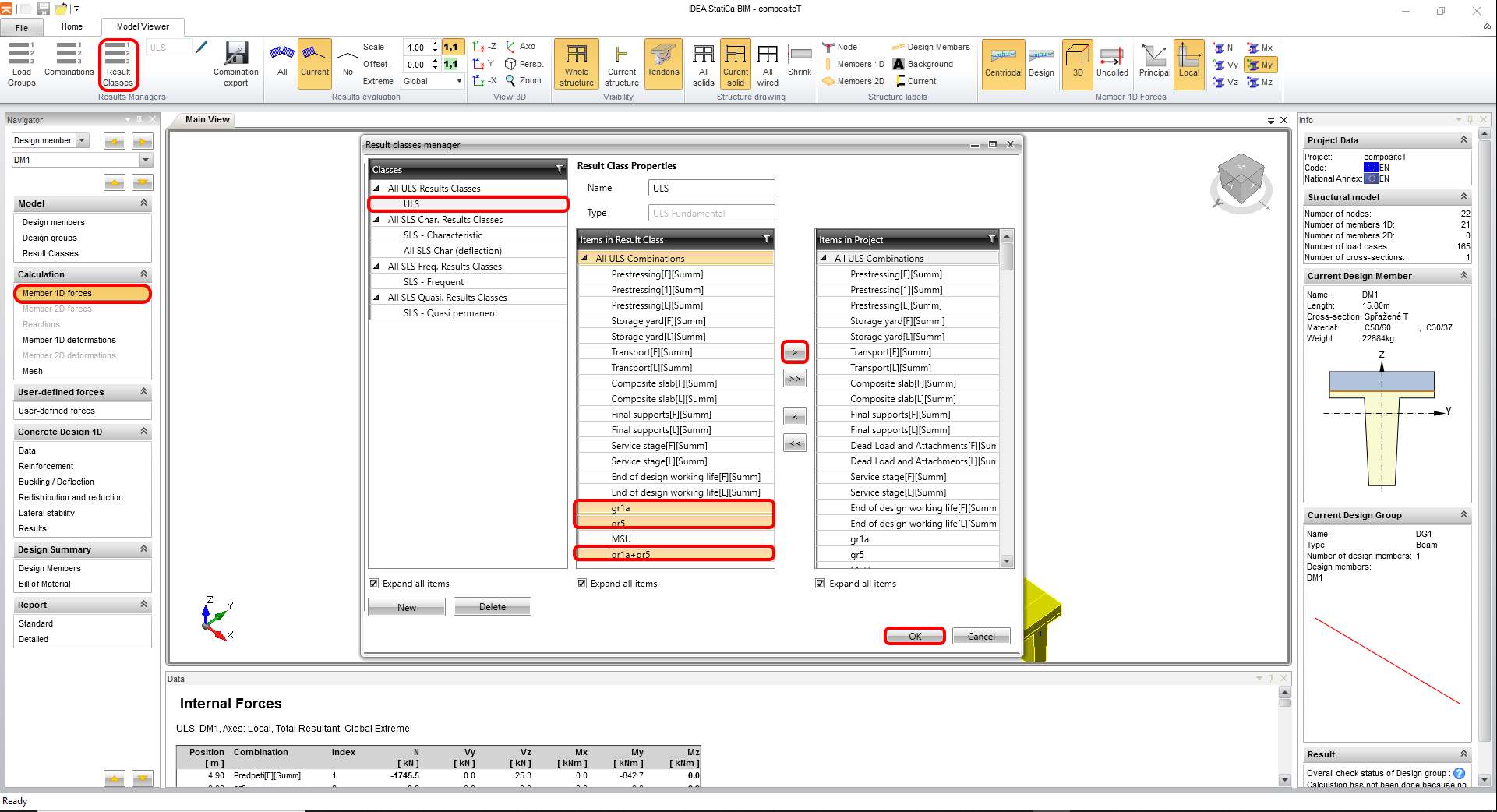
O separador Result class serve para selecionar as combinações que serão incluídas na verificação normativa. Os envelopes da análise de Moving load serão eliminados porque não estão organizados por fases de construção e não são relevantes para a verificação normativa como combinações independentes. Os envelopes estão incluídos nas restantes combinações com casos de ação permanente.
4 Dimensionamento
No separador Data estão predefinidas as verificações normativas mais relevantes. A Pormenorização está desativada devido ao tendão médio para cada camada. A distância insuficiente entre tendões deve-se à simplificação do modelo FEM.

A fase seguinte é a Armadura. Para simplificar, trabalhará com uma única zona ao longo de toda a viga. Clique na secção transversal na cena e acederá ao editor de armadura.
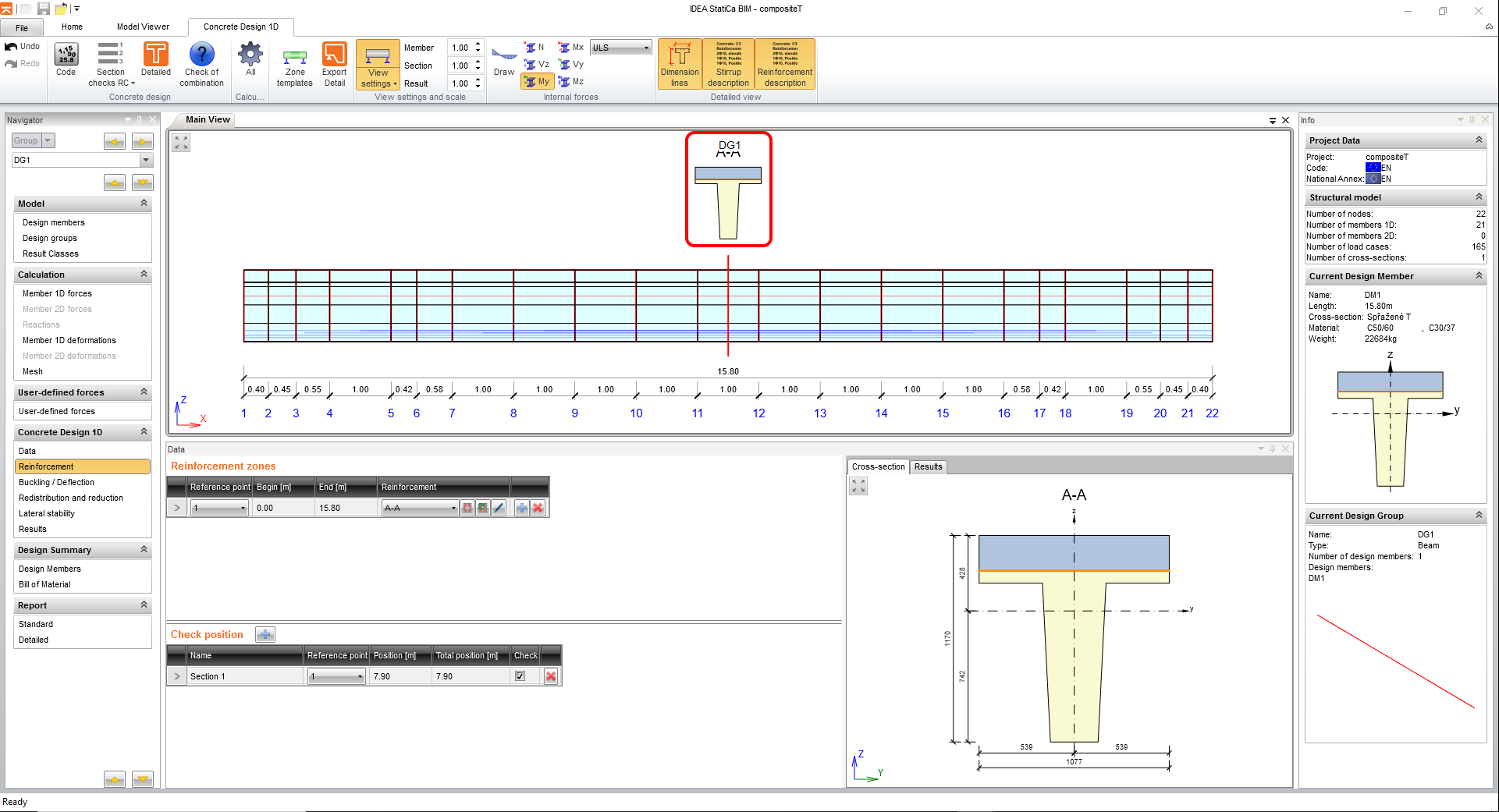
Carregue o modelo de secção transversal predefinido compositeT.nav e insira-o.

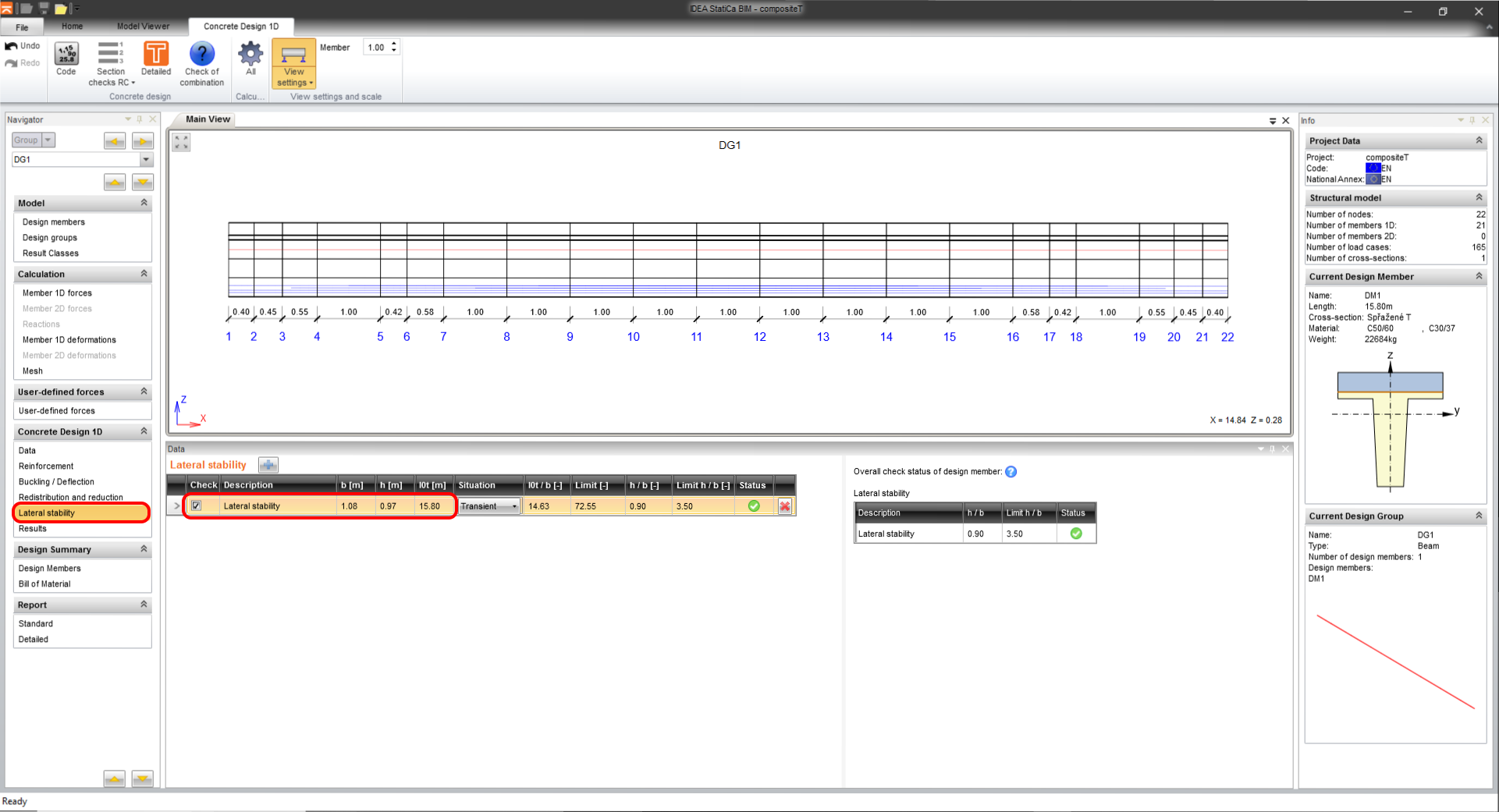
A verificação da estabilidade lateral é uma parte muito importante durante a fase de pré-esforço para evitar o ponto de colapso súbito da viga. Aceda a Lateral stability e defina os parâmetros para a verificação normativa. Altere a situação para Transient.
b = 1,077 m
h = 0,97 m
lt = 15,8 m
5 Resultados
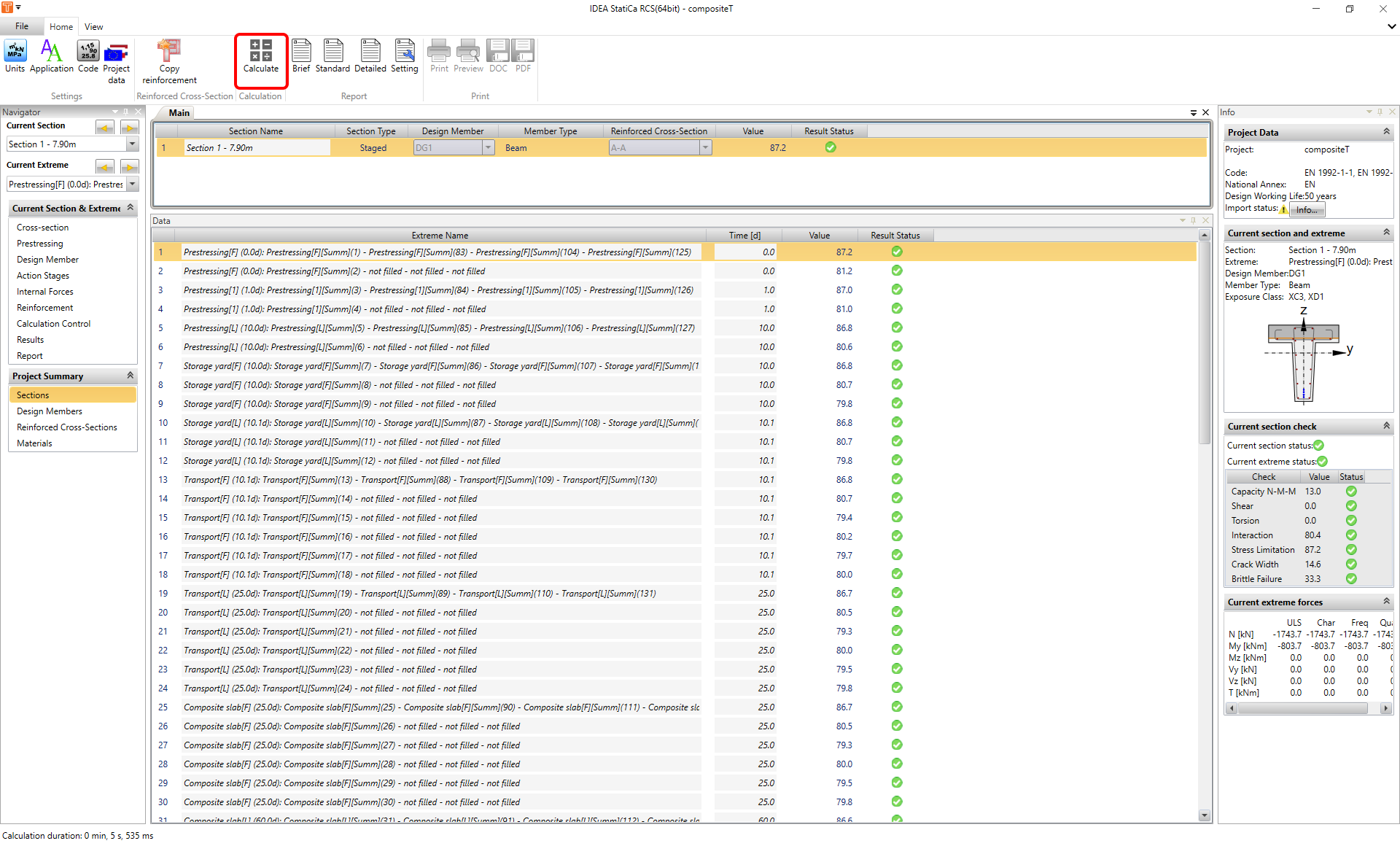
Mude para o separador Results e o cálculo será iniciado automaticamente. Pode aceder a resultados detalhados iniciando o módulo RCS ao clicar no botão Detailed.
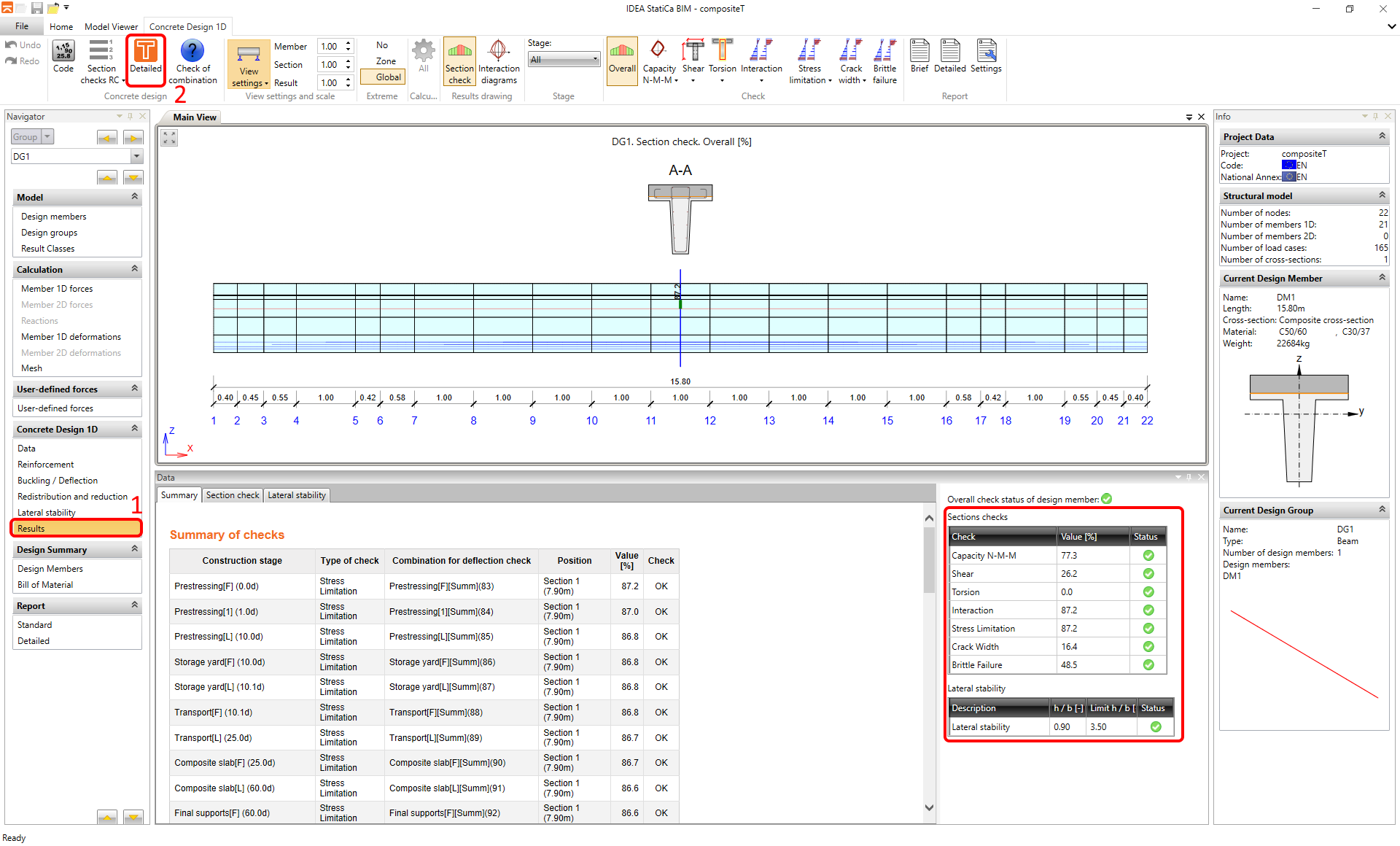
Execute o Cálculo.
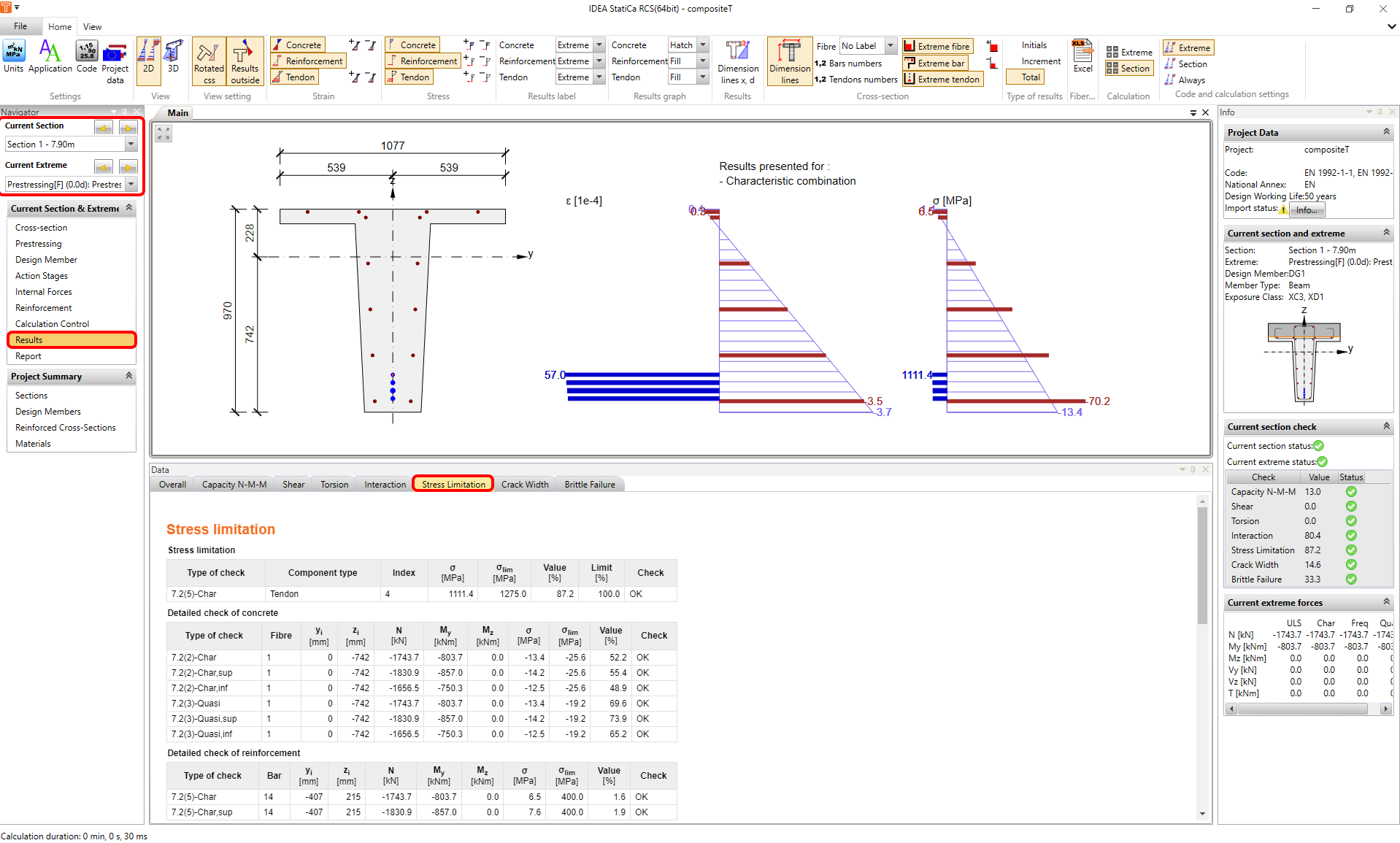
O separador Results disponibiliza na árvore de navegação desenhos de resultados detalhados. Na parte superior encontra-se um seletor entre fases e secções para escolher a parte desejada. São apresentados os resultados da fase de pré-esforço sem laje composta.
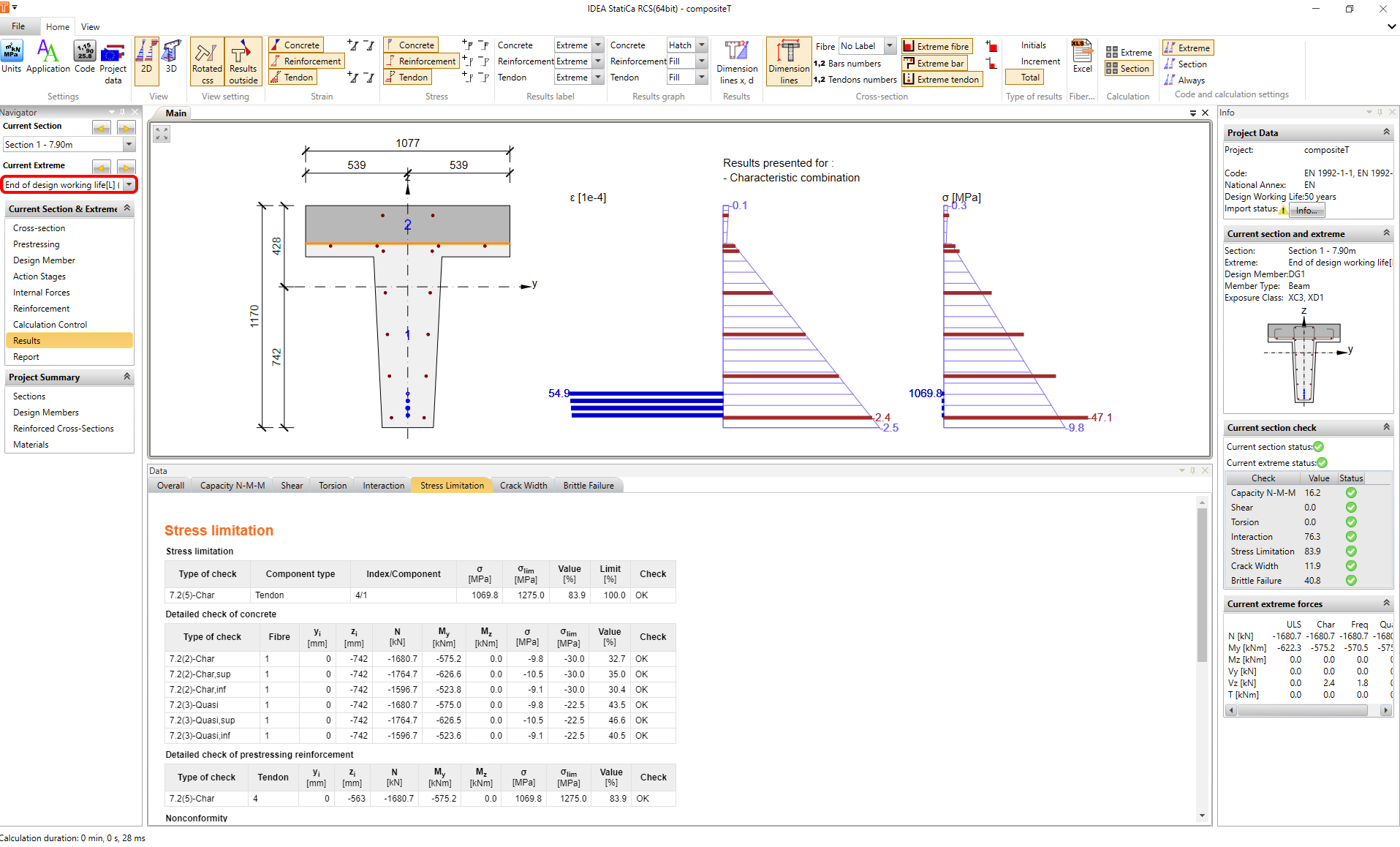
A alteração das fases é efetuada através do seletor de fases. As fases com a laje composta. O módulo é fechado utilizando o botão de fechar.
6 Relatório
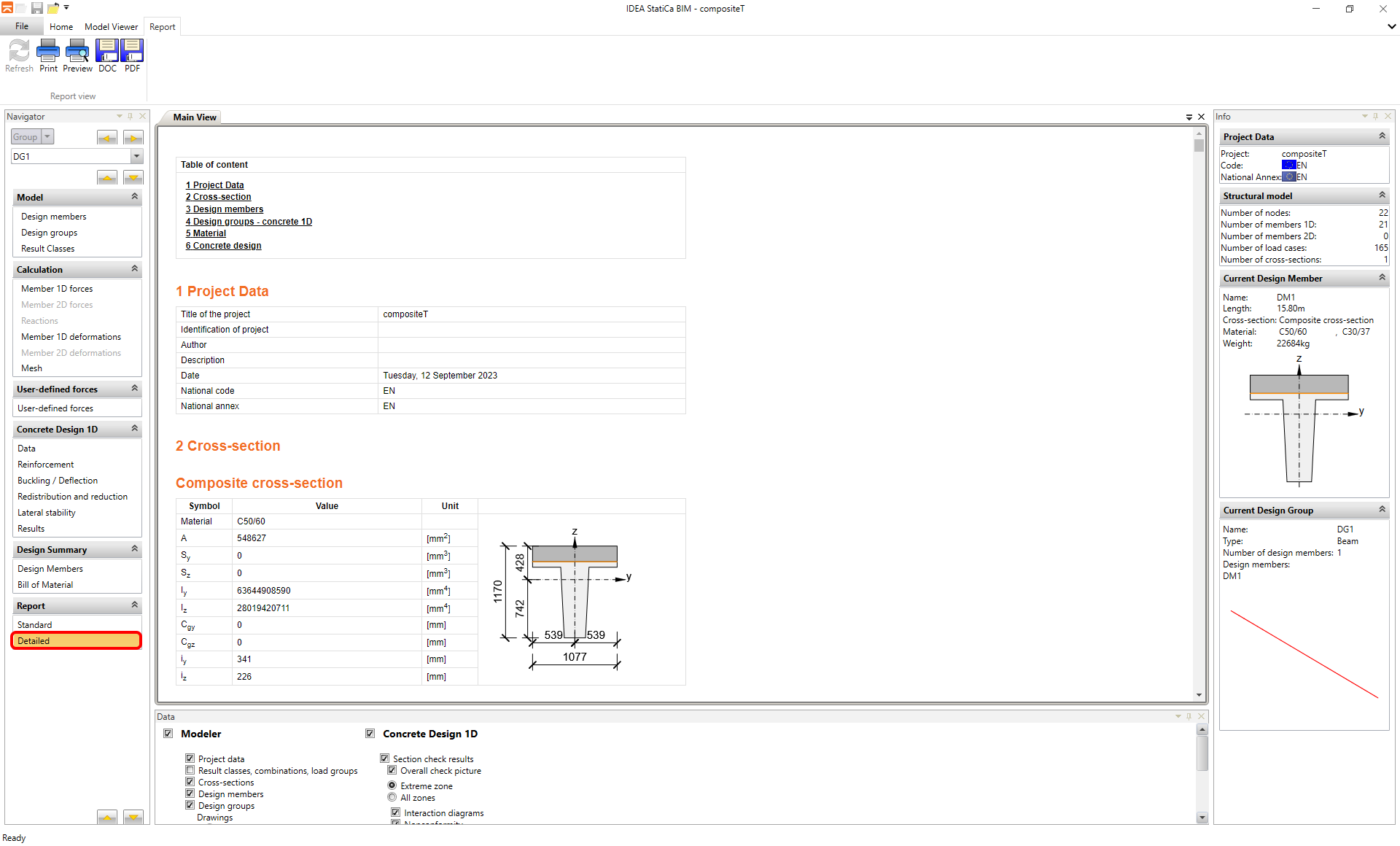
O passo final é a impressão do relatório. O relatório pode ser resumido ou Detalhado. Depende das suas intenções. O protocolo é totalmente personalizável e pode ser exportado para ficheiro PDF ou Docx.