


1 Activering
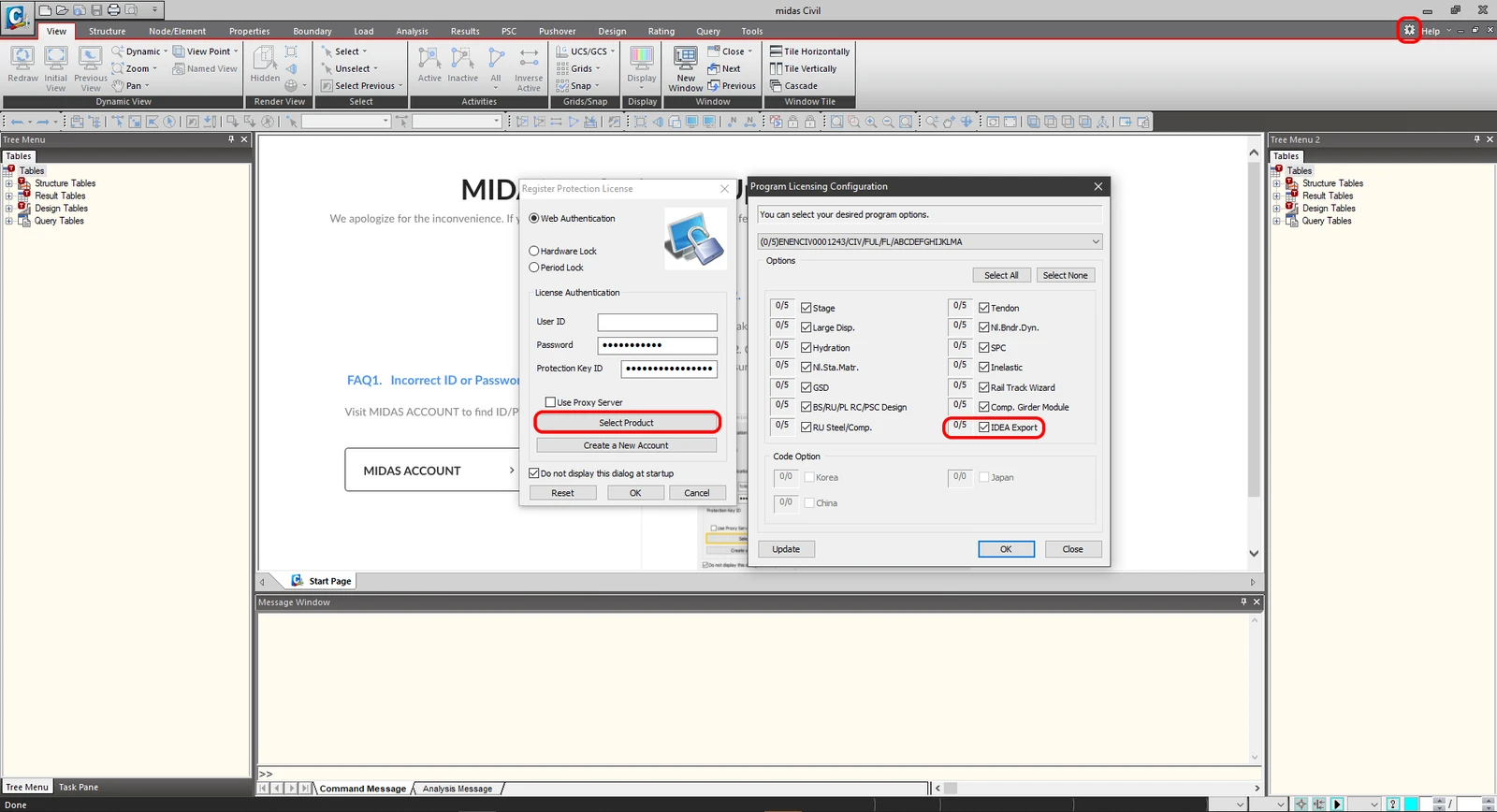
Sinds versie Midas Civil 2020 3.2 en nieuwer is het activeringsaankruisvakje toegevoegd aan de Programma licentieconfiguratie.
2 Export
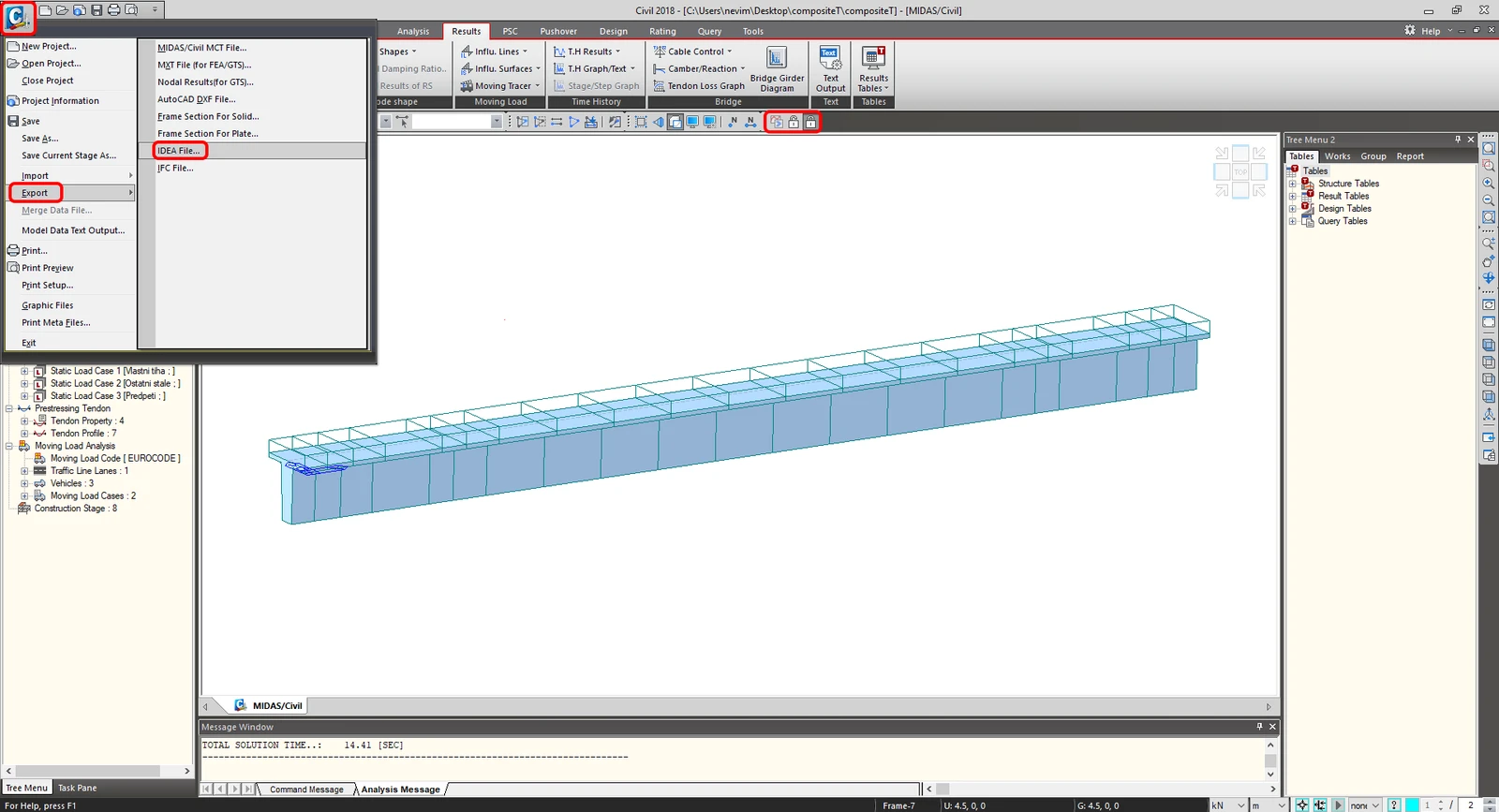
Open het bijgevoegde project compositeT.mcb en voer de berekening uit. Na de berekening gaat u naar de menuboom en selecteert u Export en IDEA File.
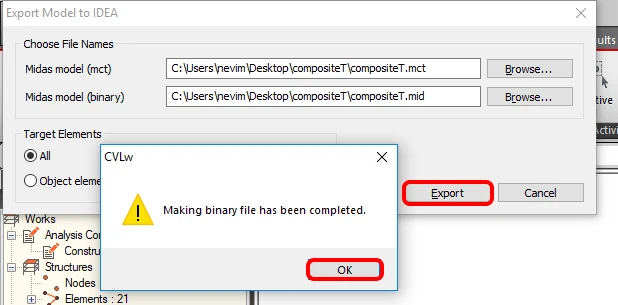
Selecteer het pad waar de mct.- en mid.-bestanden worden opgeslagen. Beide bestanden moeten in dezelfde map worden opgeslagen. Anders is de import naar IDEA StatiCa BIM niet toegankelijk.
3 Import
Start de IDEA StatiCa applicatie en ga naar het BIM-gedeelte. Selecteer Import from other programs en selecteer het bestand compositeT.mct. De selectie van compositeT.mct is mogelijk als u in het menu van ondersteunde FEM-programma's naar beneden scrolt en Midas mct Files(.mct) selecteert.
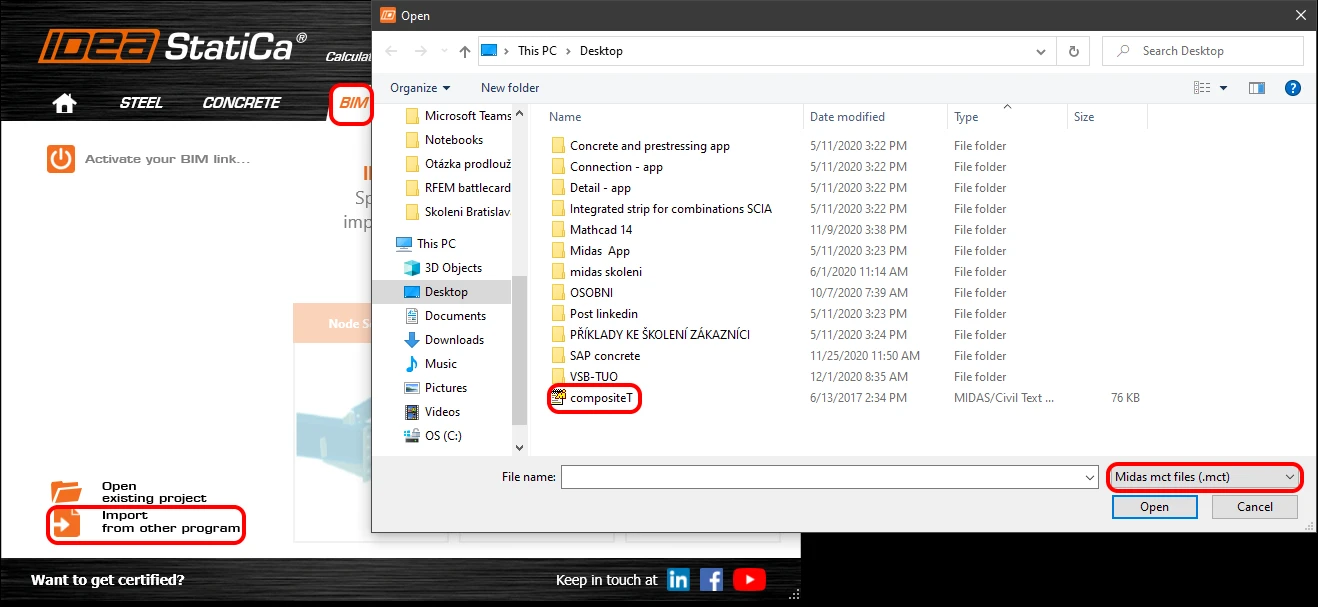
U kunt de ontwerpelementen in groepen indelen. Dit is vanuit ontwerpoogpunt zinvol. De staven die aan één groep zijn toegewezen, worden tegelijkertijd gecontroleerd.

Het tabblad Import details informeert u over wat sterk aanbevolen is te controleren of wat niet is overgenomen uit Midas Civil.

Vanwege de brug T-doorsnede ligger is het noodzakelijk de juiste norm te selecteren. De Projectgegevens bieden de instellingen voor de norm EN 1992-2:2008-07. De belastinggroepen zijn ingesteld voor de Wegbrug in het keuzemenu Type brug.

Het tabblad Result class dient voor het selecteren van combinaties die worden opgenomen in de normtoetsing. De enveloppen van de Rijdende belasting-analyse worden verwijderd omdat ze niet zijn ingedeeld in bouwfasen en niet van belang zijn voor de normtoetsing als zelfstandige combinaties. De enveloppen zijn opgenomen in de overige combinaties met permanente belastinggevallen.
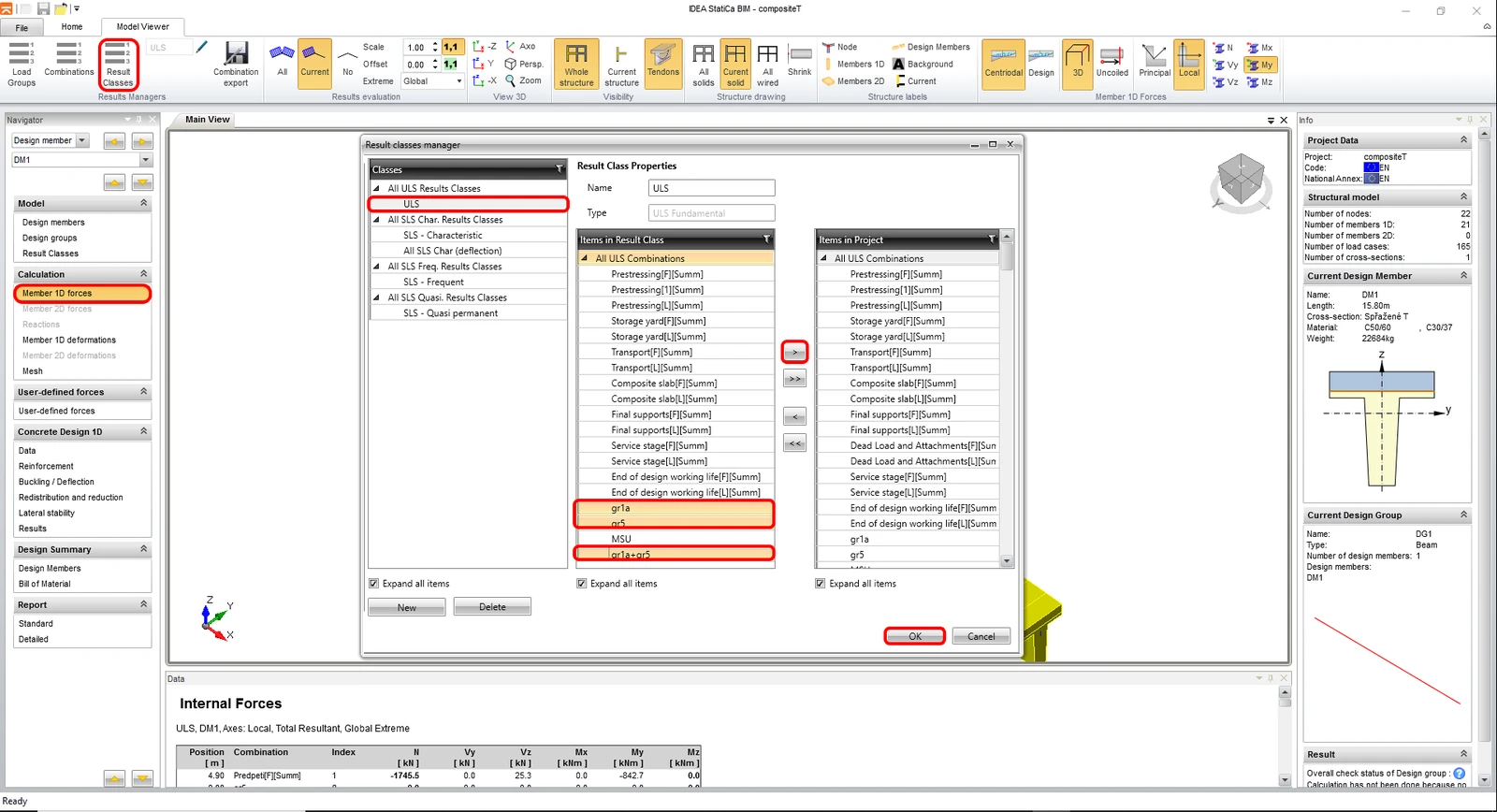
4 Ontwerp
In de kaart Data zijn vooraf gedefinieerde relevante normtoetsingen opgenomen. De Detaillering is uitgeschakeld vanwege het gemiddelde spanelement per laag. De onvoldoende onderlinge afstand van spanelementen is het gevolg van de vereenvoudiging van het FEM-model.

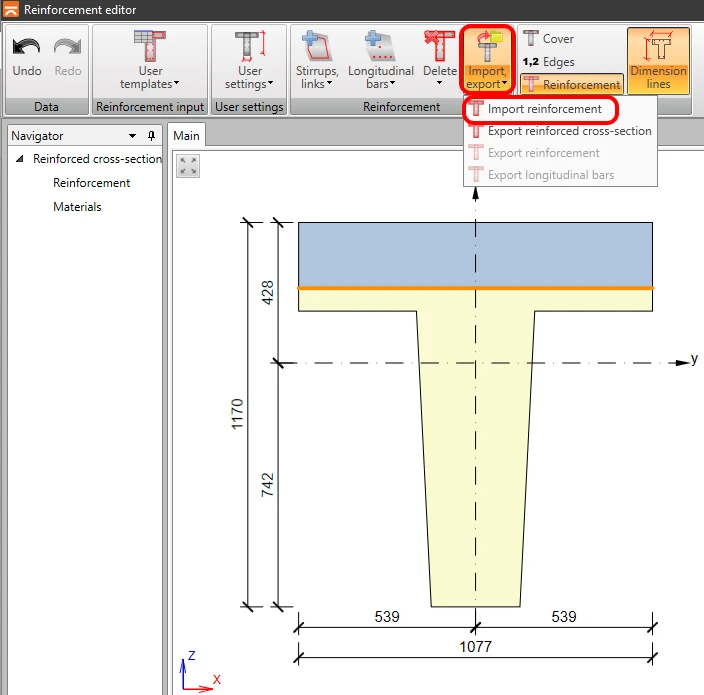
De volgende fase is Wapening. U werkt met één zone over de gehele ligger om het eenvoudiger te maken. Klik op de doorsnede in de weergave en u komt in de wapeningseditor.

Laad de vooraf gedefinieerde doorsnede template compositeT.nav en voeg deze in.
De controle op kip is een zeer belangrijk onderdeel tijdens de voorspanningsfase om het doorslaanpunt van de ligger te voorkomen. Ga naar Laterale stabiliteit en stel de parameters in voor de normtoetsing. Wijzig de situatie naar Tijdelijk.
b = 1,077 m
h = 0,97 m
lt = 15,8 m

5 Resultaten
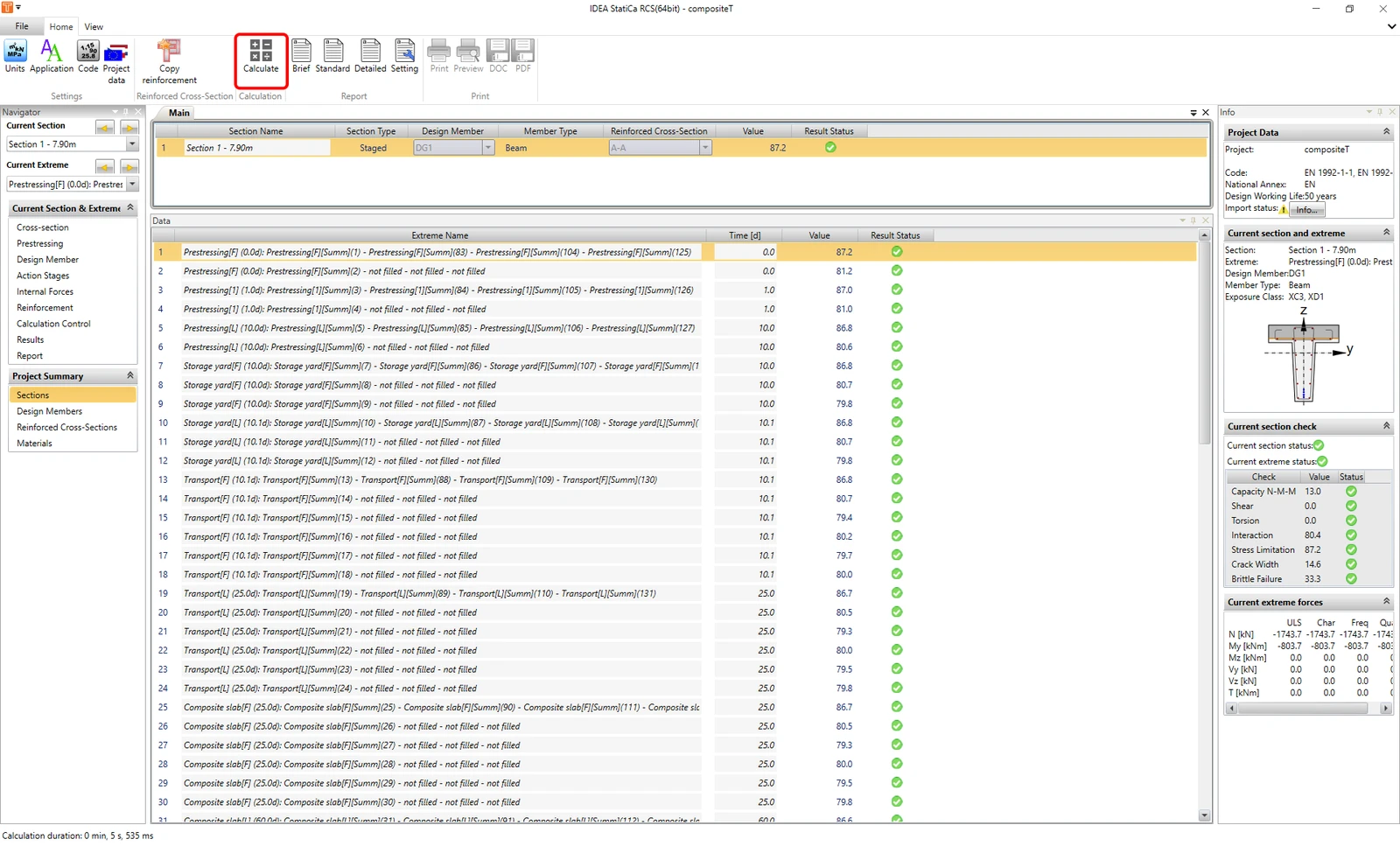
Schakel over naar de kaart Resultaten en de berekening wordt automatisch gestart. U bereikt gedetailleerde resultaten door de module RCS te starten via de knop Gedetailleerd.
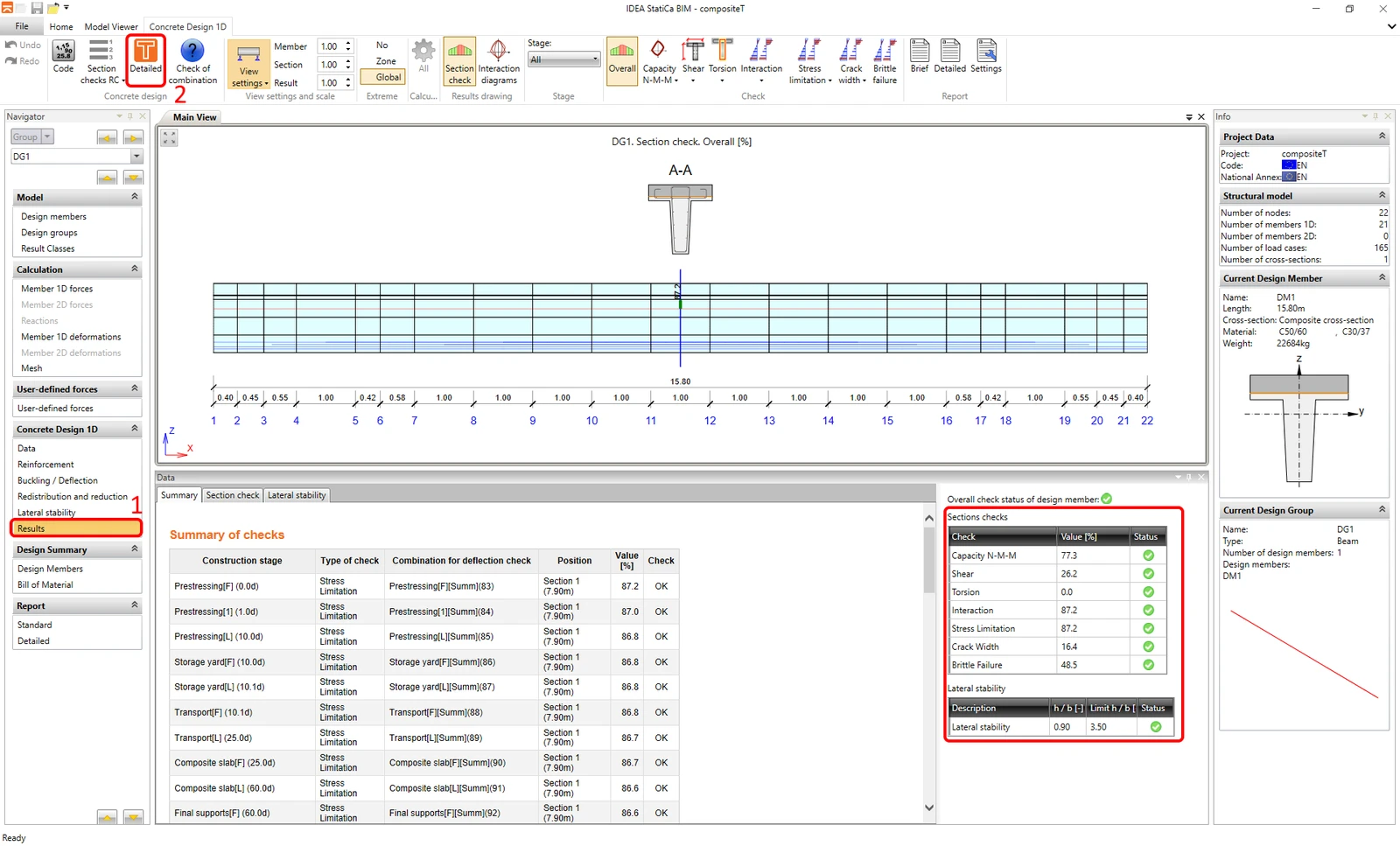
Voer de Berekening uit.
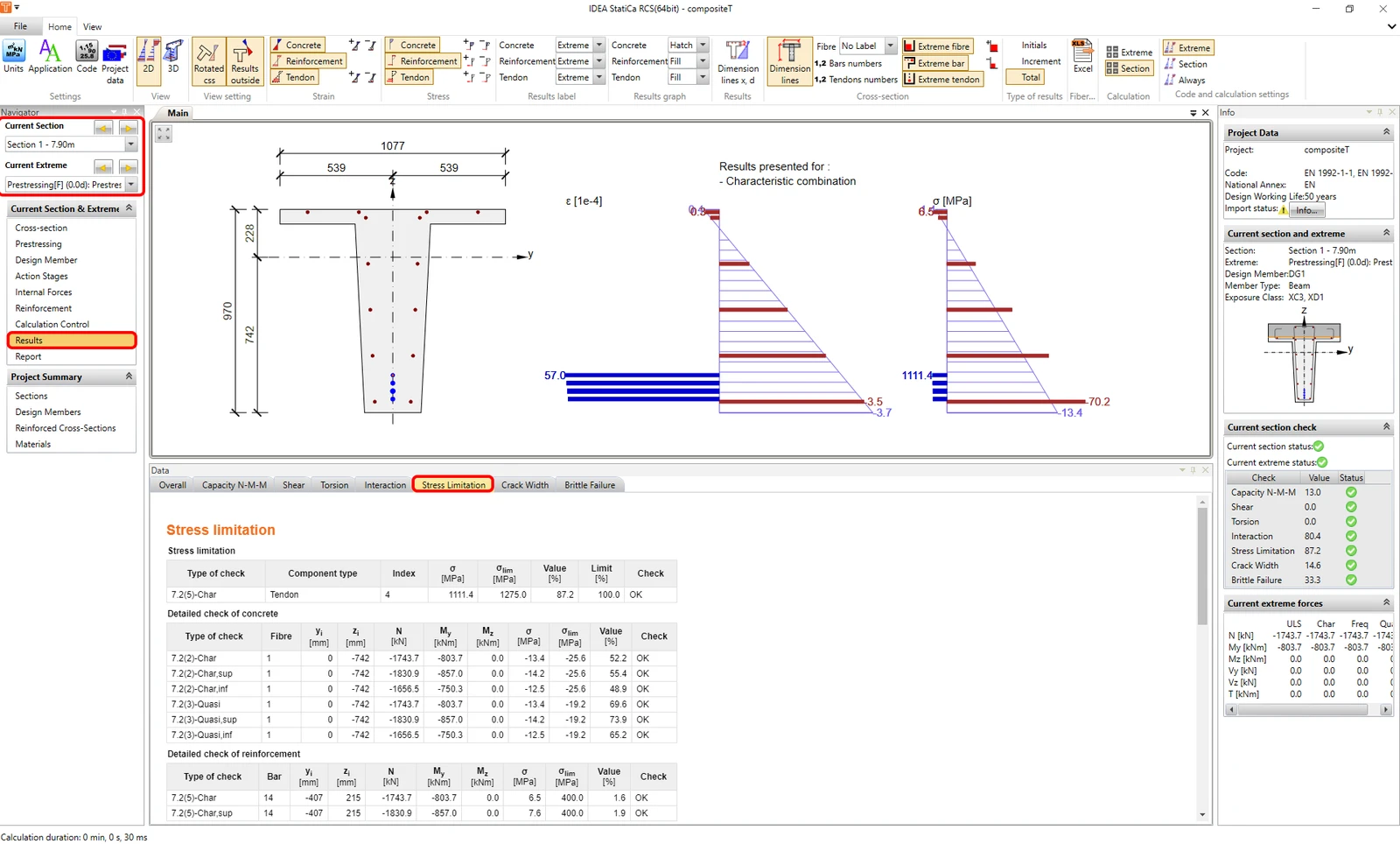
De kaart Resultaten biedt in de navigatorboom gedetailleerde resultaattekeningen. In het bovenste gedeelte bevindt zich een schakelaar tussen fasen en doorsneden voor de selectie van het gewenste onderdeel. De resultaten van de voorspanningsfase zonder samengestelde plaat worden weergegeven.
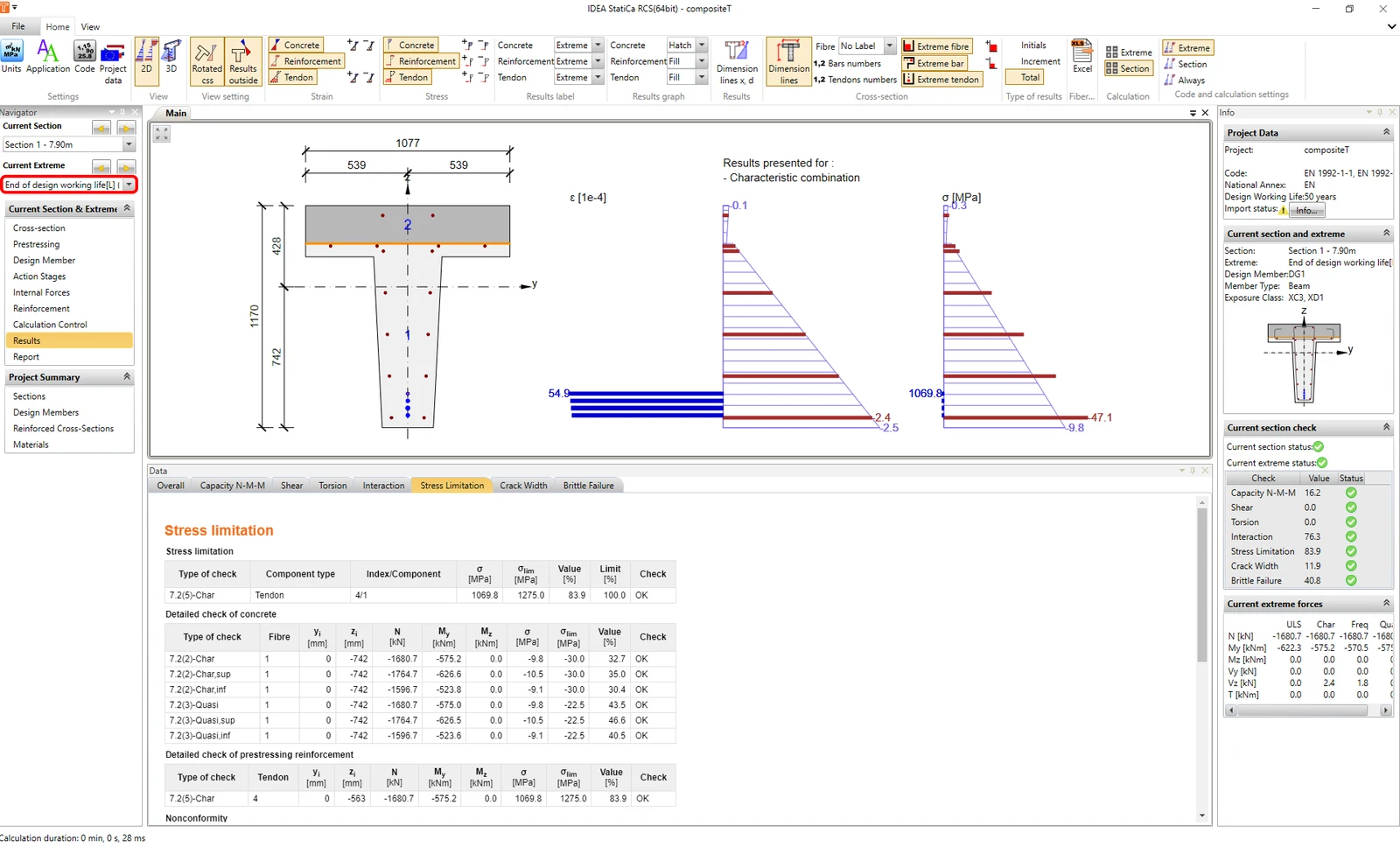
Het wisselen van fasen wordt uitgevoerd via een faseschakelaar. De fasen met de samengestelde plaat. De module wordt gesloten door gebruik te maken van de sluitknop.
6 Rapport
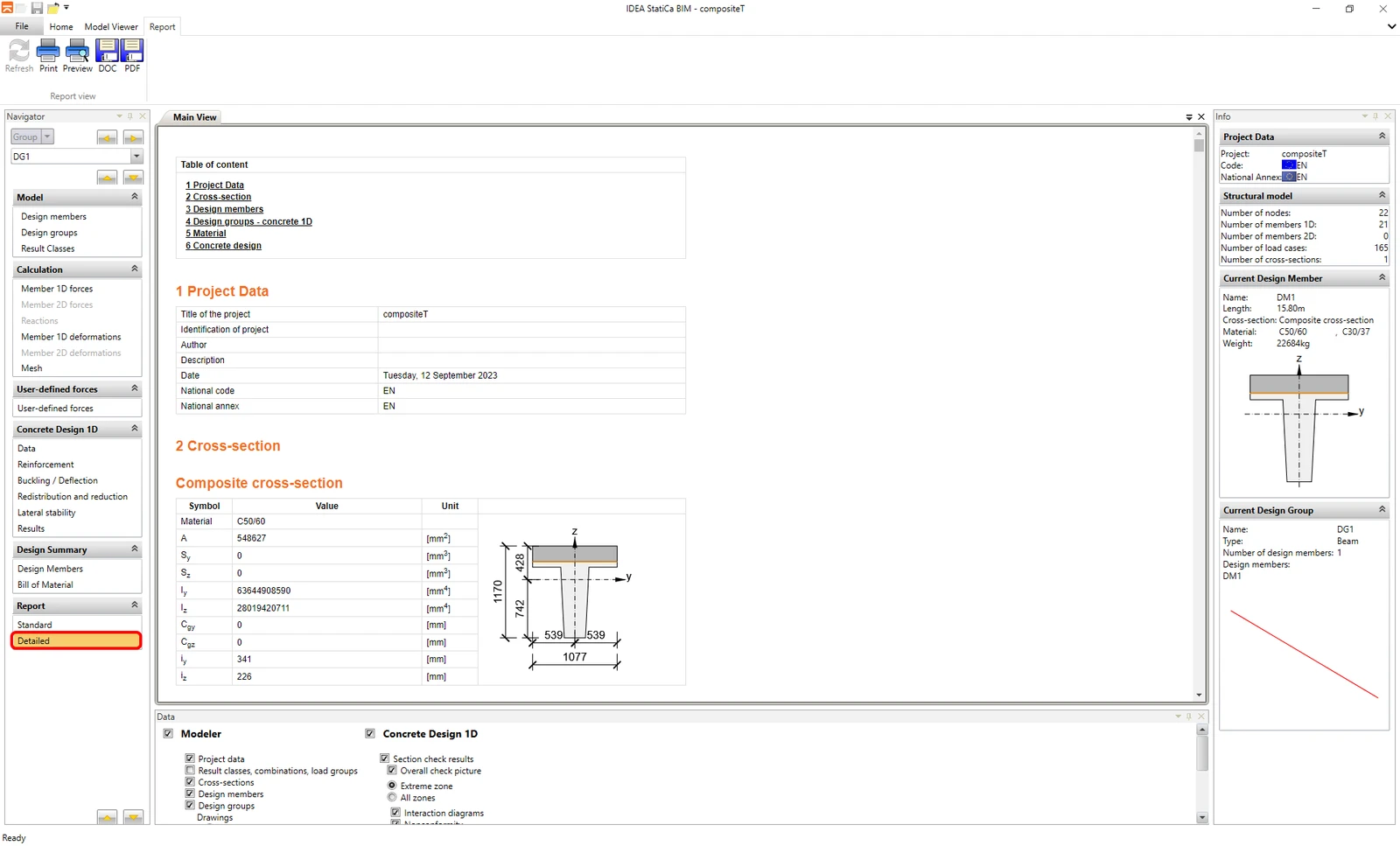
De laatste stap is het afdrukken van het rapport. Het rapport kan beknopt of Gedetailleerd zijn. Dit hangt af van uw wensen. Het protocol is volledig aanpasbaar en kan worden geëxporteerd naar PDF of Docx-bestand.
- Concrete
- Prestressed concrete
- Casestudy
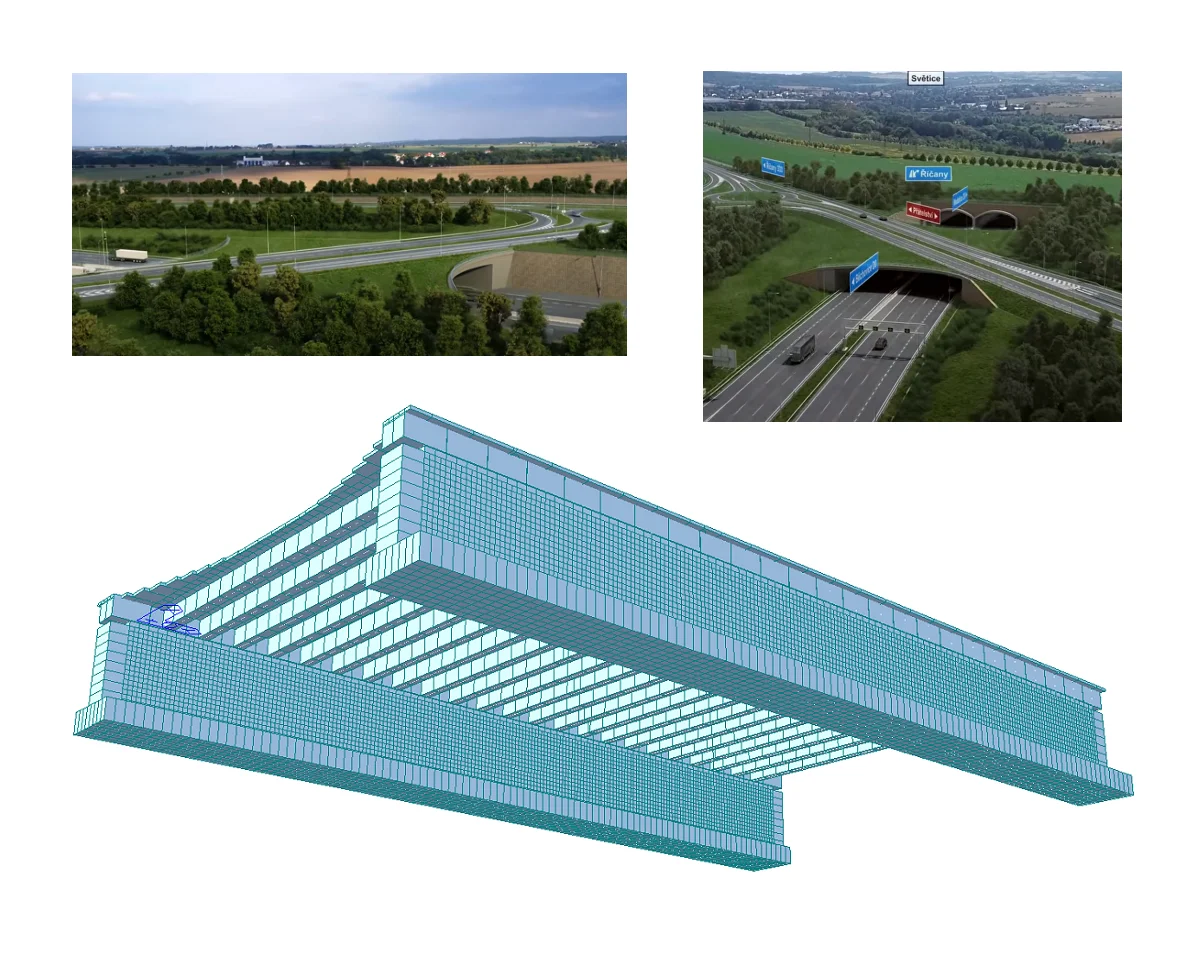
Prestressed highway concrete bridge
Lees meer- Steel
- Connection design
- Member design
- Concrete
- Reinforced concrete
- Prestressed concrete
- Knowledge base