


1 Aktivierung
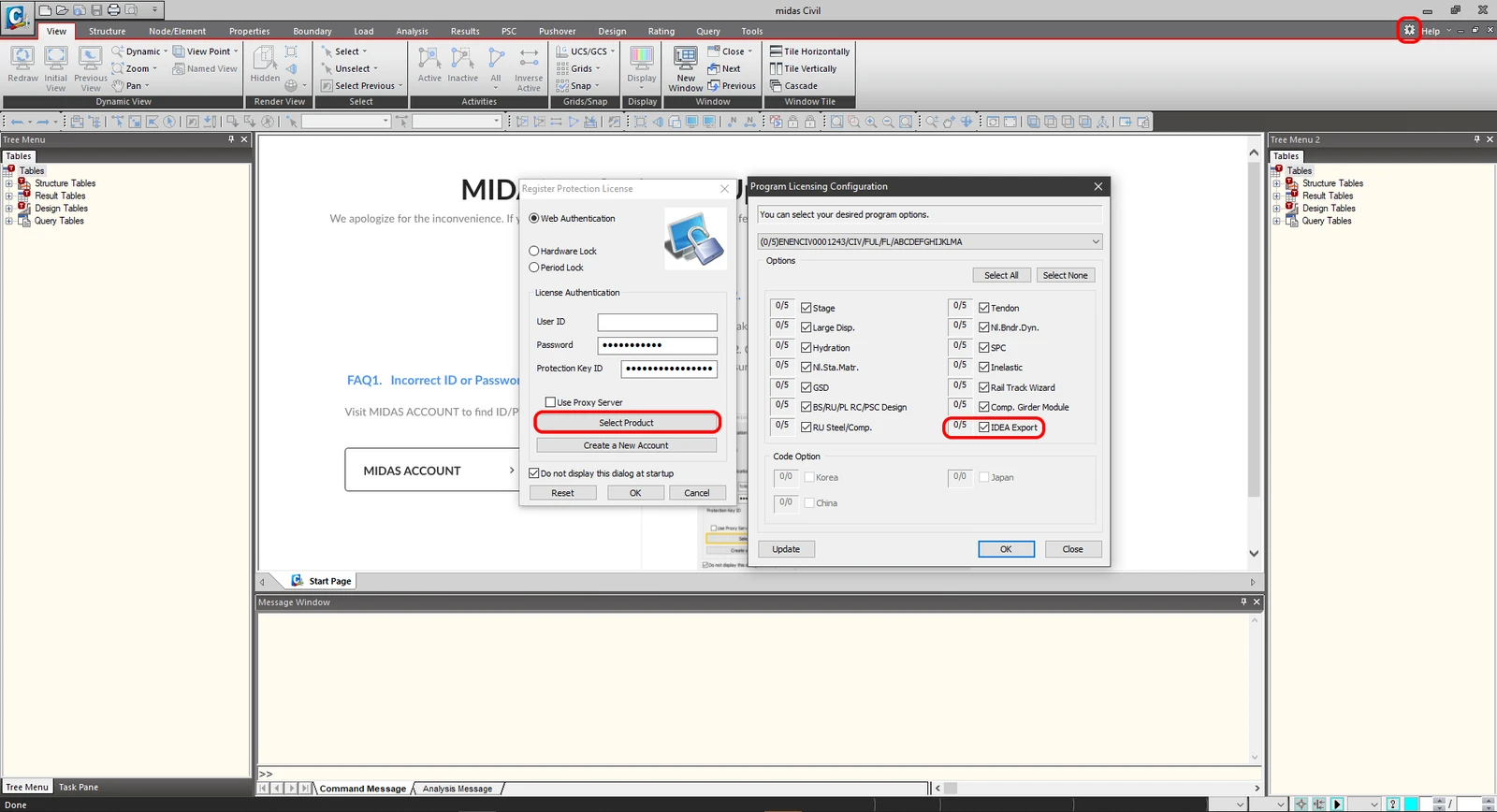
Ab der Version Midas Civil 2020 3.2 und neuer wurde das Aktivierungskontrollkästchen zur Programmlizenzierungskonfiguration hinzugefügt.
2 Export
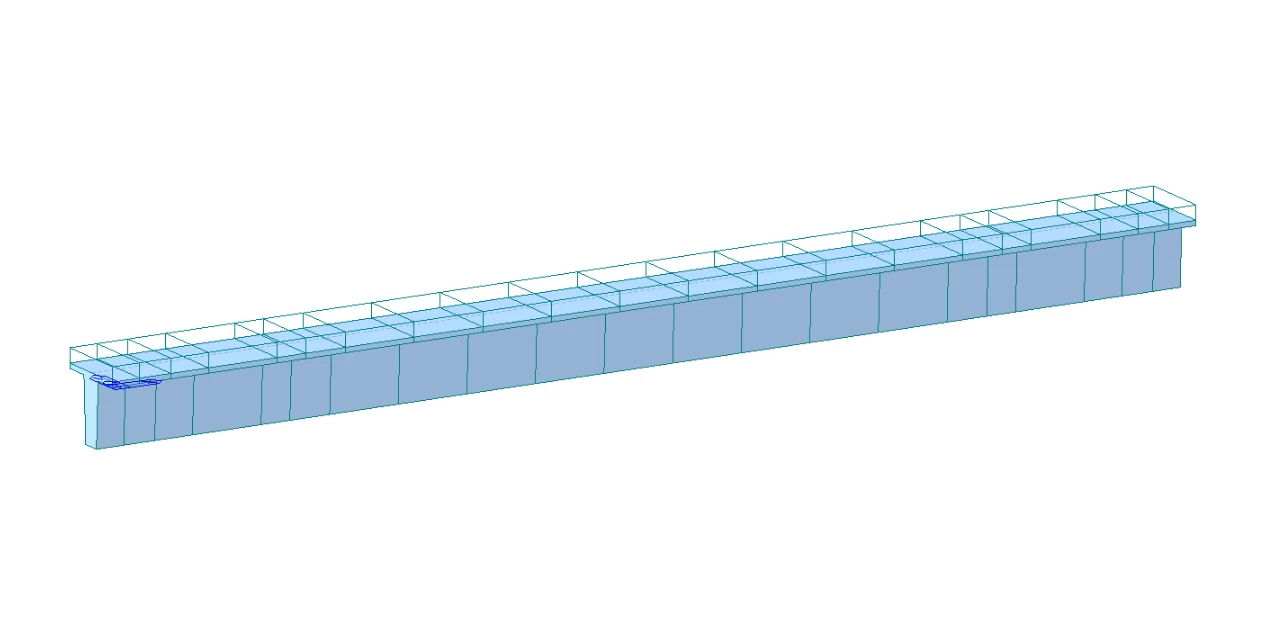
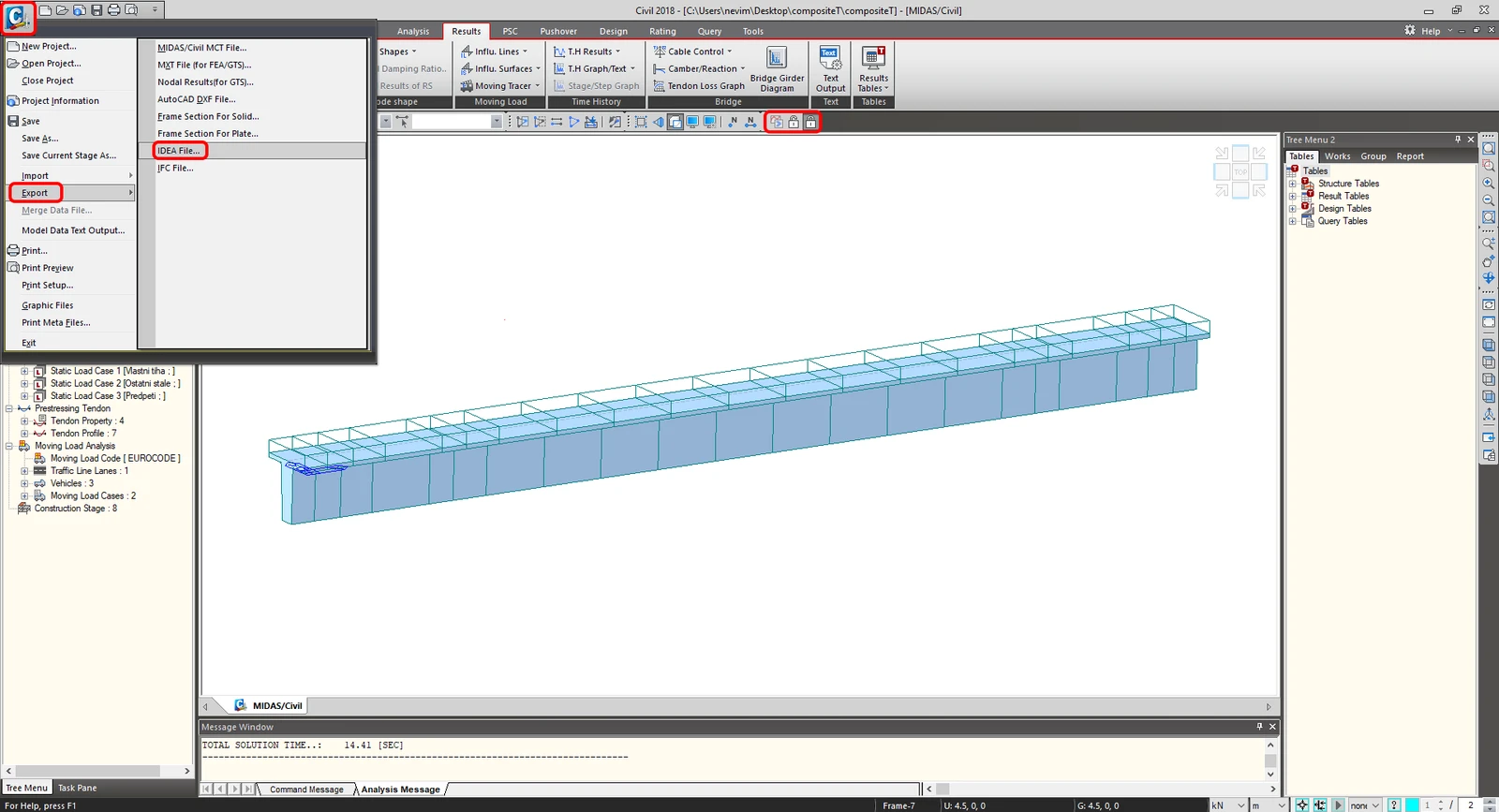
Öffnen Sie das beigefügte Projekt compositeT.mcb und führen Sie die Berechnung durch. Gehen Sie nach der Berechnung zum Menübaum und wählen Sie Export und IDEA File.
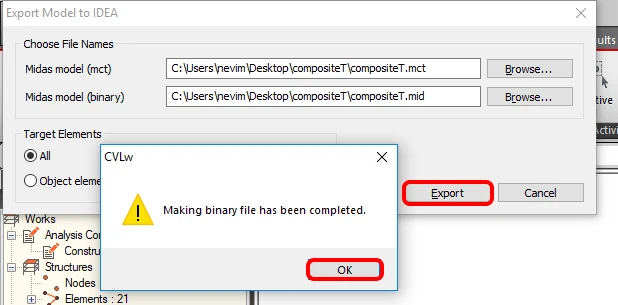
Wählen Sie den Pfad aus, in dem die mct.- und mid.-Dateien gespeichert werden. Beide Dateien müssen im selben Ordner gespeichert werden. Andernfalls ist der Import in IDEA StatiCa BIM nicht möglich.
3 Import
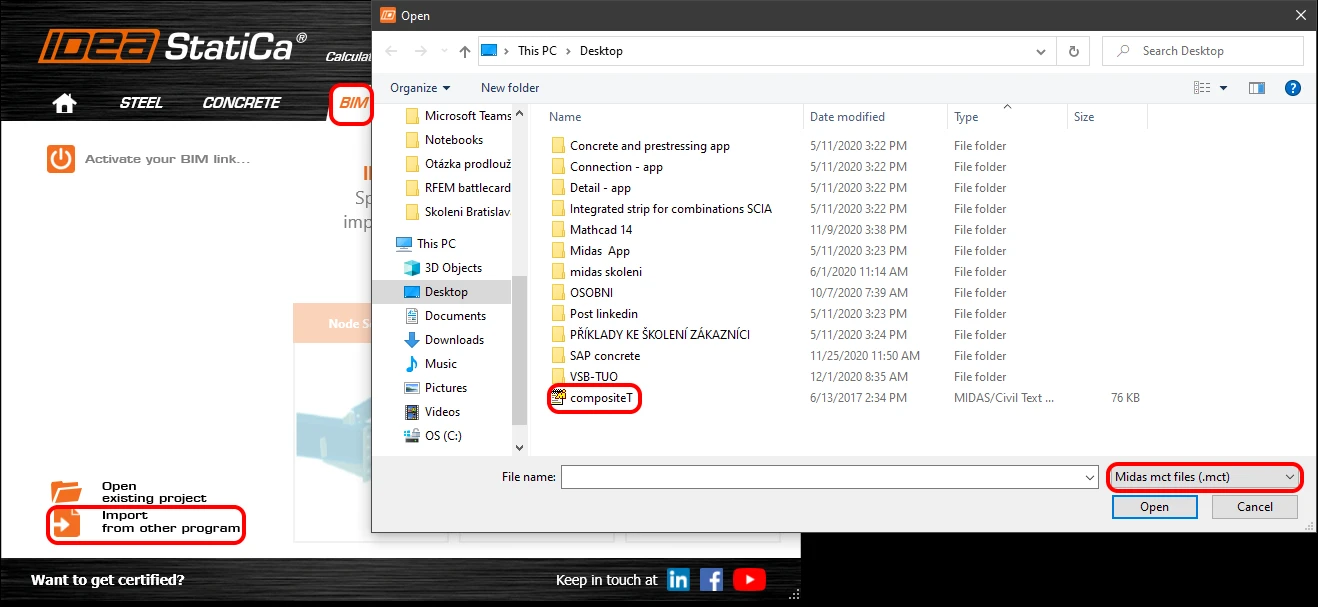
Starten Sie die IDEA StatiCa-Anwendung und wechseln Sie zum Bereich BIM. Wählen Sie Import aus anderen Programmen und wählen Sie die Datei compositeT.mct. Die Auswahl der compositeT.mct ist möglich, wenn Sie im Menü der unterstützten FEM-Programme nach unten scrollen und Midas mct Files(.mct) auswählen.
Sie können die Bemessungsbauteile in Gruppen einteilen. Dies ist aus Bemessungssicht sinnvoll. Die einer Gruppe zugewiesenen Bauteile werden gleichzeitig nachgewiesen.

Die Registerkarte Importdetails informiert Sie darüber, was dringend zu überprüfen ist oder was nicht aus Midas Civil übernommen wird.

Aufgrund des Brücken-T-Querschnittsträgers ist es erforderlich, die entsprechende Norm auszuwählen. Die Projektdaten bieten die Einstellungen für die Norm EN 1992-2:2008-07. Die Lastgruppen werden für die Straßenbrücke im Auswahlmenü Brückentyp festgelegt.

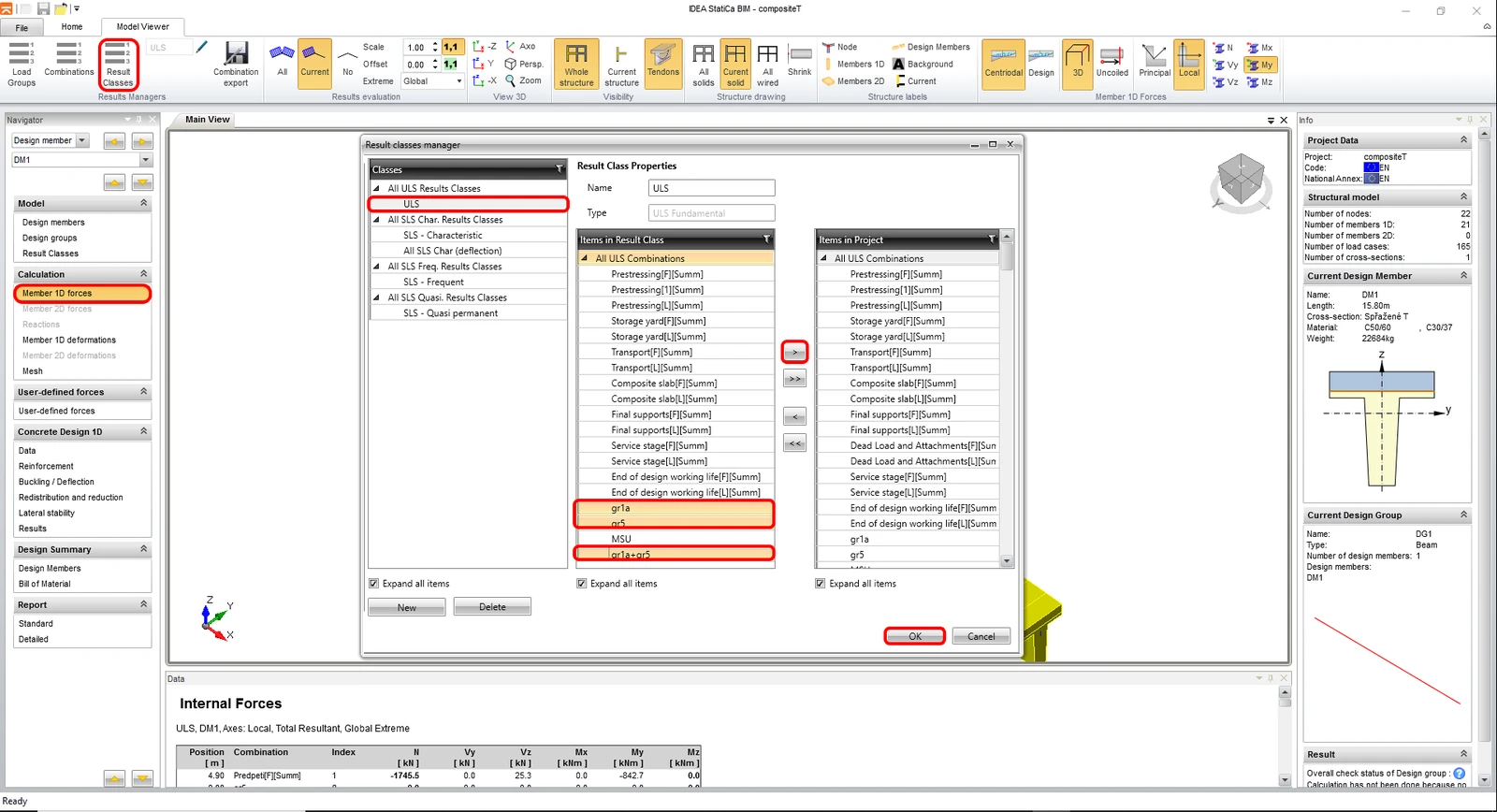
Die Registerkarte Ergebnisklasse dient zur Auswahl der Kombinationen, die in den Normnachweis einbezogen werden. Die Einhüllenden aus der Wanderlast-Berechnung werden gelöscht, da sie nicht den Bauphasen zugeordnet sind und als eigenständige Kombinationen für den Normnachweis nicht relevant sind. Die Einhüllenden sind in den anderen Kombinationen mit ständigen Lastfällen enthalten.
4 Bemessung
In der Karte Daten sind wesentliche Normnachweise vordefiniert. Die Konstruktionsregeln sind deaktiviert, da für jede Lage ein mittleres Spannglied verwendet wird. Der unzureichende Abstand der Spannglieder ist auf die Vereinfachung des FEM-Modells zurückzuführen.

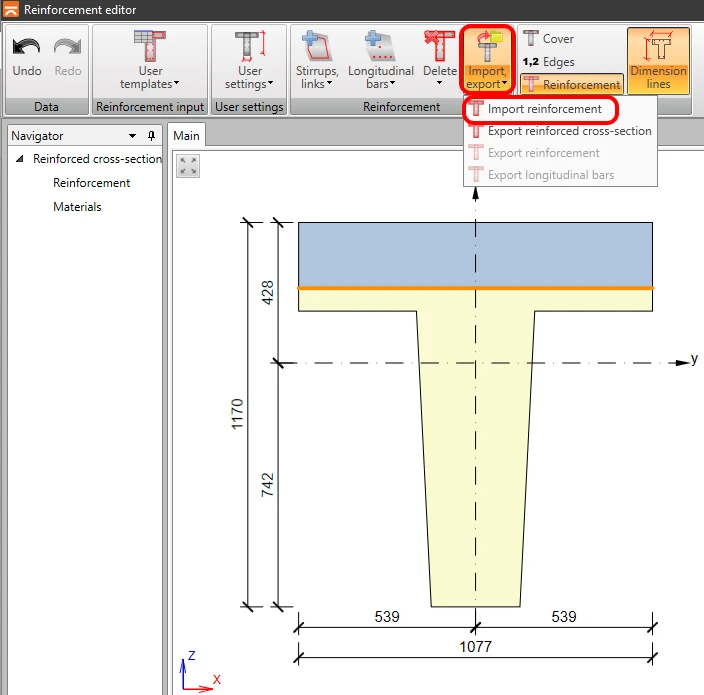
Der nächste Schritt ist die Bewehrung. Um die Arbeit zu vereinfachen, arbeiten Sie mit einer Zone über den gesamten Träger. Klicken Sie auf den Querschnitt in der Szene, um zum Bewehrungseditor zu gelangen.

Laden Sie die vordefinierte Querschnittsvorlage compositeT.nav und fügen Sie sie ein.
Der Nachweis der seitlichen Stabilität ist ein wirklich wichtiger Bestandteil während der Vorspannphase, um ein Durchschlagen des Trägers zu verhindern. Wechseln Sie zu Seitliche Stabilität und legen Sie die Parameter für den Normnachweis fest. Ändern Sie die Situation auf Vorübergehend.
b = 1,077 m
h = 0,97 m
lt = 15,8 m

5 Ergebnisse
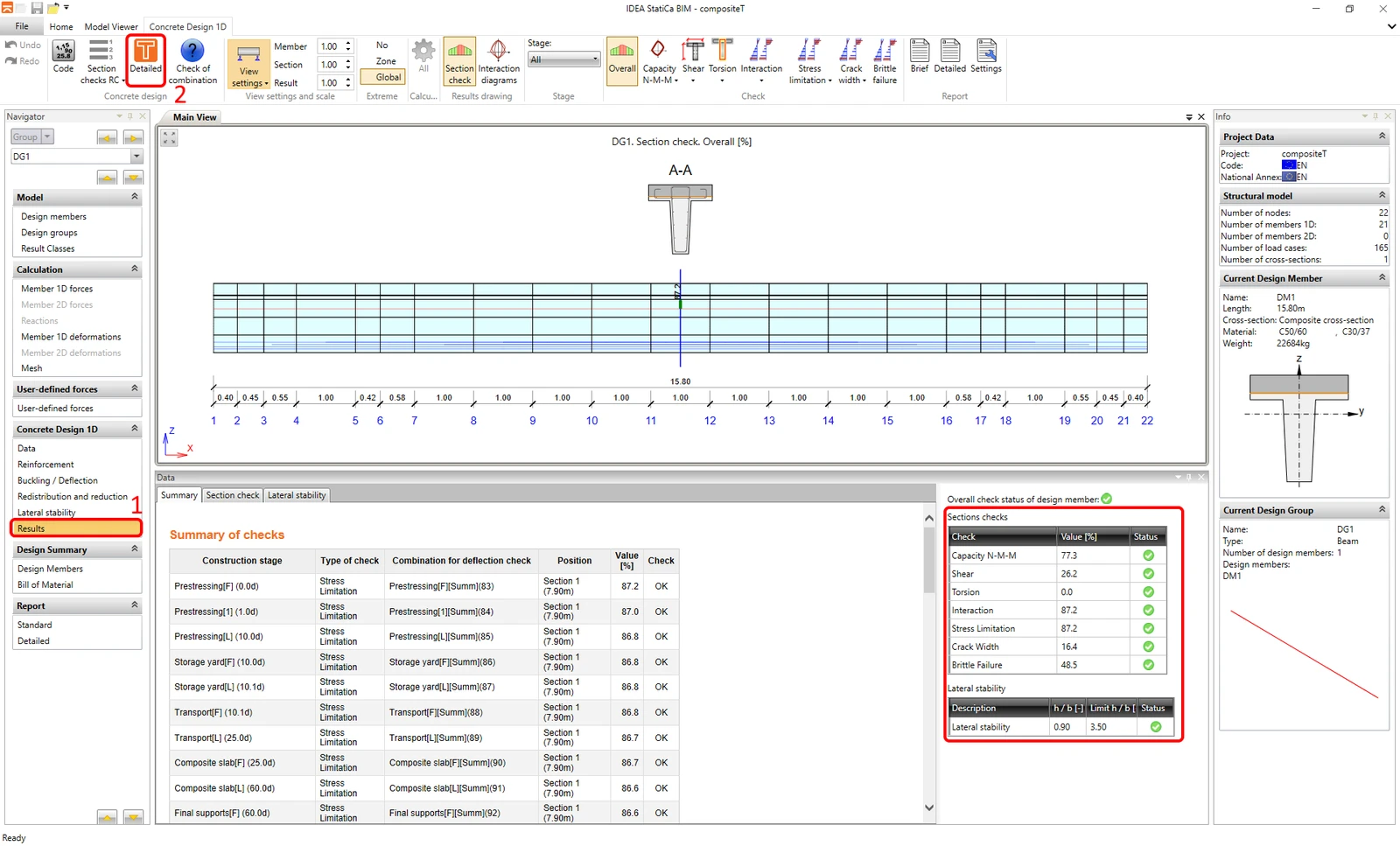
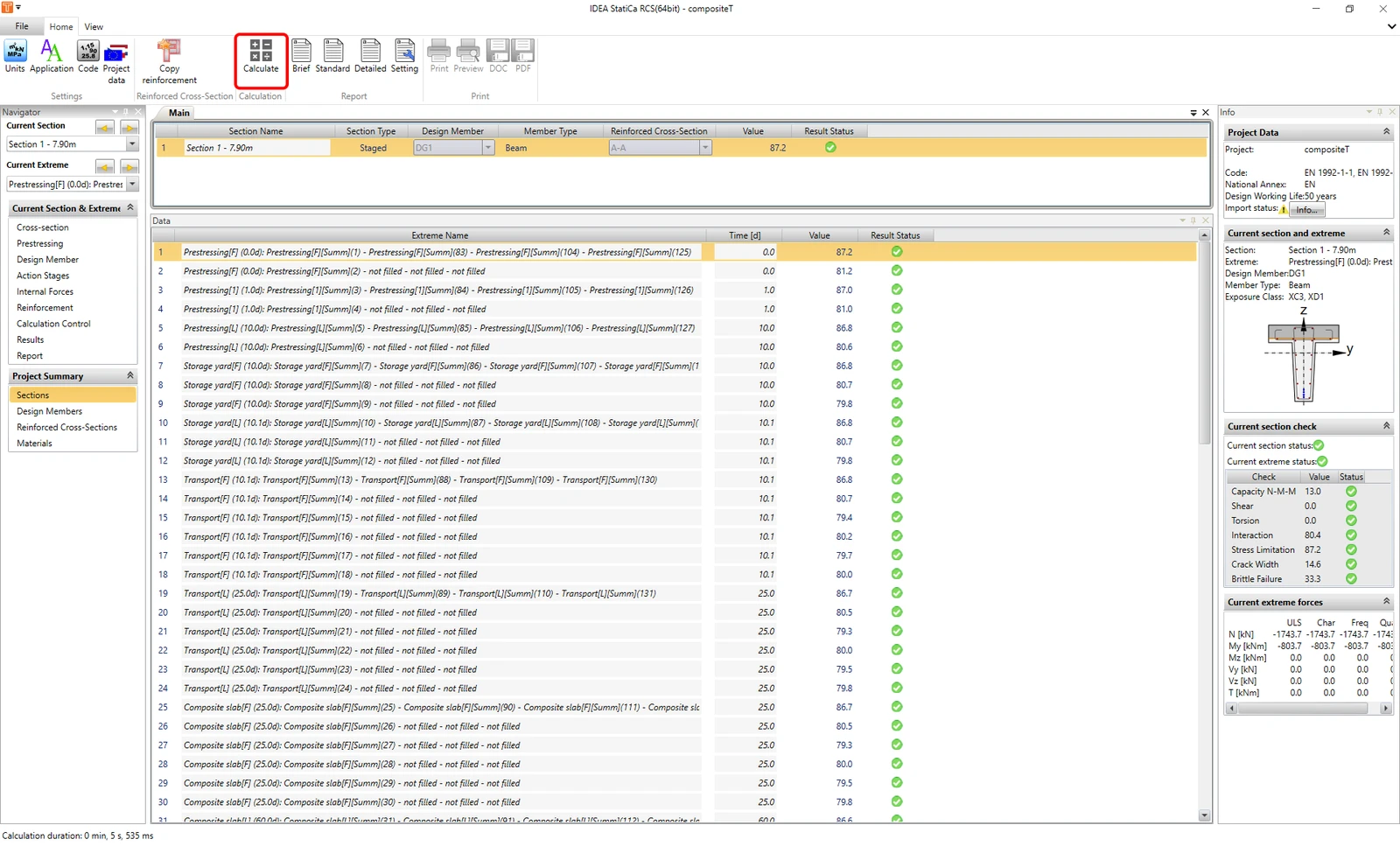
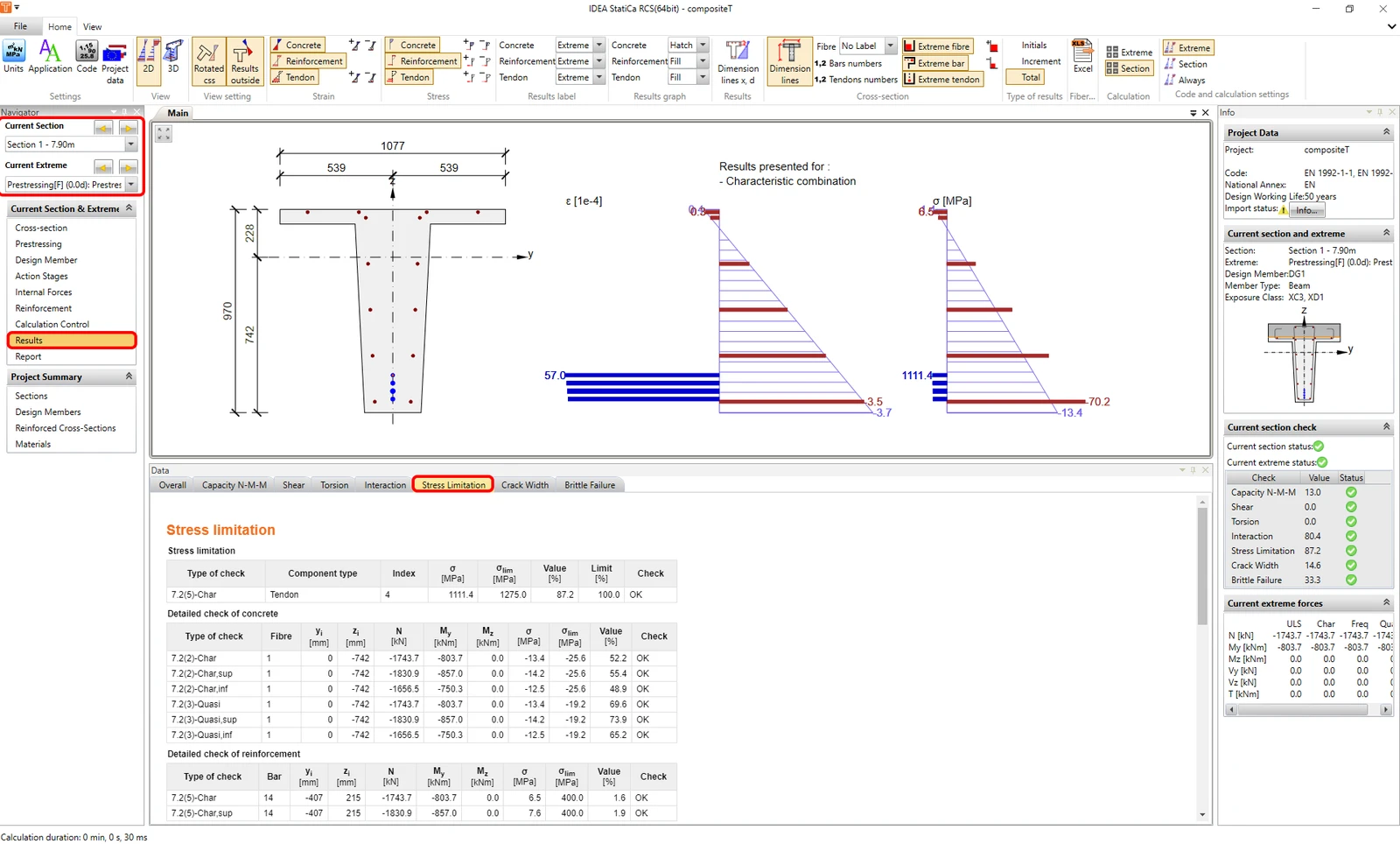
Wechseln Sie zur Karte Ergebnisse und die Berechnung wird automatisch gestartet. Detaillierte Ergebnisse erhalten Sie, wenn Sie das Modul RCS durch Klicken auf die Schaltfläche Detailliert starten.
Starten Sie die Berechnung.
Die Karte Ergebnisse bietet im Navigationsbaum detaillierte Ergebnisdarstellungen. Im oberen Bereich befindet sich ein Umschalter zwischen Phasen und Schnitten zur Auswahl des gewünschten Bereichs. Es werden die Ergebnisse der Vorspannphase ohne Verbundplatte dargestellt.
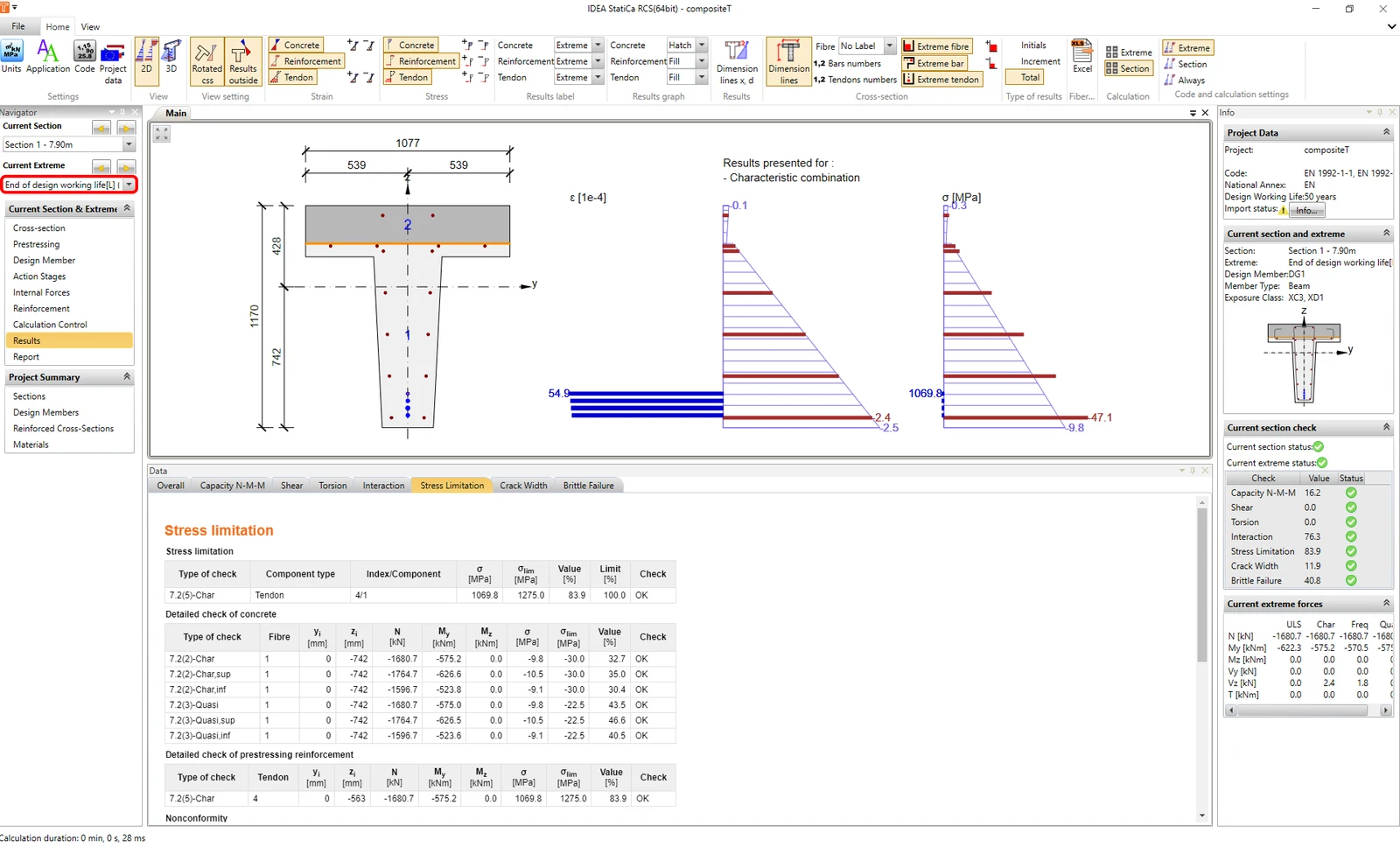
Der Wechsel der Phasen erfolgt über einen Phasenumschalter. Die Phasen mit der Verbundplatte. Das Modul wird durch Verwendung der Schließen-Schaltfläche geschlossen.
6 Bericht
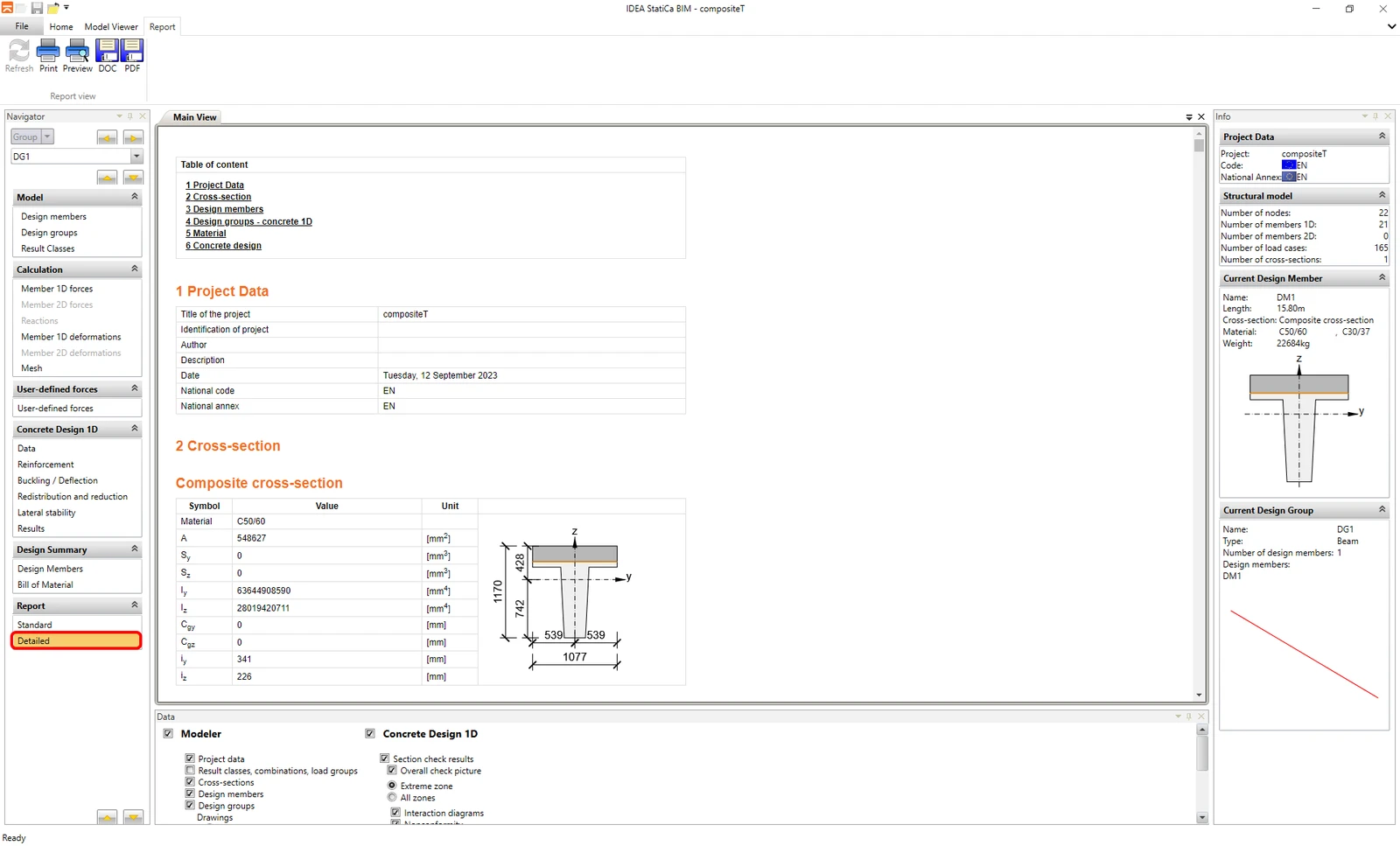
Der letzte Schritt ist der Ausdruck des Berichts. Der Bericht kann kurz oder Detailliert sein. Dies hängt von Ihren Anforderungen ab. Das Protokoll ist vollständig anpassbar und kann als PDF- oder Docx.-Datei exportiert werden.
- Connection design
- Steel
- Tutorials
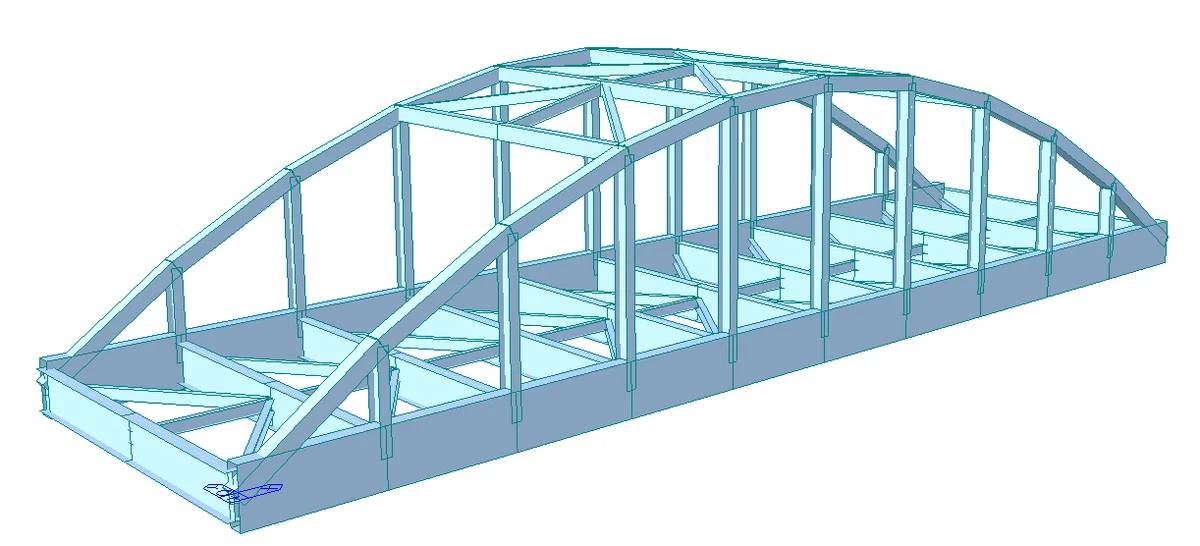
IDEA StatiCa BIM-Link für Midas Civil zur Bemessung von Stahlanschlüssen
Mehr lesen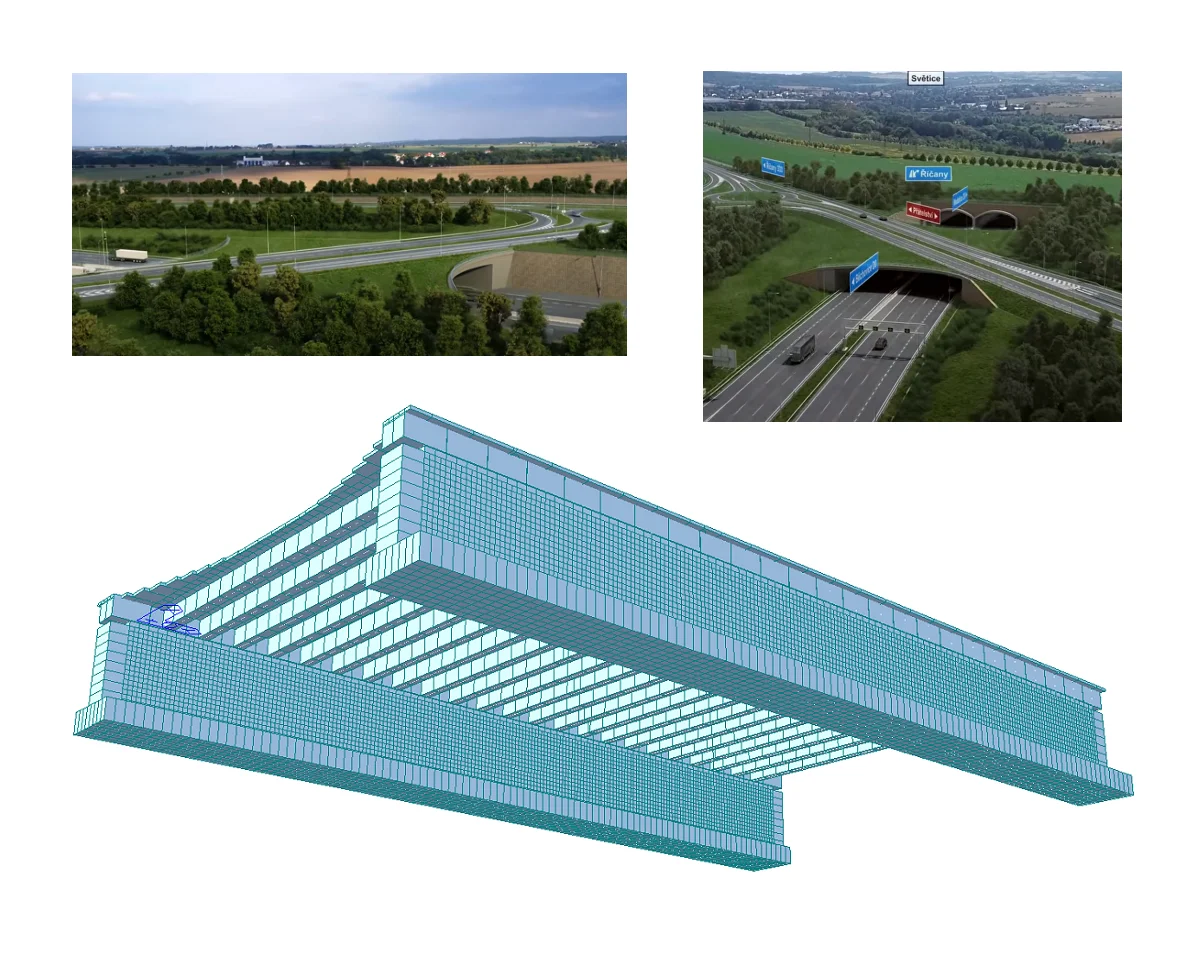
- Concrete
- Prestressed concrete
- Fallstudie
Vorgespannte Autobahn-Betonbrücke
Mehr lesen- Steel
- Connection design
- Member design
- Concrete
- Reinforced concrete
- Prestressed concrete
- Knowledge base