


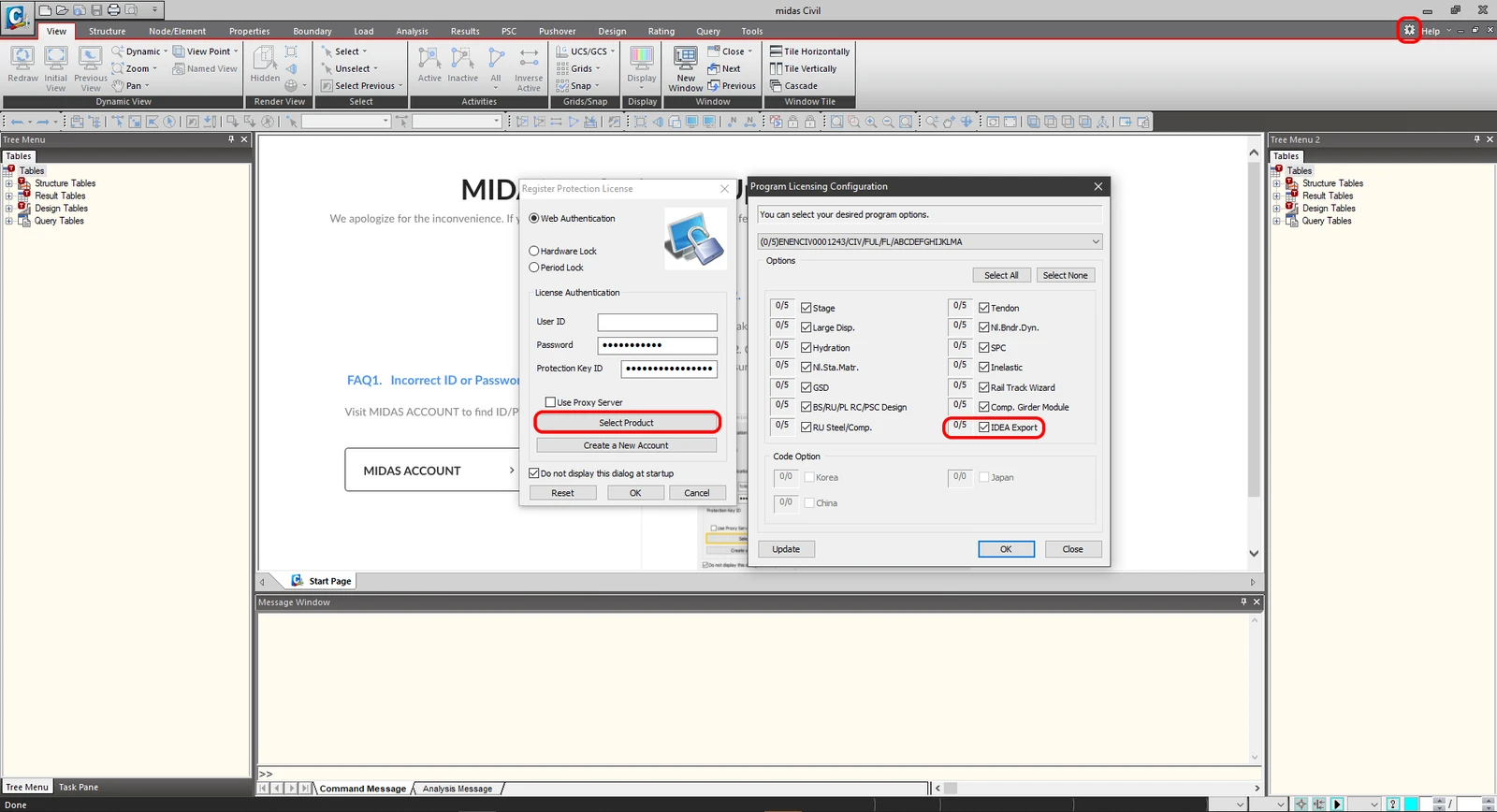
1 Activación
Desde la versión Midas Civil 2020 3.2 y posteriores, se ha añadido la casilla de activación en la Configuración de licencias del programa.
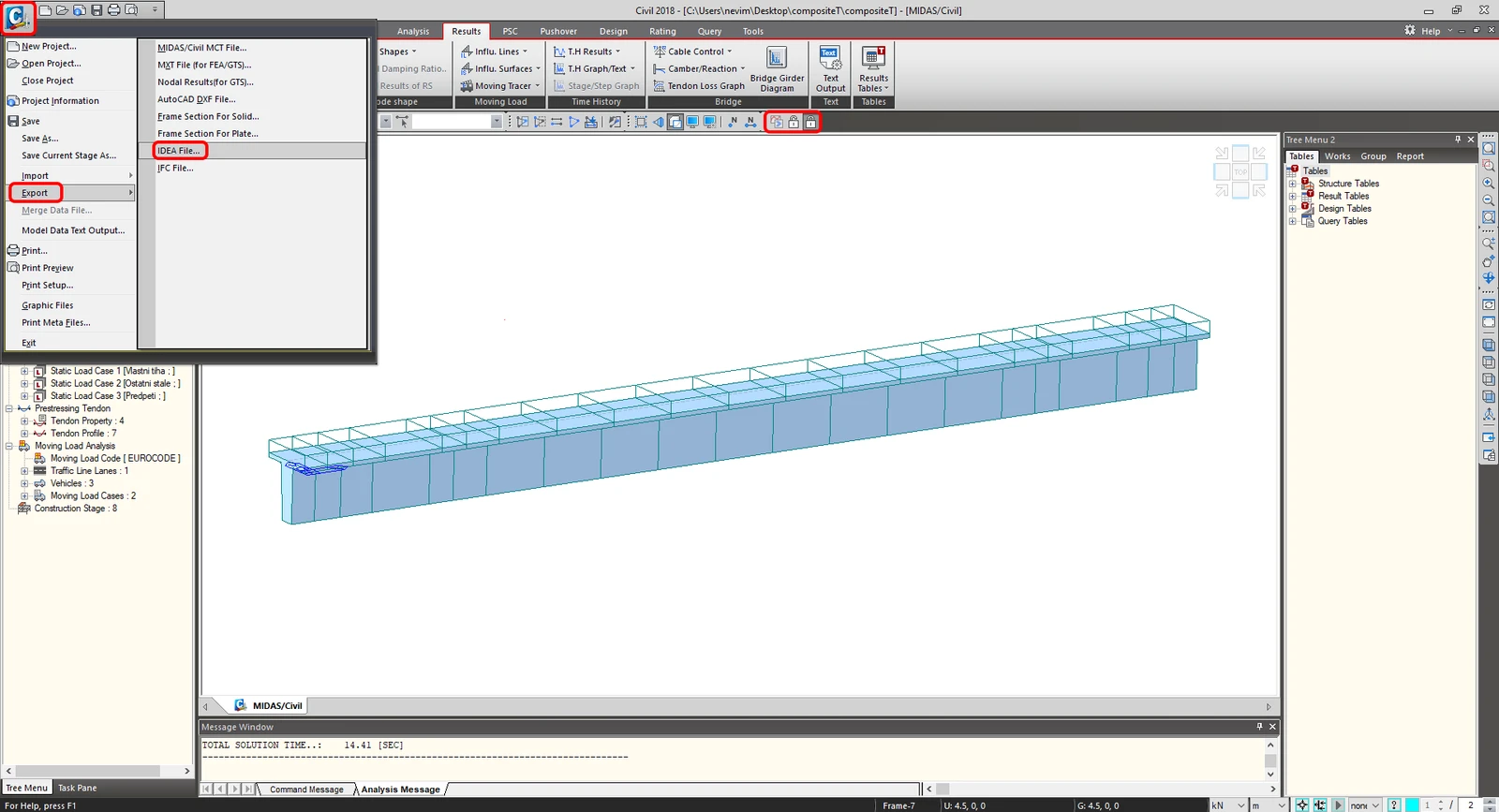
2 Exportación
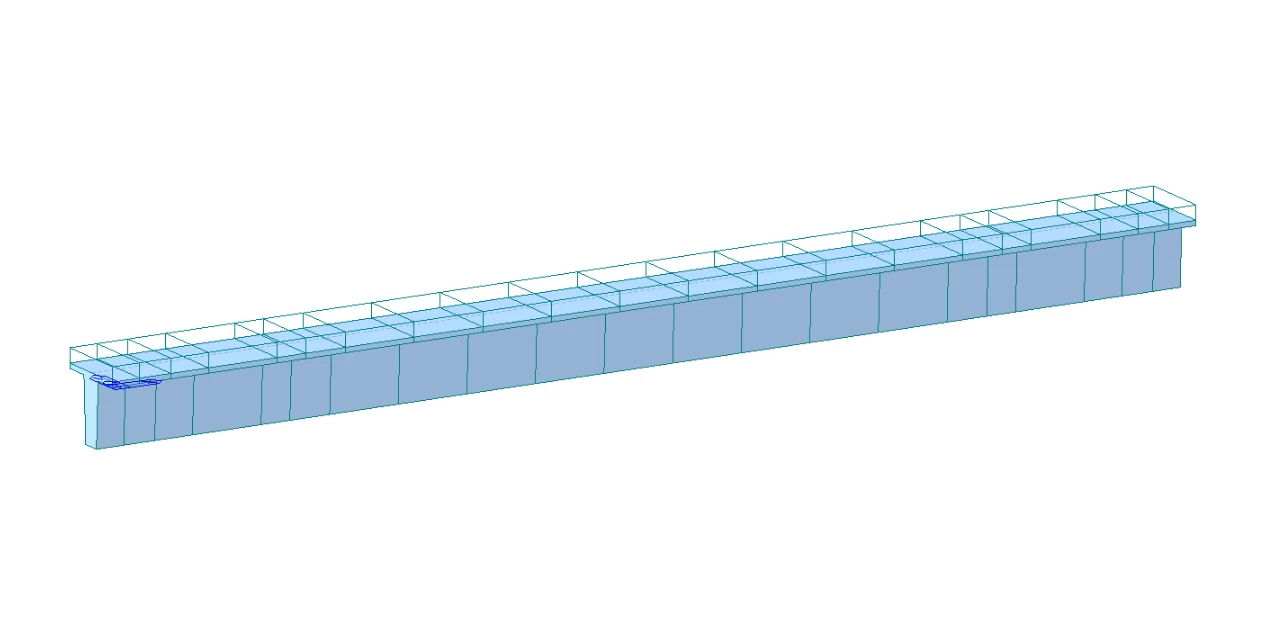
Abra el proyecto adjunto compositeT.mcb y ejecute el análisis. Tras el análisis, vaya al árbol de menús y seleccione Export y IDEA File.
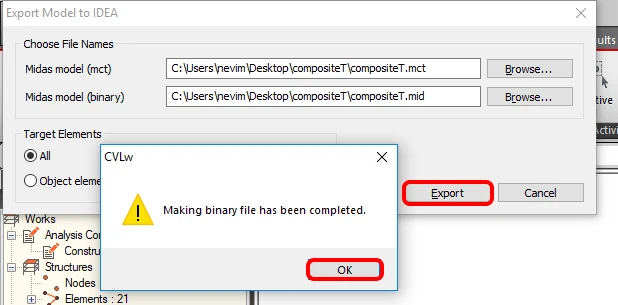
Seleccione la ruta donde se guardarán los archivos .mct y .mid. Ambos archivos deben guardarse en la misma carpeta. De lo contrario, la importación a IDEA StatiCa BIM no estará disponible.
3 Importación
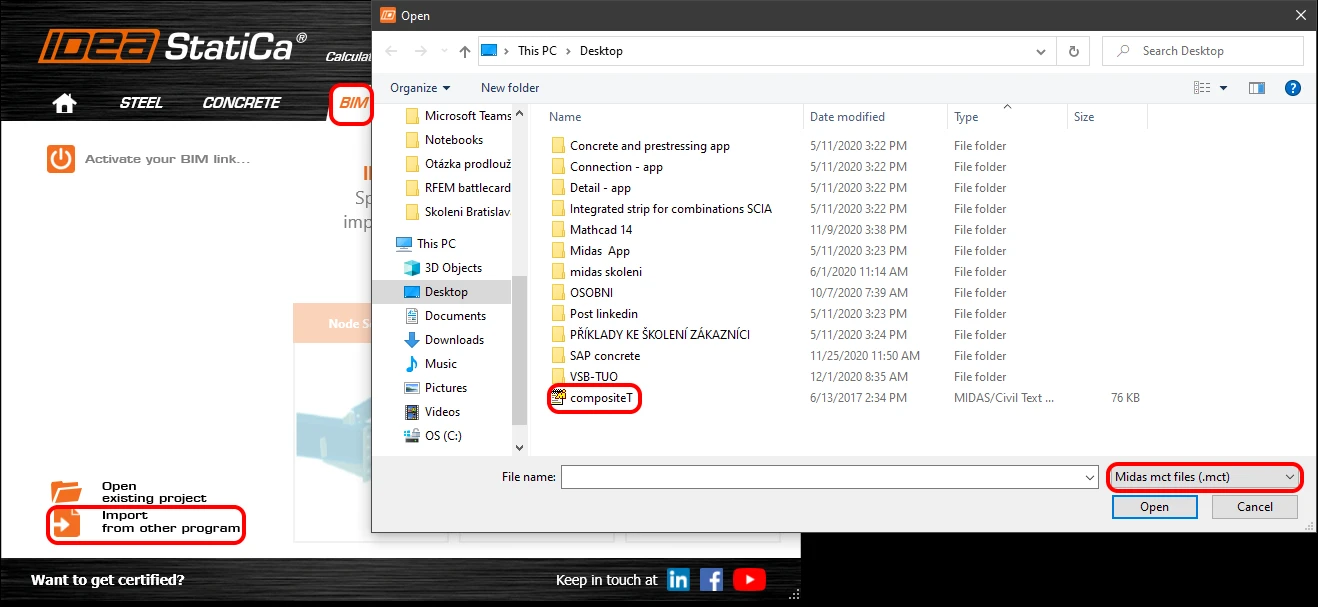
Inicie la aplicación IDEA StatiCa y acceda a la sección BIM. Seleccione Import from other programs y seleccione el archivo compositeT.mct. La selección del archivo compositeT.mct estará disponible si desplaza hacia abajo el menú de programas FEM compatibles y selecciona Midas mct Files(.mct).
Puede organizar los elementos de diseño en grupos. Esto resulta conveniente desde el punto de vista del diseño. Los elementos asignados a un mismo grupo se verifican simultáneamente.

La pestaña Import details le informa sobre lo que se recomienda controlar o lo que no se ha importado desde Midas Civil.

Debido a la viga de sección T mixta de puente, es necesario seleccionar la normativa adecuada. Los datos del proyecto permiten configurar la normativa EN 1992-2:2008-07. Los grupos de cargas se establecen para Puente de carretera en el menú desplegable Type of bridge.

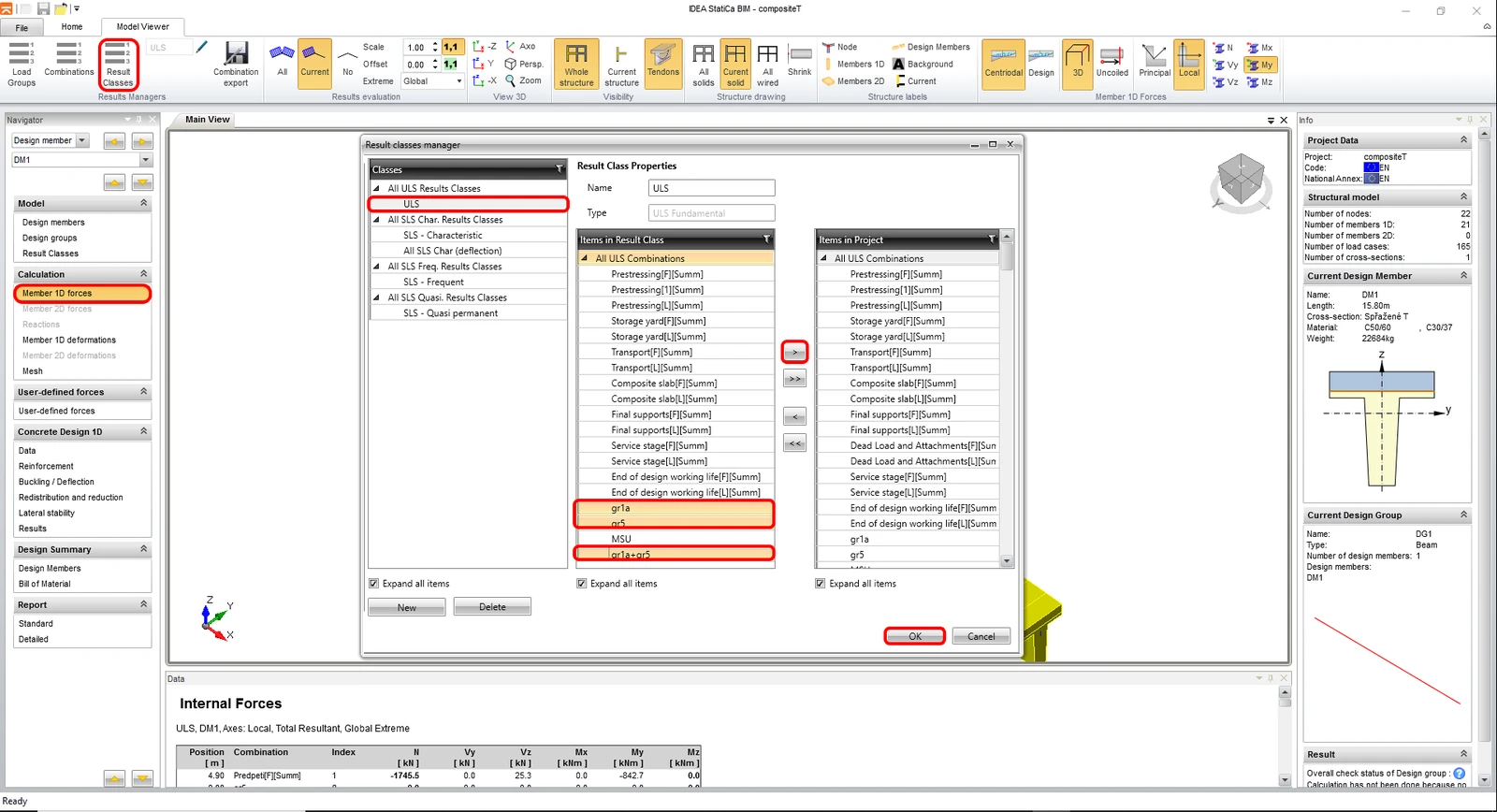
La pestaña Result class sirve para seleccionar las combinaciones que se incluirán en la verificación normativa. Las envolventes del análisis de carga móvil serán eliminadas porque no están clasificadas por etapas constructivas y no son relevantes para la verificación normativa como combinaciones independientes. Las envolventes están incluidas en las demás combinaciones con casos de carga permanente.
4 Diseño
En la ficha Data están predefinidas las verificaciones normativas más relevantes. La Detailing está desactivada debido al tendón promedio para cada capa. La distancia insuficiente entre tendones se debe a la simplificación del modelo FEM.

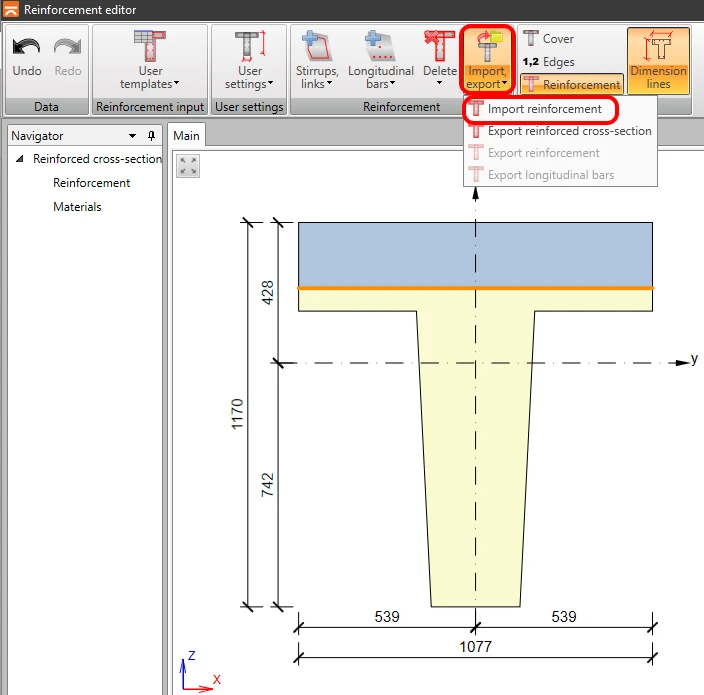
La siguiente etapa es la Armadura. Para simplificar, trabajará con una única zona a lo largo de toda la viga. Haga clic en la sección transversal en la escena para acceder al editor de armadura.

Cargue la plantilla de sección transversal predefinida compositeT.nav e insértela.
La verificación de estabilidad lateral es una parte realmente importante durante la etapa de pretensado para evitar el punto de inestabilidad de la viga. Acceda a Lateral stability y establezca los parámetros para la verificación normativa. Cambie la situación a Transient.
b = 1,077 m
h = 0,97 m
lt = 15,8 m

5 Resultados
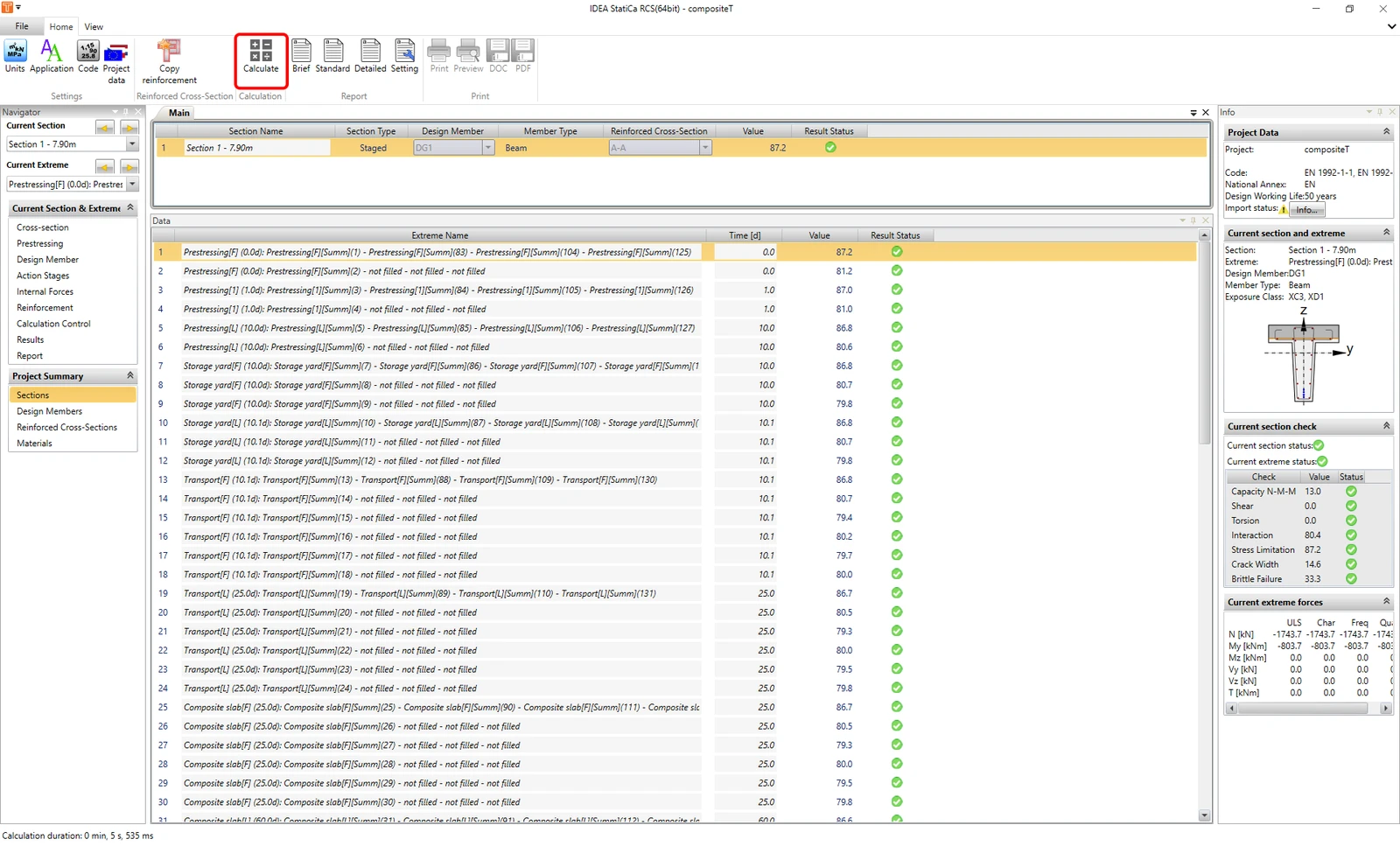
Cambie a la ficha Results y el cálculo se iniciará automáticamente. Puede acceder a los resultados detallados iniciando el módulo RCS mediante el botón Detailed.
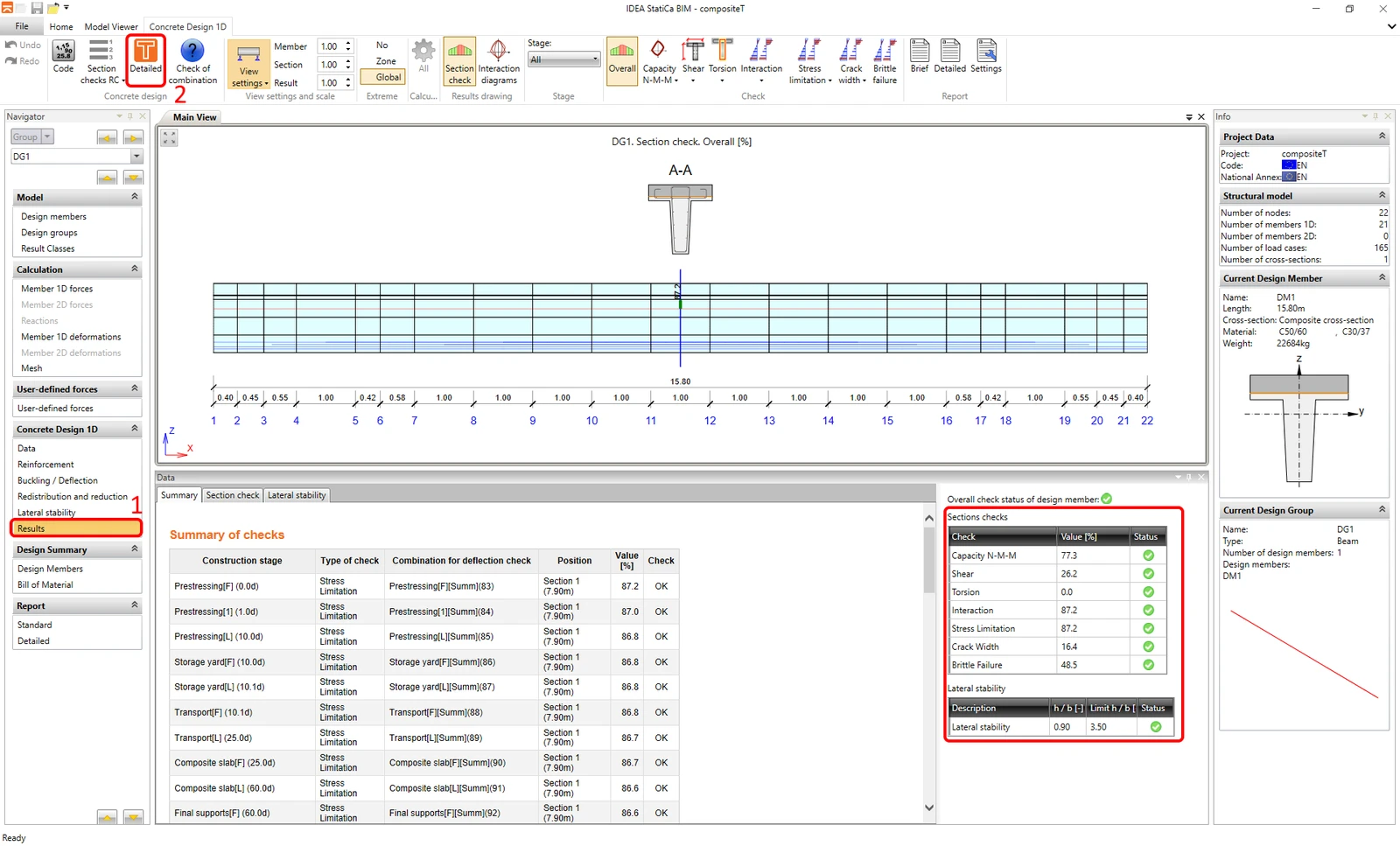
Ejecute el Cálculo.
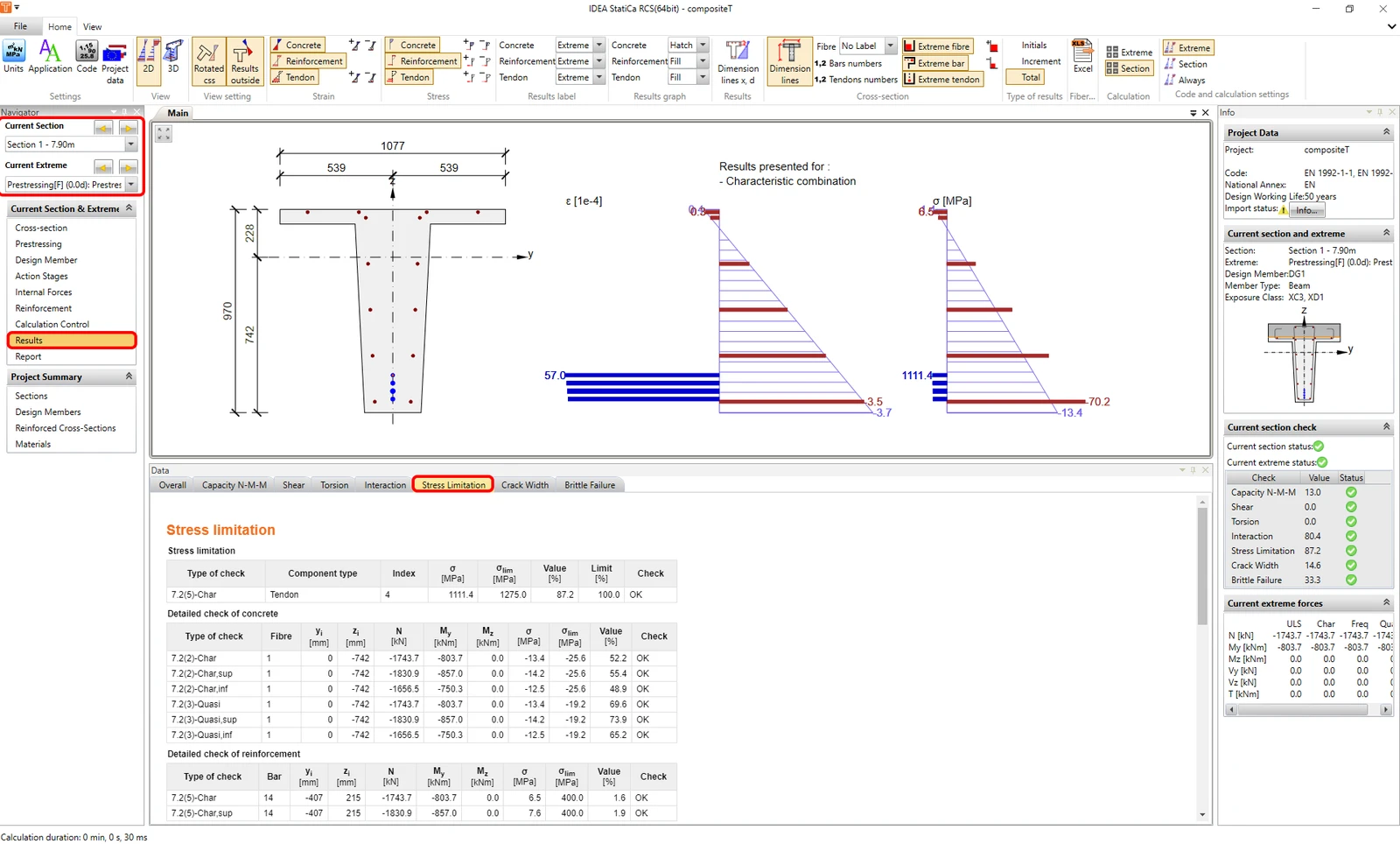
La ficha Results ofrece en el árbol de navegación diagramas de resultados detallados. En la parte superior se encuentra un selector entre etapas y secciones para elegir la parte deseada. Se presentan los resultados de la etapa de pretensado sin losa mixta.
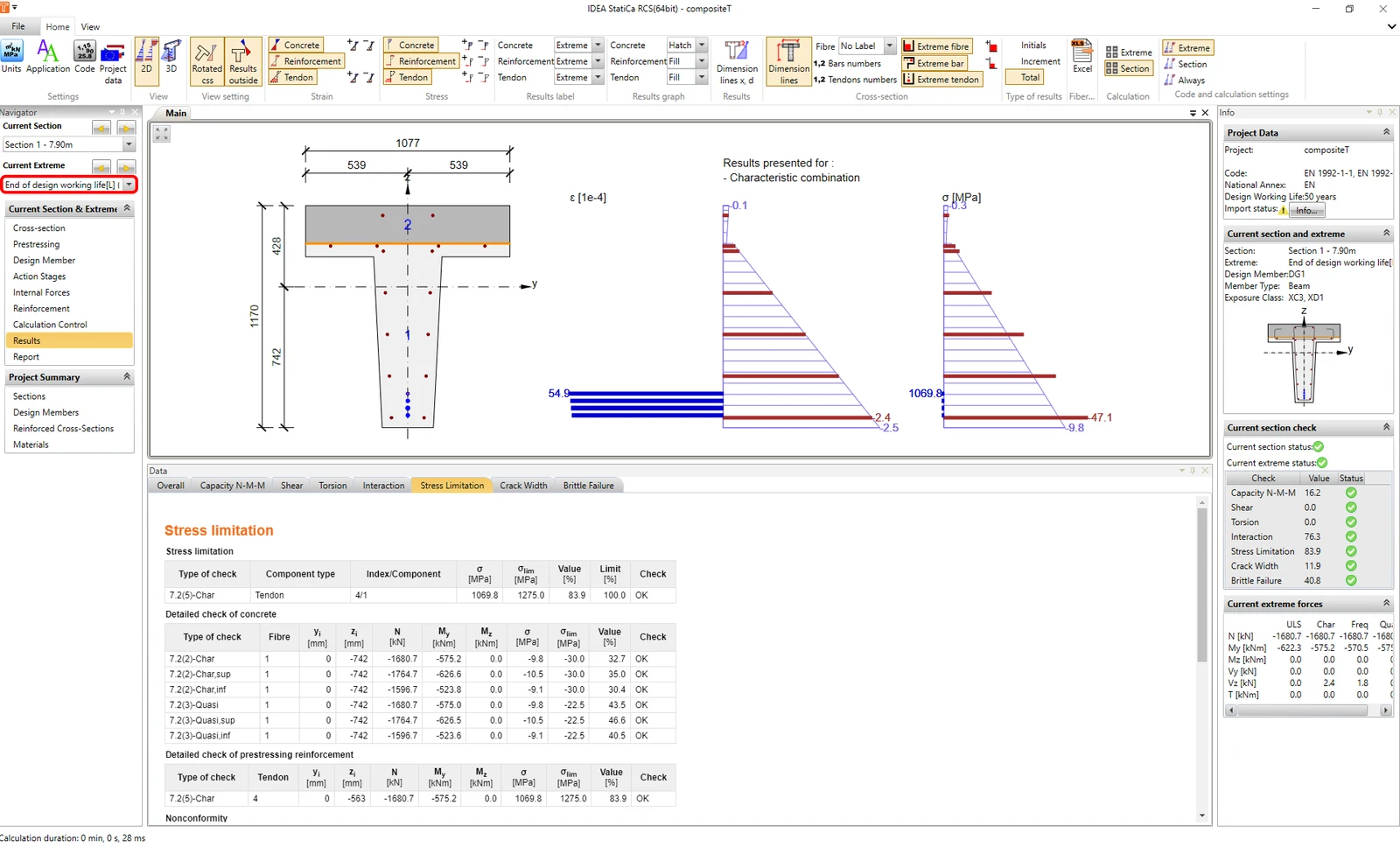
El cambio de etapas se realiza mediante el selector de etapas. Las etapas con la losa mixta. El módulo se cierra mediante el botón de cierre.
6 Informe
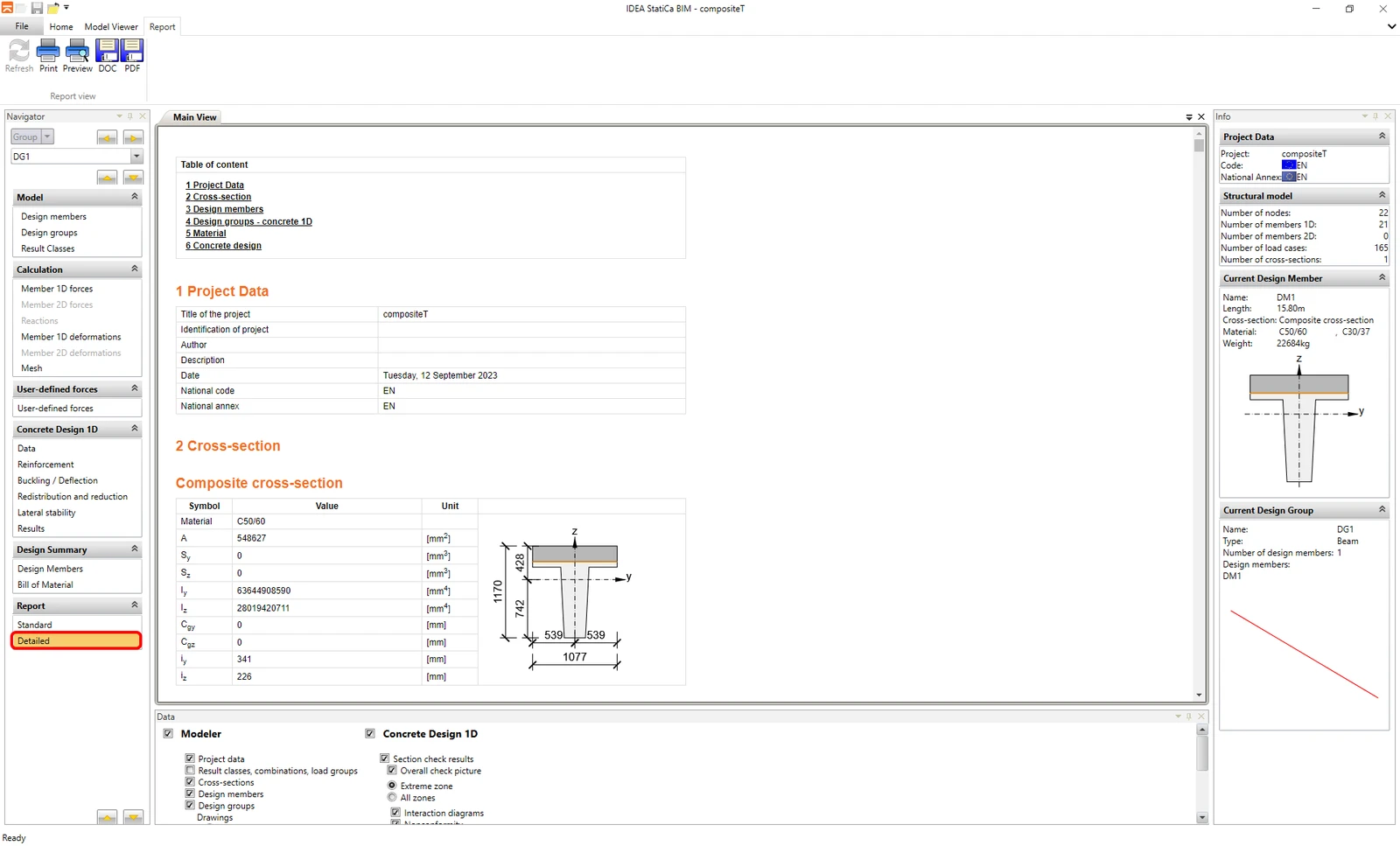
El paso final es la impresión del informe. El informe puede ser resumido o Detallado, según sus necesidades. El protocolo es totalmente personalizable y puede exportarse a PDF o a archivo Docx.
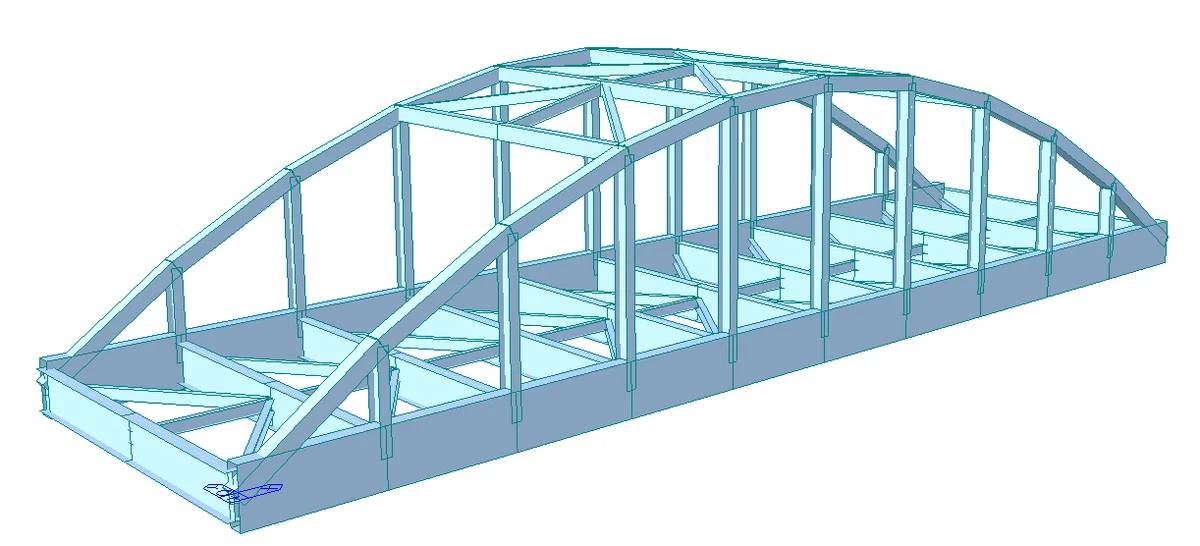
- Connection design
- Steel
- Tutorials
Enlace BIM de Midas Civil para el diseño de uniones de acero
Leer más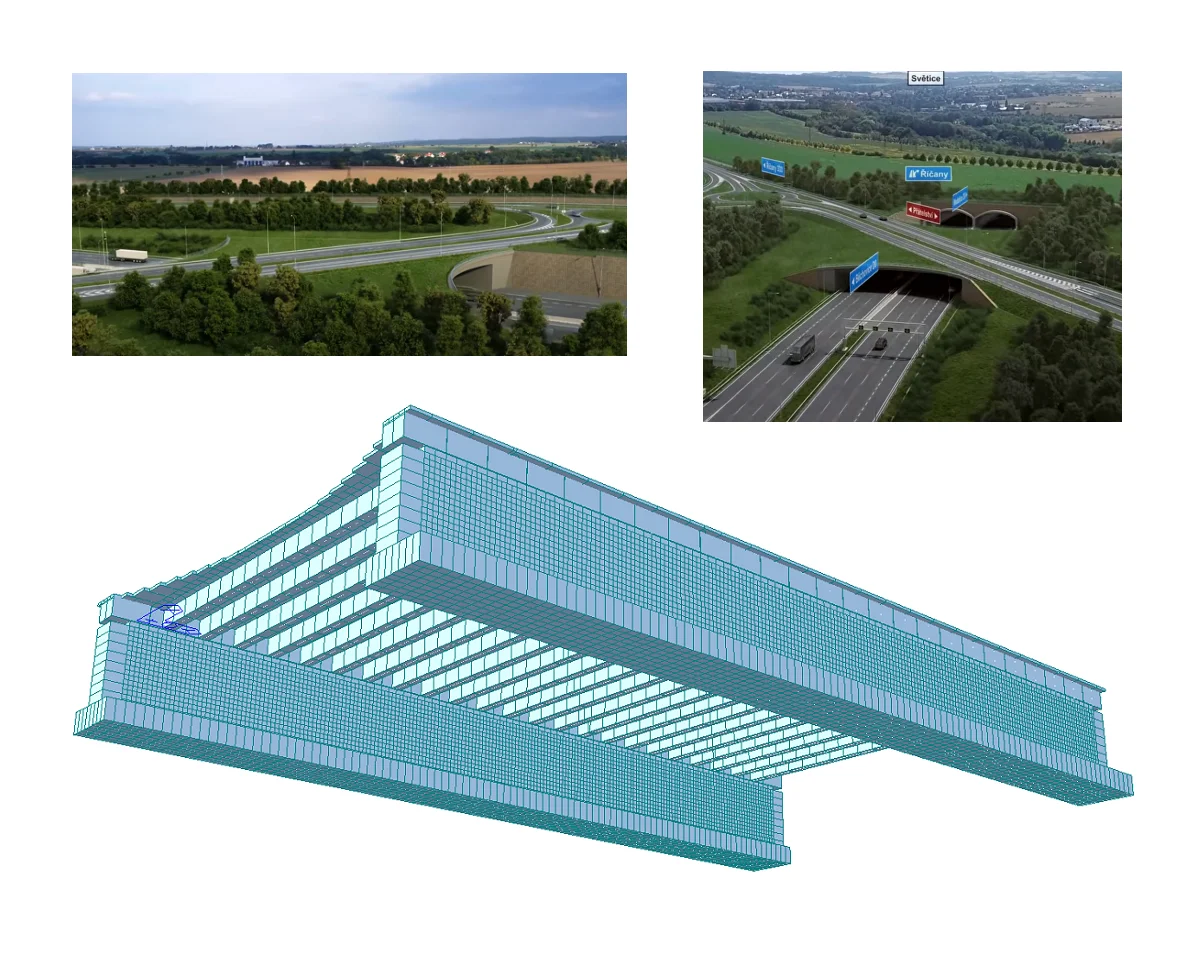
- Concrete
- Prestressed concrete
- Caso de estudio
Puente de carretera de hormigón pretensado
Leer más- Steel
- Connection design
- Member design
- Concrete
- Reinforced concrete
- Prestressed concrete
- Knowledge base