
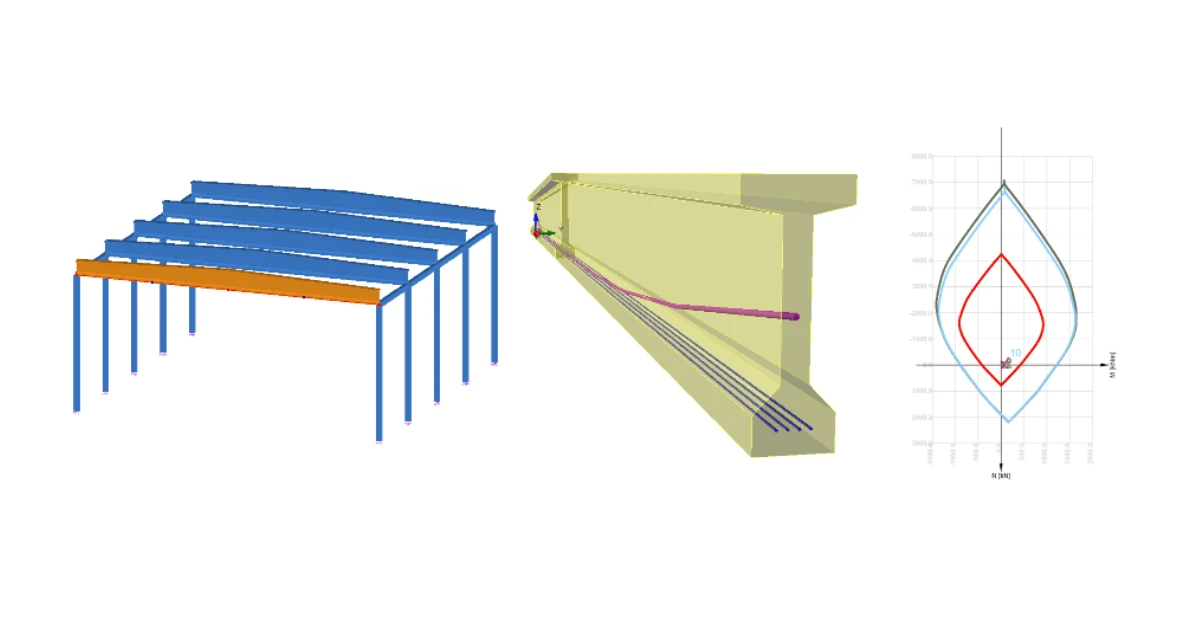


1 Come attivare il link
- Scarica e installa (come amministratore) l' ultima versione di IDEA StatiCa
- Assicurati di utilizzare la versione supportata di Advance Design
- Se necessario, installa Microsoft Access Database Engine 2016 versione x64
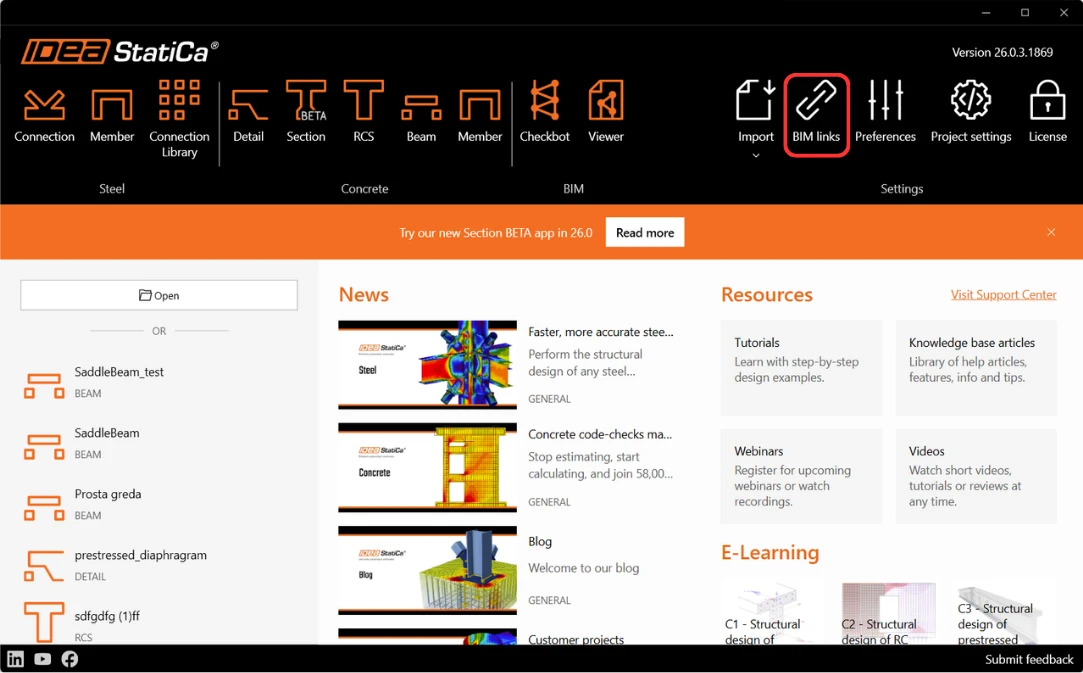
Dopo l'installazione di entrambi i programmi, avvia IDEA StatiCa e inizia con la voce BIM. Nella procedura guidata BIM, prosegui con la voce Attiva il tuo BIM Link... Durante il processo appare la notifica "Esegui come amministratore". Conferma con il pulsante Sì.
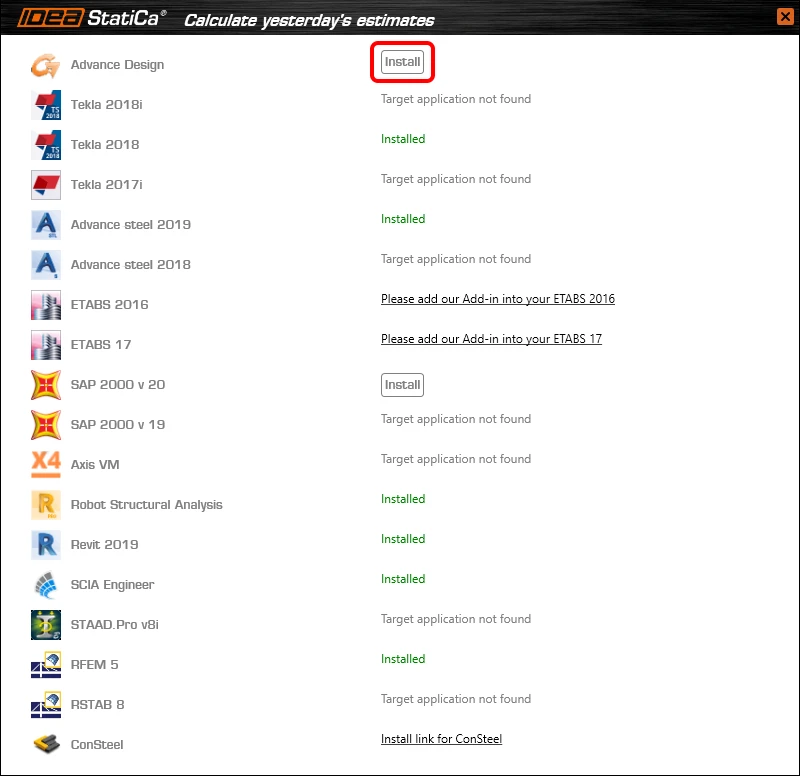
Seleziona Advance Design e clicca sul pulsante Installa. Il processo di integrazione avrà inizio.
2 Come usare il link
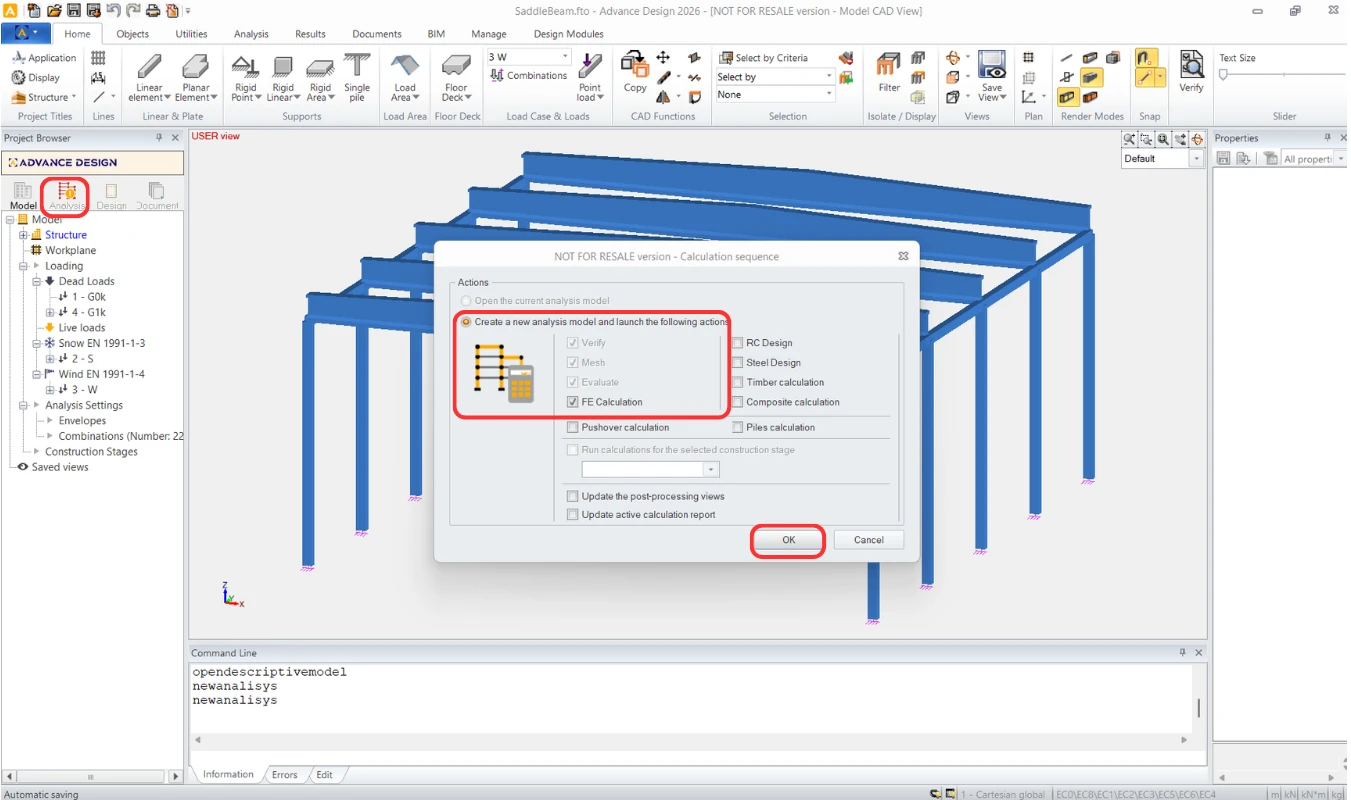
Apri il progetto allegato in Advance Design.
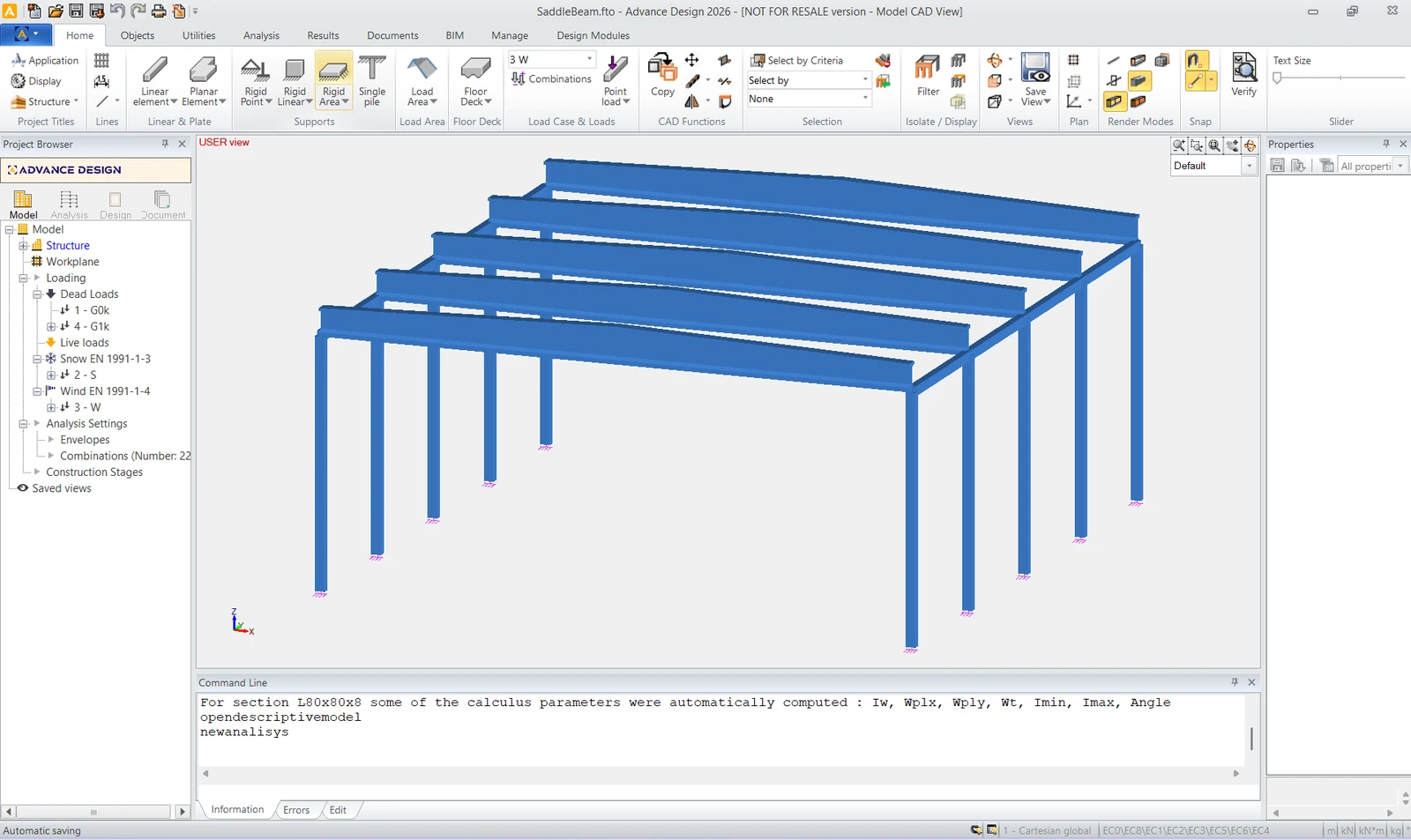
Esegui l'analisi FEM.
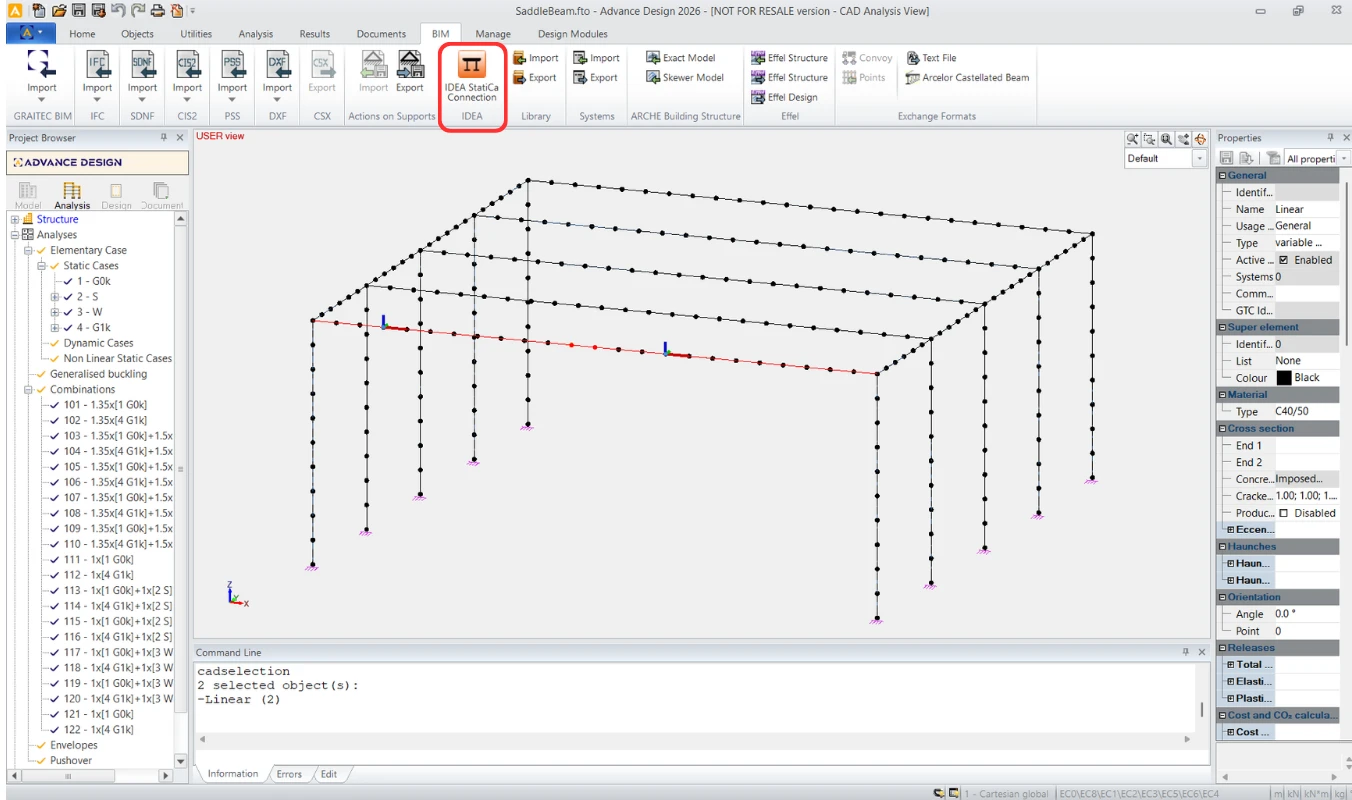
Quando appaiono i risultati, seleziona la trave a due campate nella prima riga ed esportala con il comando ADC nella barra multifunzione superiore.
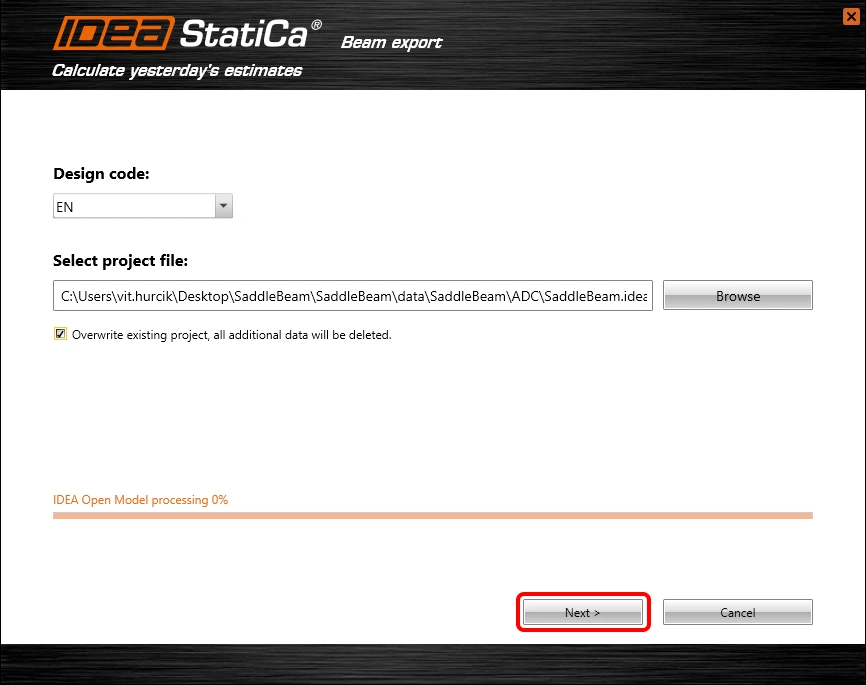
La procedura guidata di importazione appare automaticamente. Prosegui con Avanti.
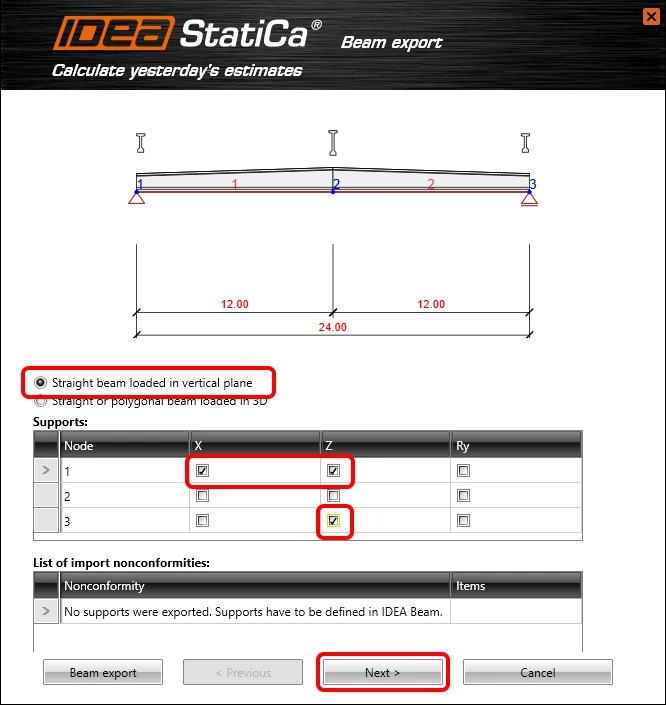
Proseguirai con la definizione dei vincoli secondo l'immagine sottostante.
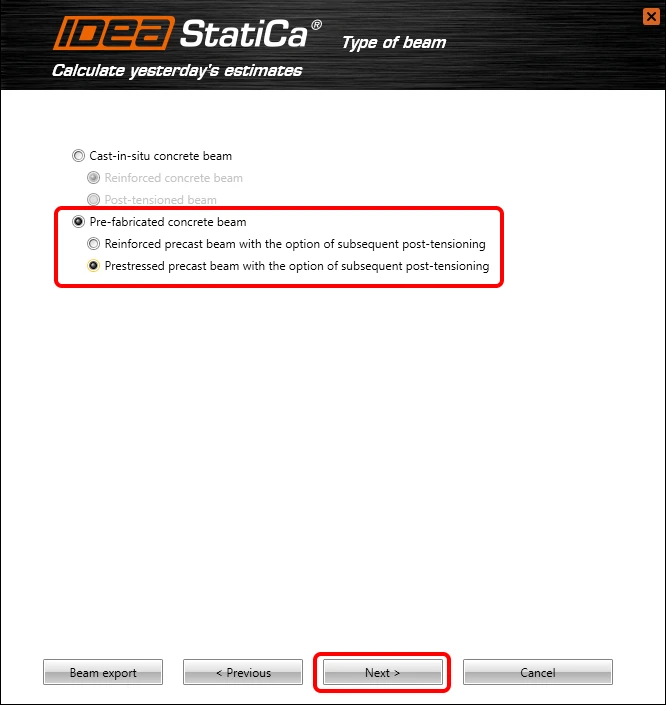
Modifichi il tipo di trave in una trave in calcestruzzo pre-tesa prefabbricata con successiva post-tensione.
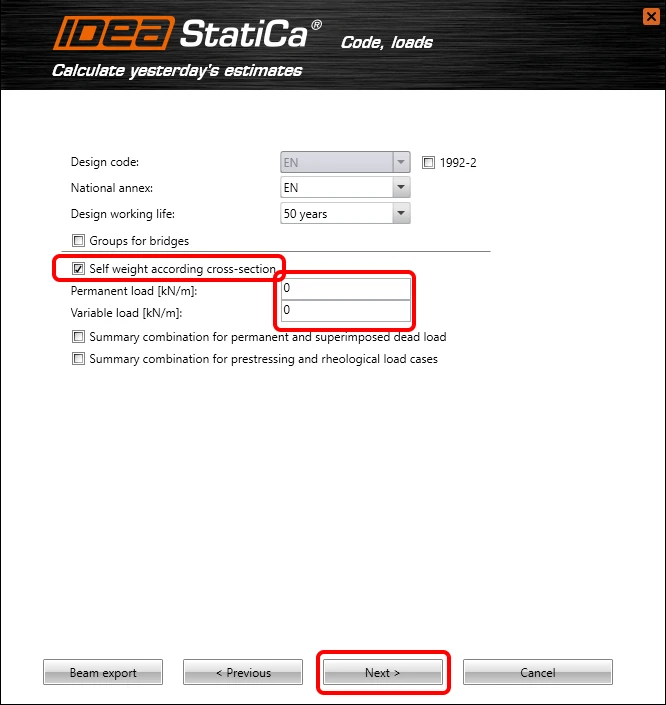
Proseguiamo con la definizione dei carichi.
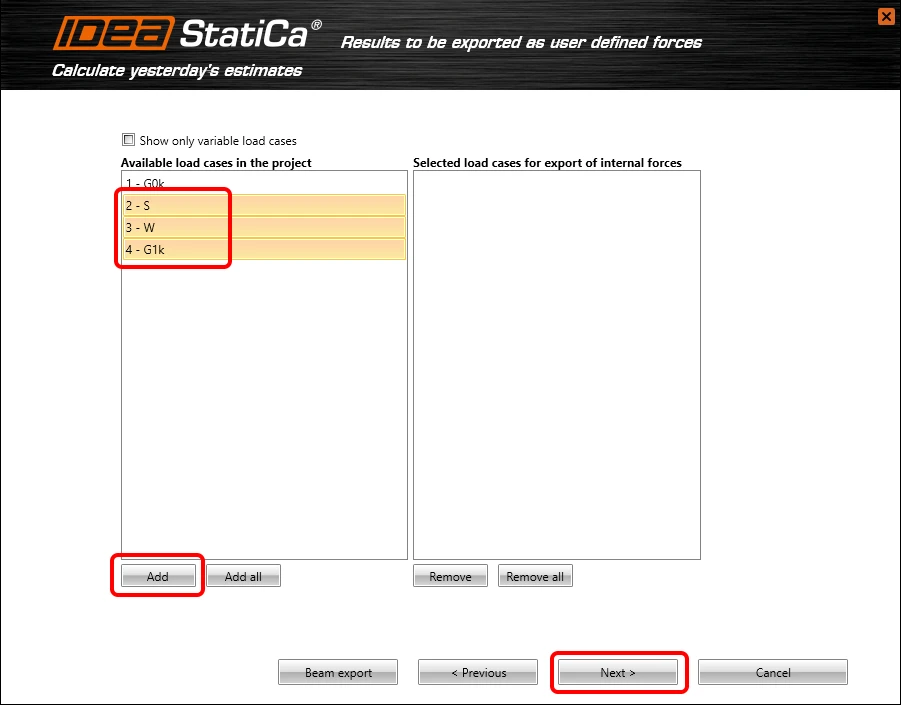
Devi selezionare quali risultati di Advance Design saranno importati in IDEA StatiCa Beam. Segui l'immagine sottostante.
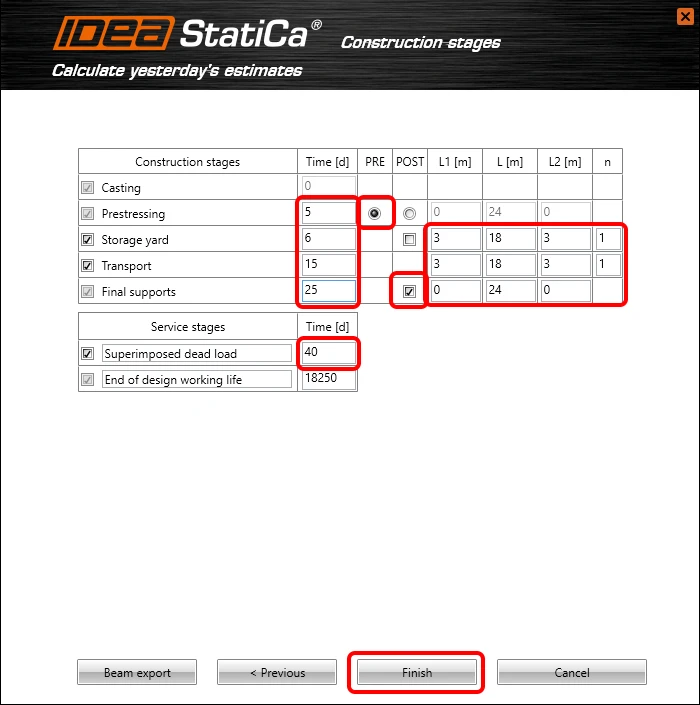
Devi prestare attenzione alla corretta definizione delle Fasi costruttive. Imposta le proprietà secondo l'immagine sottostante.
3 Progettazione
Il trasferimento automatico dei dati è terminato e IDEA StatiCa Beam viene avviato con il progetto generato.
Nel primo passaggio, devi modificare le proprietà delle condizioni di carico importate. Elimina anche G0k nel caso sia stato importato, poiché è già coperto dal peso proprio calcolato da IDEA StatiCa.
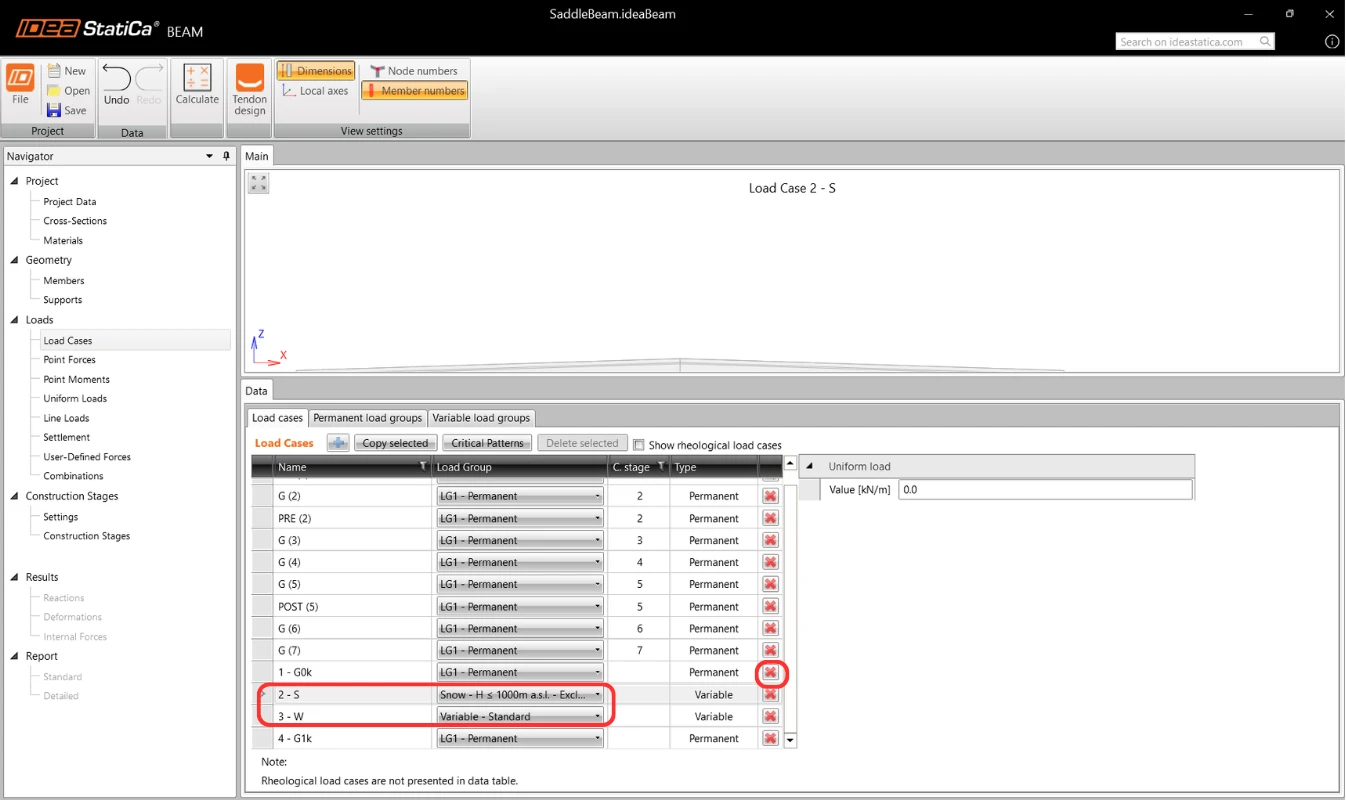
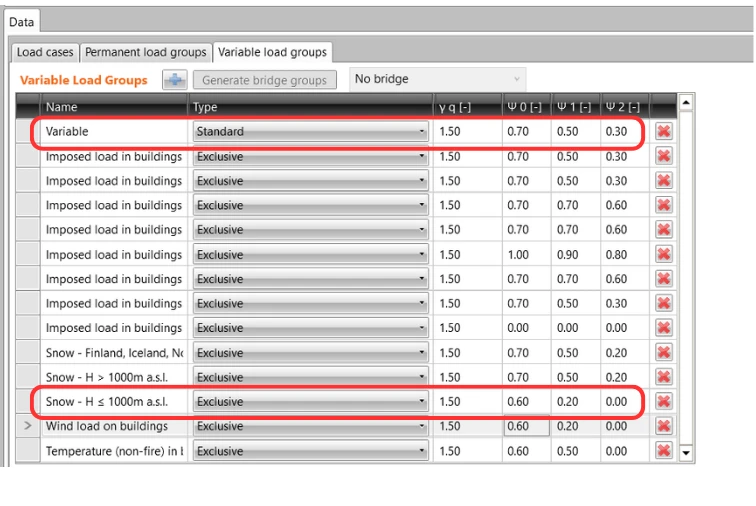
Modifichiamo i parametri per i gruppi di carico variabile assegnati, se differiscono.
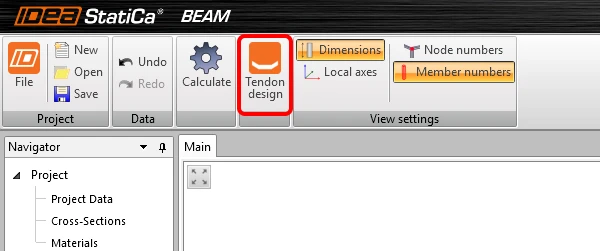
Puoi procedere al Tendon designer tramite il comando nella barra multifunzione superiore.
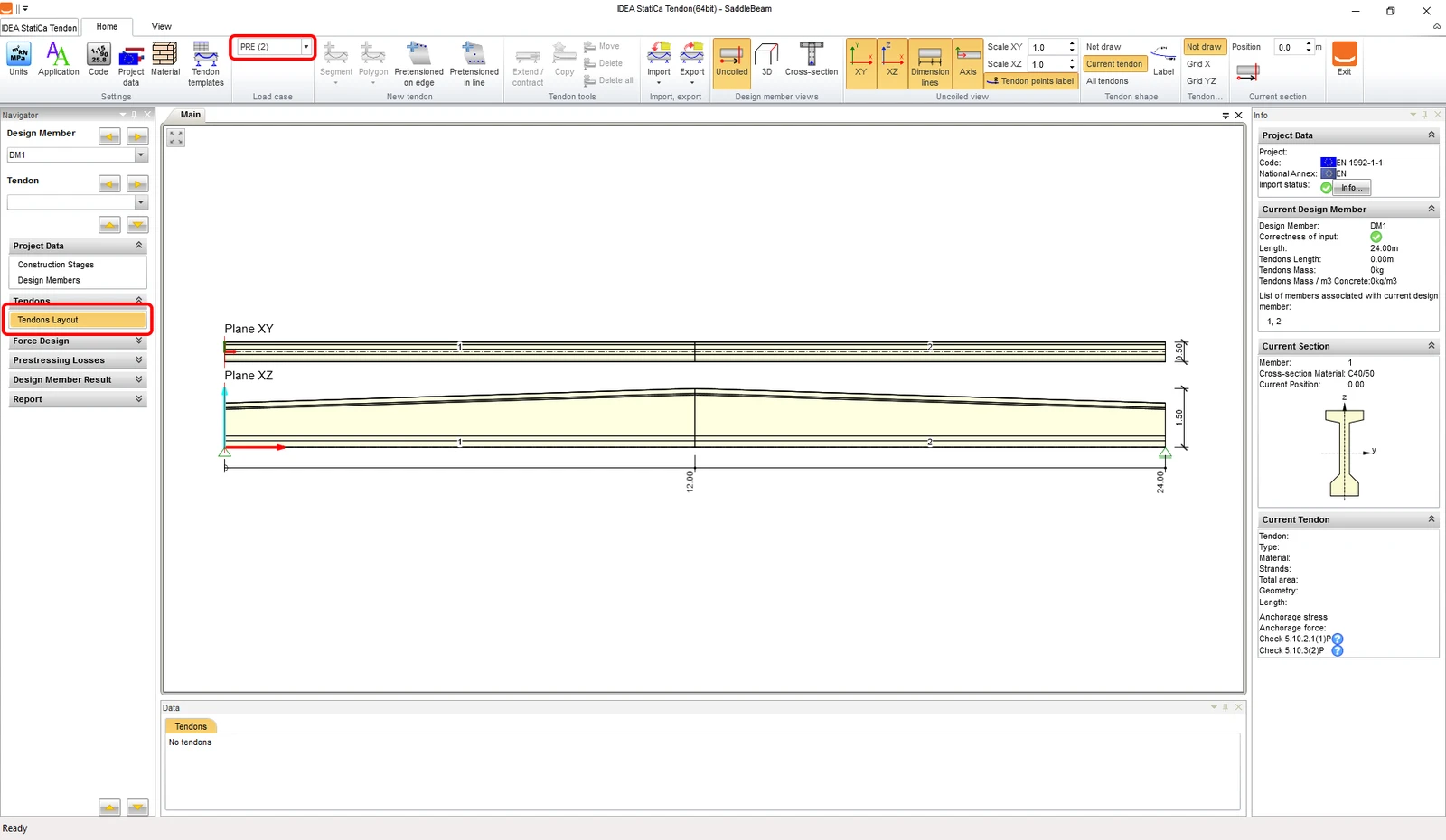
Selezioniamo il layout dei tendini e iniziamo a definire i tendini. Devi prestare attenzione a quale condizione di carico definisci i tendini.
Ora puoi importare i tendini dal file TXT.
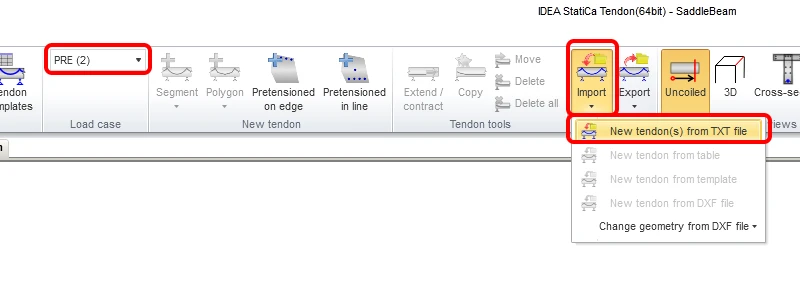
Importa il modello Pre-tensioned tendons.nav. Puoi trovarlo nei file sorgente della pagina web del tutorial.
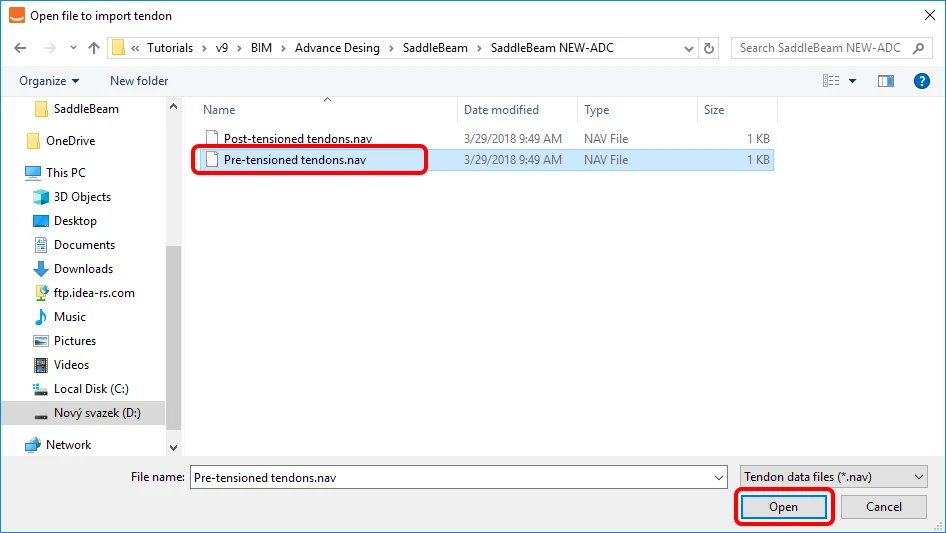
Facciamo la stessa cosa con i tendini post-tesi.
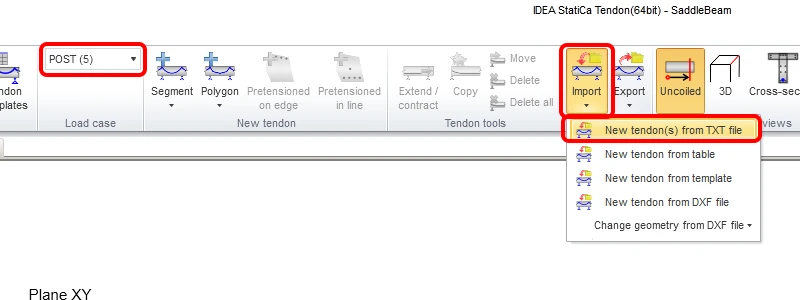
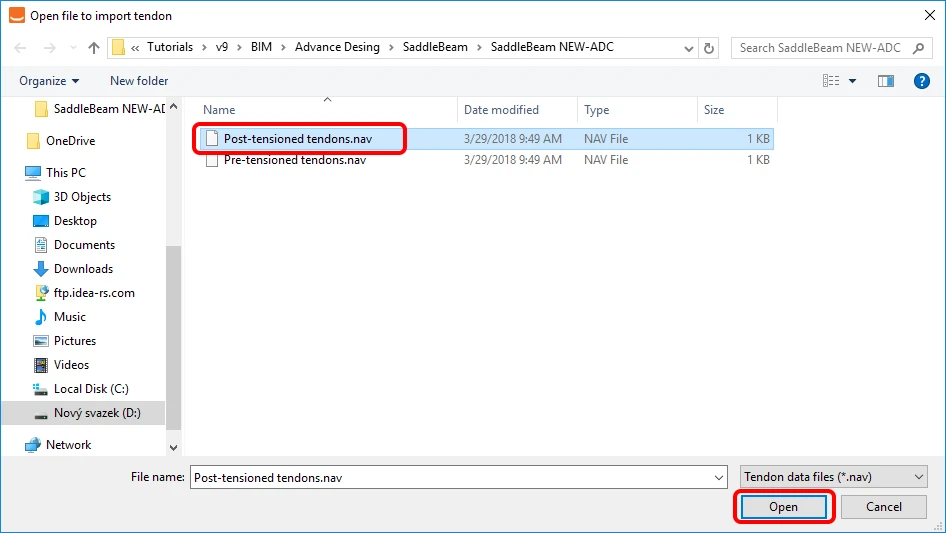
Il modello corretto è Post-tensioned tendons.nav.
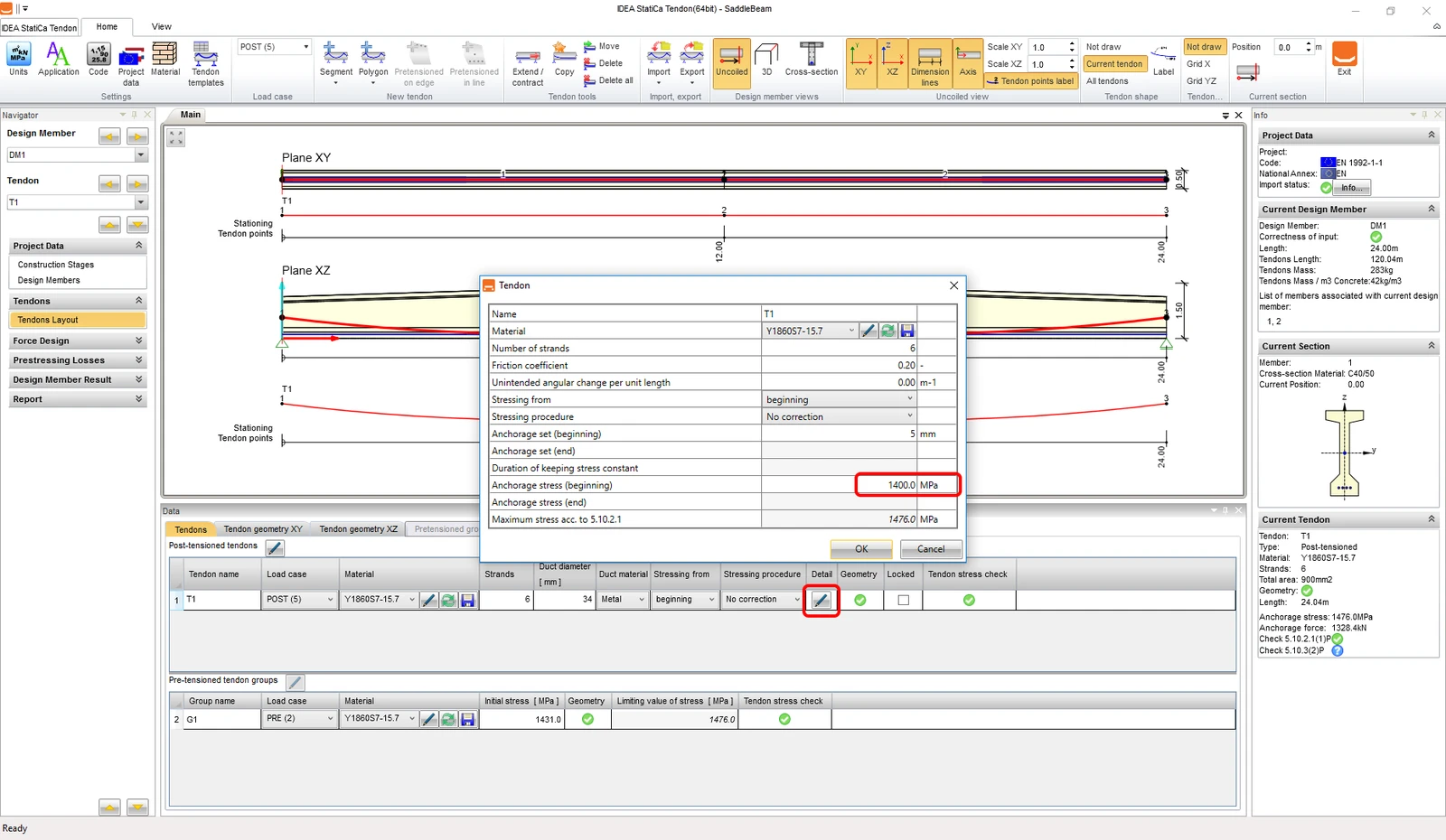
Devi regolare i dettagli del gruppo tendini post-tesi T1 tramite l'icona a matita. Impostiamo una diversa tensione di ancoraggio. Segui l'immagine sottostante.
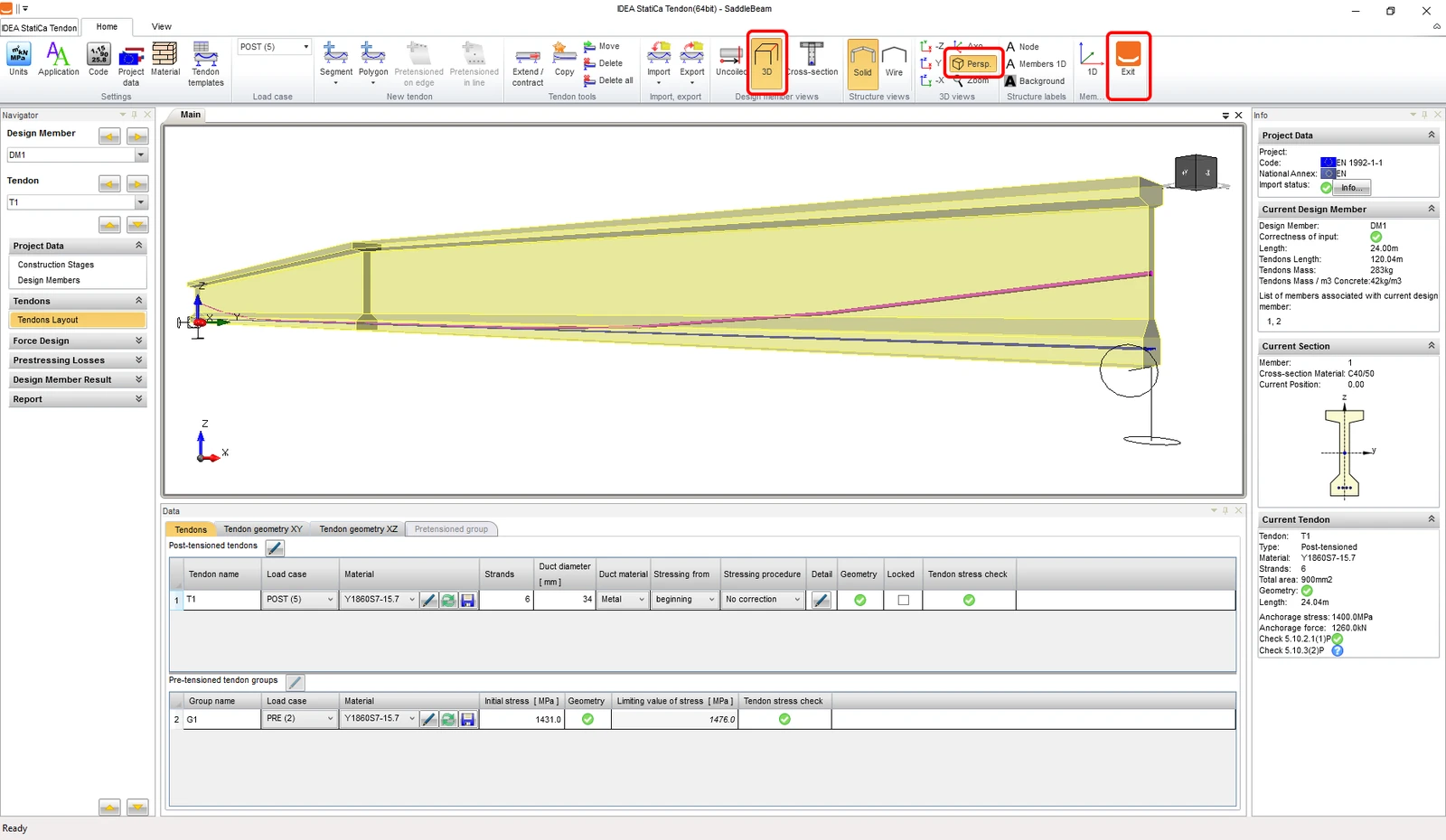
Puoi verificare i tendini definiti nella vista 3D. Dopodiché, esci dal Tendon designer.
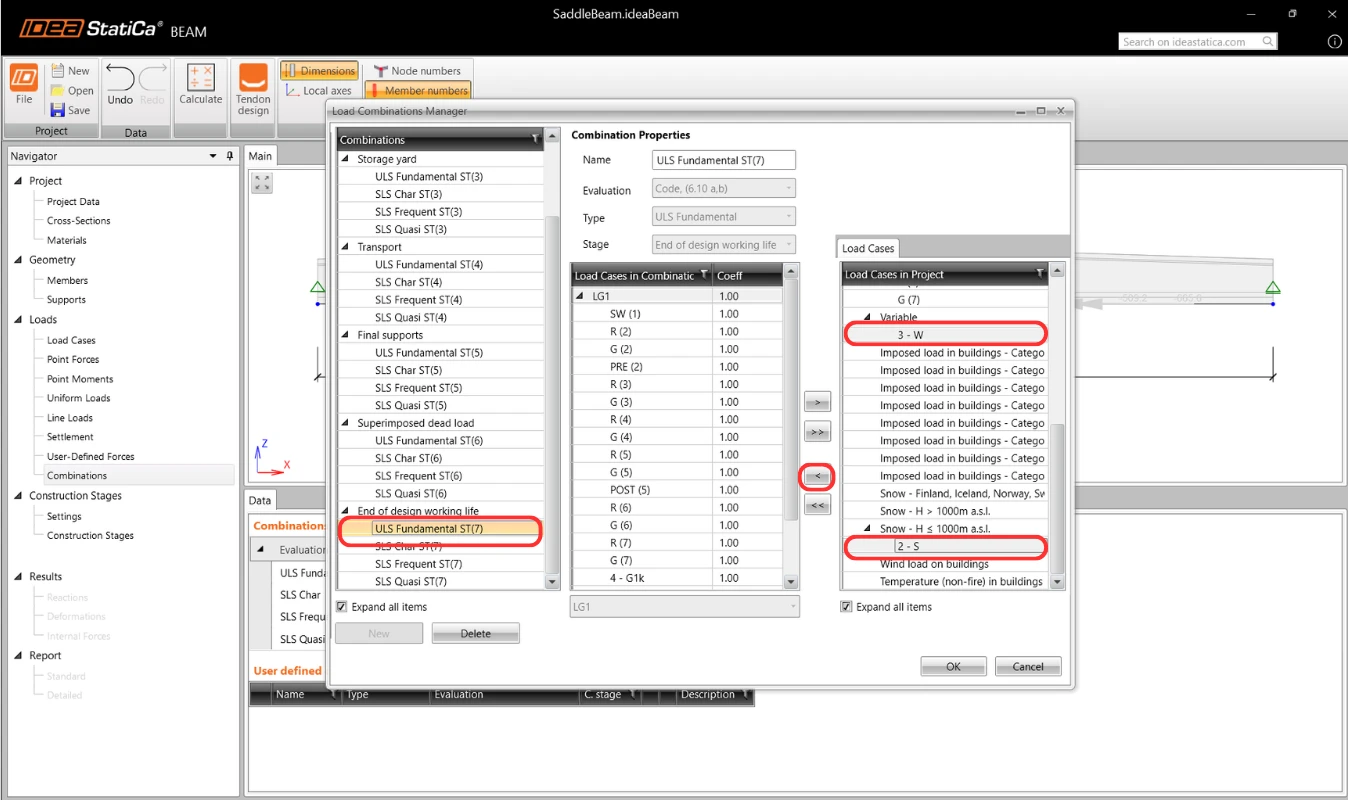
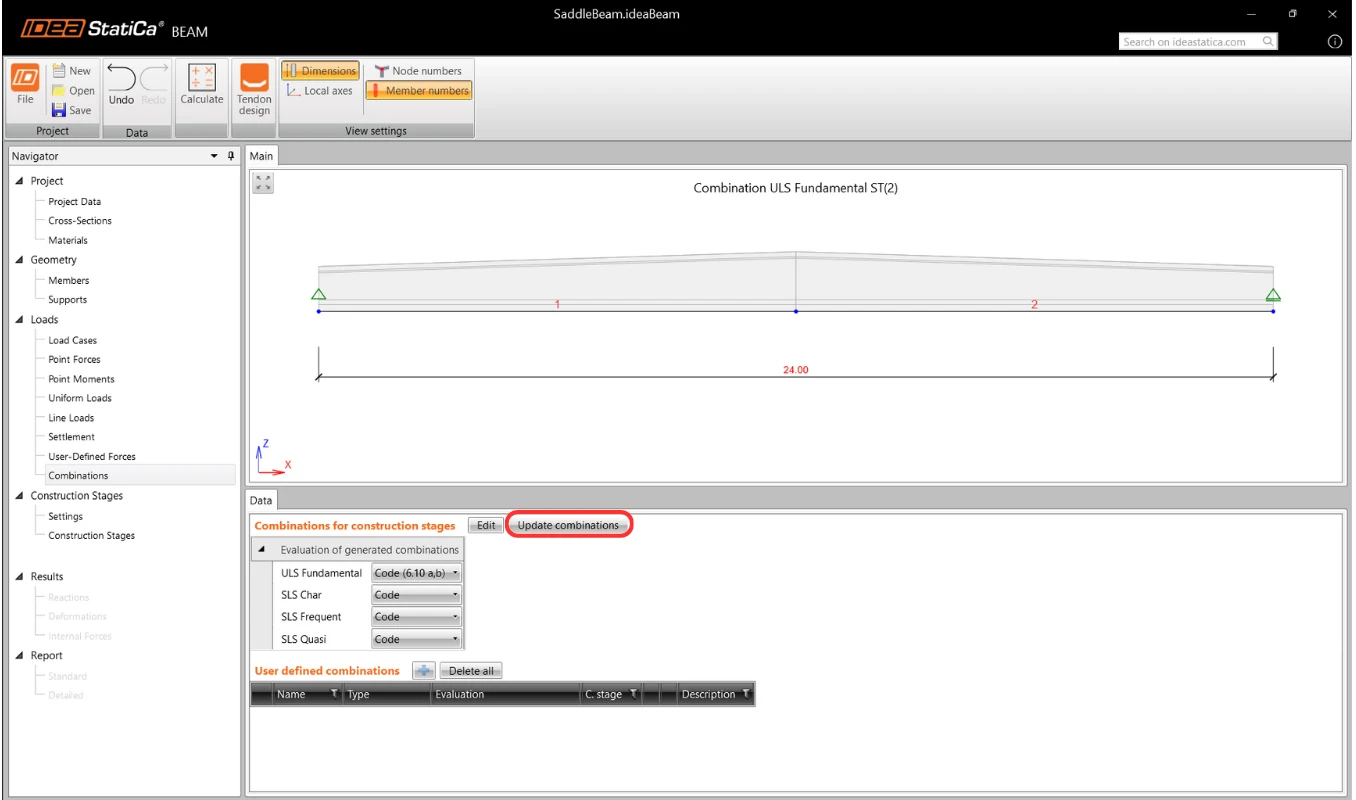
Puoi procedere con la modifica delle combinazioni. Devi aggiungere le condizioni di carico 2-S e 3-W a tutte le combinazioni per la fine della vita utile di progetto.
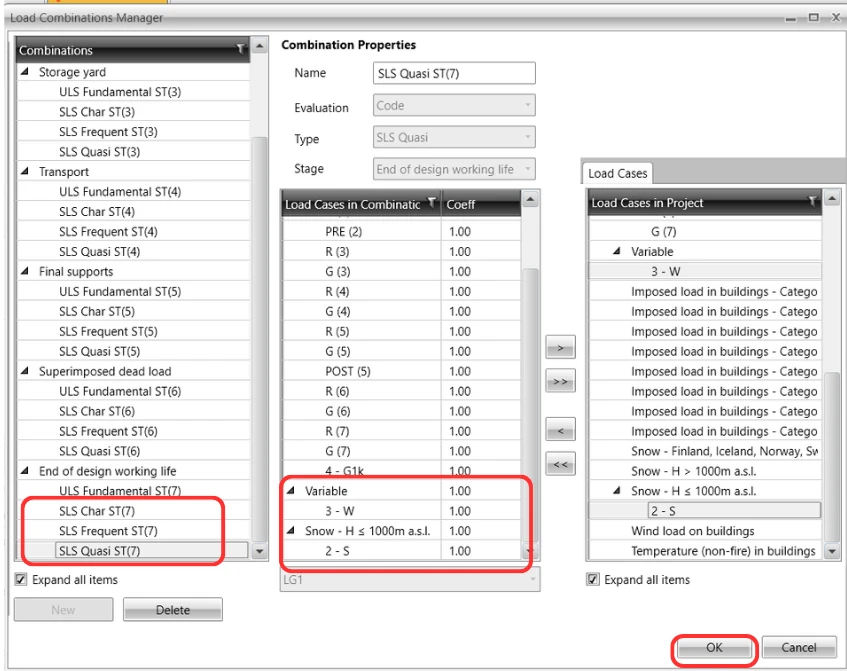
Clicca su Aggiorna Combinazioni.
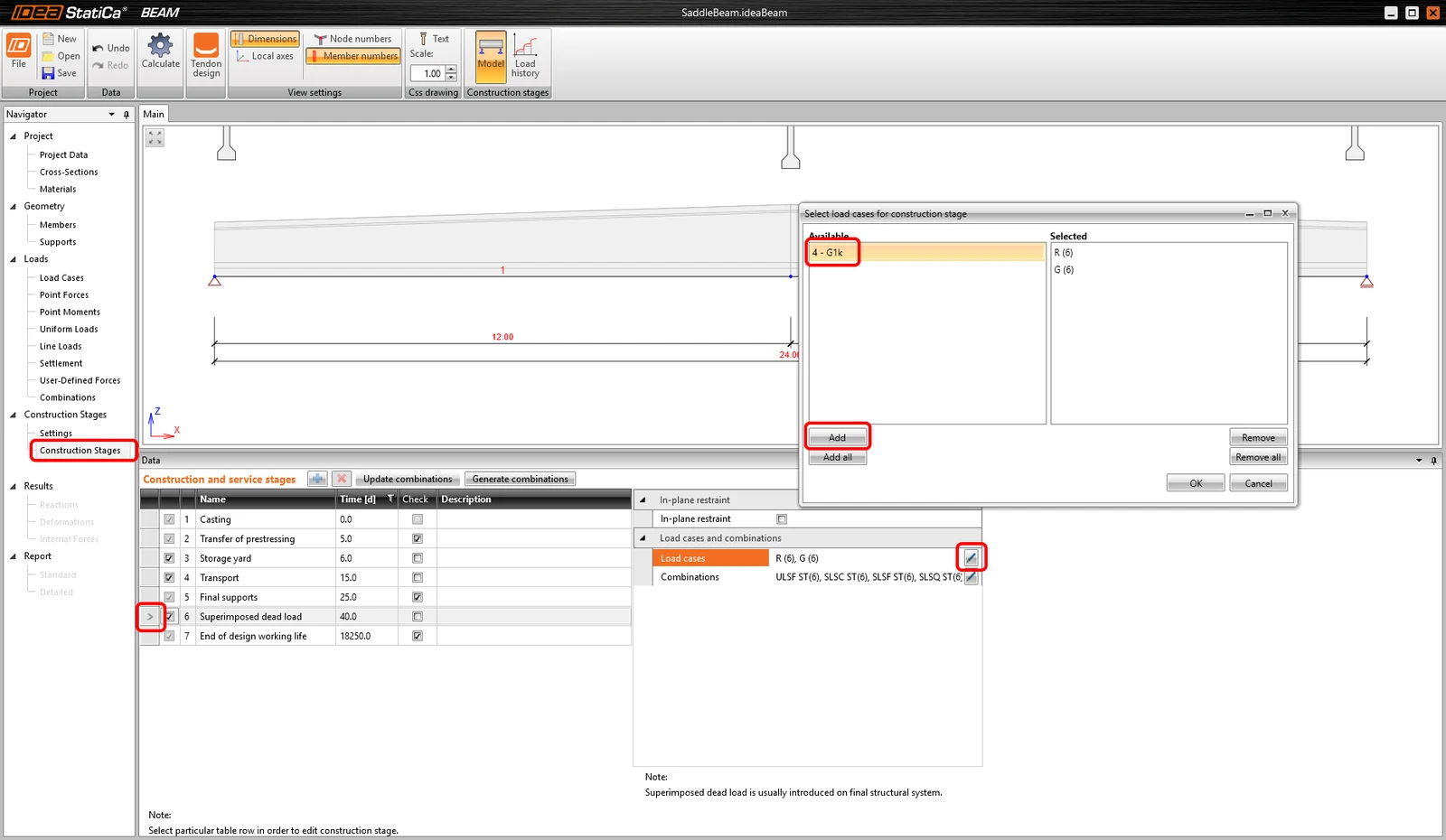
Ora devi regolare le fasi costruttive. Aggiungiamo la condizione di carico importata G1k alla sesta fase costruttiva Carico permanente sovrapposto.
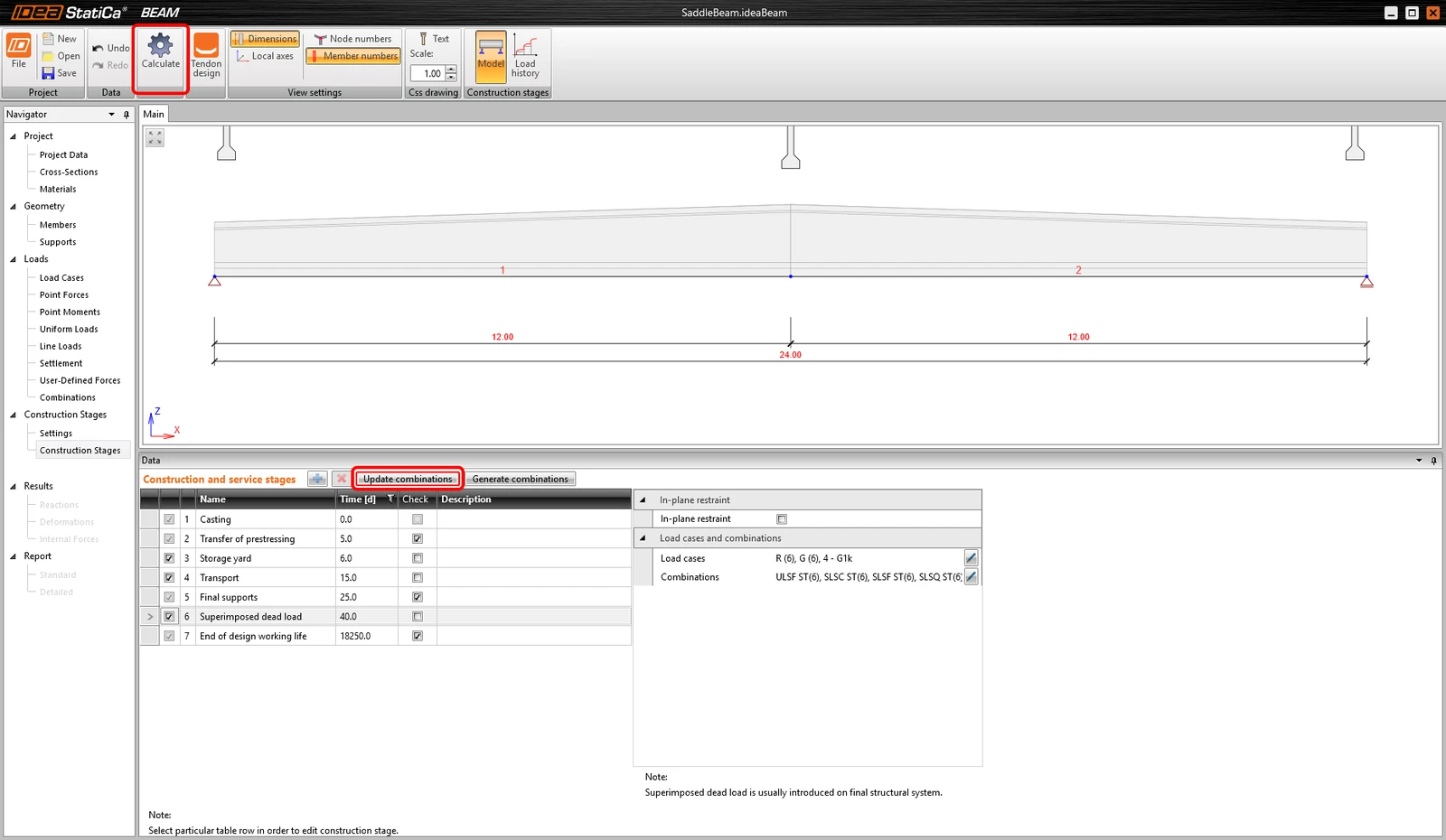
Ora utilizziamo il comando rapido automatico Aggiorna combinazioni e poi Calcola il progetto nella barra multifunzione superiore.
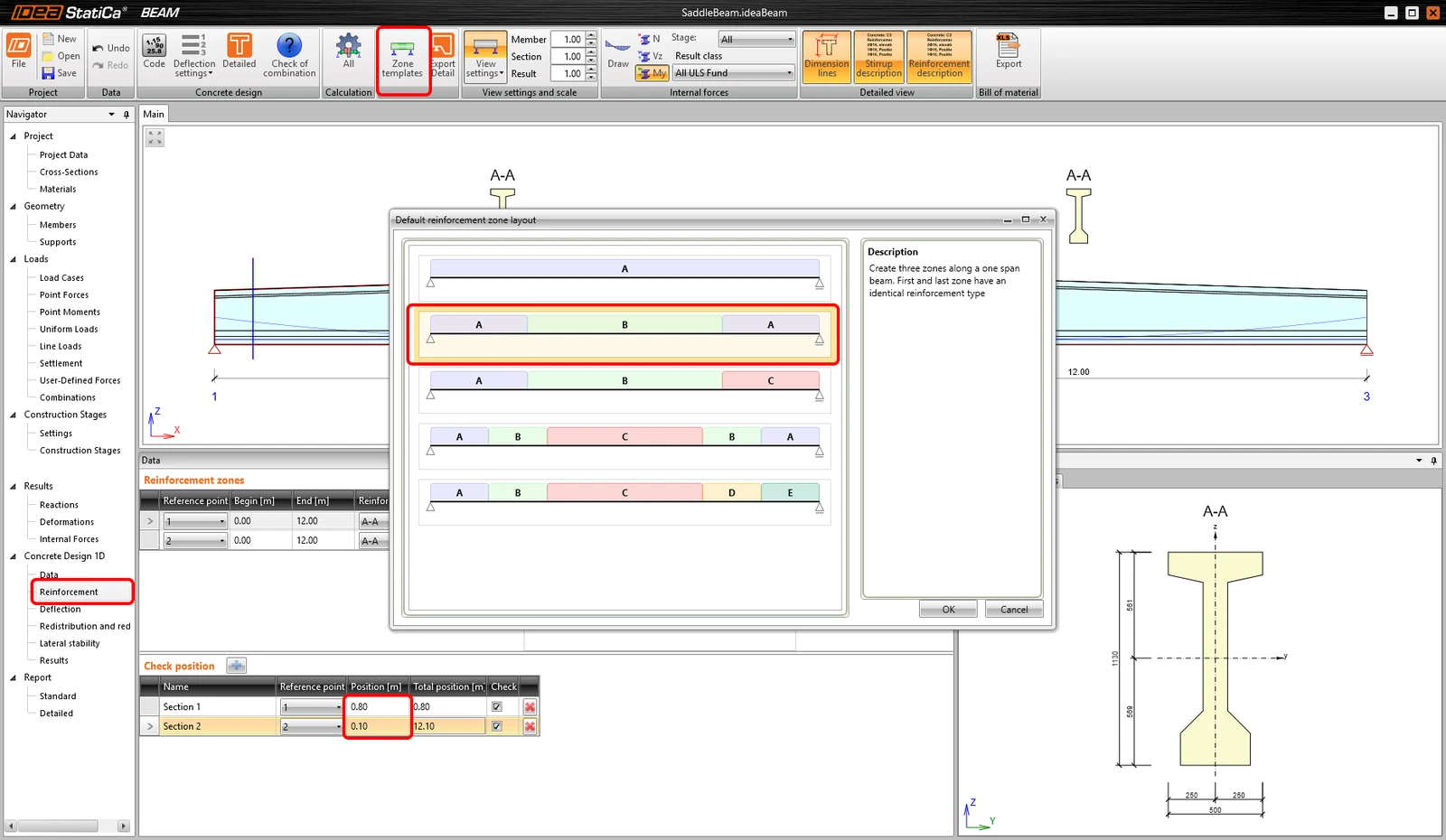
Ora puoi definire l'armatura per la trave. Definiamo i modelli di zona come due lungo la lunghezza della trave. Infine, va effettuata la regolazione delle posizioni di verifica.
Puoi definire l'armatura stessa per la zona A-A.
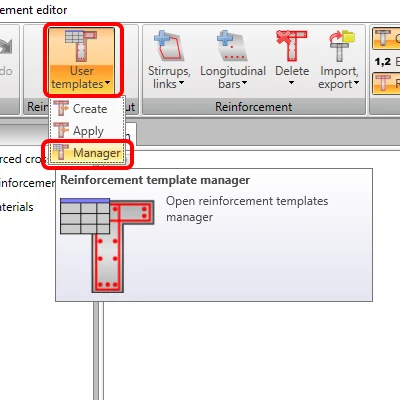
Dopo aver aperto l'editor di armatura, devi aprire il Gestore modelli di armatura.
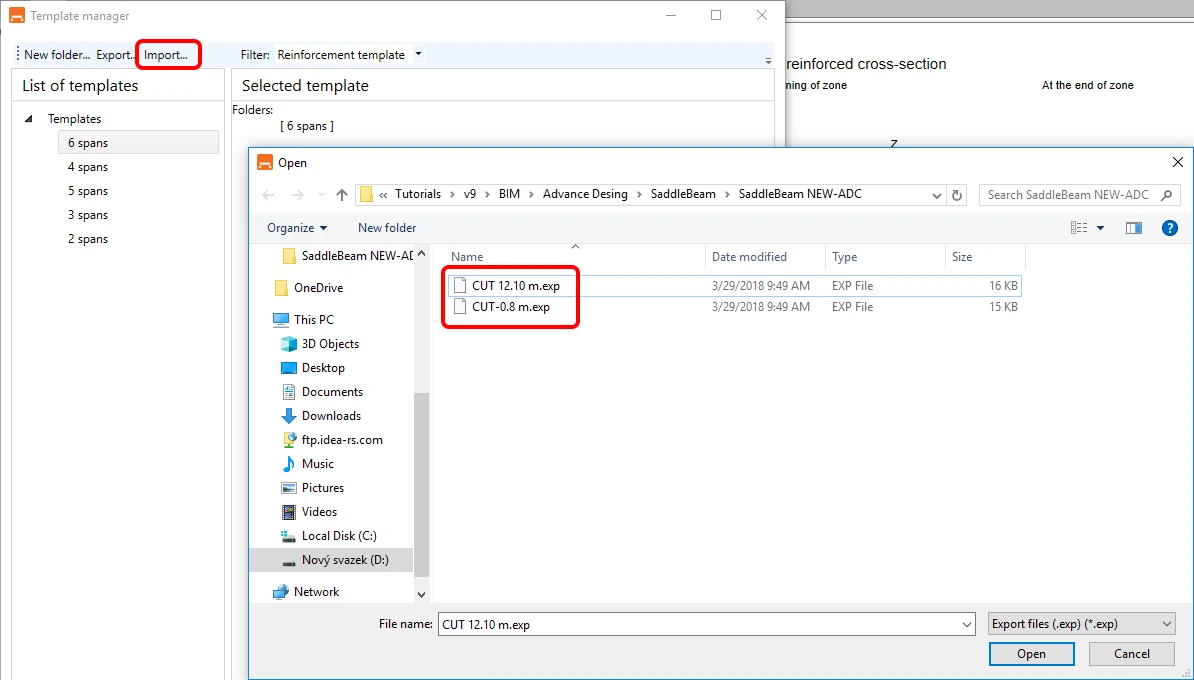
Dopodiché, devi importare i due modelli per l'armatura. Puoi trovarli nei file sorgente del tutorial.
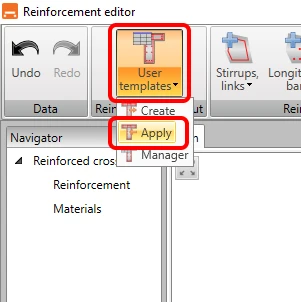
Nuovamente nell'editor di armatura, applichi il modello.
Scegliamo il modello Advance Design-Rez 0.8m.
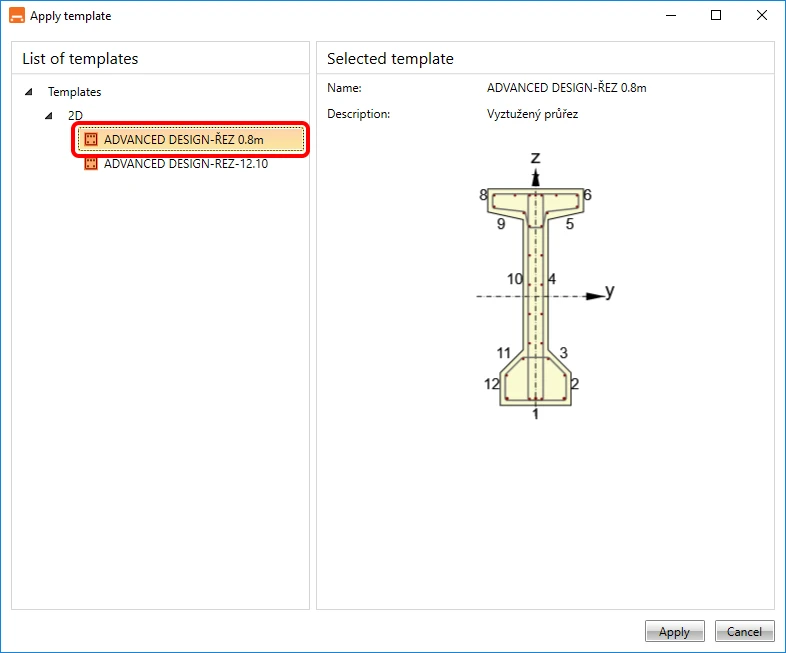
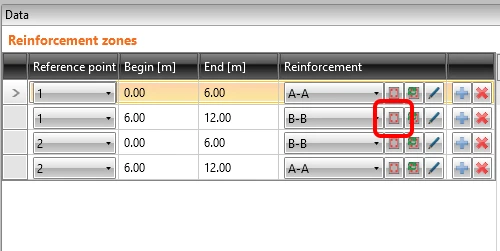
Hai creato l'armatura per la zona A-A. Facciamo la stessa cosa per la zona B-B.
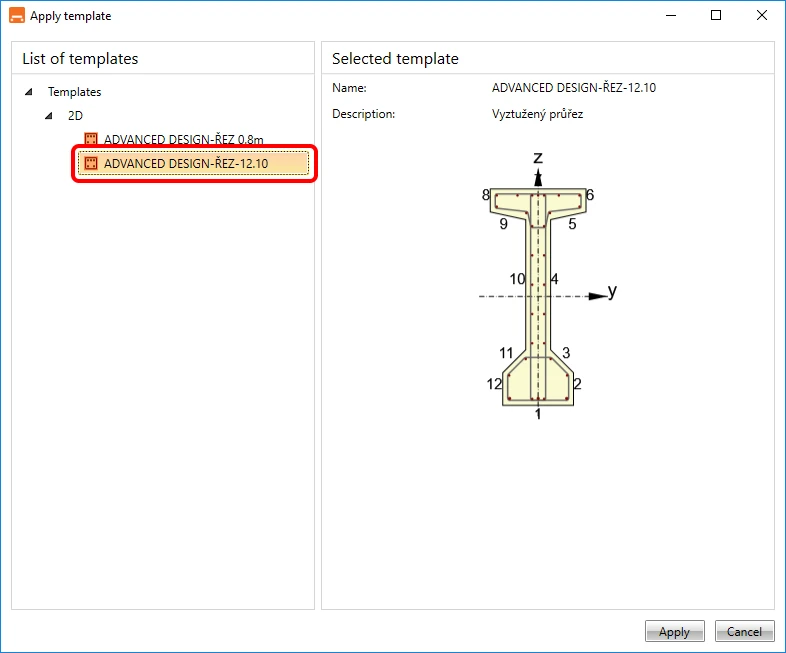
Scegliamo il modello Advance Design-Rez 12.10m.
5 Verifica
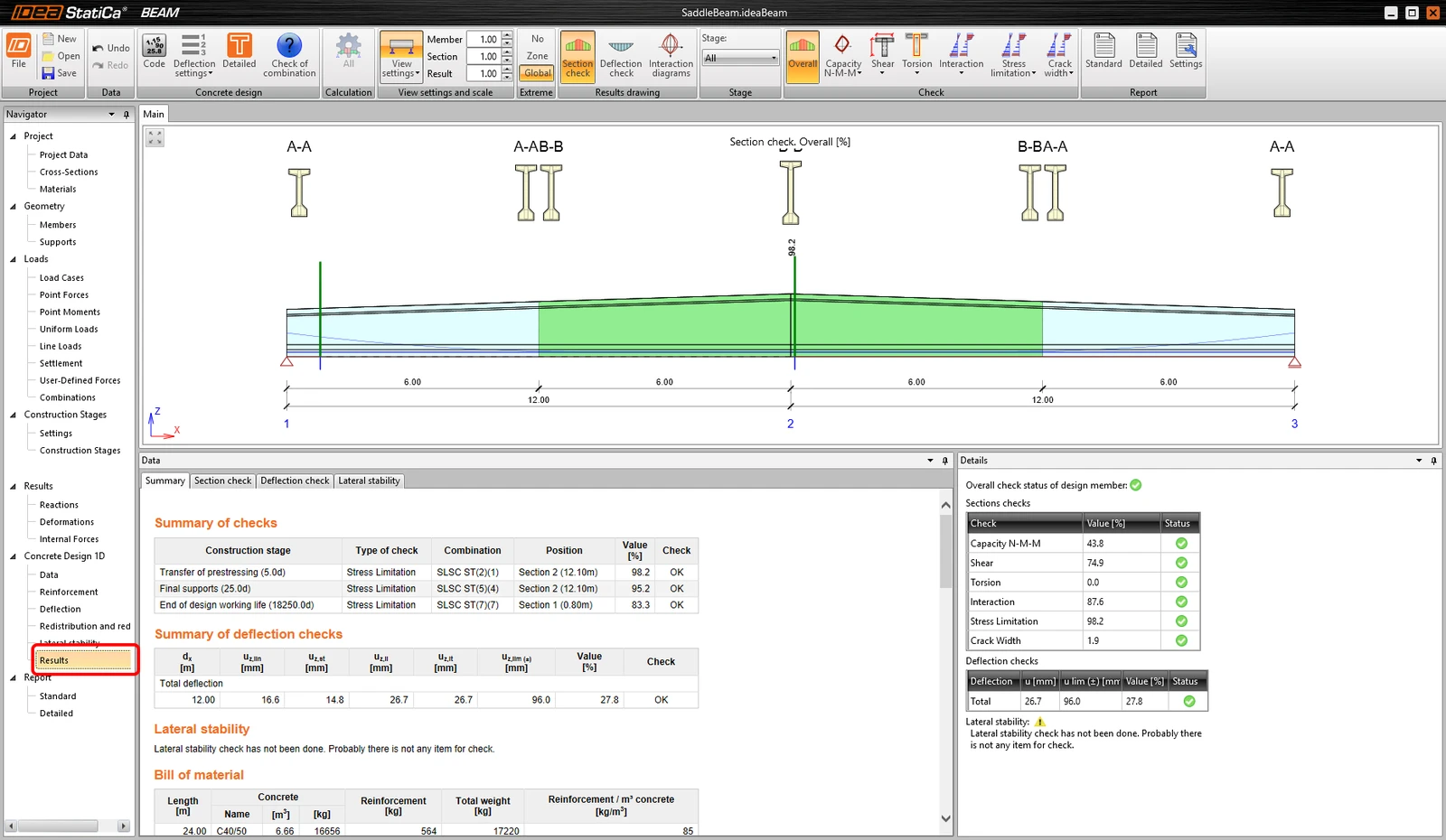
Procedi alla scheda Risultati e l'analisi si avvia automaticamente. I risultati vengono forniti dopo il calcolo.
6 Report
Infine, vai alla scheda Report Dettagliato. IDEA StatiCa offre un report completamente personalizzabile da stampare o salvare in un formato modificabile.
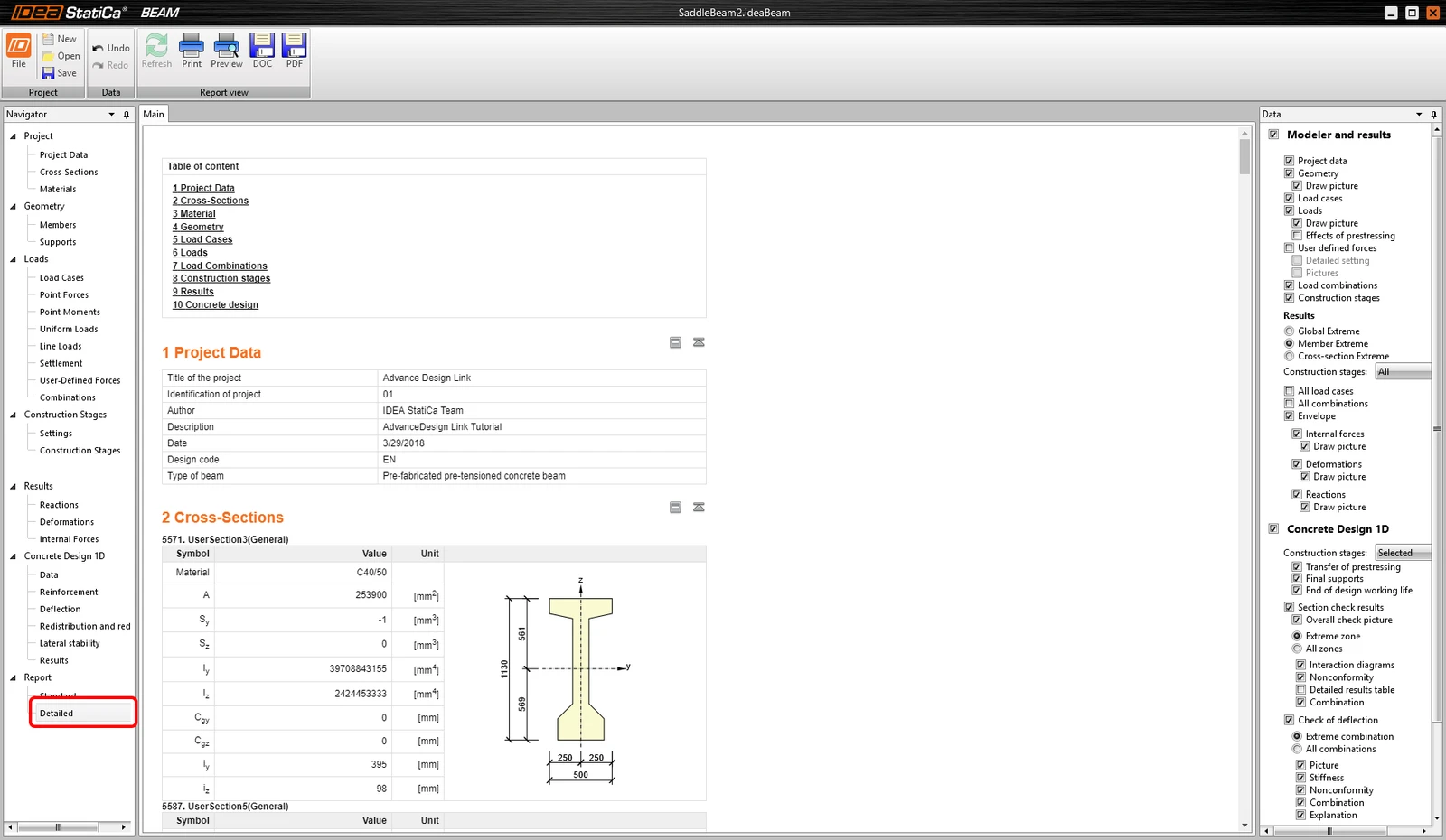
Hai progettato, armato ed effettuato la verifica normativa di una trave prefabbricata pre-tesa secondo l'Eurocodice utilizzando il software Advance Design e IDEA StatiCa Beam.

- Concrete
- Reinforced concrete
- Tutorials
Progettazione strutturale di una trave in calcestruzzo armato (EN)
Leggi di più
- Concrete
- Prestressed concrete
- Tutorials
Progettazione strutturale di una trave a sella in calcestruzzo precompresso (EN)
Leggi di più
- Concrete
- Reinforced concrete
- Prestressed concrete
- Knowledge base