
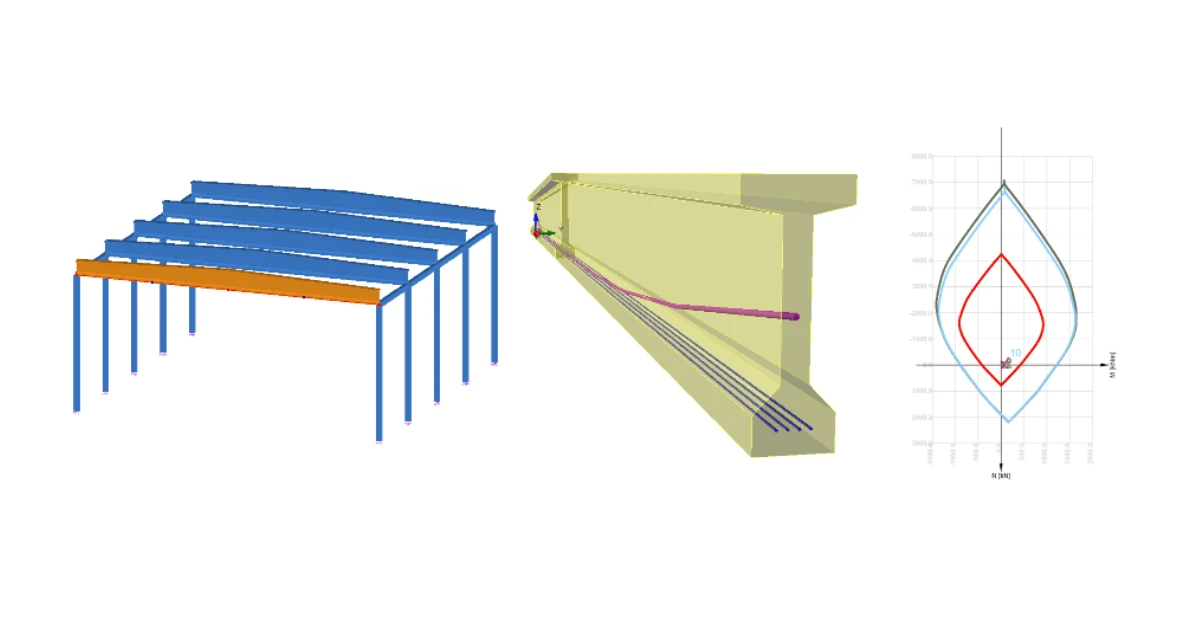


1 Jak aktywować łącznik
- Pobierz i zainstaluj (jako administrator) najnowszą wersję IDEA StatiCa
- Upewnij się, że korzystasz z obsługiwanej wersji Advance Design
- W razie potrzeby zainstaluj Microsoft Access Database Engine 2016 x64 version
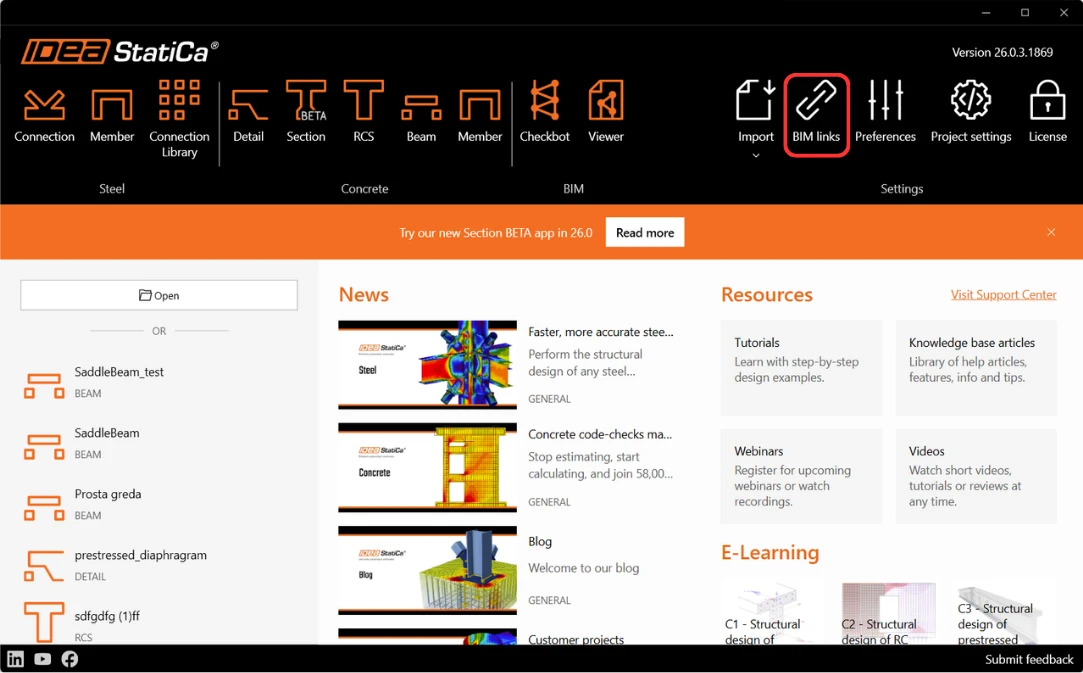
Po zainstalowaniu obu programów uruchom IDEA StatiCa i rozpocznij od pozycji BIM. W kreatorze BIM przejdź do pozycji Aktywuj swój BIM Link... Podczas tego procesu pojawi się powiadomienie „Uruchom jako administrator”. Potwierdź przyciskiem Tak.
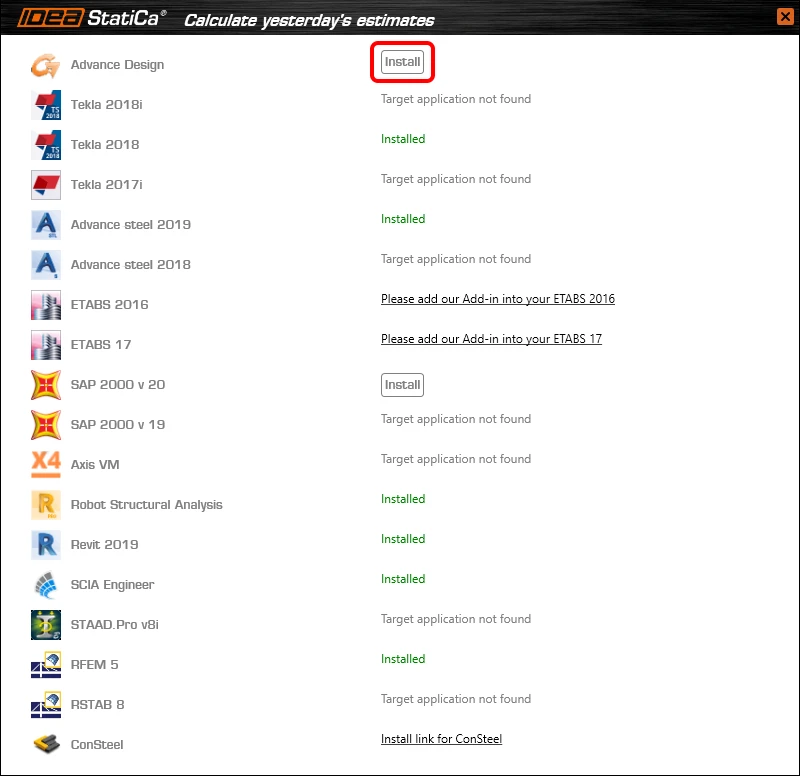
Wybierz Advance Design i kliknij przycisk Instaluj. Rozpocznie się proces integracji.
2 Jak korzystać z łącznika
Otwórz załączony projekt w Advance Design.
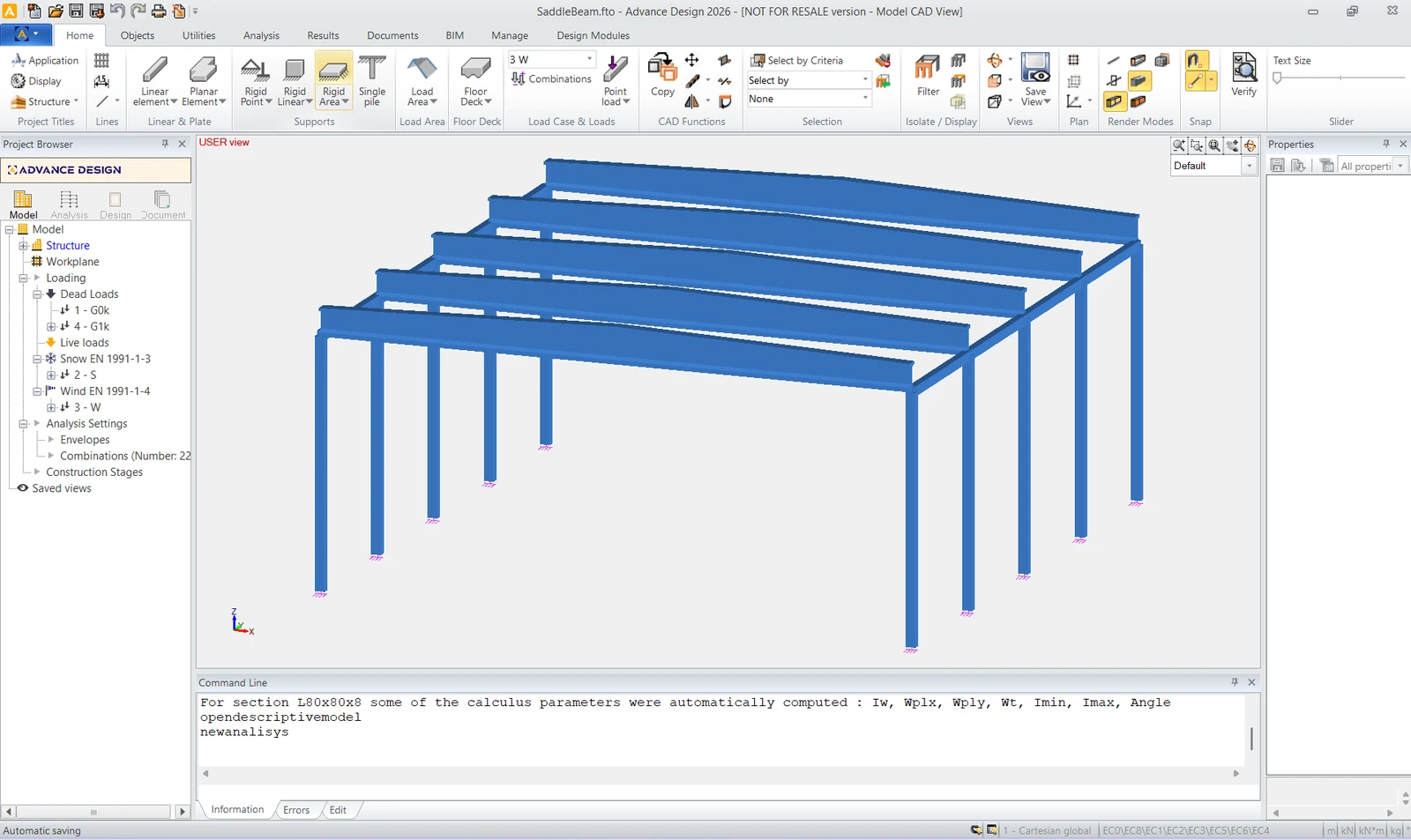
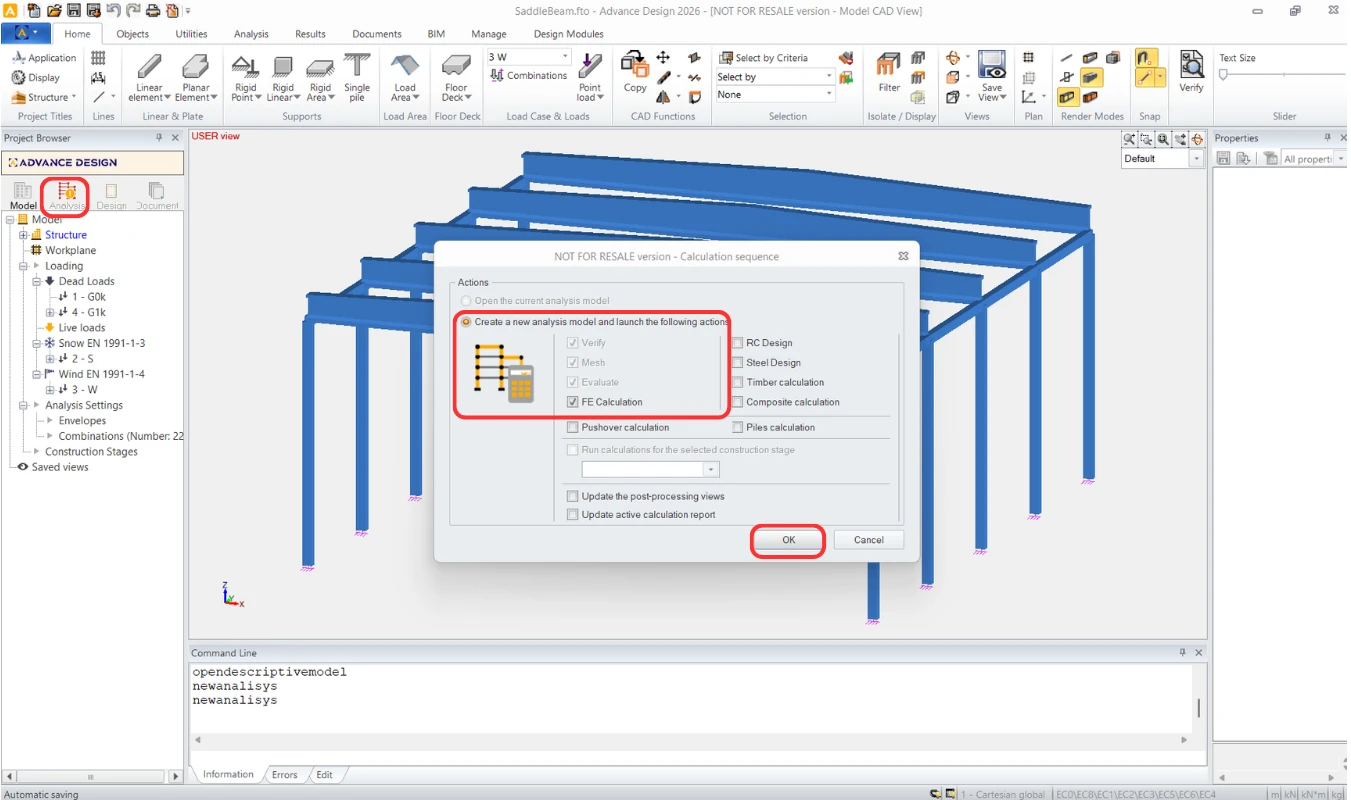
Uruchom analizę MES.
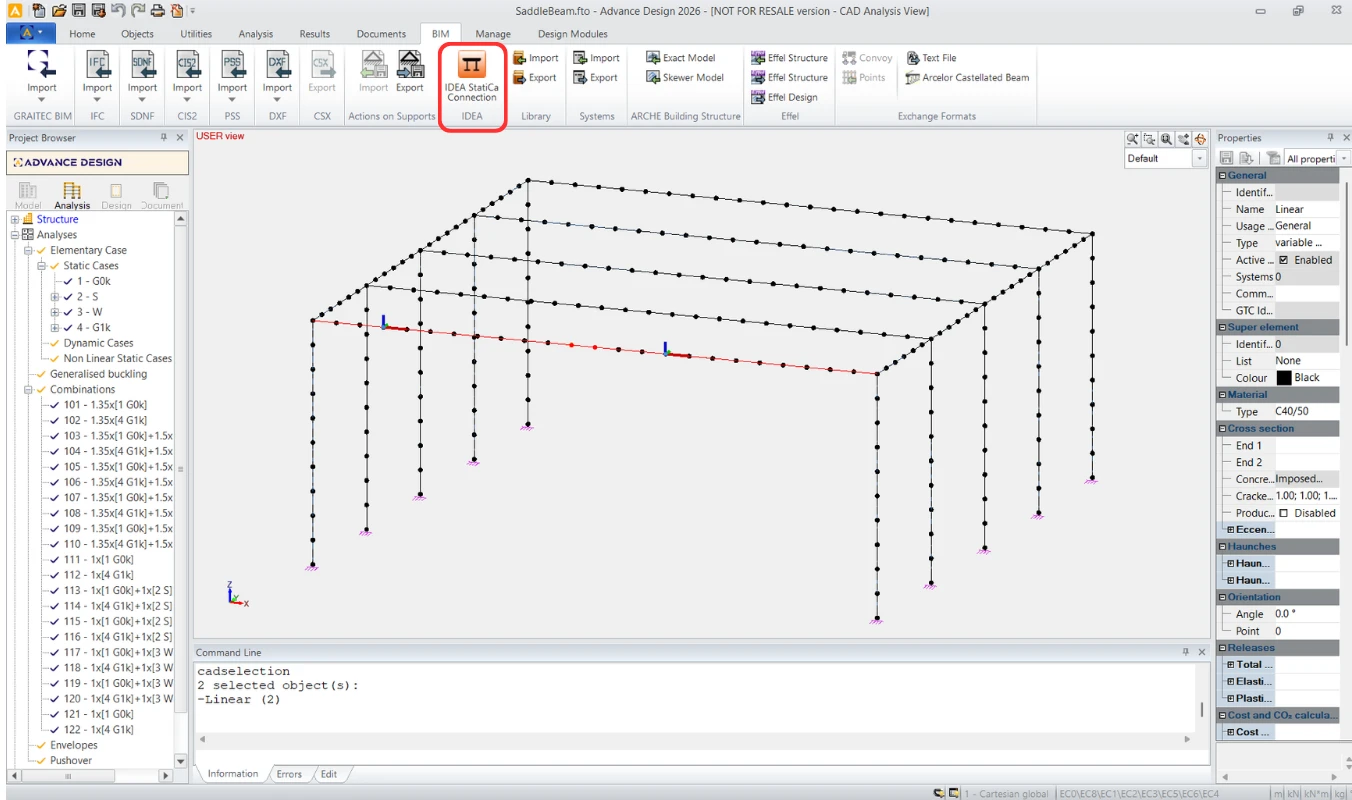
Gdy pojawią się wyniki, zaznacz dwuprzęsłową belkę w pierwszym wierszu i wyeksportuj ją poleceniem ADC na górnej wstążce.
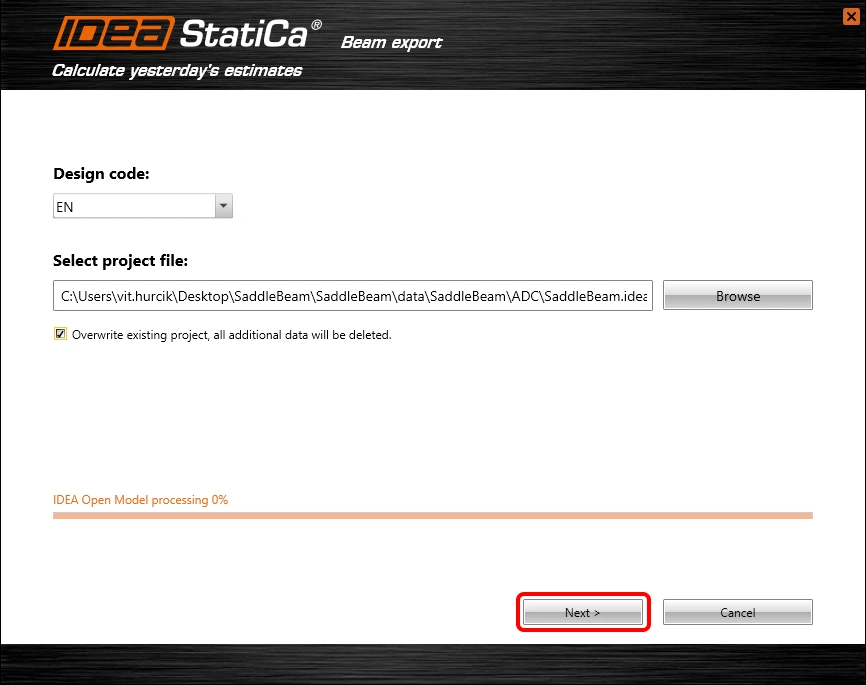
Automatycznie pojawi się kreator importu. Kontynuuj przyciskiem Dalej.
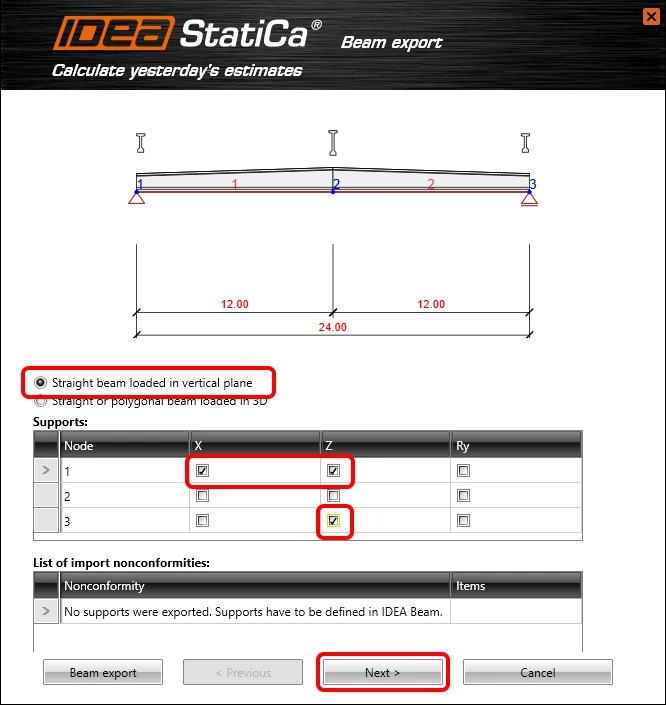
Następnie przejdziesz do definicji podpór zgodnie z poniższym rysunkiem.
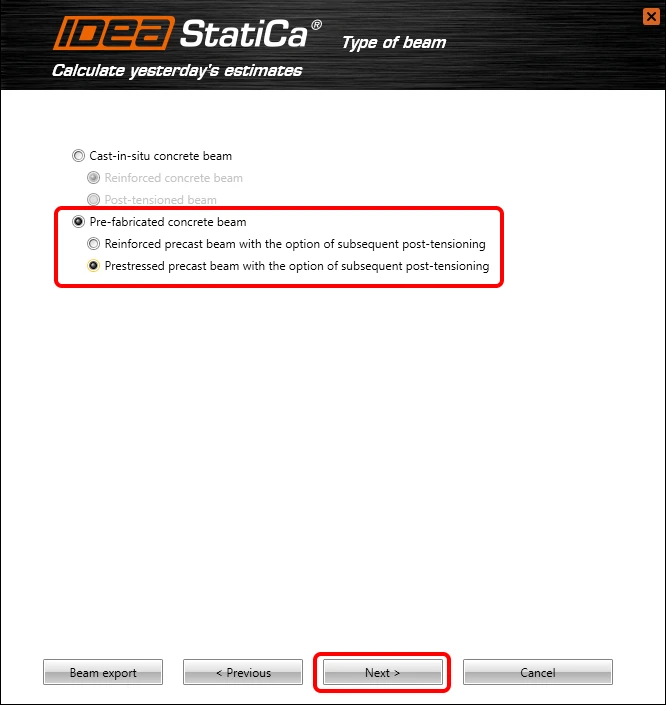
Zmień typ belki na belkę sprężoną wstępnie (Pre-tensioned) prefabrykowaną z betonu z dodatkowym sprężaniem kablami po wykonaniu.
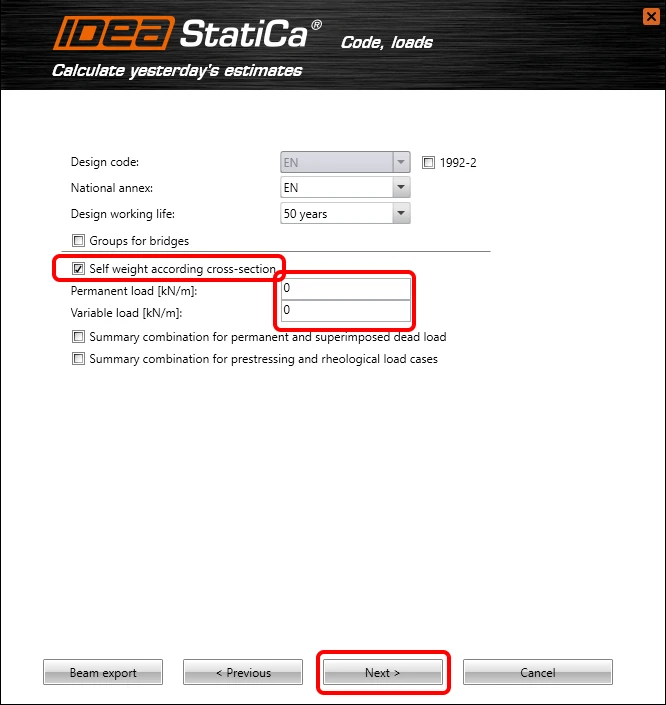
Przejdźmy teraz do definicji obciążeń.
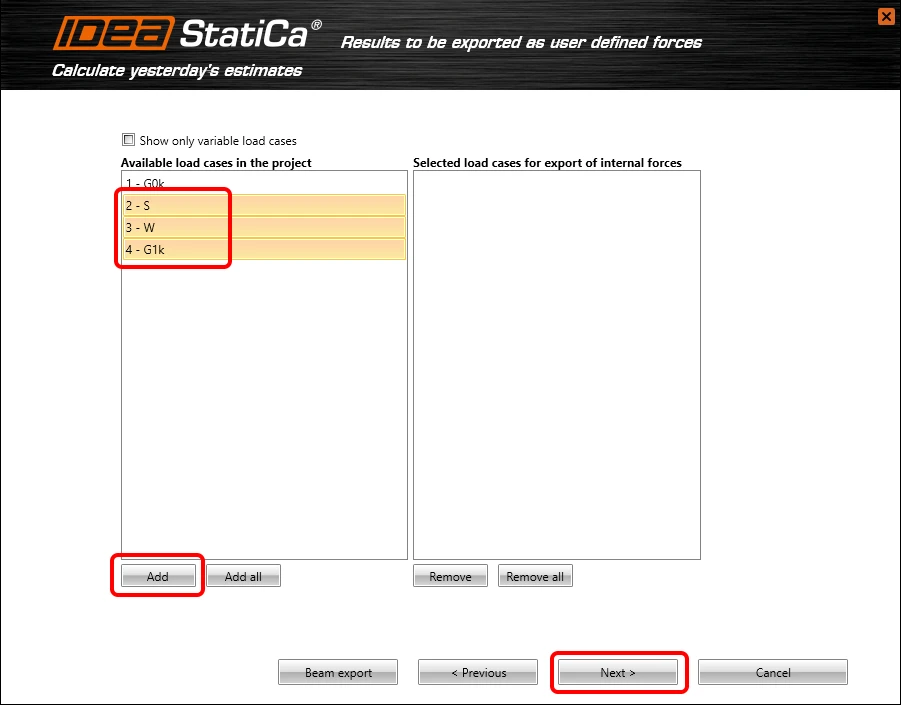
Musisz wybrać, które wyniki z Advance Design zostaną zaimportowane do IDEA StatiCa Beam. Postępuj zgodnie z poniższym rysunkiem.
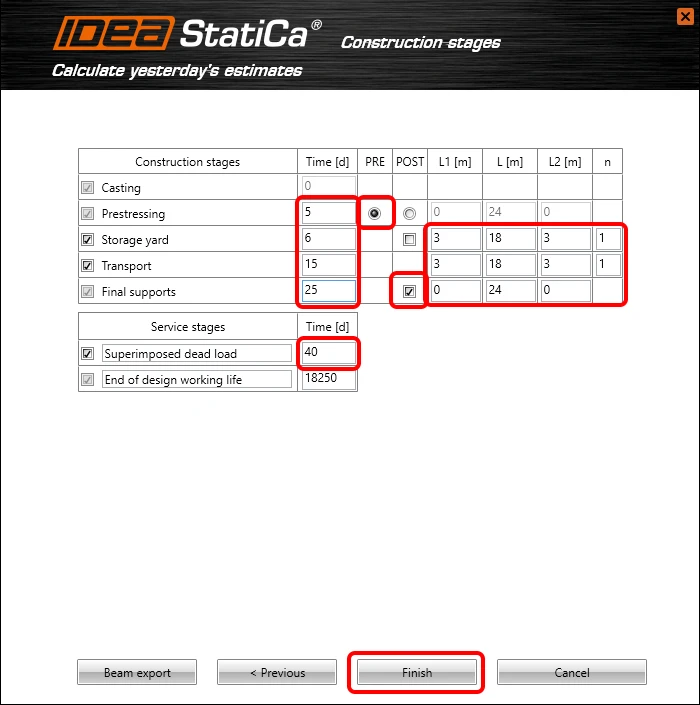
Zwróć uwagę na poprawną definicję etapów budowy. Ustaw właściwości zgodnie z poniższym rysunkiem.
3 Projektowanie
Automatyczne przesyłanie danych zostało zakończone i uruchomiony zostaje program IDEA StatiCa Beam z wygenerowanym projektem.
W pierwszym kroku musisz zmienić właściwości zaimportowanych przypadków obciążeń. Usuń również G0k, jeśli został zaimportowany, ponieważ jest on uwzględniony w ciężarze własnym obliczanym przez IDEA StatiCa.
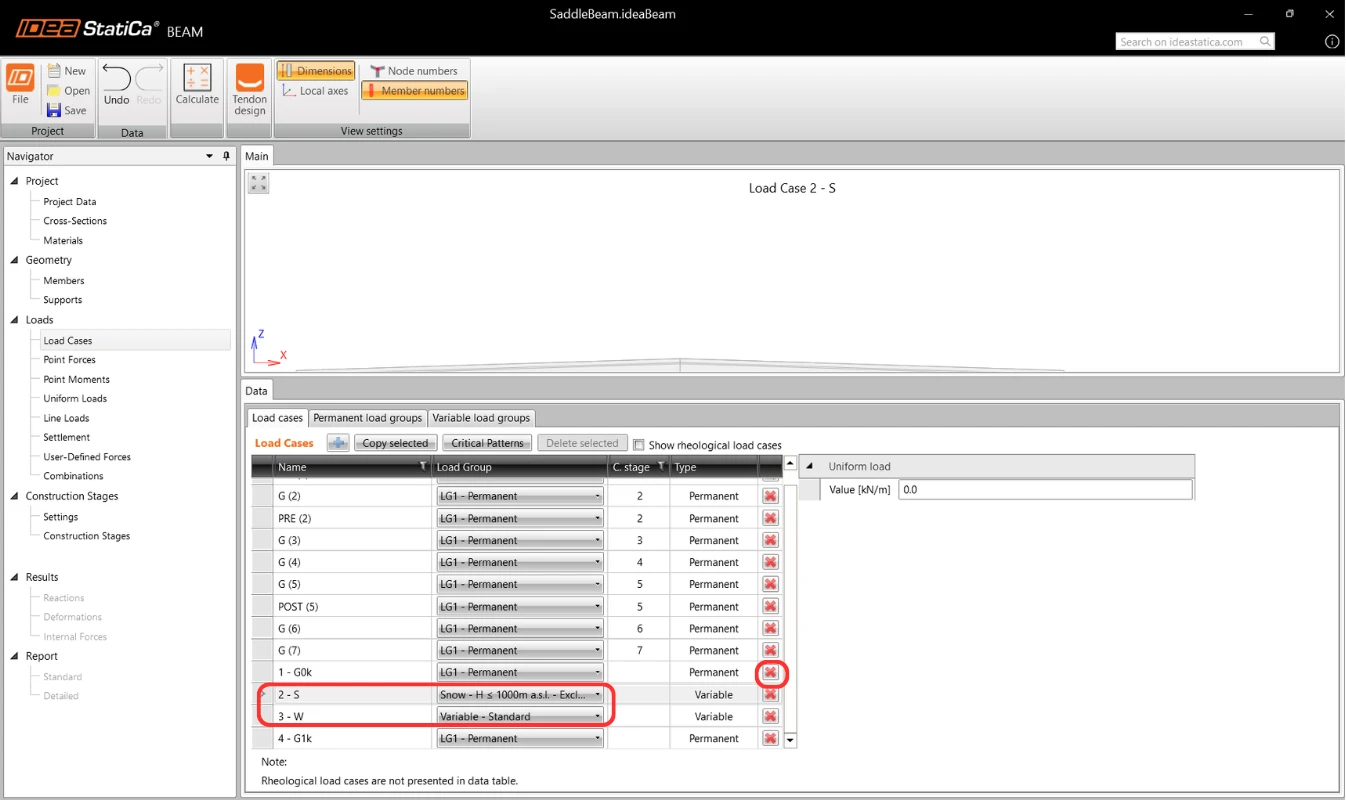
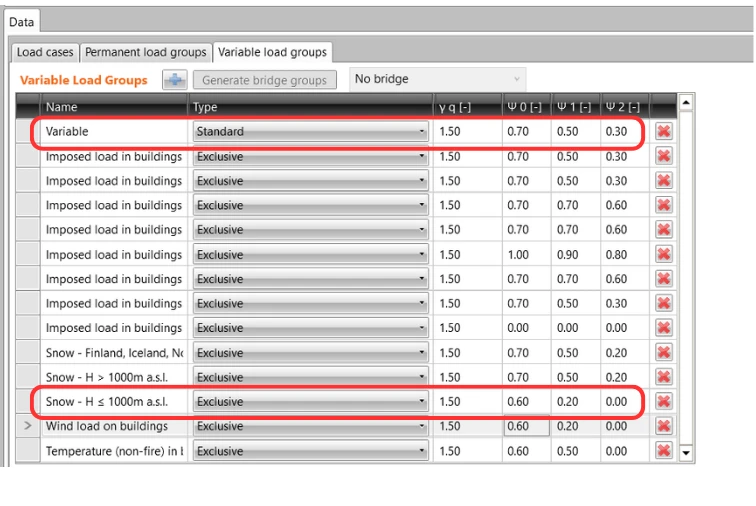
Zmieńmy parametry przypisanych grup obciążeń zmiennych, jeśli się różnią.
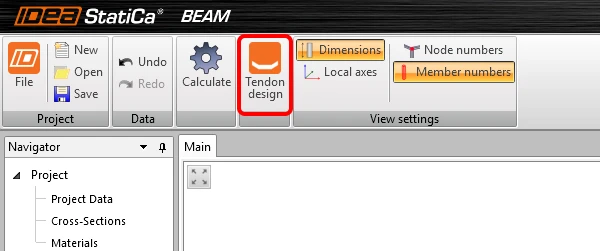
Możesz przejść do Kreatora cięgien za pomocą polecenia na górnej wstążce.
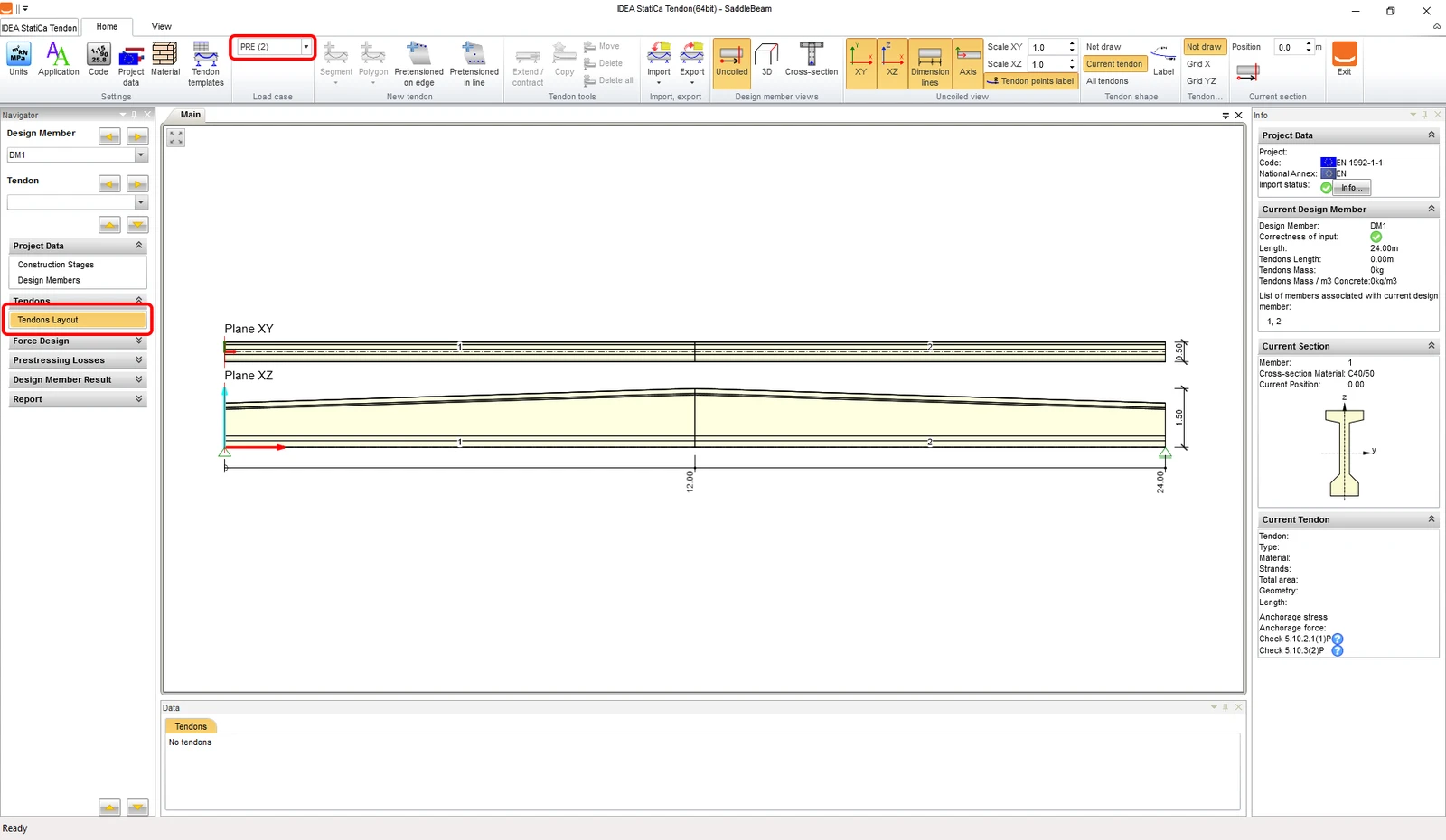
Wybierzmy Układ cięgien i rozpocznijmy definiowanie cięgien. Zwróć uwagę, do którego przypadku obciążenia definiujesz cięgna.
Teraz możesz zaimportować cięgna z pliku TXT.
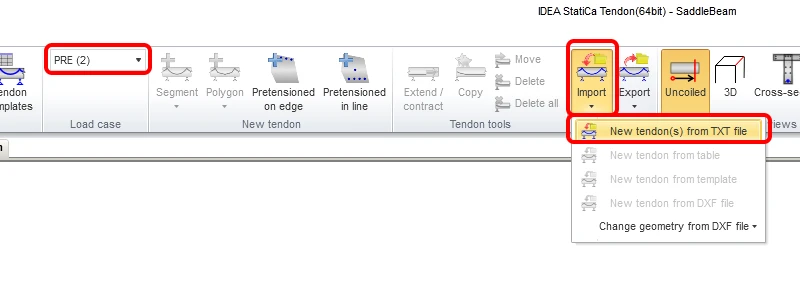
Zaimportuj szablon Pre-tensioned tendons.nav. Znajdziesz go w plikach źródłowych na stronie samouczka.
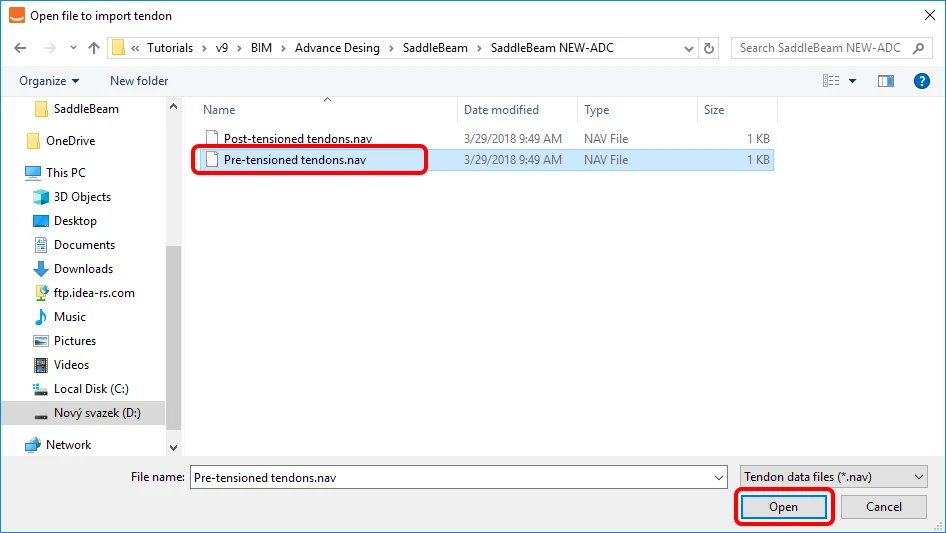
Zróbmy to samo w przypadku cięgien sprężanych po wykonaniu (post-tensioned).
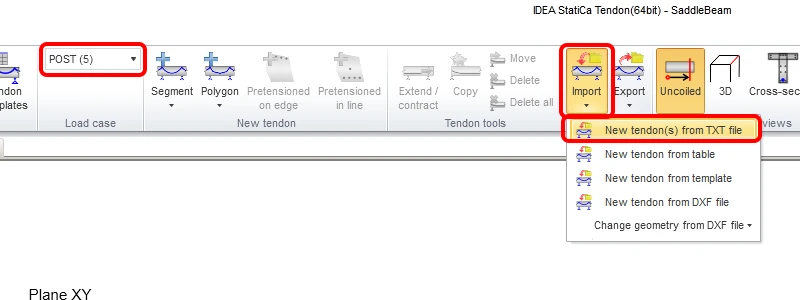
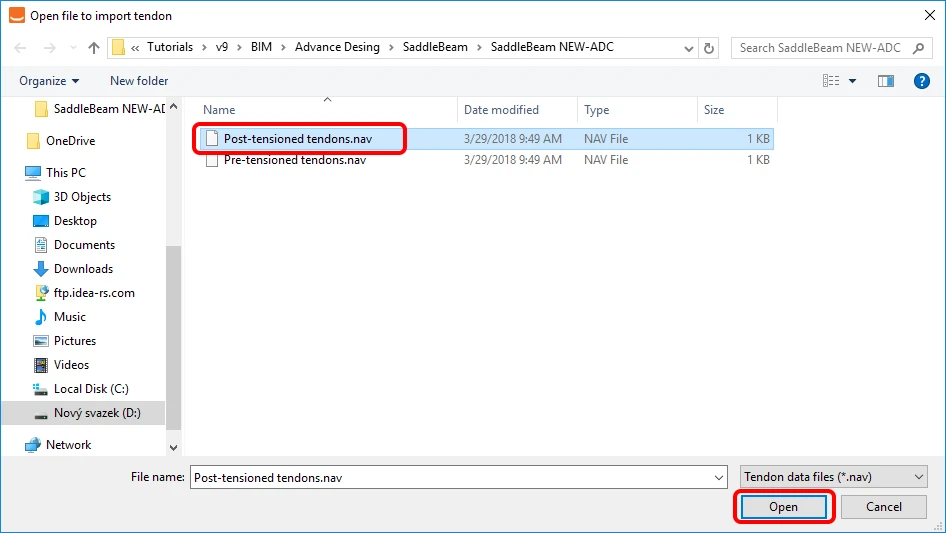
Właściwy szablon to Post-tensioned tendons.nav.
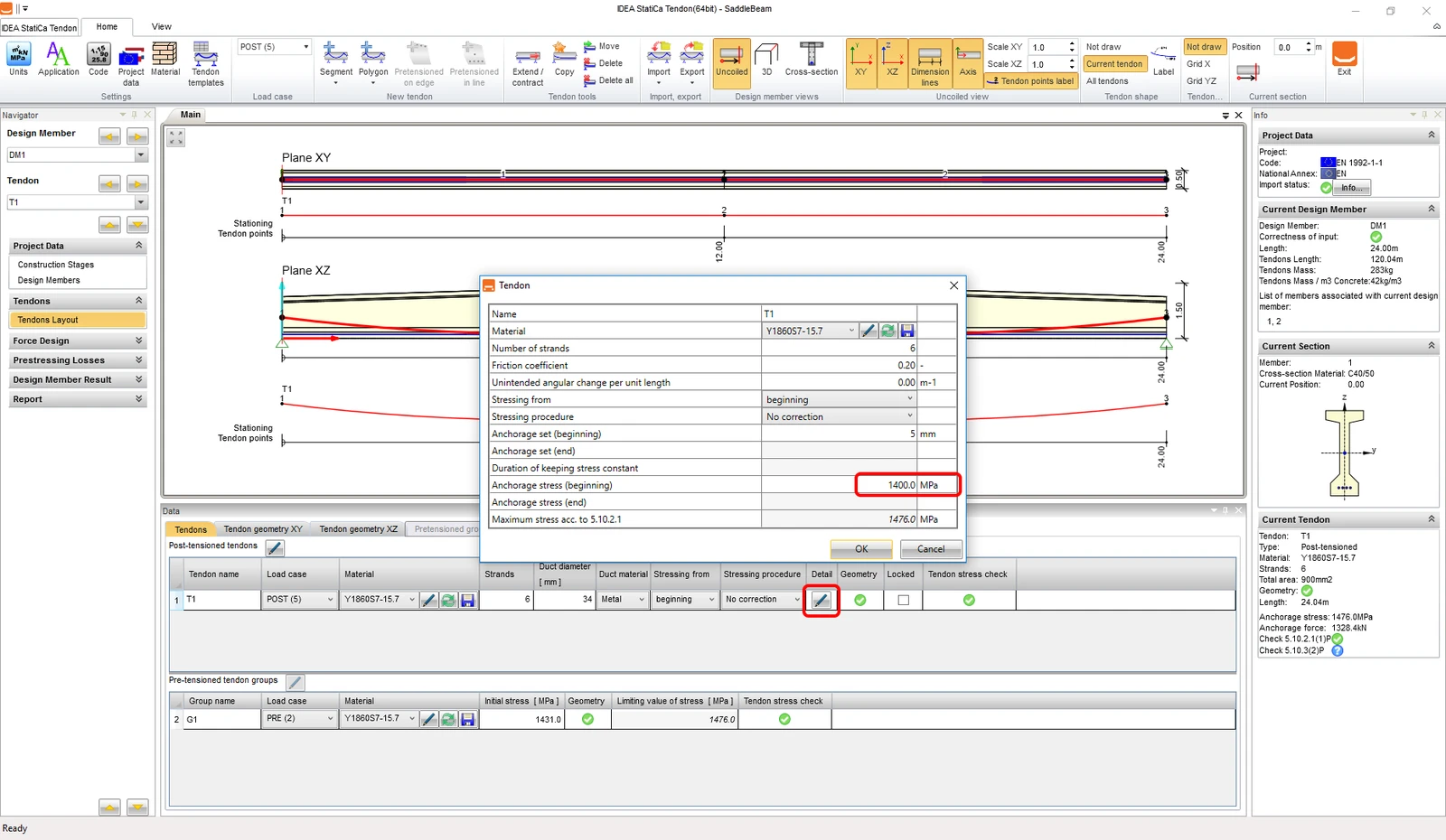
Musisz dostosować szczegóły grupy cięgien sprężanych po wykonaniu (post-tensioned) T1 za pomocą ikony Ołówka. Ustawmy inne naprężenie w zakotwieniu. Postępuj zgodnie z poniższym rysunkiem.
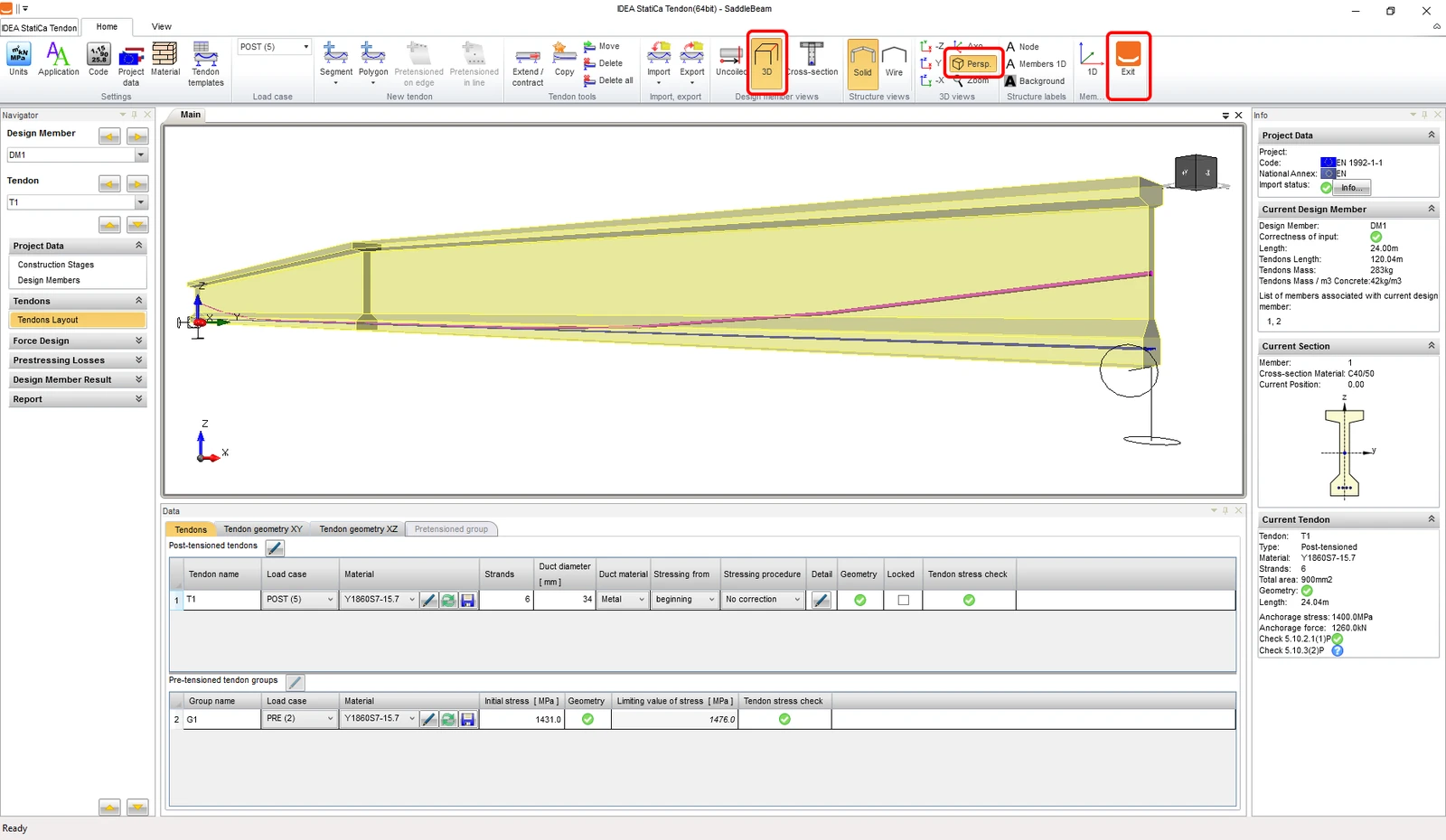
Możesz sprawdzić zdefiniowane cięgna w widoku 3D. Następnie zamknij kreator cięgien.
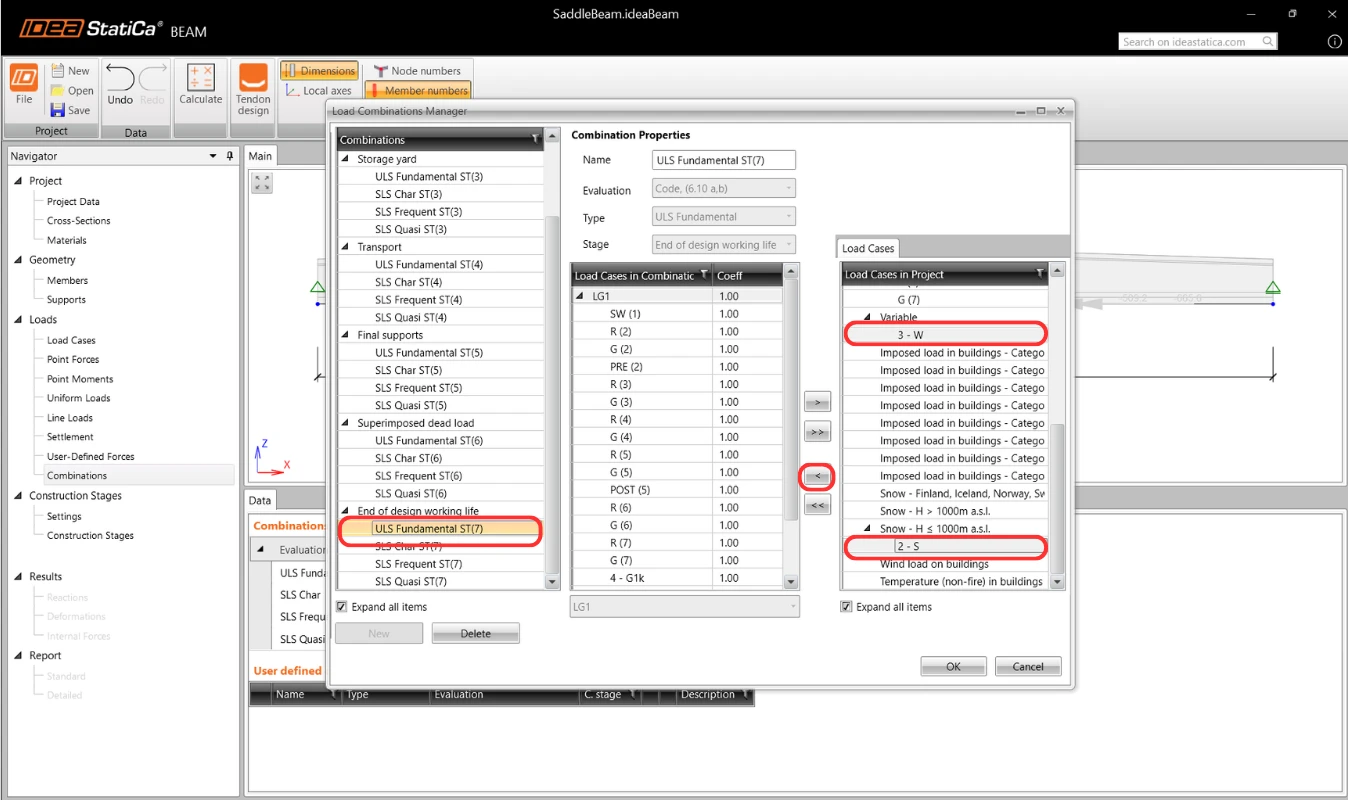
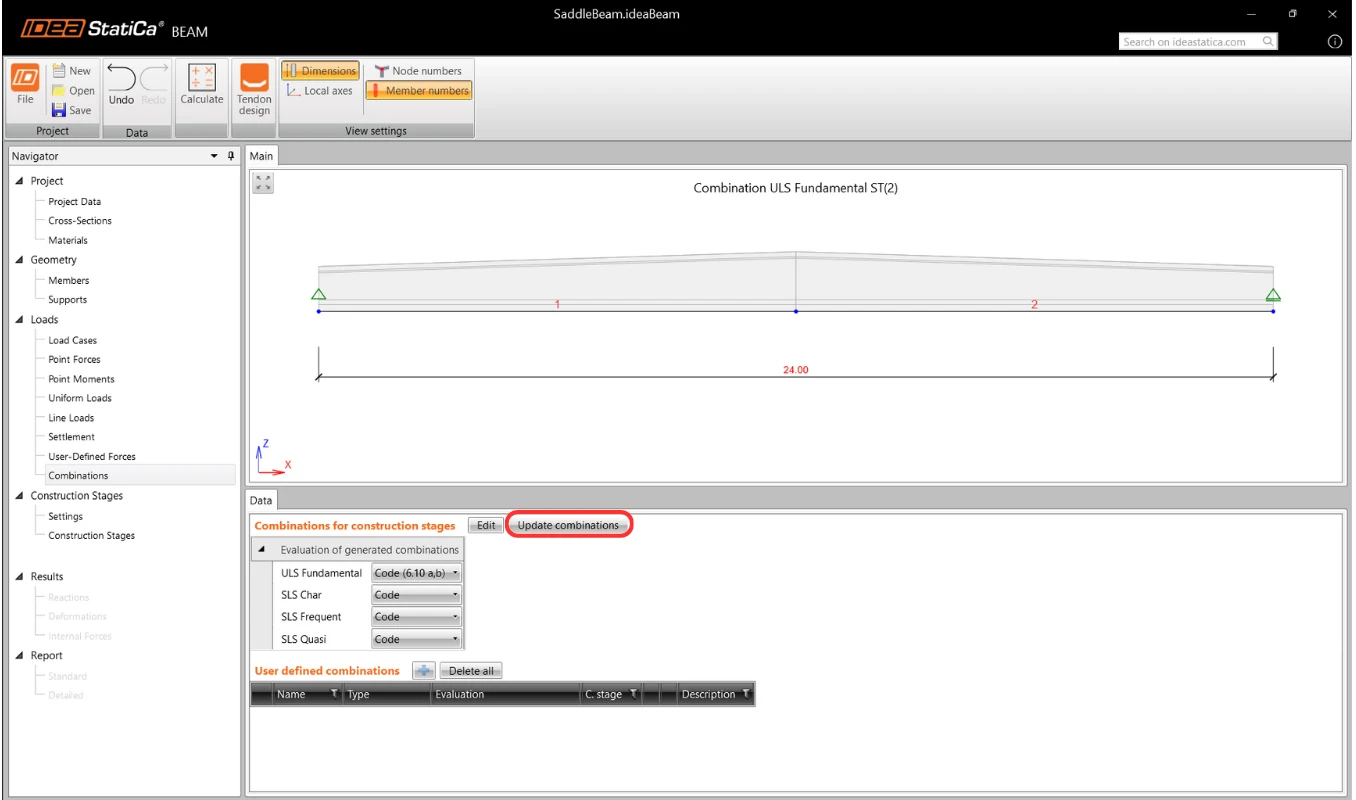
Możesz przejść do zmiany kombinacji. Musisz dodać przypadki obciążeń 2-S i 3-W do wszystkich kombinacji dla końca okresu użytkowania konstrukcji.
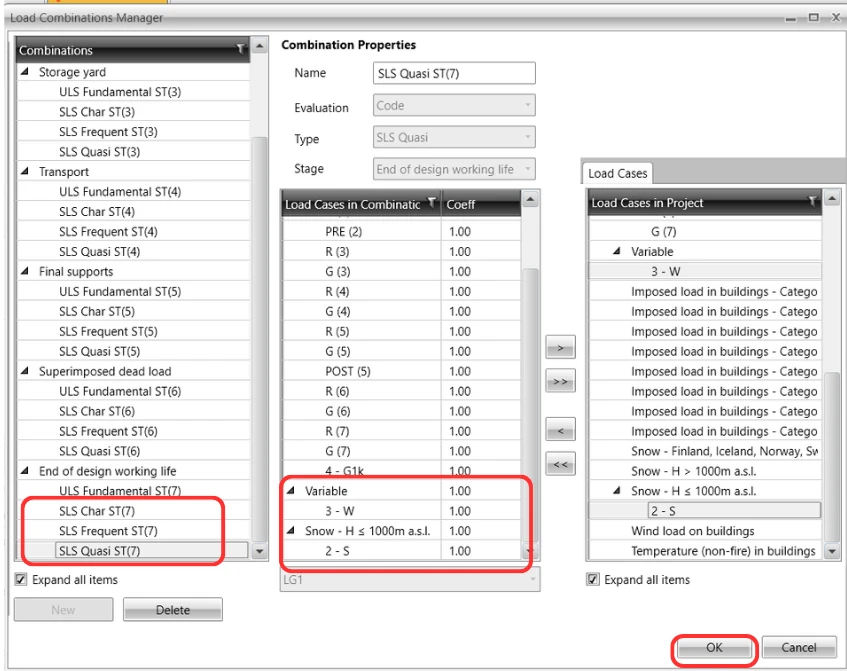
Kliknij Aktualizuj kombinacje.
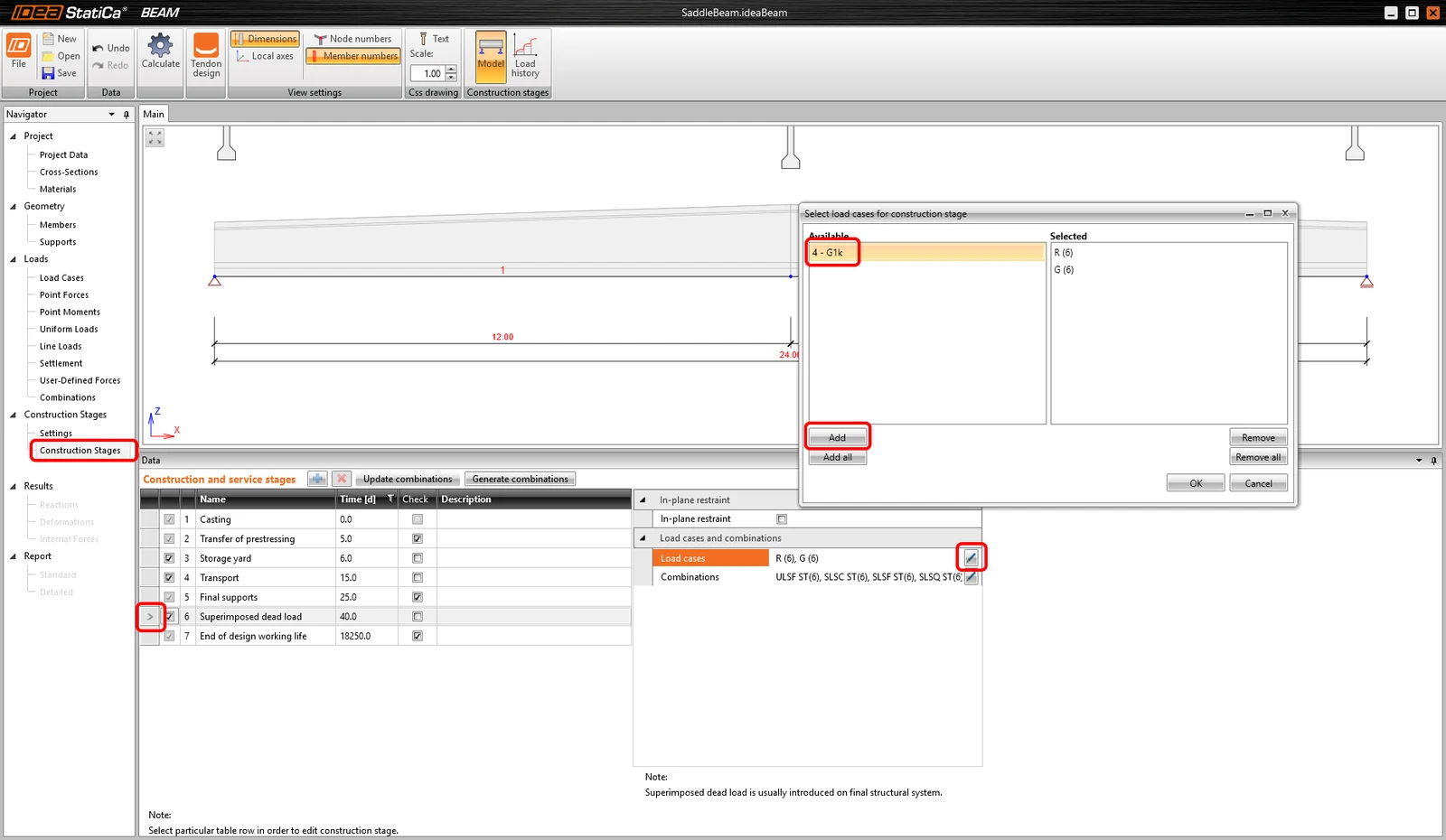
Teraz musisz dostosować etapy budowy. Dodajmy zaimportowany przypadek obciążenia G1k do 6. etapu budowy – obciążenie stałe dodatkowe.
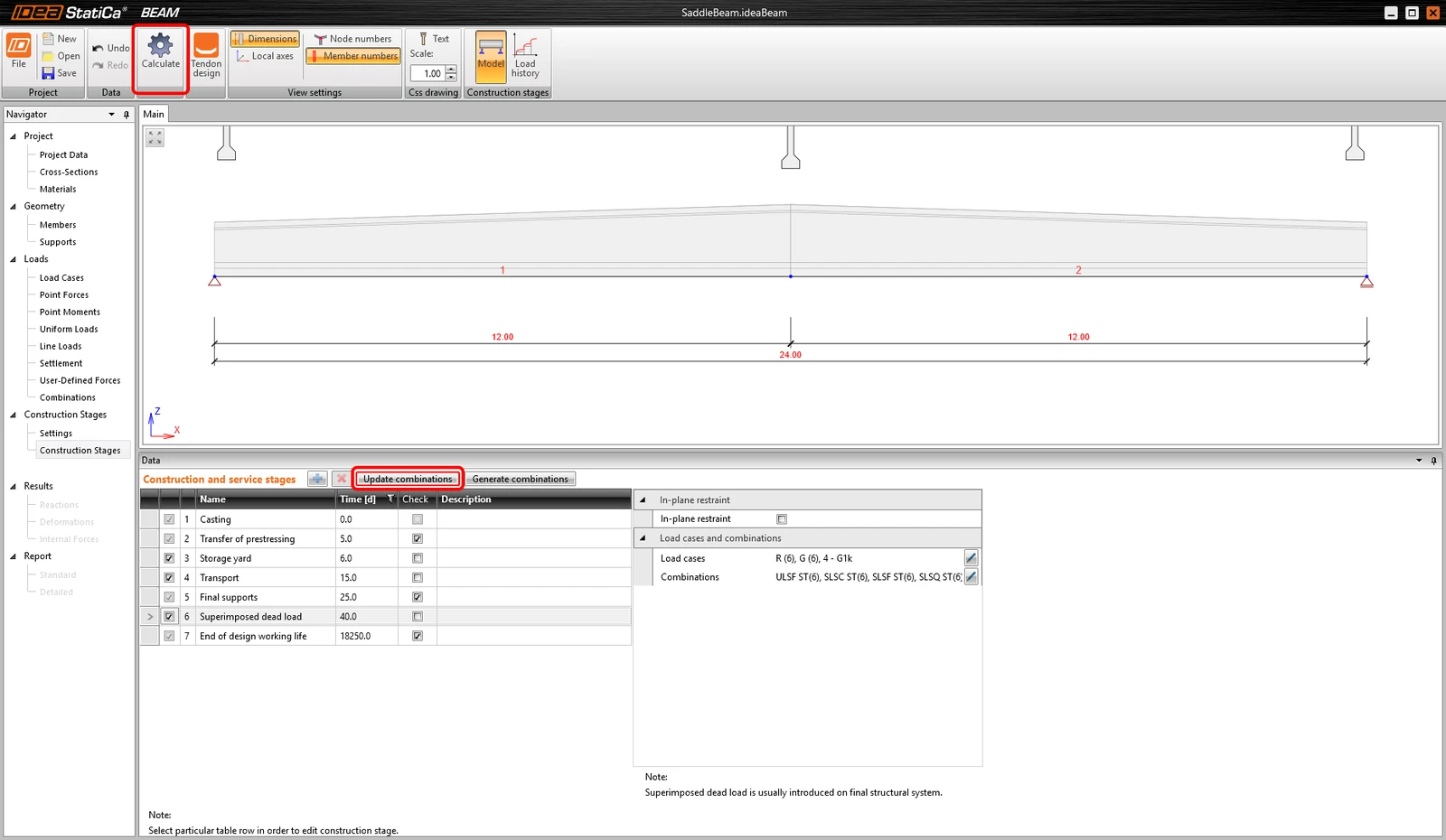
Teraz skorzystajmy z szybkiego automatycznego polecenia Aktualizuj kombinacje, a następnie Oblicz projekt na górnej wstążce.
Teraz możesz zdefiniować zbrojenie dla belki. Zdefiniujmy szablony stref jako dwa wzdłuż długości belki. Na koniec należy dostosować pozycje sprawdzania.
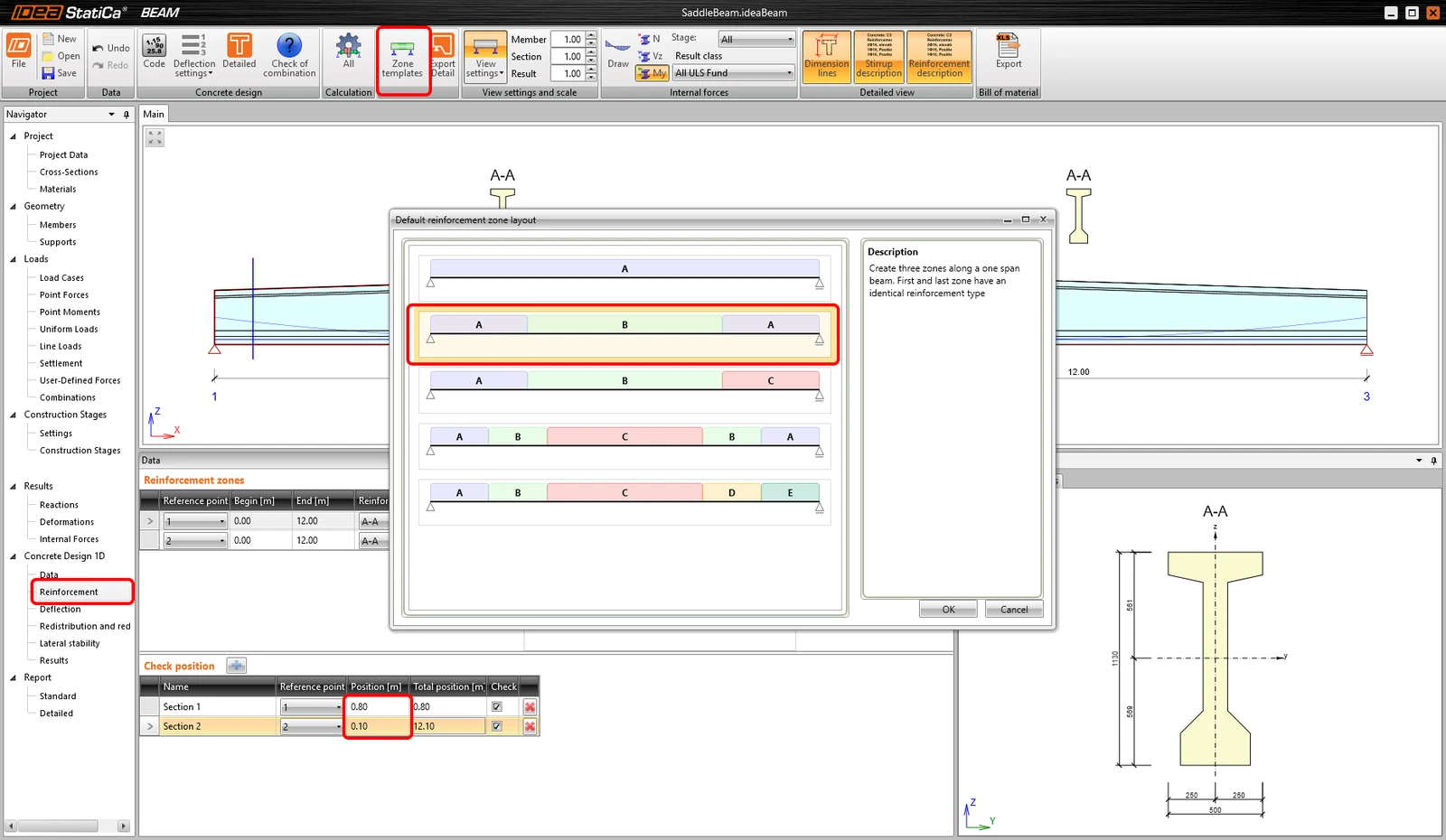
Możesz zdefiniować samo zbrojenie dla strefy A-A.
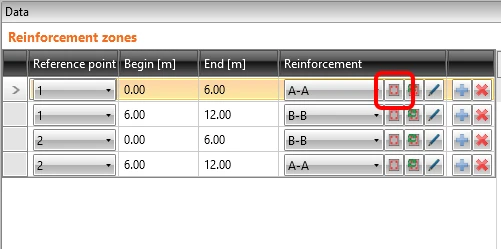
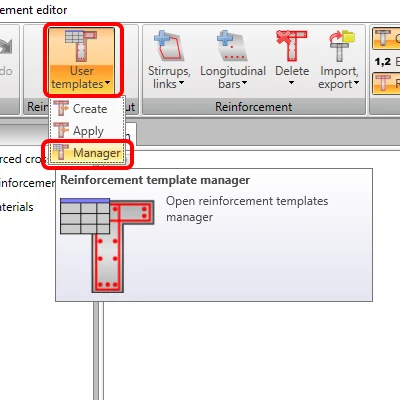
Po otwarciu edytora zbrojenia musisz otworzyć Menedżera szablonów zbrojenia.
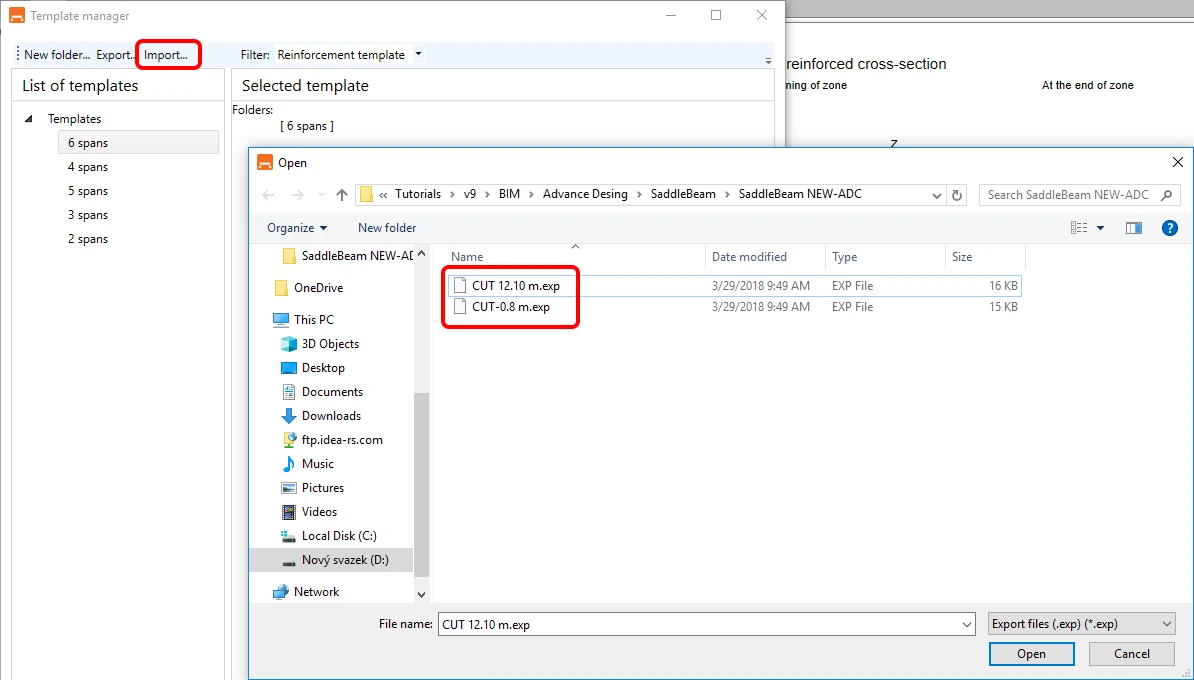
Następnie musisz zaimportować dwa szablony zbrojenia. Znajdziesz je w plikach źródłowych samouczka.
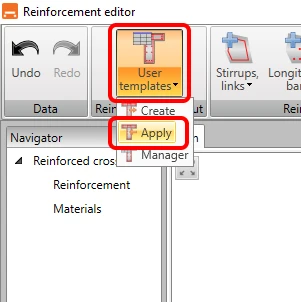
Ponownie w edytorze zbrojenia zastosuj szablon.
Wybierzmy szablon Advance Design-Rez 0.8m.
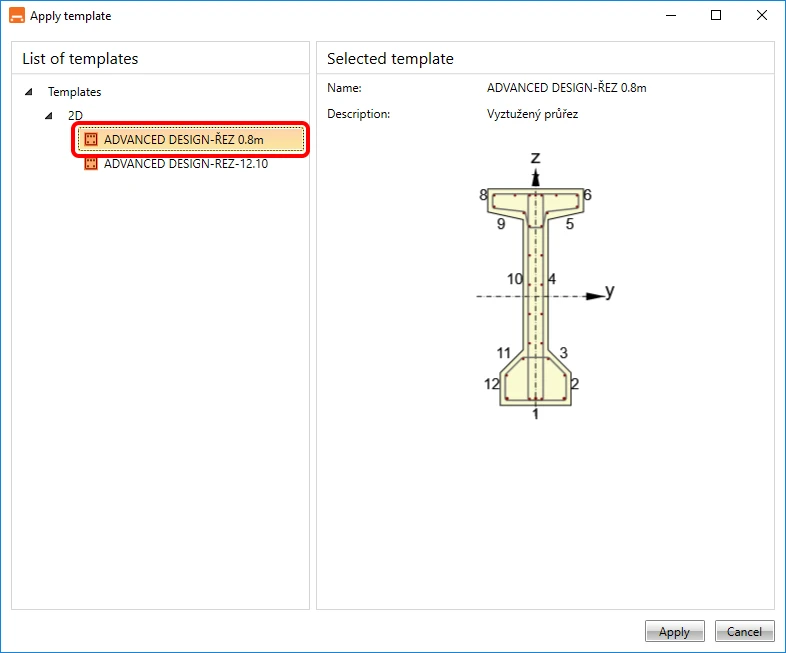
Utworzyłeś zbrojenie dla strefy A-A. Zróbmy to samo dla strefy B-B.
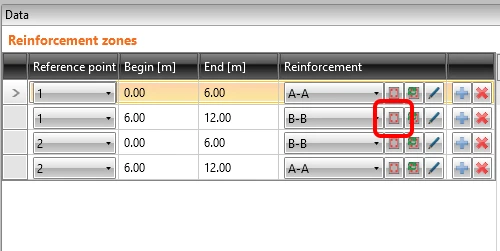
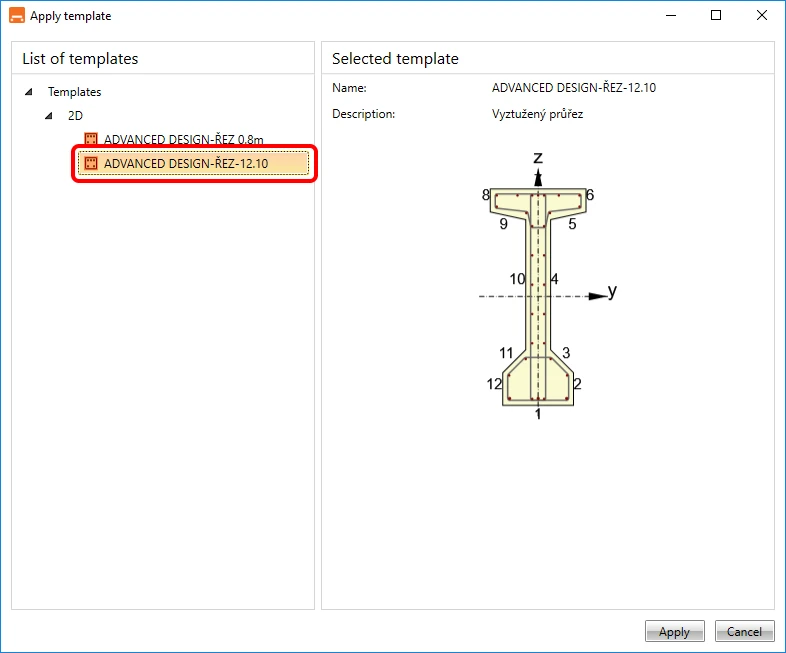
Wybierzmy szablon Advance Design-Rez 12.10m.
5 Sprawdzenie
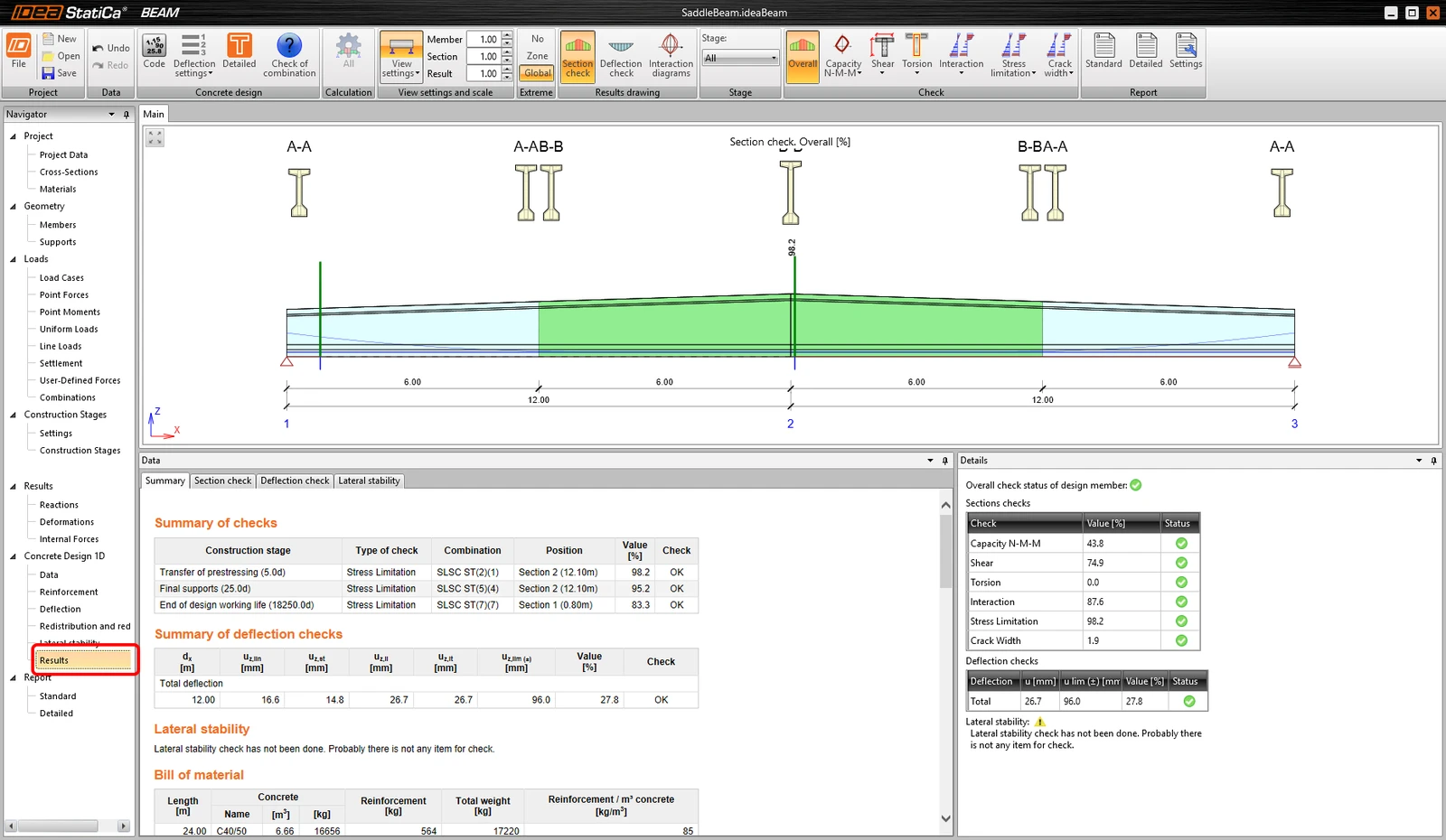
Przejdź do zakładki Wyniki, a analiza rozpocznie się automatycznie. Wyniki zostaną dostarczone po zakończeniu obliczeń.
6 Raport
Na koniec przejdź do zakładki Raport szczegółowy. IDEA StatiCa oferuje w pełni konfigurowalny raport do wydruku lub zapisu w edytowalnym formacie.
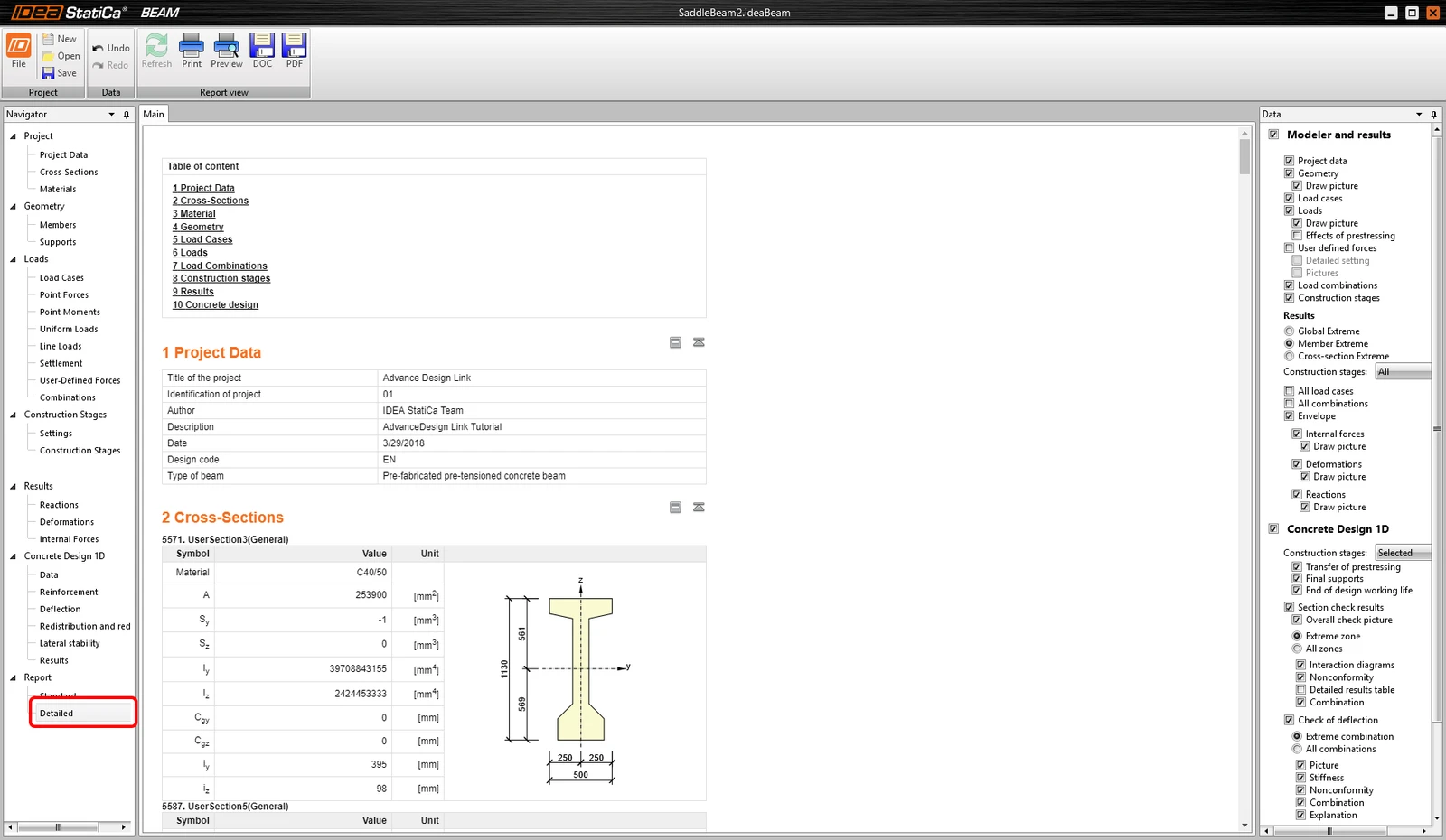
Zaprojektowałeś, zbroiłeś i wykonałeś sprawdzenie normowe belki prefabrykowanej sprężanej wstępnie (Pre-tensioned) zgodnie z Eurokodem, korzystając z oprogramowania Advance Design i IDEA StatiCa Beam.

- Concrete
- Reinforced concrete
- Tutorials
Projektowanie konstrukcyjne żelbetowej belki (EN)
Czytaj więcej
- Concrete
- Prestressed concrete
- Tutorials
Obliczenia konstrukcyjne sprężonej belki siodłowej z betonu (EN)
Czytaj więcej
- Concrete
- Reinforced concrete
- Prestressed concrete
- Knowledge base