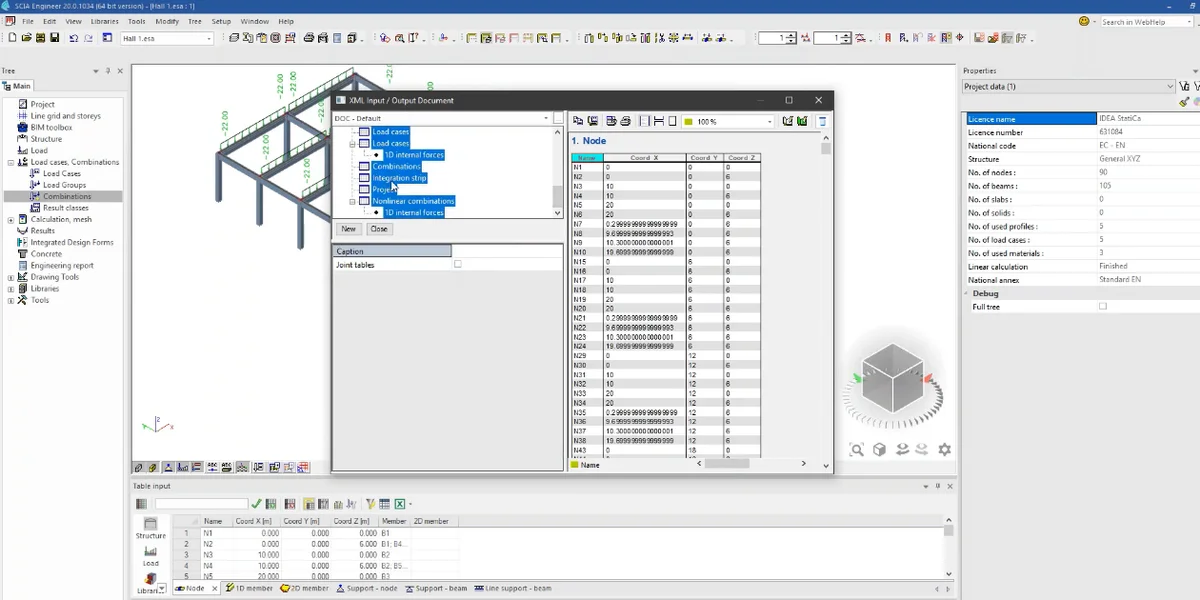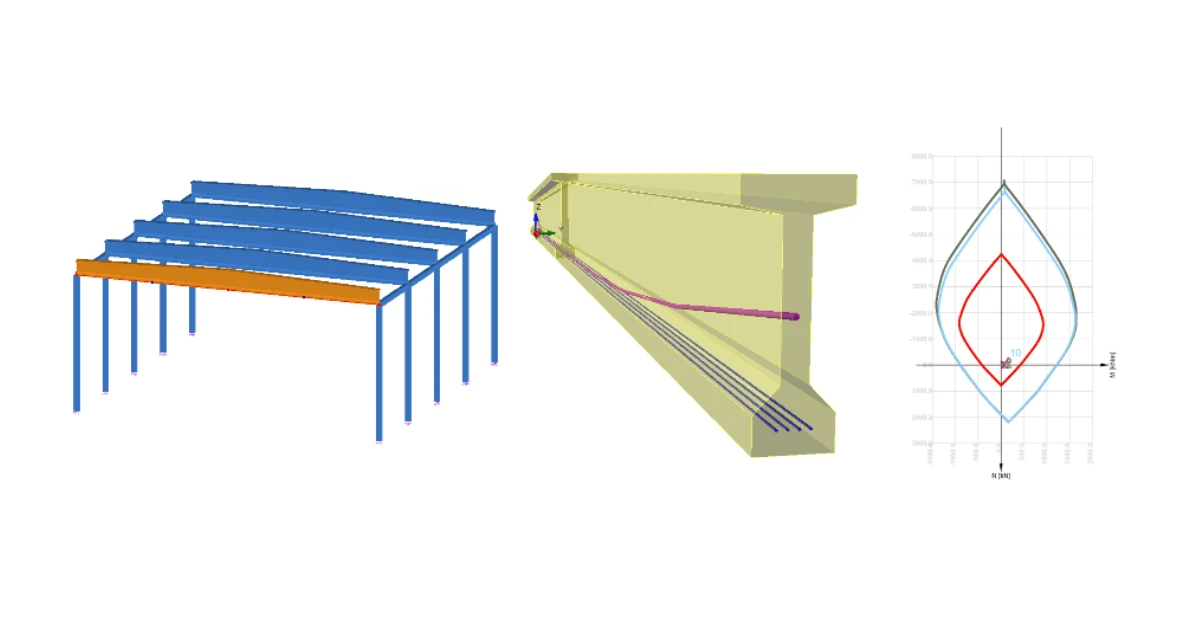


1 如何激活链接
- 下载并(以管理员身份)安装 最新版本的 IDEA StatiCa
- 请确保您使用的是 受支持版本的 Advance Design
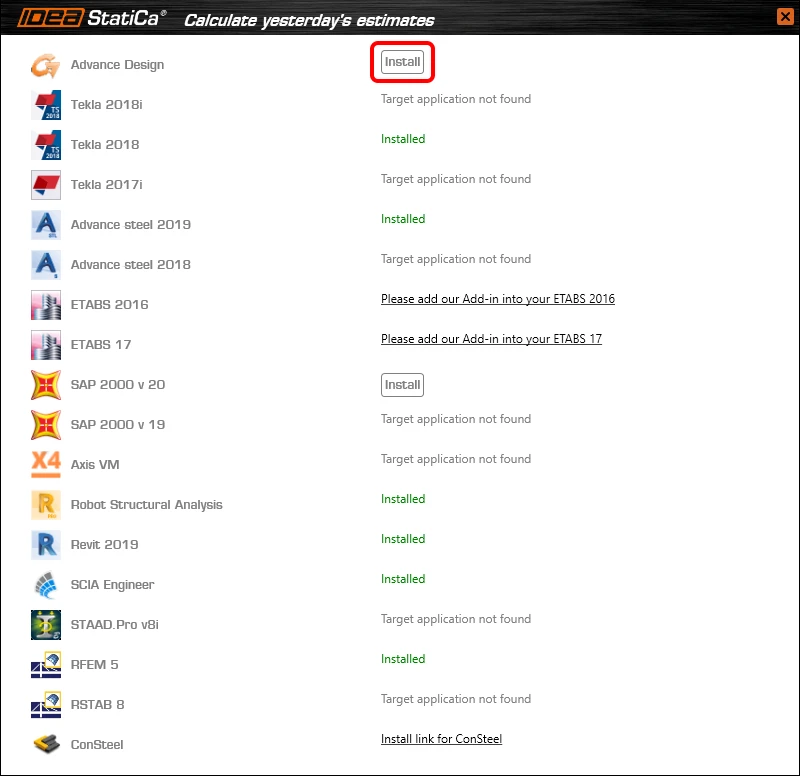
安装完两个程序后,运行 IDEA StatiCa 并从 BIM 项开始。在 BIM 向导中,继续执行 激活您的 BIM 链接... 项。在此过程中会出现通知“以管理员身份运行”。请点击 是 按钮进行确认。
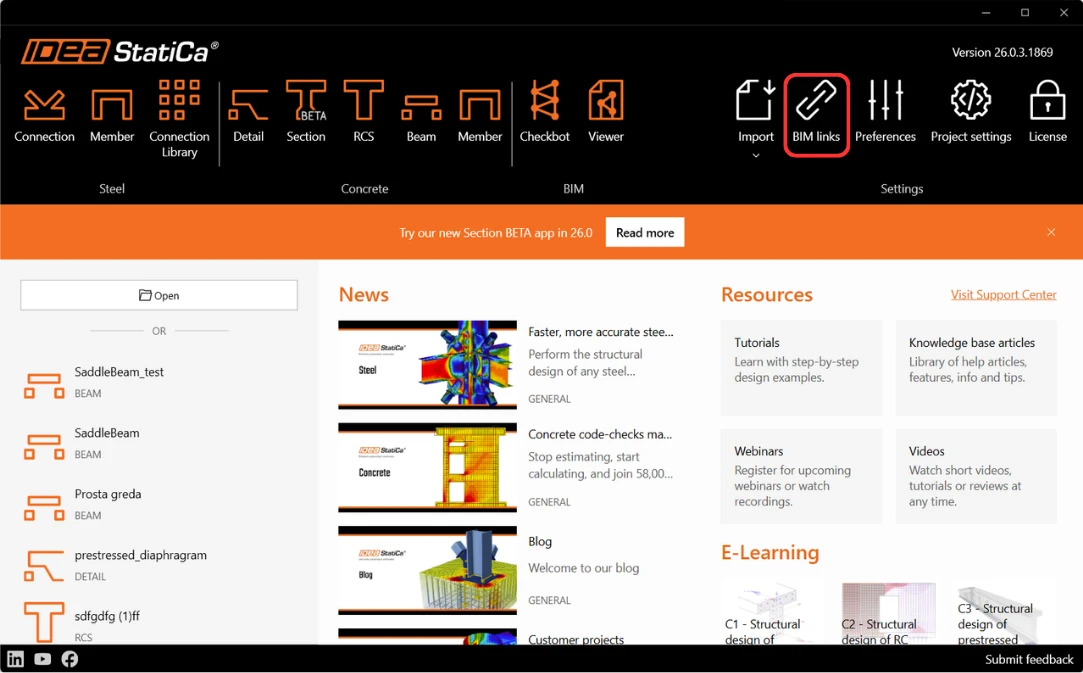
选择 Advance design,然后点击 安装 按钮。集成过程将开始。
2 如何使用链接
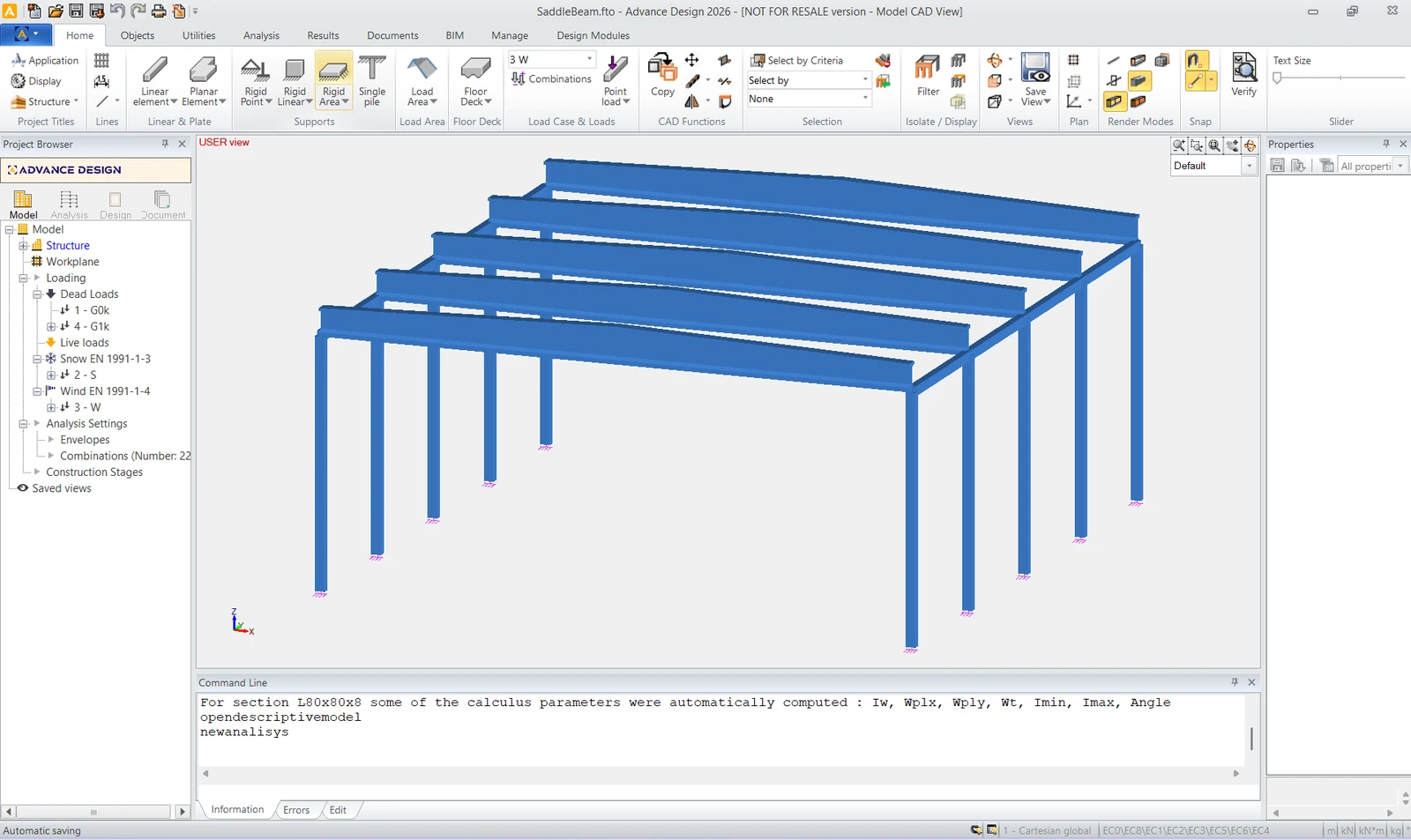
在 Advance Design 中打开附带的项目。
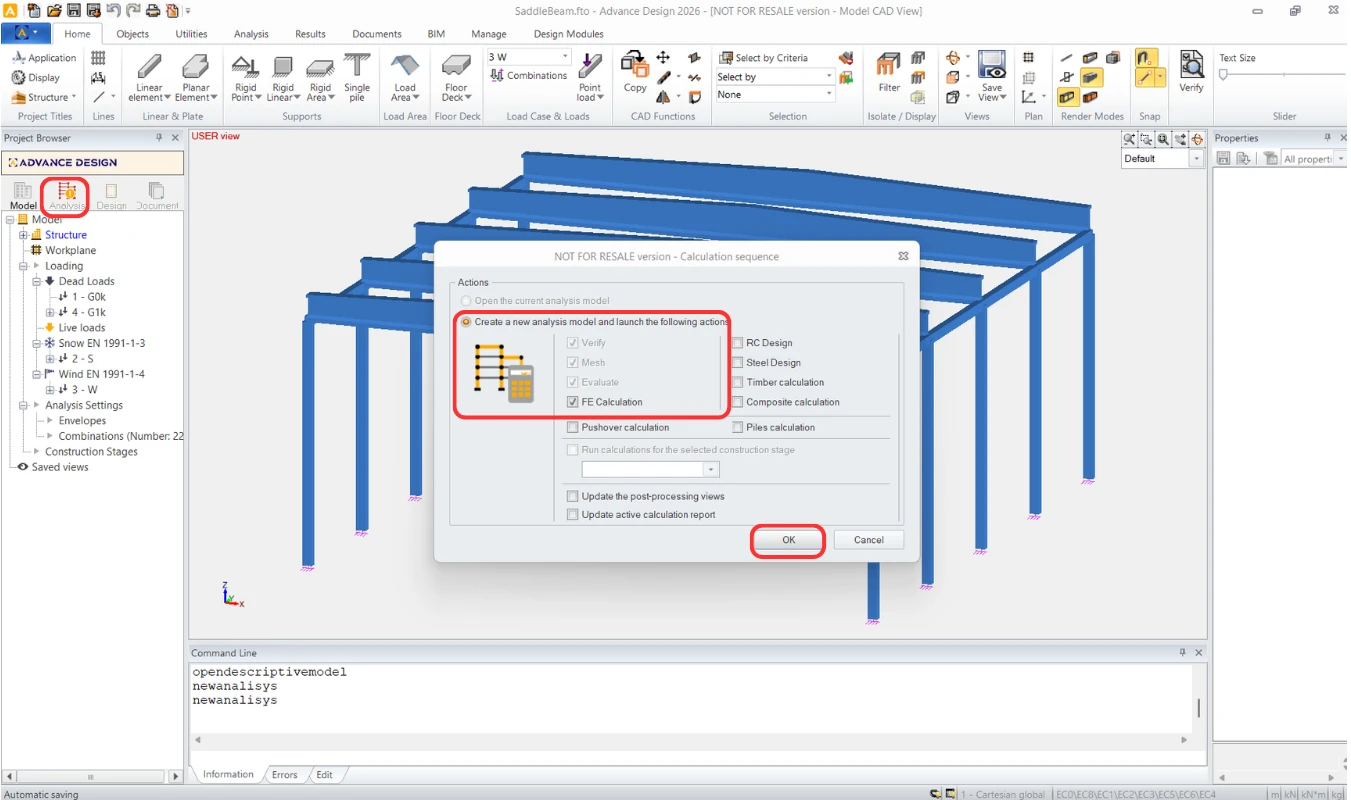
运行有限元分析。
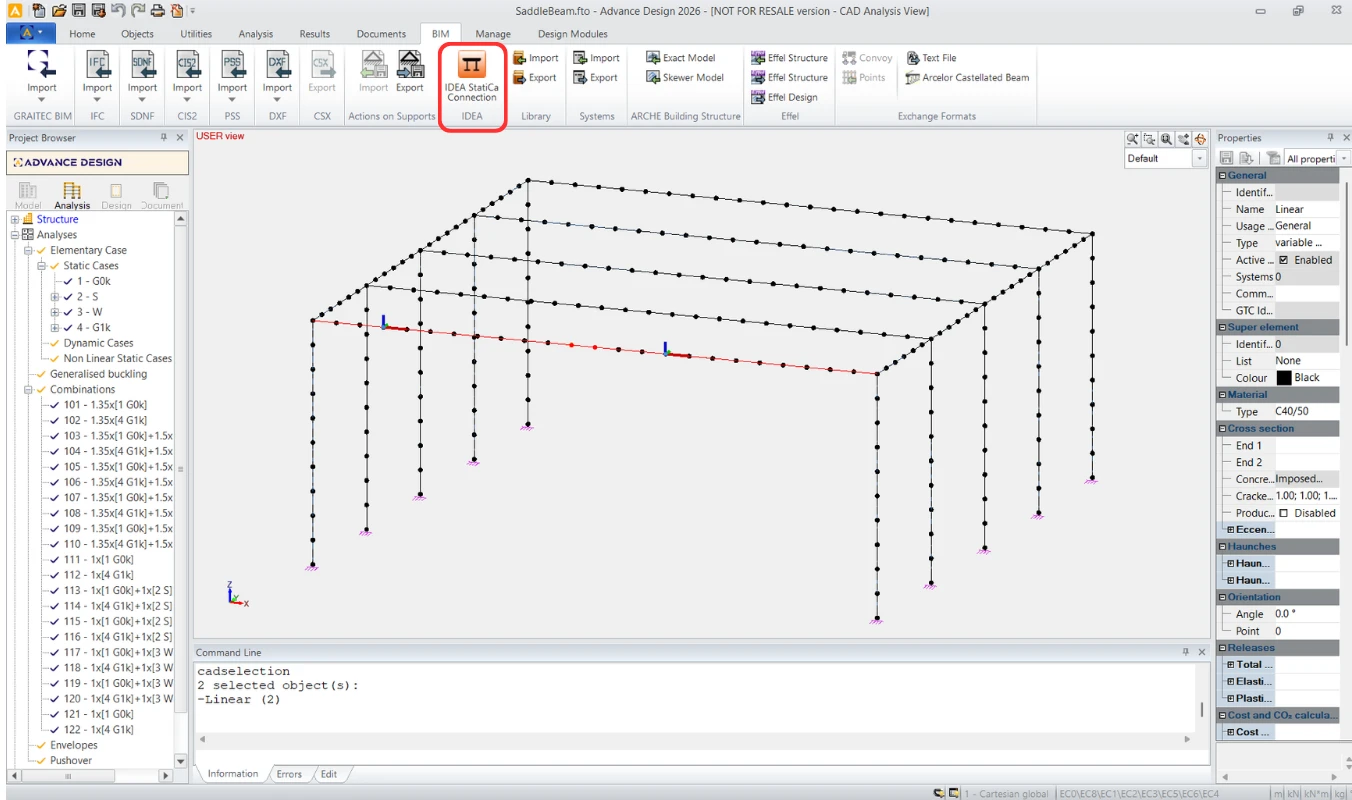
结果出现后,选择第一行的双梁,并通过顶部功能区中的 ADC 命令将其导出。
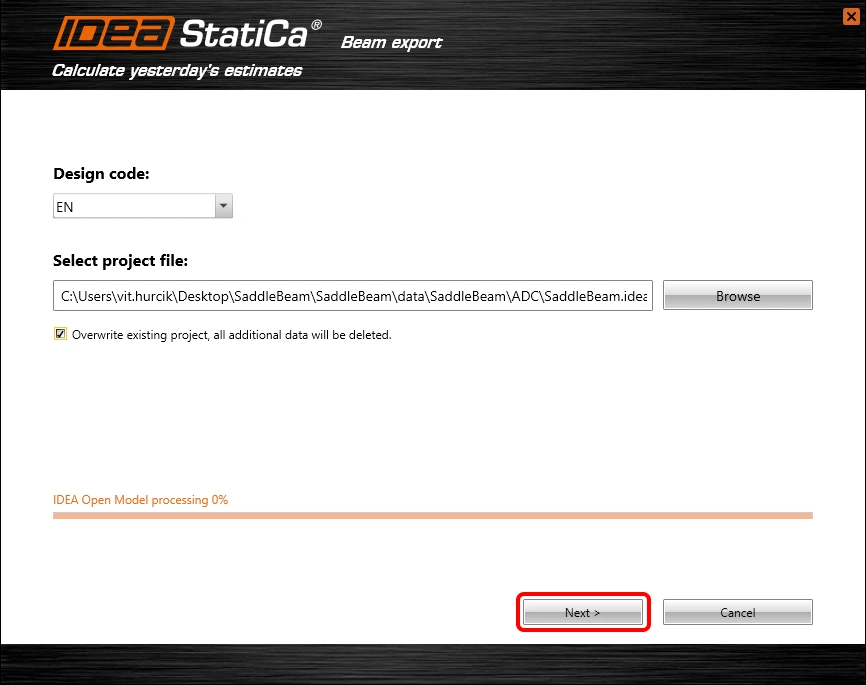
导入向导会自动出现。点击 下一步。
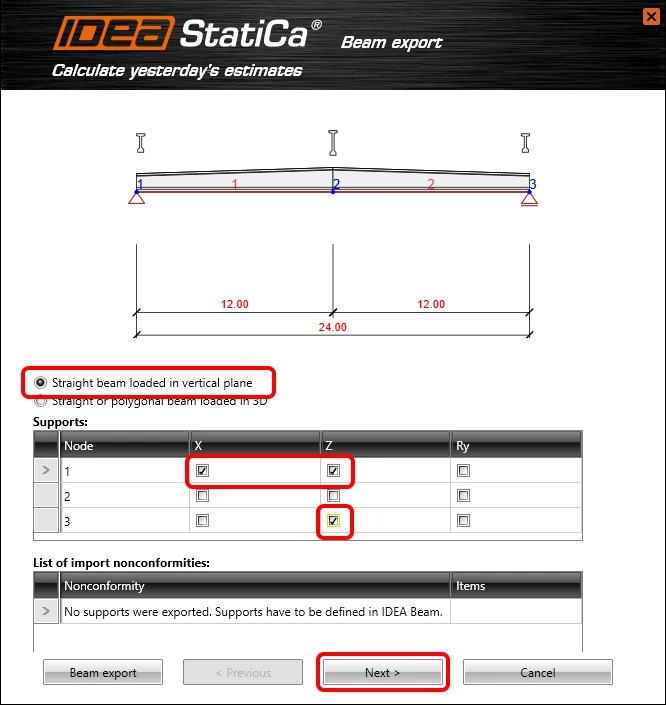
接下来按照下图定义支座。
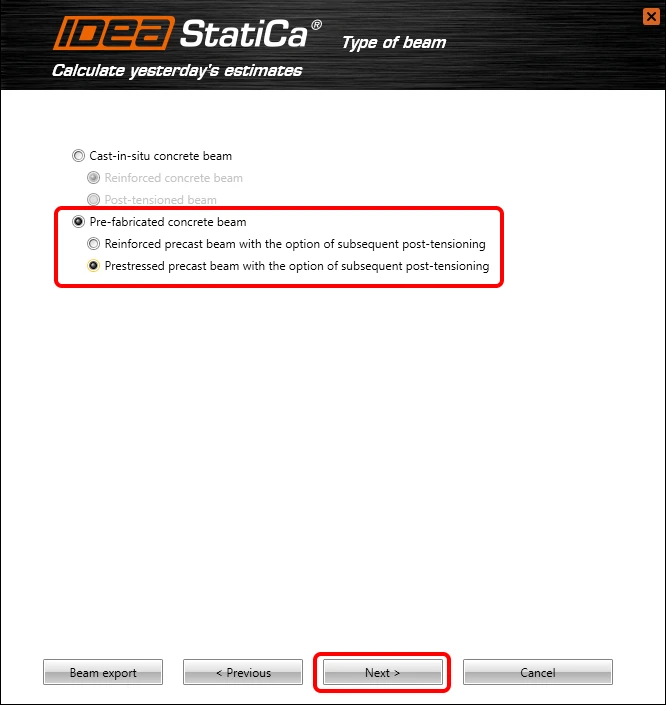
将梁类型更改为带有后续后张的先张预制混凝土梁。
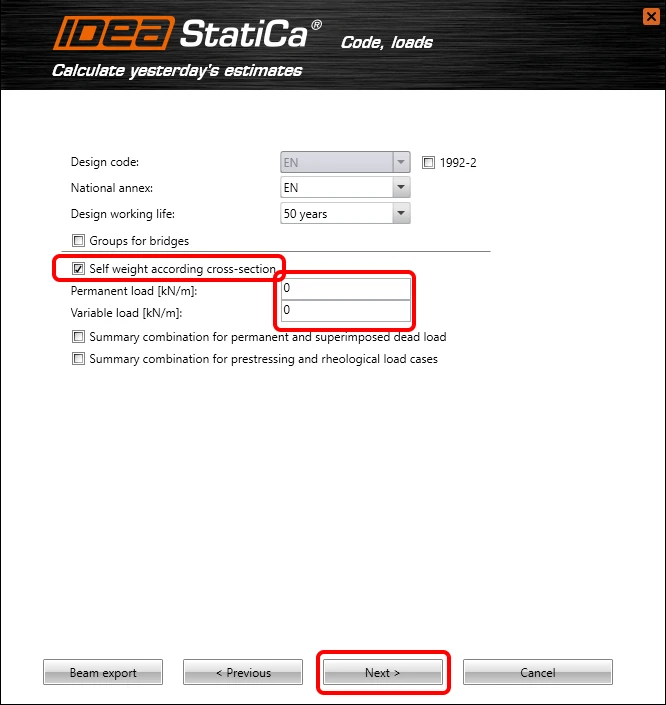
接下来定义荷载。
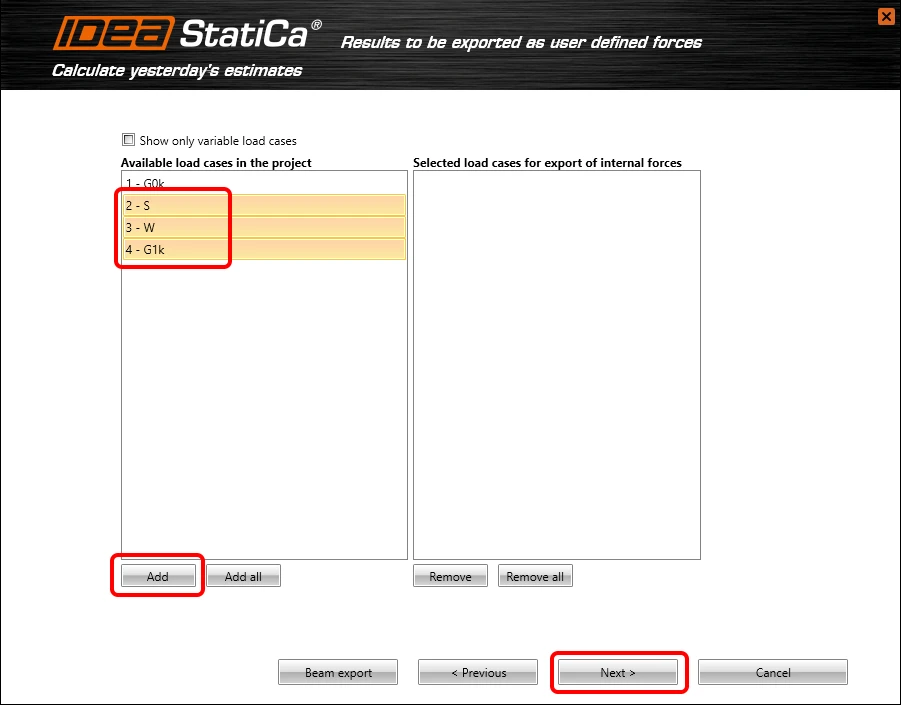
您需要选择从 Advance design 导入到 IDEA StatiCa Beam 的结果。请参照下图操作。
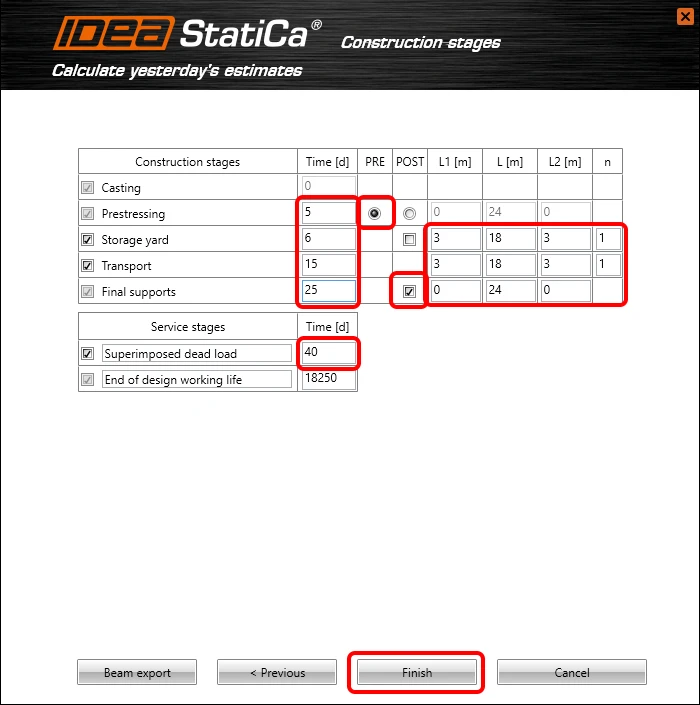
您需要注意施工阶段的正确定义。请按照下图设置属性。
3 设计
自动数据传输已完成,带有生成项目的 IDEA StatiCa Beam 已启动。
第一步,您需要更改导入荷载工况的属性。同时,如果导入了 G0k,请将其删除,因为它已包含在由 IDEA StatiCa 计算的自重(SW)中。
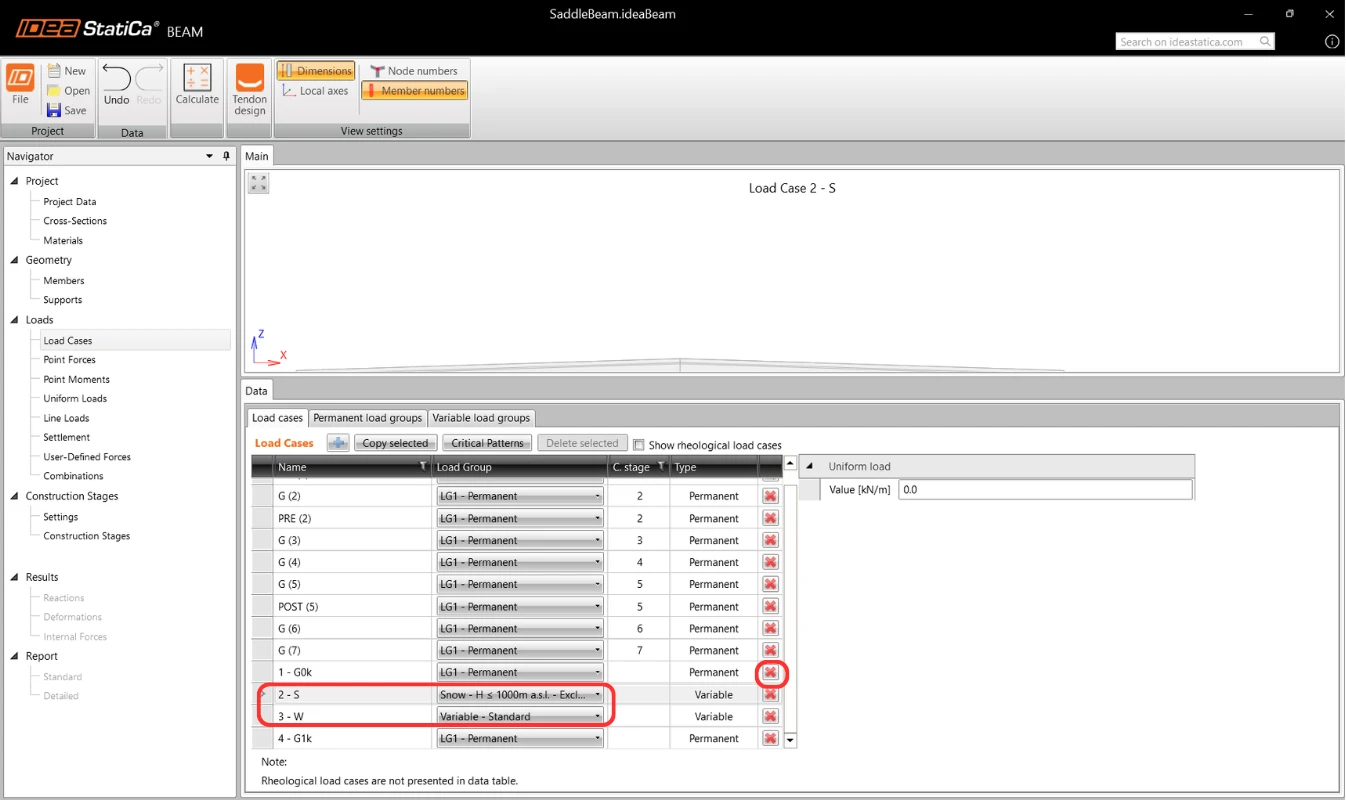
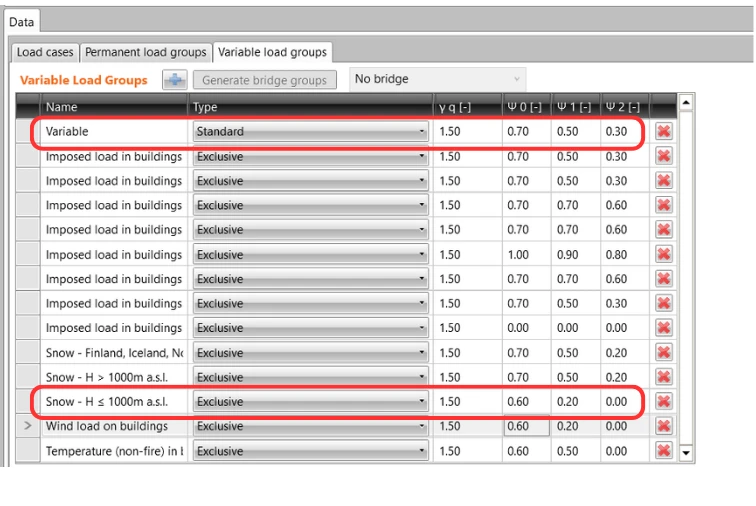
如果您所分配的可变荷载组参数有所不同,请进行相应更改。
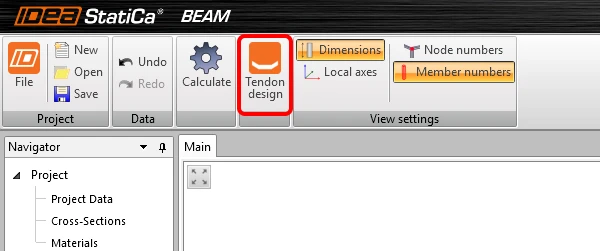
您可以通过顶部功能区中的命令进入 钢束设计器。
选择 钢束布局 并开始定义钢束。请注意您为哪个荷载工况定义钢束。
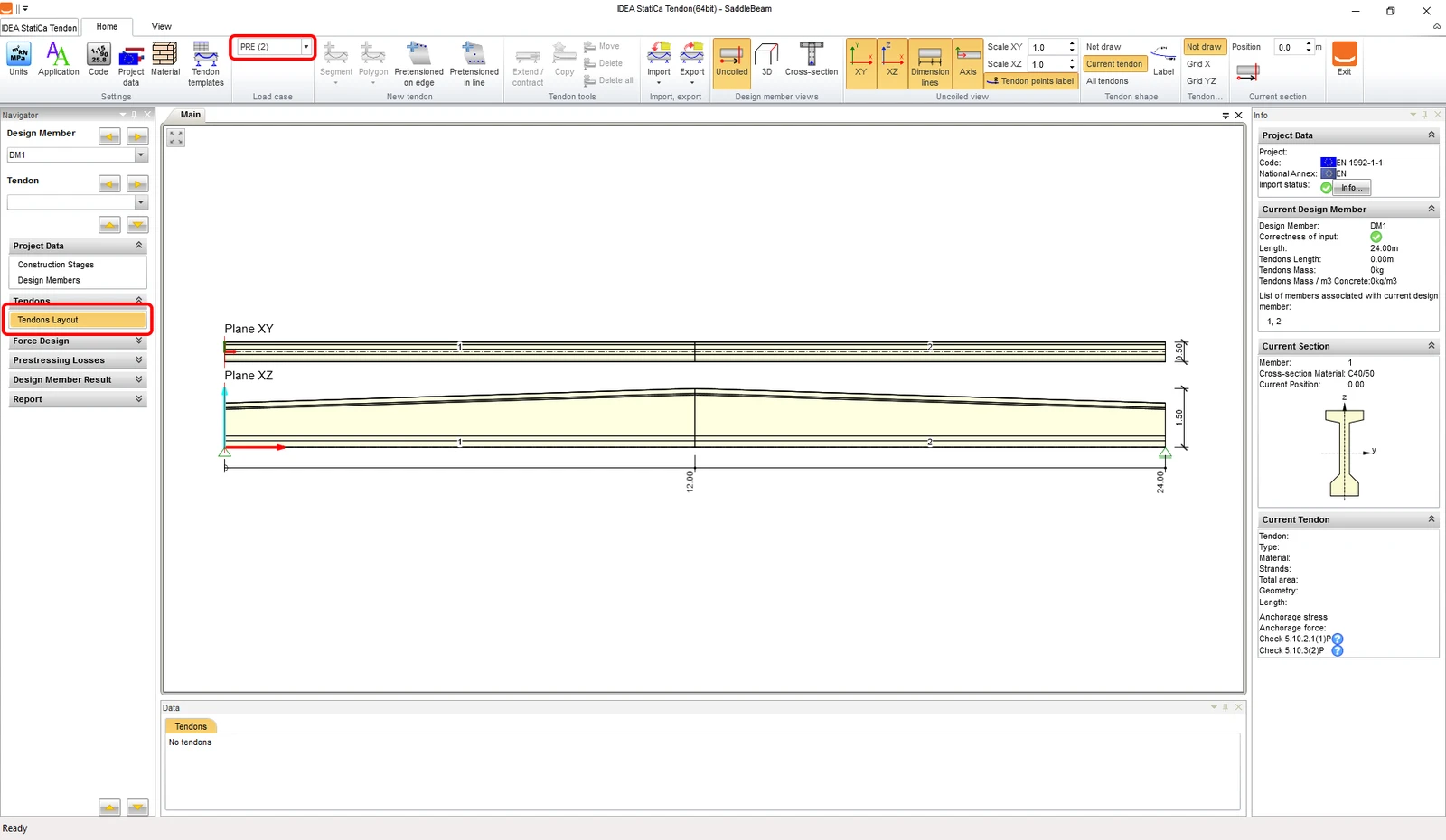
现在您可以从 TXT 文件导入钢束。
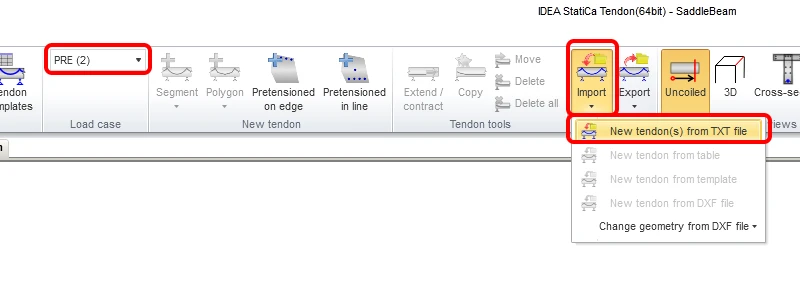
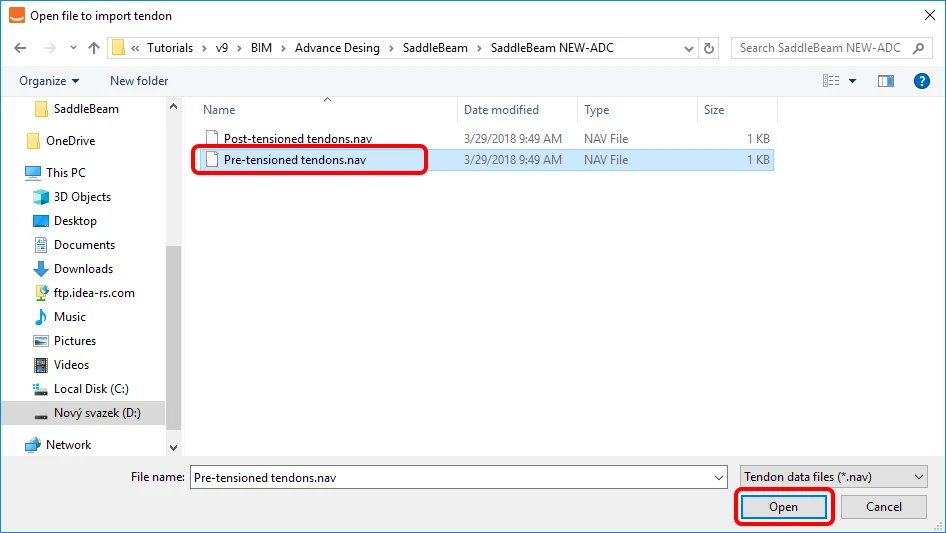
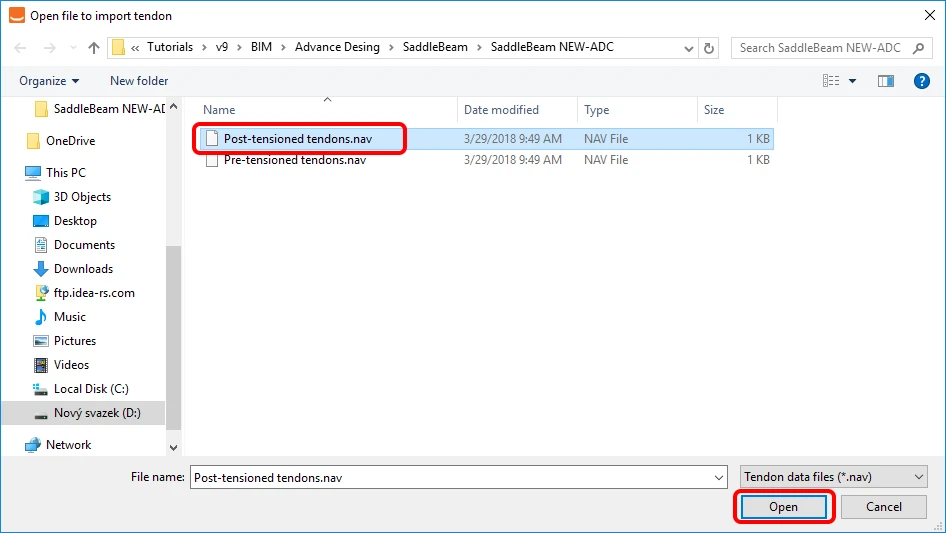
导入 Pre-tensioned tendons.nav 模板。您可以在教程网页的源文件中找到它。
对后张钢束执行相同的操作。
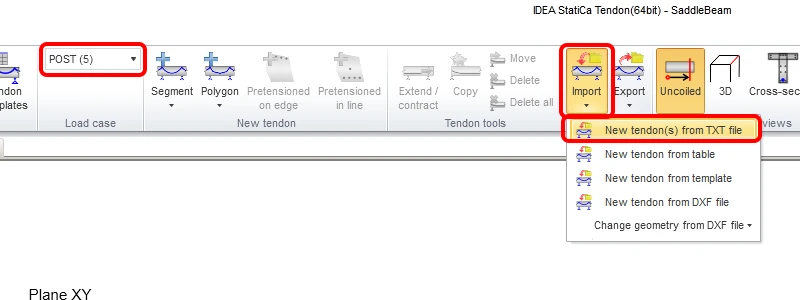
正确的模板是 Post-tensioned tendons.nav。
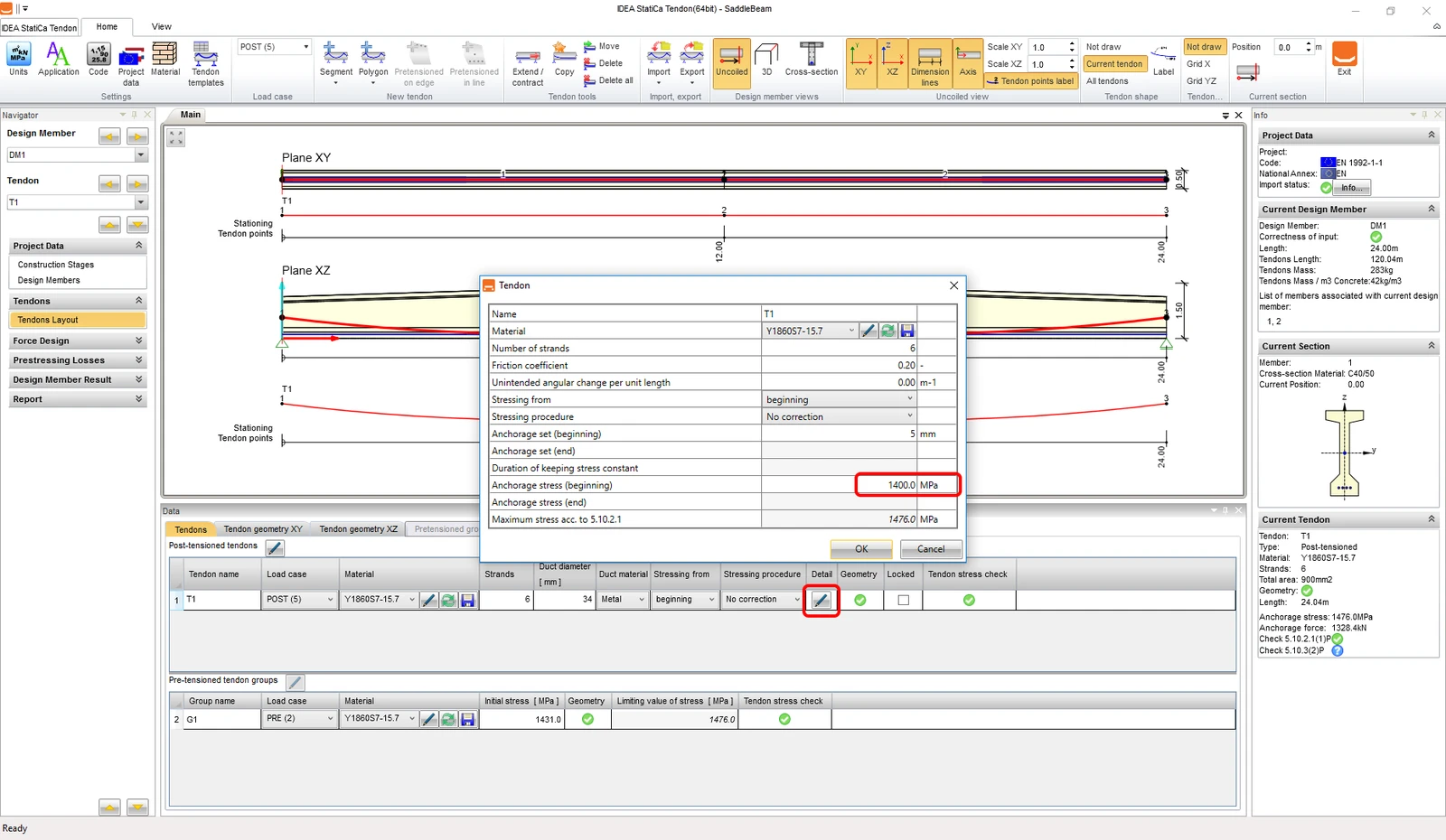
您需要通过铅笔图标调整后张钢束组 T1 的细节。让我们设置不同的锚固应力。请按照下图操作。
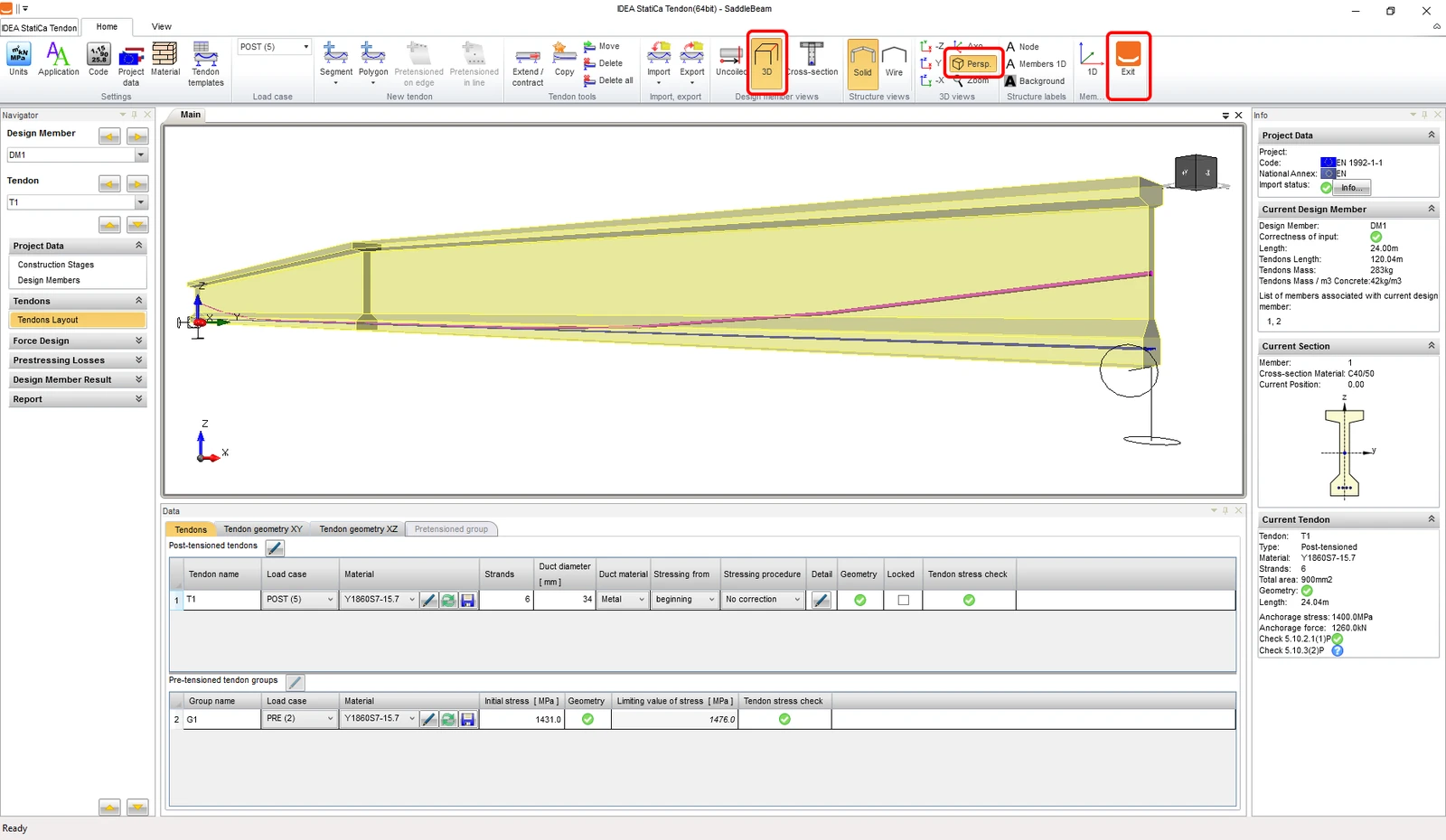
您可以在 3D 视图中检查已定义的钢束。之后,退出钢束设计器。
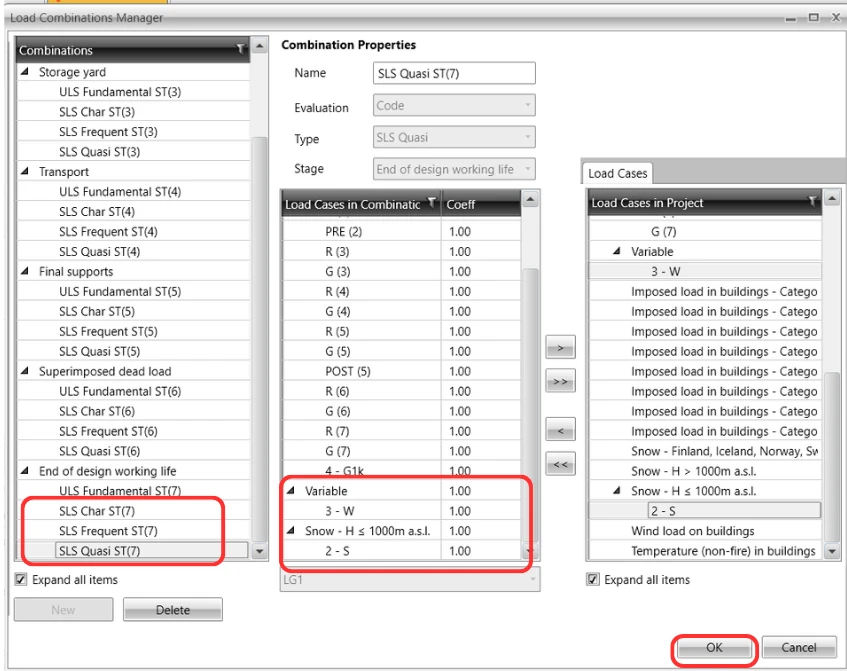
接下来可以更改组合。您需要将荷载工况 2-S 和 3-W 添加到设计工作年限结束时的所有组合中。
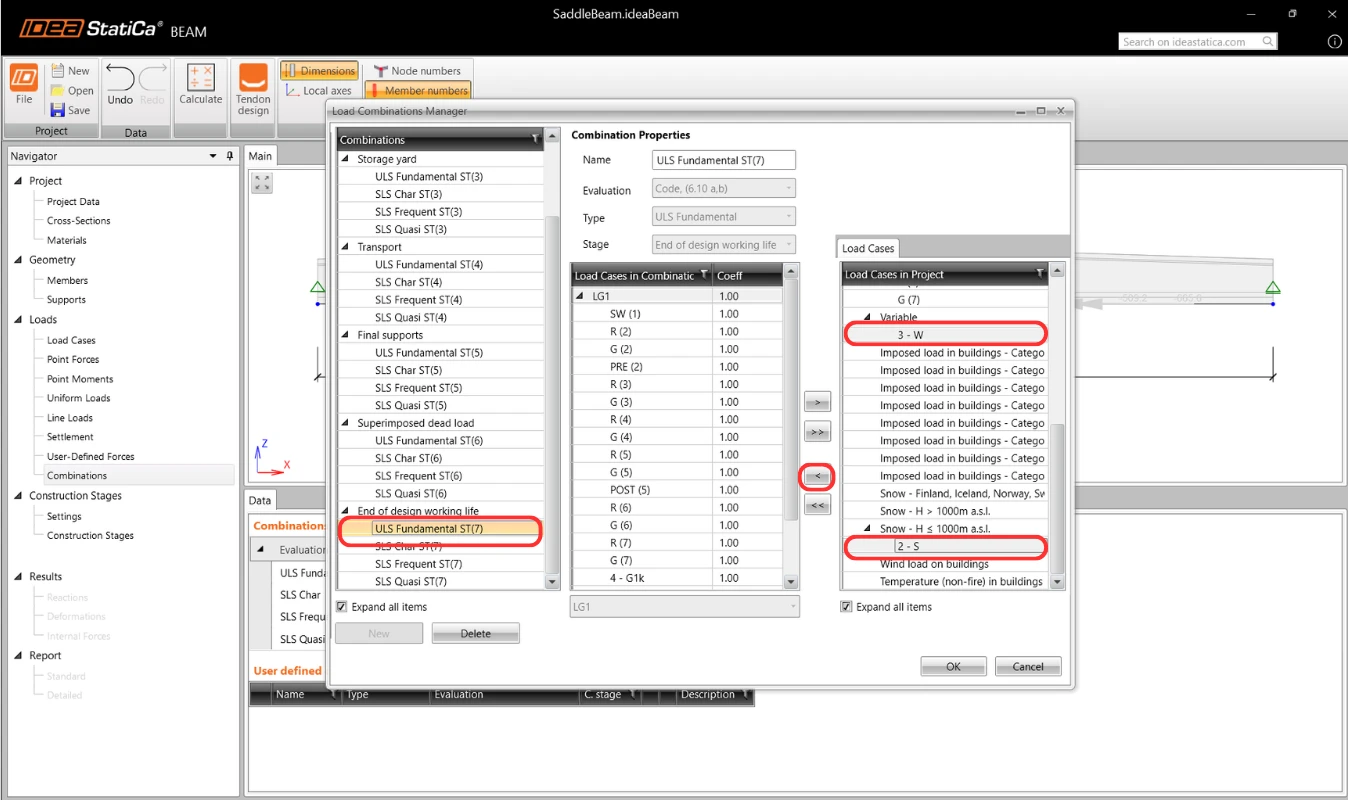
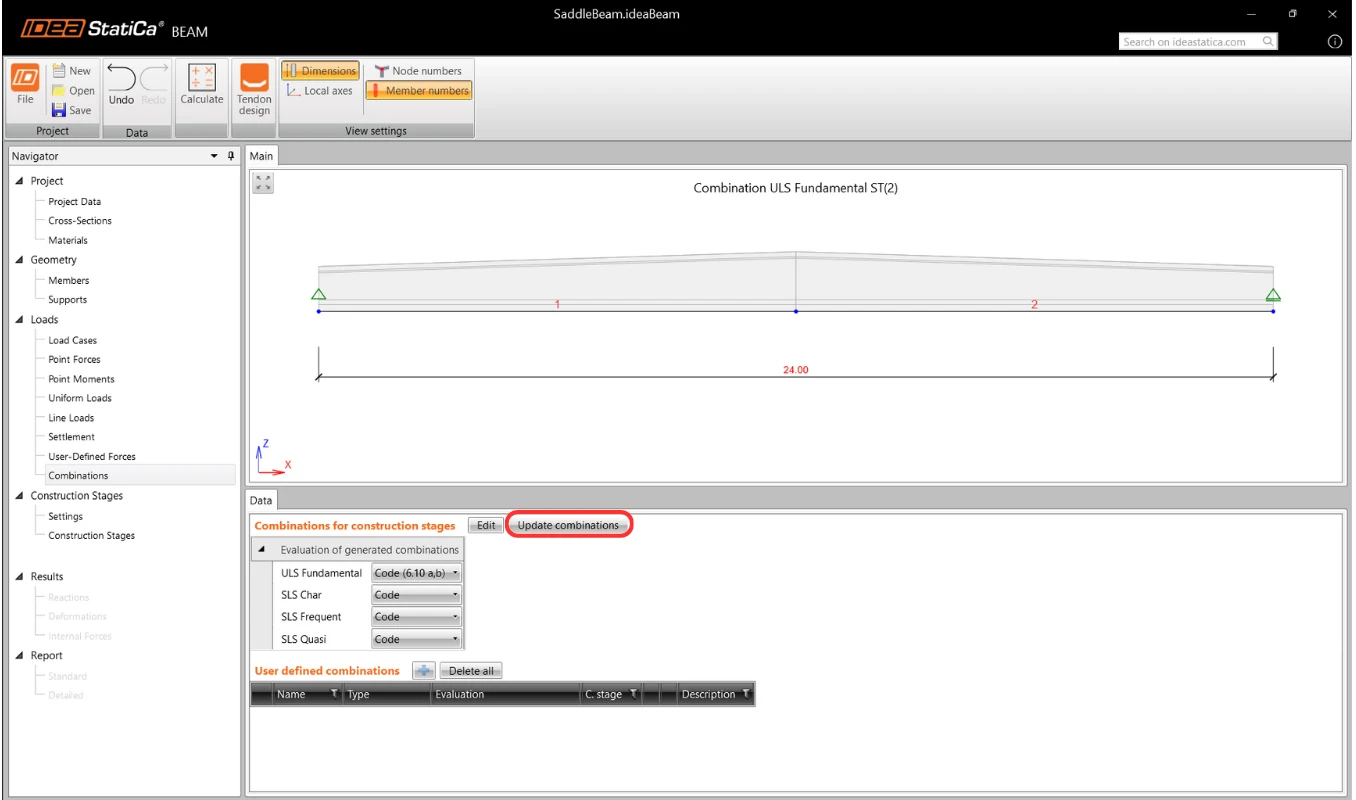
点击 更新组合。
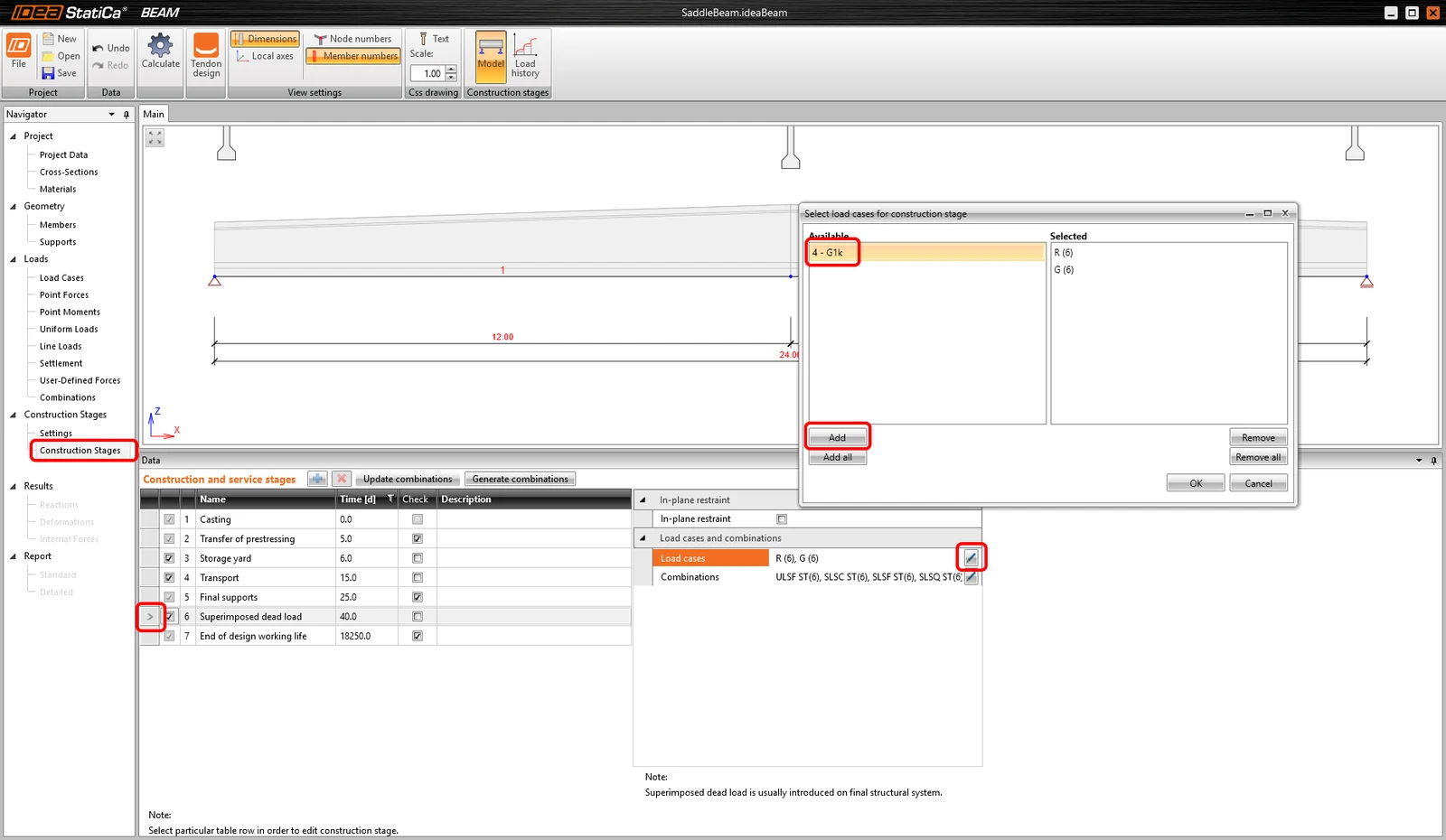
现在您需要调整施工阶段。让我们将导入的 G1k 荷载工况添加到第 6 个施工阶段“附加恒荷载”中。
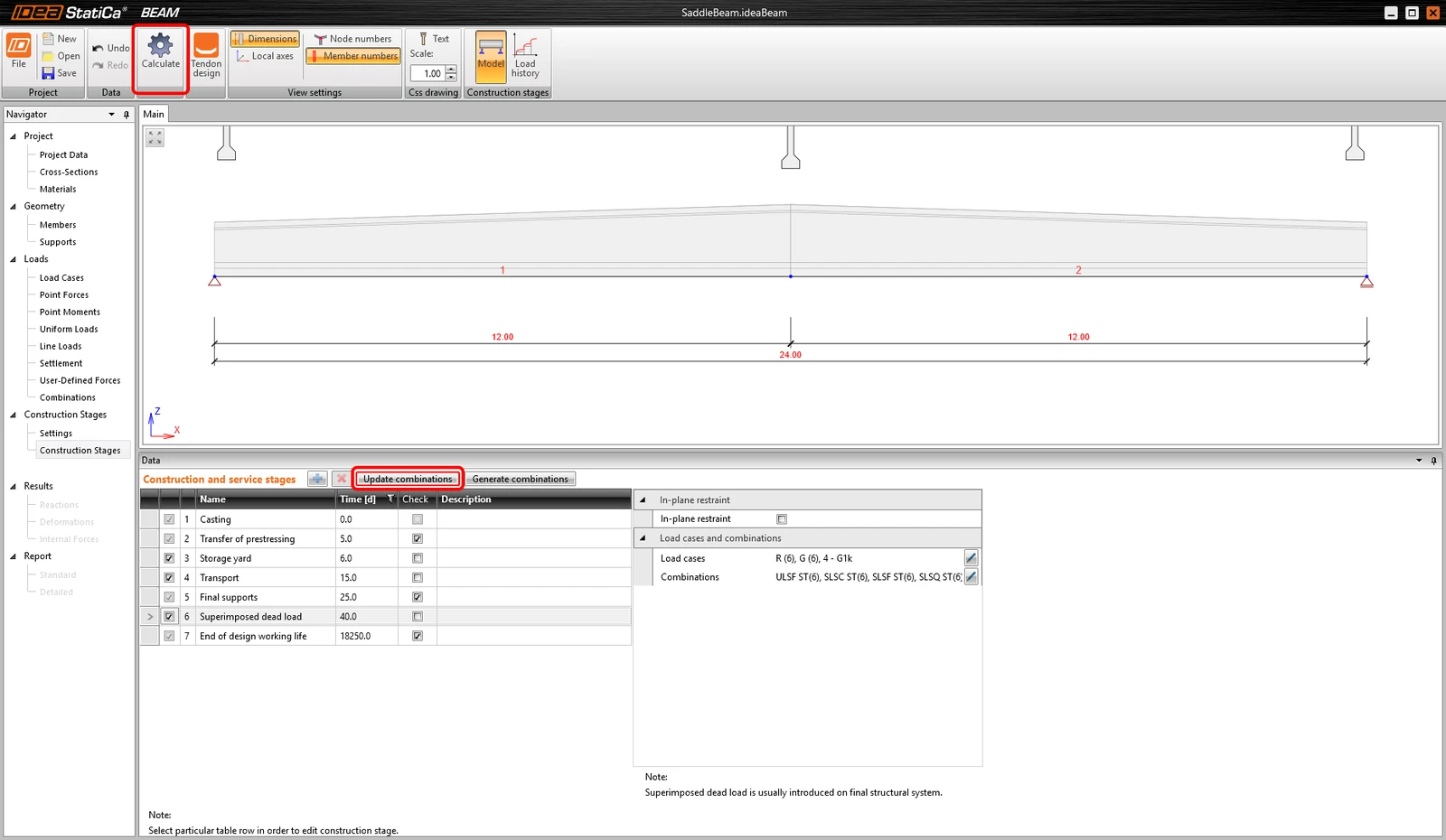
现在使用快速自动 更新组合 命令,然后在顶部功能区 计算 项目。
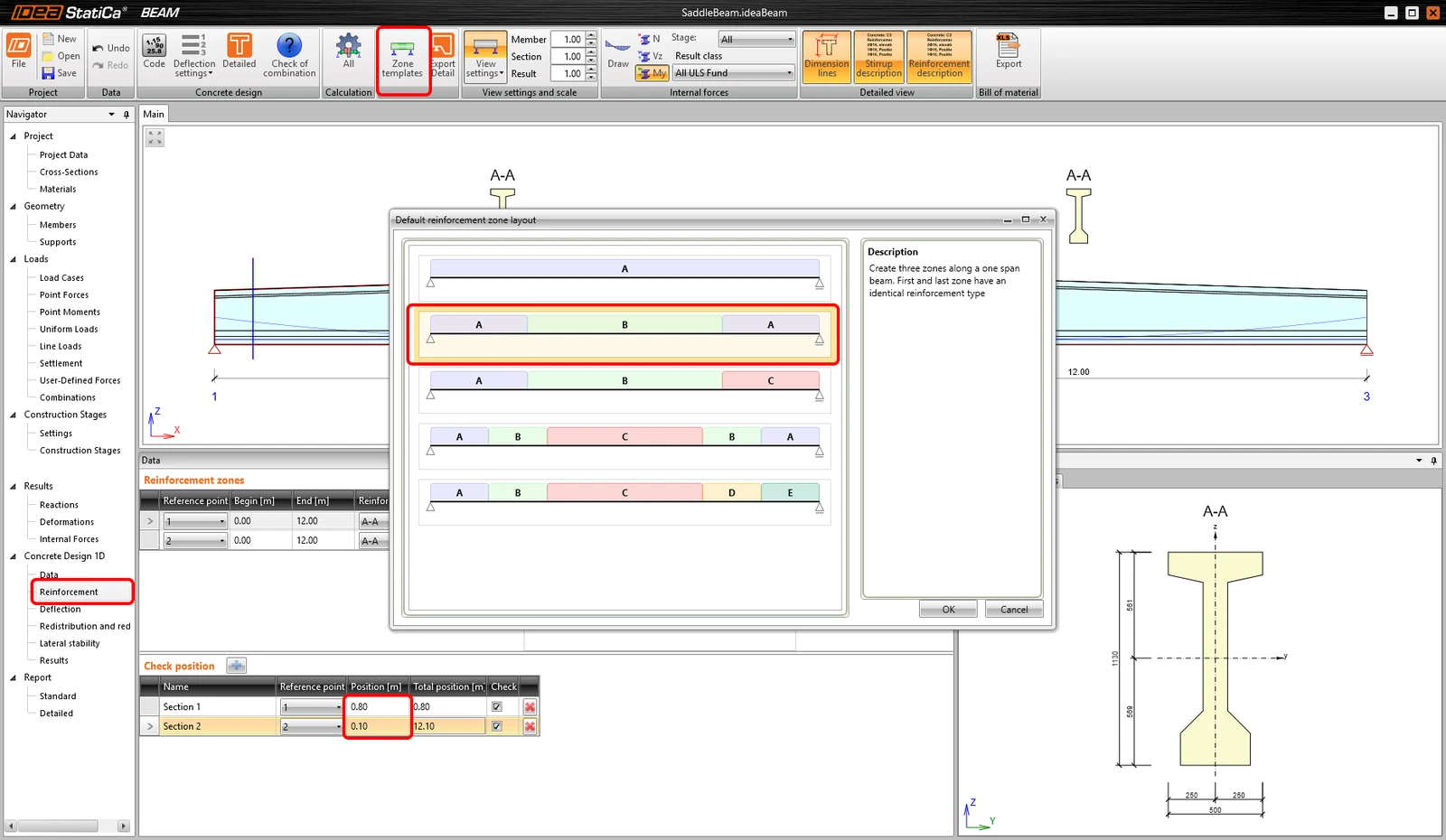
现在您可以定义梁的钢筋。让我们沿梁长定义两个区域模板。最后,需要调整校核位置。
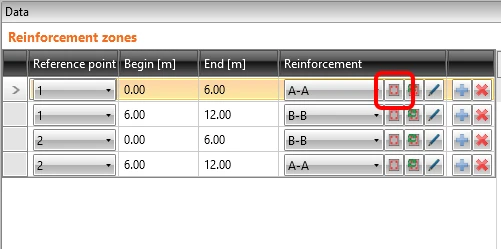
您可以为 A-A 区定义具体的钢筋。
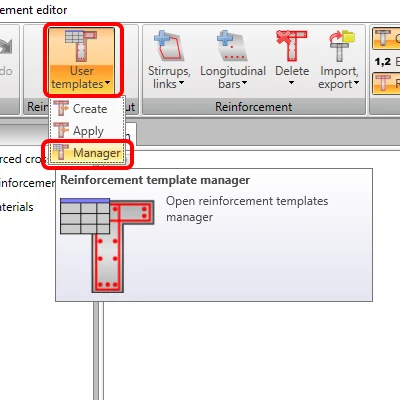
打开钢筋编辑器后,您需要打开钢筋模板管理器。
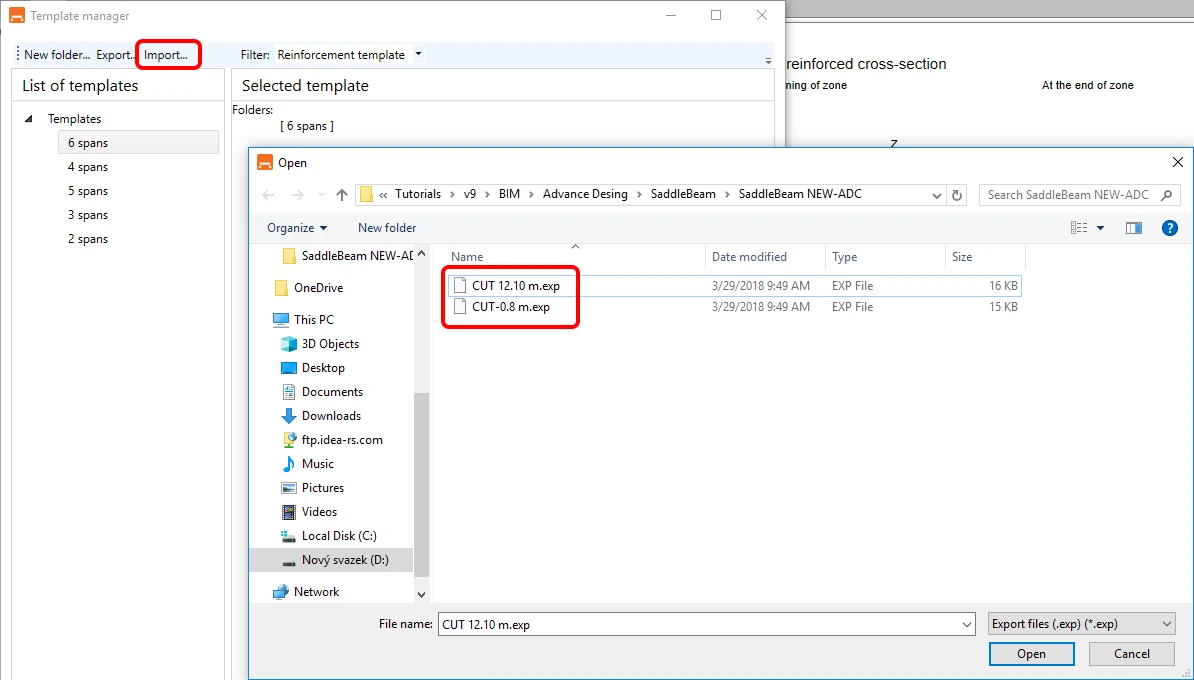
之后,您需要导入两个钢筋模板。您可以在教程的源文件中找到它们。
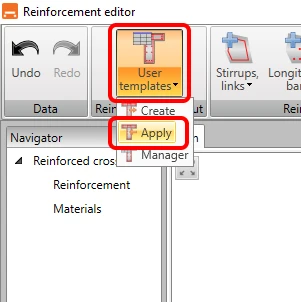
再次回到钢筋编辑器中,应用该模板。
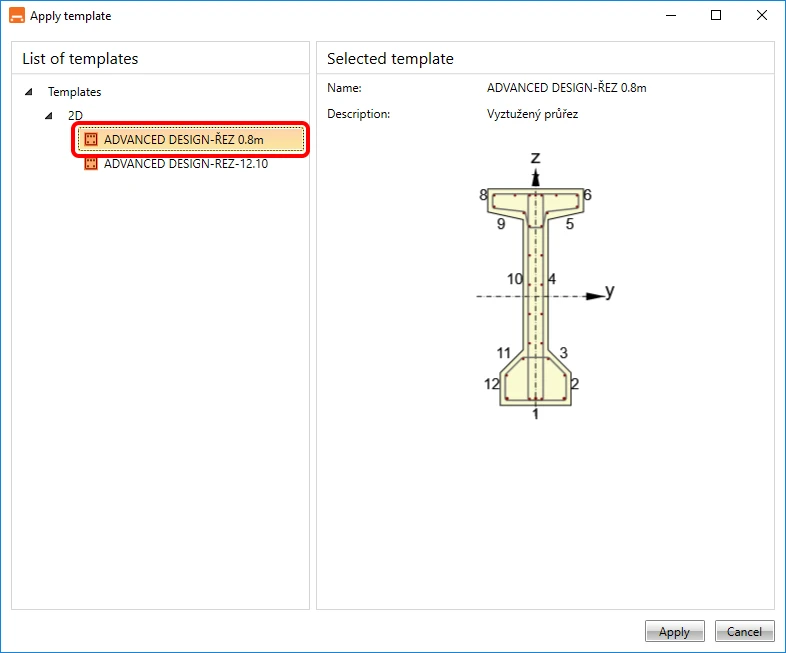
选择模板 Advance Design-Rez 0.8m。
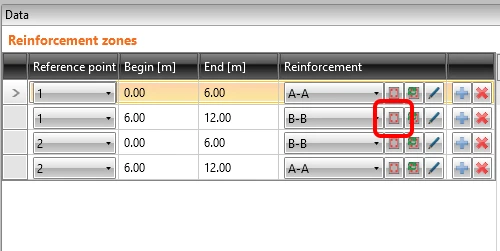
您已经为 A-A 区创建了钢筋。让我们对 B-B 区执行相同的操作。
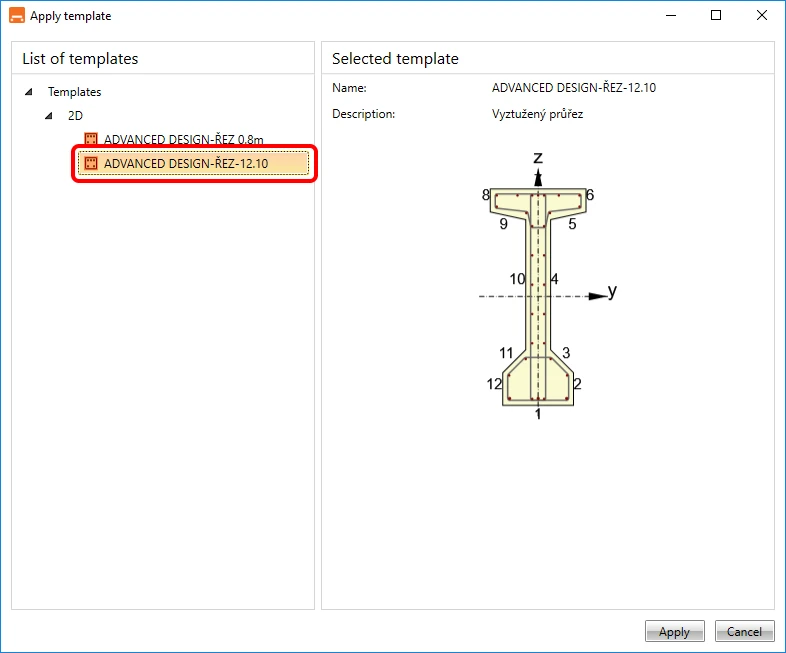
选择模板 Advance Design-Rez 12.10m。
5 校核
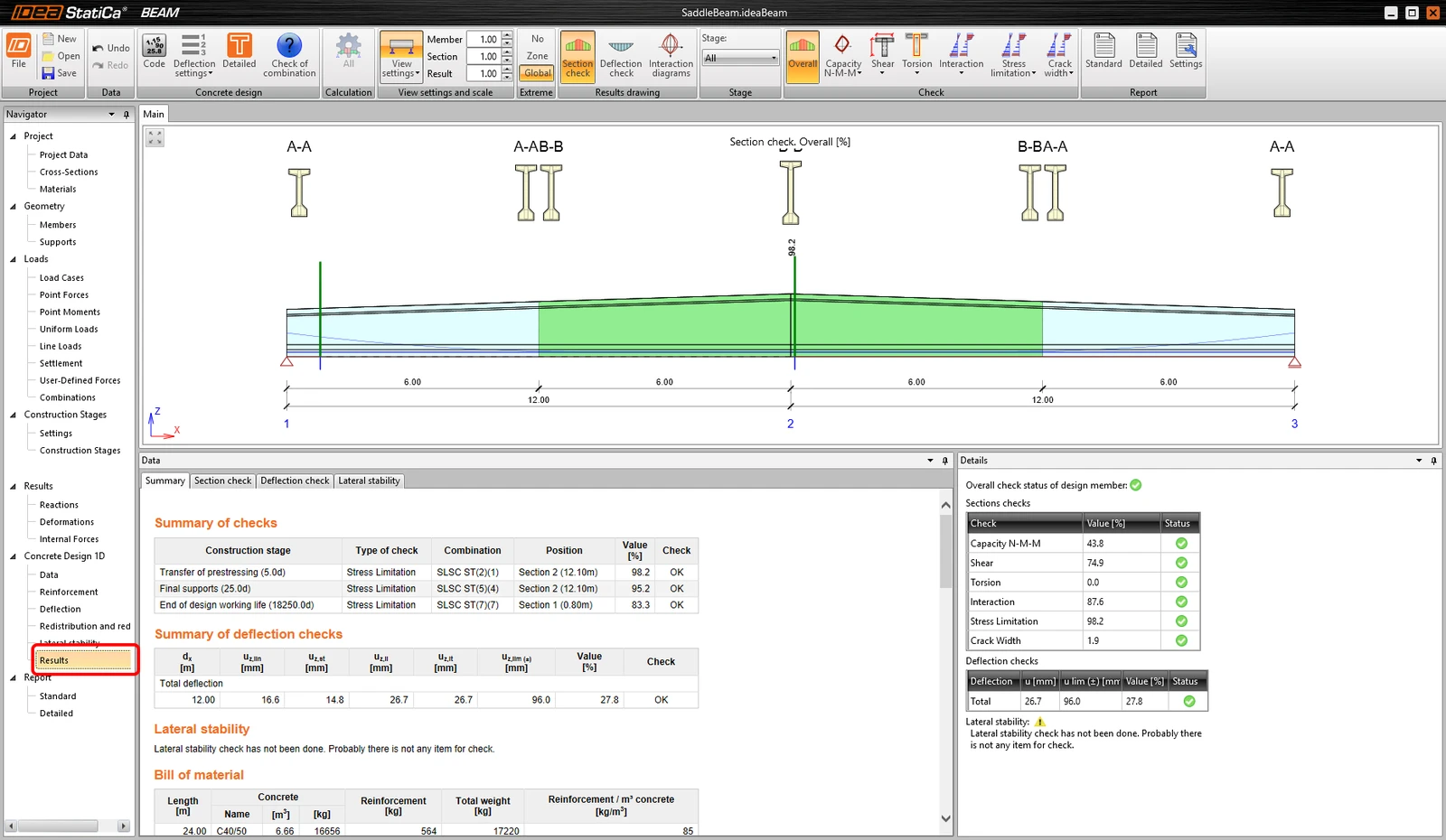
转到结果选项卡,分析将自动开始。计算完成后即可提供结果。
6 报告
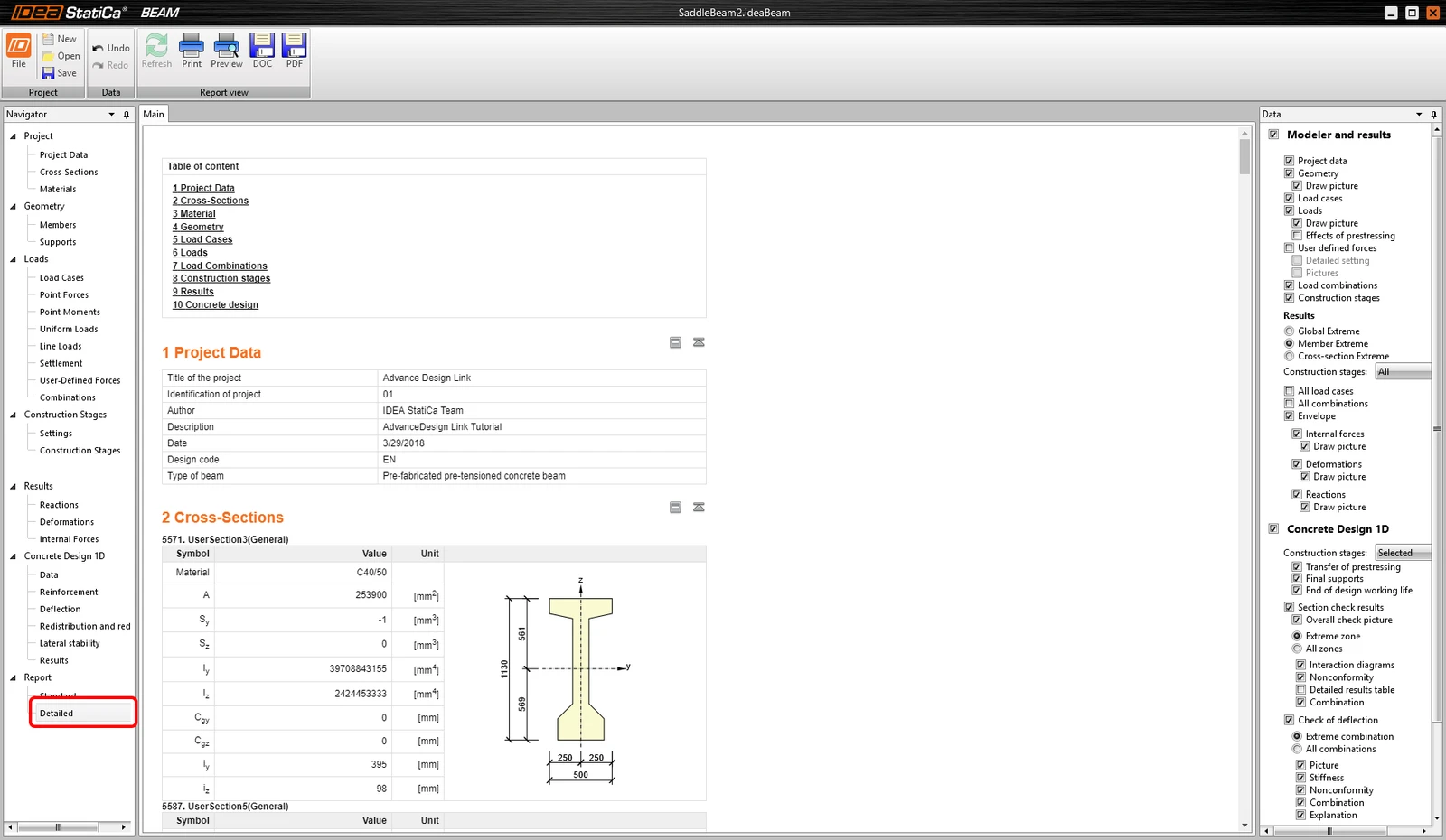
最后,转到详细报告选项卡。IDEA StatiCa 提供完全可自定义的报告,可打印或保存为可编辑格式。
您已使用 Advance Design 和 IDEA StatiCa Beam 软件,按照欧洲规范完成了先张预制梁的设计、配筋和规范校核。