
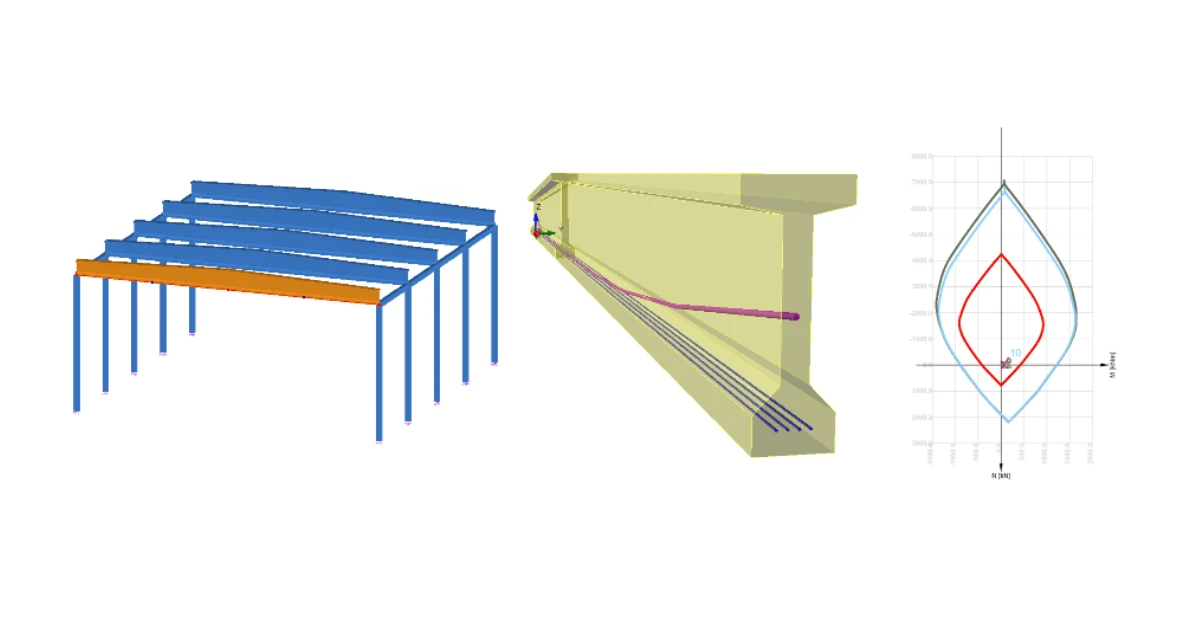


1 Comment activer le lien
- Téléchargez et installez (en tant qu'administrateur) la dernière version d'IDEA StatiCa
- Assurez-vous d'utiliser la version prise en charge d'Advance Design
- Si nécessaire, installez Microsoft Access Database Engine 2016 version x64
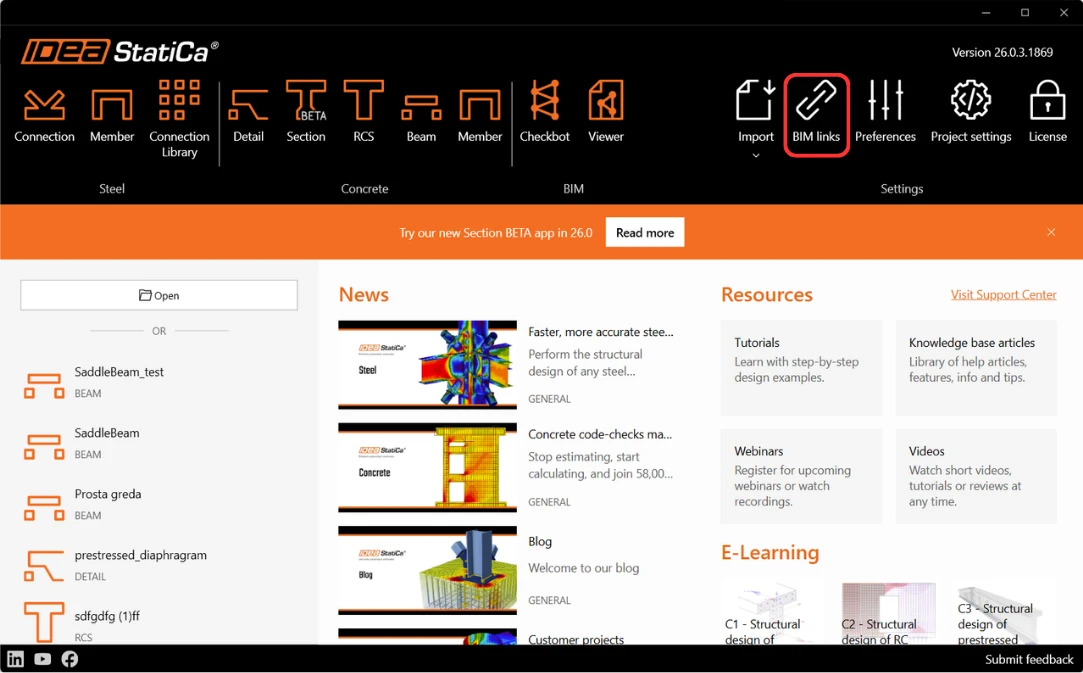
Après l'installation des deux programmes, lancez IDEA StatiCa et commencez par l'élément BIM. Dans l'assistant BIM, continuez avec l'élément Activer votre BIM Link... Pendant le processus, la notification "Exécuter en tant qu'administrateur" apparaît. Veuillez confirmer avec le bouton Oui.
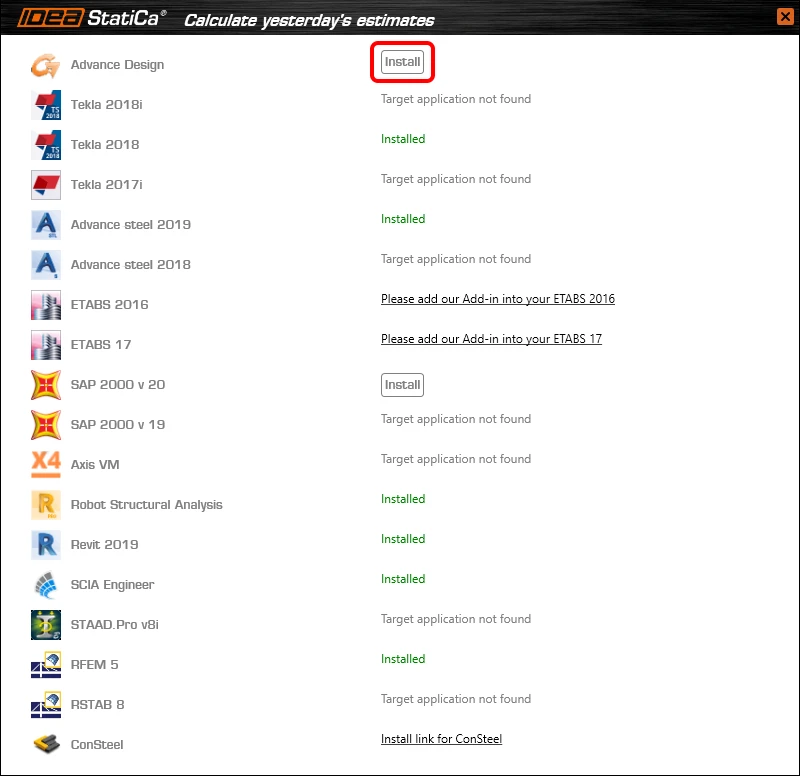
Sélectionnez Advance Design et cliquez sur le bouton Installer. Le processus d'intégration démarrera.
2 Comment utiliser le lien
Ouvrez le projet joint dans Advance Design.
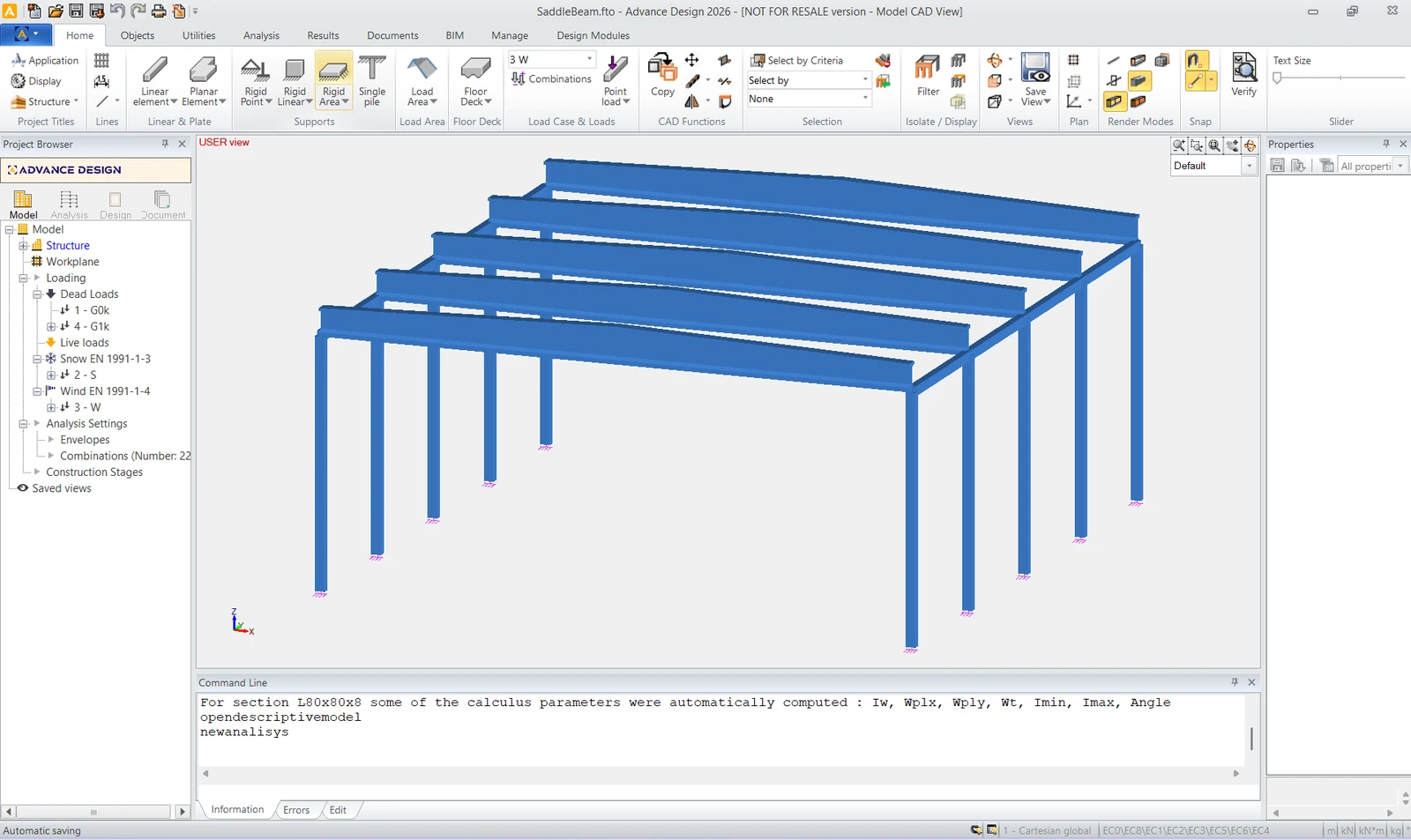
Lancez l'analyse par éléments finis.
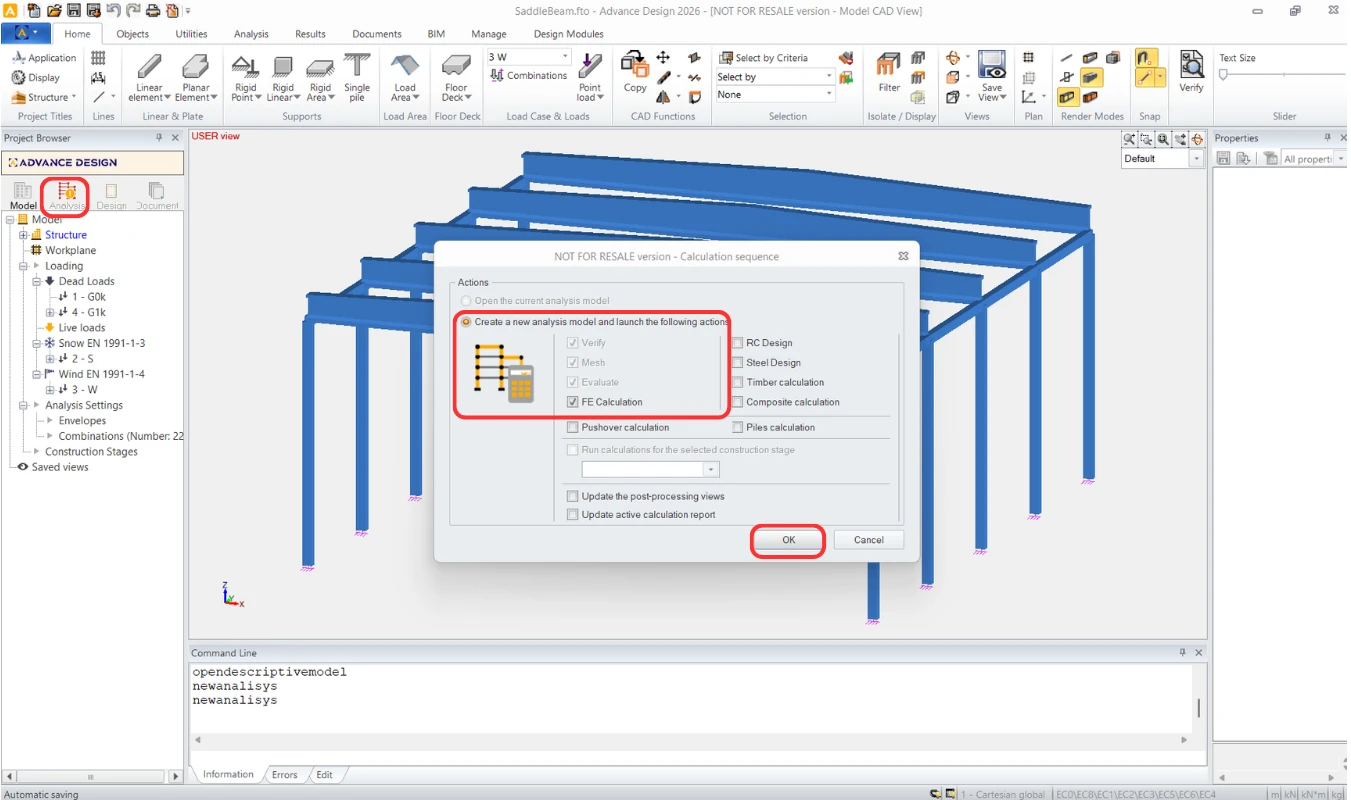
Lorsque les résultats apparaissent, sélectionnez la poutre à deux travées dans la première ligne et exportez-la par la commande ADC dans le ruban supérieur.
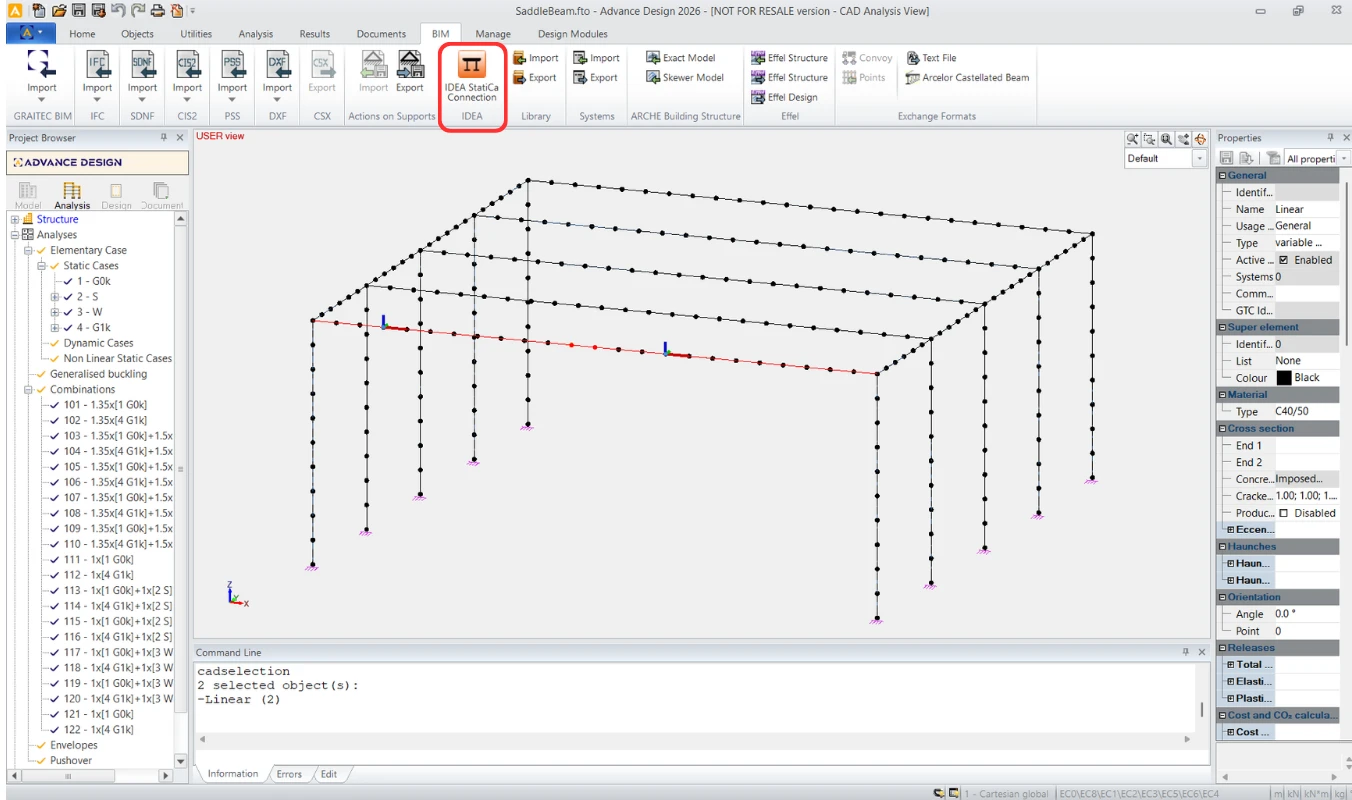
L'assistant d'importation apparaît automatiquement. Poursuivez avec Suivant.
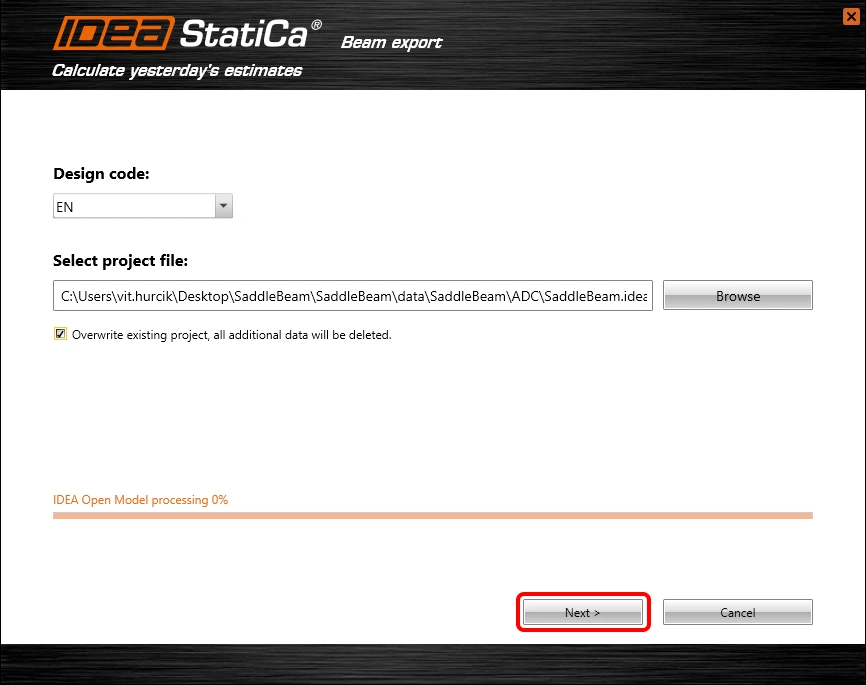
Vous continuerez avec la définition des appuis selon l'image ci-dessous.
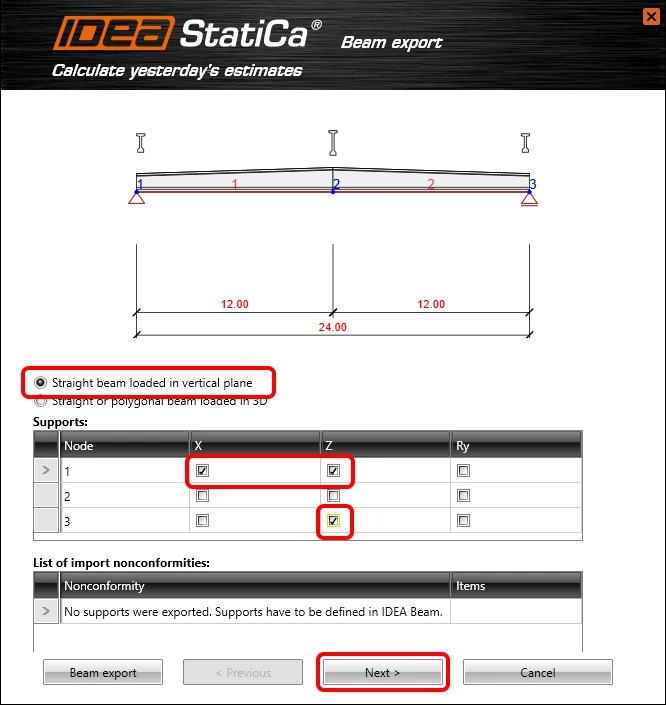
Vous changez le type de poutre en une poutre en béton précontrainte préfabriquée avec post-tension ultérieure.
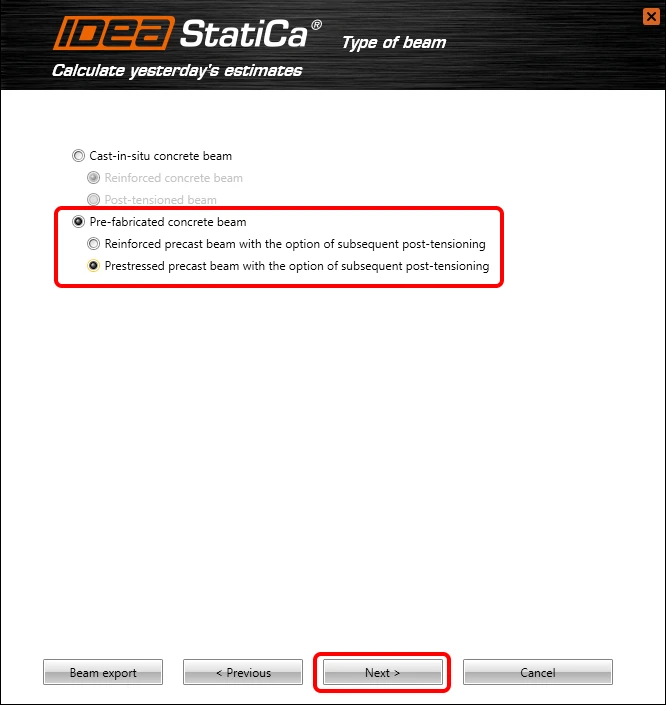
Continuons avec la définition des charges.
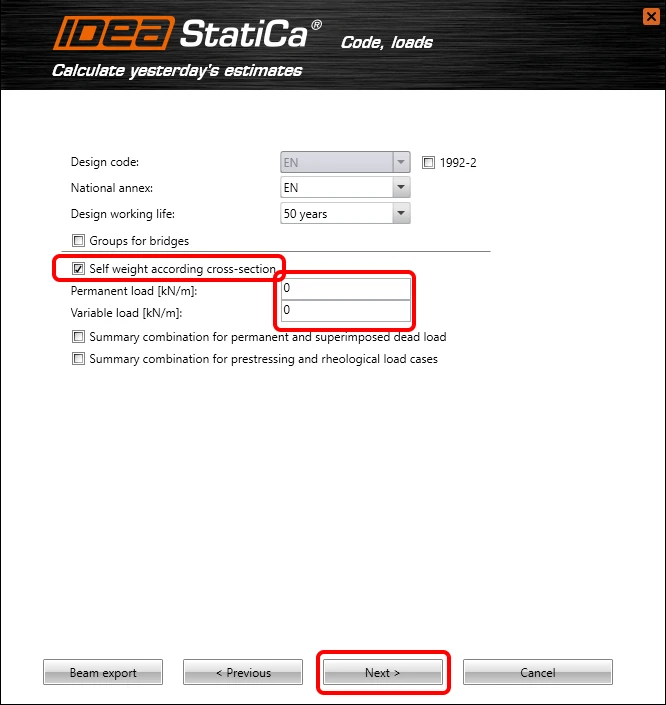
Vous devez sélectionner quels résultats d'Advance Design seront importés dans IDEA StatiCa Beam. Suivez l'image ci-dessous.
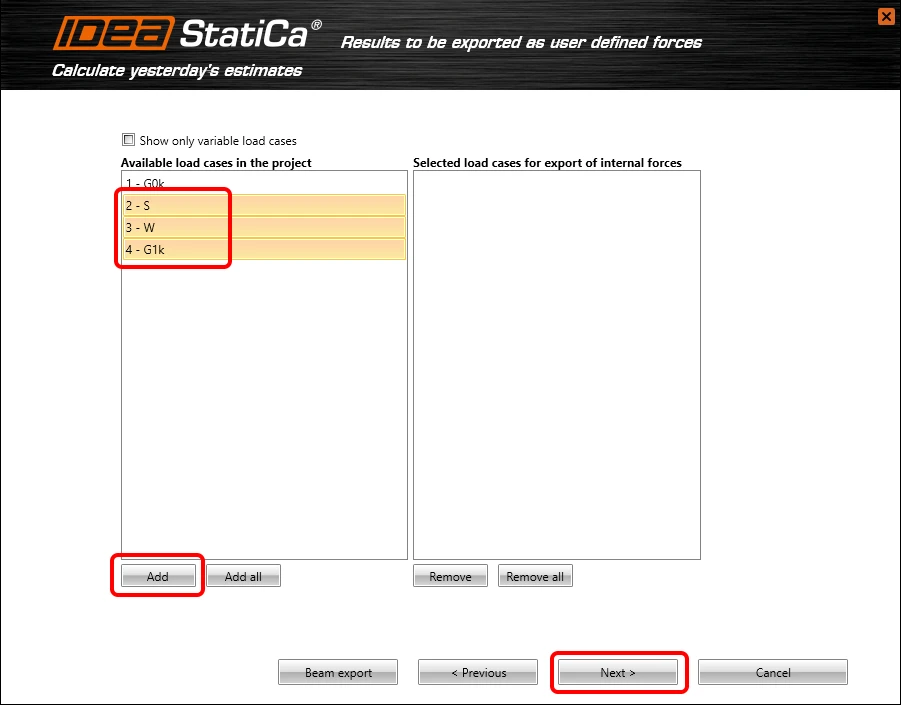
Vous devez faire attention à la bonne définition des phases de construction. Réglez les propriétés selon l'image ci-dessous.
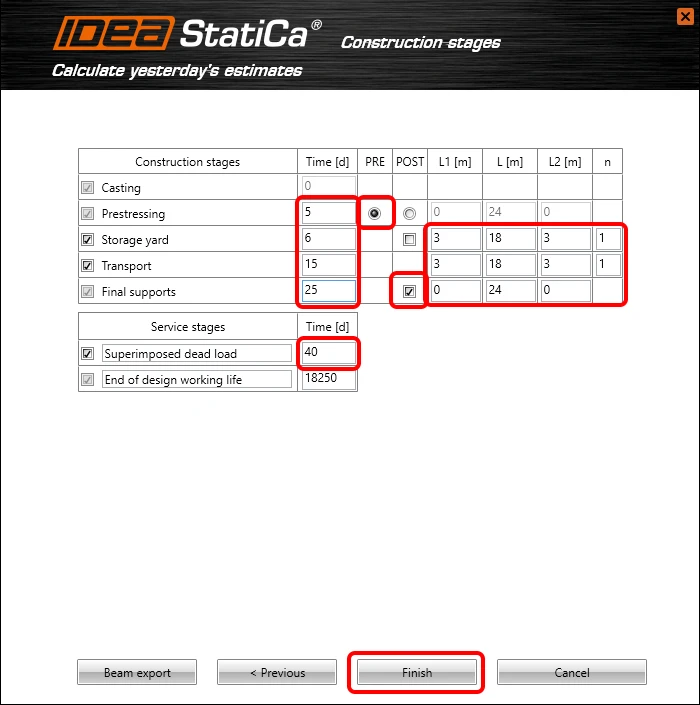
3 Conception
Le transfert automatique des données est terminé et IDEA StatiCa Beam avec le projet généré est lancé.
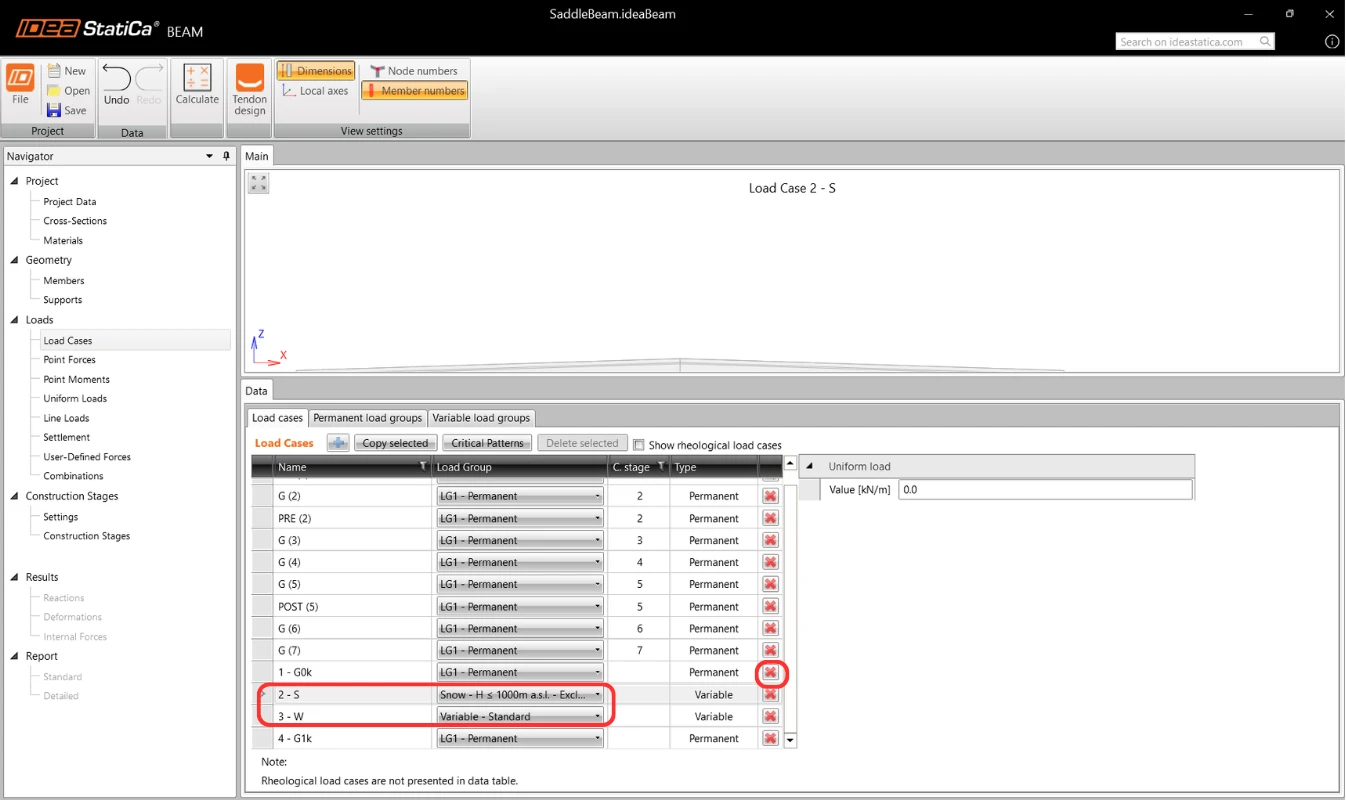
Dans la première étape, vous devez modifier les propriétés des cas de charge importés. Supprimez également G0k s'il a été importé, car il est pris en compte dans le calcul SW effectué par IDEA StatiCa.
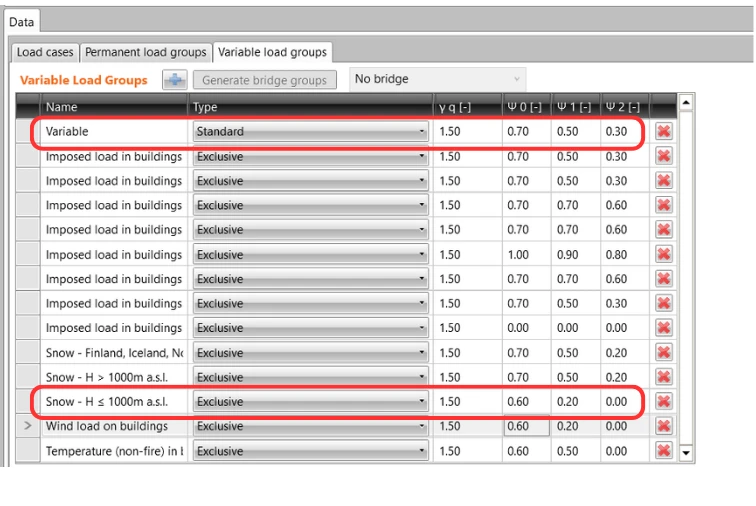
Modifions les paramètres des groupes de charges variables que vous avez attribués si cela diffère.
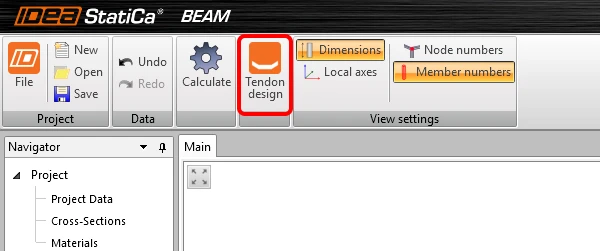
Vous pouvez accéder au Tendon designer par la commande dans le ruban supérieur.
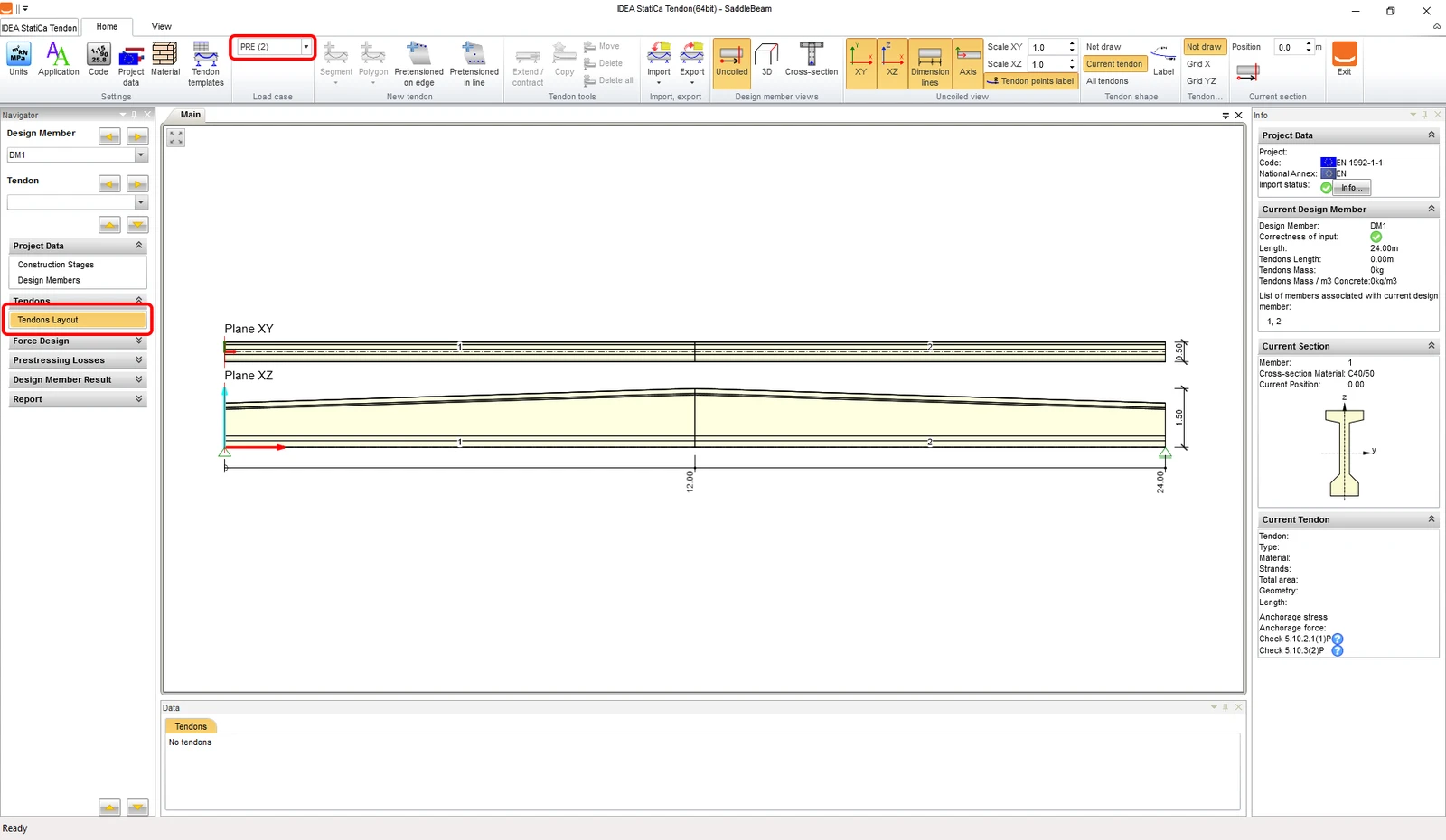
Sélectionnons le Tendons Layout et commençons à définir les câbles de précontrainte. Vous devez faire attention au cas de charge pour lequel vous définissez les câbles.
Vous pouvez maintenant importer les câbles à partir d'un fichier TXT.
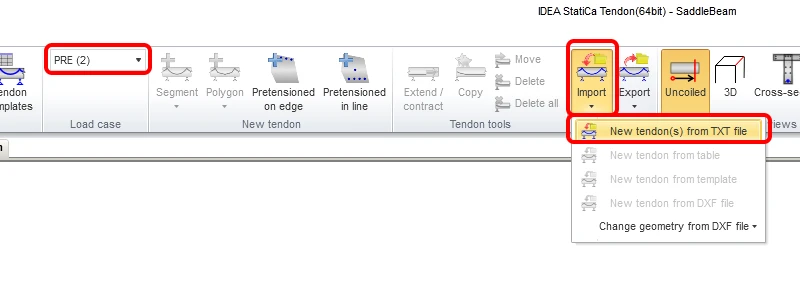
Importez le modèle Pre-tensioned tendons.nav. Vous pouvez le trouver dans les fichiers source de la page web du tutoriel.
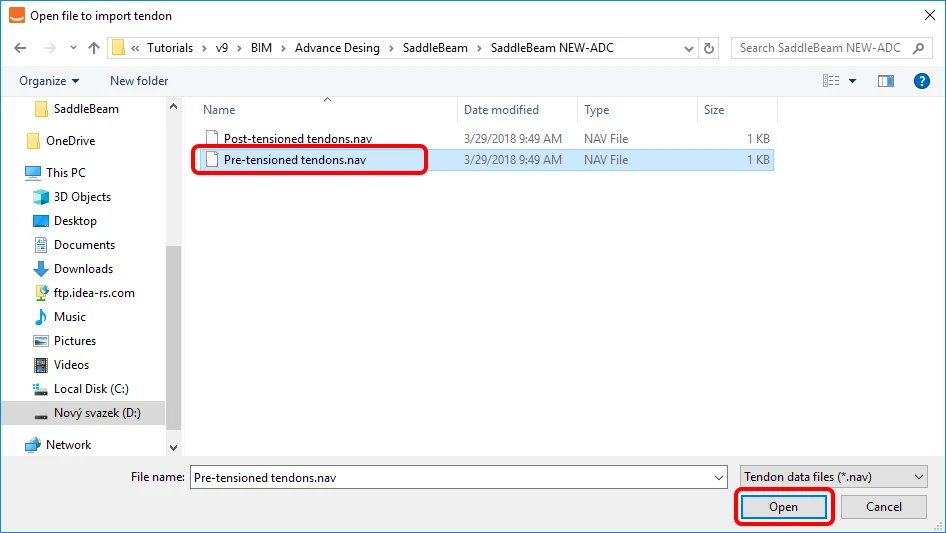
Faisons la même chose avec les câbles post-tension.
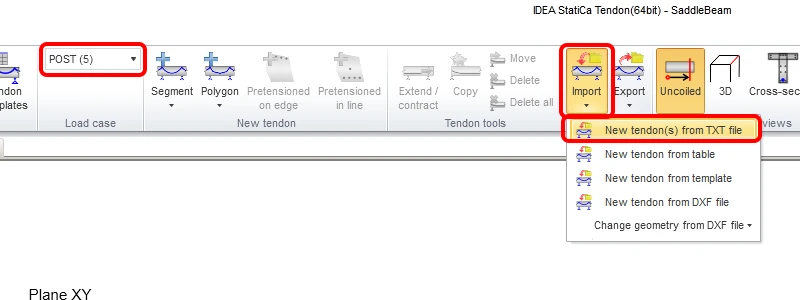
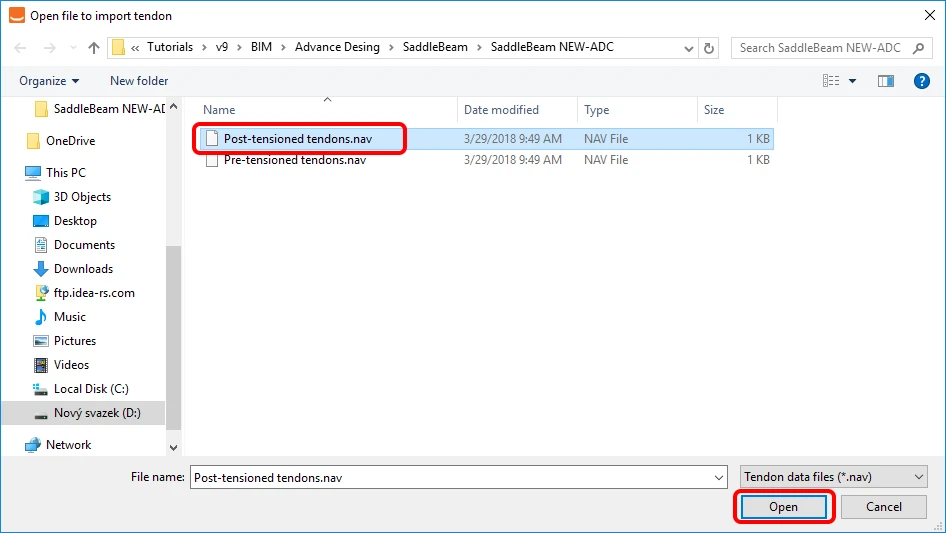
Le bon modèle est Post-tensioned tendons.nav.
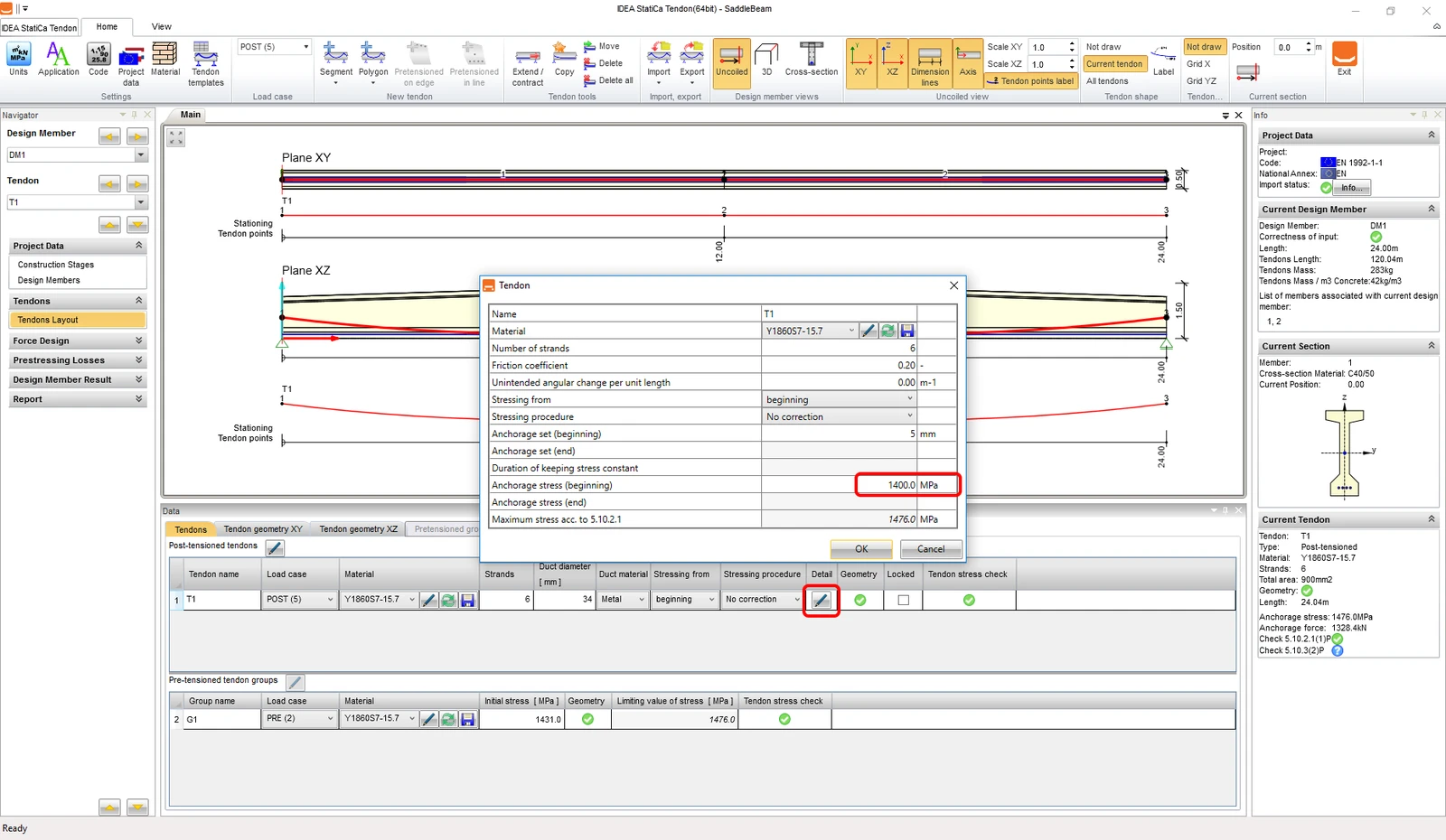
Vous devez ajuster les détails du groupe T1 des câbles post-tension à l'aide de l'icône Crayon. Définissons une contrainte d'ancrage différente. Suivez l'image ci-dessous.
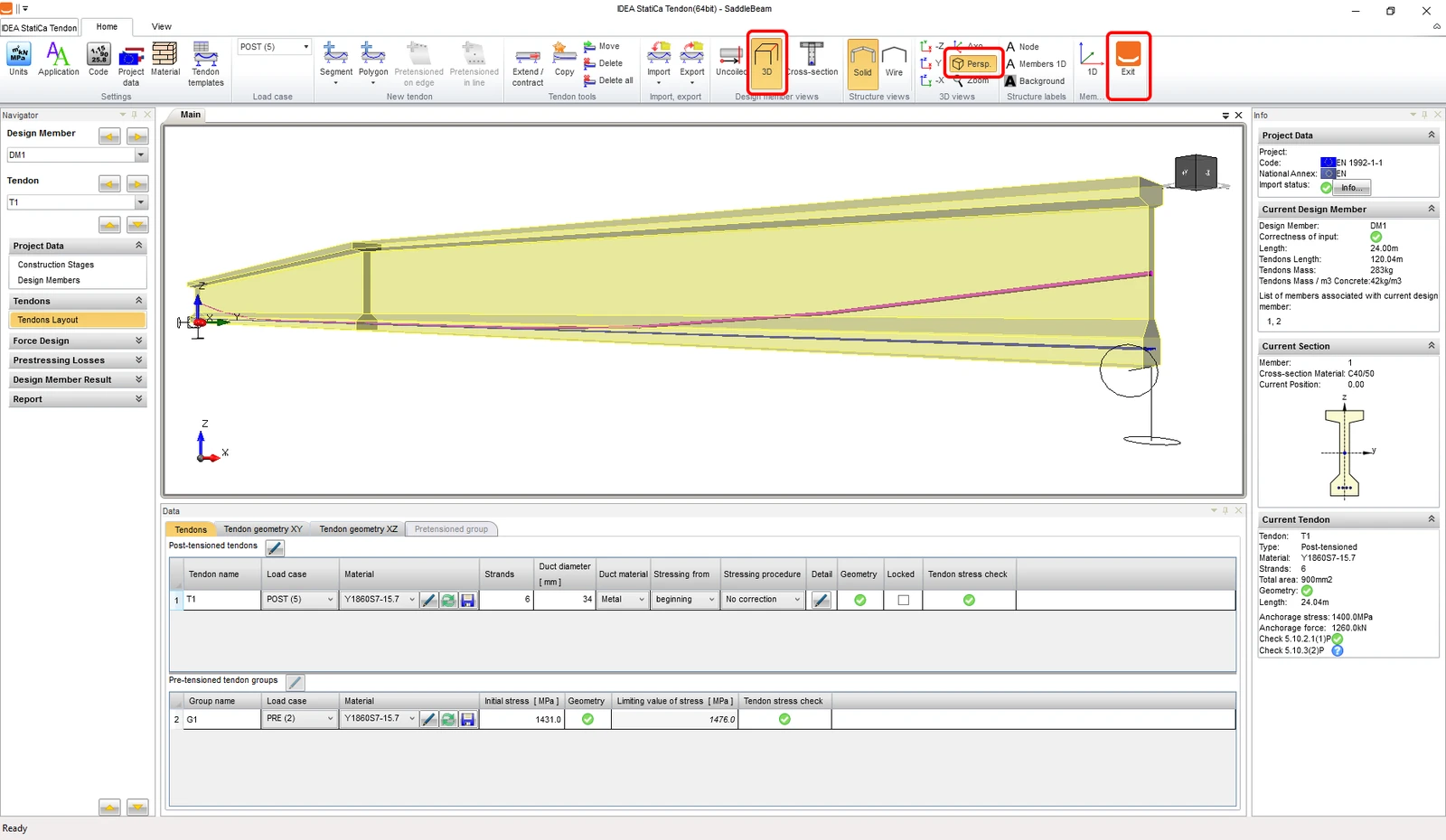
Vous pouvez vérifier les câbles définis dans la vue 3D. Ensuite, quittez le Tendon designer.
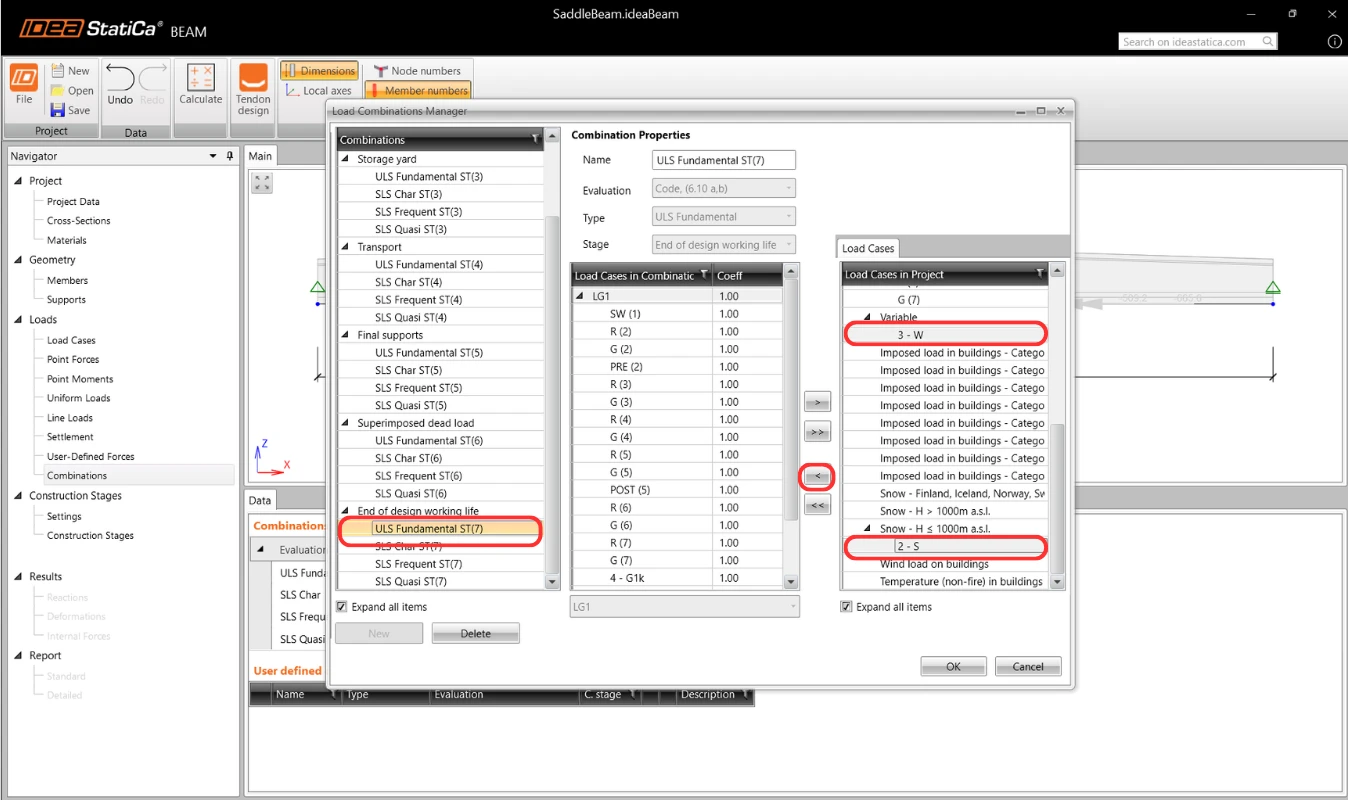
Vous pouvez procéder à la modification des combinaisons. Vous devez ajouter les cas de charge 2-S et 3-W à toutes les combinaisons pour la fin de la durée de vie de calcul.
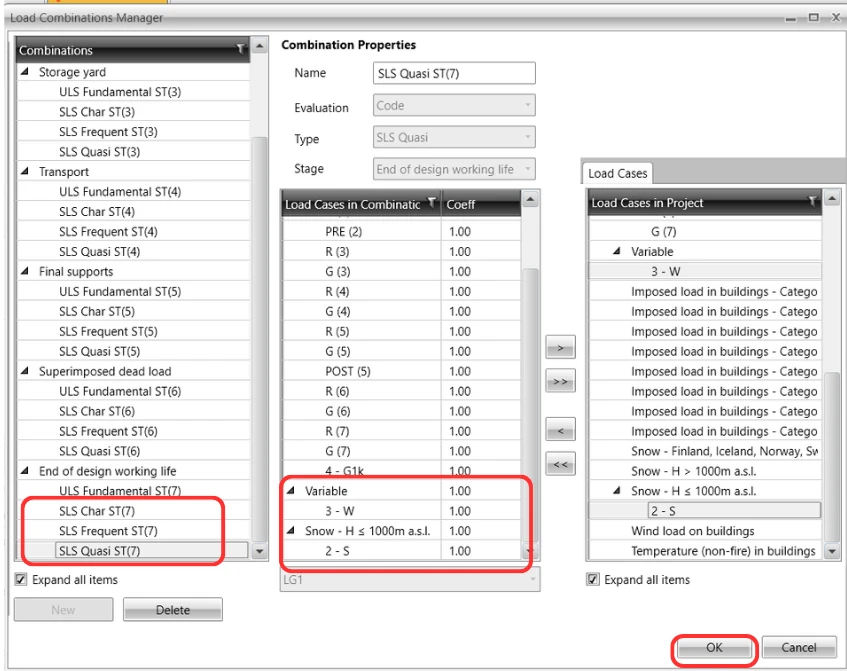
Cliquez sur Update Combinations.
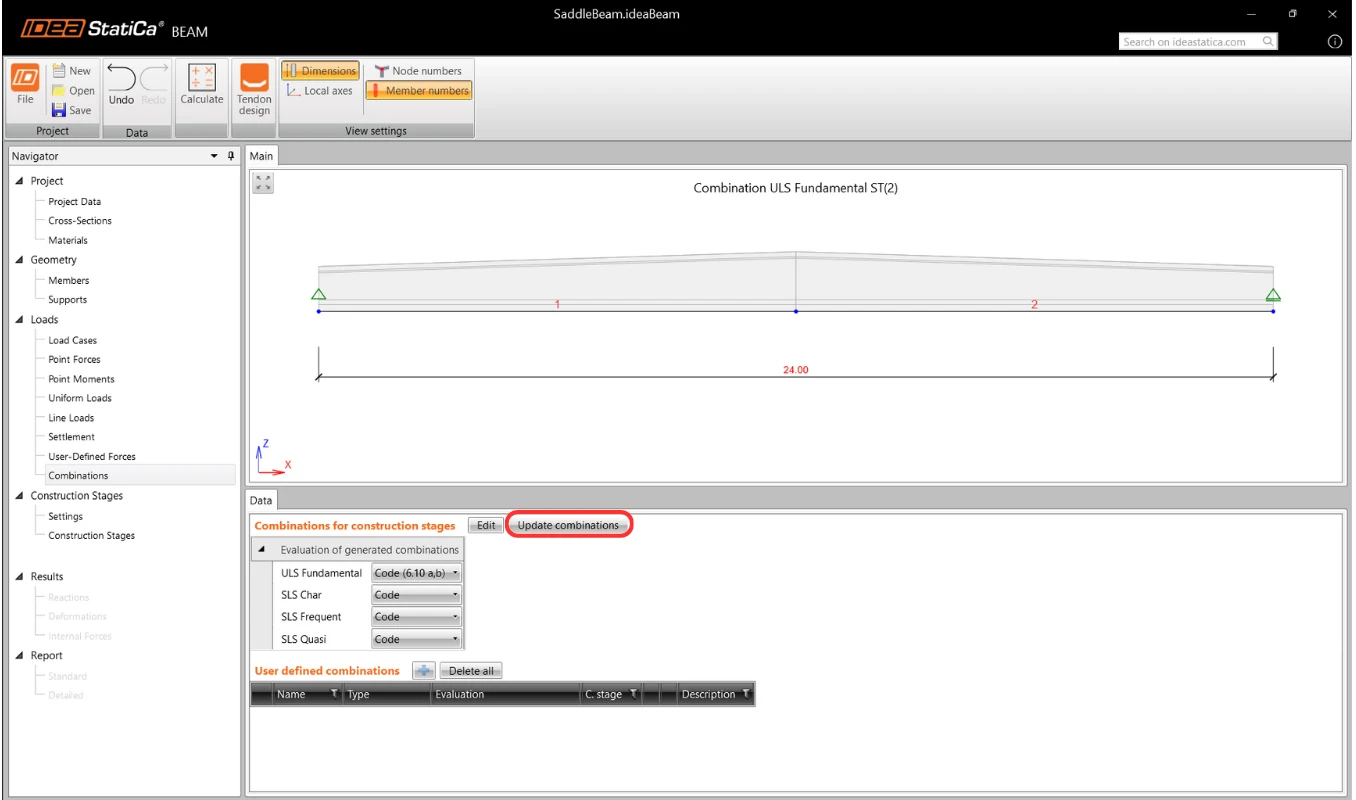
Vous devez maintenant ajuster les phases de construction. Ajoutons le cas de charge importé G1k à la 6ème phase de construction Charge permanente surimposée.
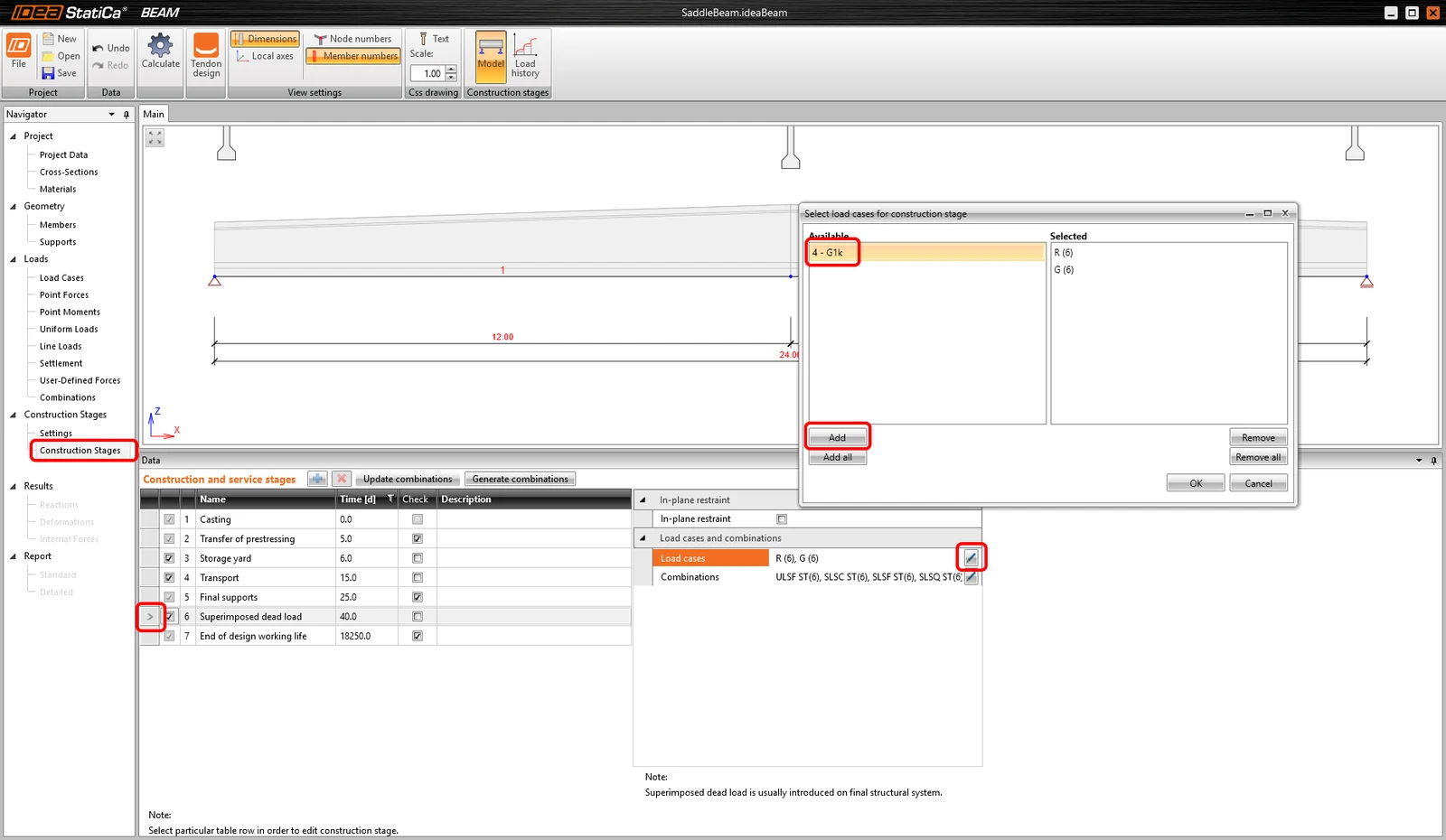
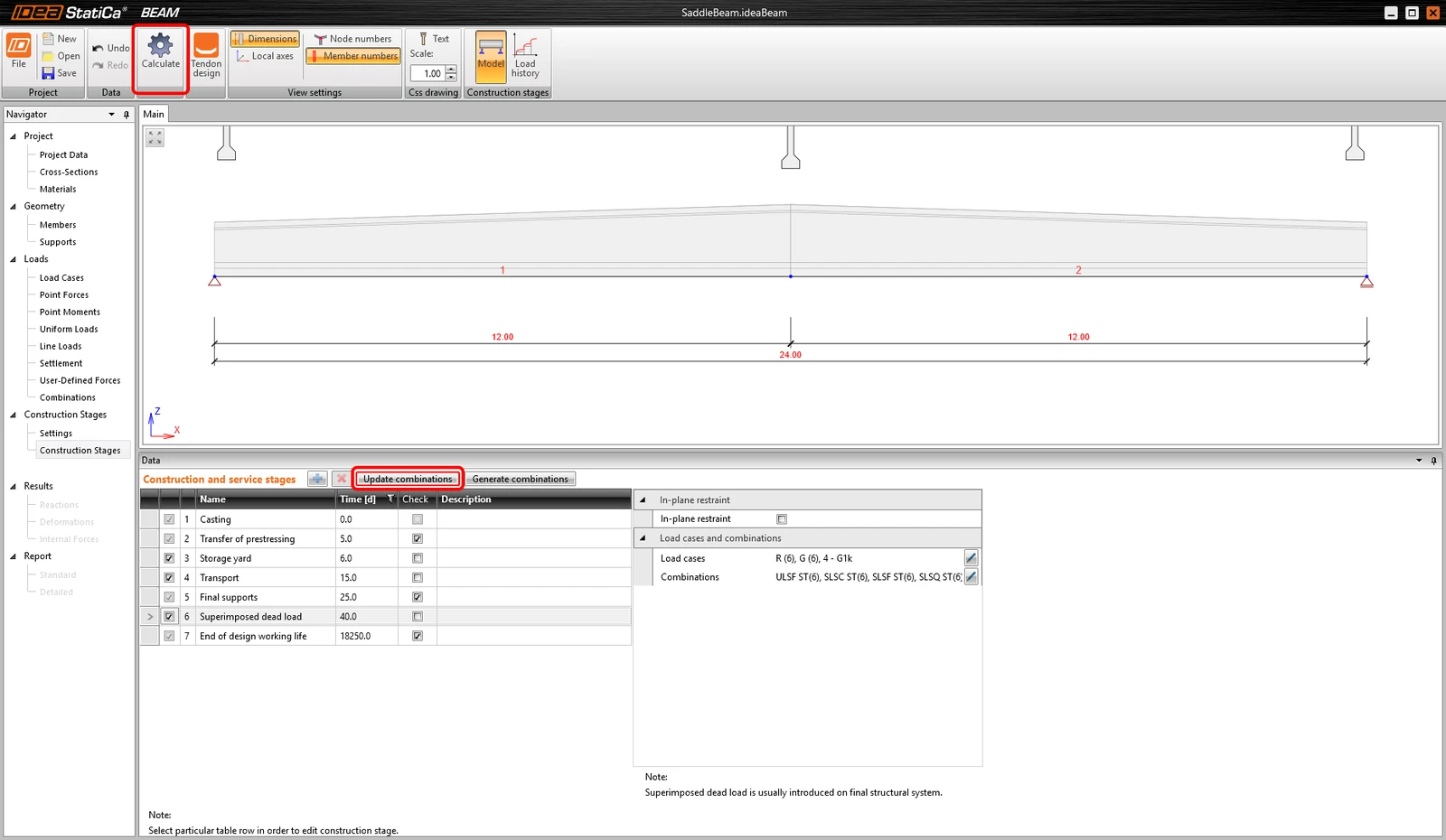
Utilisons maintenant la commande rapide automatique Update combinations, puis Calculate le projet dans le ruban supérieur.
Vous pouvez maintenant définir le ferraillage de la poutre. Définissons les modèles de zones comme deux zones le long de la longueur de la poutre. Enfin, l'ajustement des positions de vérification doit être effectué.
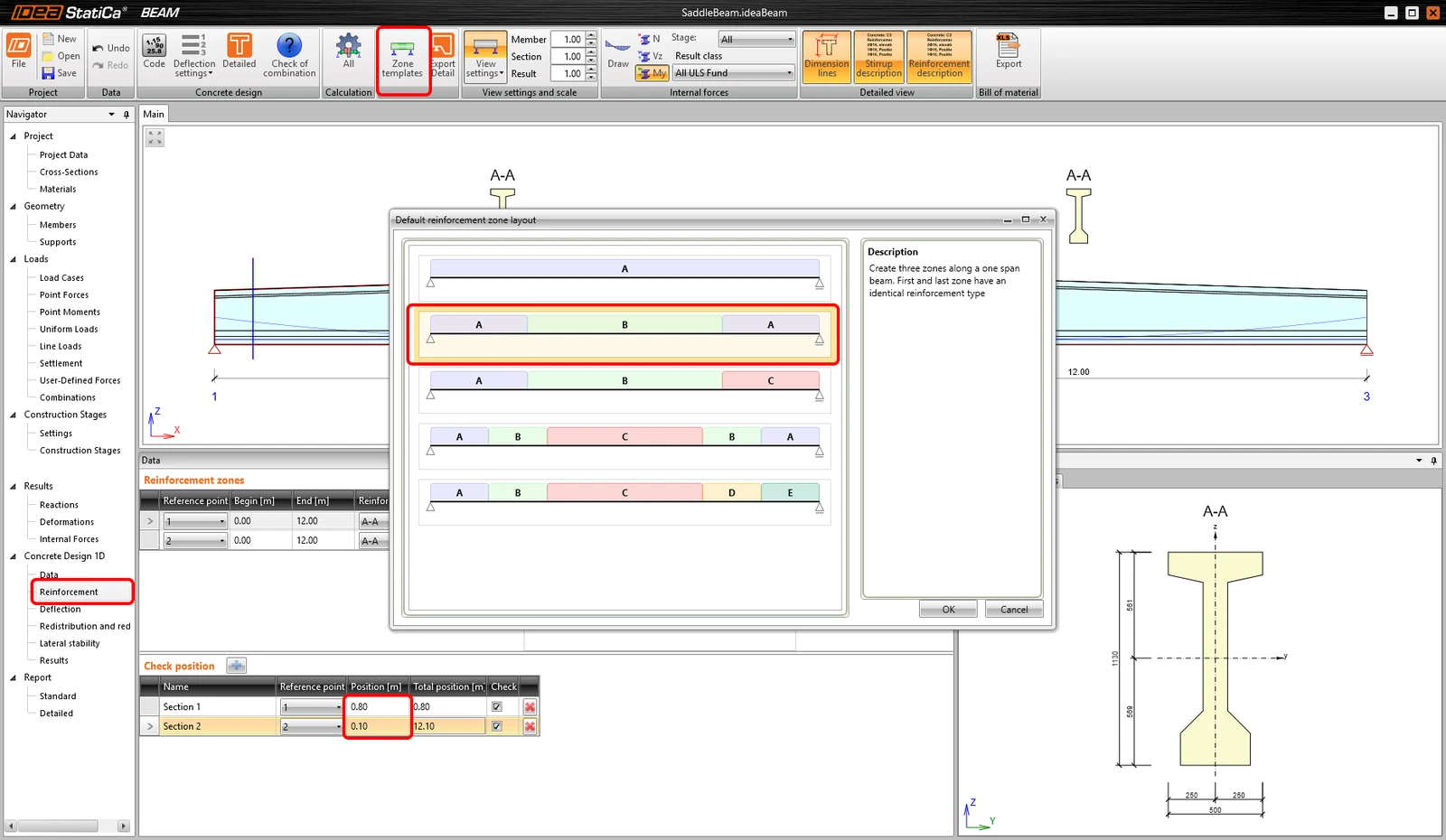
Vous pouvez définir le ferraillage lui-même pour la zone A-A.
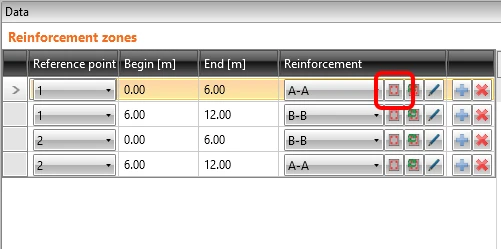
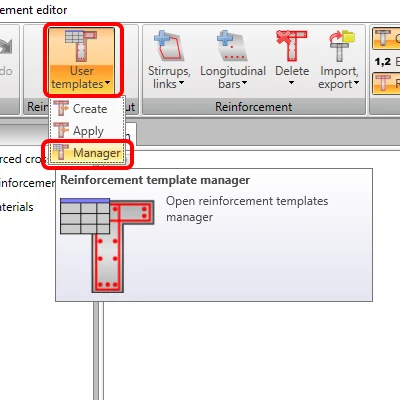
Une fois l'éditeur de ferraillage ouvert, vous devez ouvrir le Gestionnaire de modèles de ferraillage.
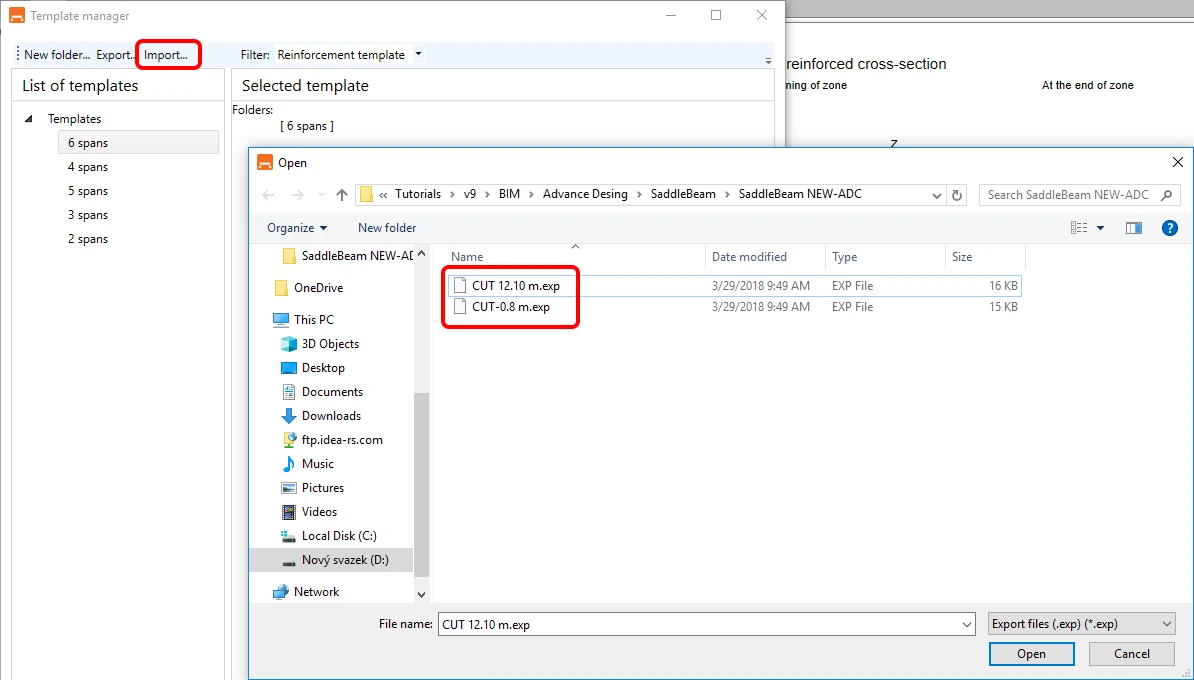
Ensuite, vous devez importer les deux modèles pour le ferraillage. Vous pouvez les trouver dans les fichiers source du tutoriel.
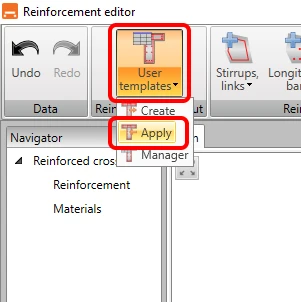
De nouveau dans l'éditeur de ferraillage, vous appliquez le modèle.
Choisissons le modèle Advance Design-Rez 0.8m.
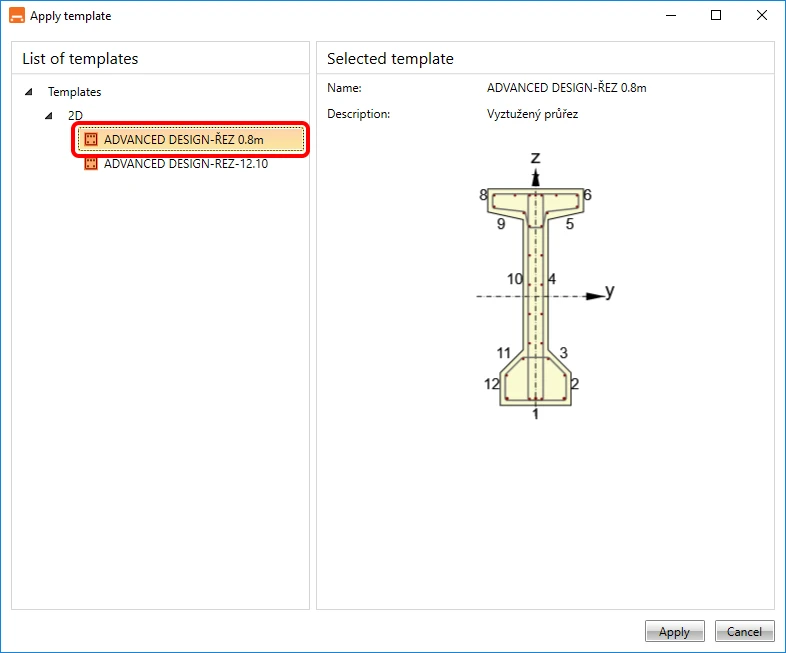
Vous avez créé le ferraillage pour la zone A-A. Faisons la même chose pour la zone B-B.
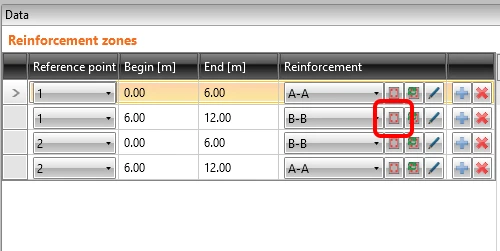
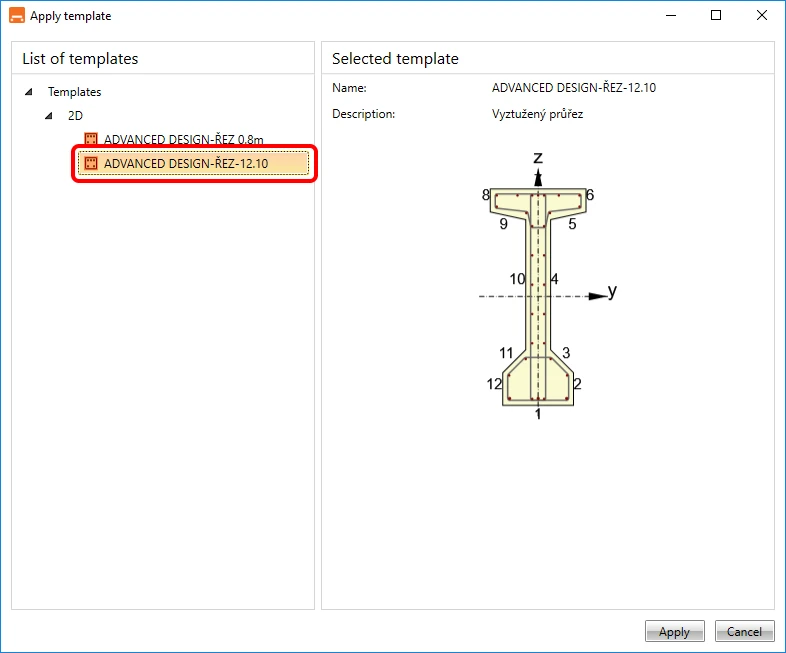
Choisissons le modèle Advance Design-Rez 12.10m.
5 Vérification
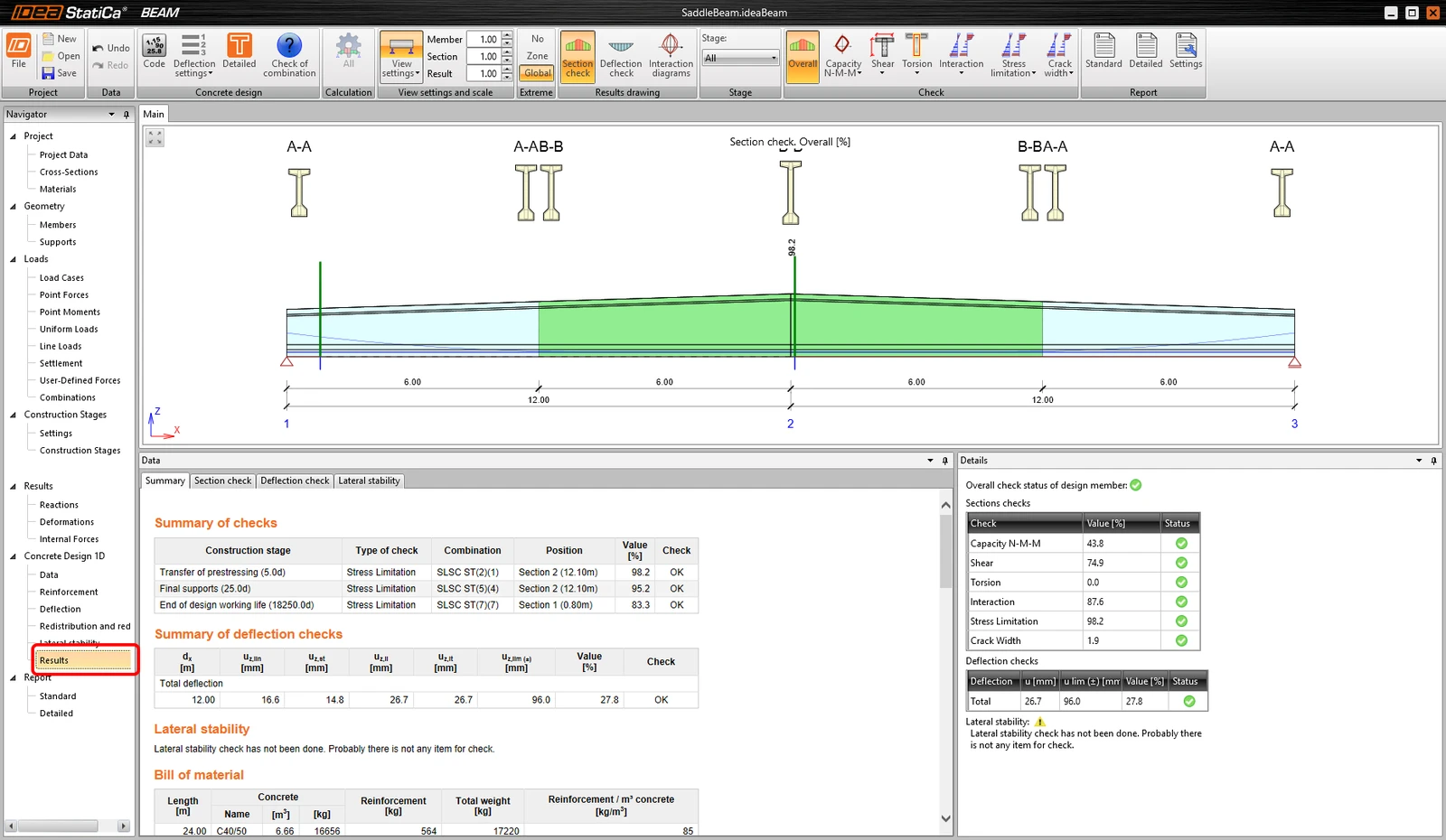
Vous accédez à l'onglet Résultats et l'analyse démarre automatiquement. Les résultats sont fournis après le calcul.
6 Rapport
Enfin, allez dans l'onglet Detailed Report. IDEA StatiCa propose un rapport entièrement personnalisable à imprimer ou à enregistrer dans un format modifiable.
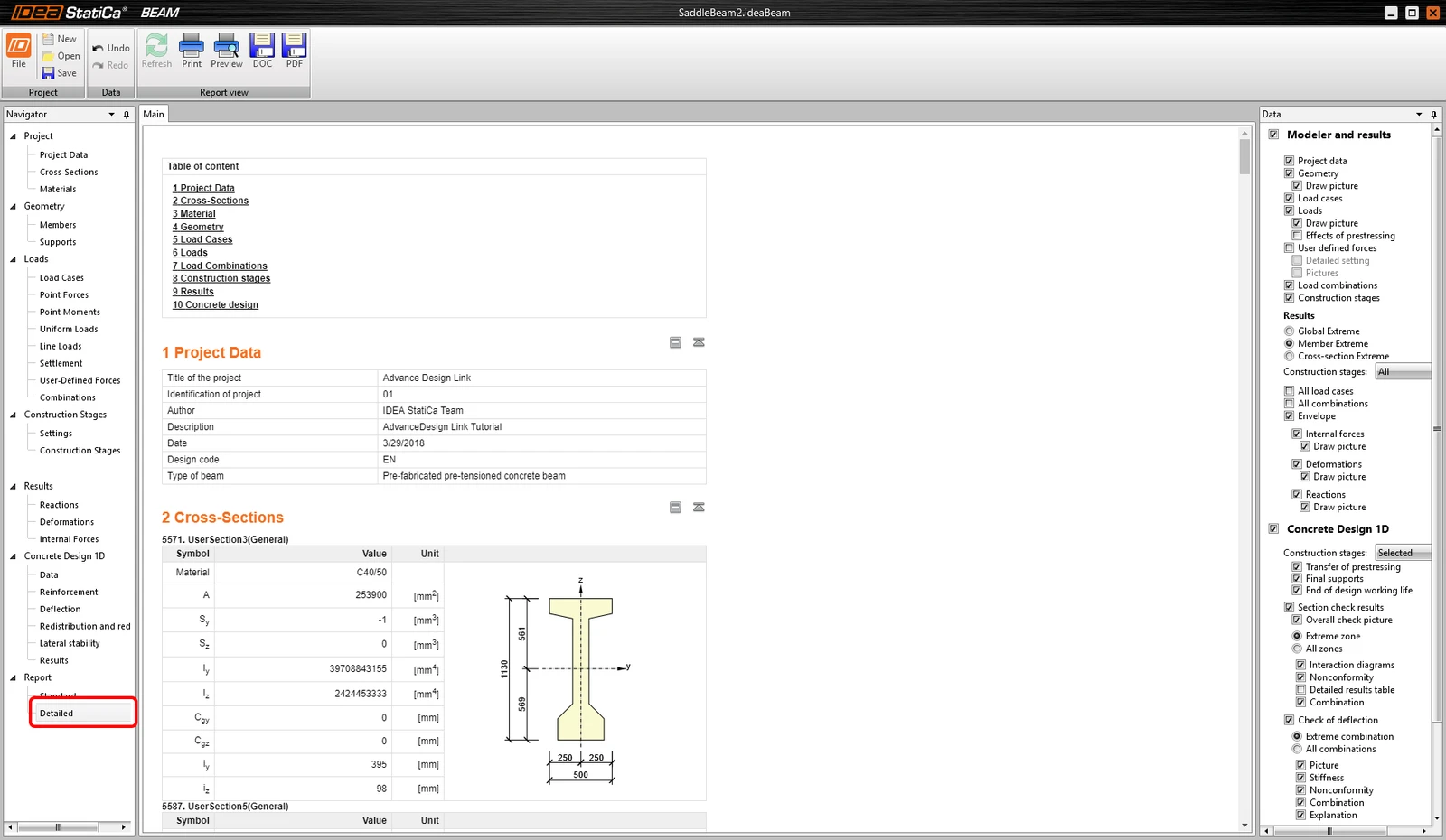
Vous avez conçu, ferraillé et vérifié une poutre préfabriquée précontrainte selon l'Eurocode en utilisant le logiciel Advance Design et IDEA StatiCa Beam.

- Concrete
- Reinforced concrete
- Tutorials
Calcul structurel d'une poutre en béton armé (EN)
Lire la suite
- Concrete
- Prestressed concrete
- Tutorials
Calcul structurel d'une poutre en selle en béton précontraint (EN)
Lire la suite
- Concrete
- Reinforced concrete
- Prestressed concrete
- Knowledge base