


1 Hogyan aktiváljuk a linket
- Töltse le és telepítse (rendszergazdaként) a IDEA StatiCa legújabb verzióját
- Győződjön meg róla, hogy a Advance Design támogatott verzióját használja
- Ha szükséges, telepítse a Microsoft Access Database Engine 2016 x64 verziót
Mindkét program telepítése után indítsa el az IDEA StatiCa-t, és kezdje a BIM menüponttal. A BIM varázslóban folytassa a Aktiválja a BIM Link... menüponttal. A folyamat során megjelenik a „Futtatás rendszergazdaként" értesítés. Kérjük, erősítse meg az Igen gombbal.
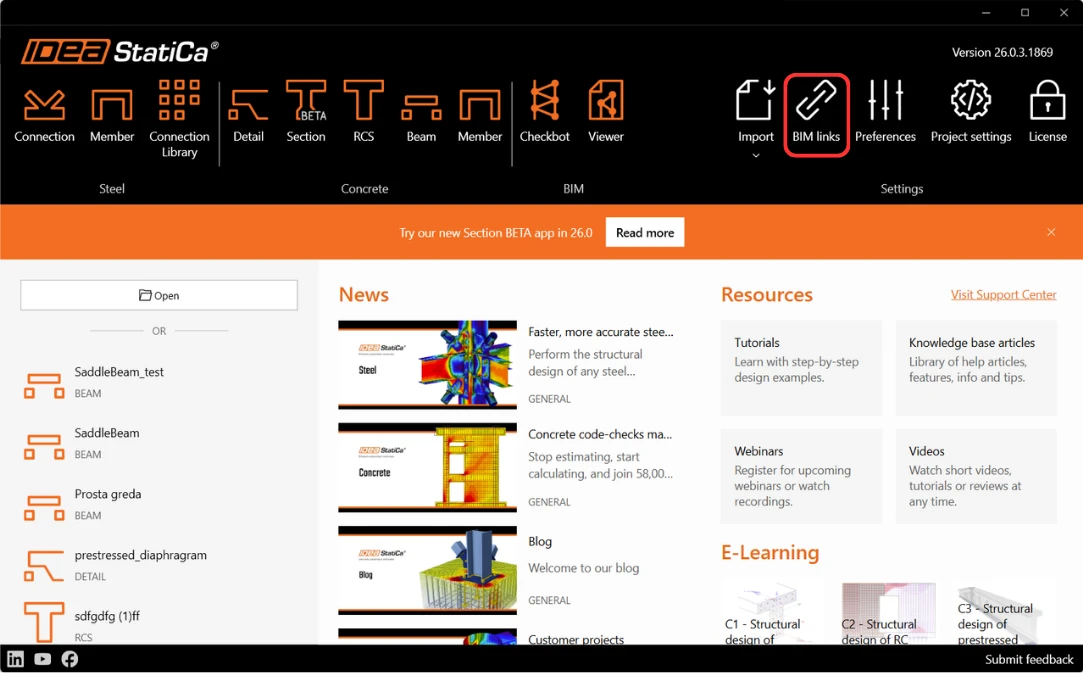
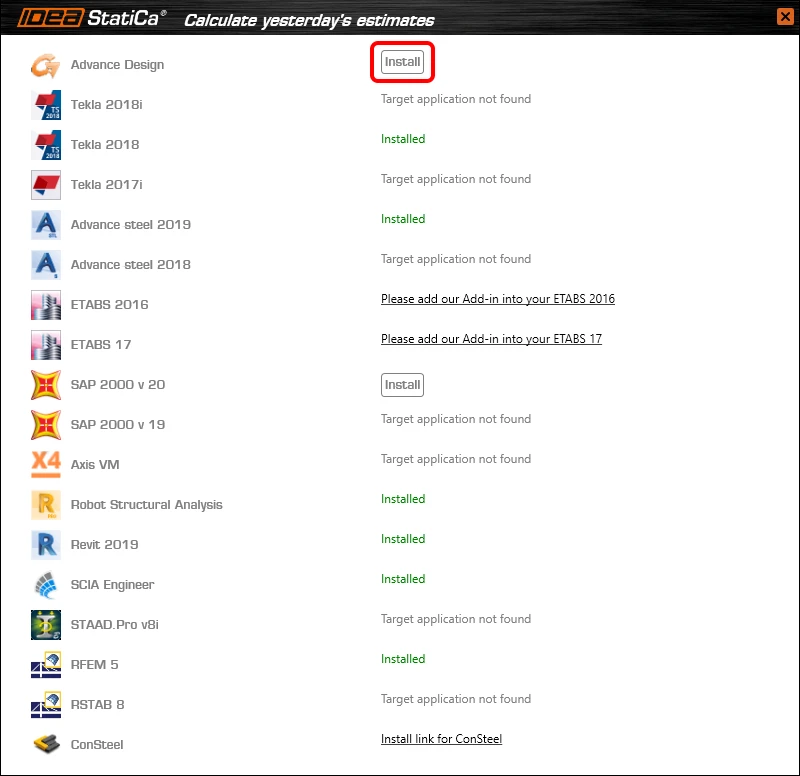
Válassza az Advance Design lehetőséget, majd kattintson a Telepítés gombra. Elindul az integrációs folyamat.
2 Hogyan használjuk a linket
Nyissa meg a mellékelt projektet az Advance Design-ban.
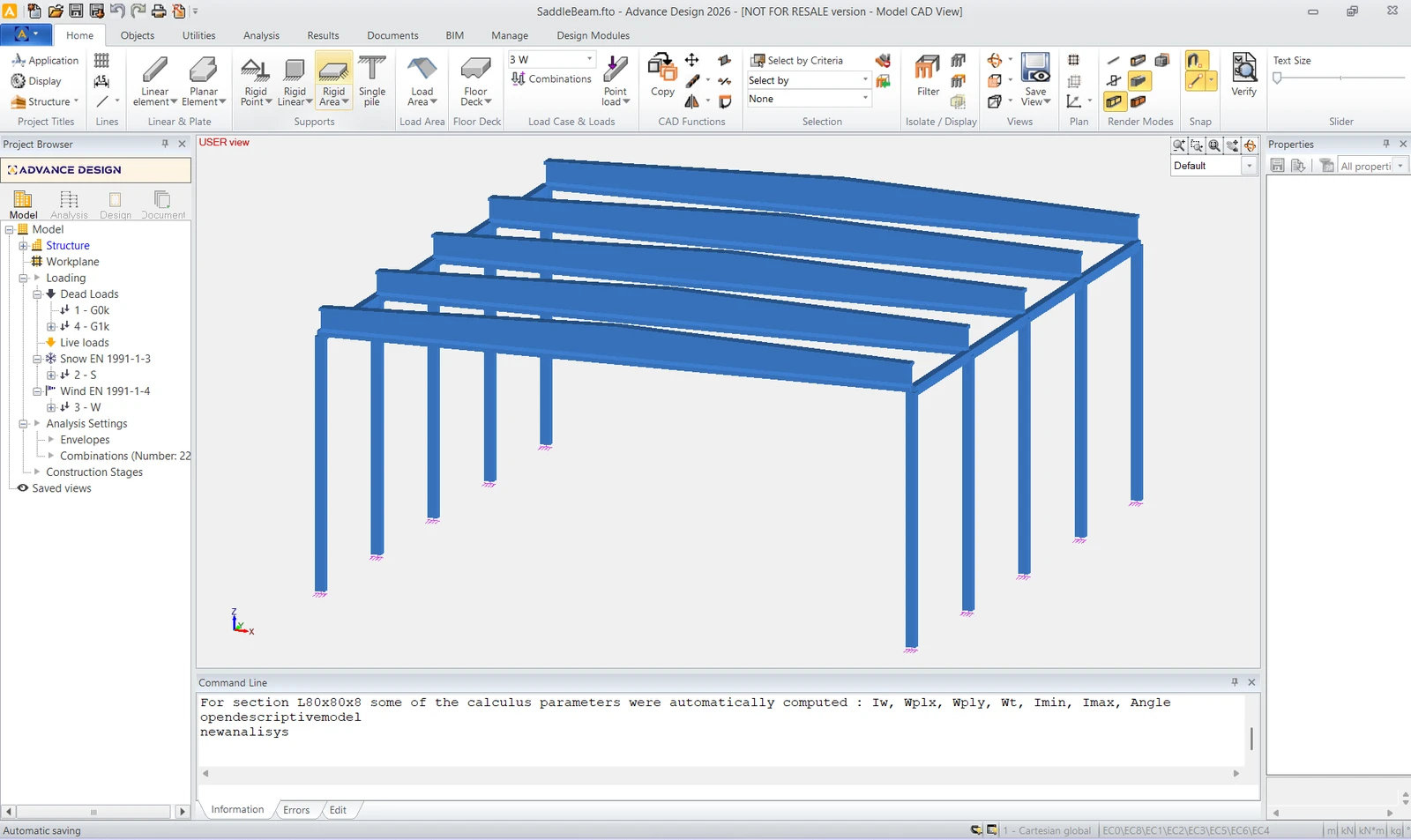
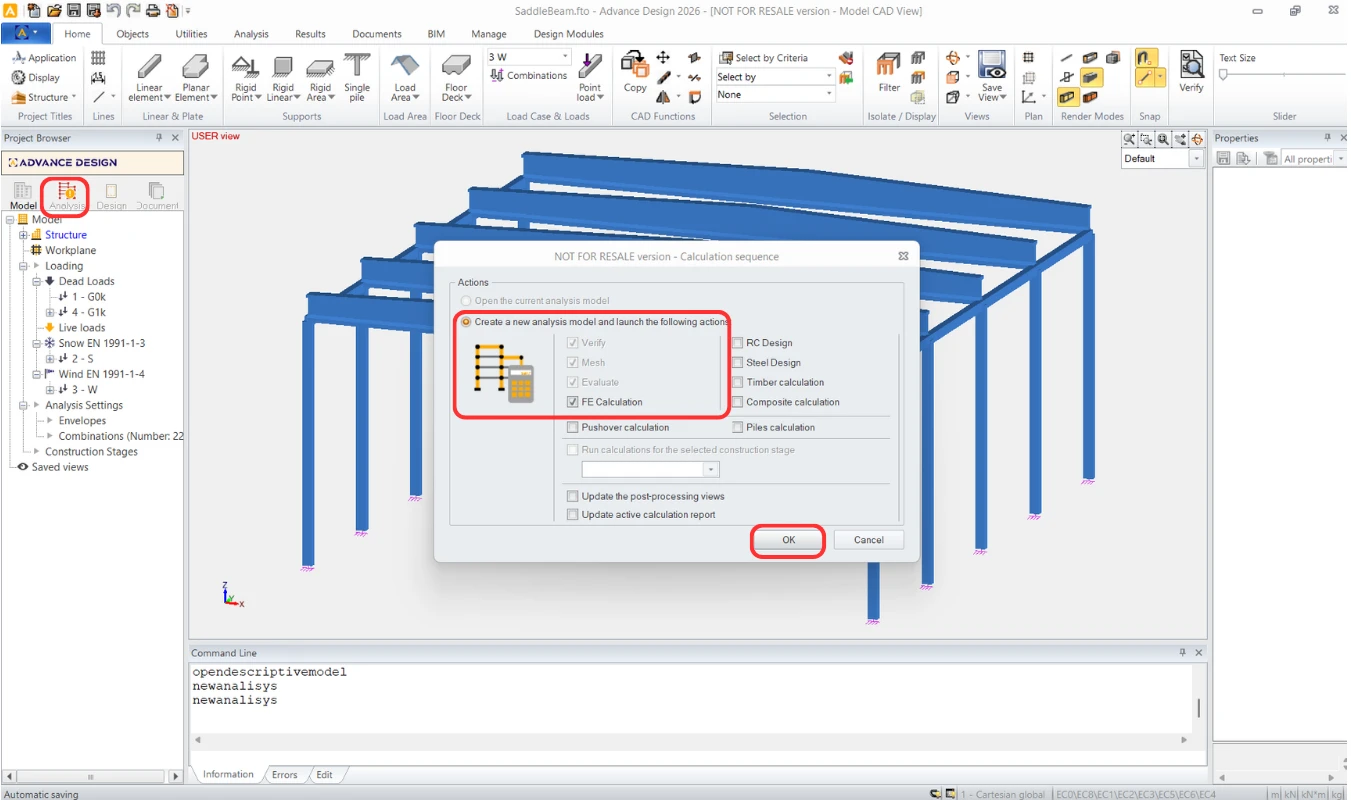
Futtassa le a végeselemes analízist.
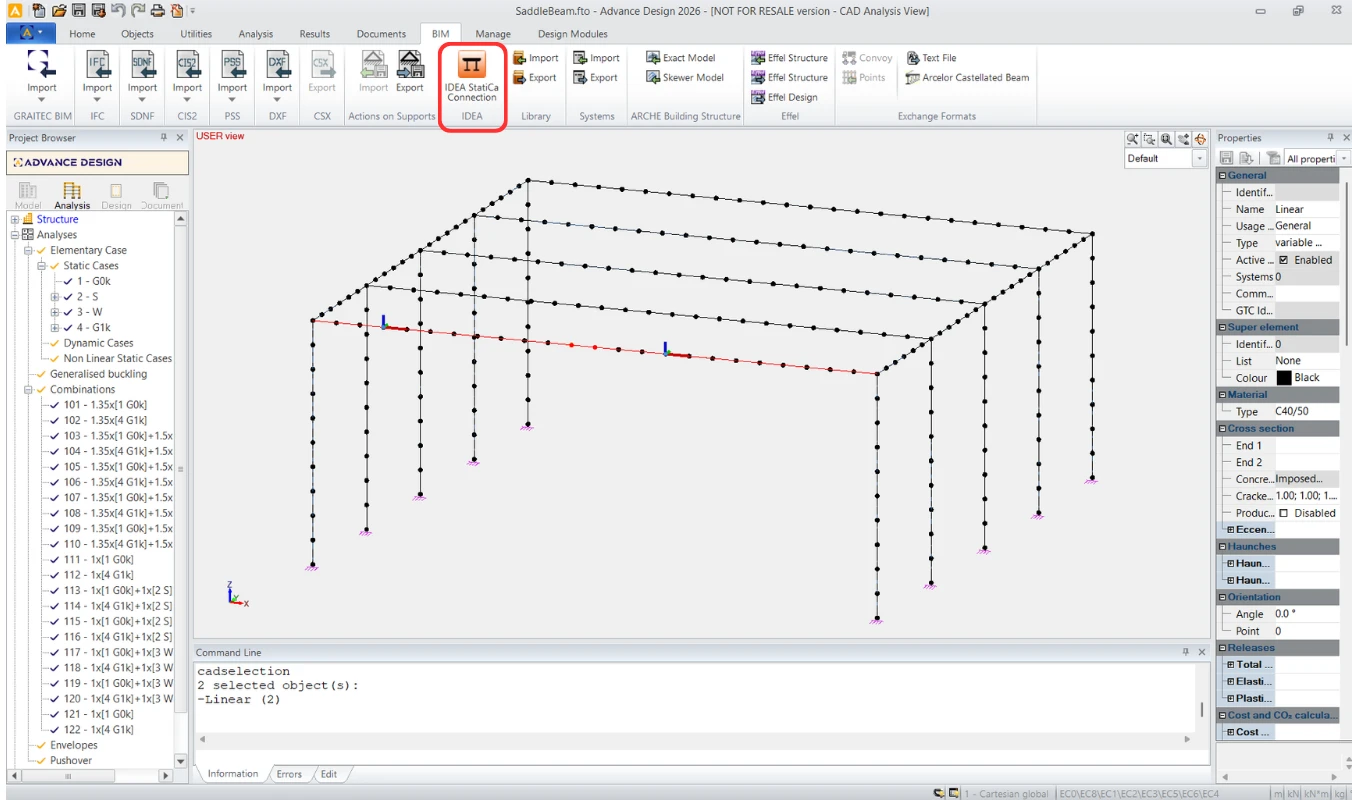
Amikor megjelennek az eredmények, jelölje ki az első sorban lévő kéttámaszú gerendát, és exportálja az ADC paranccsal a felső menüszalagon.
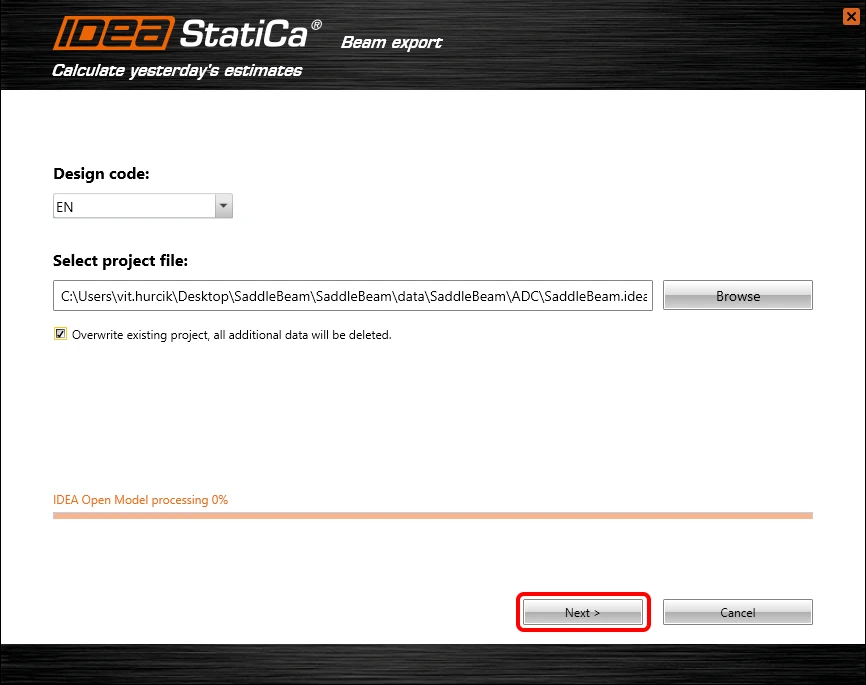
Automatikusan megjelenik az importálás varázsló. Folytassa a Tovább gombbal.
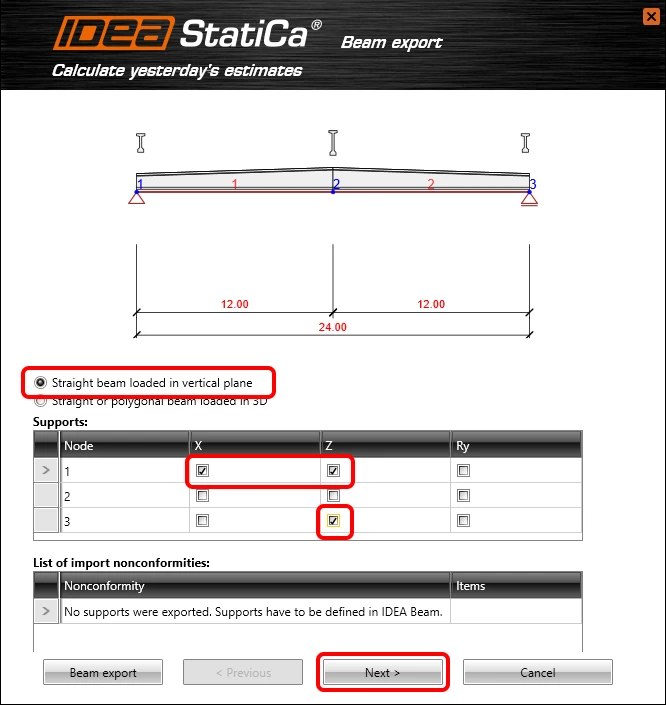
Folytassa a támaszok definiálásával az alábbi kép szerint.
Módosítsa a gerenda típusát előfeszített előregyártott betongerendára, utólagos utófeszítéssel.
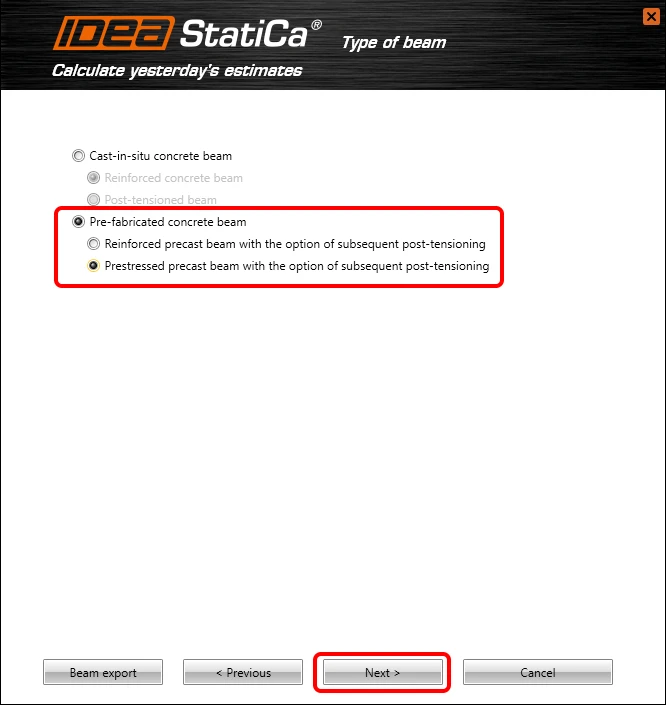
Folytassuk a teher definiálásával.
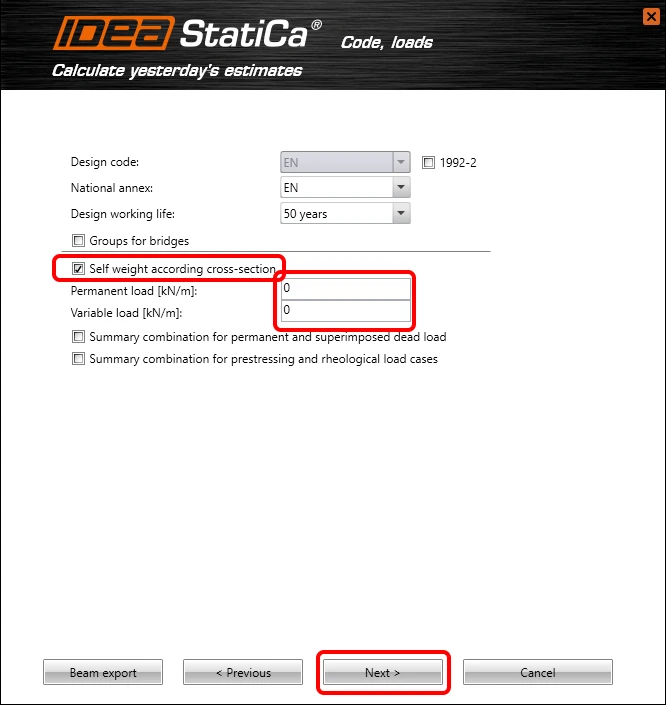
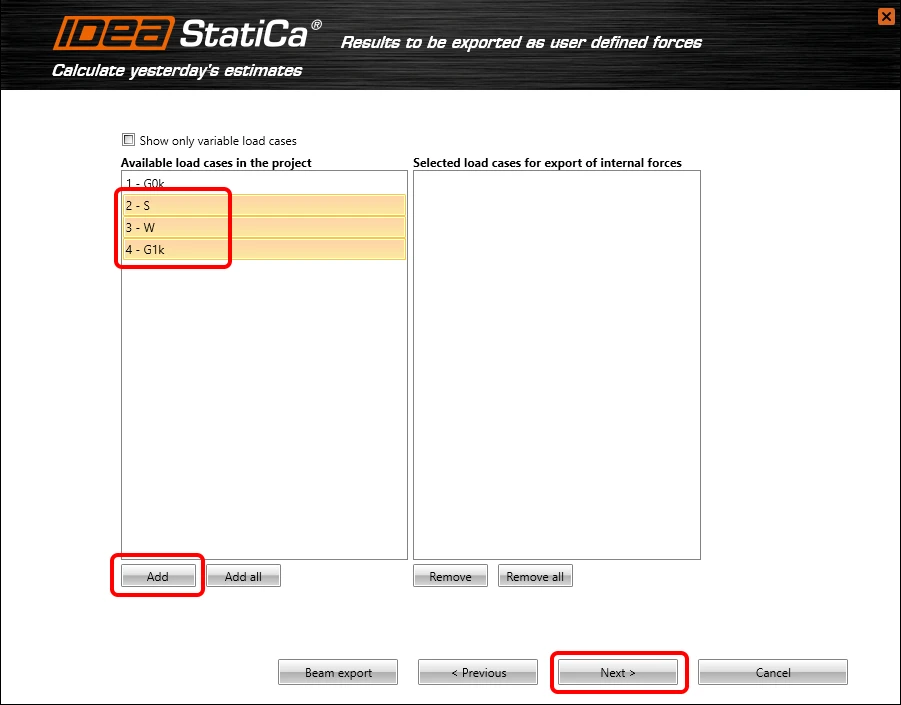
Ki kell választania, hogy az Advance Design mely eredményei kerüljenek importálásra az IDEA StatiCa Beam-be. Kövesse az alábbi képet.
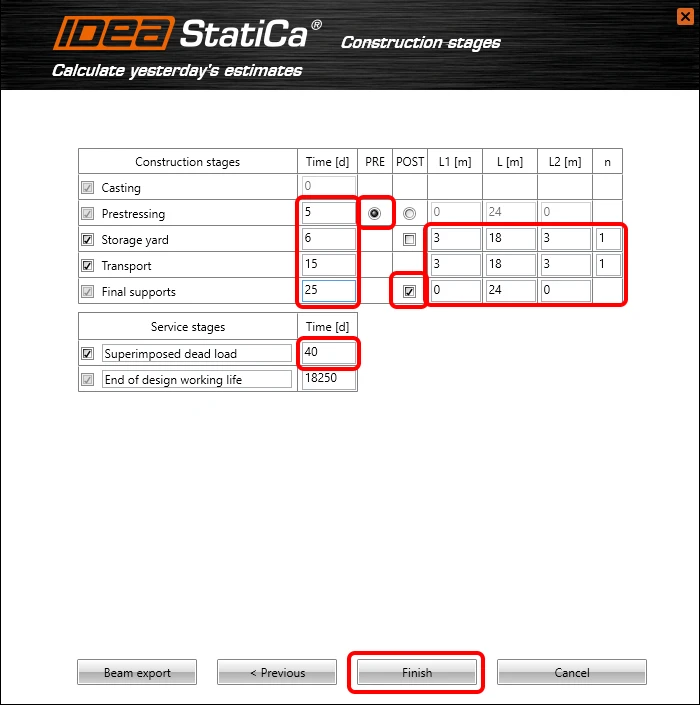
Ügyeljen az építési szakaszok (Construction stages) helyes definiálására. Állítsa be a tulajdonságokat az alábbi kép szerint.
3 Tervezés
Az automatikus adatátvitel befejeződött, és elindul az IDEA StatiCa Beam a generált projekttel.
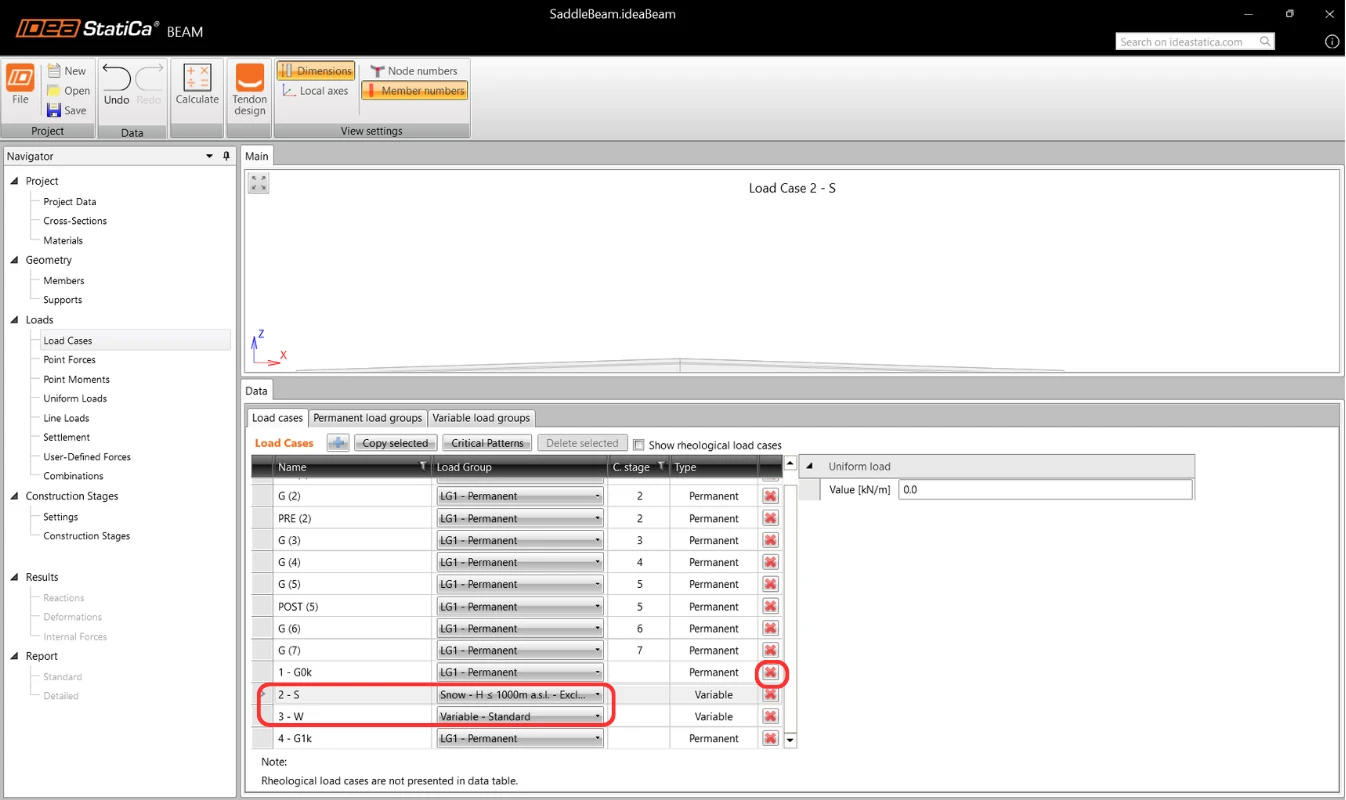
Az első lépésben módosítania kell az importált terhesetek tulajdonságait. Törölje a G0k-t is, ha importálásra került, mivel azt az IDEA StatiCa által számított önsúly (SW) fedi le.
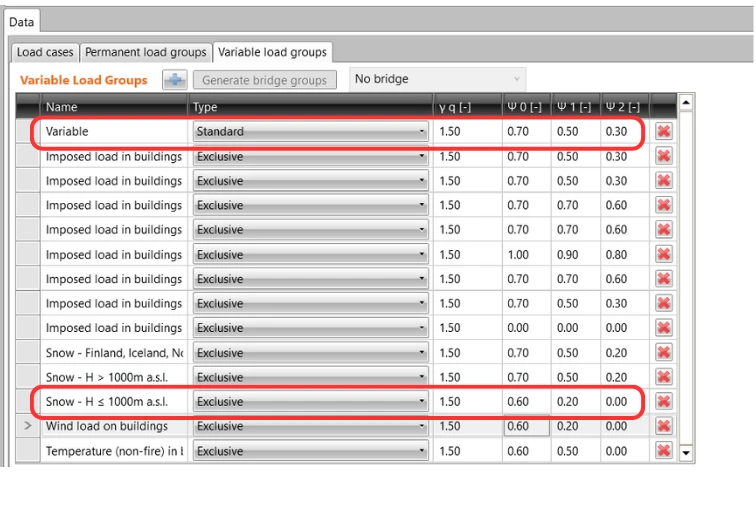
Módosítsuk a hozzárendelt változó tehercsoportok paramétereit, ha eltérnek.
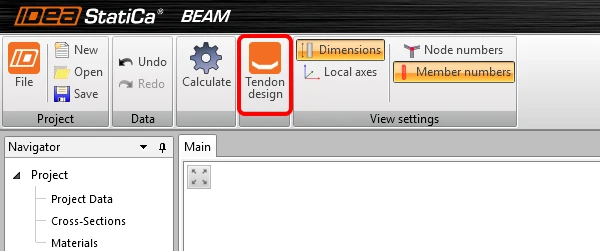
A felső menüszalagon található paranccsal folytathatja a Feszítőkábel-tervező (Tendon designer) megnyitásával.
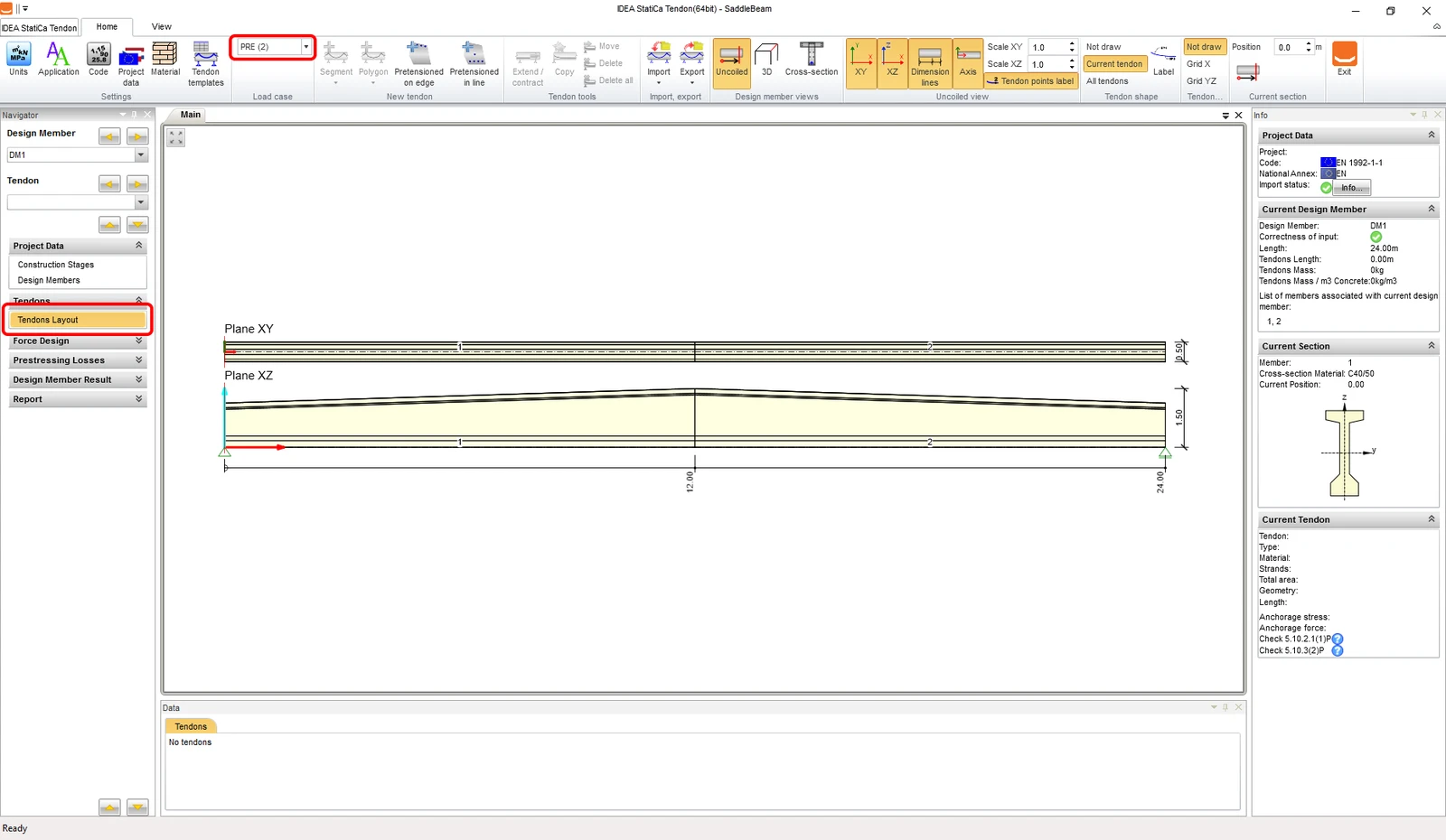
Válasszuk a Tendons Layout lehetőséget, és kezdjük el a feszítőkábelek definiálását. Ügyeljen arra, hogy melyik terhesethez definiálja a feszítőkábeleket.
Most importálhatja a feszítőkábeleket TXT fájlból.
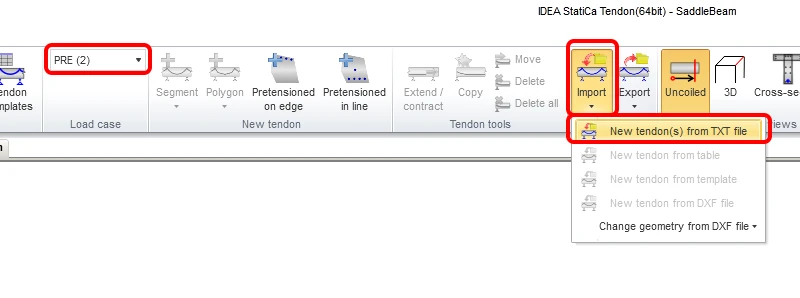
Importálja a Pre-tensioned tendons.nav sablont. Megtalálja az oktatóanyag weboldalának forrásfájljai között.
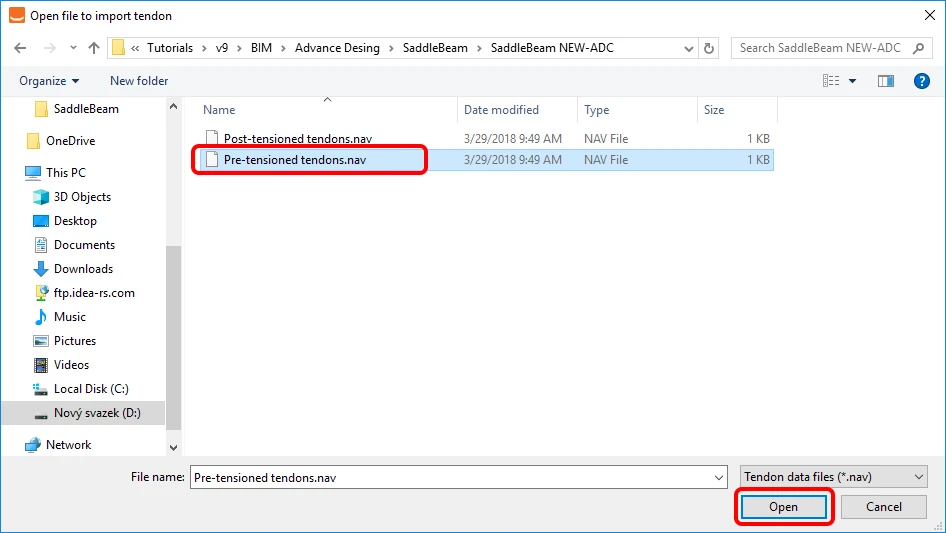
Tegyük ugyanezt az utófeszített feszítőkábelekkel.
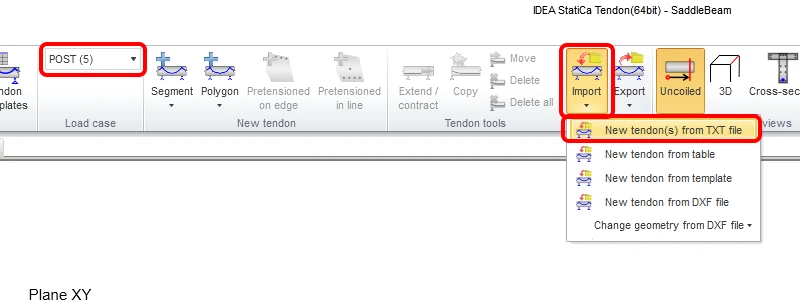
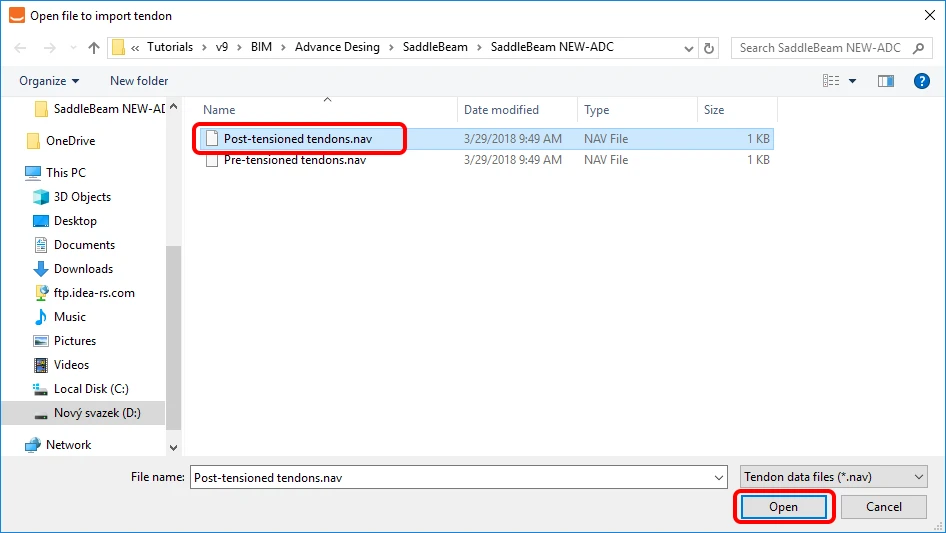
A megfelelő sablon a Post-tensioned tendons.nav.
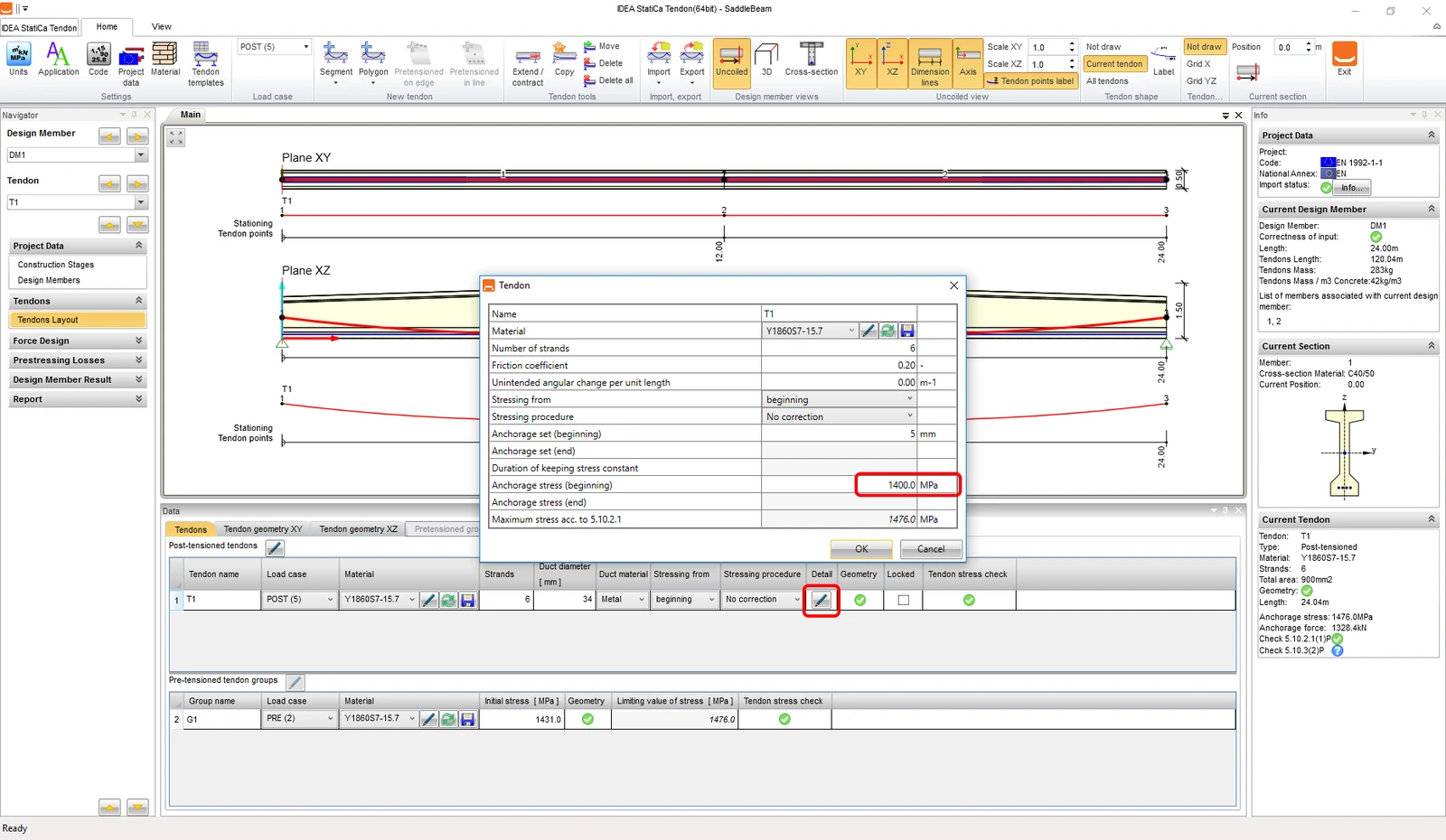
A Pen ikon segítségével módosítania kell az utófeszített feszítőkábelek T1 csoportjának részleteit. Állítsunk be eltérő lehorgonyzási feszültséget. Kövesse az alábbi képet.
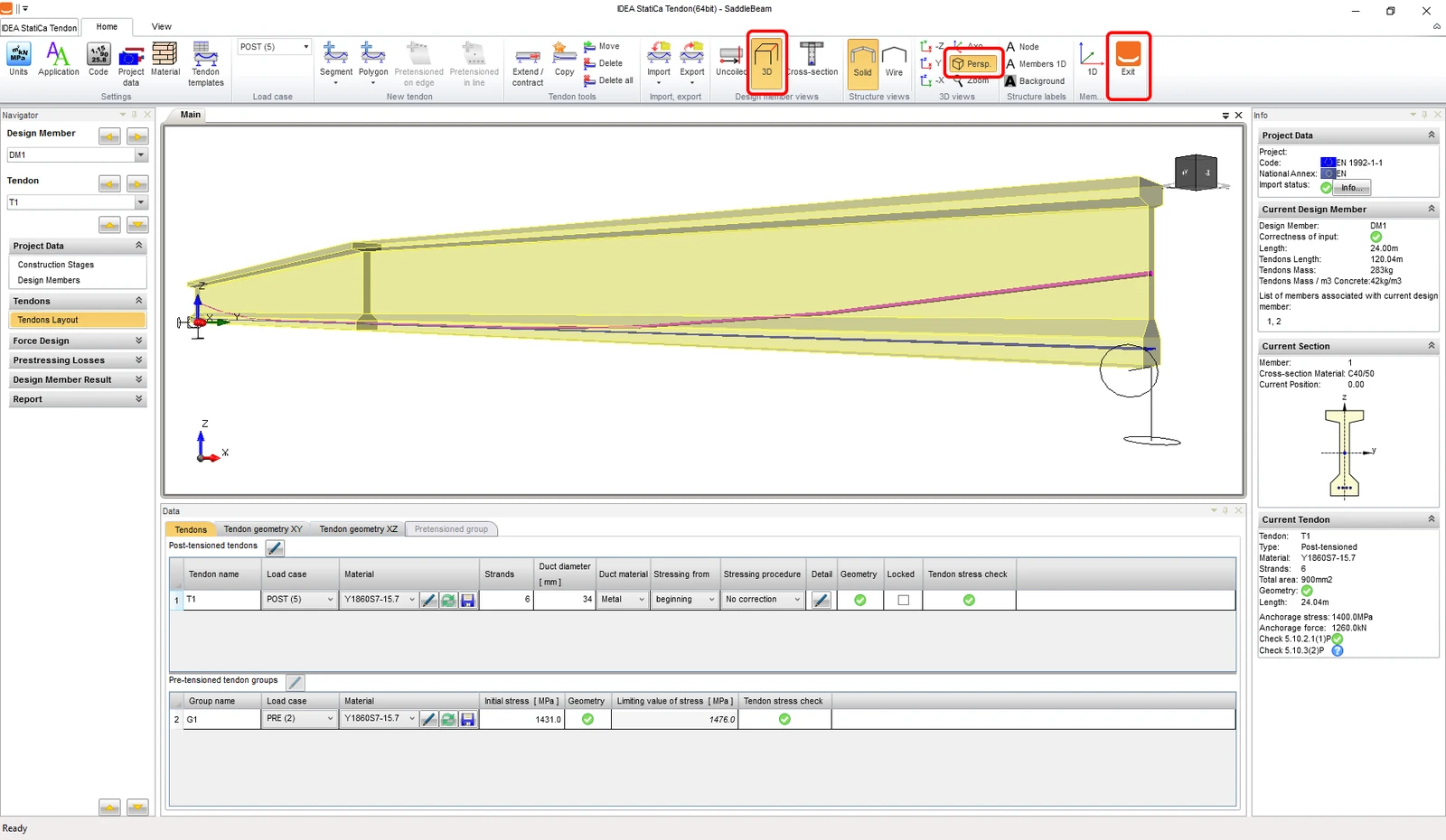
Ellenőrizheti a definiált feszítőkábeleket a 3D nézetben. Ezután lépjen ki a Feszítőkábel-tervezőből.
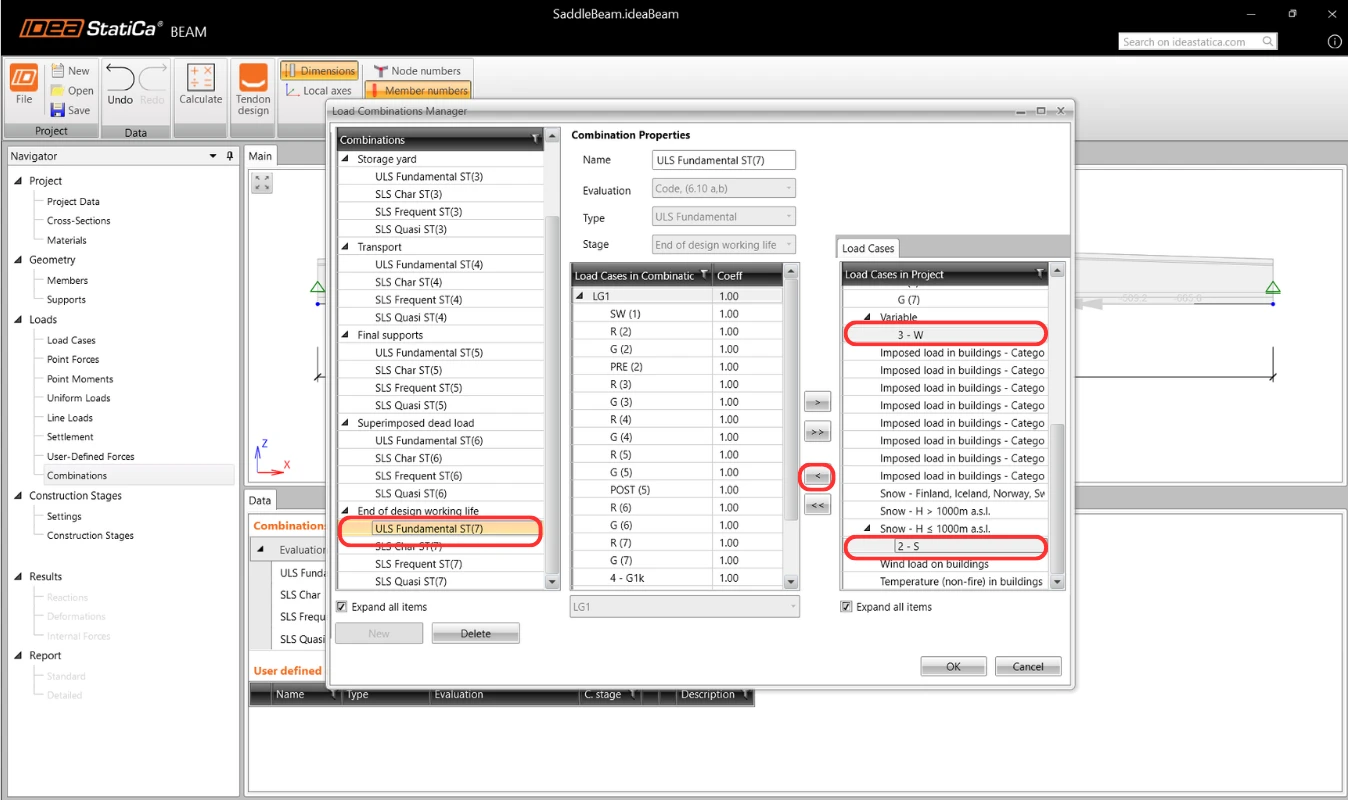
Folytathatja a kombinációk módosításával. Hozzá kell adnia a 2-S és 3-W terheseteket az összes, a tervezett élettartam végére vonatkozó kombinációhoz.
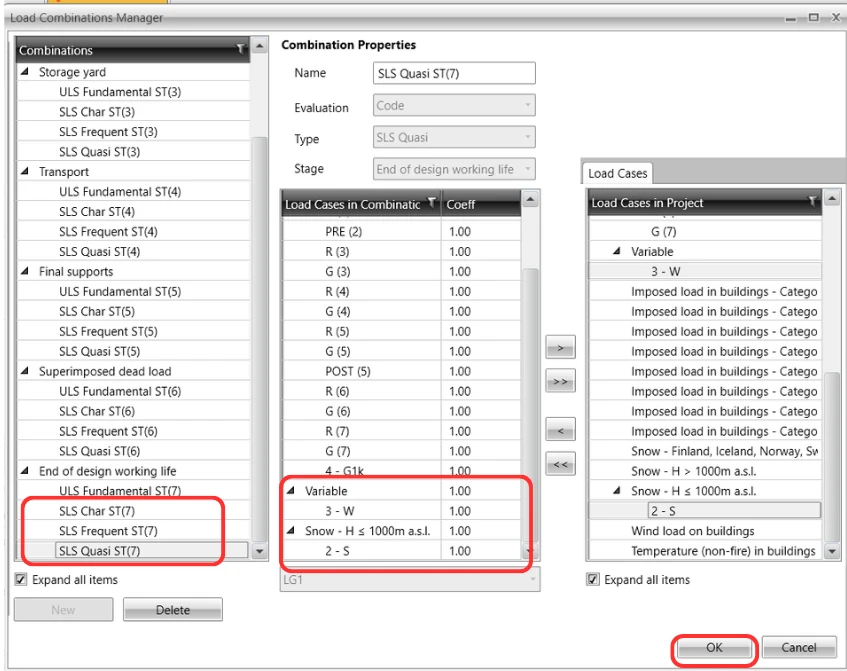
Kattintson a Kombinációk frissítése (Update Combinations) gombra.
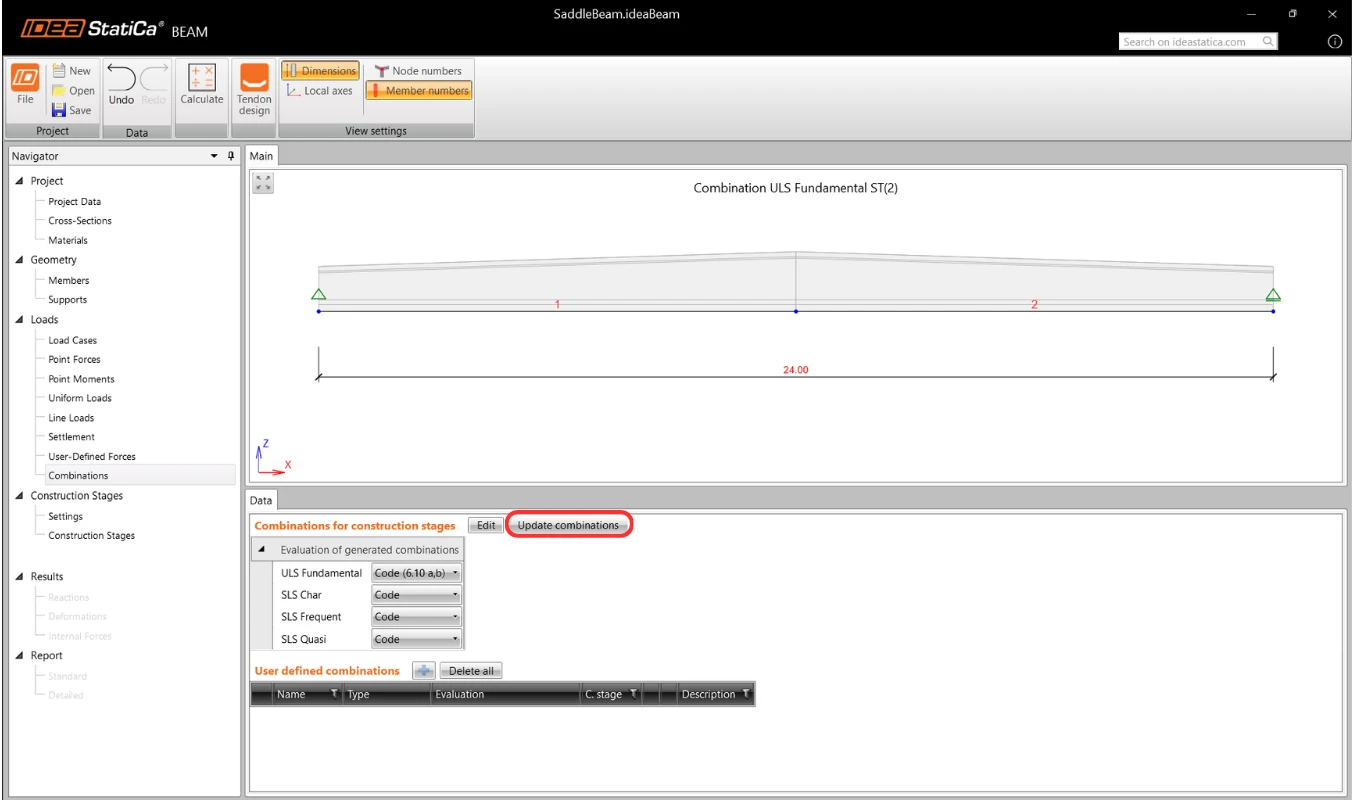
Most módosítania kell az építési szakaszokat. Adjuk hozzá az importált G1k terhesetet a 6. építési szakaszhoz, a Superimposed dead load (kiegészítő állandó teher) szakaszhoz.
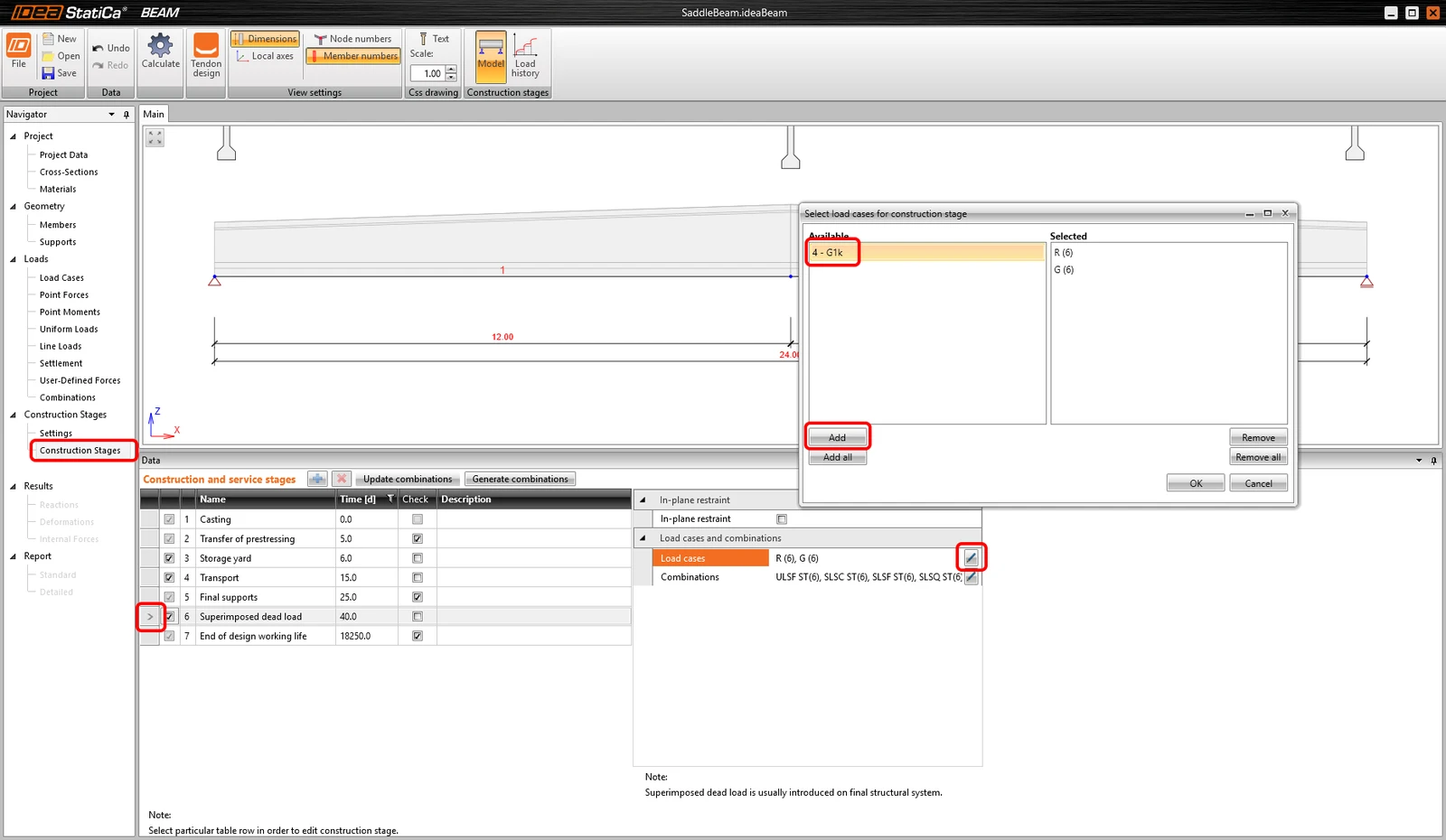
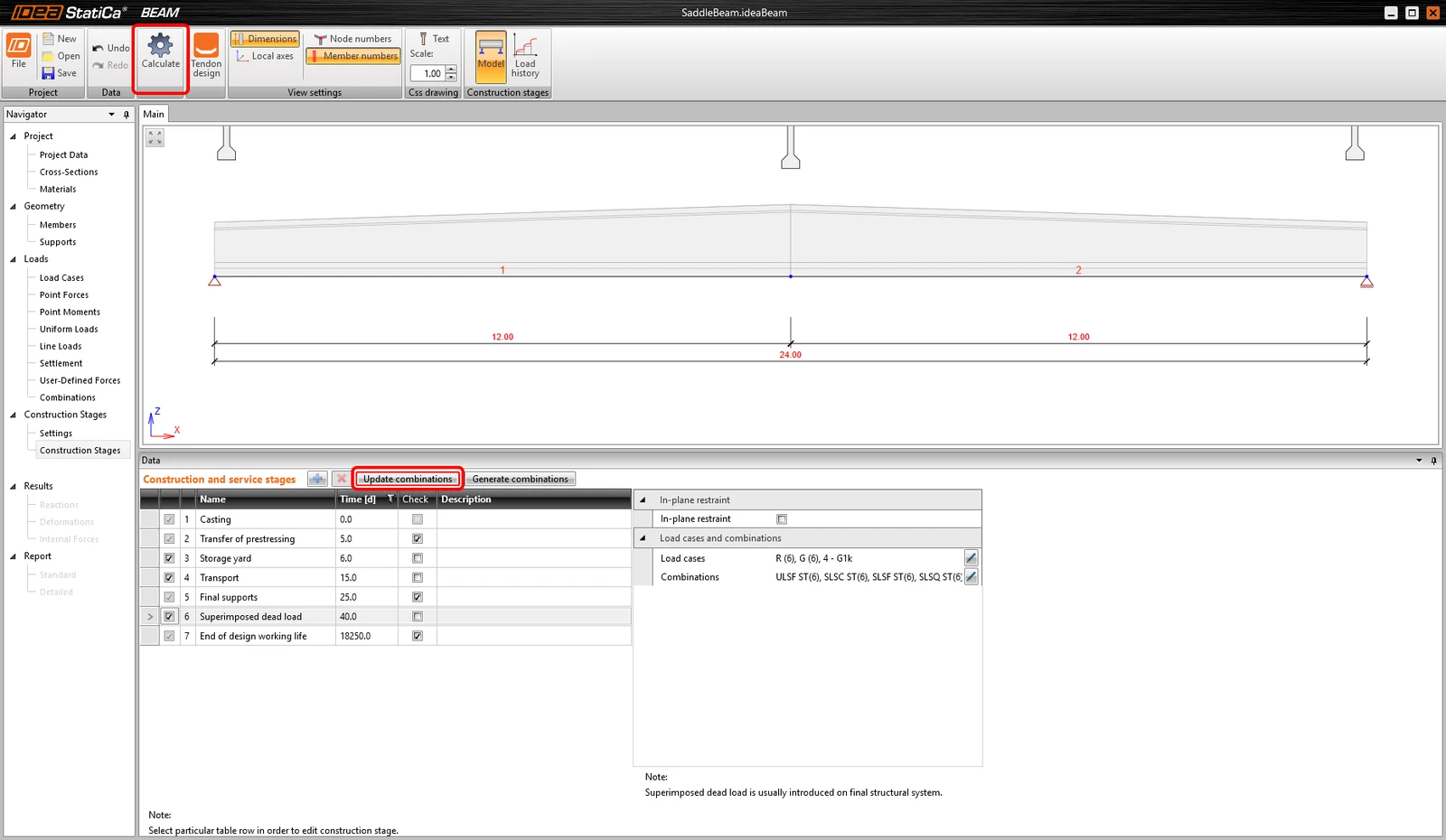
Most használjuk a gyors automatikus Kombinációk frissítése parancsot, majd Számítsuk ki a projektet a felső menüszalagon.
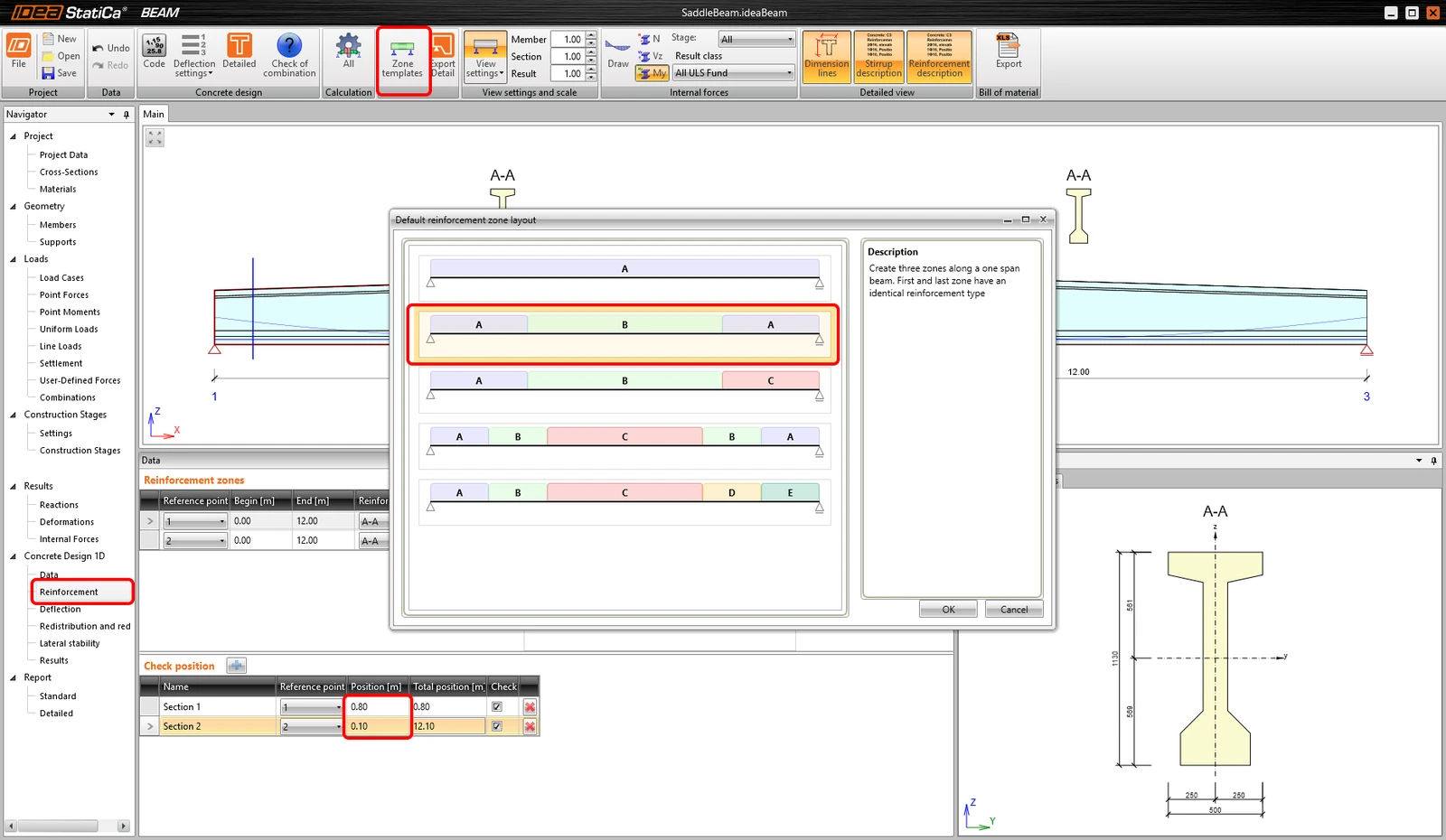
Most definiálhatja a gerenda vasalását. Definiáljuk a zóna sablonokat két részre a gerenda hossza mentén. Végül el kell végezni az ellenőrzési pozíciók beállítását.
Definiálhatja magát a vasalást az A-A zónához.
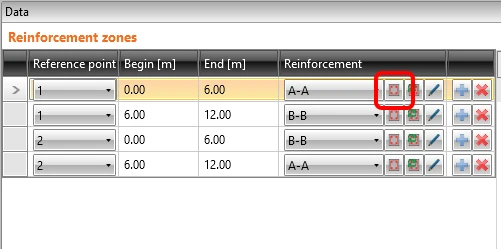
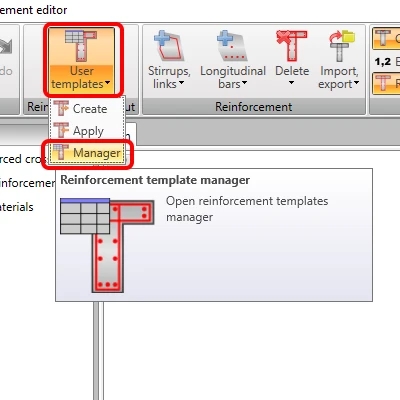
A vasalás szerkesztő megnyitása után meg kell nyitnia a Vasalási sablonkezelőt (Reinforcement template manager).
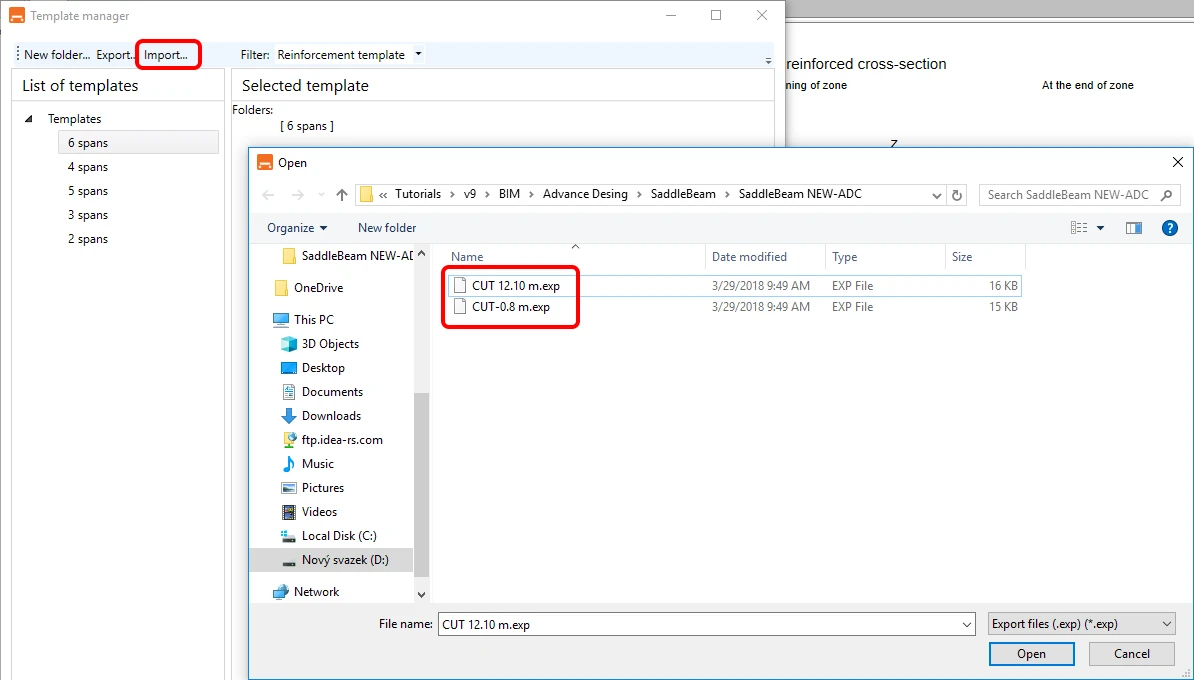
Ezután importálnia kell a két vasalási sablont. Megtalálja őket az oktatóanyag forrásfájljai között.
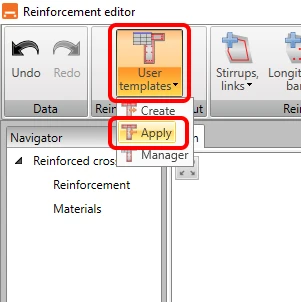
Ismét a vasalás szerkesztőben alkalmazza a sablont.
Válasszuk az Advance Design-Rez 0.8m sablont.
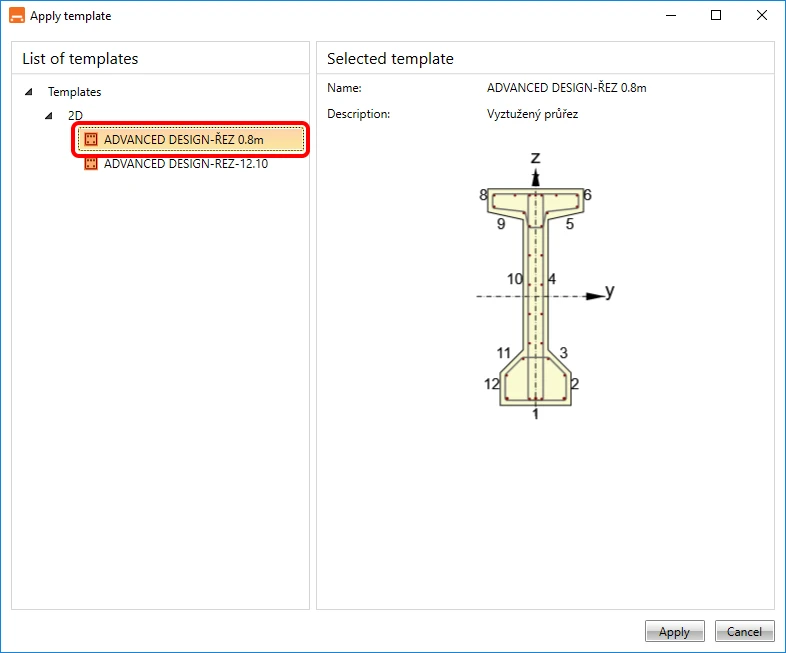
Létrehozta az A-A zóna vasalását. Tegyük ugyanezt a B-B zónával.
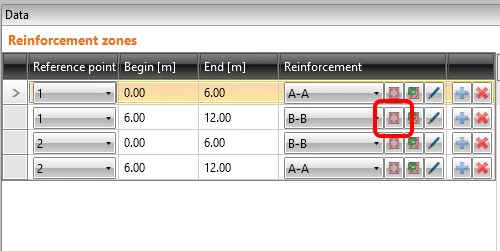
Válasszuk az Advance Design-Rez 12.10m sablont.
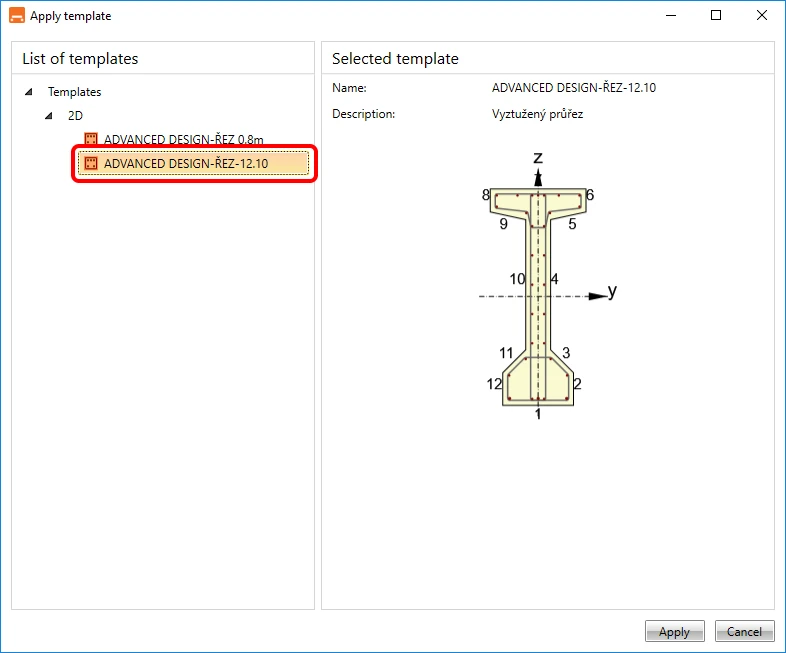
5 Ellenőrzés
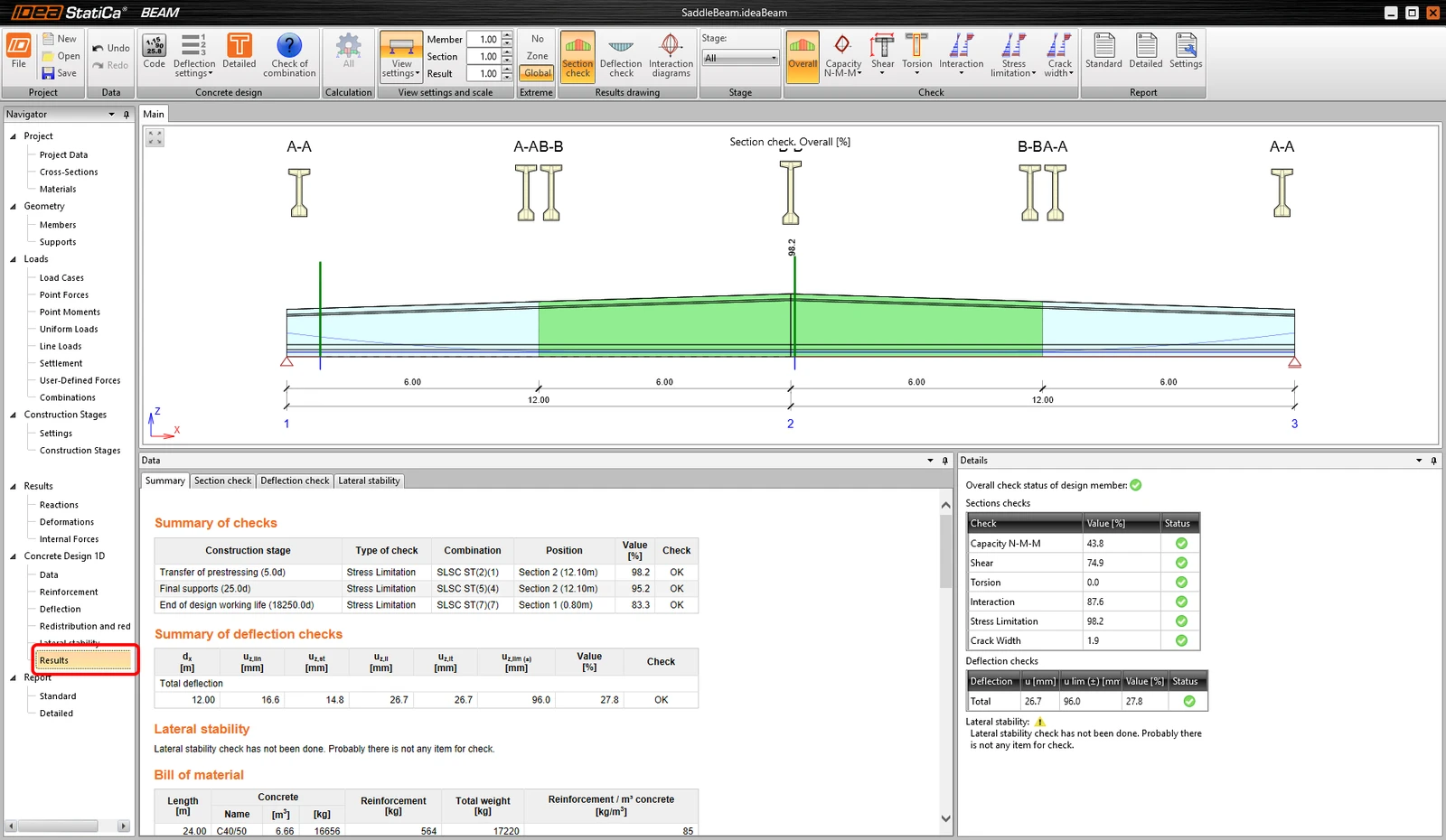
Lépjen tovább az Eredmények fülre, ahol az elemzés automatikusan elindul. Az eredmények a számítás után jelennek meg.
6 Jelentés
Végül lépjen a Részletes jelentés fülre. Az IDEA StatiCa teljes mértékben testreszabható jelentést kínál nyomtatáshoz vagy szerkeszthető formátumban történő mentéshez.
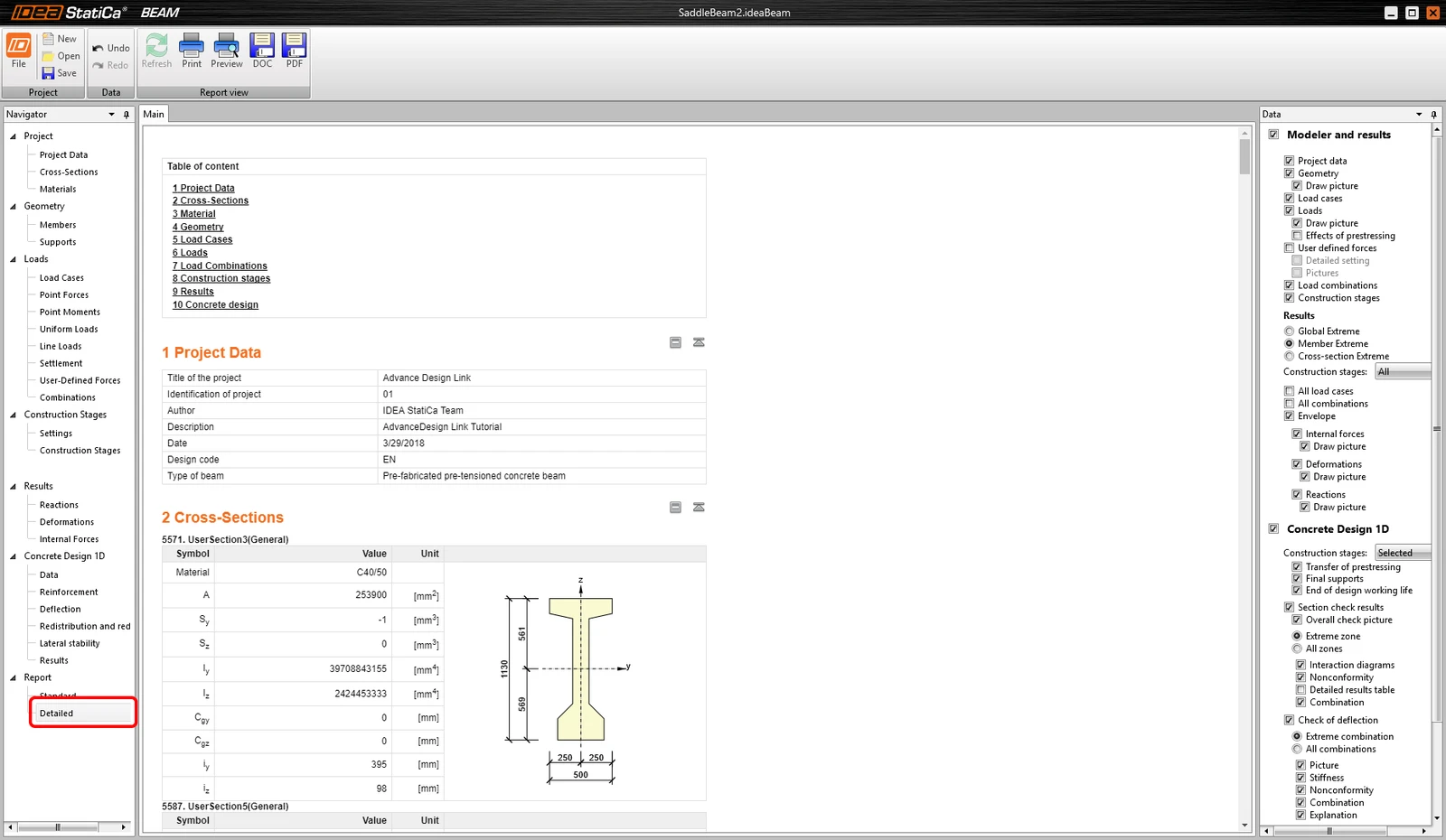
Ön megtervezte, vasalta és az Eurocode szerint szabványellenőrzésnek vetette alá az előfeszített, előregyártott gerendát az Advance Design és az IDEA StatiCa Beam szoftverek segítségével.
- Beton
- EN (Eurocode)
- Beam
Tutorials
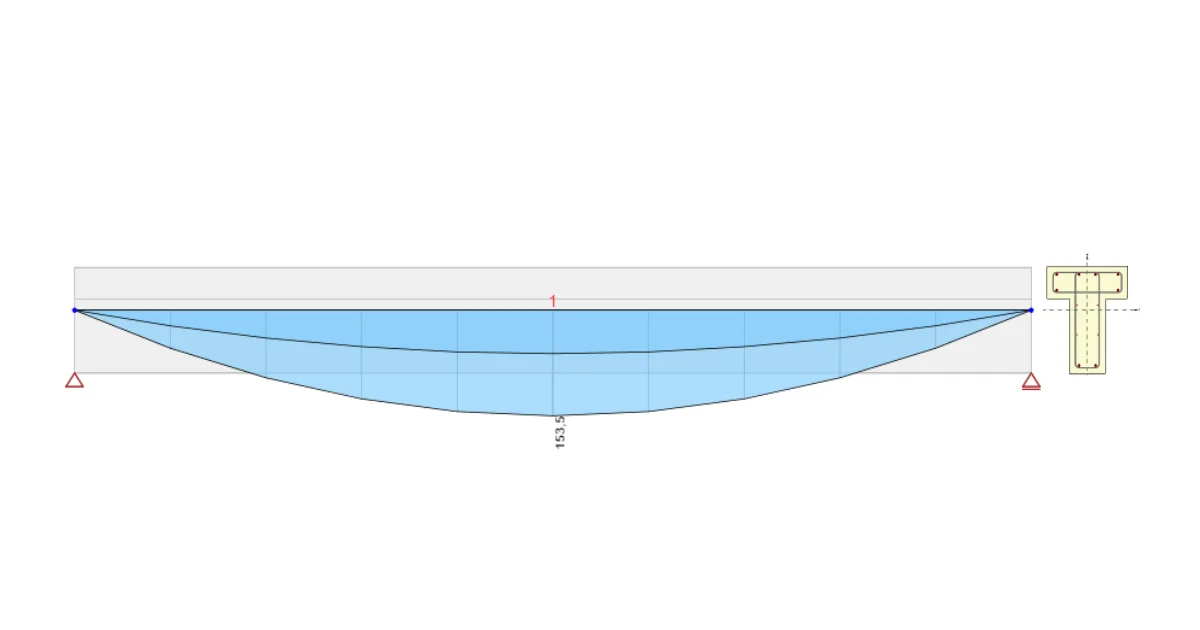
Vasbeton gerenda szerkezeti tervezése (EN)
Tovább olvasom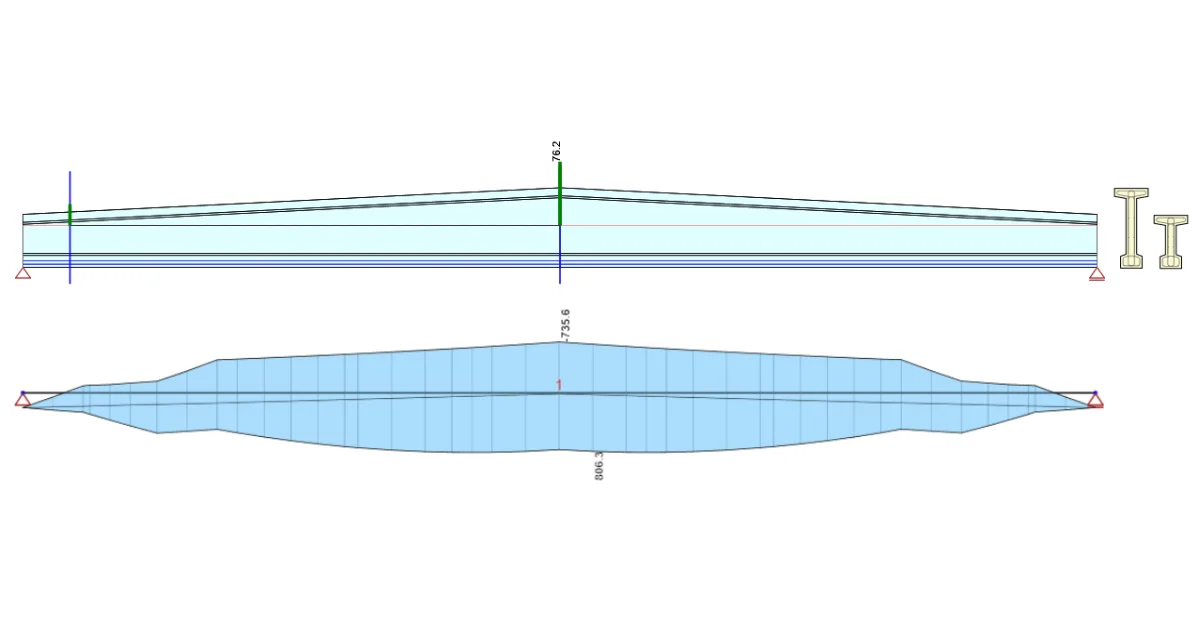
- Beton
- Beam
- EN (Eurocode)
- Prestressed members
Tutorials
Előfeszített beton nyereggerenda szerkezeti tervezése (EN)
Tovább olvasom
- Beton
- Beam
- EN (Eurocode)
- BIM link
- SCIA Engineer
- SIA (Switzerland)
Knowledge base