
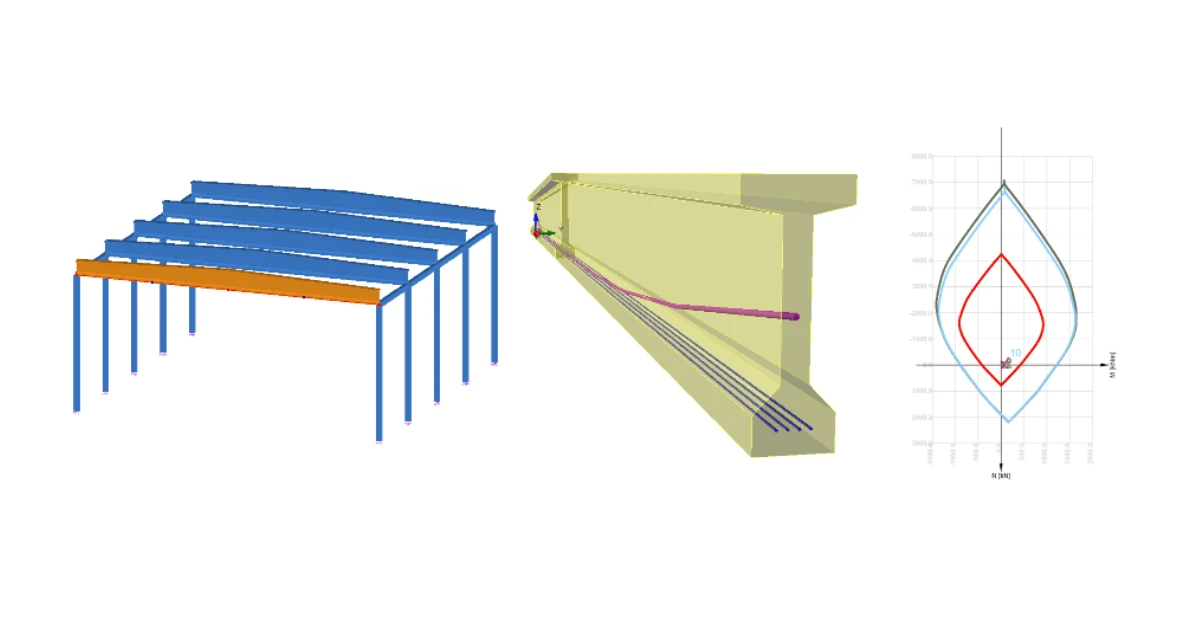


1 Bağlantı nasıl etkinleştirilir
- IDEA StatiCa'nın en son sürümünü indirin ve (yönetici olarak) kurun
- Advance Design'ın desteklenen sürümünü kullandığınızdan emin olun
- Gerekirse lütfen Microsoft Access Database Engine 2016 x64 sürümünü kurun
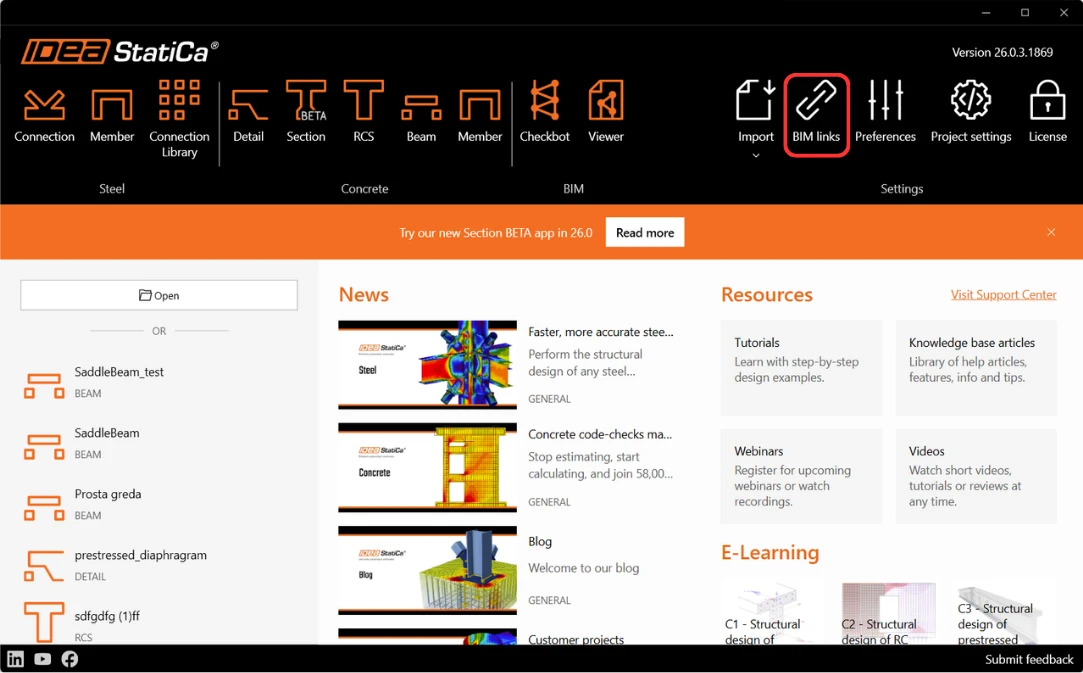
Her iki programın kurulumundan sonra, IDEA StatiCa'yı çalıştırın ve BIM öğesiyle başlayın. BIM sihirbazında, BIM Link'inizi etkinleştirin... öğesiyle devam edin. İşlem sırasında "Yönetici olarak çalıştır" bildirimi görüntülenir. Lütfen Evet düğmesiyle onaylayın.
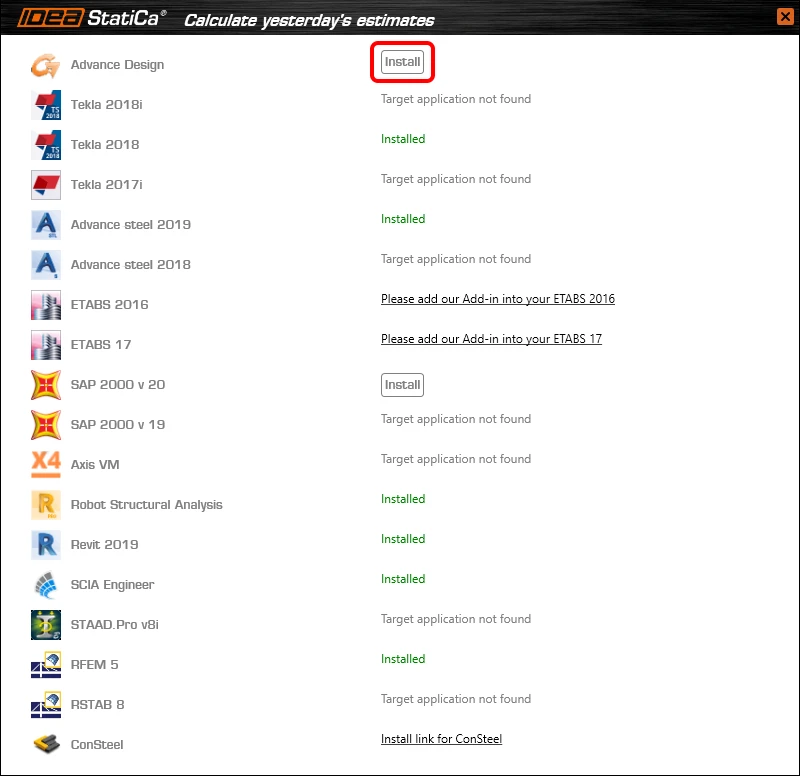
Advance design öğesini seçin ve Install düğmesine tıklayın. Entegrasyon işlemi başlayacaktır.
2 Bağlantı nasıl kullanılır
Advance Design'da ekli projeyi açın.
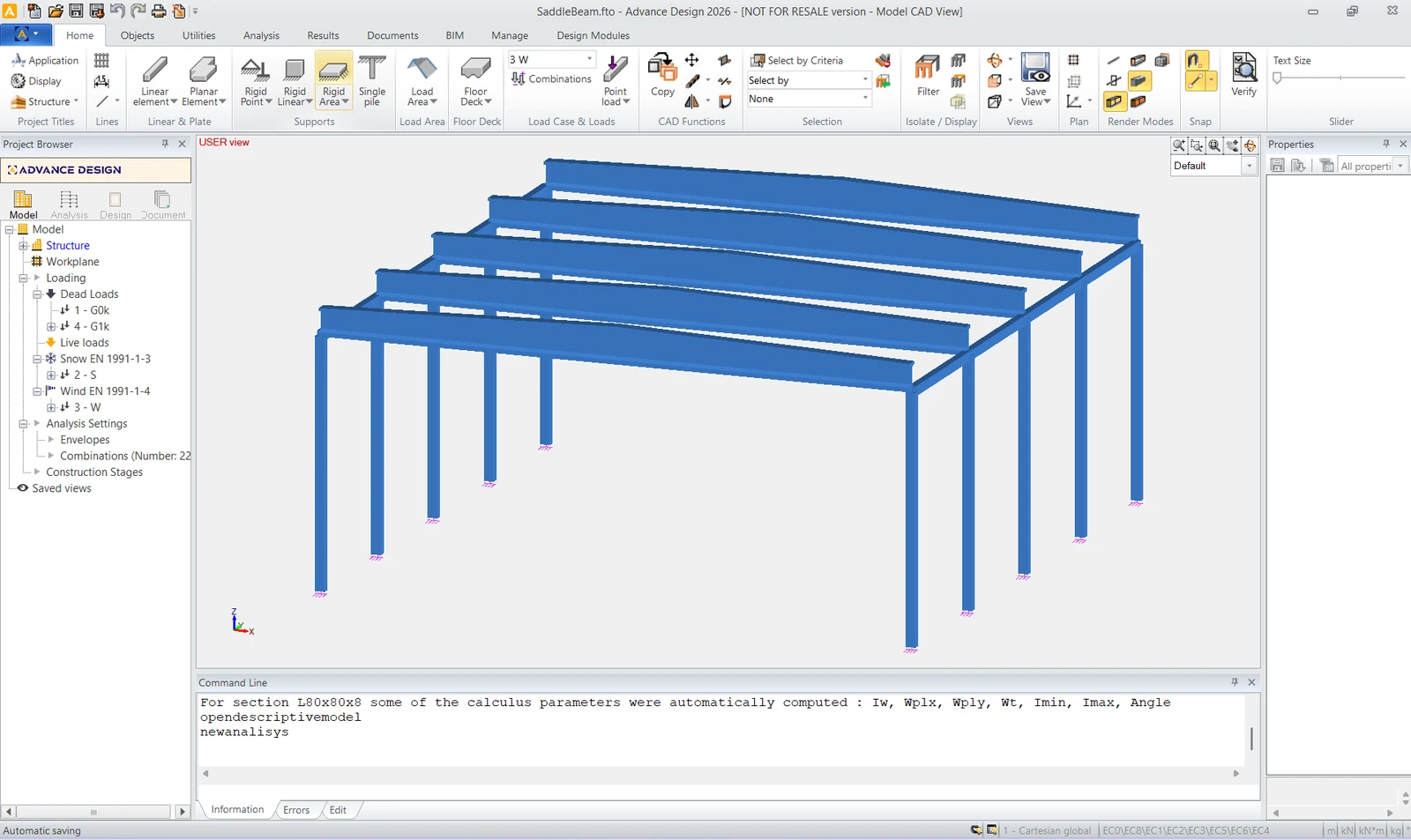
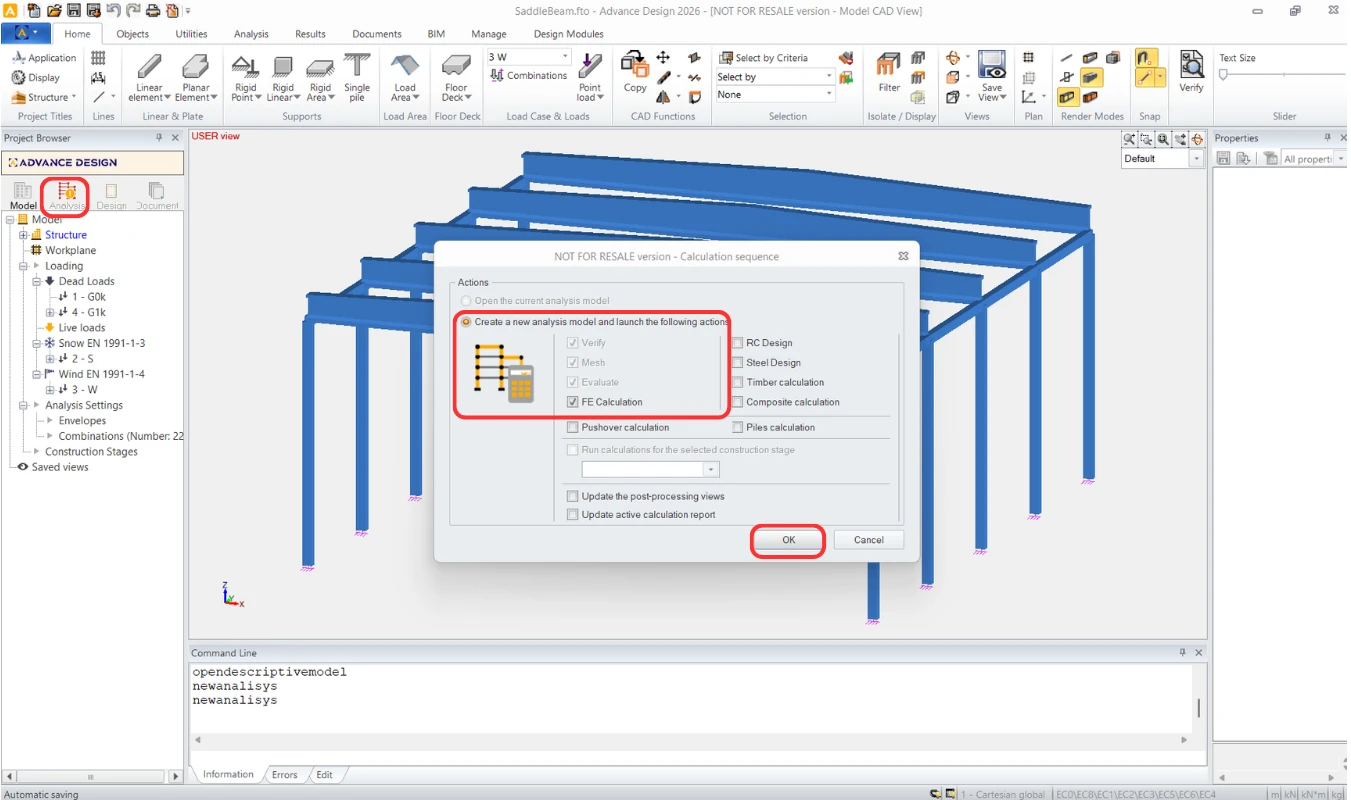
FEM analizini çalıştırın.
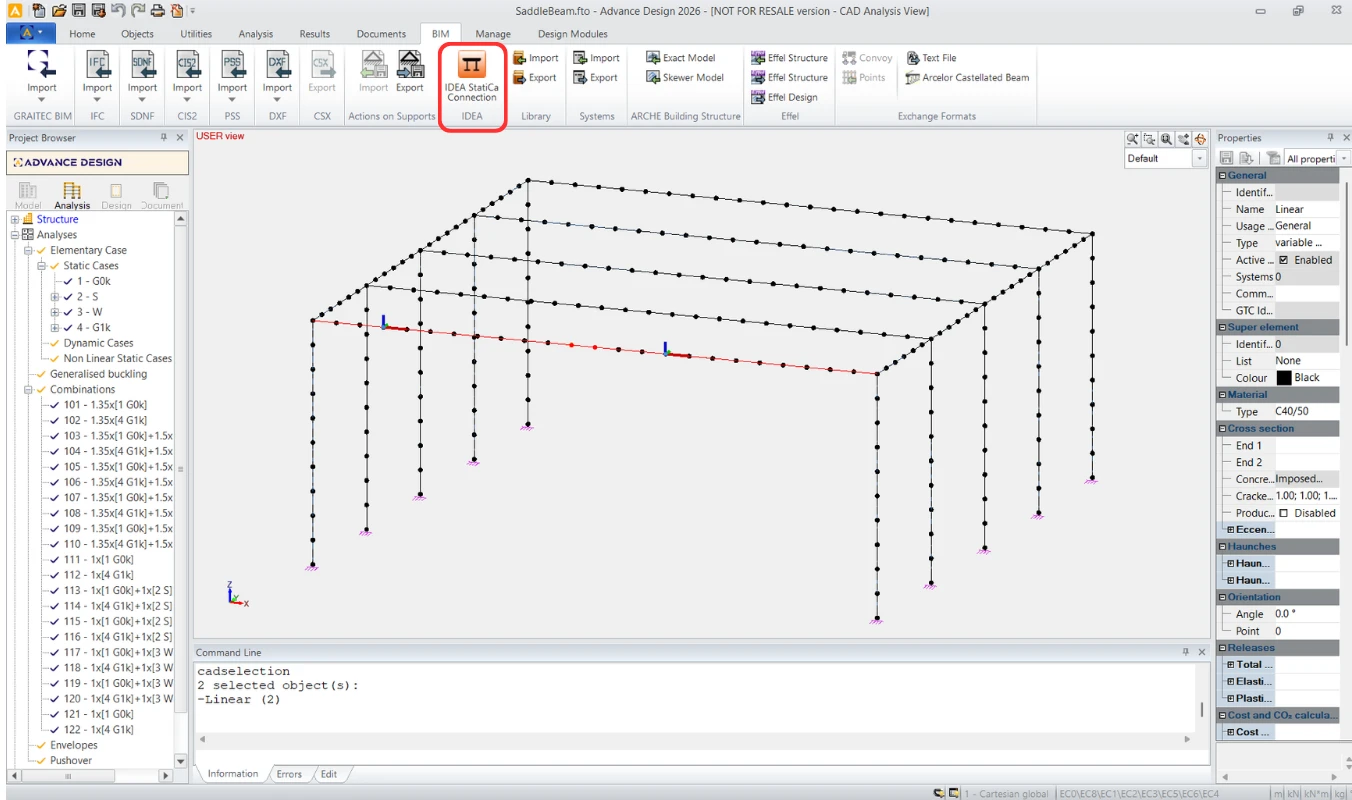
Sonuçlar görüntülendiğinde, ilk satırdaki iki kirişi seçin ve üst şeritteki ADC komutuyla dışa aktarın.
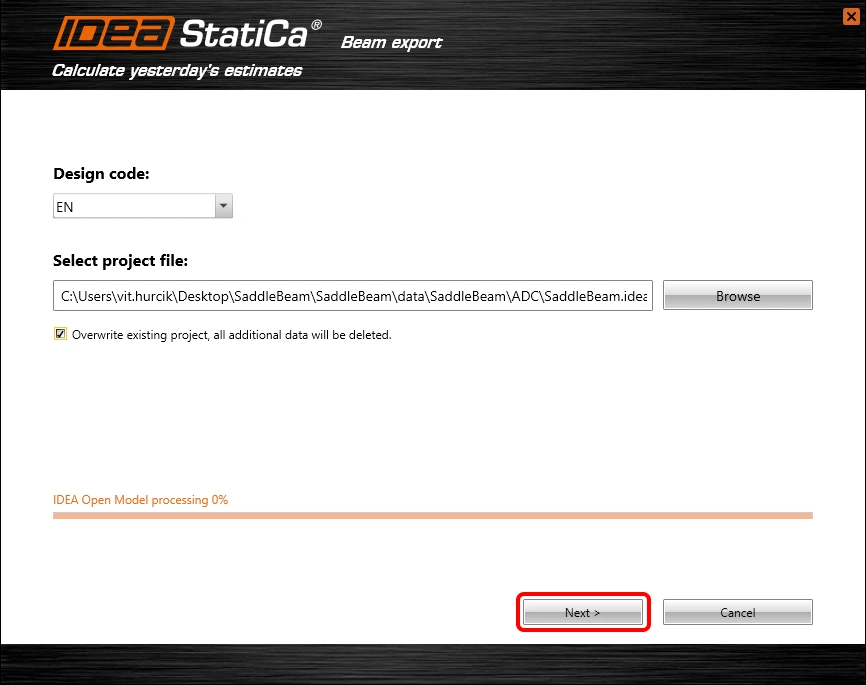
İçe aktarma sihirbazı otomatik olarak görüntülenir. Next ile devam edin.
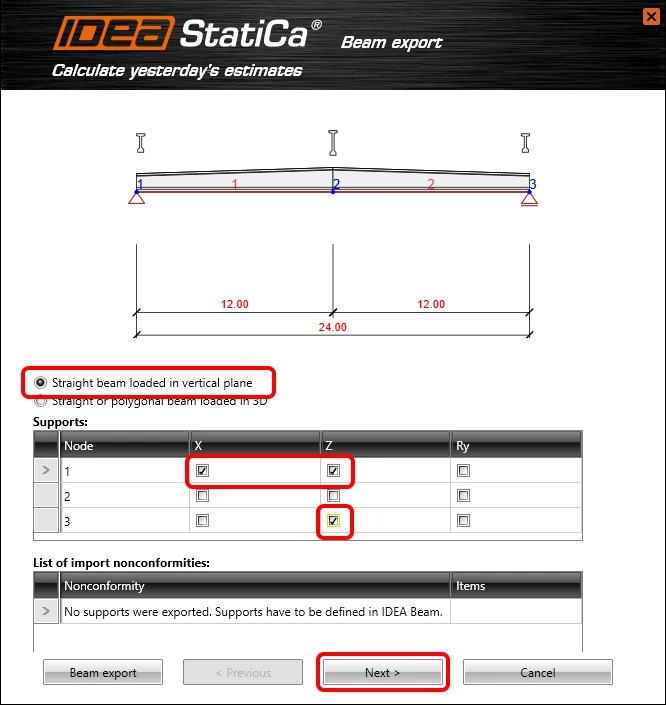
Aşağıdaki resme göre mesnetlerin tanımıyla devam edeceksiniz.
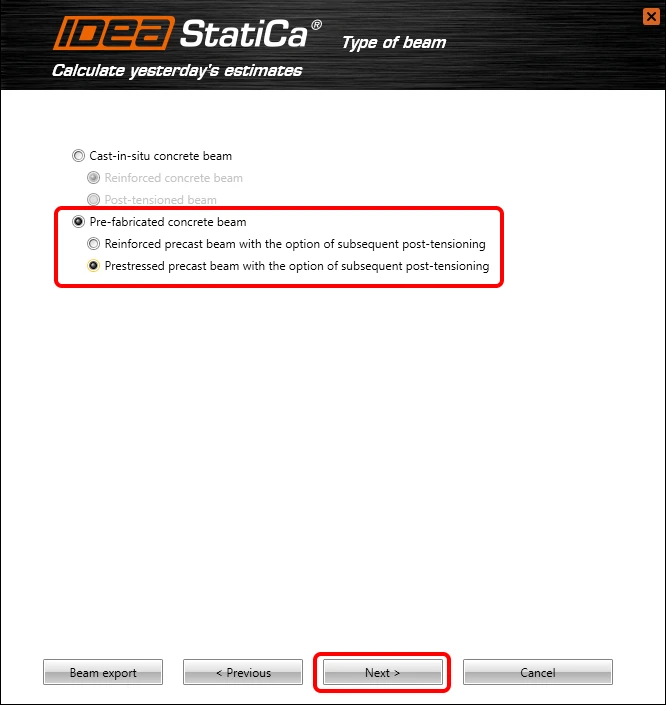
Kiriş tipini, sonradan ardgermeli Ön gerilmeli prekast betonarme kirişe değiştirirsiniz.
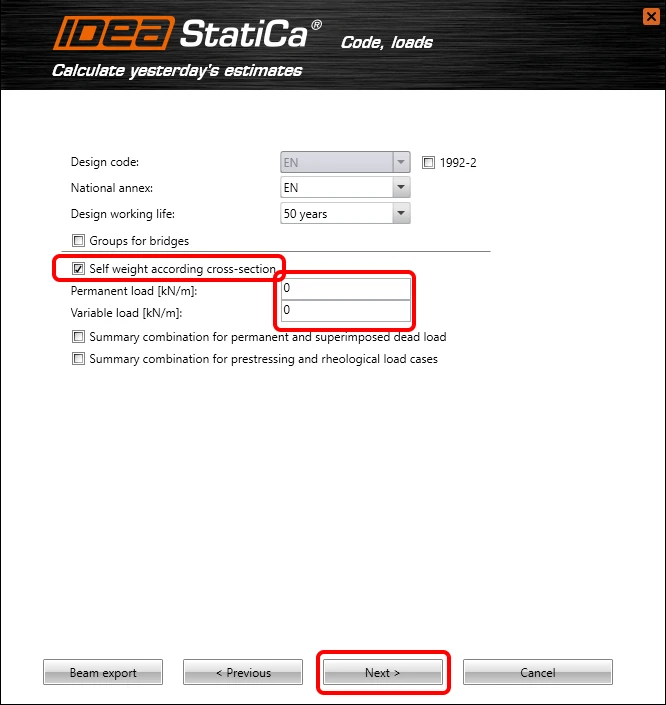
Yükün tanımıyla devam edelim.
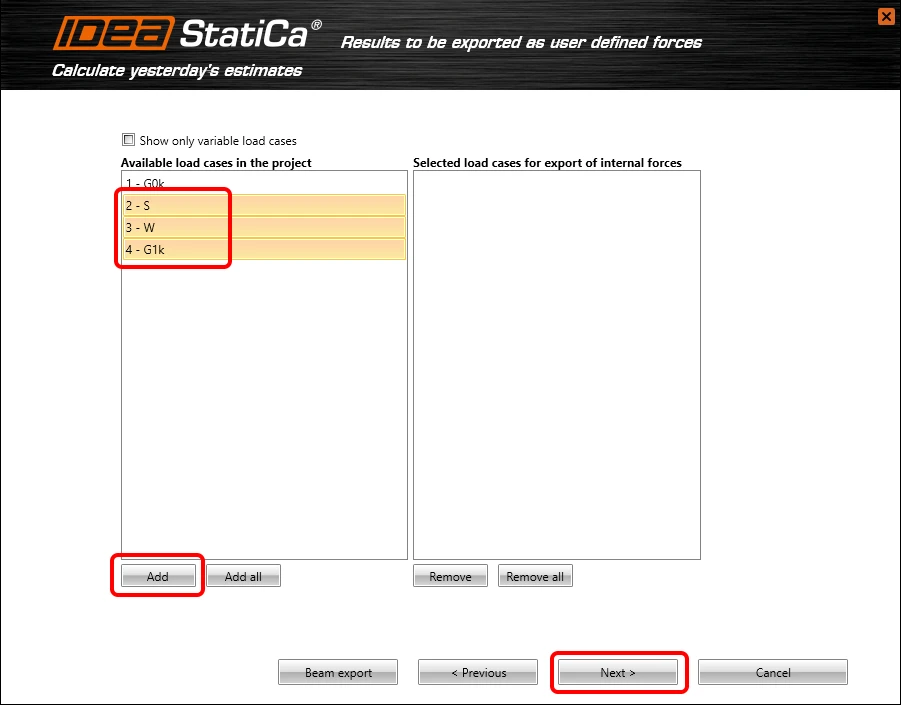
Advance Design'dan hangi sonuçların IDEA StatiCa Beam'e aktarılacağını seçmeniz gerekir. Aşağıdaki resmi takip edin.
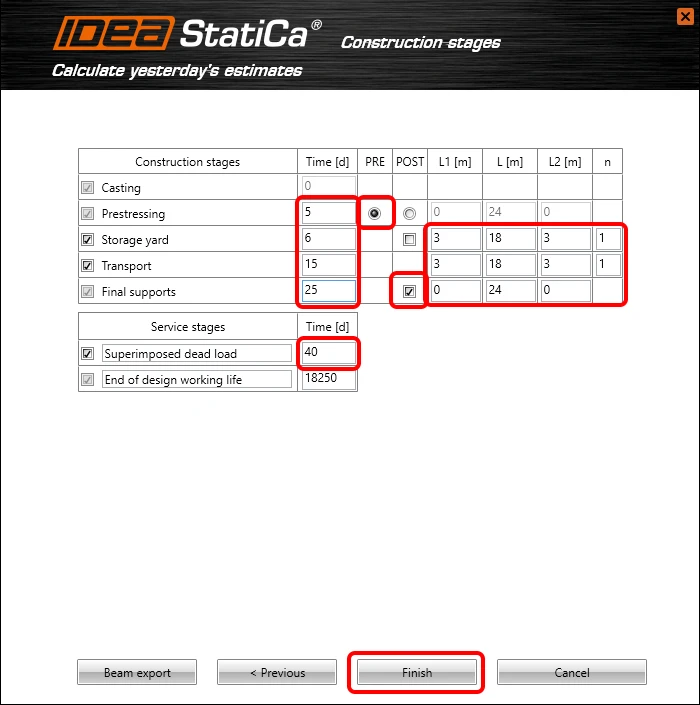
İnşaat aşamalarının doğru tanımına dikkat etmeniz gerekir. Özellikleri aşağıdaki resme göre ayarlayın.
3 Tasarım
Otomatik veri aktarımı tamamlanmıştır ve oluşturulan proje ile IDEA StatiCa Beam başlatılır.
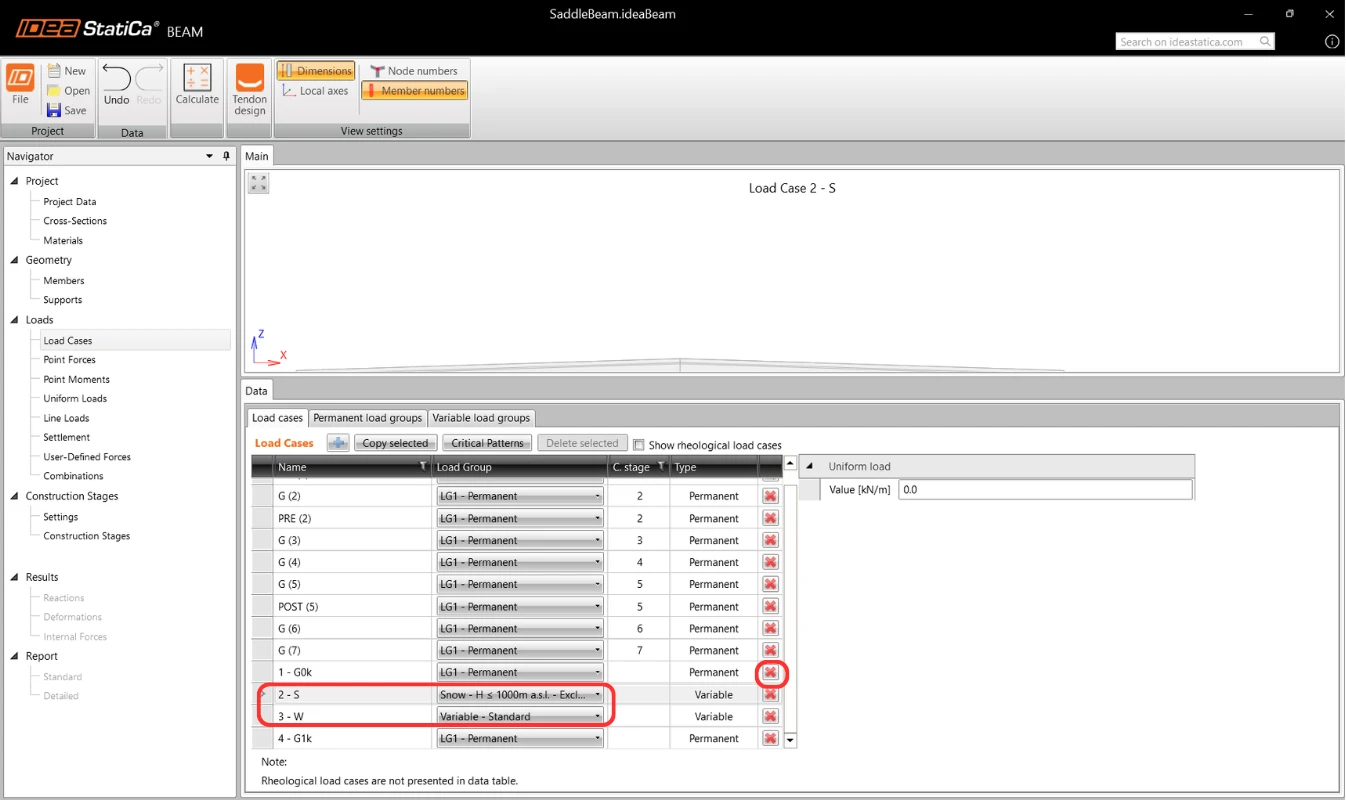
İlk adımda, içe aktarılan Yük durumlarının özelliklerini değiştirmeniz gerekir. Ayrıca, IDEA StatiCa tarafından hesaplanan SW içinde kapsandığından, içe aktarılmışsa G0k'yı silin.
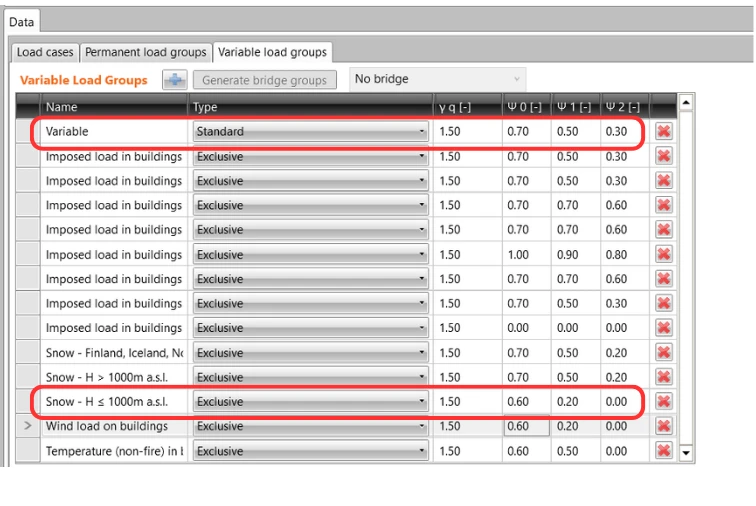
Atadığınız Değişken yük gruplarının parametrelerini farklıysa değiştirelim.
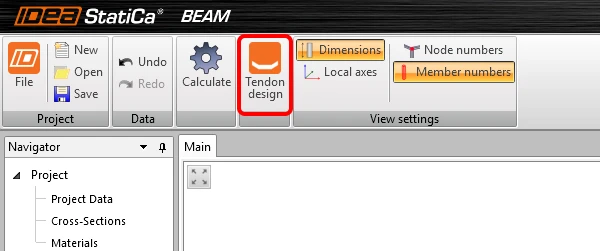
Üst şeritteki komutla Tendon designer'a geçebilirsiniz.
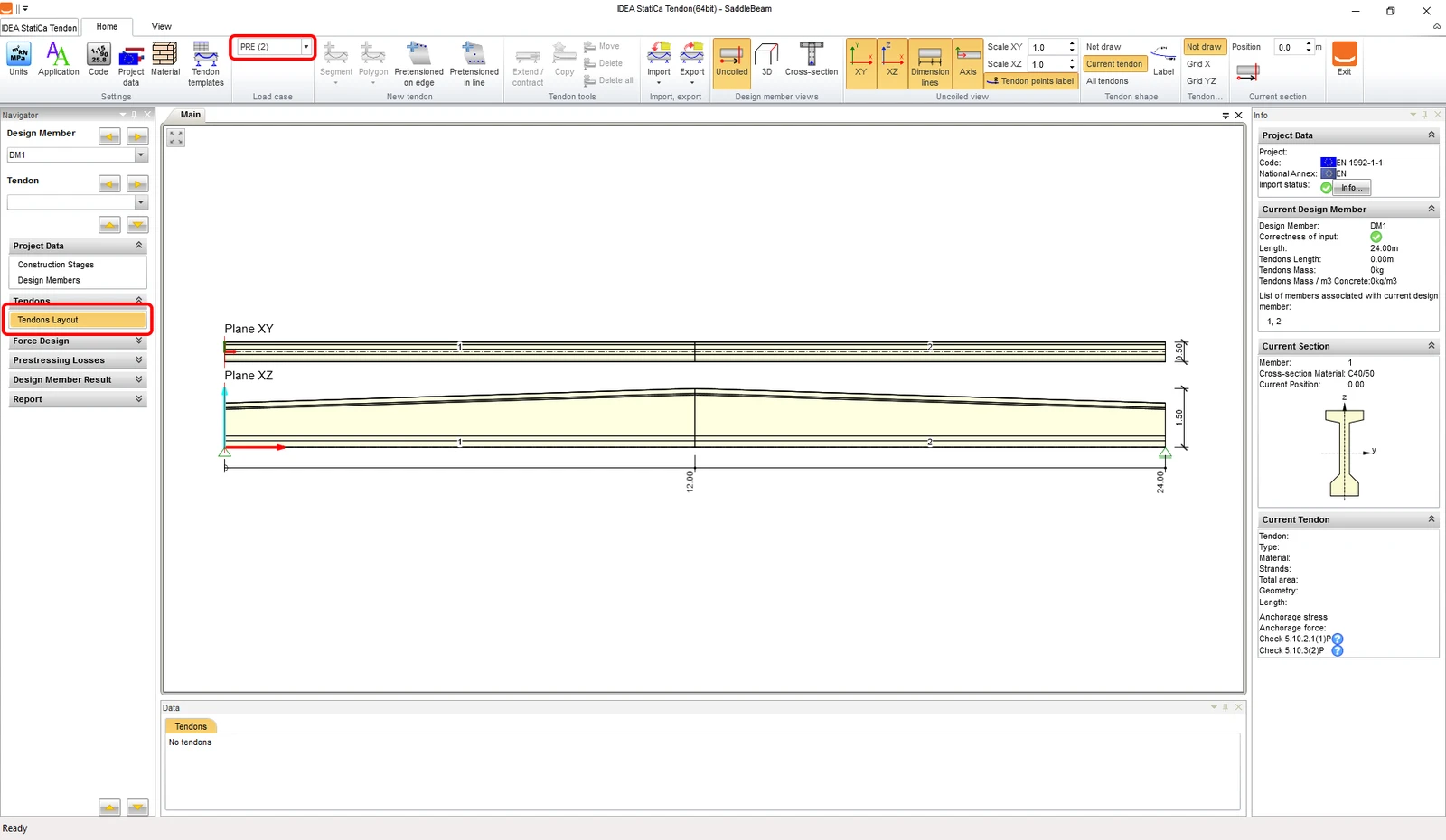
Tendons Layout'u seçelim ve kiriş tellerini tanımlamaya başlayalım. Kiriş tellerini hangi Yük durumu için tanımladığınıza dikkat etmeniz gerekir.
Artık kiriş tellerini TXT dosyasından içe aktarabilirsiniz.
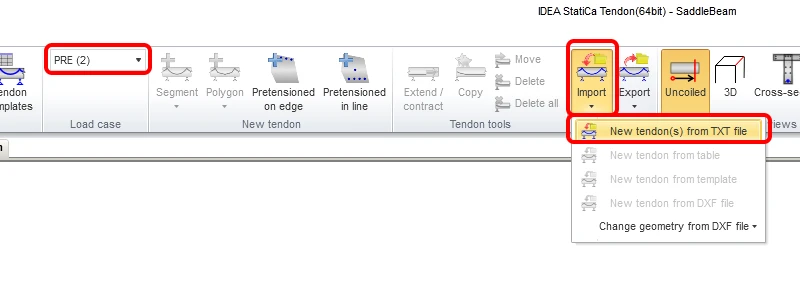
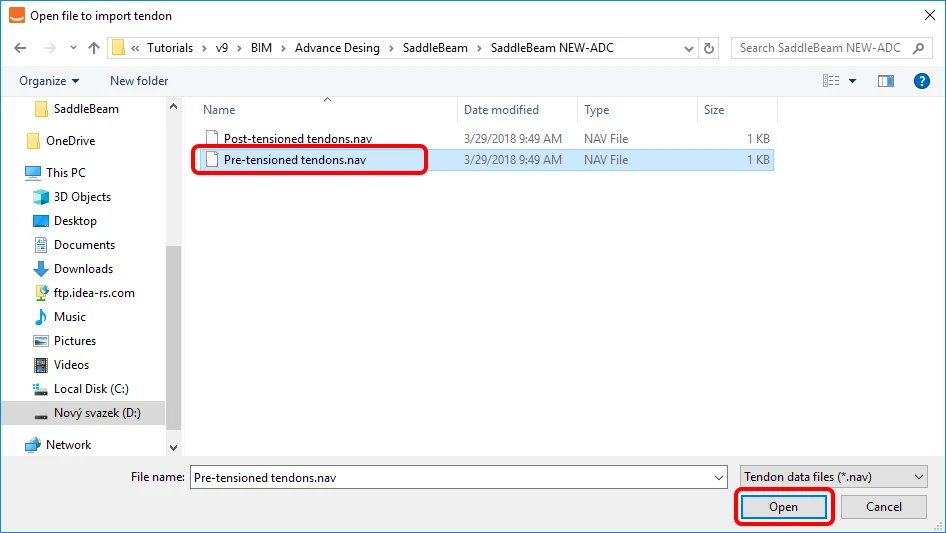
Pre-tensioned tendons.nav şablonunu içe aktarın. Öğreticinin kaynak dosyalarında bulabilirsiniz.
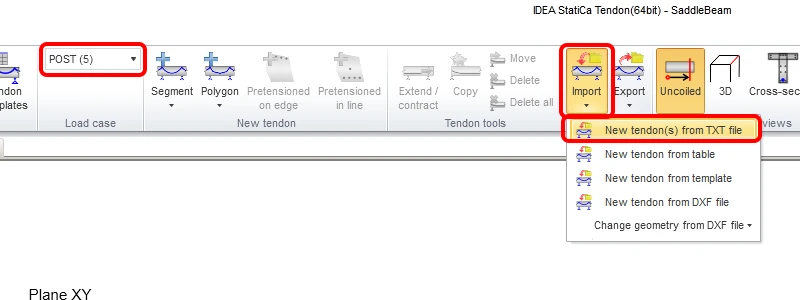
Ardgerme kiriş telleri için de aynı şeyi yapalım.
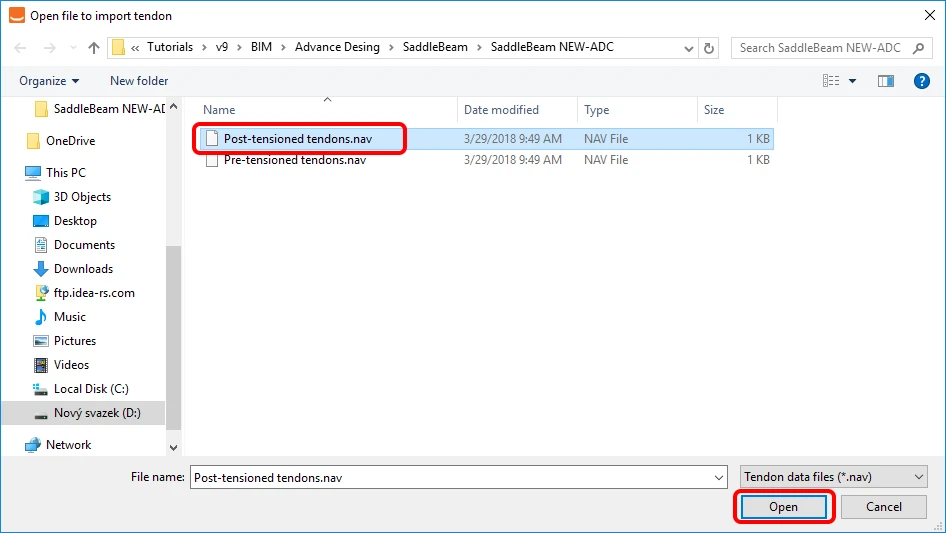
Doğru şablon Post-tensioned tendons.nav'dır.
Kalem simgesiyle Ardgerme kiriş telleri grubu T1'in ayrıntılarını ayarlamanız gerekir. Farklı bir ankraj gerilmesi ayarlayalım. Aşağıdaki resmi takip edin.
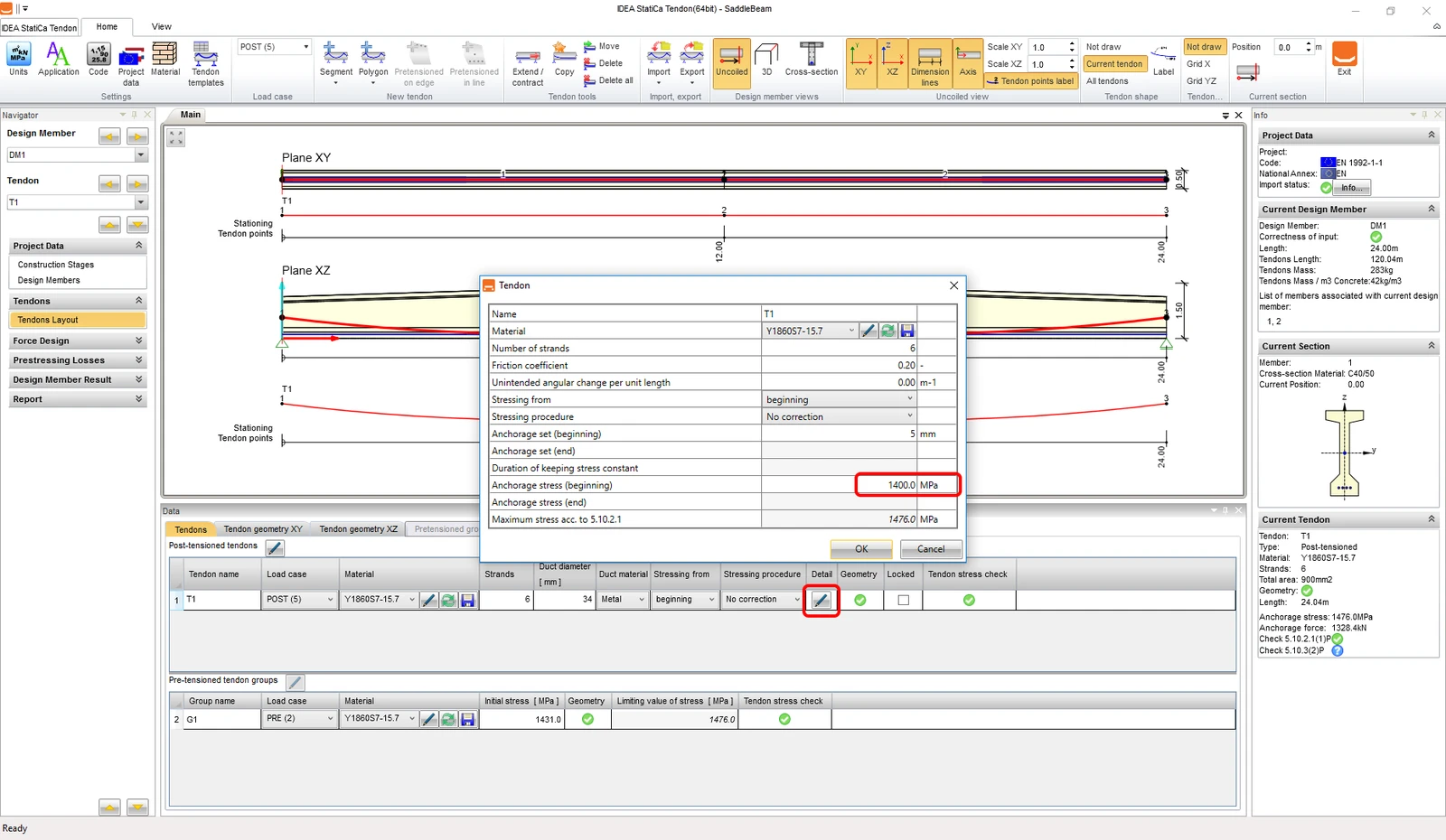
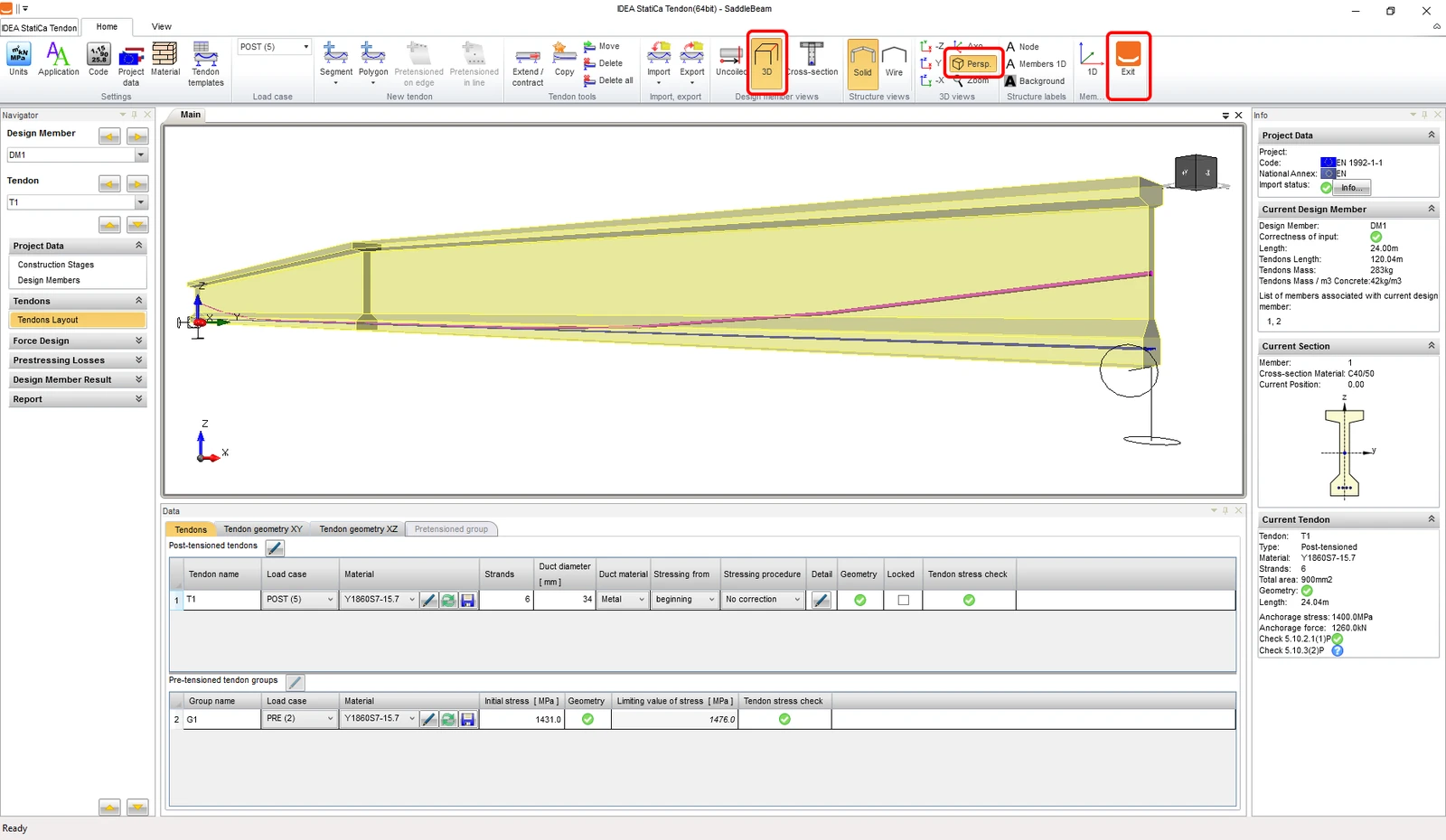
Tanımlanan kiriş tellerini 3D görünümünde kontrol edebilirsiniz. Ardından, Tendon designer'dan çıkın.
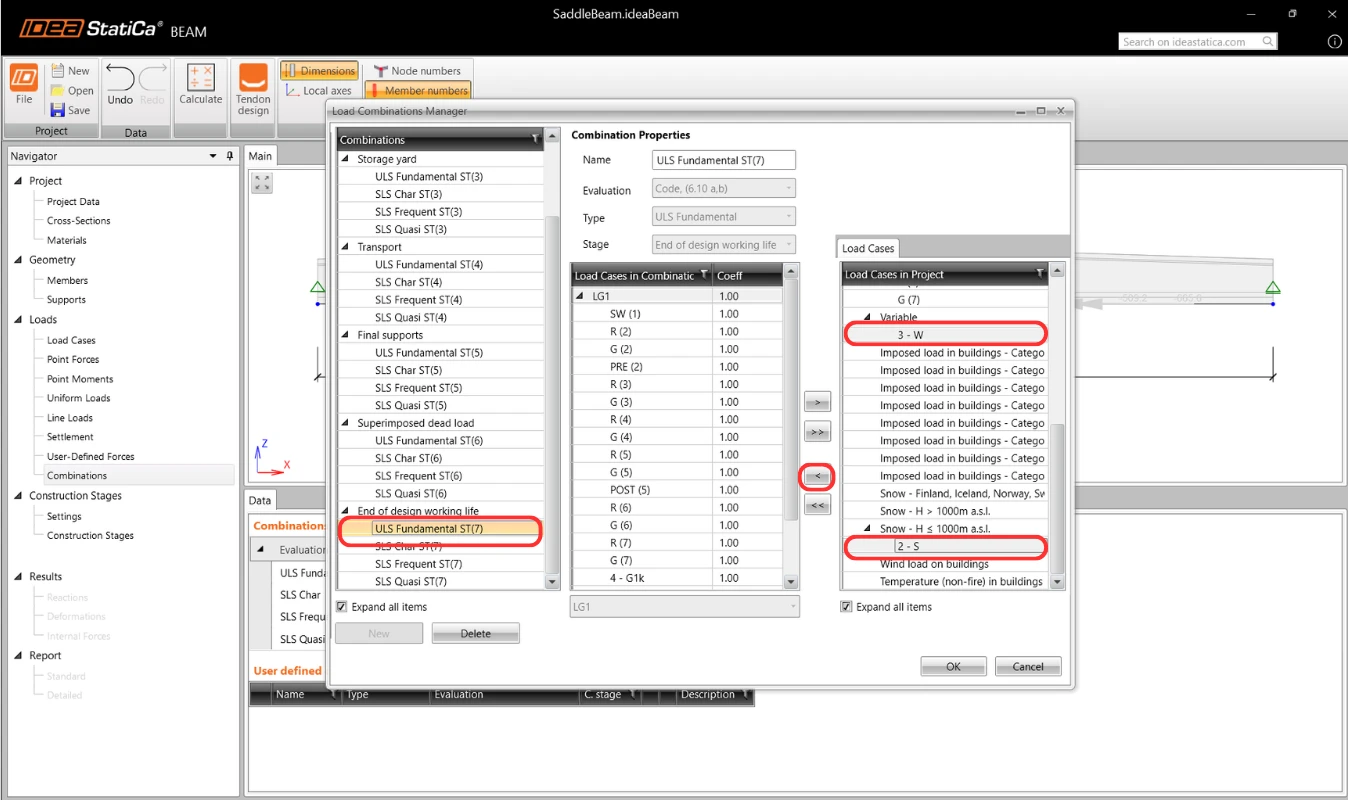
Kombinasyonların değişikliğiyle devam edebilirsiniz. Tasarım çalışma ömrünün sonu için tüm kombinasyonlara 2-S ve 3-W yük durumlarını eklemeniz gerekir.
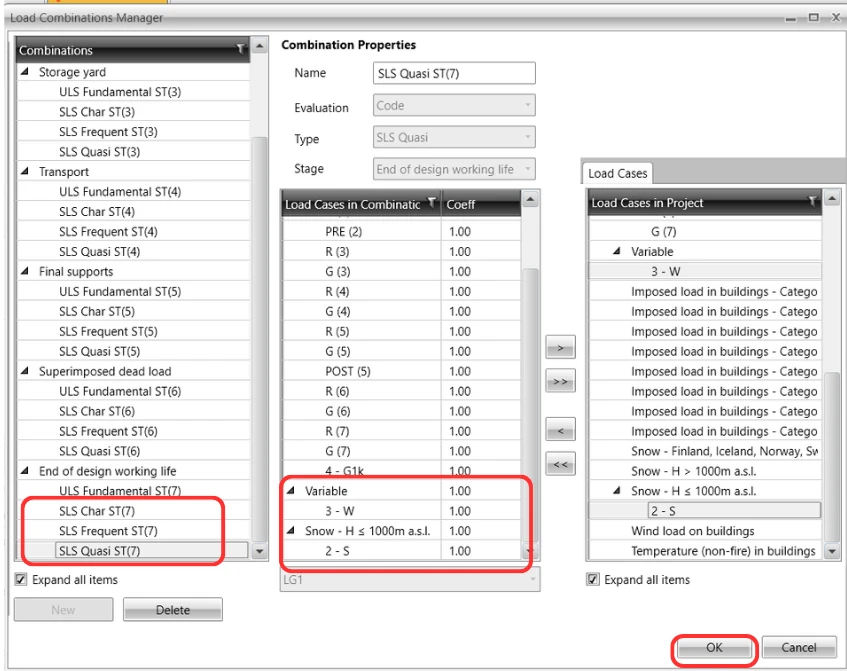
Update Combinations'a tıklayın.
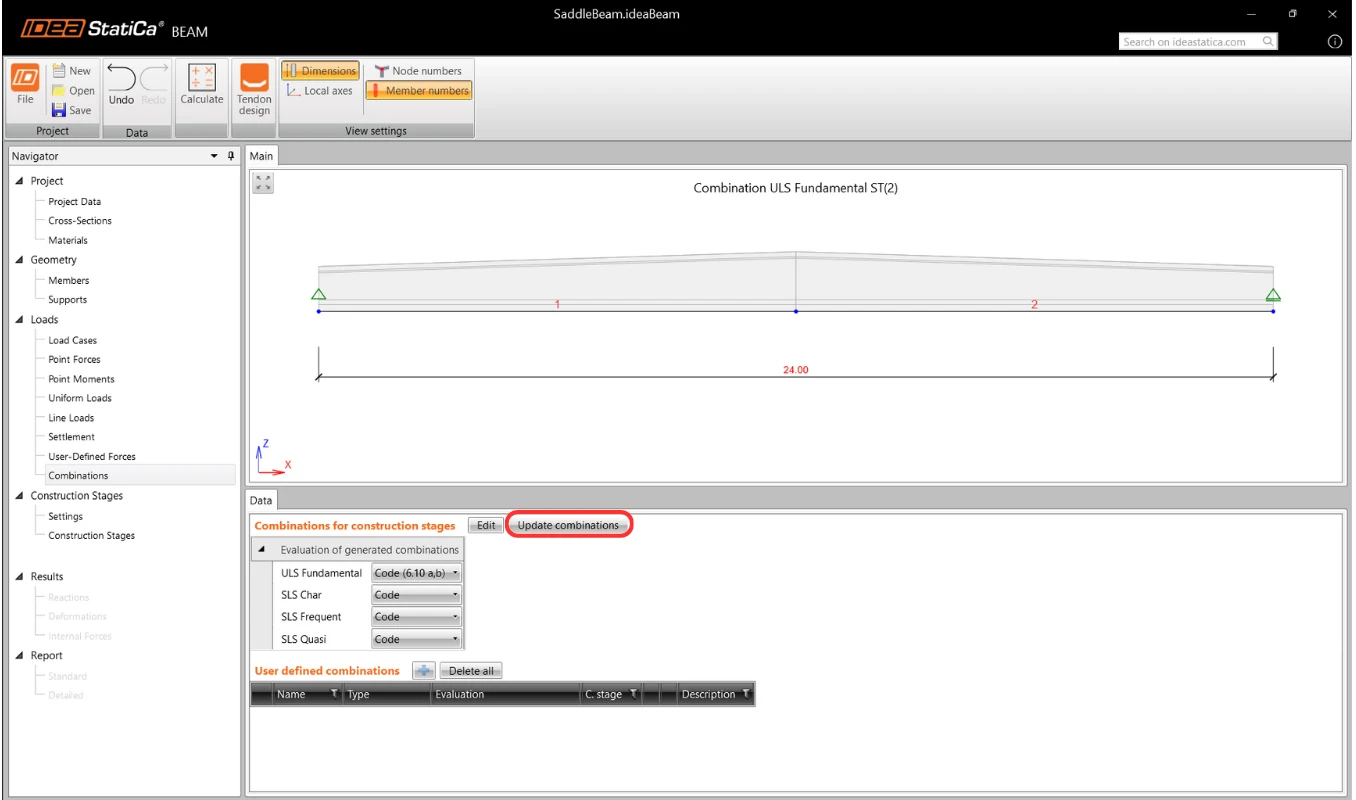
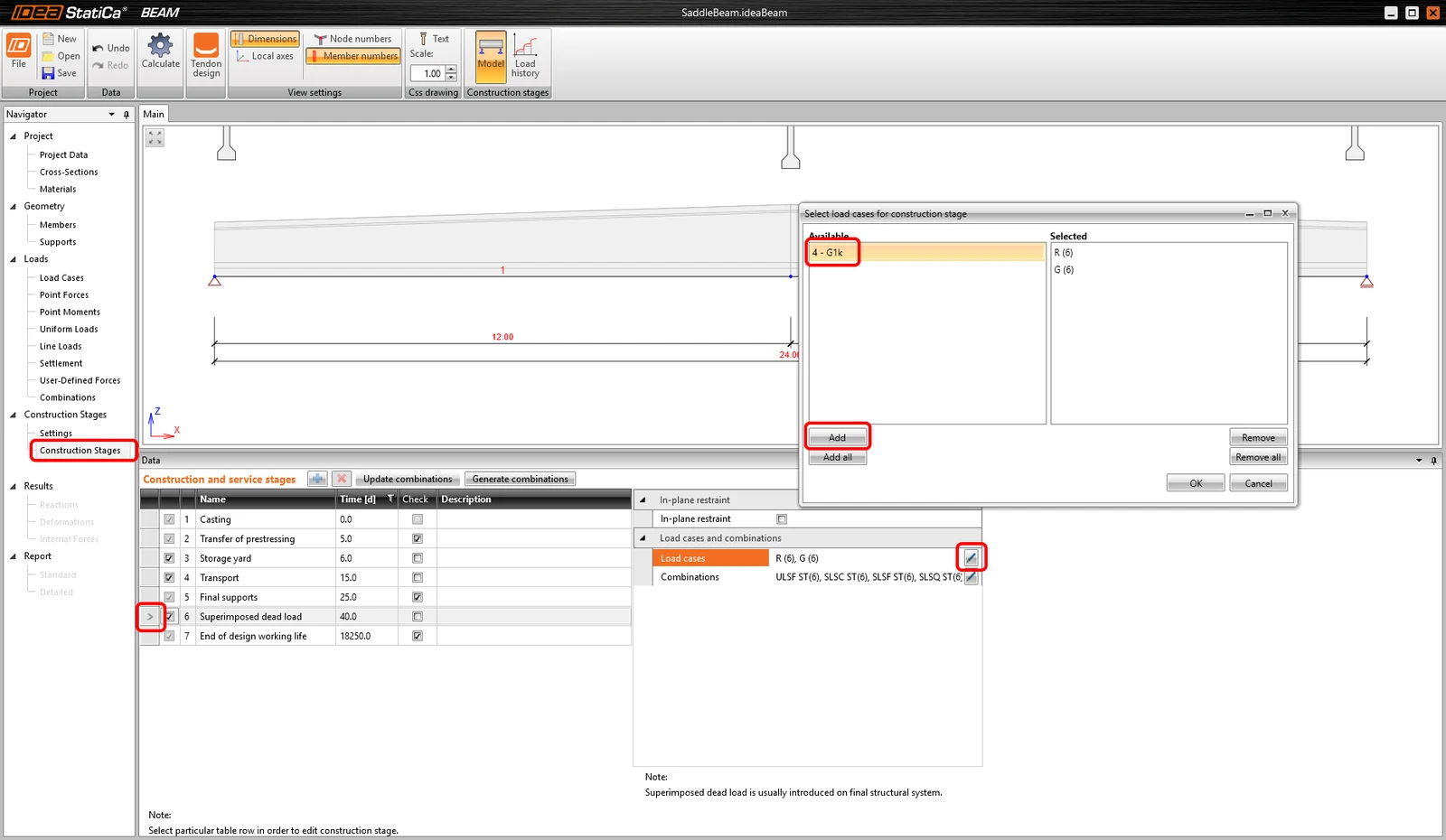
Şimdi İnşaat aşamalarını ayarlamanız gerekir. İçe aktarılan G1k yük durumunu 6. inşaat aşaması olan Ek ölü yüke ekleyelim.
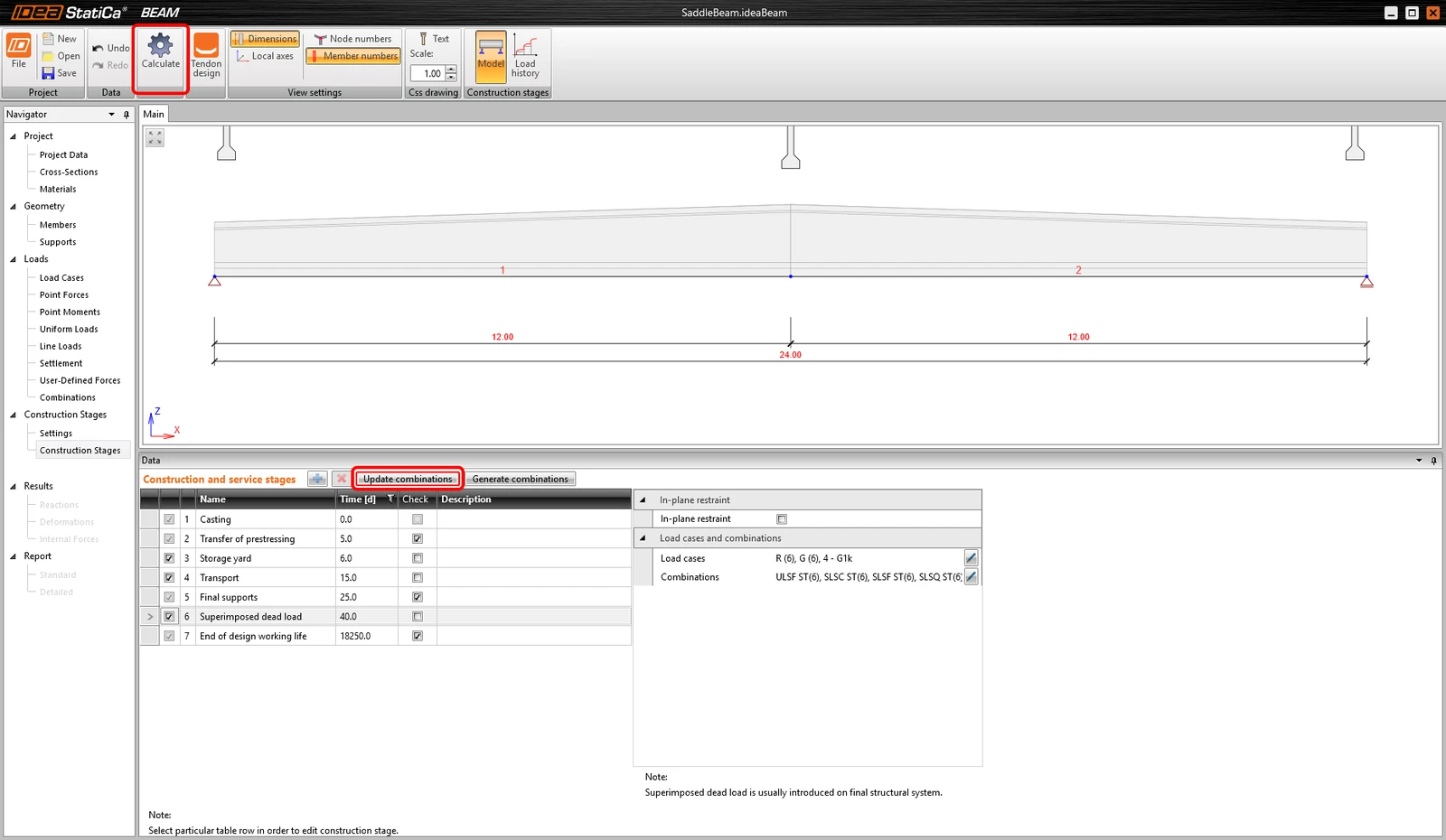
Şimdi hızlı otomatik Update combinations komutunu ve ardından üst şeritteki Calculate komutunu kullanalım.
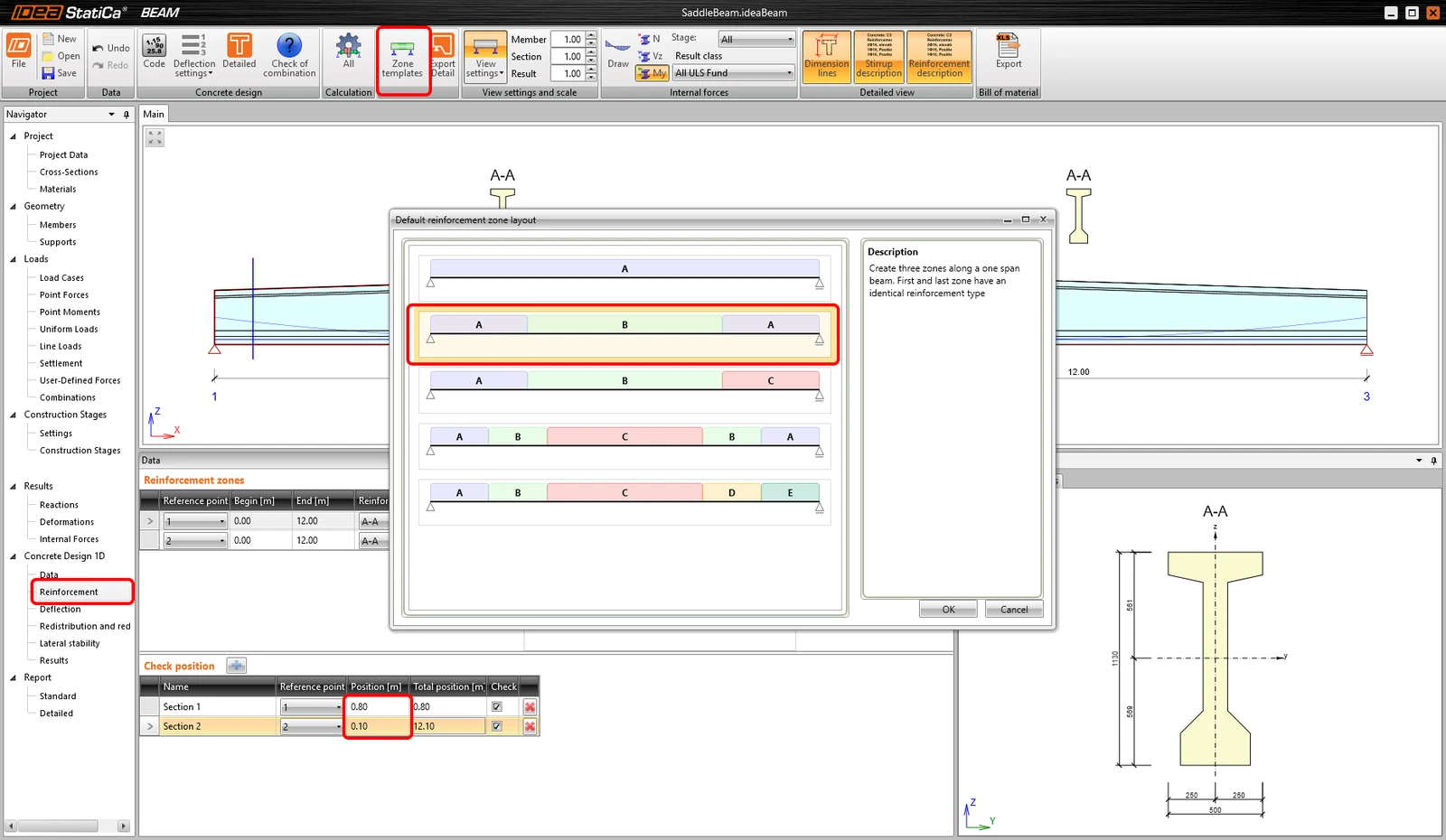
Artık kiriş için donatıyı tanımlayabilirsiniz. Bölge şablonlarını kiriş uzunluğu boyunca iki olarak tanımlayalım. Son olarak, Kontrol konumlarının ayarlanması gerekir.
A-A bölgesi için donatının kendisini tanımlayabilirsiniz.
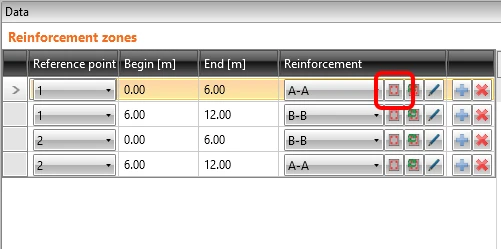
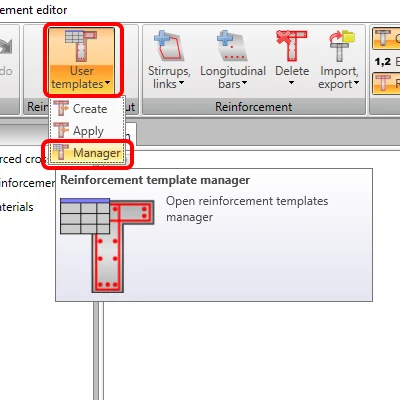
Donatı düzenleyicisi açıldıktan sonra Reinforcement template manager'ı açmanız gerekir.
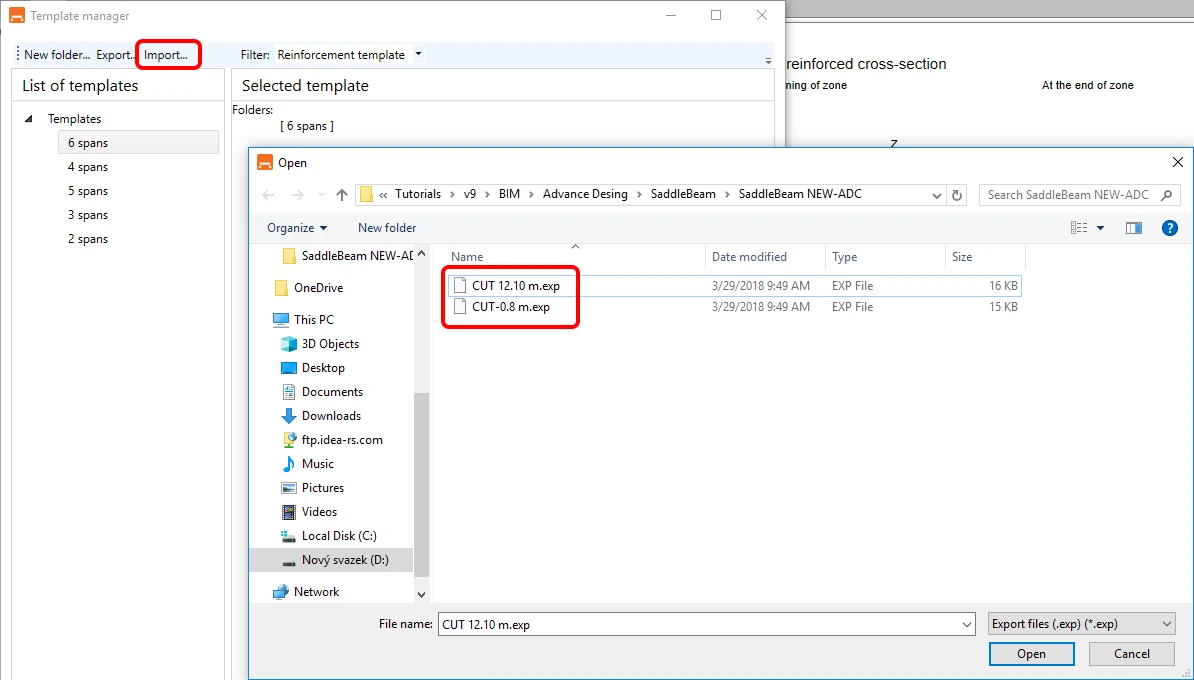
Ardından, donatı için iki şablonu içe aktarmanız gerekir. Öğreticinin kaynak dosyalarında bulabilirsiniz.
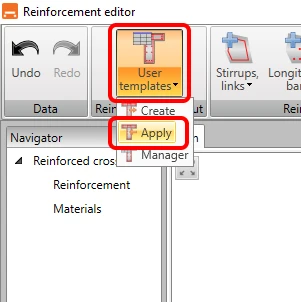
Tekrar Donatı düzenleyicisinde, şablonu Apply edersiniz.
Advance Design-Rez 0.8m şablonunu seçelim.
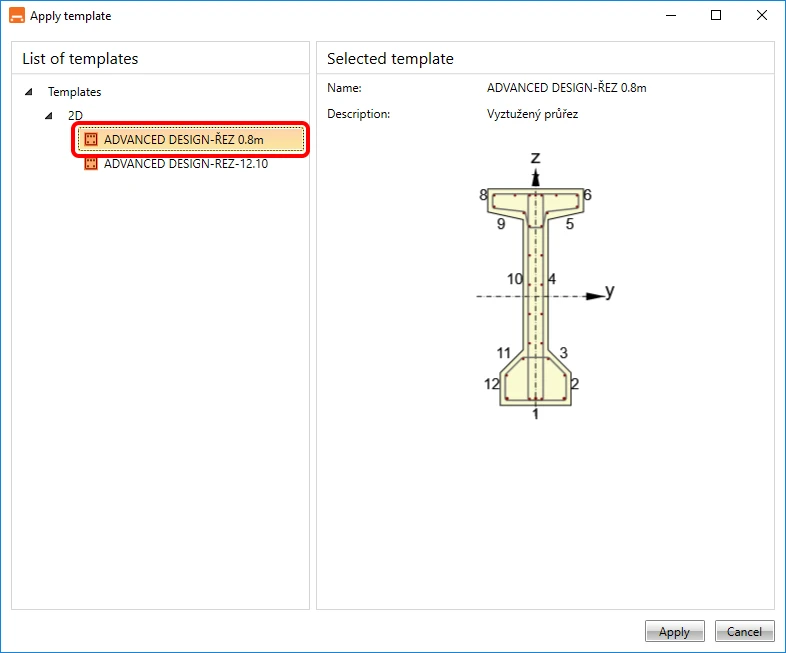
A-A bölgesi için donatıyı oluşturdunuz. B-B bölgesi için de aynı şeyi yapalım.
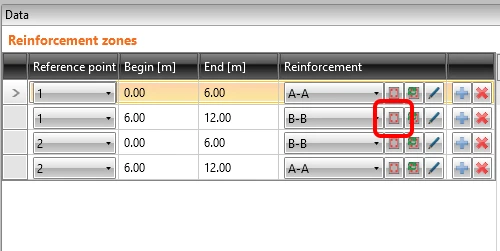
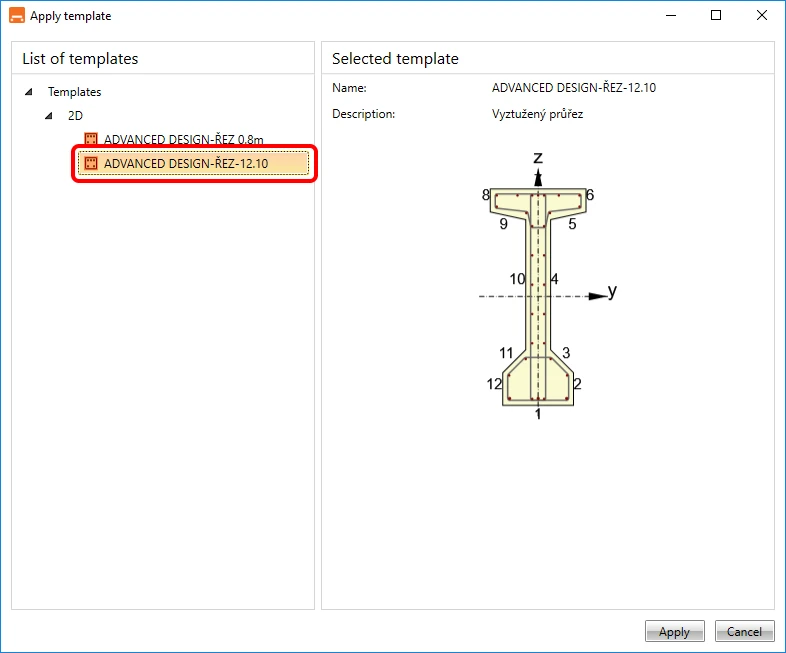
Advance Design-Rez 12.10m şablonunu seçelim.
5 Kontrol
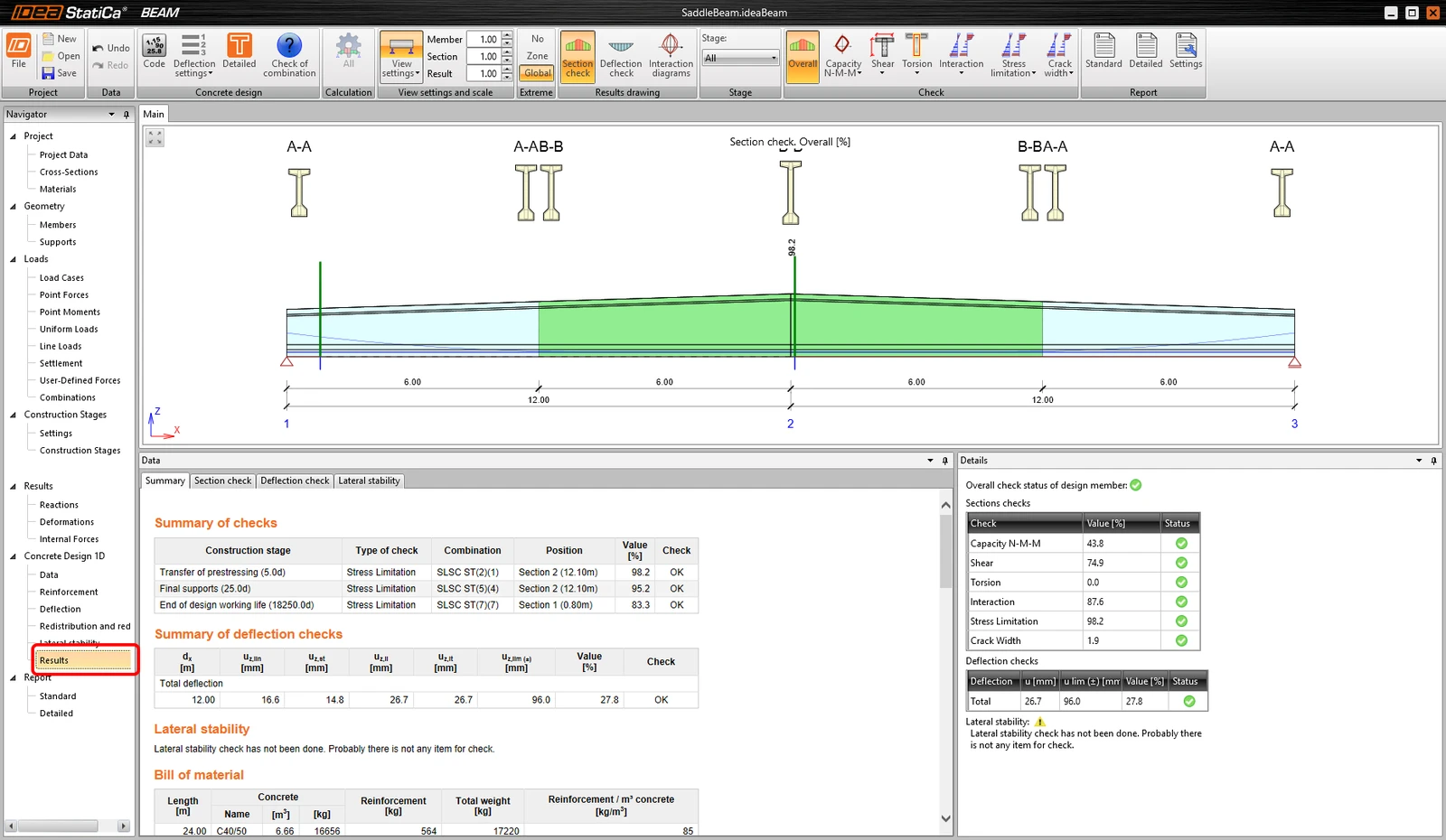
Sonuçlar sekmesine geçersiniz ve analiz otomatik olarak başlatılır. Sonuçlar hesaplamadan sonra sağlanır.
6 Rapor
Son olarak, Detailed Report sekmesine gidin. IDEA StatiCa, yazdırılabilir veya düzenlenebilir bir formatta kaydedilebilir, tamamen özelleştirilebilir bir rapor sunar.
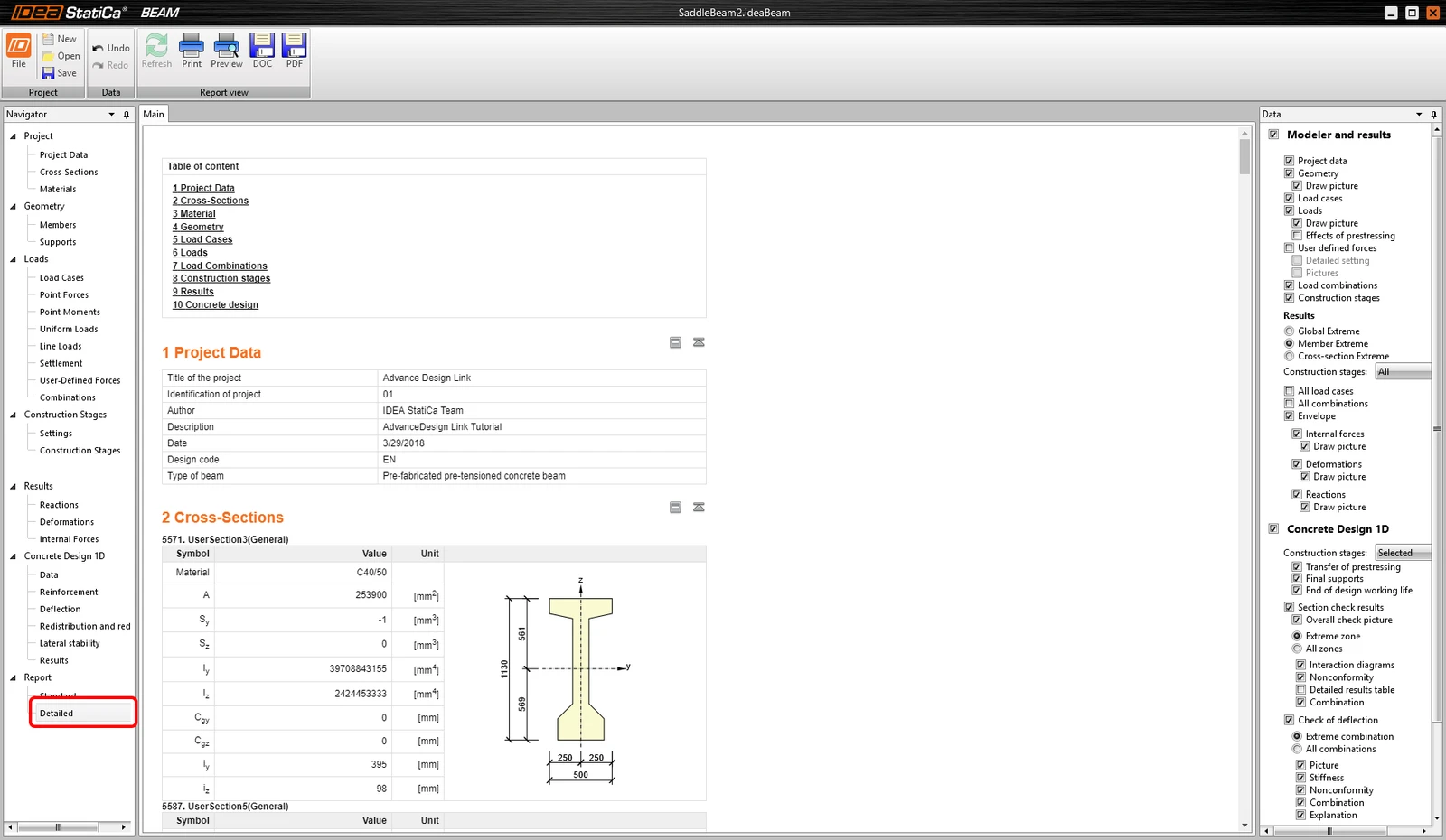
Advance Design ve IDEA StatiCa Beam yazılımlarını kullanarak Eurocode'a göre Ön gerilmeli prekast kirişi tasarladınız, donattınız ve yönetmelik kontrolünü yaptınız.

- Concrete
- Reinforced concrete
- Tutorials
Betonarme kirişin yapısal tasarımı (EN)
Daha fazla oku
- Concrete
- Prestressed concrete
- Tutorials
Öngerilmeli beton eyer kirişinin yapısal tasarımı (EN)
Daha fazla oku
- Concrete
- Reinforced concrete
- Prestressed concrete
- Knowledge base