

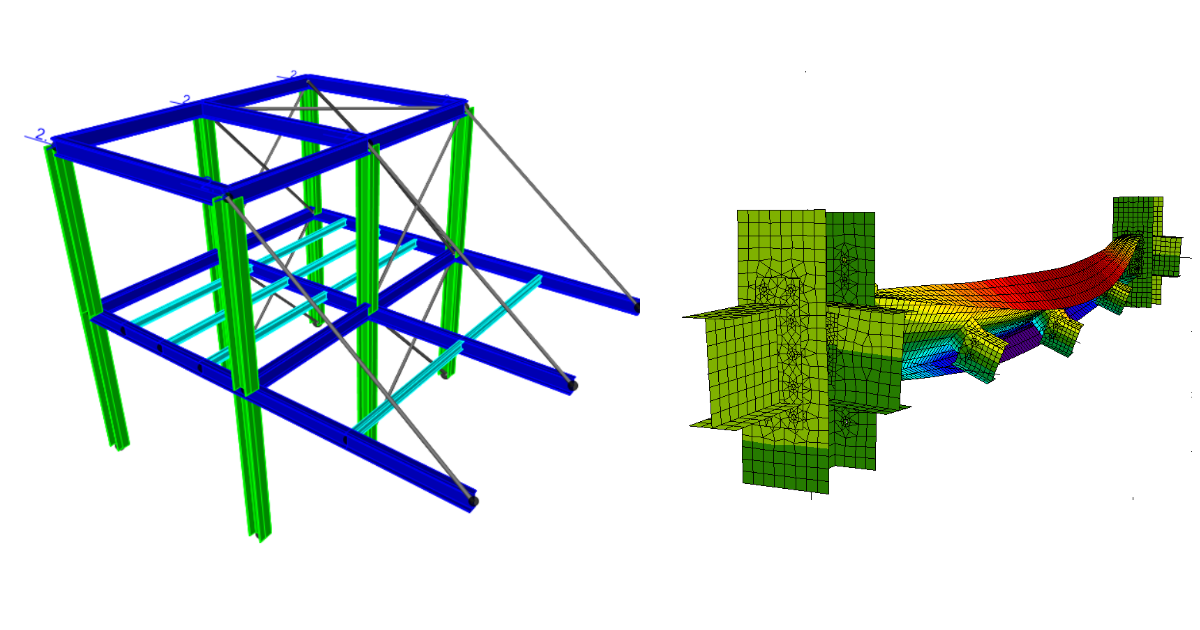
SAP2000 BIM link per la progettazione strutturale di un elemento in acciaio (EN)
1 Come attivare il collegamento
Attivazione del BIM link per SAP2000 (v23 e versioni successive)
Attivazione del BIM link per SAP2000 (v22 e versioni precedenti)
2 Come utilizzare il collegamento
Aprire il progetto allegato in SAP2000 ed eseguire l'analisi geometricamente non lineare (GNA)(1) per ottenere i risultati. Questo tipo di analisi è predefinito in SAP2000 poiché le lunghezze di instabilità non sono definite nell'applicazione Member e le forze interne aggiuntive derivanti dall'imperfezione globale devono essere considerate in questa analisi.
Selezionare gli elementi 42, 43, 44, 48 (2). I collegamenti vengono esportati automaticamente con gli elementi selezionati.
Andare alla voce di menu Tools e scegliere il plugin IDEA StatiCa (3).

Si apre Checkbot; selezionare Nuovo, il Codice di progetto (EN) desiderato e infine Crea progetto.

Confermare la selezione facendo clic sulla voce Member. Tutti gli elementi selezionati con i relativi collegamenti vengono esportati in Checkbot.
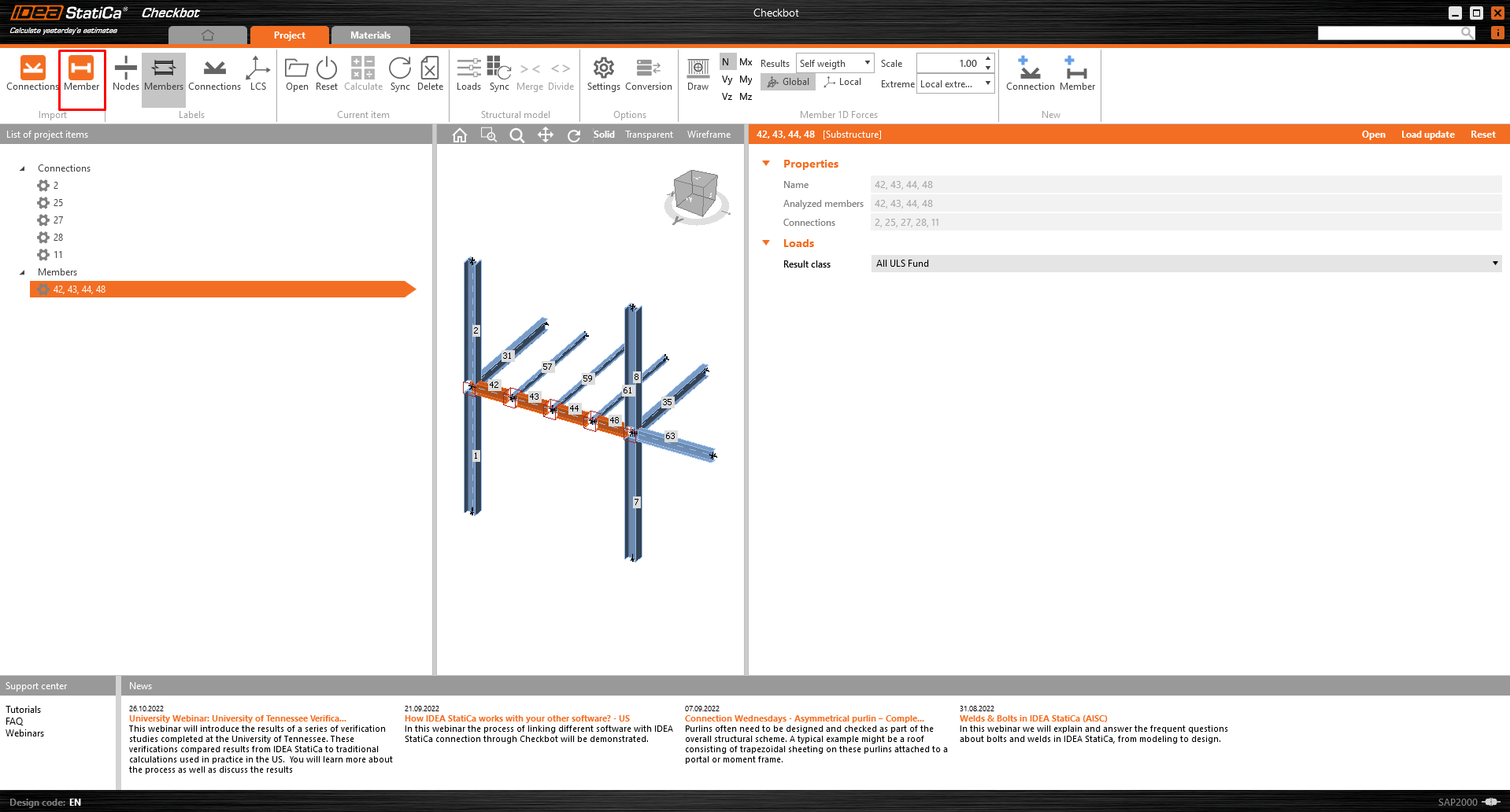
Per unire tutte le parti selezionate in un unico elemento, fare clic su uno degli elementi nella scena 3D e poi sul pulsante Unisci. Apparirà una nuova finestra; selezionare le voci 42-48 e fare clic su Unisci.
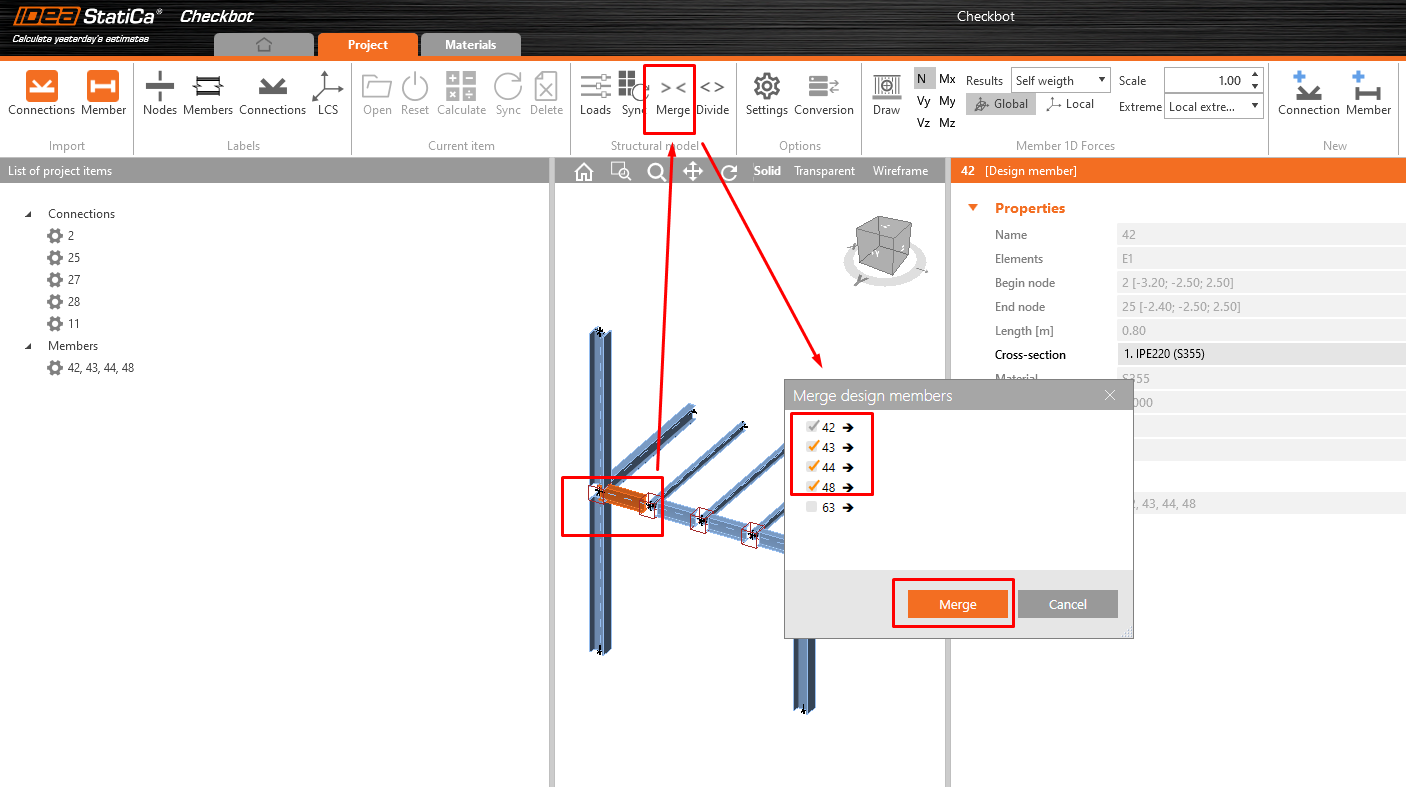

Eseguire la stessa operazione per le colonne 1+2 e 7+8

3 Progettazione
Ora è possibile avviare il modulo Member facendo clic con il tasto destro sull'elemento selezionato e facendo clic su Apri.

Selezionare il primo giunto Nr.2 e fare clic su Modifica collegamento; apparirà una finestra con il modulo Connection.

Per entrambe le travi orizzontali, applicare l'operazione Piastra d'estremità e Piastra d'anima con le seguenti impostazioni.
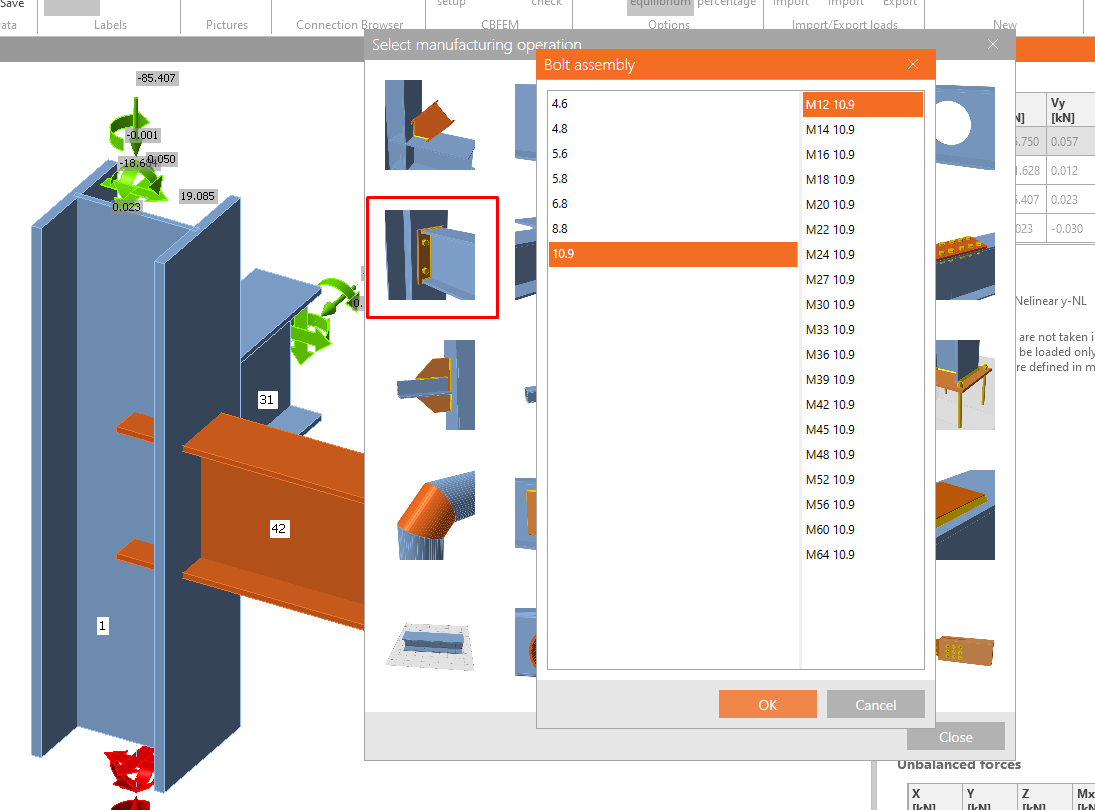


Fare clic sul pulsante Salva e chiudere la finestra.
Selezionare ora il giunto terminale Nr. 11 e applicare le operazioni secondo le immagini seguenti.
Piastra d'anima sull'elemento 35

Piastra d'estremità sull'elemento 63

Piastra d'estremità sull'elemento 42

Allargatori sull'elemento 42

Fare clic sul pulsante Salva e chiudere la finestra.
Selezionare uno dei giunti intermedi 25, 27, 28 e fare clic su Modifica collegamento.
Applicare l'operazione Piastra d'anima secondo l'immagine seguente.

Fare clic sul pulsante Salva e chiudere la finestra.
Selezionare i due giunti rimanenti e applicare loro la configurazione precedente utilizzando il pulsante Applica.

Il passo successivo consiste nell'impostare le condizioni al contorno corrette. A tutti gli elementi correlati sono assegnate le cerniere con tutti e tre i gradi di libertà (X, Y, Z) impostati come predefiniti. Le impostazioni delle condizioni al contorno devono rispettare il Metodo degli Elementi Finiti in SAP2000. Per l'Elemento 1, vincolare la rotazione Ry all'inizio e liberare la traslazione X, Z all'estremità dell'elemento.
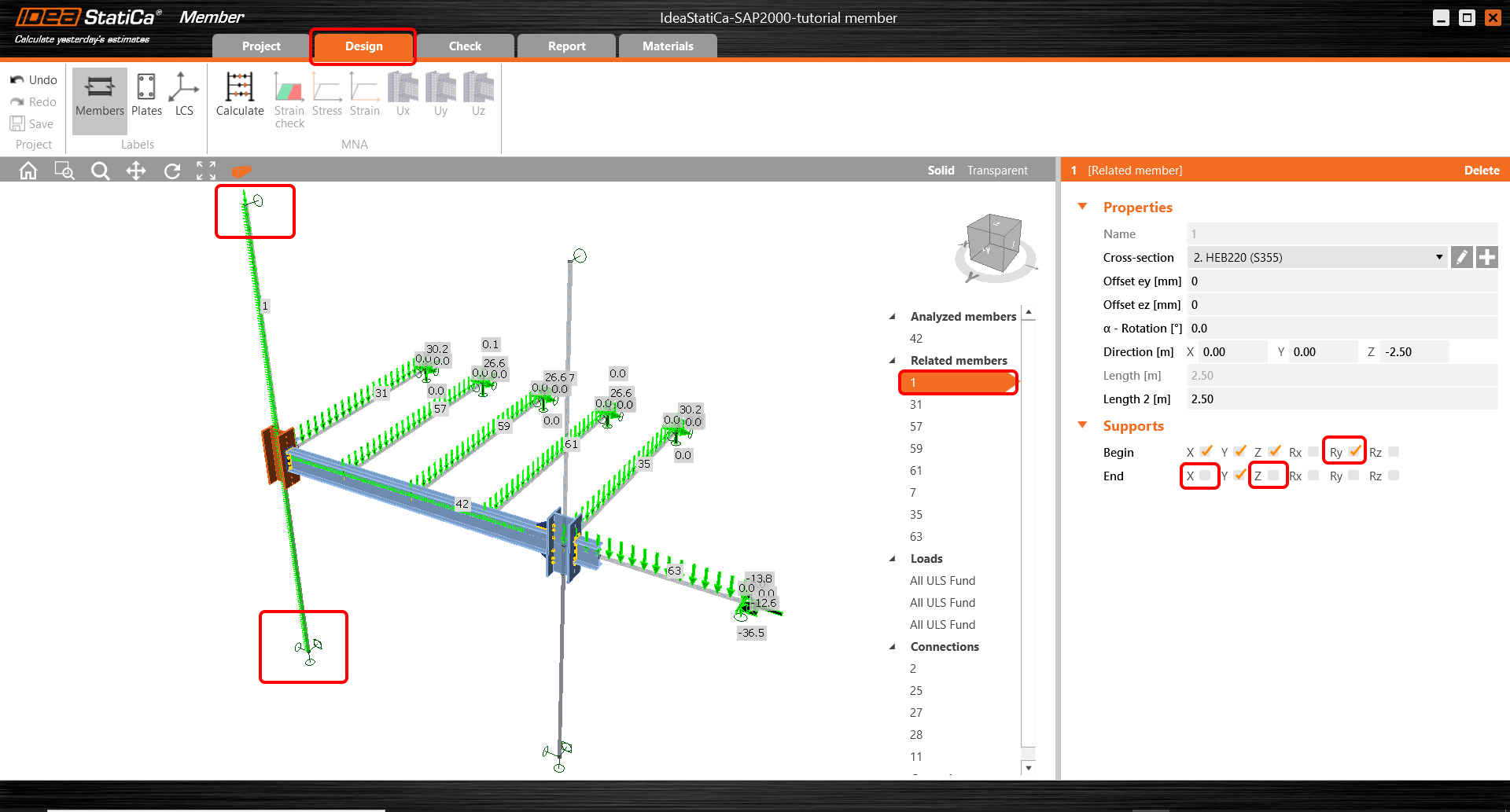
Eseguire gli stessi passaggi per l'elemento 7 nello stesso modo.

Poiché nel modello globale l'elemento 63 è sospeso tramite un elemento teso inclinato, impostare il vincolo solo nella direzione Z.

4 Verifica
Passare alla scheda Verifica ed eseguire l'Analisi MNA (Analisi Materialmente Non Lineare). Al termine dell'analisi, visualizzare la Tensione equivalente sugli elementi.

Passare all'LBA (Analisi lineare di instabilità) ed eseguire l'analisi. Si ottengono i modi propri con i fattori critici per ciascuno di essi. Questi fattori sono ordinati progressivamente e il più significativo è principalmente il primo.

Passare alla GMNIA e impostare i valori di imperfezione nel secondo modo. Il valore di 16 mm è calcolato secondo la normativa come descritto nell'articolo Imperfezioni. Eseguire la GMNIA.
Visualizzare i risultati della GMNIA e attivare il Controllo della deformazione. Ingrandire la zona della piastra d'anima dove sono visibili le zone di plastificazione.

5 Relazione
Infine, passare alla scheda Relazione. IDEA StatiCa offre una relazione completamente personalizzabile da stampare o salvare in formato modificabile.
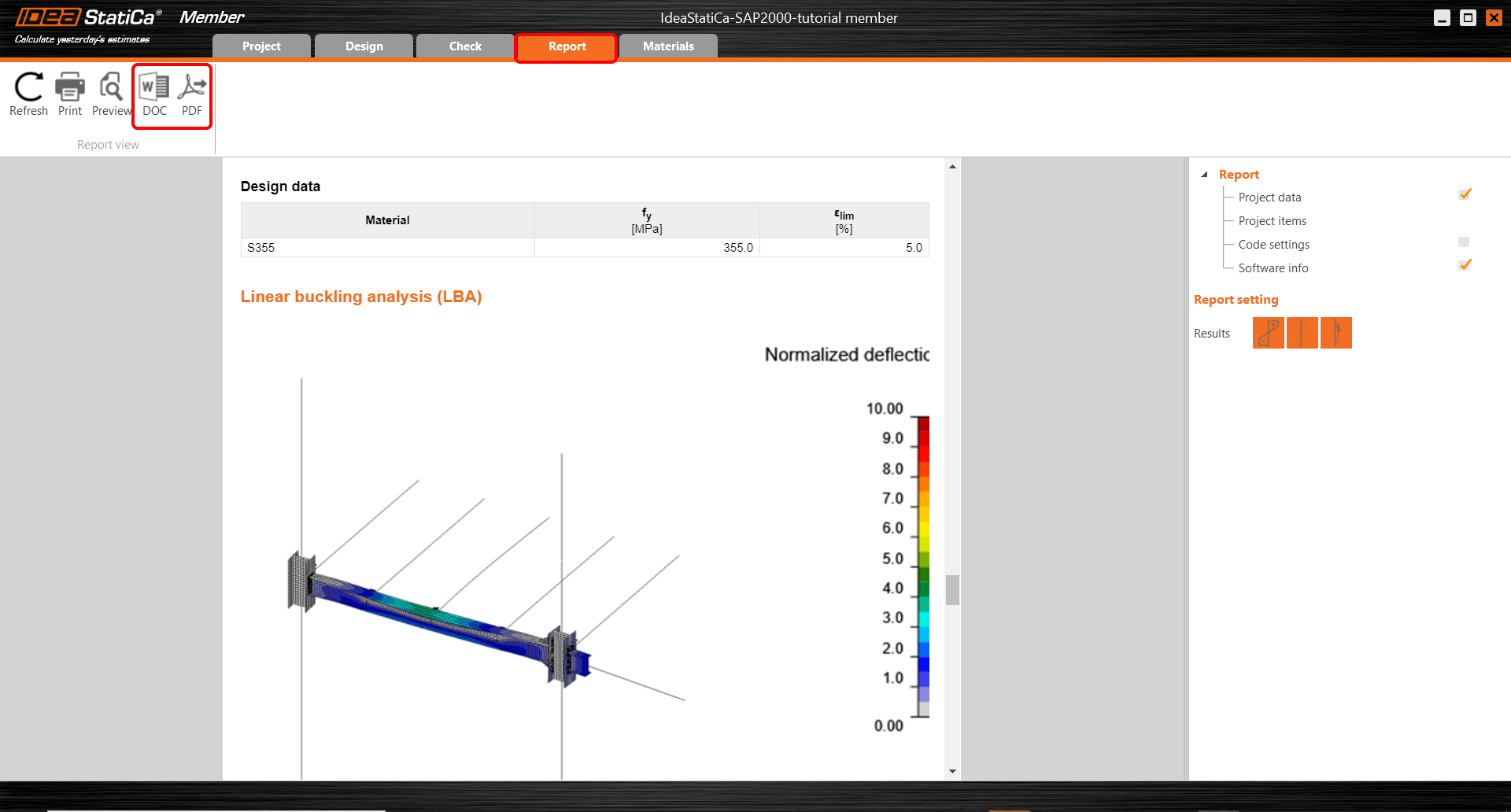
Ora è stato progettato, analizzato e sottoposto a verifica normativa l'elemento critico nell'applicazione Member.
6 Sincronizzazione dei modelli
La sincronizzazione per le applicazioni Member è identica allo stesso processo per il BIM link SAP2000 con IDEA StatiCa Connection.
Vuoi migliorare le tue competenze? Visita il nostro Campus
CONTENUTI CORRELATI
IDEA StatiCa Member – Stabilità dell'elemento
Elemento - condizioni al contorno
Verifica della deformazione locale per gli elementi cavi
Download allegati
- SAP 2000 BIM link member design.zip (ZIP, 73,3 MB)