
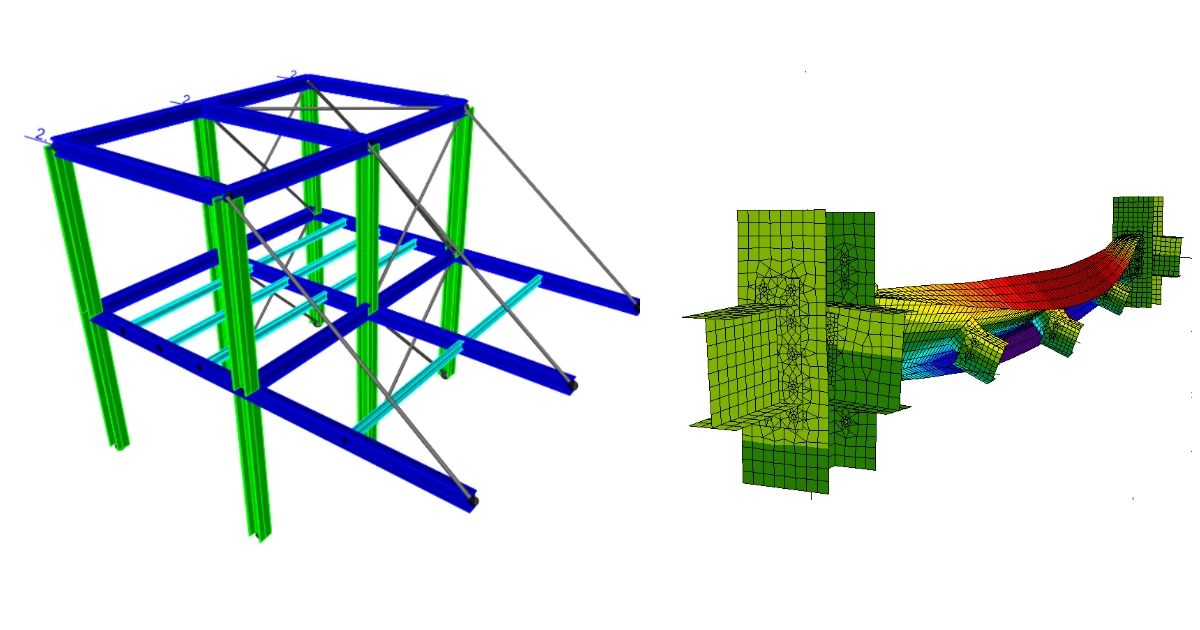


1 Wie man den Link aktiviert
BIM-Link-Aktivierung für SAP2000 (v23 und neuer)
BIM-Link-Aktivierung für SAP2000 (v22 und älter)
2 Wie man den Link verwendet
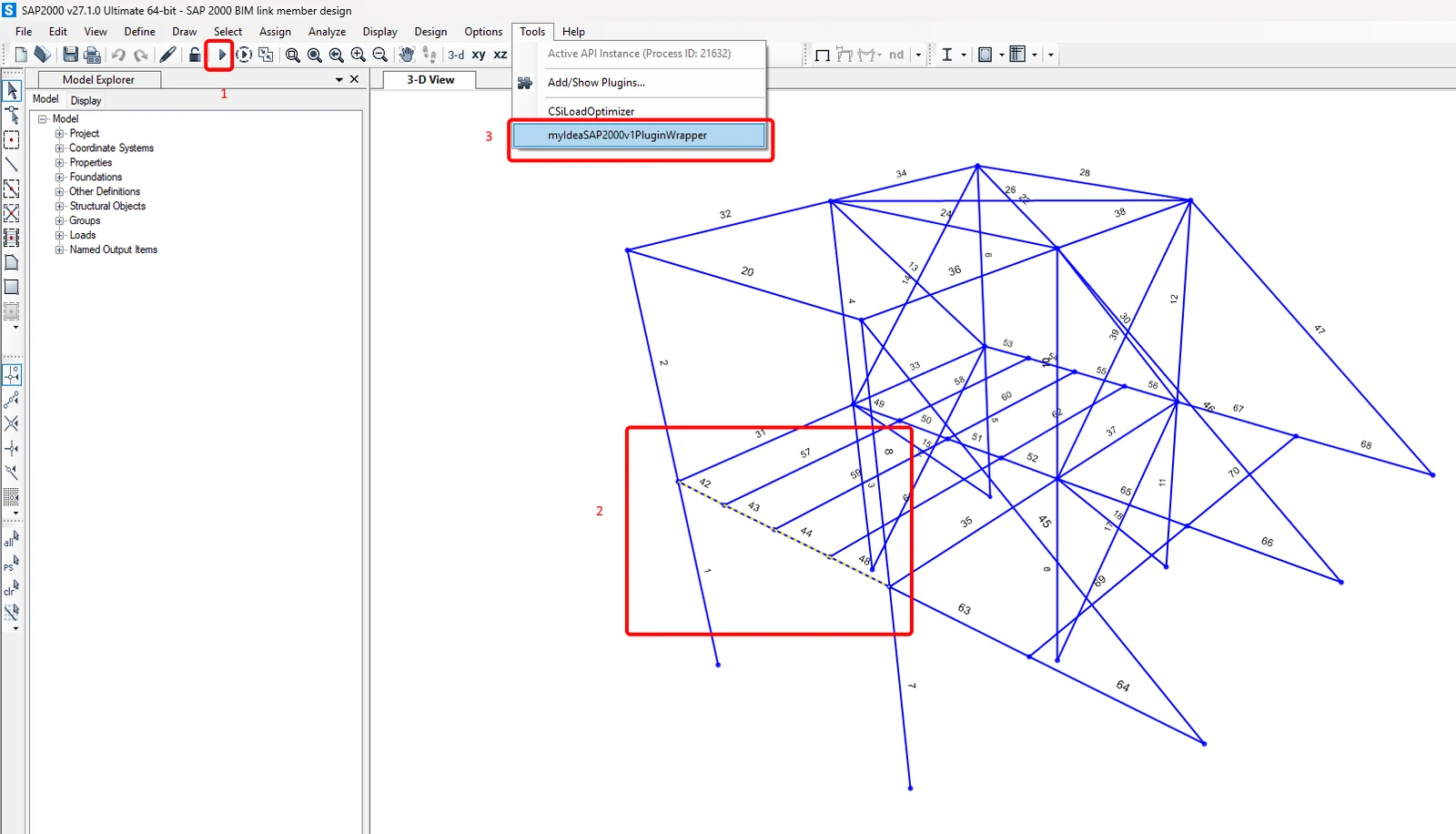
Öffnen Sie das beigefügte Projekt in SAP2000 und führen Sie die Analyse(1) aus, um Ergebnisse zu erhalten. Die geometrisch nichtlineare Analyse (GZT 2 und GZT 3) ist in SAP2000 vordefiniert, da die Knicklängen nicht in der Member-Anwendung definiert sind und zusätzliche innere Kräfte aus der globalen Imperfektion in dieser Analyse berücksichtigt werden müssen.
Wählen Sie die Bauteile 42, 43, 44, 48 (2) aus. Die Anschlüsse werden automatisch mit den ausgewählten Bauteilen exportiert.
Gehen Sie zum Menüpunkt Tools und wählen Sie das IDEA StatiCa-Plugin (3).
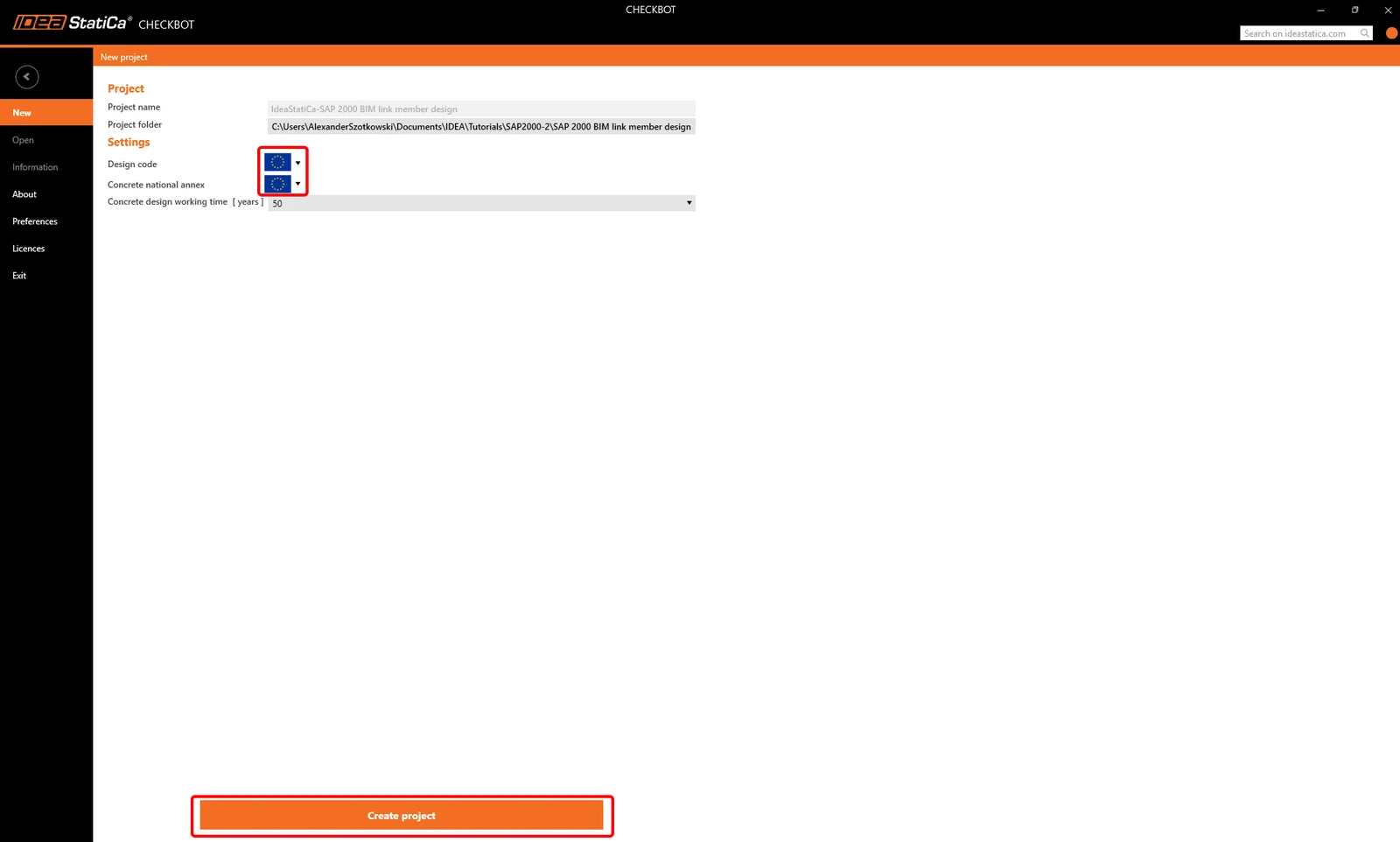
Der Checkbot öffnet sich, und Sie wählen New, den gewünschten Design code (EN) und schließlich Create project.
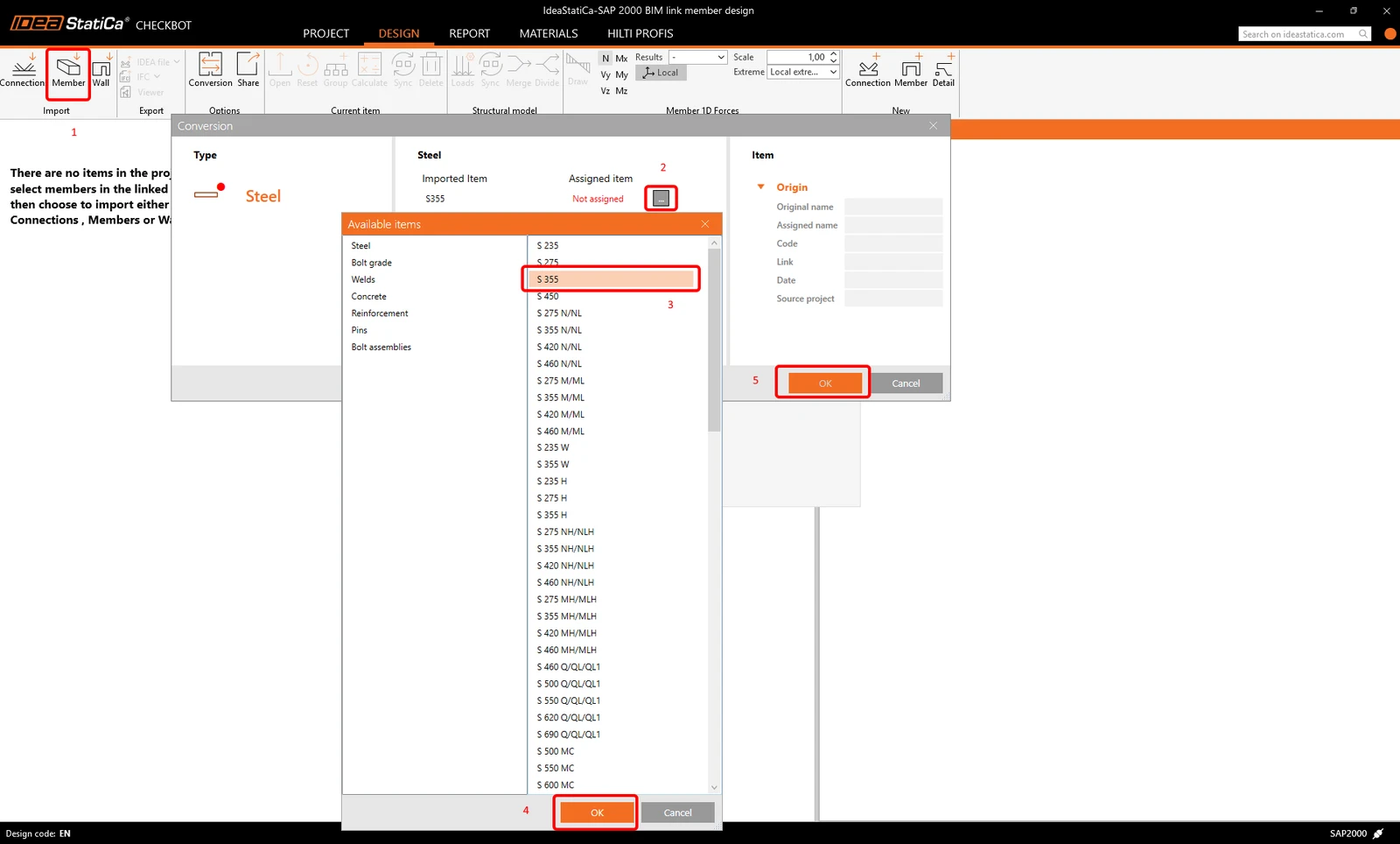
Bestätigen Sie die Auswahl durch Klicken auf das Element Member. Alle ausgewählten Bauteile mit zugehörigen Verbindungen werden zu Checkbot exportiert. Falls das Material nicht erkannt wird, weisen Sie bitte das korrekte Material gemäß dem folgenden Bild zu.
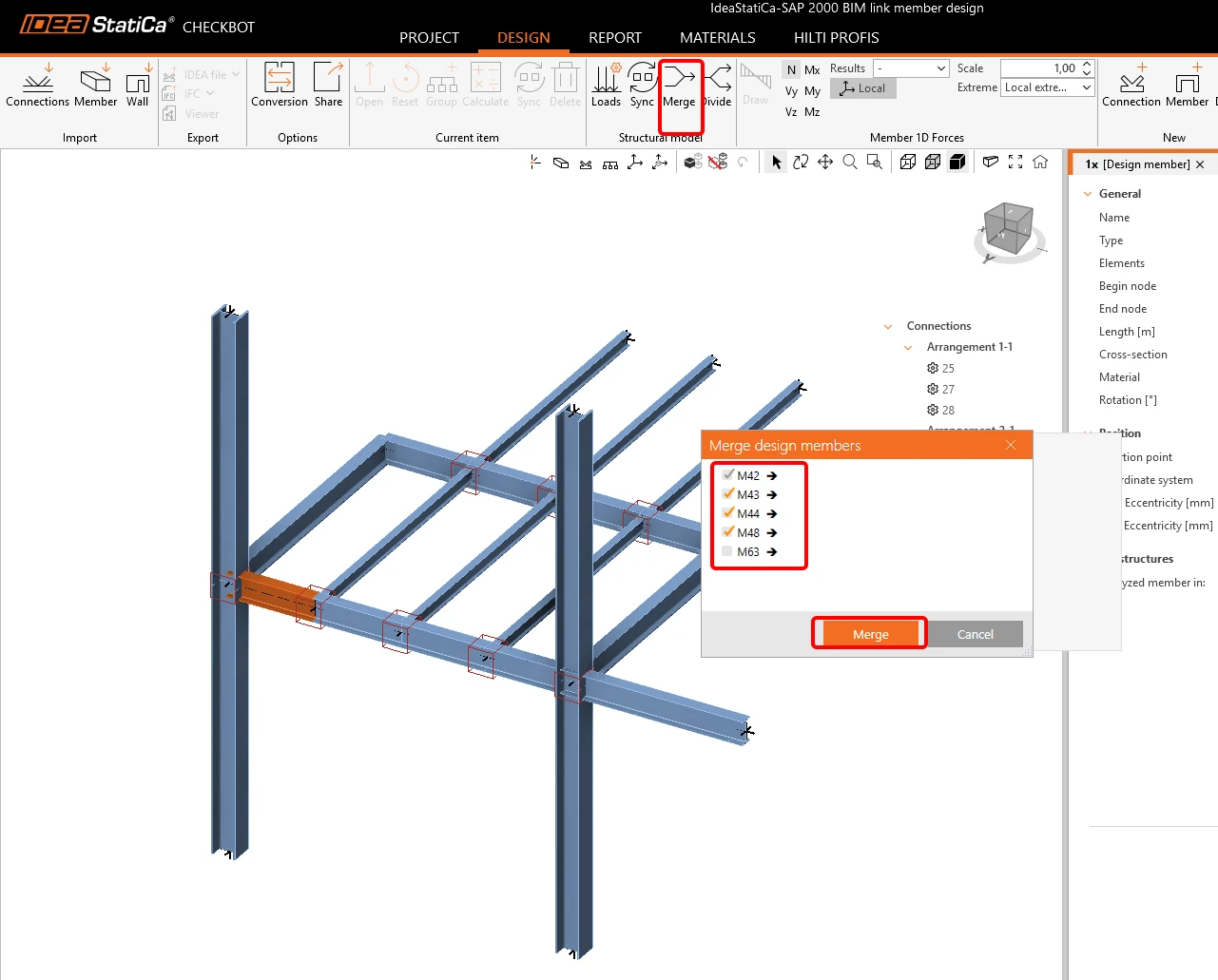
Um alle ausgewählten Teile zu einem Bauteil zusammenzuführen, klicken Sie auf eines der Bauteile in der 3D-Szene und dann auf die Schaltfläche Merge. Ein neues kleines Fenster erscheint; wählen Sie die Elemente 42-48 aus und klicken Sie auf Merge.
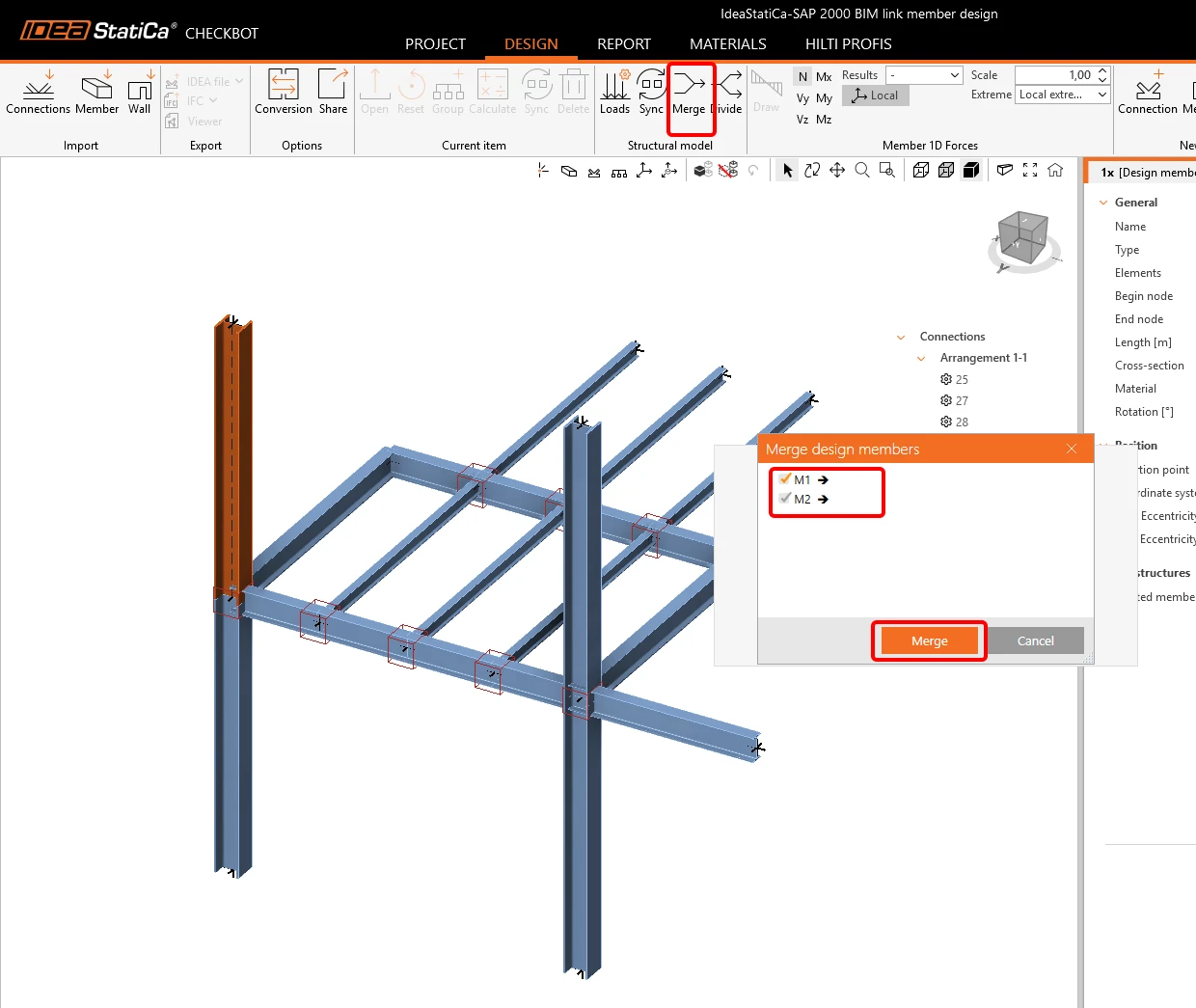
Machen Sie dasselbe für die Stützen 1+2 und 7+8
3 Bemessung
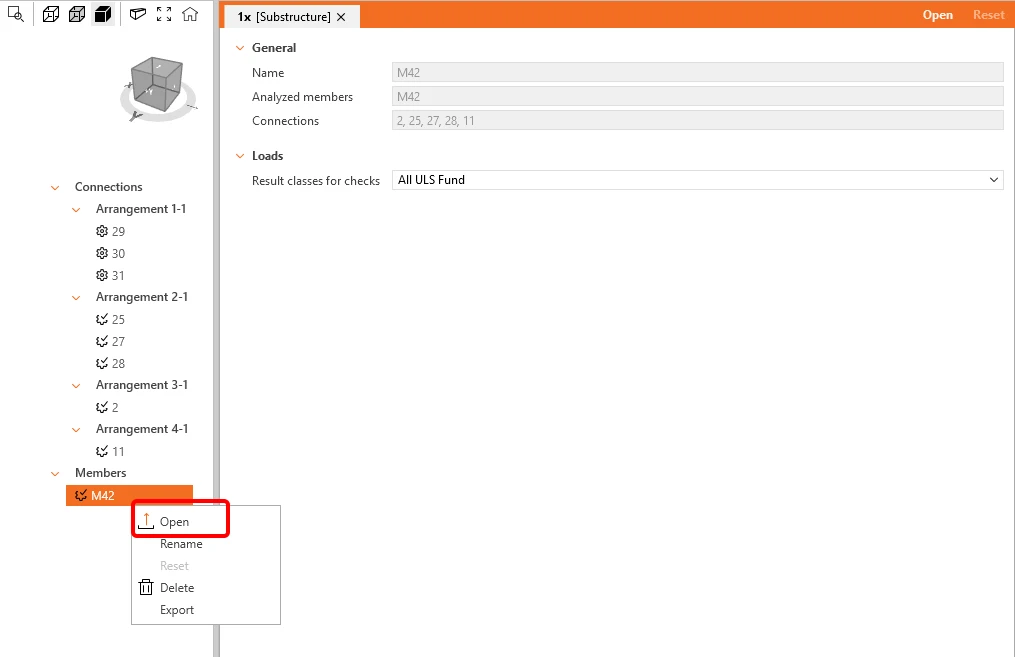
Nun können Sie das Modul Member ausführen, indem Sie mit der rechten Maustaste auf das ausgewählte Bauteil klicken und dann auf Open klicken.
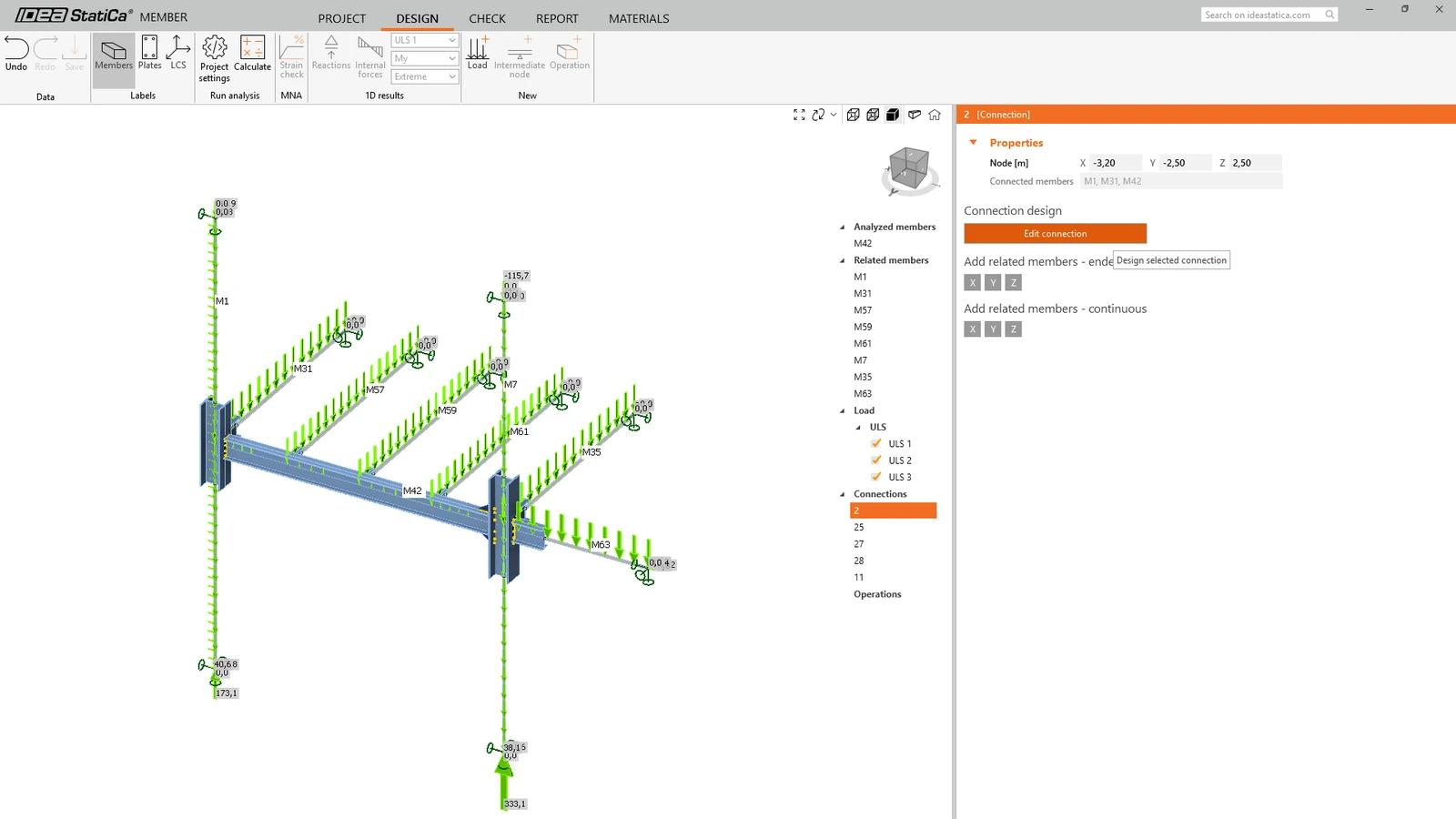
Wählen Sie den ersten Knoten Nr. 2 und klicken Sie auf Edit connection; ein Fenster mit dem Modul Connection erscheint.
Wenden Sie für beide horizontalen Träger die Operationen End plate und Fin plate mit den folgenden Einstellungen an.
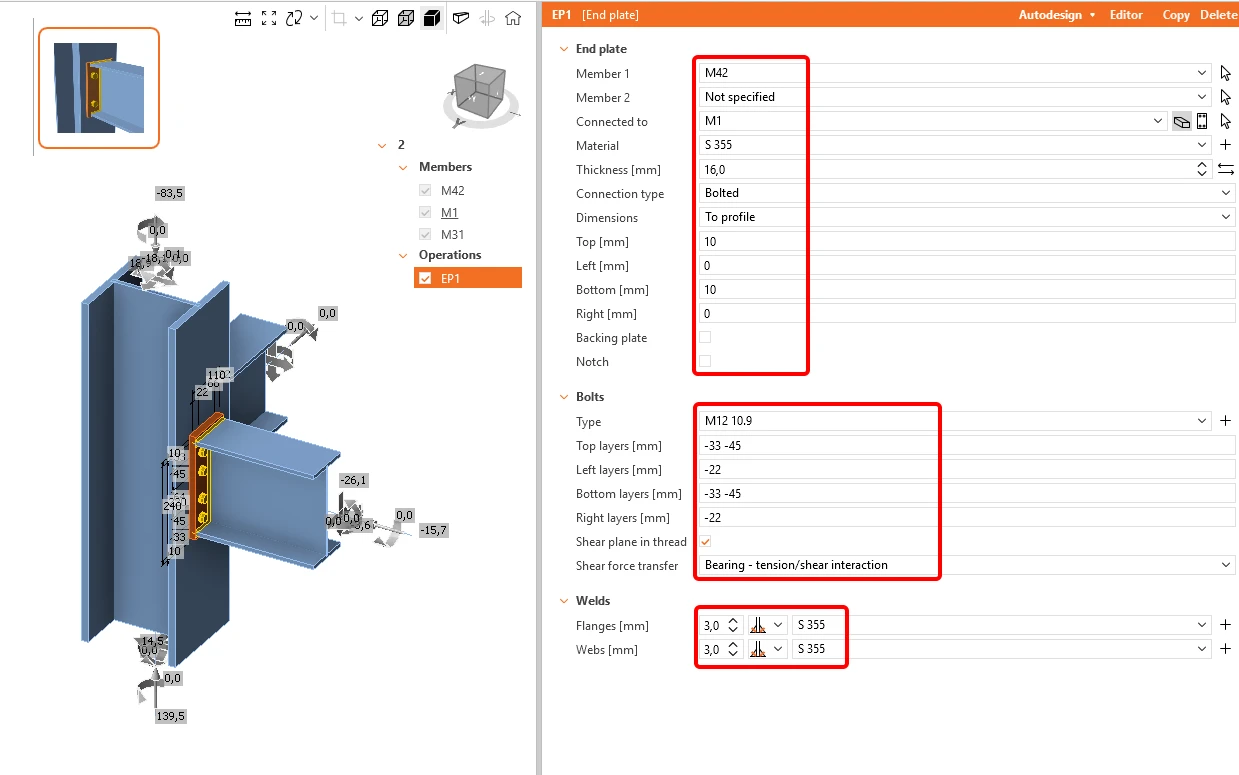
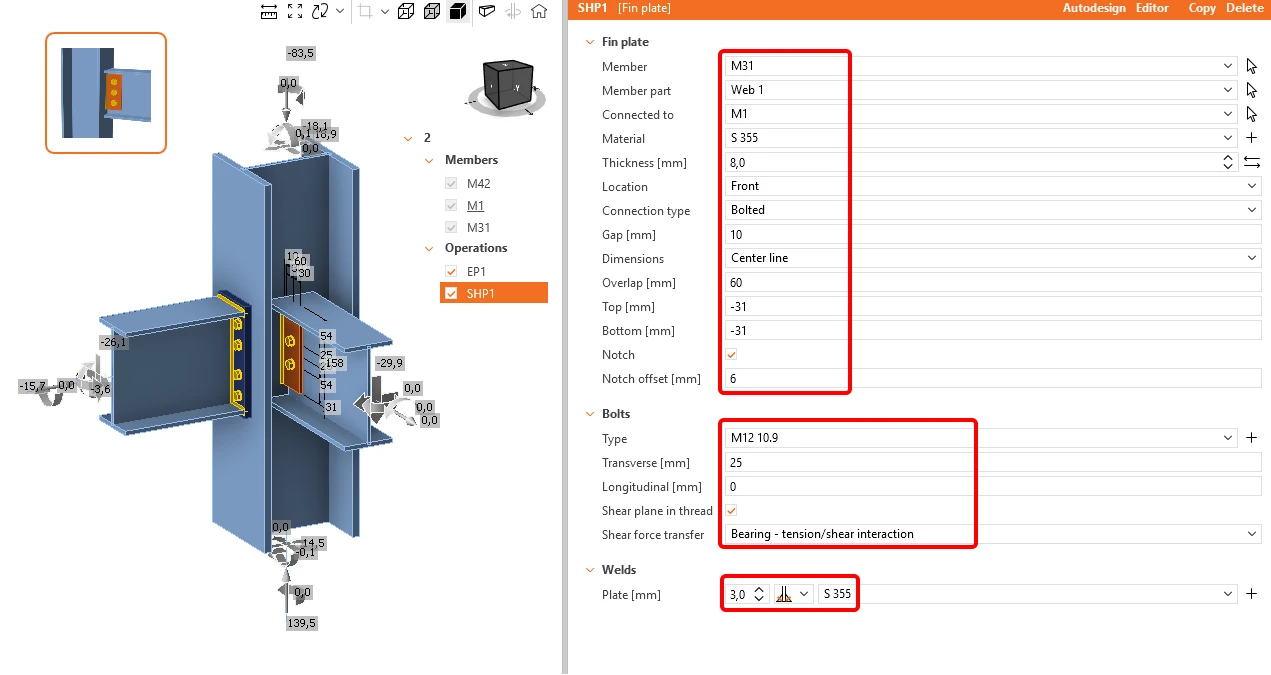
Klicken Sie auf die Schaltfläche Save und schließen Sie das Fenster.
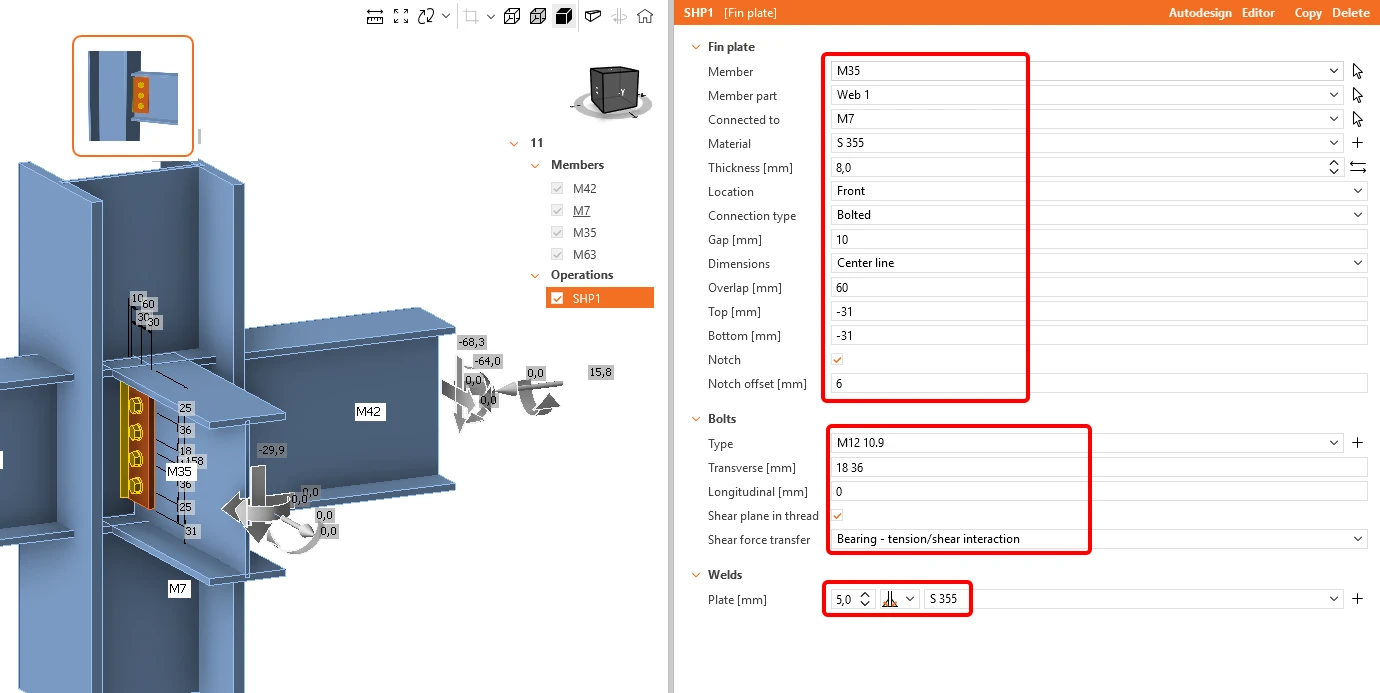
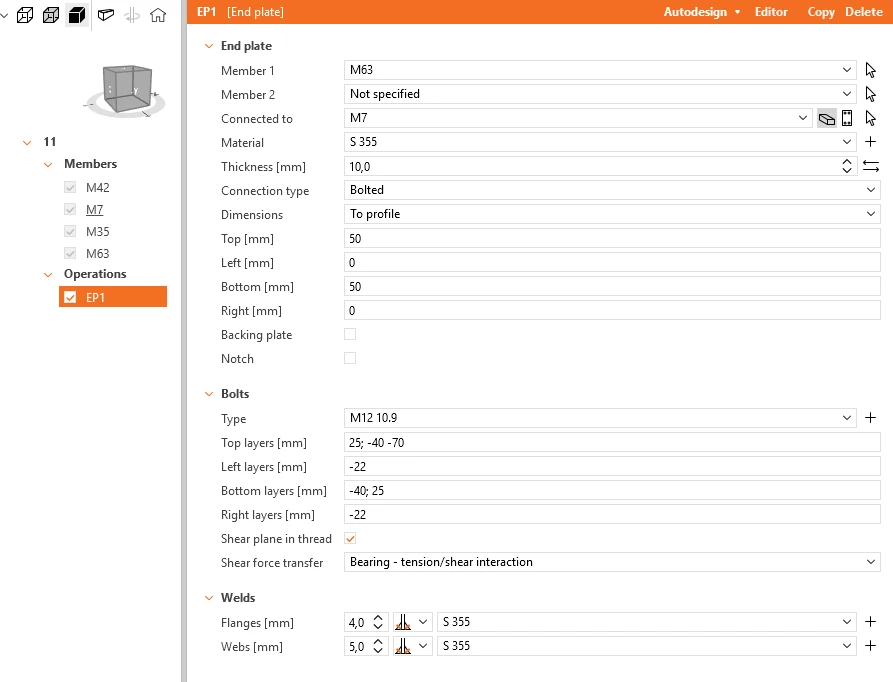
Wählen Sie nun den Endknoten Nr. 11 und wenden Sie die in den folgenden Bildern gezeigten Operationen an.
Fin plate am Bauteil 35
End plate am Bauteil 63
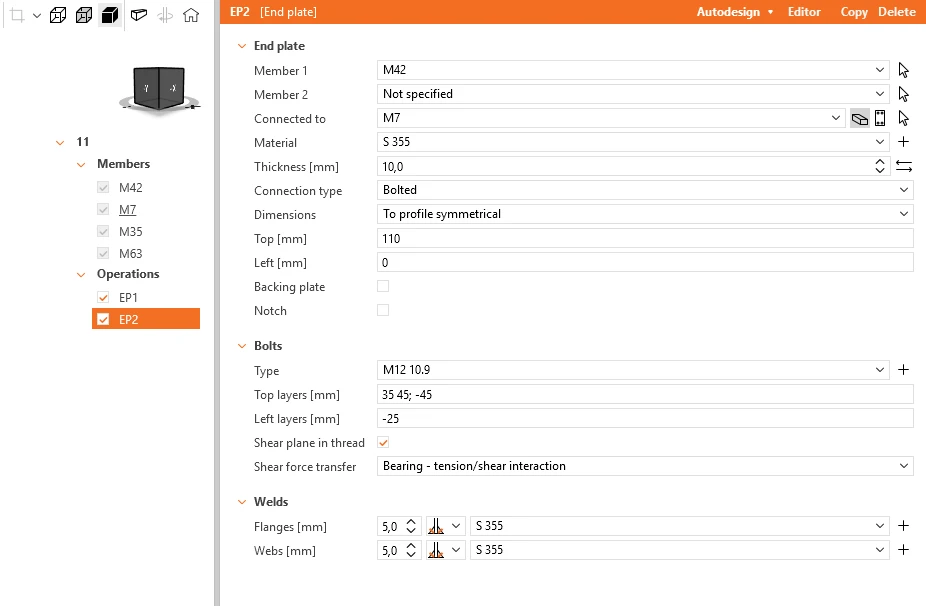
End plate am Bauteil 42
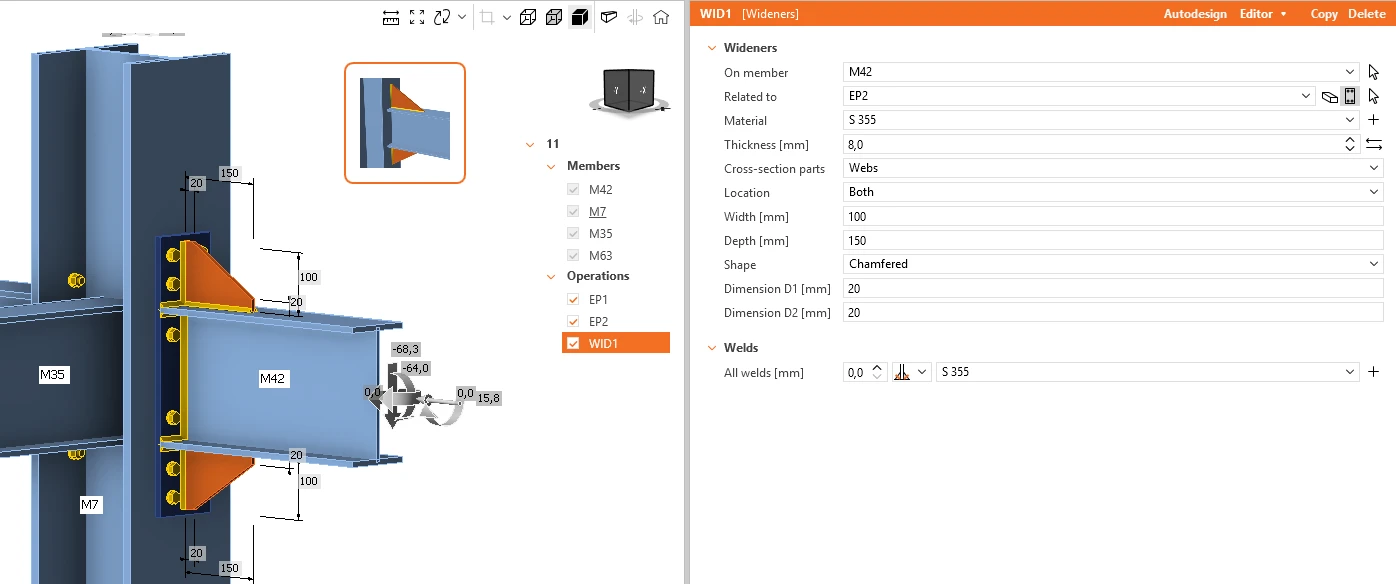
Wideners am Bauteil 42
Klicken Sie auf die Schaltfläche Save und schließen Sie das Fenster.
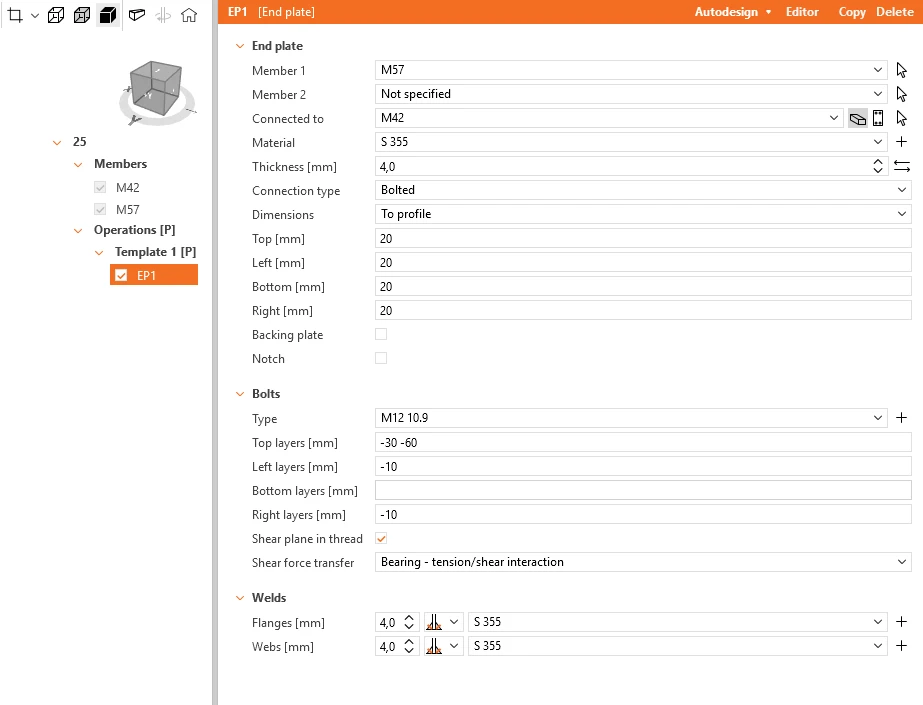
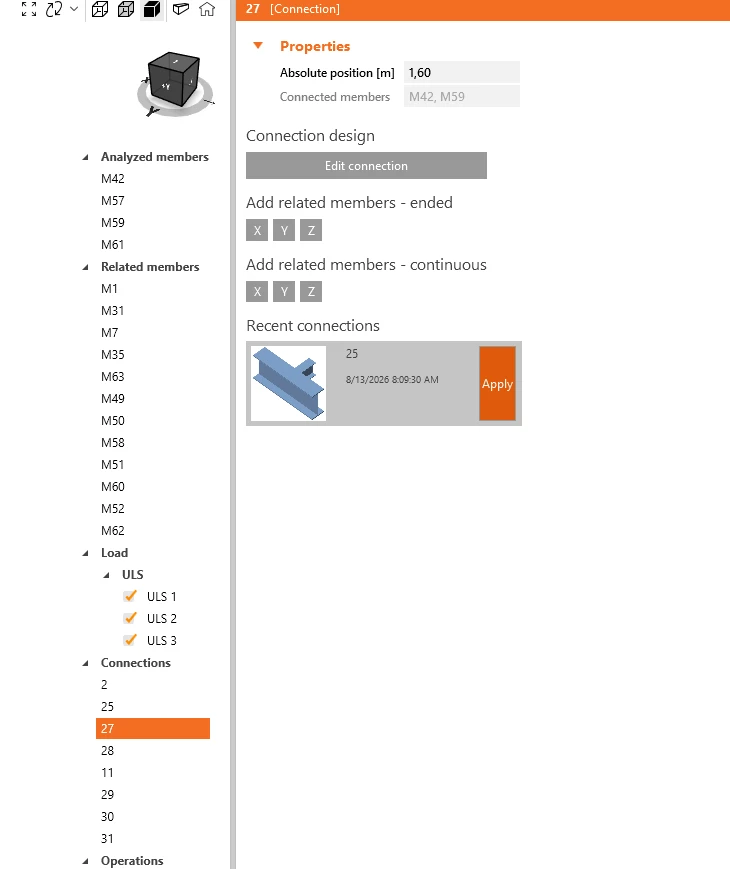
Wählen Sie einen der mittleren Knoten 25, 27, 28 aus und klicken Sie auf Edit connection.
Wenden Sie die Operation End plate gemäß dem folgenden Bild an.
Klicken Sie auf die Schaltfläche Save und schließen Sie das Fenster.
Wählen Sie die verbleibenden zwei Knoten aus und wenden Sie die vorherige Konfiguration mit der Schaltfläche Apply auf sie an.
Als Nächstes müssen die korrekten Randbedingungen festgelegt werden. Allen zugehörigen Bauteilen werden Gelenke zugewiesen, bei denen alle drei Freiheitsgrade (X, Y, Z) standardmäßig festgelegt sind. Die Einstellungen der Randbedingungen sollten die FEM in SAP2000 berücksichtigen. Für Bauteil M1 sperren Sie die Rotation Ry am Anfang und geben die Verschiebung X, Z am Ende des Bauteils frei.
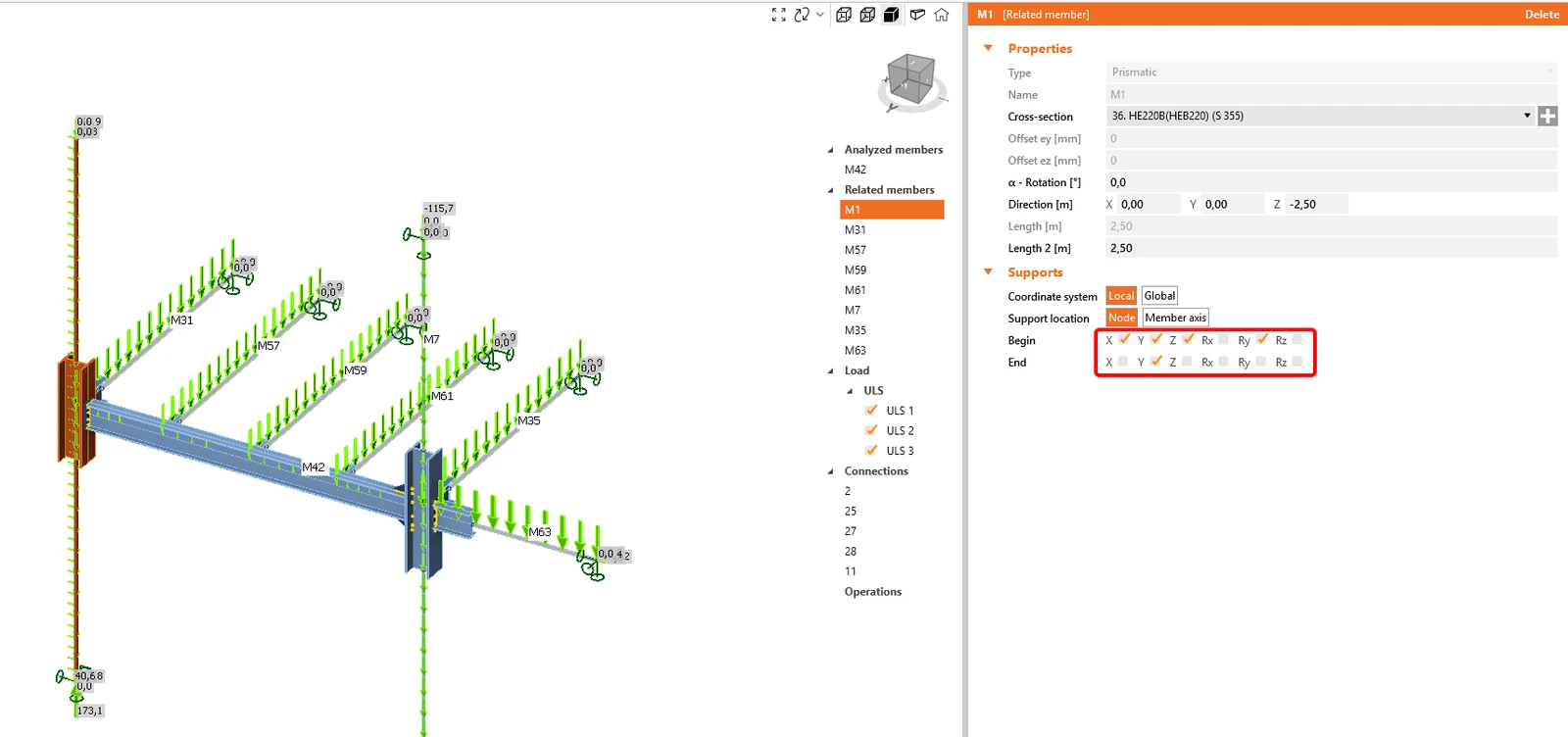
Führen Sie die Schritte für Bauteil M7 auf die gleiche Weise durch.
Aufgrund des globalen Modells ist Bauteil M63 an einem geneigten Zugbauteil aufgehängt. Legen Sie die Lagerung nur in Z-Richtung fest.
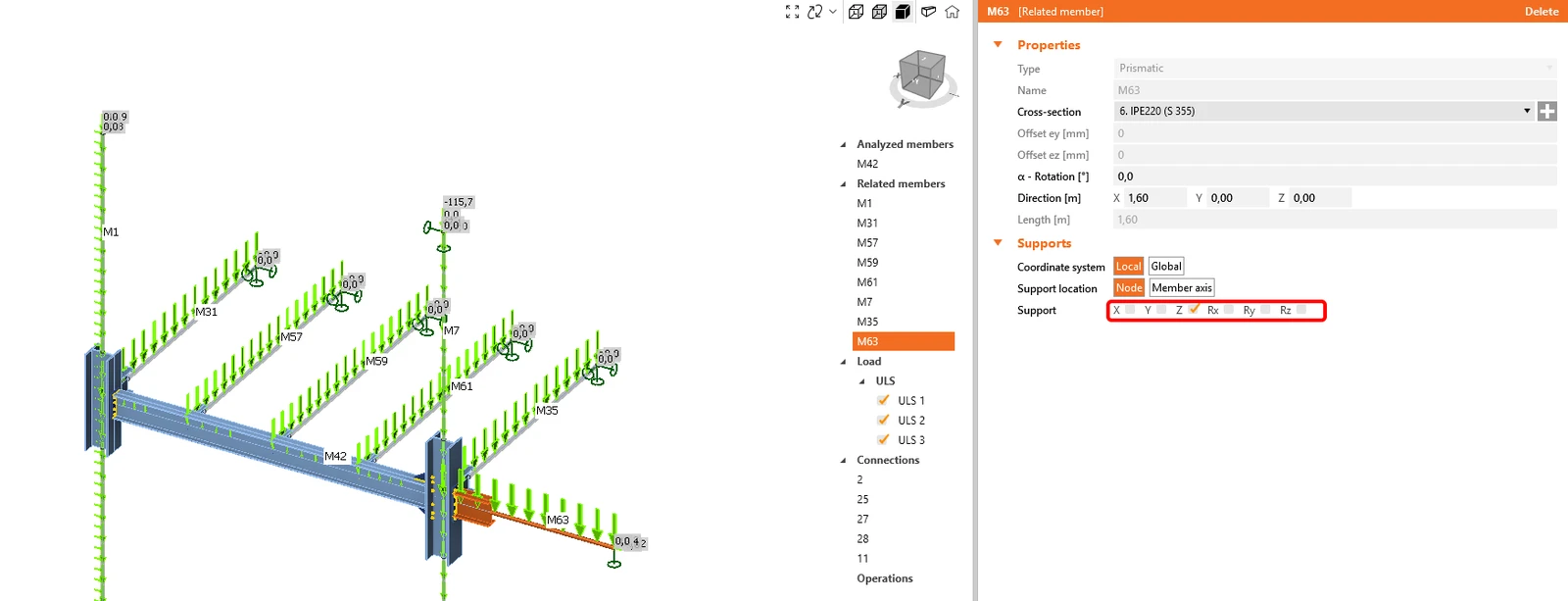
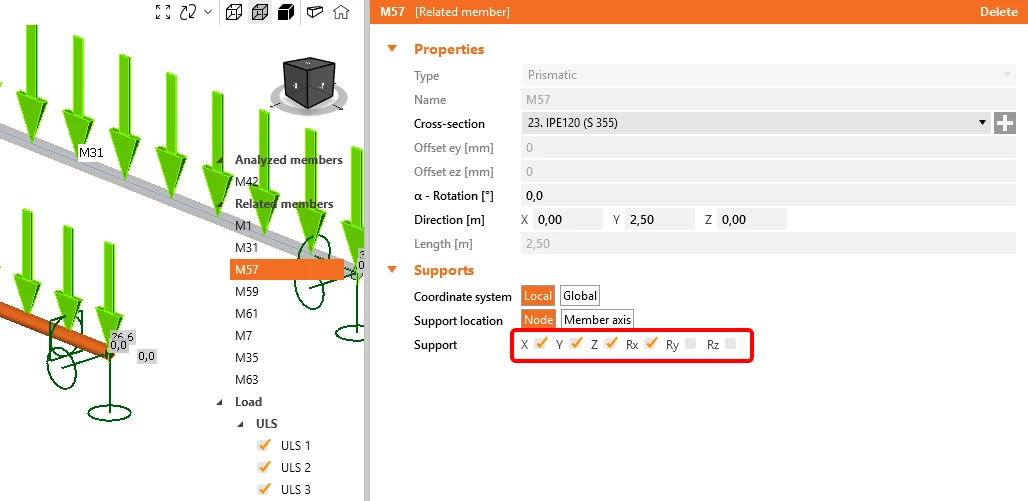
Fügen Sie für die Bauteile M57, M59 und M61 eine Rotationsrandbedingung am Ende der x-Achse hinzu.
4 Nachweis
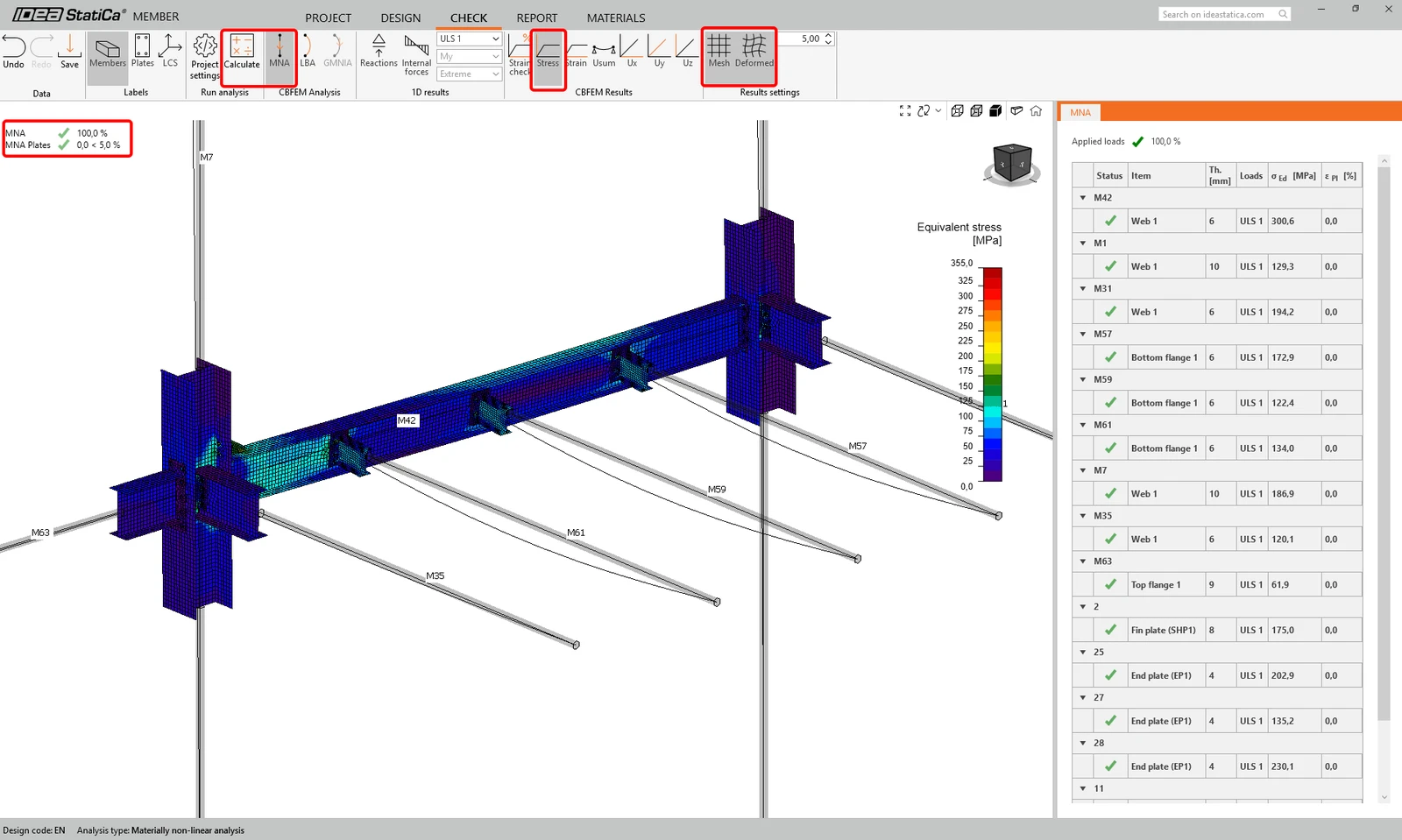
Wechseln Sie zur Registerkarte Check und führen Sie MNA (Materiell nichtlineare Analyse) aus. Zeigen Sie nach Abschluss der Analyse die Vergleichsspannung an den Bauteilen an.
Wechseln Sie zu LBA (Lineare Beulanalyse) und führen Sie die Analyse aus. Sie erhalten die Eigenformen zusammen mit den kritischen Faktoren für jede. Diese Faktoren werden nach und nach sortiert, wobei hauptsächlich der erste am bedeutendsten ist.
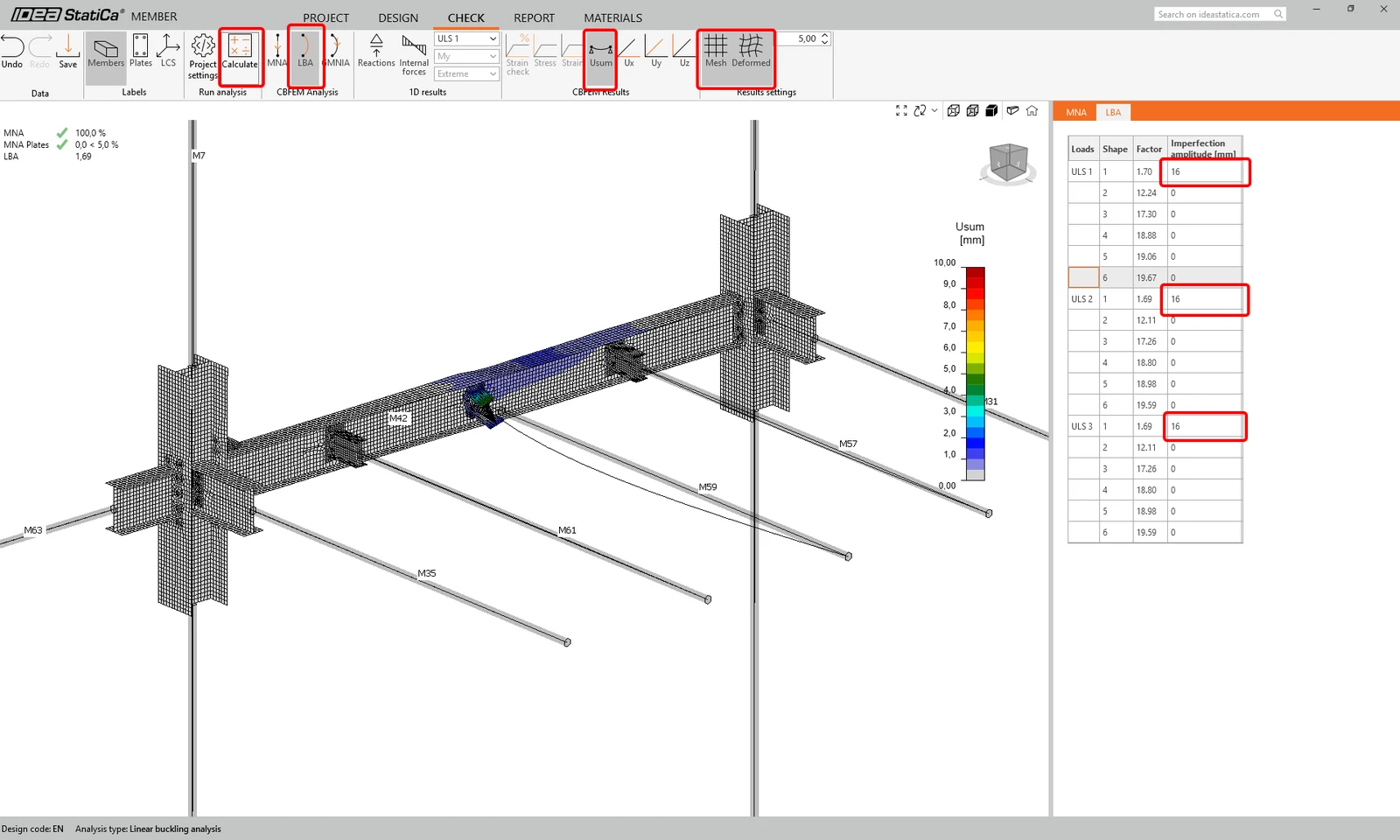
Wechseln Sie zu GMNIA und legen Sie die Imperfektionswerte für die zweite Eigenform fest. Der Wert von 16 mm wird gemäß der Norm berechnet, wie im Artikel Imperfektionen beschrieben. Führen Sie die GMNIA aus.
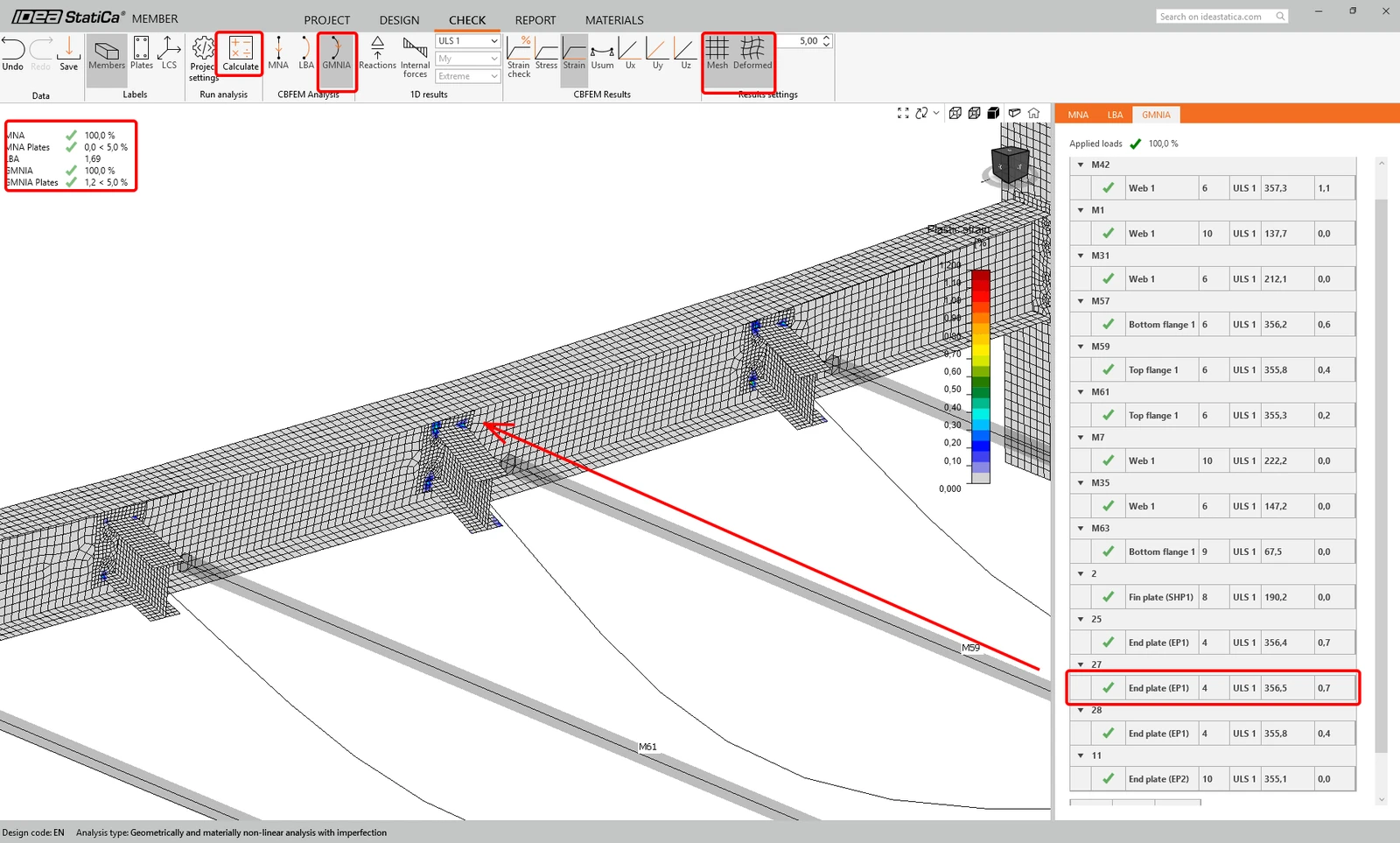
Zeigen Sie die Ergebnisse der GMNIA an und aktivieren Sie den Dehnungsnachweis. Zoomen Sie näher an das Fahnenblech heran, wo die Stellen der Plastifizierung sichtbar sind.
5 Bericht
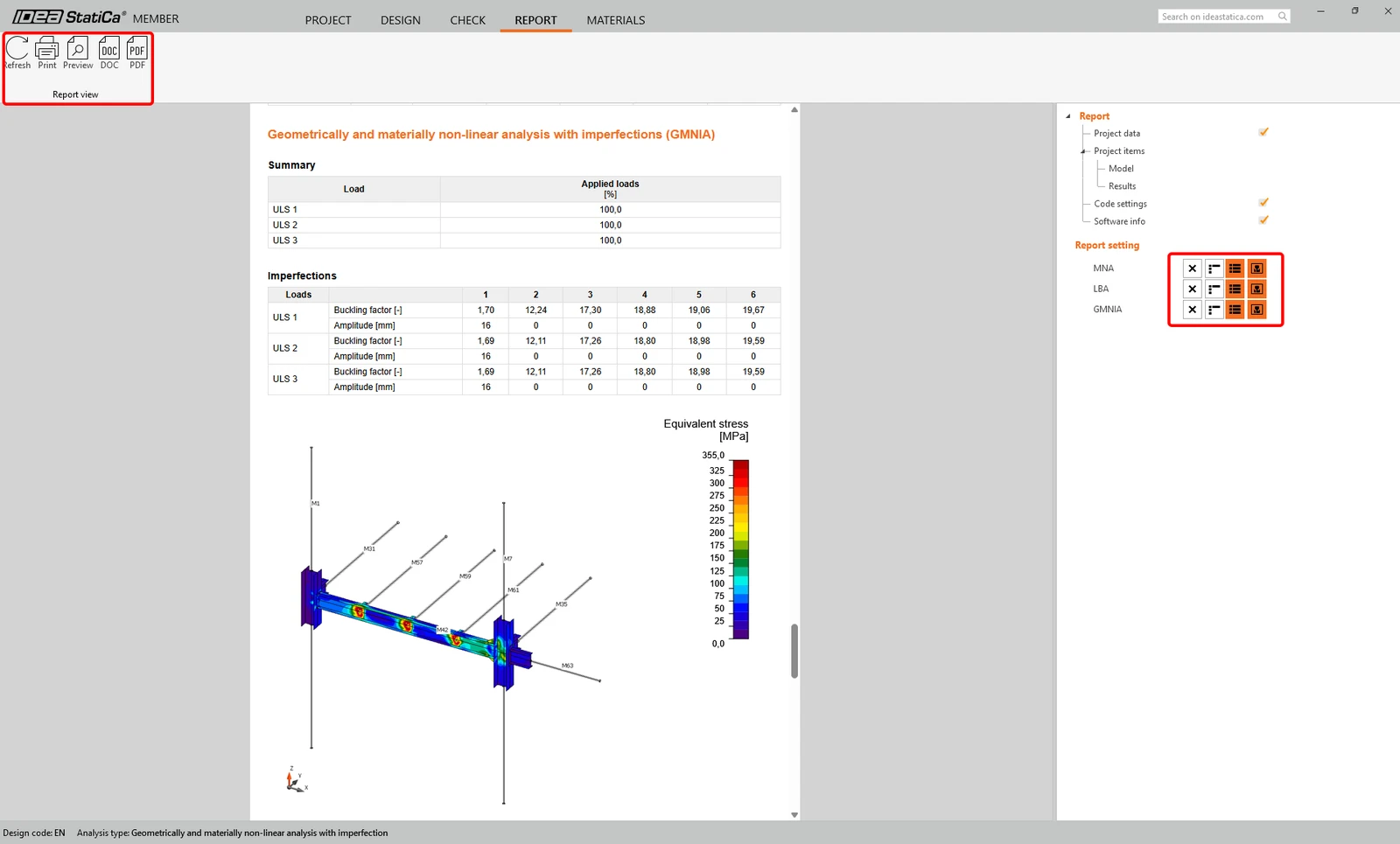
Gehen Sie schließlich zur Registerkarte Report. IDEA StatiCa bietet einen vollständig anpassbaren Bericht zum Ausdrucken oder Speichern in einem bearbeitbaren Format.
Jetzt haben Sie das kritische Bauteil in der Anwendung Member bemessen, analysiert und normnachgewiesen.
6 Modelle synchronisieren
Die Synchronisation für Member-Anwendungen ist identisch mit dem gleichen Prozess für SAP2000 BIM-Link mit IDEA StatiCa Connection.
Möchten Sie Ihre Kenntnisse verbessern? Besuchen Sie unseren Campus
Lernen Sie, wie Sie IDEA StatiCa effektiv einsetzen – mit unseren E-Learning-Kursen im eigenen Tempo
Jetzt lernen
- Member design
- Steel
- Theoretical background
IDEA StatiCa Member – Bauteilstabilität
Mehr lesen- Member design
- Steel
- Knowledge base
Einfluss von Randbedingungen
Mehr lesen
- Steel
- Knowledge base
Örtlicher Verformungsnachweis für Hohlprofile
Mehr lesen
- Steel
- Member design
- Connection design
- Webinar