

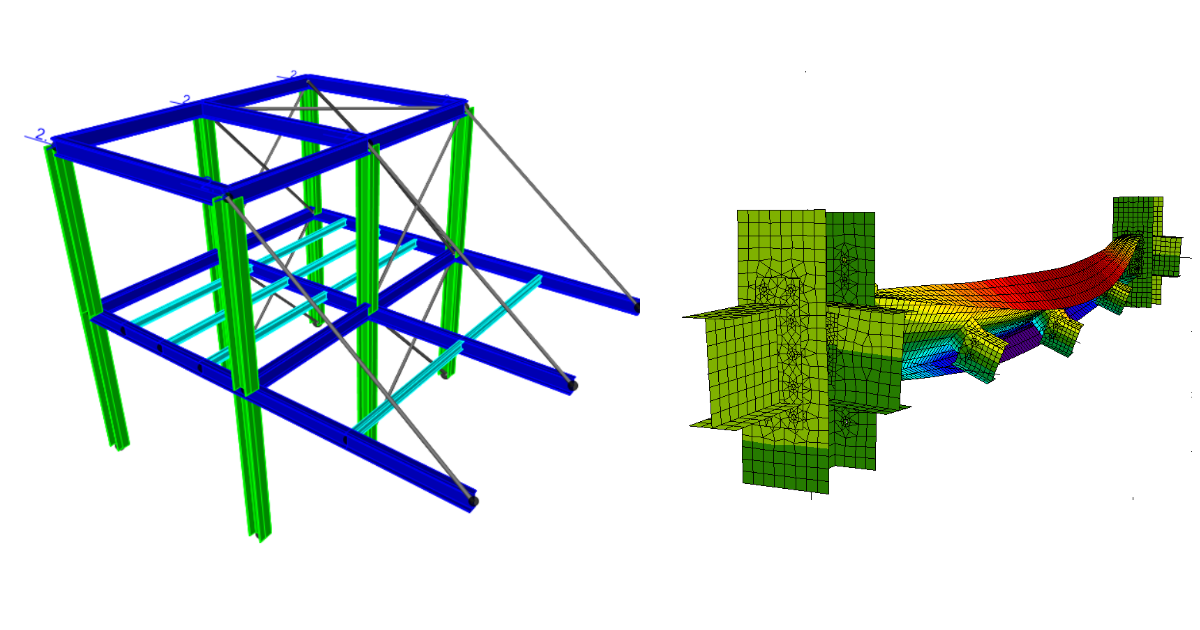
SAP2000 BIM link pentru proiectarea structurală a unui element metalic (EN)
1 Cum se activează legătura
Activarea legăturii BIM pentru SAP2000 (v23 și versiuni mai noi)
Activarea legăturii BIM pentru SAP2000 (v22 și versiuni mai vechi)
2 Cum se utilizează legătura
Deschideți proiectul atașat în SAP2000 și rulați analiza geometrică neliniară (GNA)(1) pentru a obține rezultate. Acest tip de analiză este predefinit în SAP2000 datorită faptului că lungimile de flambaj nu sunt definite în aplicația Member, iar forțele interioare suplimentare provenite din imperfecțiunea globală trebuie acoperite în această analiză.
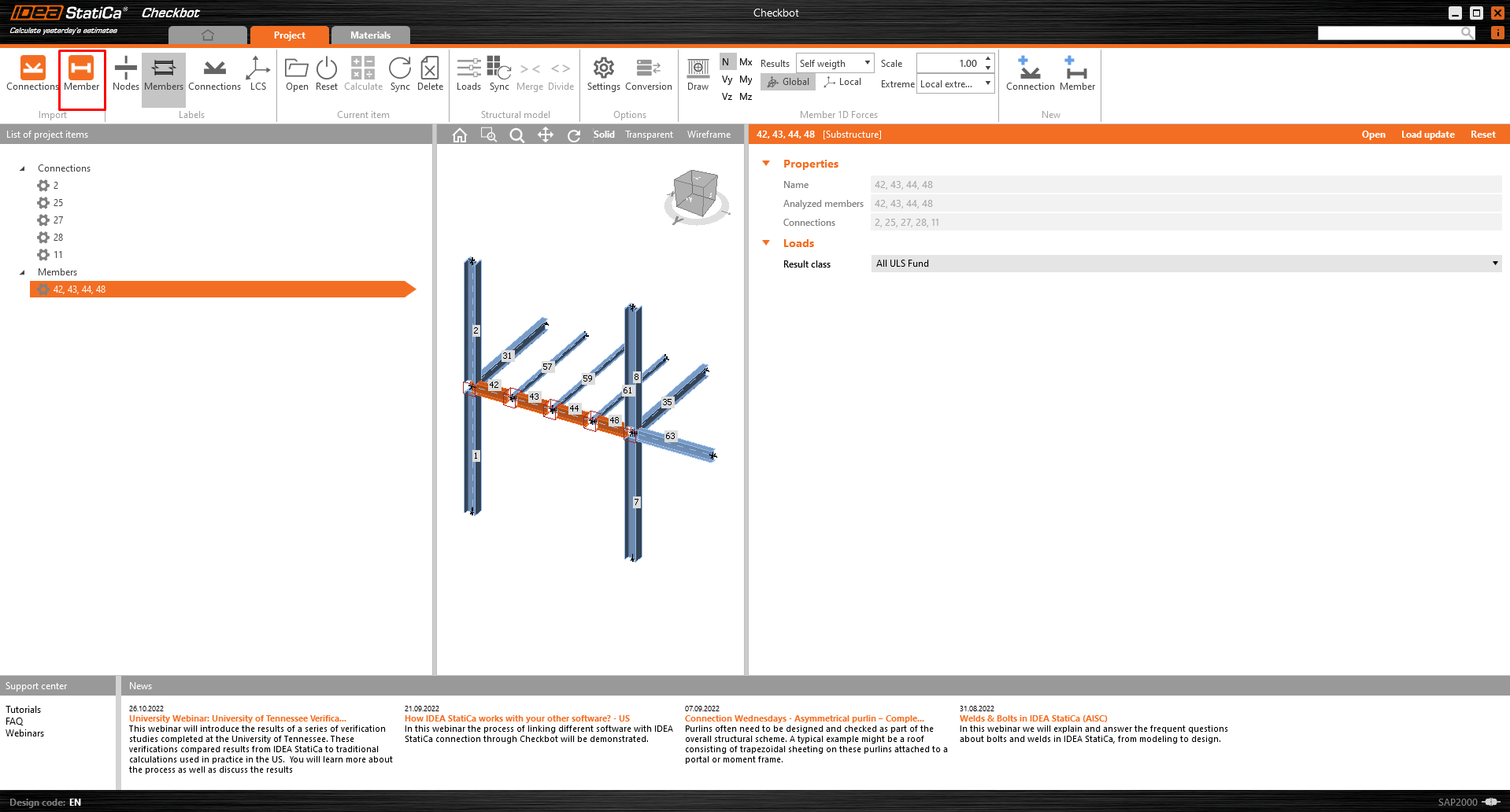
Selectați elementele 42, 43, 44, 48 (2). Îmbinările sunt exportate automat împreună cu elementele selectate.
Mergeți la elementul de meniu Tools și alegeți plugin-ul IDEA StatiCa (3).

Se deschide Checkbot, unde selectați New, codul de proiectare (EN) dorit și, în final, Create project.

Confirmați selecția făcând clic pe elementul Member. Toate elementele selectate împreună cu îmbinările aferente sunt exportate în Checkbot.
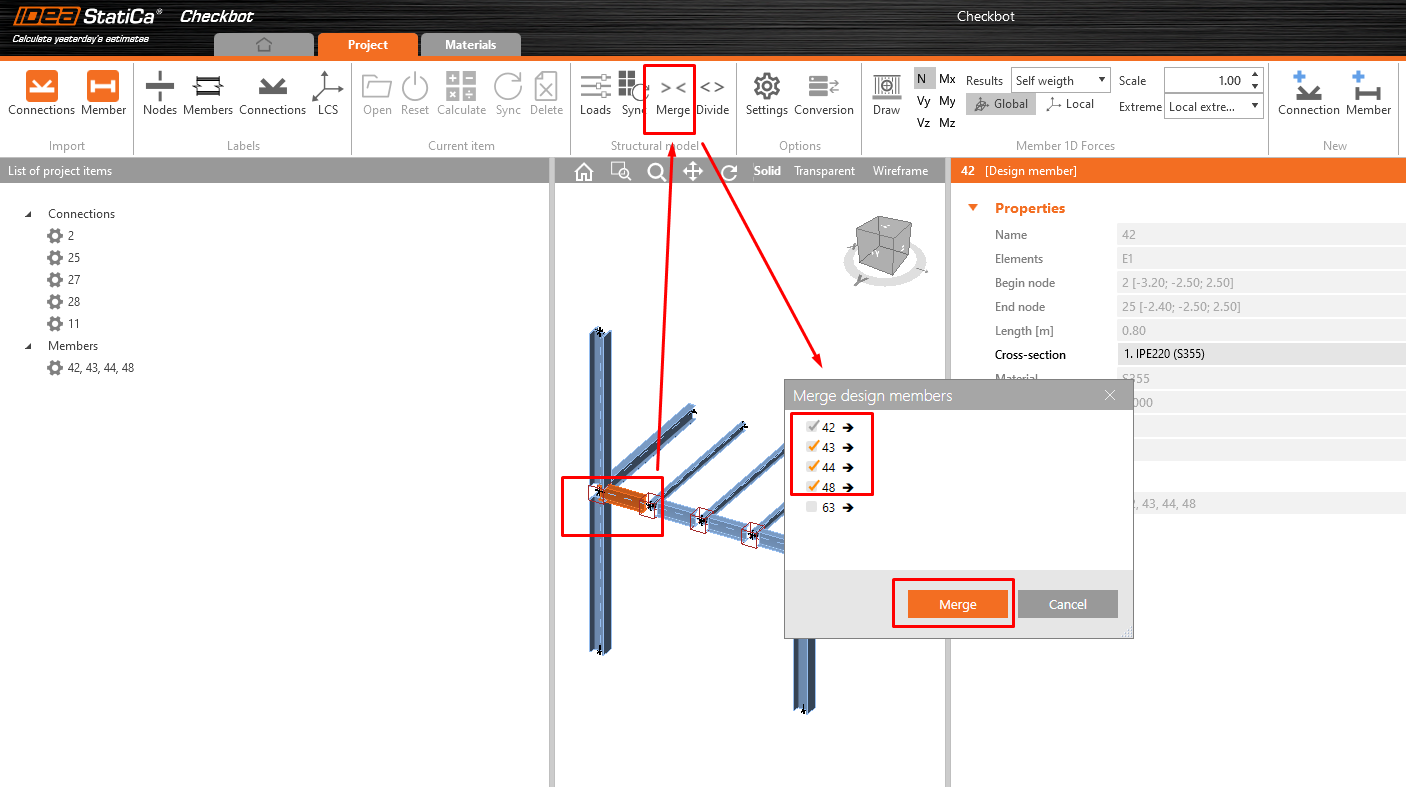
Pentru a îmbina toate părțile selectate într-un singur element, faceți clic pe unul dintre elemente în scena 3D, apoi pe butonul Merge. Apare o fereastră mică; selectați elementele 42-48 și faceți clic pe Merge.

Faceți același lucru pentru stâlpii 1+2 și 7+8

3 Proiectare
Acum puteți rula modulul Member făcând clic dreapta pe elementul selectat și alegând Open.

Selectați primul nod Nr. 2 și faceți clic pe Edit connection; apare o fereastră cu modulul Connection.

Pentru ambele grinzi orizontale, aplicați operația End plate și Fin plate cu următoarele setări.
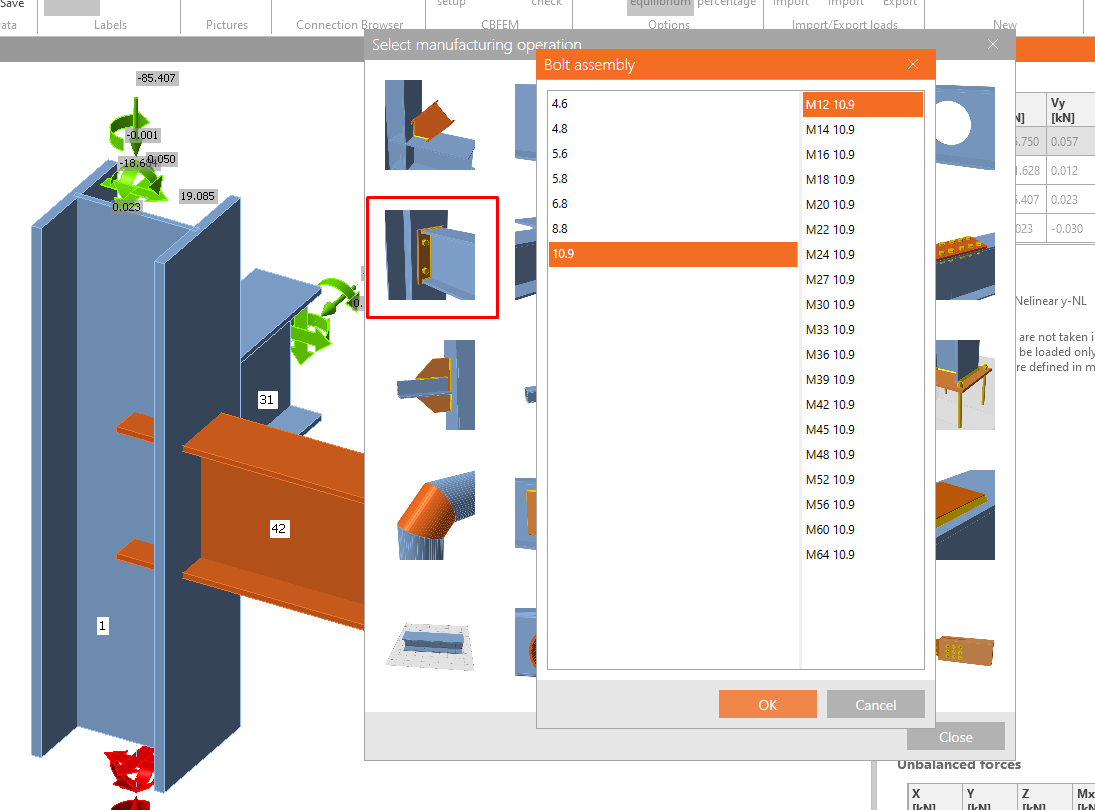


Faceți clic pe butonul Save și închideți fereastra.
Acum selectați nodul de capăt Nr. 11 și aplicați operațiile conform imaginilor următoare.
Fin plate pe elementul 35

End plate pe elementul 63

End plate pe elementul 42

Wideners pe elementul 42

Faceți clic pe butonul Save și închideți fereastra.
Selectați unul dintre nodurile intermediare 25, 27, 28 și faceți clic pe Edit connection.
Aplicați operația Fin plate conform imaginii următoare.

Faceți clic pe butonul Save și închideți fereastra.
Selectați celelalte două noduri și aplicați-le configurația anterioară folosind butonul Apply.

Următorul pas este setarea corectă a condițiilor la limită. Tuturor elementelor aferente le sunt atribuite articulații în care toate cele trei grade de libertate (X, Y, Z) sunt setate implicit. Setările condițiilor la limită trebuie să respecte modelul MEF din SAP2000. Pentru Elementul 1, blocați rotația Ry la început și eliberați translația X, Z la capătul elementului.
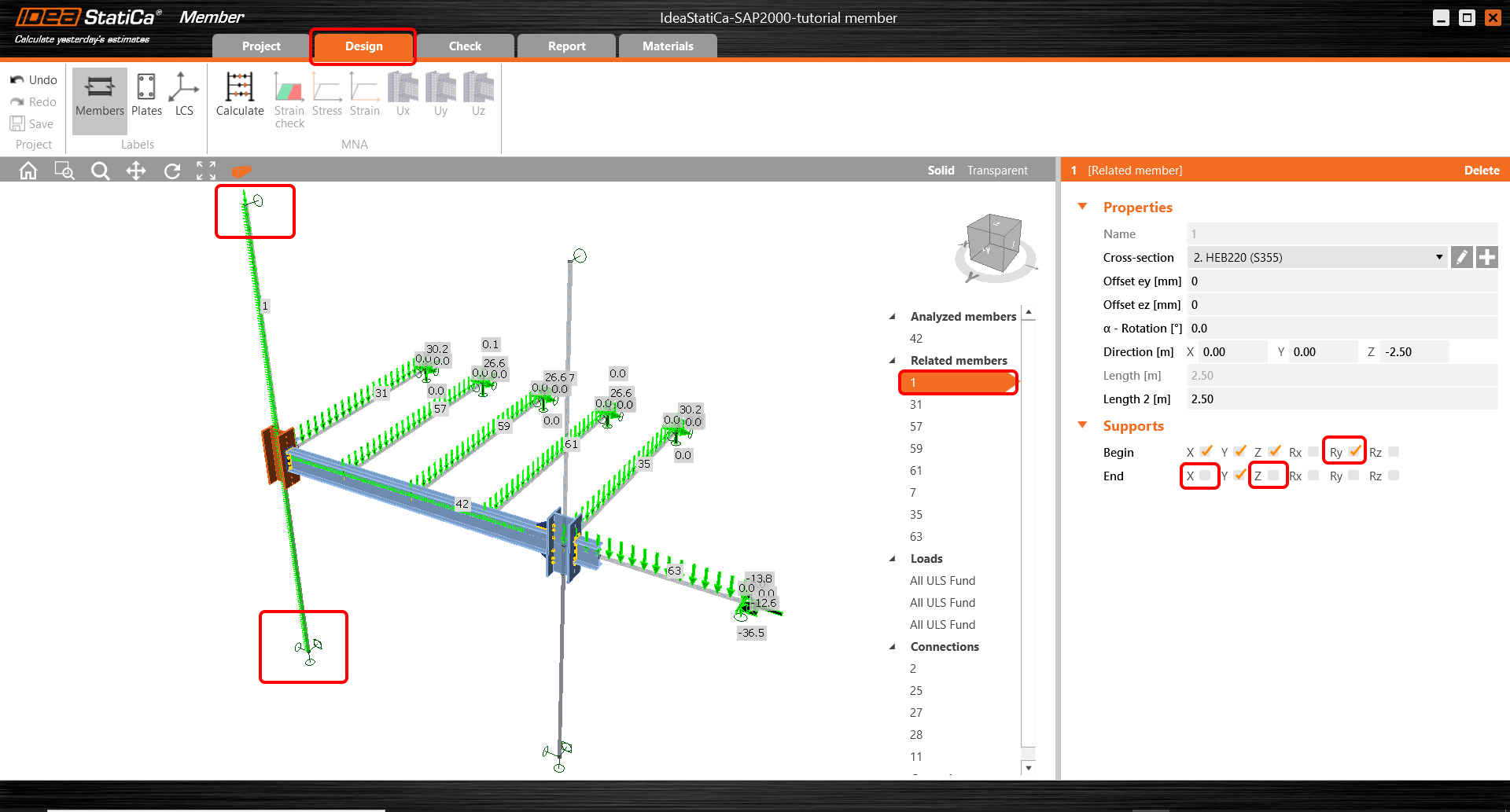
Efectuați aceiași pași pentru elementul 7 în același mod.

Deoarece în modelul global elementul 63 este suspendat printr-un element înclinat solicitat la întindere, setați rezemarea doar în direcția Z.

4 Verificare
Treceți la fila Check și rulați MNA (Analiza Materială Neliniară). După finalizarea analizei, afișați tensiunea echivalentă pe elemente.

Treceți la LBA (Analiza liniară de flambaj) și rulați analiza. Veți obține modurile proprii cu factorii critici corespunzători. Acești factori sunt sortați în ordine crescătoare, cel mai semnificativ fiind în general primul.

Treceți la GMNIA și introduceți valorile imperfecțiunii pentru al doilea mod. Valoarea de 16 mm este calculată conform codului, așa cum este descris în articolul Imperfecțiuni. Rulați GMNIA.
Afișați rezultatele GMNIA și activați Strain check. Măriți zona plăcii de inimă unde sunt vizibile zonele de plastificare.

5 Raport
În final, mergeți la fila Report. IDEA StatiCa oferă un raport complet personalizabil, care poate fi tipărit sau salvat într-un format editabil.
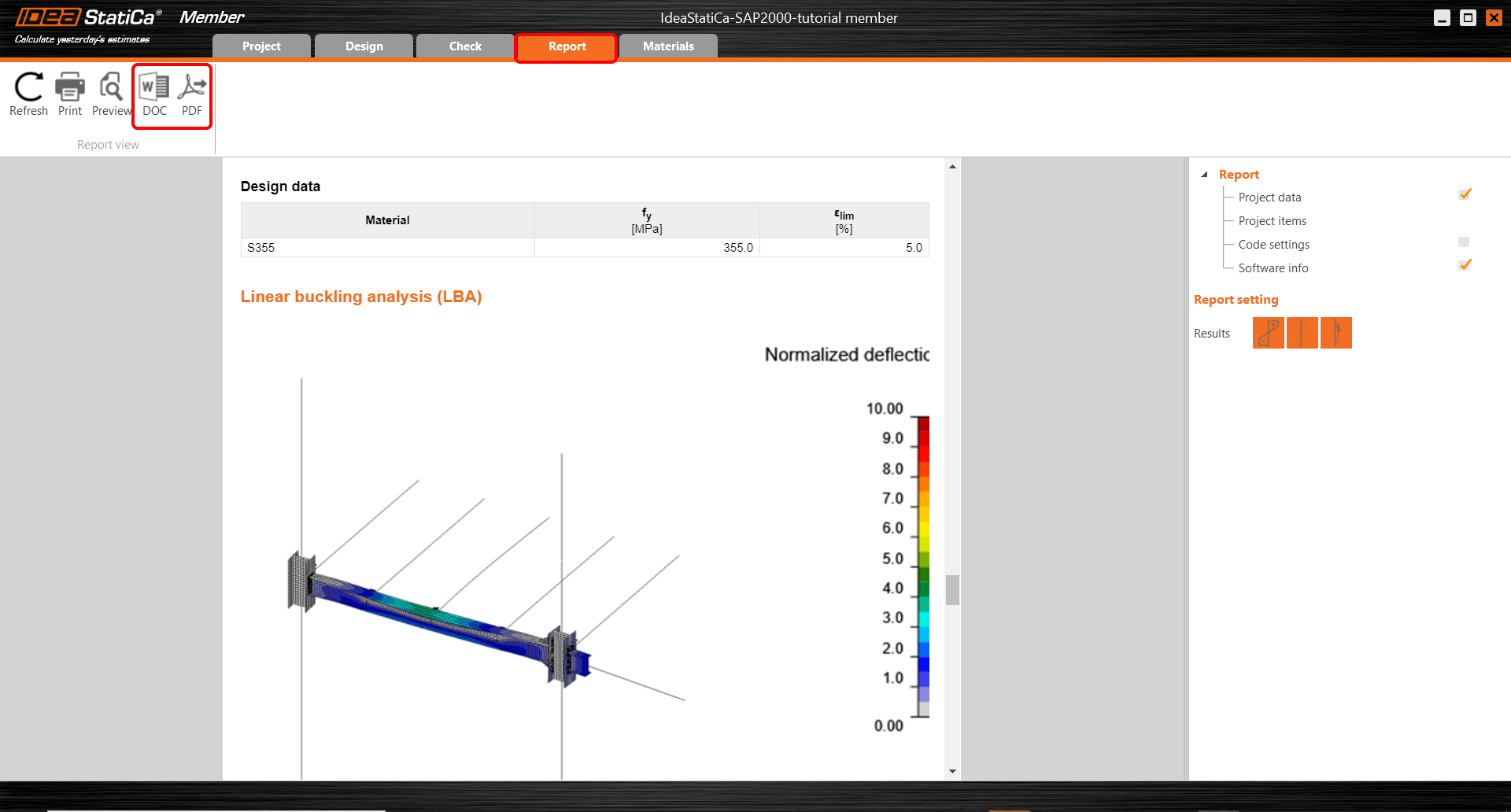
Acum ați proiectat, analizat și efectuat verificarea conform codului pentru elementul critic în aplicația Member.
6 Sincronizarea modelelor
Sincronizarea pentru aplicațiile Member este identică cu același proces pentru legătura BIM SAP2000 cu IDEA StatiCa Connection.
Doriți să vă îmbunătățiți competențele? Vizitați Campus-ul nostru
CONȚINUT ASOCIAT
IDEA StatiCa Member – Stabilitatea elementului
Element - condiții la limită
Verificarea deformației locale pentru elementele cu secțiune tubulară
Descărcări atașate
- SAP 2000 BIM link member design.zip (ZIP, 73,3 MB)