

Come compilare la tabella delle forze interne nel modulo RCS?
Esistono due possibili casi per l'inserimento delle forze interne. Iniziamo con il caso più semplice – la sezione armata – e successivamente spiegheremo il procedimento per la sezione per fasi e la sezione precompressa.
Sezione trasversale armata
L'inserimento per le sezioni armate è semplice da comprendere. È sufficiente compilare i valori di progetto delle forze interne (i coefficienti parziali sono inclusi) nella sezione e nell'estremo appropriati.

I progetti complessi richiedono molte sezioni ed estremi. Per grandi quantità di dati, è utile utilizzare l'inserimento tramite tabella nel menu Sezione. Inizia creando il numero desiderato di estremi, quindi avvia l'editor di tabelle: apparirà una finestra di dialogo come nell'immagine seguente. I valori delle forze interne per SLU e SLE possono essere inseriti in un unico posto.

Sezioni trasversali per fasi o precompresse
Per eseguire un inserimento corretto, è necessario iniziare dalla scheda Fasi di azione. La prima tabella è destinata all'inserimento degli incrementi degli effetti (forze interne) dai valori caratteristici dei carichi permanenti; questi vengono utilizzati per il cosiddetto stato iniziale della sezione trasversale per i calcoli di SLU, SLE e delle perdite del tendine.
Leggi l'articolo dettagliato che descrive tutti i metodi e le opzioni per la compilazione delle Fasi di azione, inclusa una descrizione più dettagliata dello Stato iniziale.

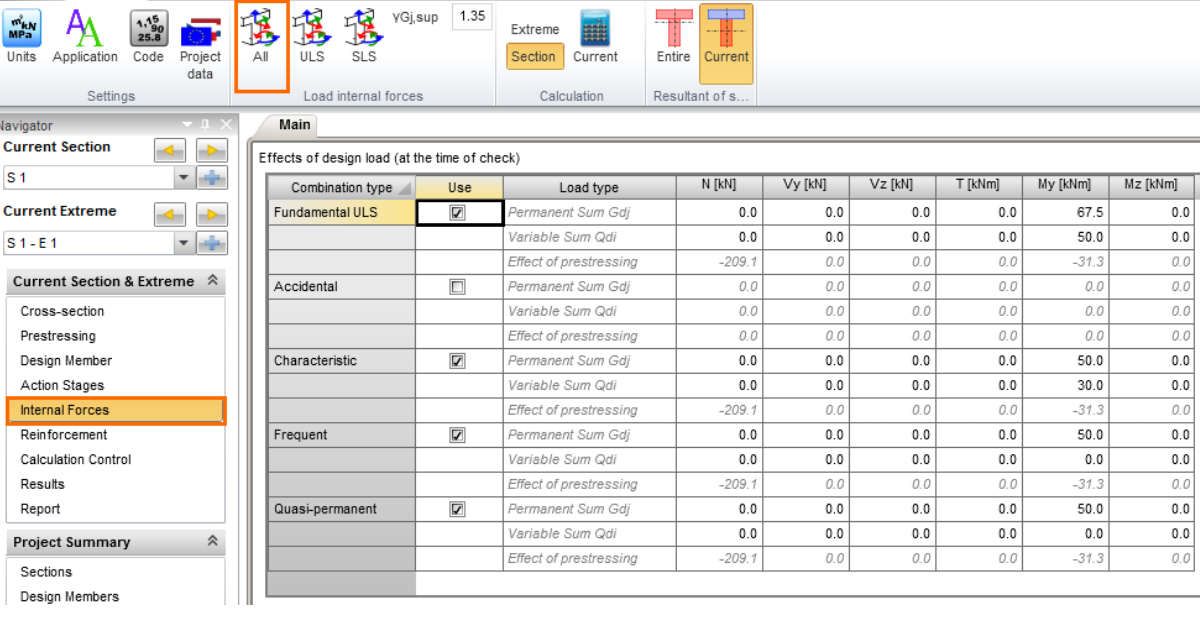
Successivamente passeremo alla scheda Forze interne e trasferiremo le forze interne dal passaggio precedente allo stato iniziale facendo clic sull'icona Tutto.

Questo passaggio trasferisce tutti gli effetti permanenti e di precompressione, e li moltiplica automaticamente per il coefficiente parziale gamma appropriato per ottenere i valori di progetto.
L'unica cosa che rimane è inserire il carico variabile già in valori di progetto e il procedimento è completato.