

วิธีกรอกตารางแรงภายในใน RCS module?
มีสองกรณีที่เป็นไปได้สำหรับการป้อนแรงภายใน เริ่มต้นด้วยกรณีที่ง่ายกว่า – หน้าตัดที่มีเหล็กเสริม และหลังจากนั้นเราจะอธิบายสำหรับหน้าตัดแบบ staged และหน้าตัดอัดแรง
หน้าตัดที่มีเหล็กเสริม
การป้อนข้อมูลสำหรับหน้าตัดที่มีเหล็กเสริมนั้นเข้าใจได้ง่าย เพียงกรอกค่าการออกแบบของแรงภายใน (รวมตัวประกอบบางส่วนแล้ว) ใน section และ extreme ที่เหมาะสม

โครงการที่ซับซ้อนต้องการ section และ extreme จำนวนมาก สำหรับข้อมูลขนาดใหญ่เช่นนี้ การใช้การป้อนข้อมูลแบบตารางใน Section menu จะเป็นประโยชน์ เริ่มต้นด้วยการสร้าง extreme ตามจำนวนที่ต้องการ จากนั้นเรียกใช้ Table editor และกล่องโต้ตอบดังภาพต่อไปนี้จะปรากฏขึ้น ค่า ULS และ SLS ของแรงภายในสามารถกรอกได้ในที่เดียว

หน้าตัดแบบ staged หรืออัดแรง
เพื่อให้การป้อนข้อมูลถูกต้อง เราต้องเริ่มต้นที่แท็บ Action stages ตารางแรกใช้สำหรับป้อนส่วนเพิ่มของผลกระทบ (แรงภายใน) จากค่าลักษณะเฉพาะของแรงกระทำถาวร และค่าเหล่านี้ใช้สำหรับสภาวะเริ่มต้นของหน้าตัดสำหรับการคำนวณ ULS, SLS และการสูญเสียแรงในเอ็นอัดแรง
อ่านบทความโดยละเอียดที่อธิบายวิธีการและตัวเลือกทั้งหมดสำหรับการกรอก Action stages รวมถึงคำอธิบายโดยละเอียดเพิ่มเติมของ Initial state

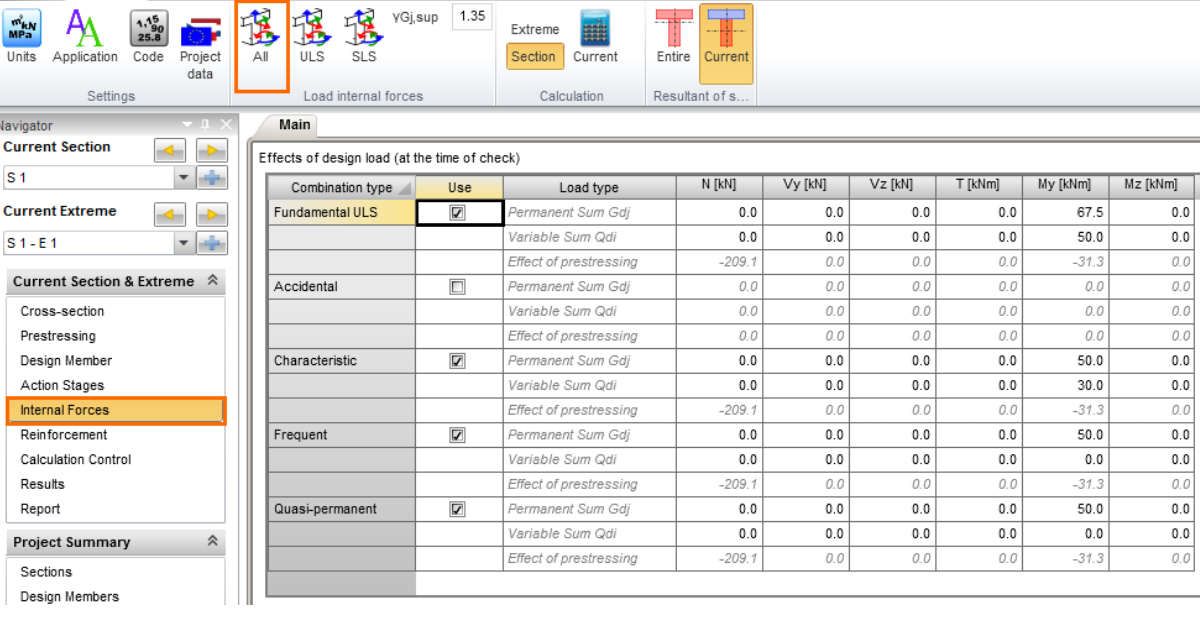
หลังจากนั้นเราจะสลับไปที่แท็บ Internal forces และถ่ายโอนแรงภายในจากขั้นตอนก่อนหน้าไปยัง initial state โดยคลิกที่ไอคอน All

ขั้นตอนนี้จะถ่ายโอนผลกระทบถาวรและการอัดแรงทั้งหมด และคูณด้วยตัวประกอบบางส่วน gamma ที่เหมาะสมโดยอัตโนมัติเพื่อให้ได้ค่าการออกแบบ
สิ่งที่เหลืออยู่เพียงอย่างเดียวคือการกรอกแรงกระทำแปรผันในค่าการออกแบบแล้วเราก็เสร็จสิ้น