


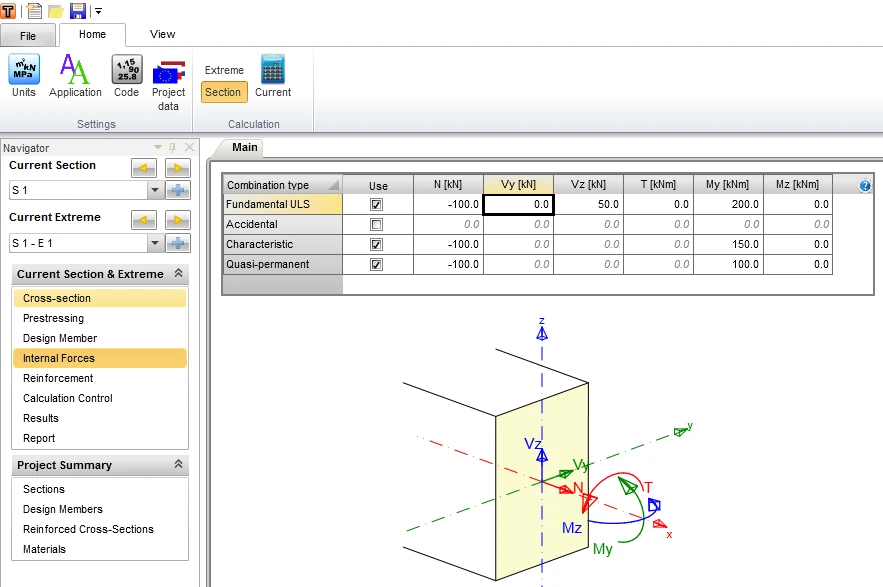
Il existe deux cas possibles pour la saisie des efforts intérieurs. Commençons par le plus simple – la section armée – puis nous l'expliquerons pour la section phasée et précontrainte.
Section transversale armée
La saisie pour les sections armées est facile à comprendre. Il suffit de renseigner les valeurs de calcul des efforts intérieurs (les coefficients partiels sont inclus) dans la section et l'extrême appropriés.
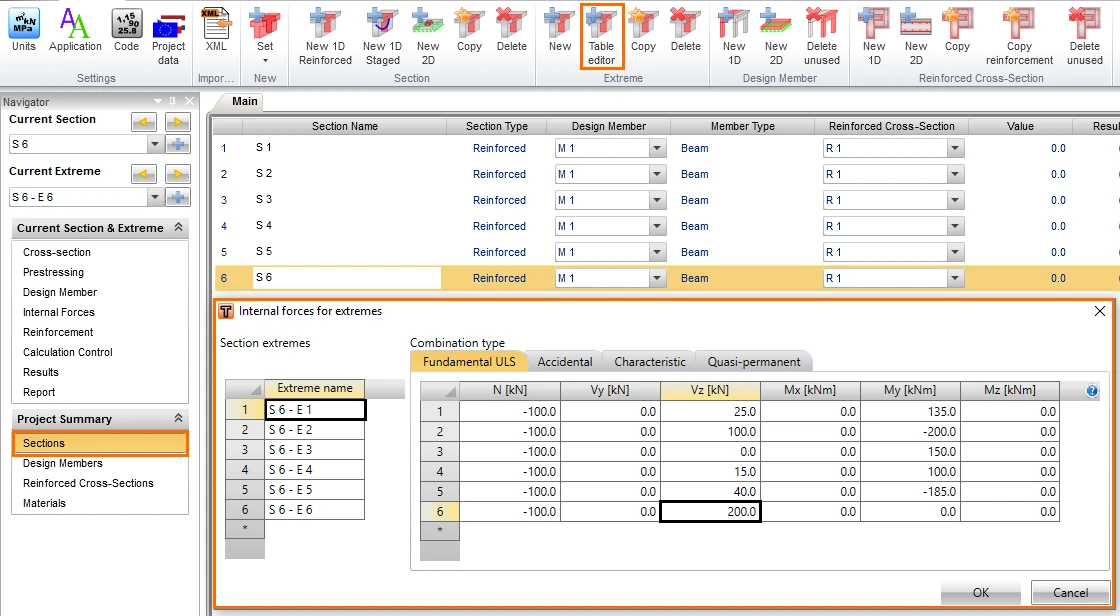
Les projets complexes nécessitent de nombreuses sections et extrêmes. Pour de tels volumes de données, il est utile d'utiliser la saisie par tableau dans le menu Section. Commencez par créer le nombre souhaité d'extrêmes, puis lancez l'éditeur de tableau : une boîte de dialogue telle que sur l'image suivante apparaîtra. Les valeurs ELU et ELS des efforts intérieurs peuvent être saisies en un seul endroit.
Sections transversales phasées ou précontraintes
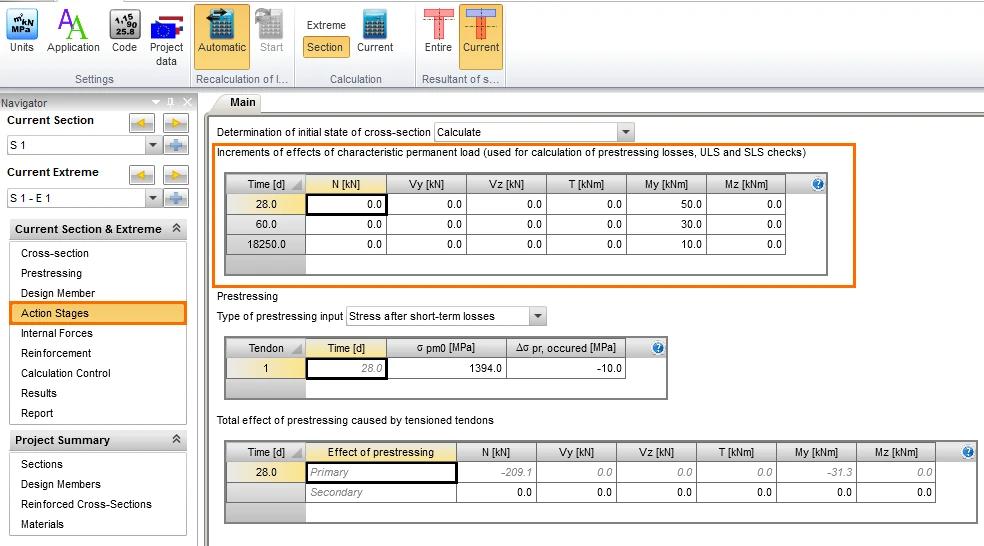
Pour effectuer une saisie correcte, nous devons commencer dans l'onglet Phases d'action. Le premier tableau est destiné à la saisie des incréments des effets (efforts intérieurs) issus des valeurs caractéristiques des charges permanentes ; ceux-ci sont utilisés pour ce qu'on appelle l'état initial de la section transversale pour les calculs ELU, ELS et pertes de câbles de précontrainte.
Consultez l'article détaillé décrivant toutes les méthodes et options de remplissage des phases d'action, y compris une description plus détaillée de l'état initial.
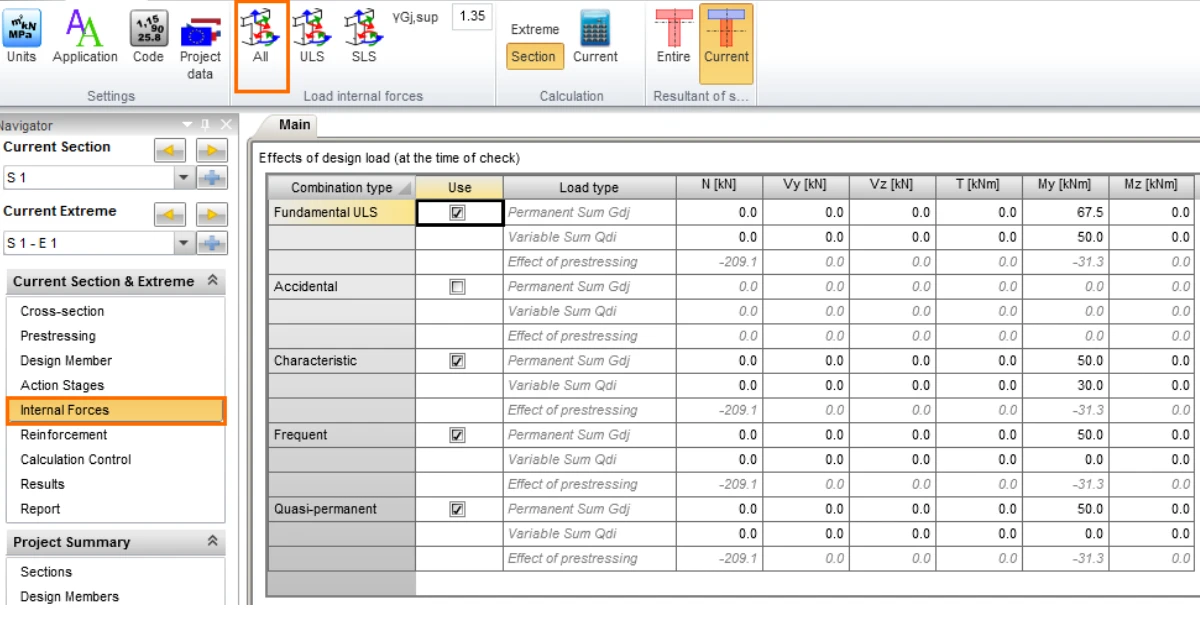
Nous passerons ensuite à l'onglet Efforts intérieurs et transférerons les efforts intérieurs de l'étape précédente vers l'état initial en cliquant sur l'icône Tout.
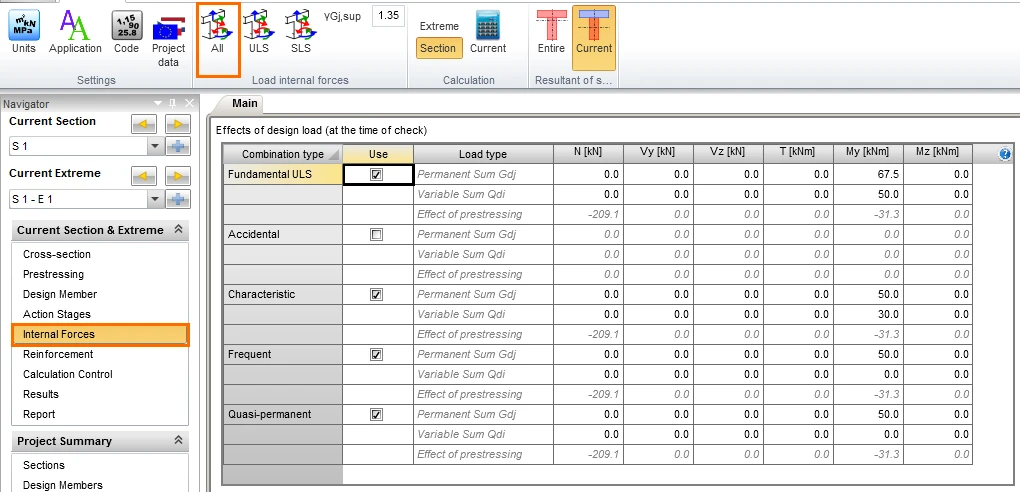
Cette étape transfère tous les effets permanents et de précontrainte, et les multiplie automatiquement par le coefficient partiel gamma approprié pour obtenir les valeurs de calcul.
Il ne reste plus qu'à saisir les charges variables déjà en valeurs de calcul et le travail est terminé.
Essayez dès aujourd'hui la dernière version d'IDEA StatiCa
Bénéficiez de 14 jours d'accès complet, entièrement gratuit.
Découvrez IDEA StatiCa gratuitement