

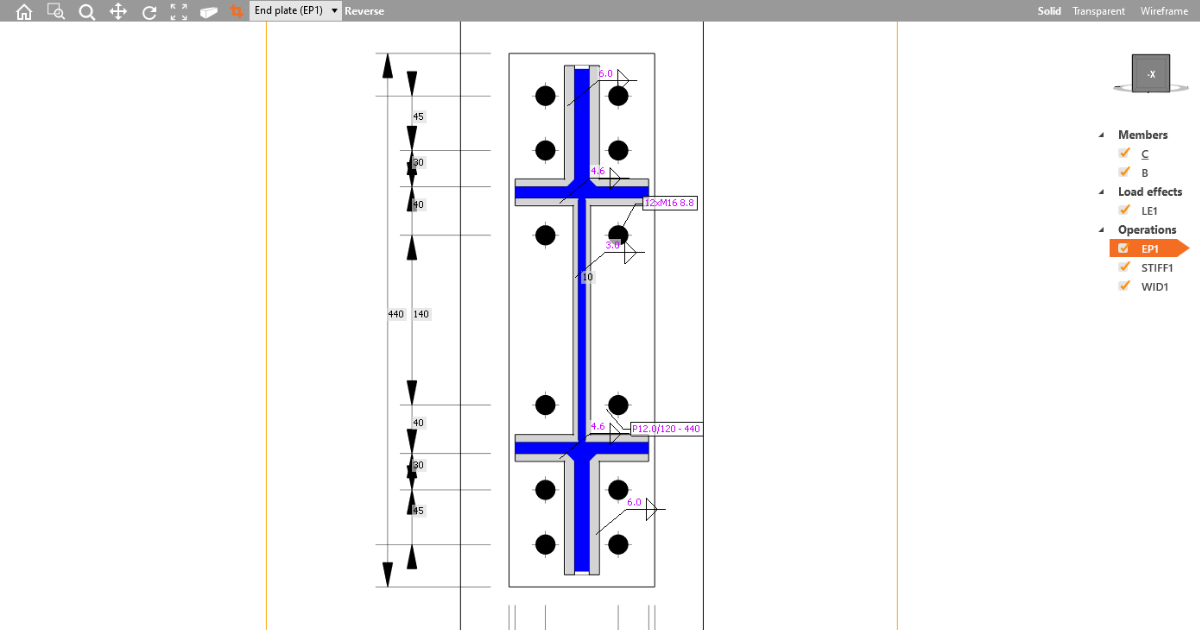
Come creare una vista in sezione
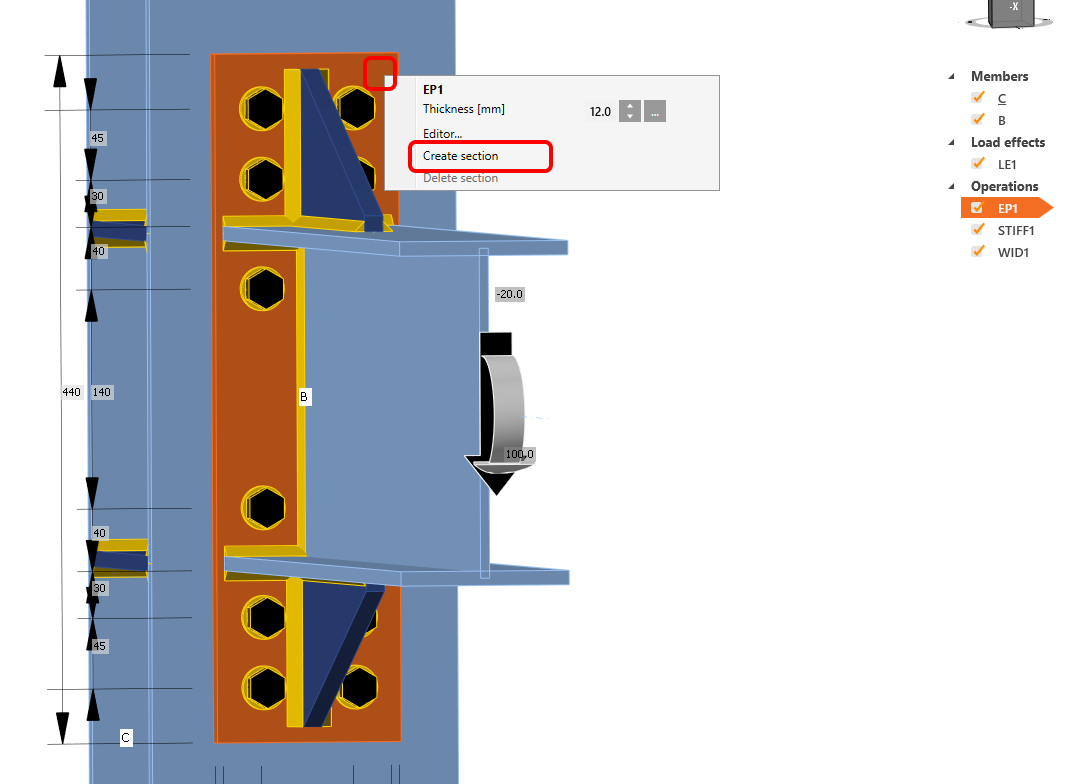
Per creare una vista in sezione, fare clic con il tasto destro su qualsiasi piastra nel modello 3D del giunto e selezionare Crea sezione. La vista in sezione viene creata immediatamente.
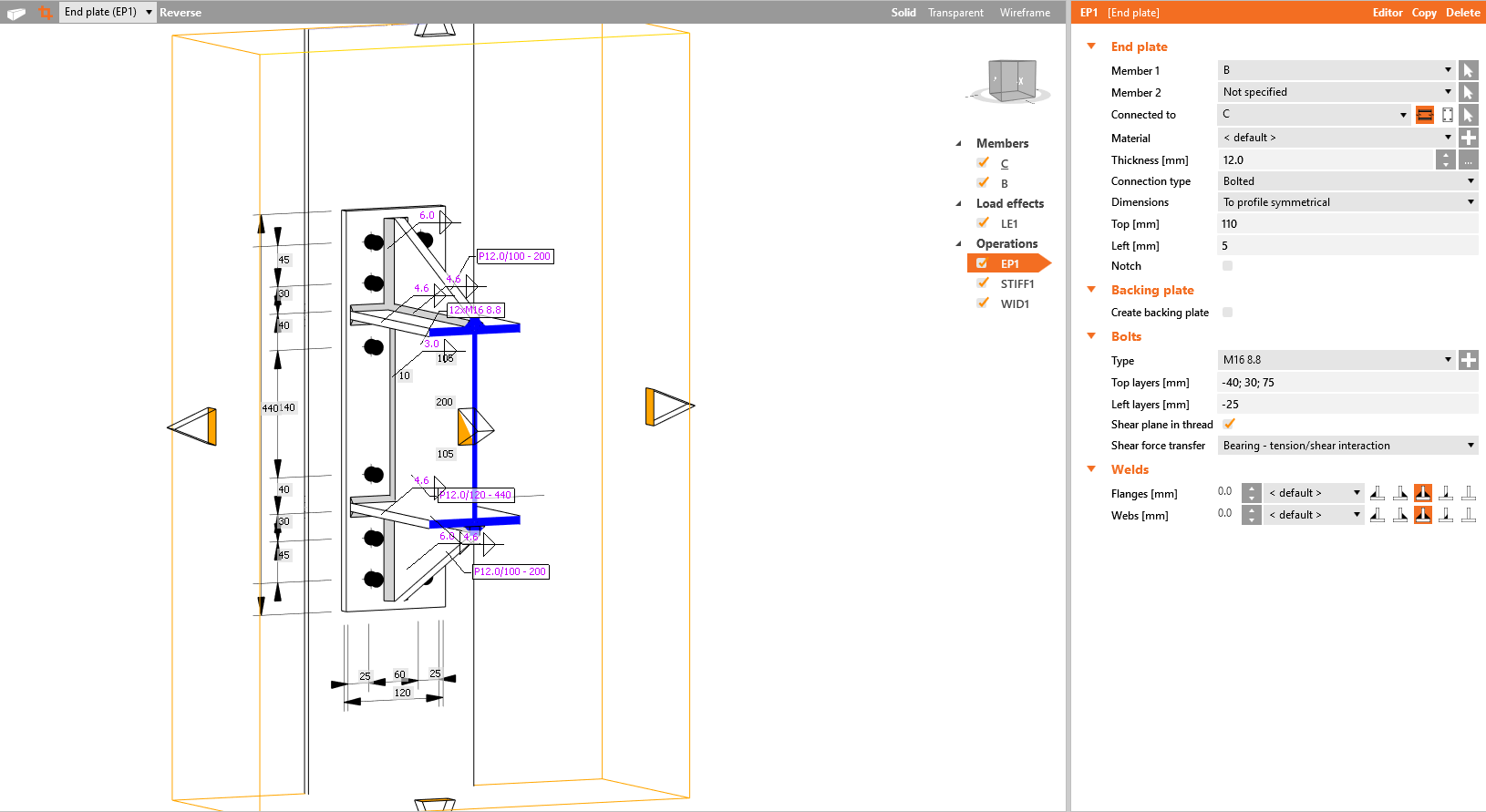
Se si desidera modificare le dimensioni della sezione stessa, fare clic sul bordo giallo della sezione e trascinare le frecce.
Per eliminare una vista in sezione, fare clic con il tasto destro sulla stessa piastra per cui è stata precedentemente creata la vista in sezione e selezionare Elimina sezione.
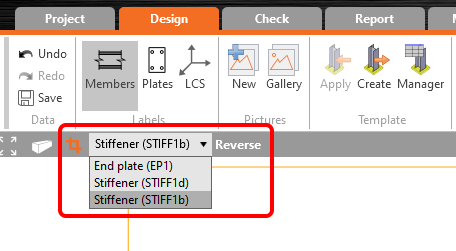
È possibile definire più viste in sezione per diverse piastre del giunto. Per passare da una sezione all'altra, selezionare quella desiderata nella casella combinata.
La direzione della sezione può essere modificata con il comando Inverti. La vista del modello in sezione può essere attivata/disattivata tramite il pulsante di sezione posizionato sul lato sinistro della casella combinata degli elementi di sezione.
Le viste in sezione possono essere aggiunte al Report come immagini dalla galleria (anche con le dimensioni) o automaticamente selezionando il pulsante di comando per le sezioni nella configurazione del report dettagliato.
La distinta dei materiali includerà automaticamente tutte le sezioni definite.
Guarda il video su come lavorare facilmente con le sezioni: