
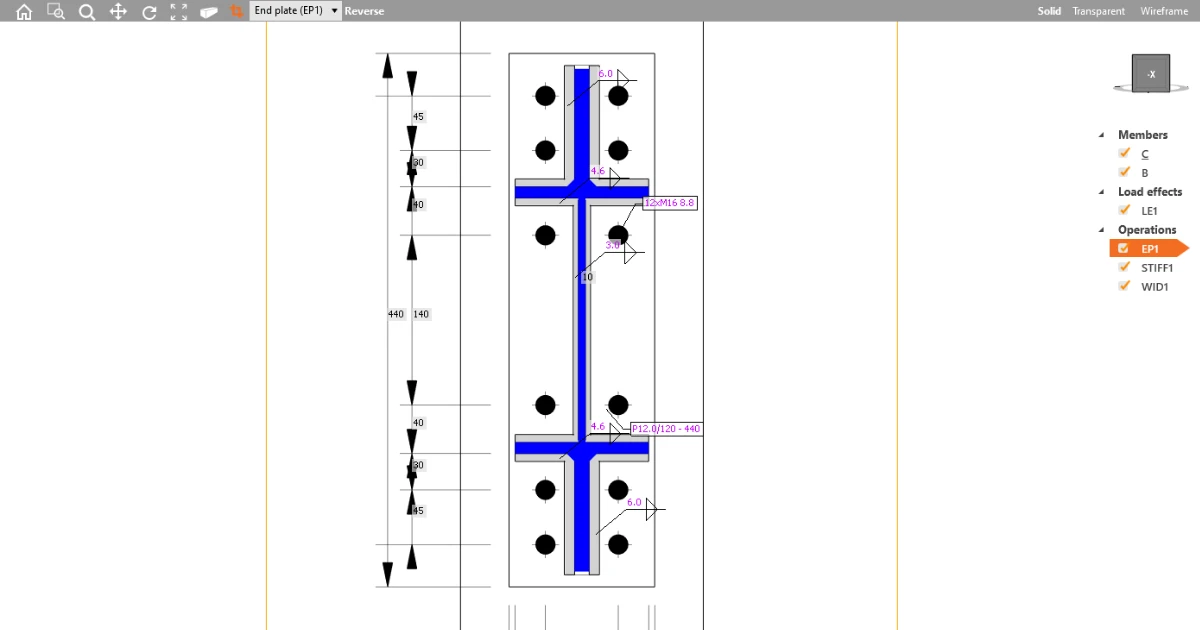


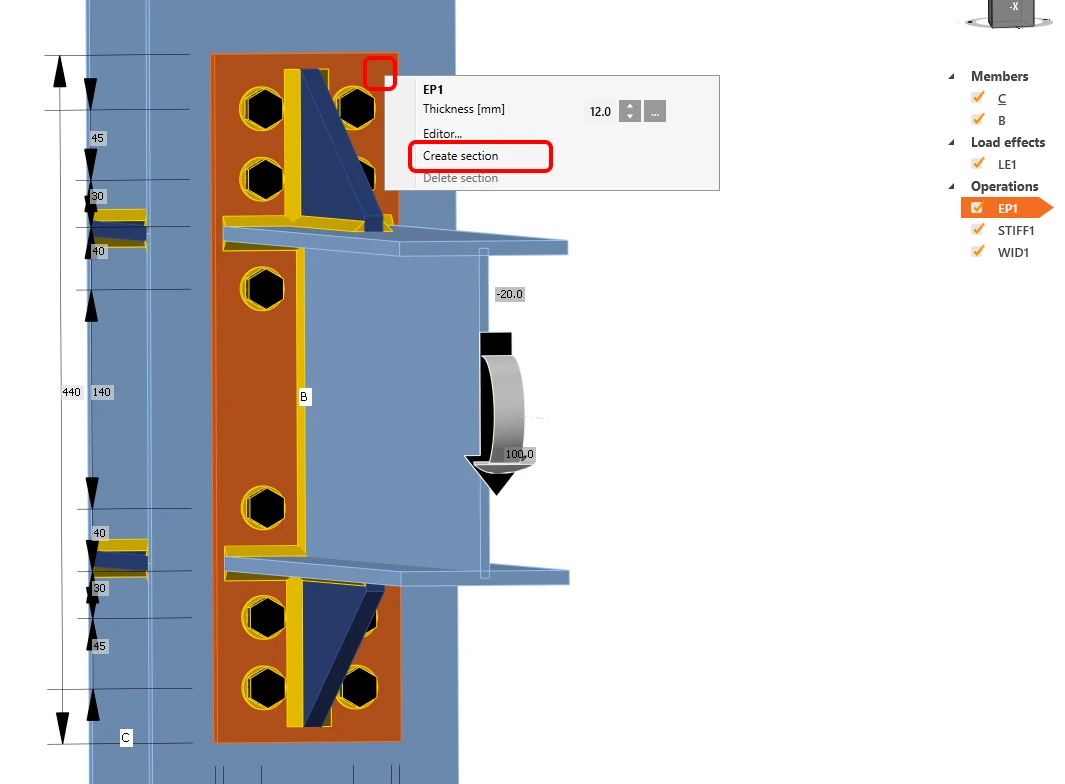
Pour créer une vue en coupe, faites un clic droit sur n'importe quelle plaque dans le modèle 3D de l'assemblage et sélectionnez Créer une coupe. La vue en coupe est immédiatement créée.
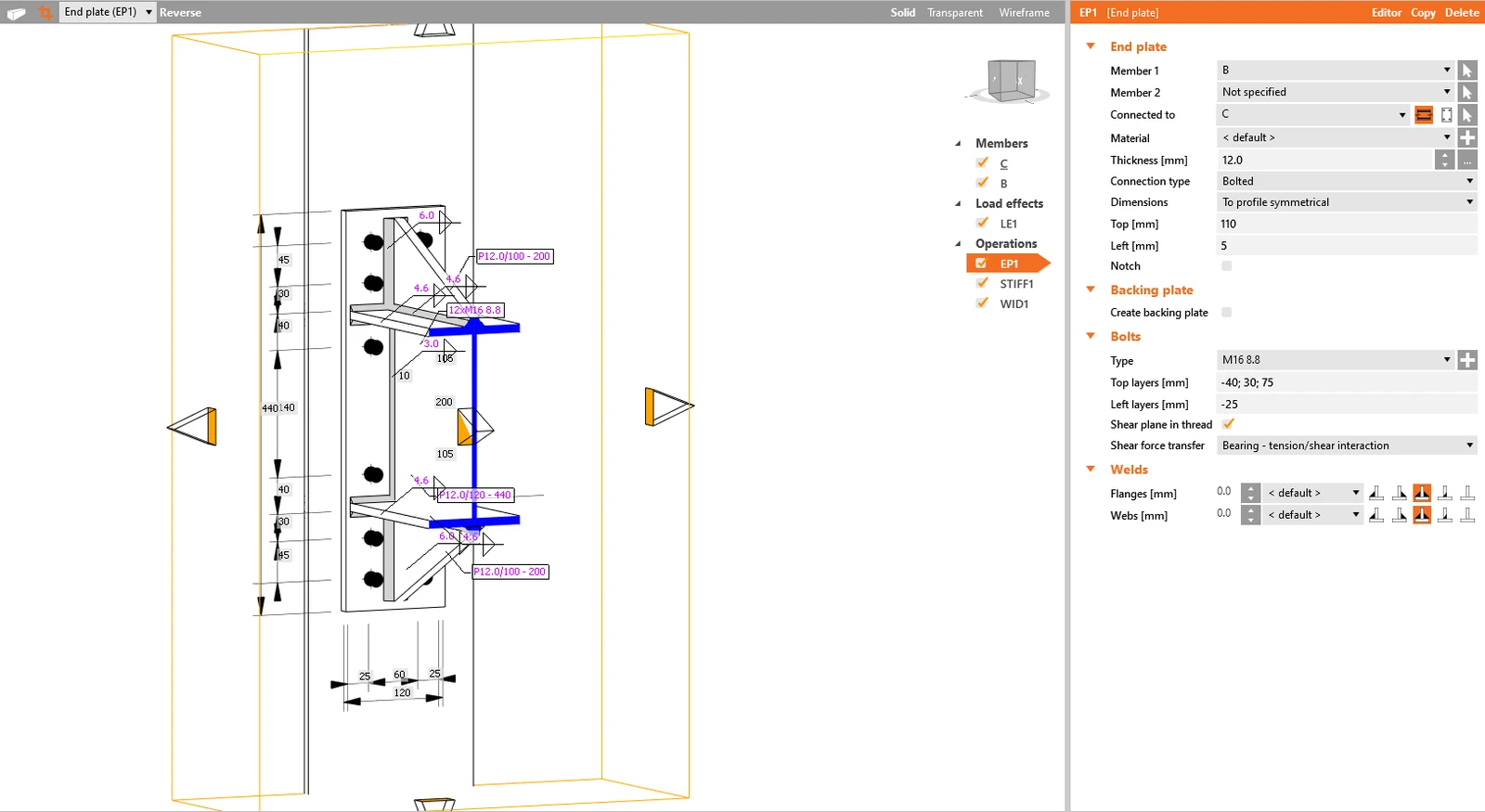
Si vous souhaitez modifier la taille de la coupe elle-même, cliquez sur le bord jaune de la coupe et faites glisser les flèches.
Pour supprimer une vue en coupe, faites un clic droit sur la même plaque pour laquelle vous avez précédemment créé la vue en coupe et sélectionnez Supprimer la coupe.
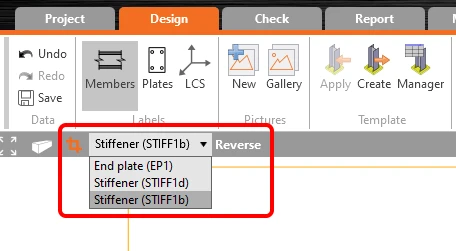
Plusieurs vues en coupe pour différentes plaques de l'assemblage peuvent être définies. Pour basculer entre les coupes créées, sélectionnez celle souhaitée dans la liste déroulante.
La direction de la coupe peut être modifiée par la commande Inverser. La vue du modèle en coupe peut être activée/désactivée par le bouton de coupe situé à gauche de la liste déroulante des éléments de coupe.
Les vues en coupe peuvent être ajoutées au Rapport sous forme d'images depuis la galerie (également avec les dimensions) ou automatiquement après avoir sélectionné le bouton de commande pour les coupes dans la configuration du rapport détaillé.
La nomenclature des matériaux inclura automatiquement toutes les coupes définies.
Regardez la vidéo sur la façon de travailler facilement avec les coupes :
Essayez IDEA StatiCa gratuitement
Commencez votre essai aujourd'hui et profitez de 14 jours d'accès complet et de services gratuits.
Commencer l'essai gratuit