

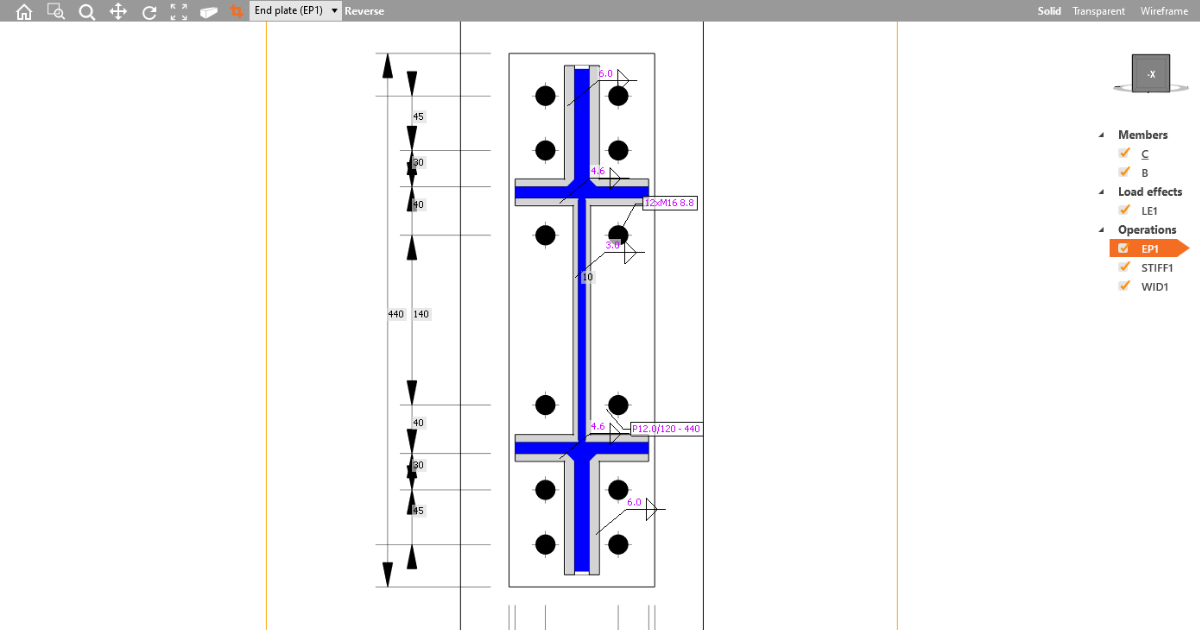
Como criar uma vista de secção
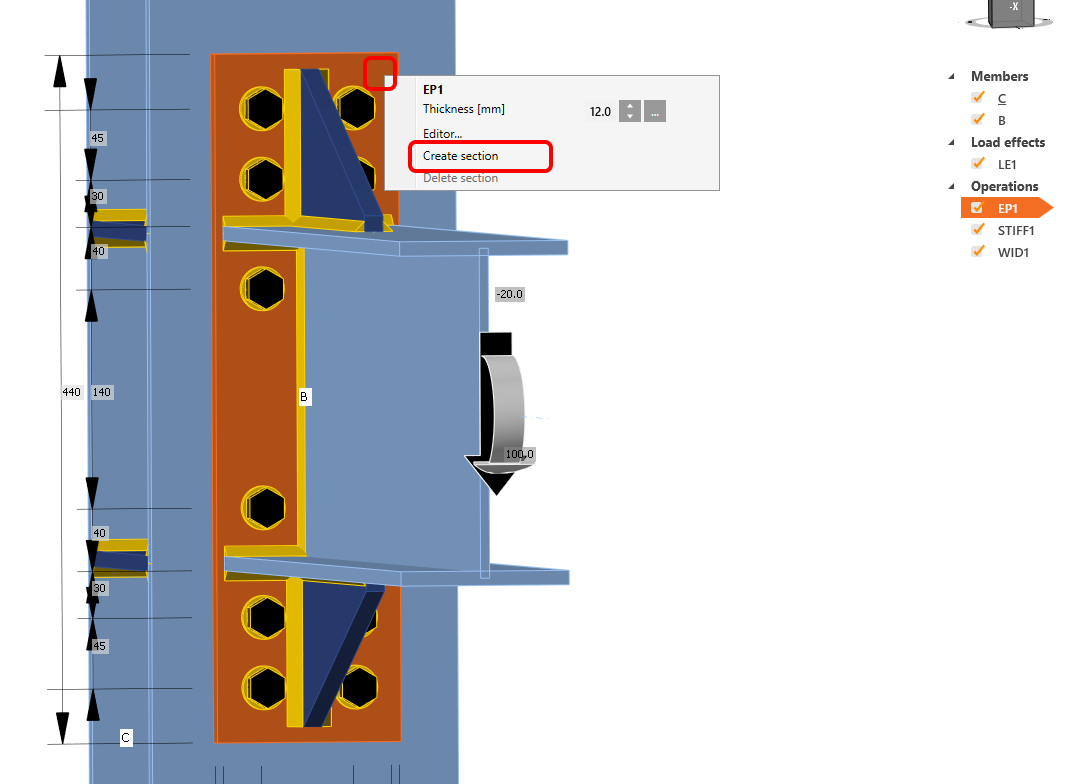
Para criar uma vista de secção, clique com o botão direito do rato em qualquer chapa no modelo 3D da junta e selecione Create section. A vista de secção é criada imediatamente.
Se pretender alterar o tamanho da própria secção, clique no bordo amarelo da secção e arraste as setas.
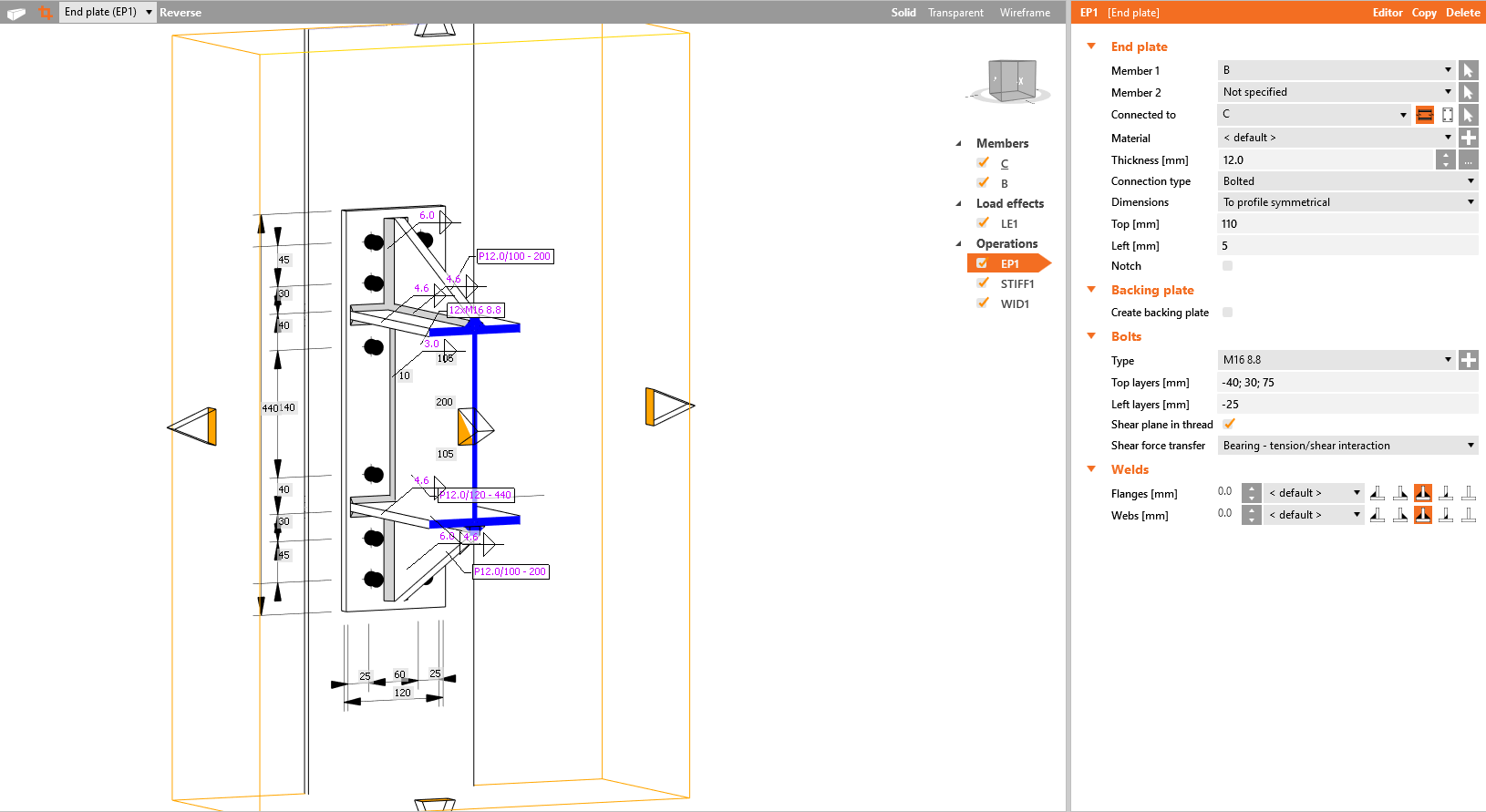
Para eliminar uma vista de secção, clique com o botão direito do rato na mesma chapa para a qual criou anteriormente a vista de secção e selecione Delete section.
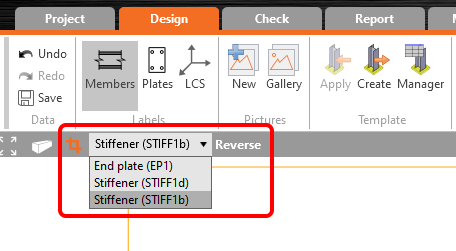
É possível definir mais vistas de secção para várias chapas da junta. Para alternar entre as secções criadas, selecione a pretendida na caixa de combinação.
A direção da secção pode ser alterada com o comando Reverse. A vista do modelo de secção pode ser ativada/desativada através do botão de secção colocado no lado esquerdo da caixa de combinação dos itens de secção.
As vistas de secção podem ser adicionadas ao Relatório como imagens da galeria (também com as dimensões) ou automaticamente após selecionar o botão de comando para secções na configuração do relatório detalhado.
A lista de materiais incluirá automaticamente todas as secções definidas.
Veja o vídeo sobre como trabalhar facilmente com as secções: