

1 Modello
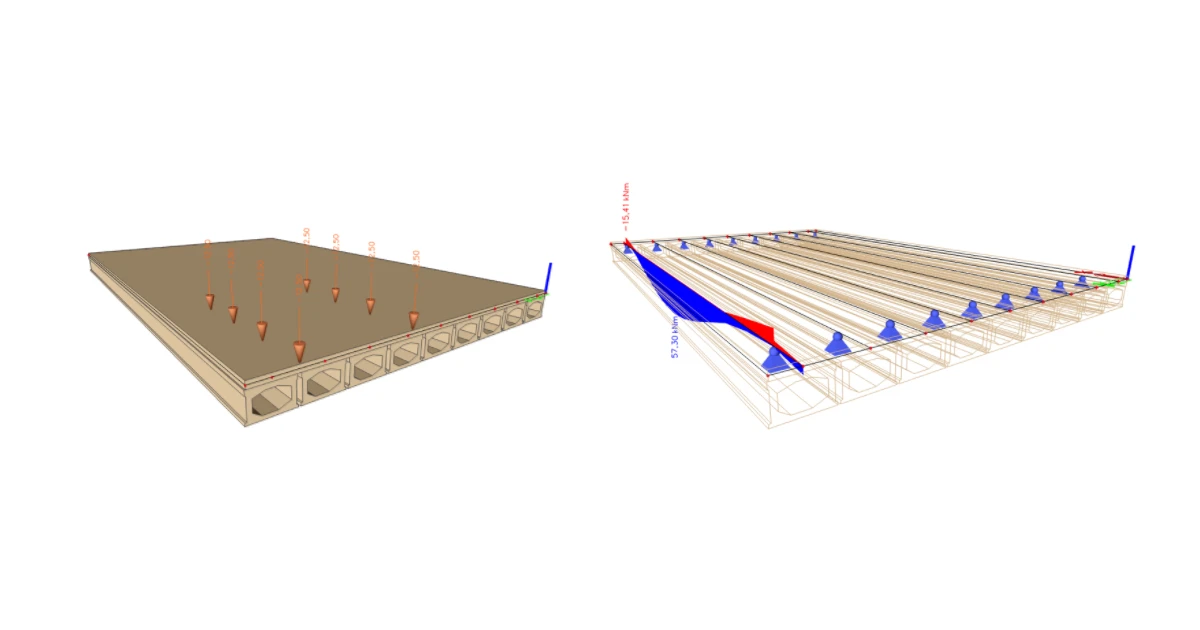
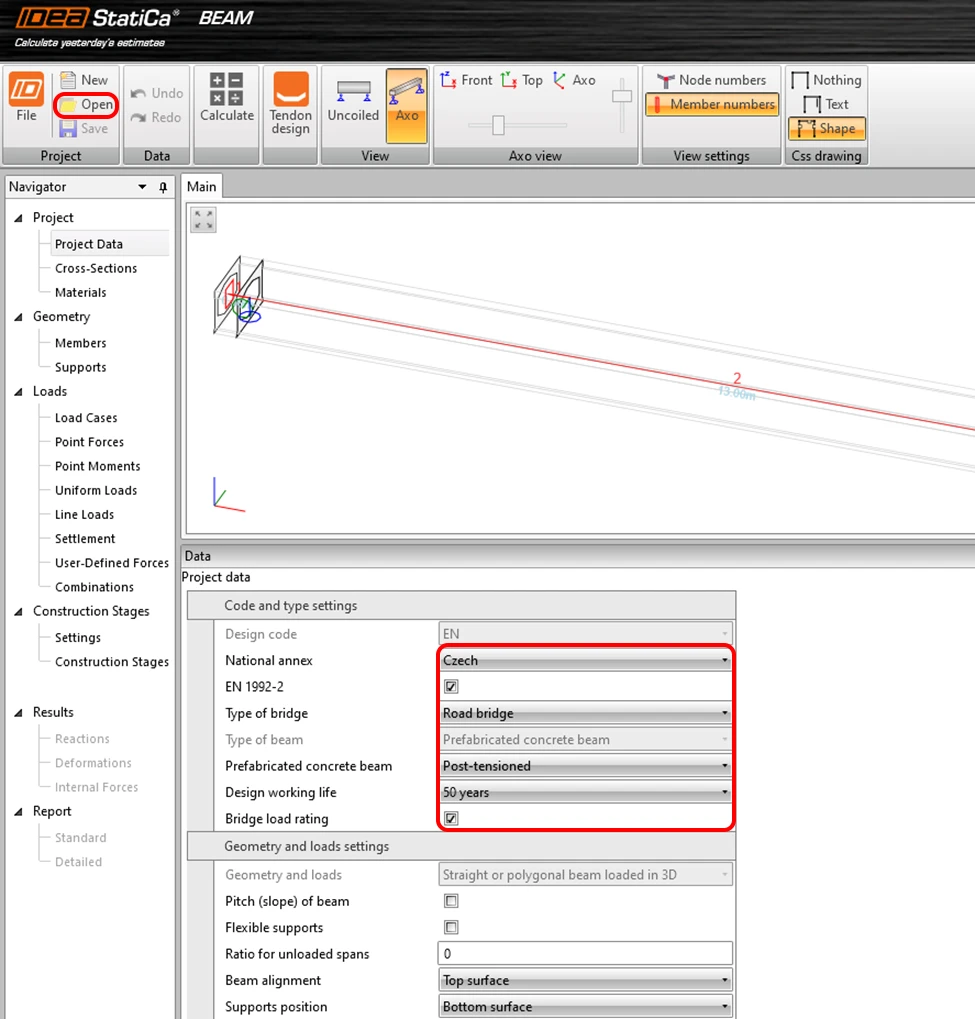
In questo tutorial, lavorerai con un file già preparato contenente un modello di una trave prefabbricata, che fa parte di un ponte composito. Inizia aprendo il file KA61.ideaBeam disponibile nei dati sorgente del tutorial. Il modello contiene tutta la geometria, i vincoli, i casi di carico di base, le fasi costruttive e i tendini di precompressione. La definizione di queste entità è lasciata agli altri tutorial. Utilizzerai i file XML già creati dal modello in Scia Engineer per importare le forze interne. Solo le forze interne corrispondenti ai carichi mobili sono state esportate dal modello utilizzando il modello UserDefForces.TDX per la nostra trave di bordo. Dopo aver aperto il file, puoi verificare le impostazioni dell'allegato nazionale, della normativa per ponti, del tipo di ponte e della funzionalità di valutazione del carico del ponte.
2 Importazione
Il modello contiene casi di carico permanenti per una trave. Le Forze Definite dall'Utente verranno utilizzate per l'importazione delle restanti forze interne. In generale, le forze definite dall'utente possono essere importate copiando da Excel o utilizzando un file XML. Utilizza il secondo approccio e fai clic sul pulsante Importa da XML.
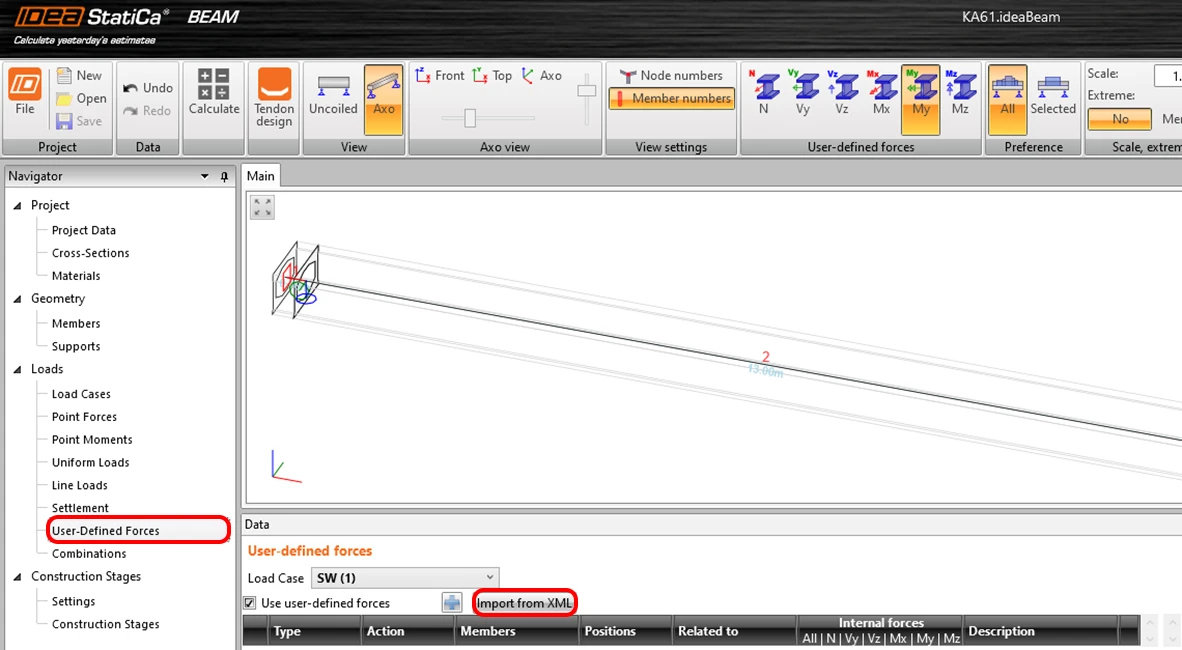
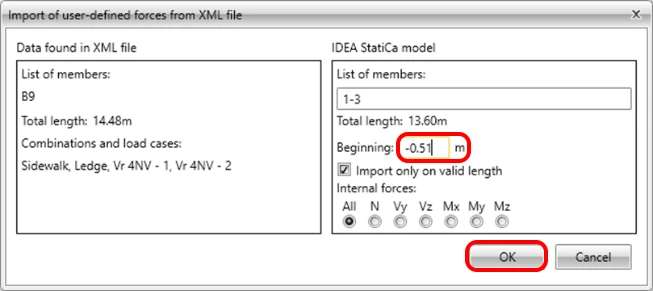
Si apre la finestra di dialogo per la selezione del file XML e cerca il file EsaResults.xml nei dati sorgente. Verrà visualizzata un'altra finestra di dialogo in cui è possibile impostare cosa viene importato e come. Il modello 3D e le sue forze partono dall'inizio della piastra, che è leggermente più lunga della trave.
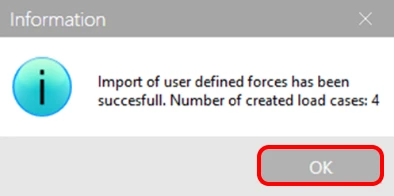
Verrà notificato il completamento dell'importazione con la seguente notifica.
Sono stati importati quattro casi di carico: Ledge, Sidewalk, Vr 4NV - 1 e Vr 4NV - 2. Passa a Casi di carico per impostare il Tipo e il Gruppo di carico. Il tipo di caso di carico viene modificato facendo clic nella colonna della tabella del rispettivo caso.
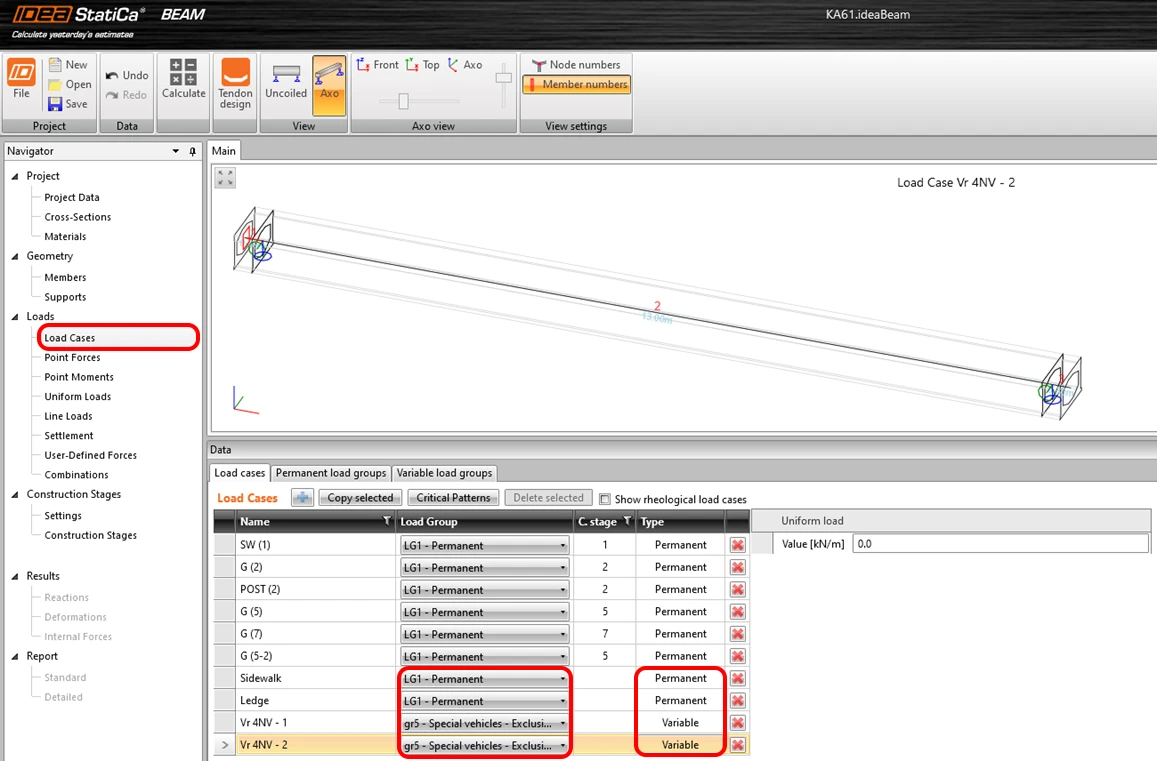
Come si può già vedere dalla figura precedente, i due casi importati non sono assegnati alle fasi costruttive in cui compaiono. Pertanto non verrebbero adeguatamente considerati nell'analisi TDA. È possibile correggere questo passando alle Fasi Costruttive e aggiungendo i casi di carico alla Fase di Appoggio Finale. I casi di carico vengono aggiunti utilizzando la finestra di dialogo nella figura seguente, dove si aggiungono entrambi gli stati di carico permanenti.
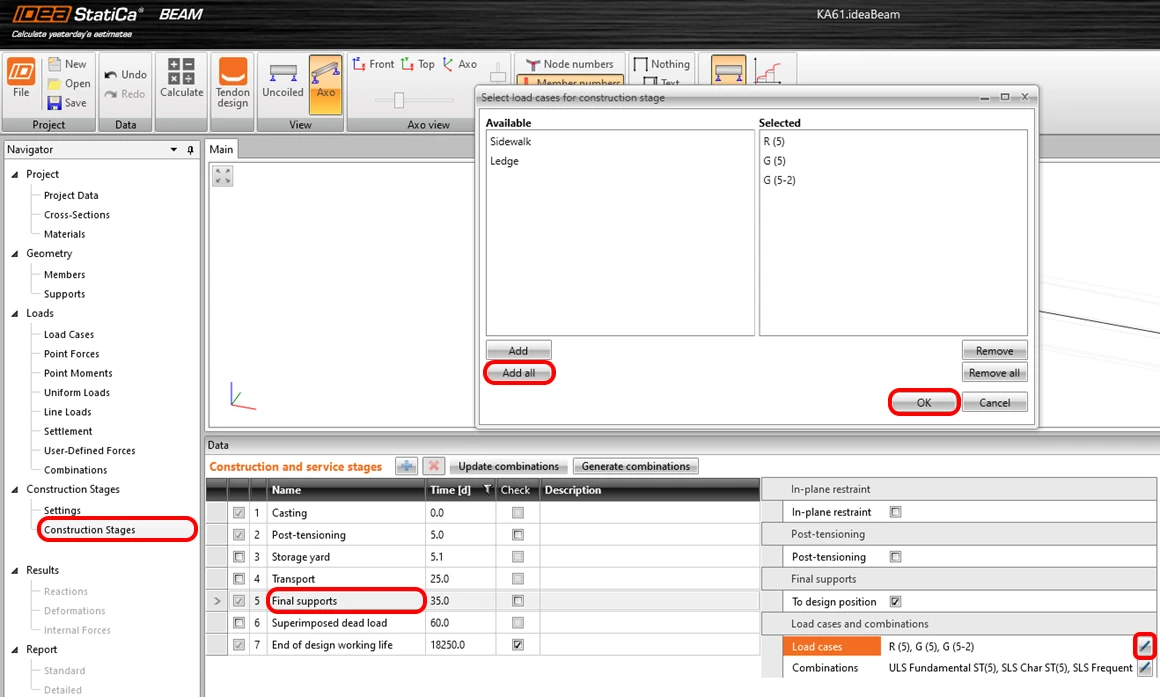
Dopo l'assegnazione, fare clic su Aggiorna Combinazioni per ordinare correttamente gli incrementi in tutte le combinazioni del modello.
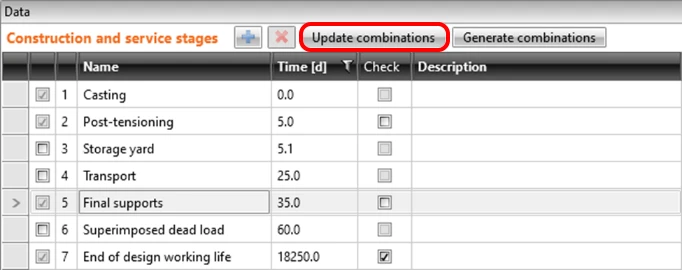
Questa azione aggiorna solo i casi di carico permanenti in tutte le combinazioni rilevanti. Poiché sono stati importati anche casi di carico variabili, è necessario aggiungerli manualmente.
In questo esempio, non si eseguiranno verifiche normative standard del calcestruzzo, ma il calcolo iterativo della valutazione del carico del ponte; pertanto, modificare solo le combinazioni definite dall'utente nel file utilizzando l'icona a matita. Ripetere l'aggiunta di tutti i casi di carico alle combinazioni CO56, CO59, CO62 e CO65 utilizzando il pulsante con la coppia di frecce come mostrato.
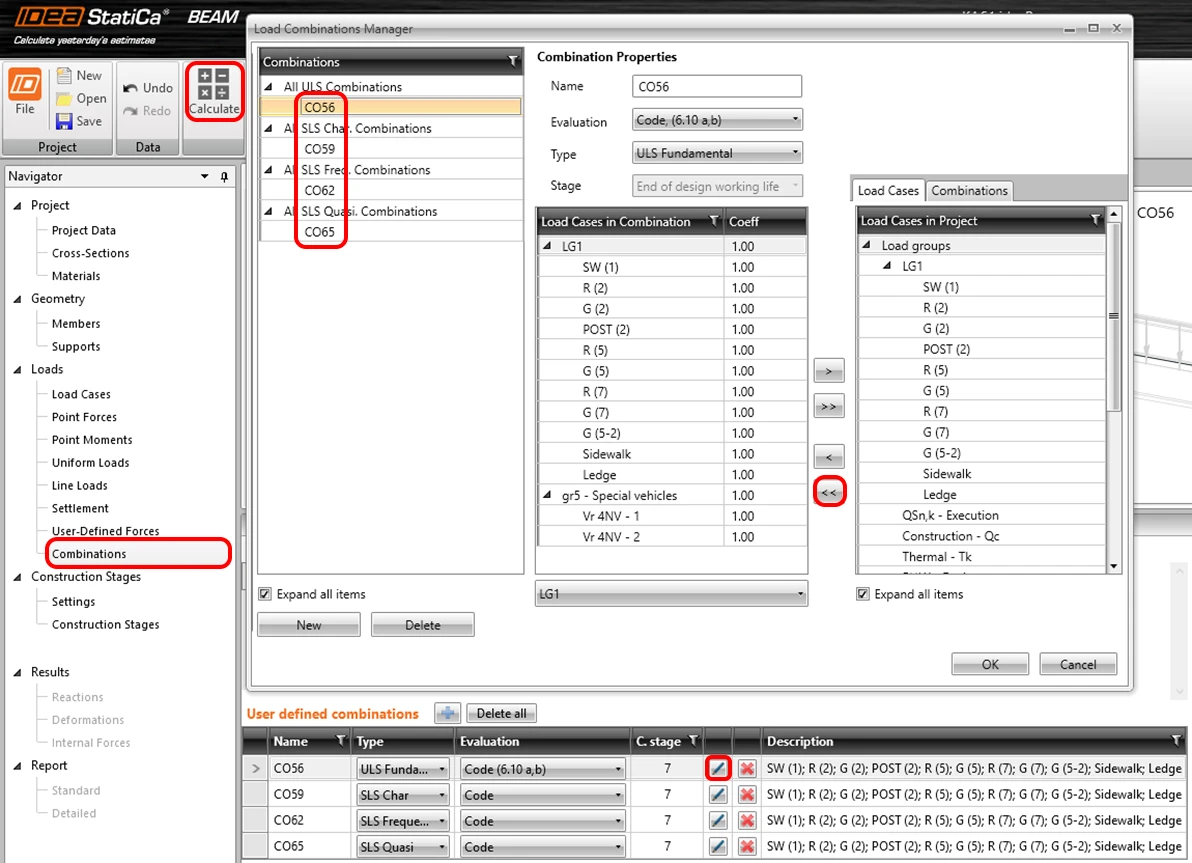
L'ultimo passaggio in questa scheda è eseguire l'analisi TDA utilizzando Calcola.
3 Calcolo della valutazione del carico del ponte
Passa a Dati nella sezione Valutazione del carico del ponte per impostare il calcolo. Nella prima scheda, si impostano le verifiche da eseguire, le stime del fattore di moltiplicazione se si desidera accelerare il calcolo e, non da ultimo, il tipo di valutazione del carico del ponte, dove si lascia solo Riservato.
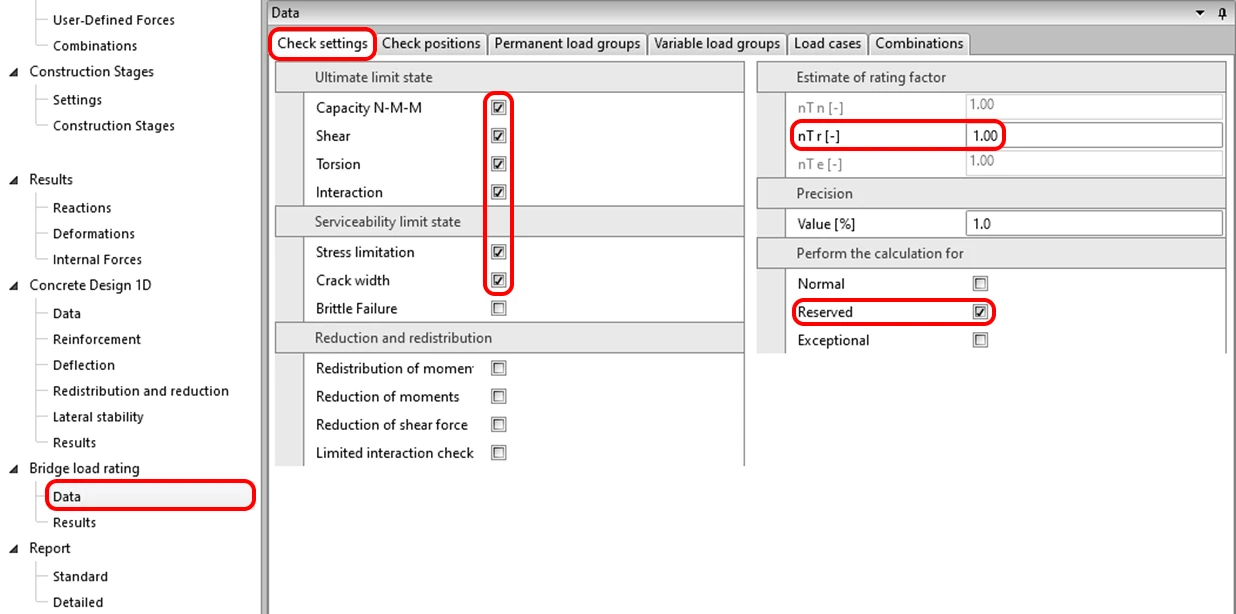
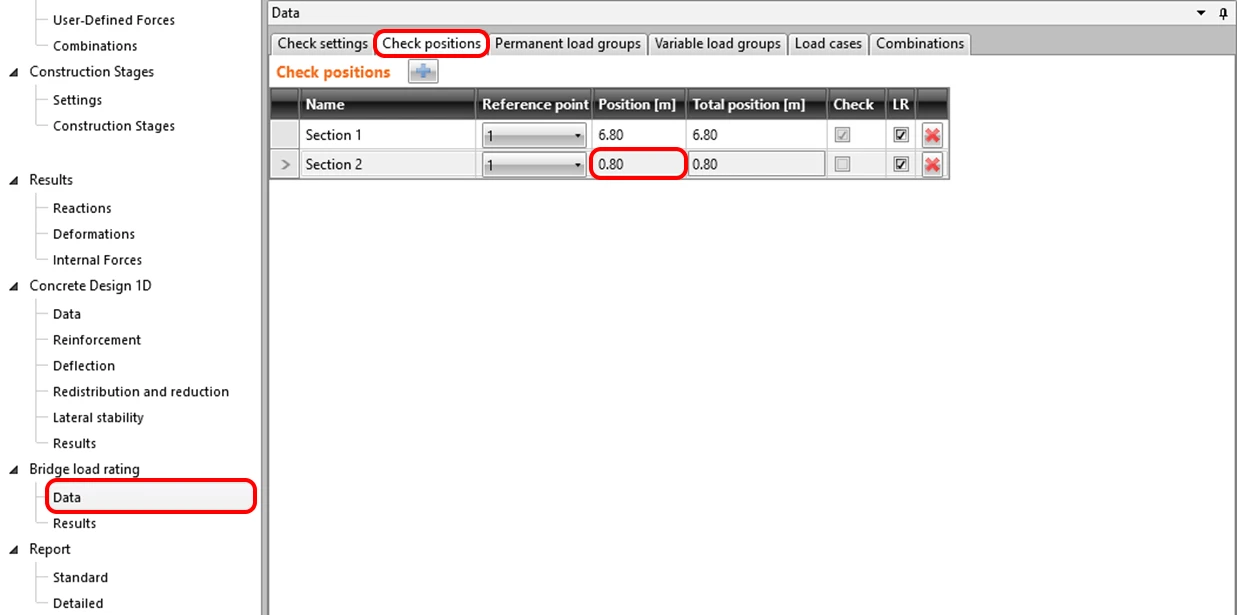
Nella seconda scheda, impostare le posizioni per la valutazione del carico del ponte. Modificare la posizione della sezione 2 vicino all'appoggio.
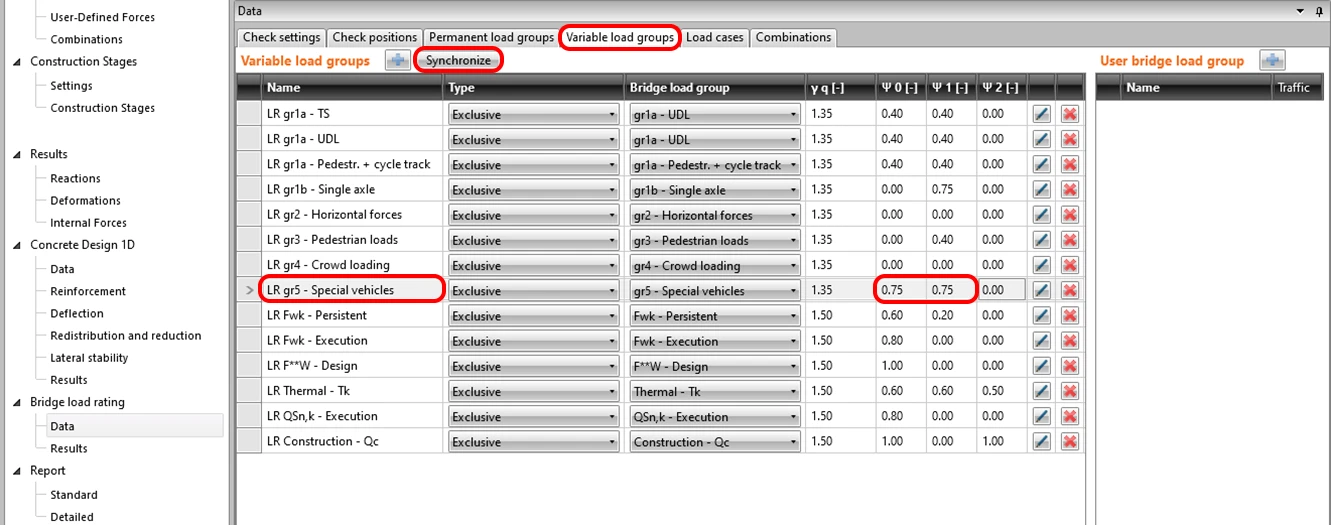
Passare alla scheda Gruppi di Carico Variabili e Sincronizzare i casi di carico variabili. Quindi impostare i coefficienti parziali secondo la normativa sulla capacità portante a 0,75.
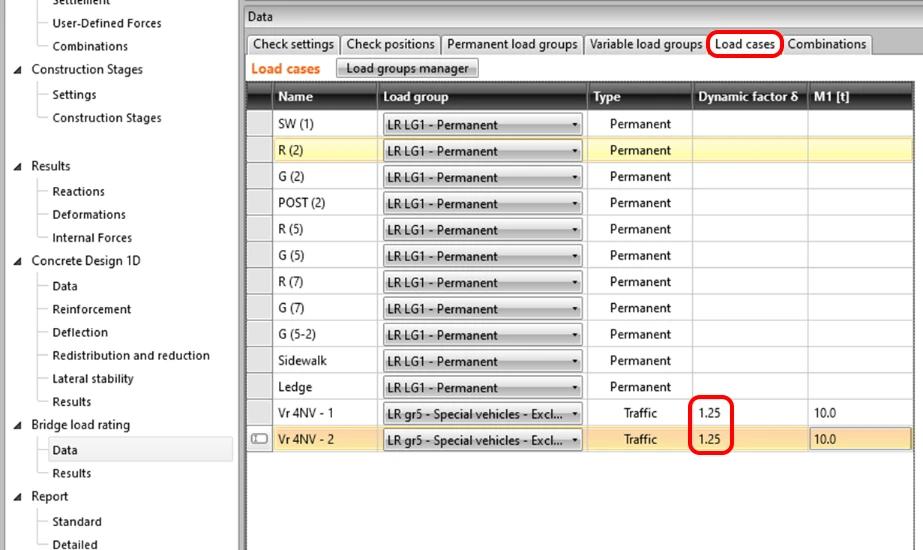
Nella penultima pagina delle impostazioni, denominata Casi di Carico, impostare il fattore dinamico.
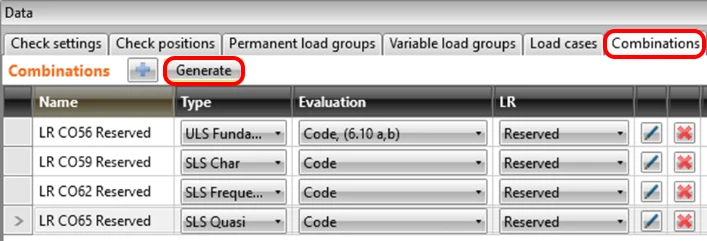
La scheda Combinazioni viene utilizzata per generare combinazioni per i singoli tipi di valutazione del carico del ponte. Dopo aver premuto il pulsante Genera, appariranno solo le combinazioni rilevanti per la valutazione del carico riservato, in base alle impostazioni nella scheda Dati. L'elenco risultante delle combinazioni è il seguente:
5 Risultati
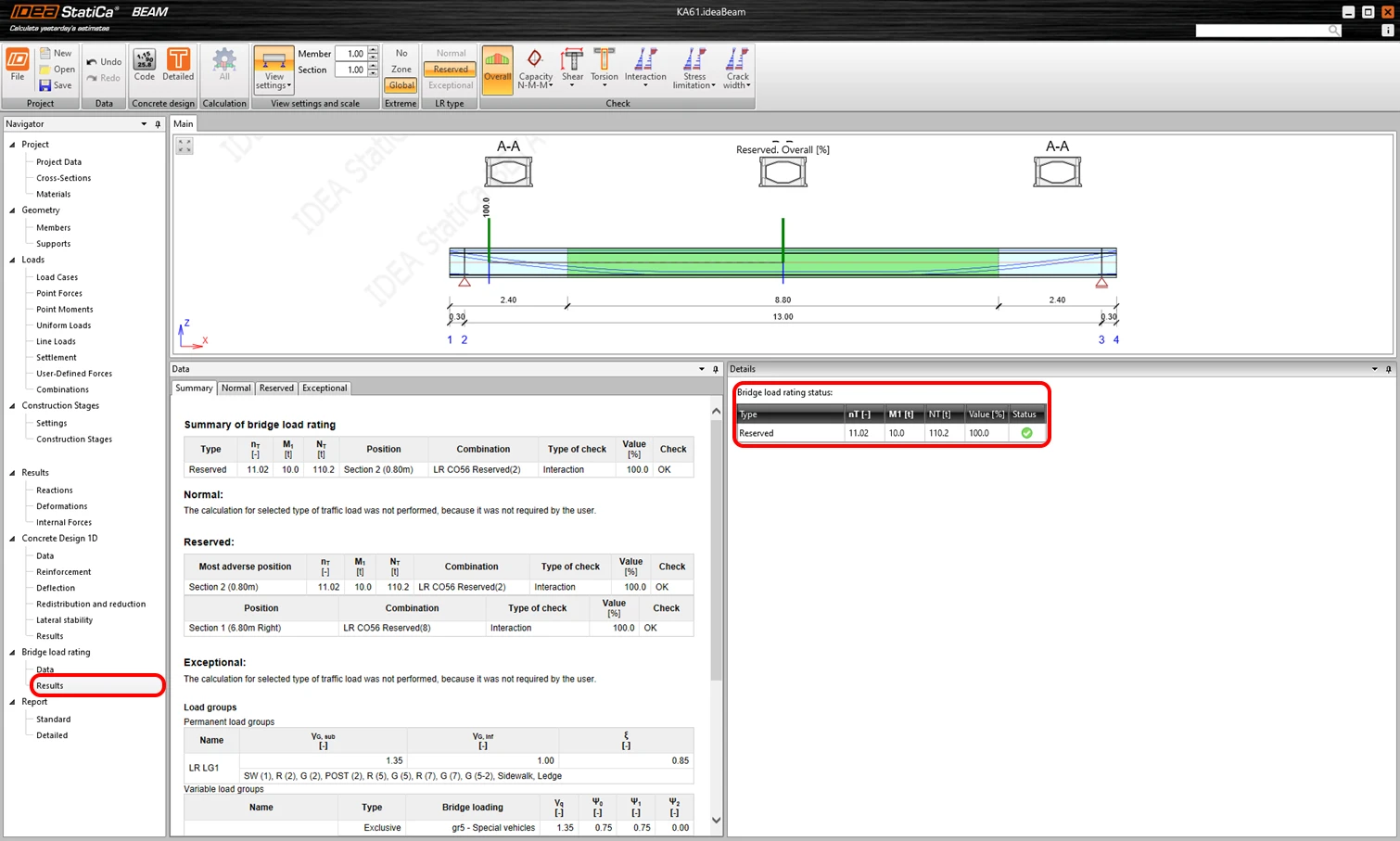
Passare alla scheda Risultati per avviare automaticamente il calcolo iterativo. Una volta completato, è possibile visualizzare la valutazione del carico del ponte NT Riservato sul lato destro dello schermo.
6 Relazione
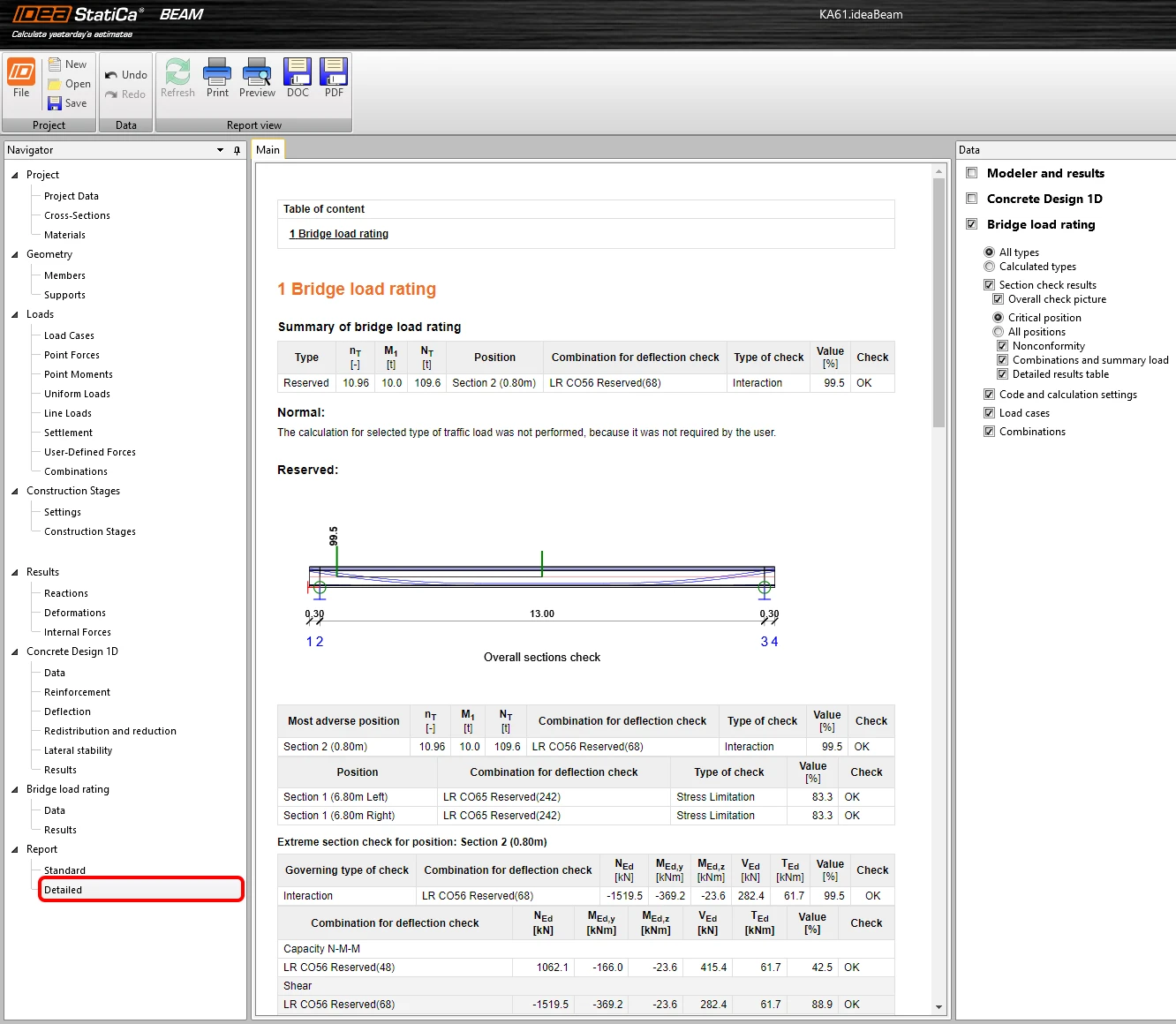
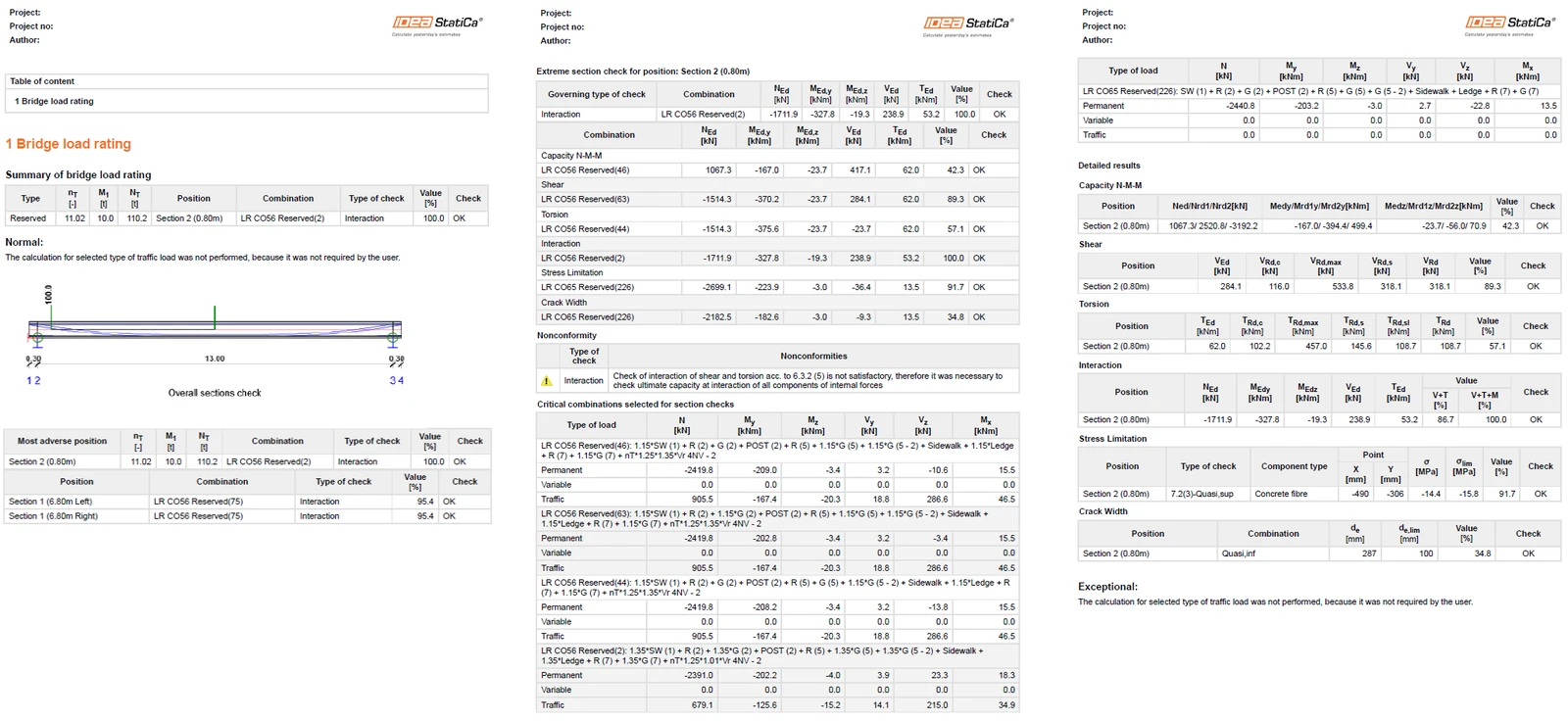
Nell'ultimo passaggio, passare alla sezione Relazione nella scheda Detail. IDEA StatiCa offre una relazione completamente modificabile che è possibile stampare o esportare.