

1 Modelo
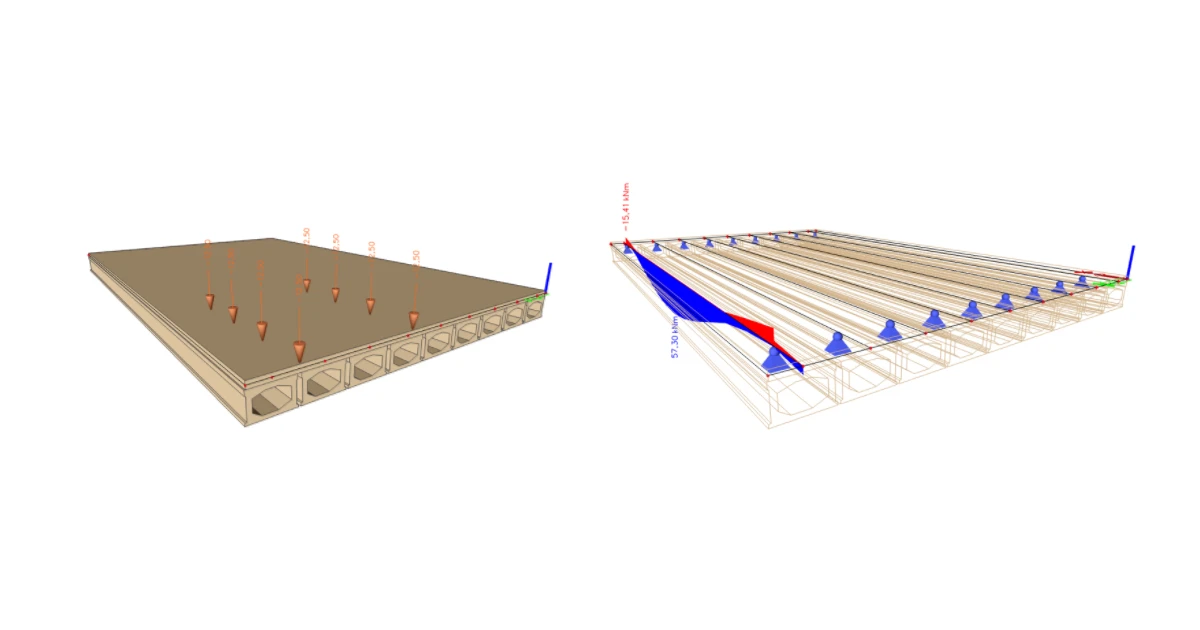
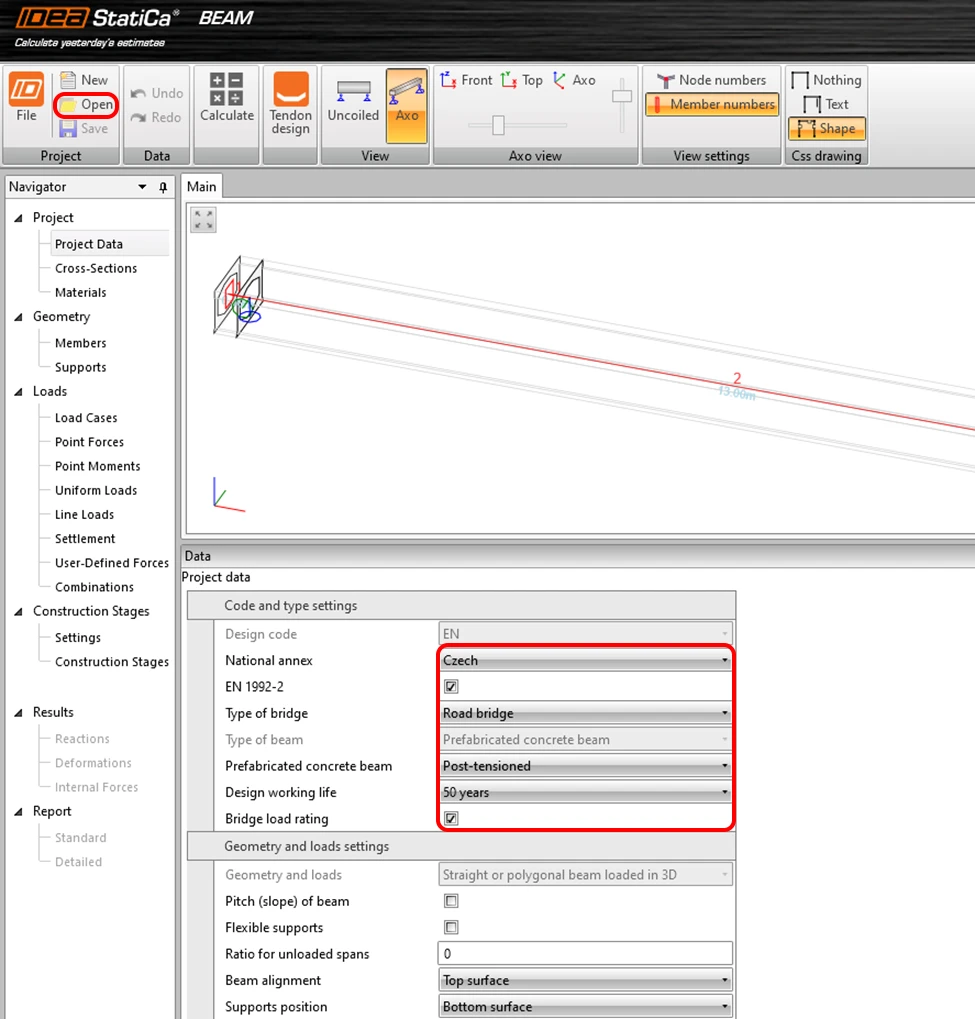
En este tutorial, trabajará con un archivo ya preparado que contiene un modelo de una viga prefabricada, que forma parte de un puente mixto. Comience abriendo el archivo KA61.ideaBeam disponible en los datos fuente del tutorial. El modelo contiene toda la geometría, apoyos, casos de carga básicos, fases de construcción y tendones de pretensado. La definición de estas entidades se deja para otros tutoriales. Utilizará los archivos XML ya creados a partir del modelo en Scia Engineer para importar las fuerzas internas. Solo las fuerzas internas correspondientes a las cargas móviles fueron exportadas del modelo utilizando la plantilla UserDefForces.TDX para nuestra viga de borde. Tras abrir el archivo, puede comprobar la configuración del anejo nacional, la norma de puentes, el tipo de puente y la funcionalidad de clasificación de carga de puentes.
2 Importación
El modelo contiene casos de carga permanentes para una viga. Se utilizarán Fuerzas Definidas por el Usuario para la importación de las fuerzas internas restantes. En general, las fuerzas definidas por el usuario pueden importarse copiando desde Excel o mediante un archivo XML. Utilice el segundo enfoque y haga clic en el botón Importar desde XML.
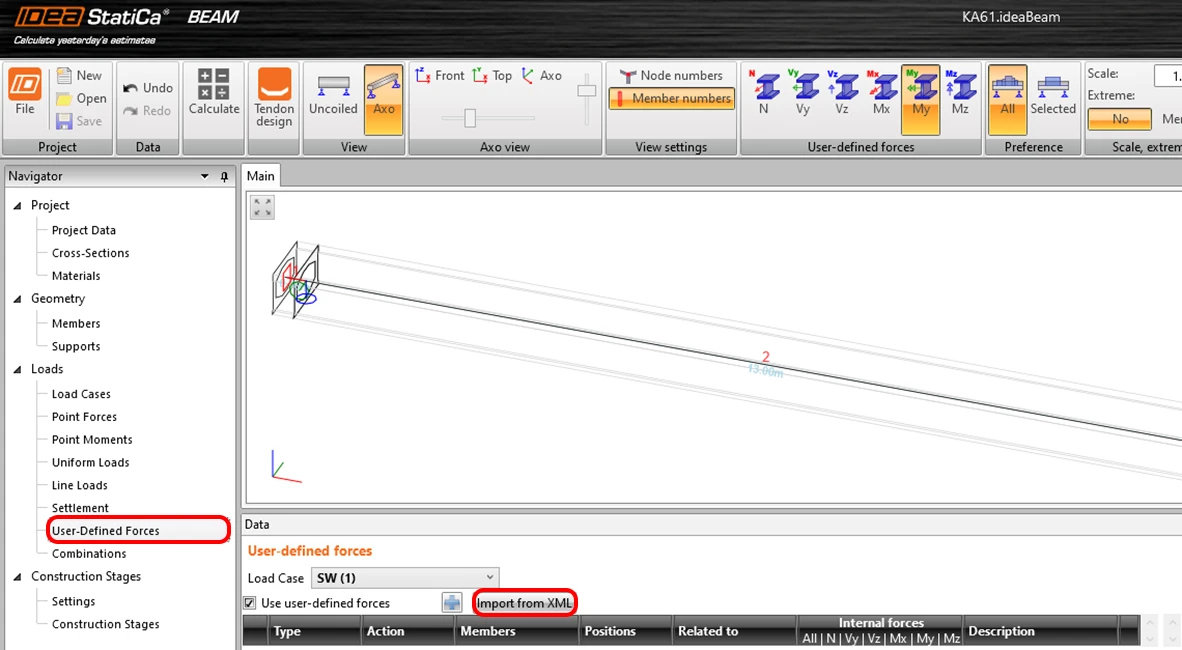
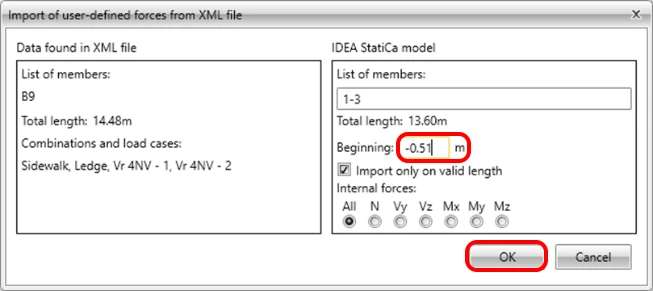
Se abre el cuadro de diálogo de selección de archivos XML y busca el archivo EsaResults.xml en los datos fuente. Esto abrirá otro cuadro de diálogo donde puede configurar qué se importa y cómo. El modelo 3D y sus fuerzas comienzan desde el inicio de la losa, que es ligeramente más larga que su viga.
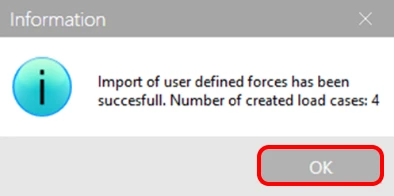
Se le notificará de una importación exitosa mediante la siguiente notificación.
Se importaron cuatro casos de carga: Ledge, Sidewalk, Vr 4NV - 1 y Vr 4NV - 2. Cambie a Casos de carga para establecer el Tipo y el Grupo de carga. El tipo de caso de carga se cambia haciendo clic en la columna de la tabla del caso correspondiente.
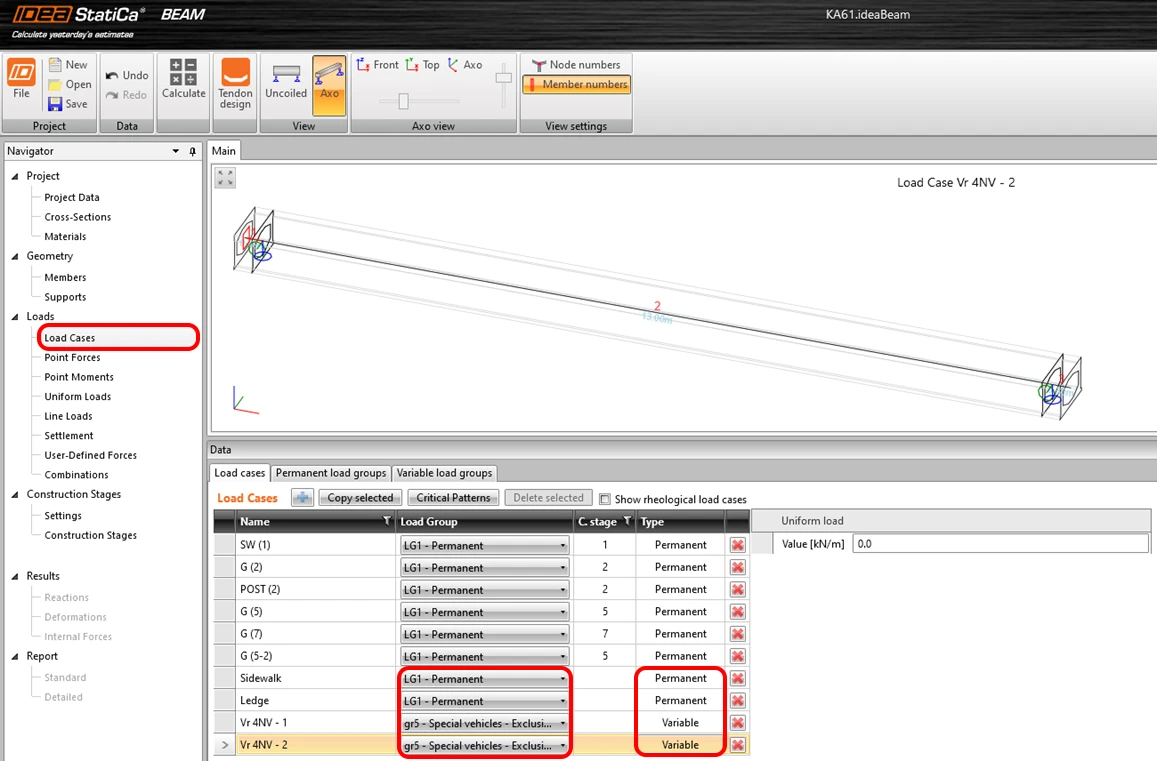
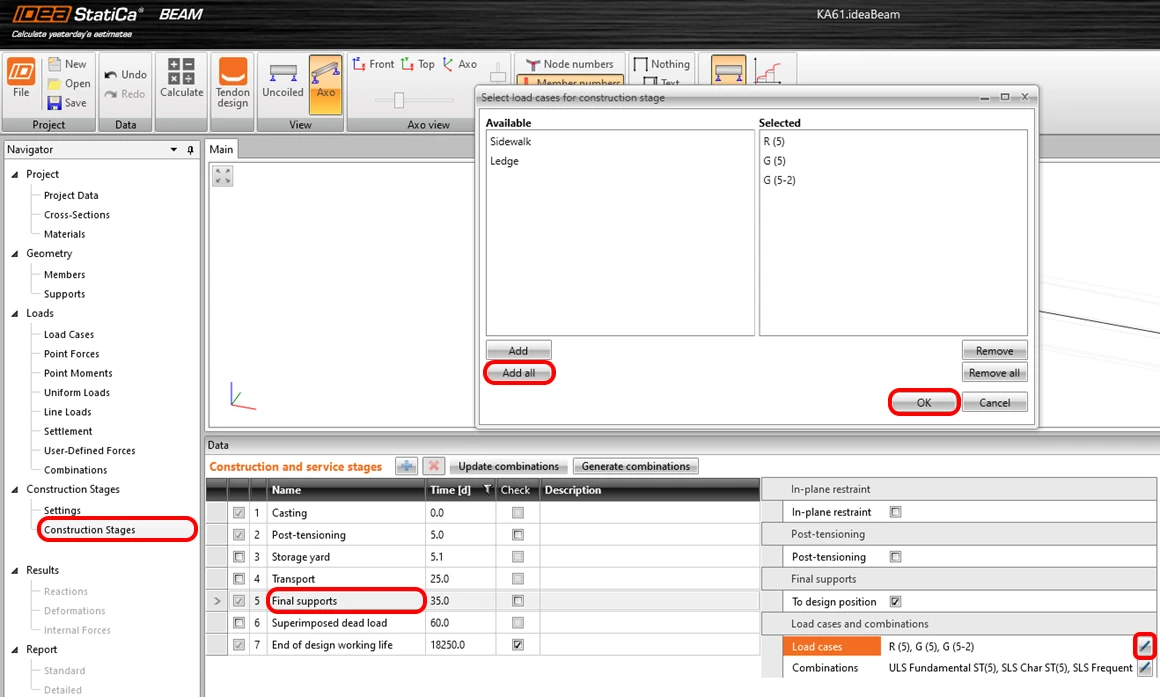
Como ya se puede observar en la figura anterior, los dos casos importados no están asignados a las fases de construcción en las que aparecen. Por lo tanto, no se tendrían en cuenta adecuadamente en el análisis TDA. Puede corregir esto cambiando a las Fases de Construcción y añadiendo los casos de carga a la Fase de Apoyo Final. Los casos de carga se añaden mediante el cuadro de diálogo de la figura siguiente, donde se añaden ambos estados de carga permanentes.
Tras la asignación, haga clic en Actualizar Combinaciones para ordenar correctamente los incrementos en todas las combinaciones del modelo.
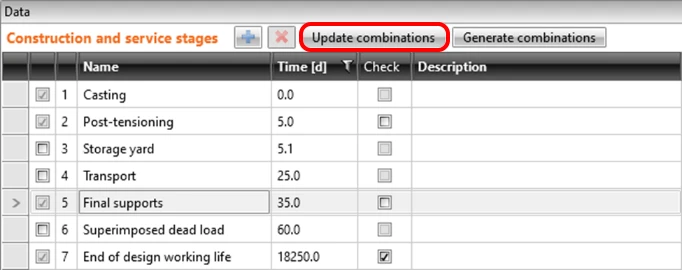
Esta acción actualiza únicamente los casos de carga permanentes en todas las combinaciones relevantes. Dado que también ha importado casos de carga variable, debe añadirlos manualmente.
En este ejemplo, no realizará verificaciones normativas estándar de hormigón, sino el cálculo iterativo de la clasificación de carga de puentes, por lo que solo edite las combinaciones definidas por el usuario en el archivo utilizando el icono de lápiz. Repita la adición de todos los casos de carga a las combinaciones CO56, CO59, CO62 y CO65 utilizando el botón de par de flechas como se muestra.
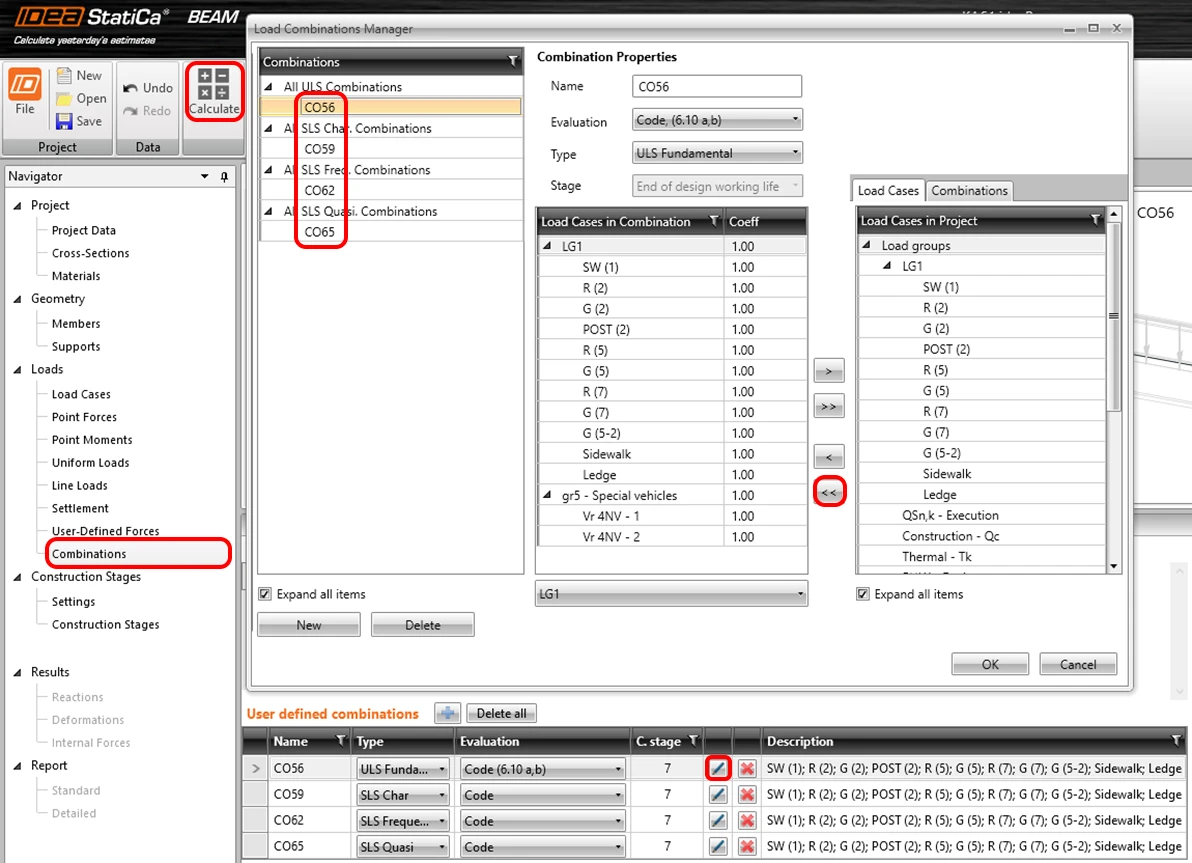
El último paso en esta pestaña es ejecutar el análisis TDA mediante Calcular.
3 Cálculo de la clasificación de carga de puentes
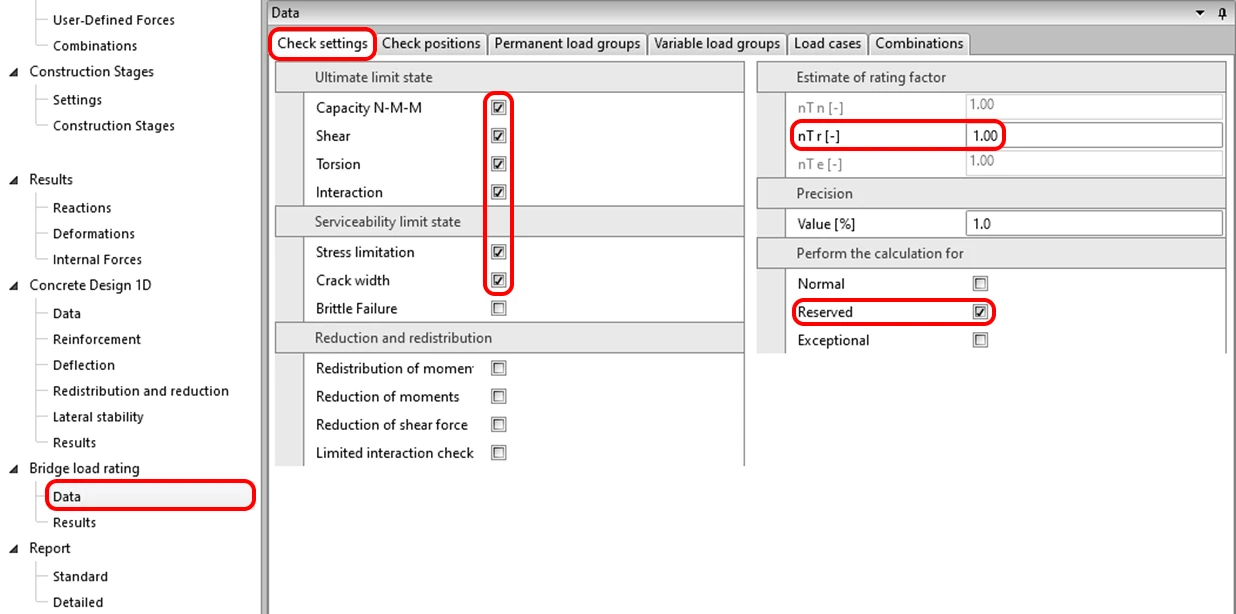
Cambie a Datos en la sección de clasificación de carga de puentes para configurar el cálculo. En la primera pestaña, establezca las verificaciones que deben realizarse, las estimaciones del factor de multiplicación si desea acelerar el cálculo y, por último, el tipo de clasificación de carga de puentes, donde dejará solo Reservada.
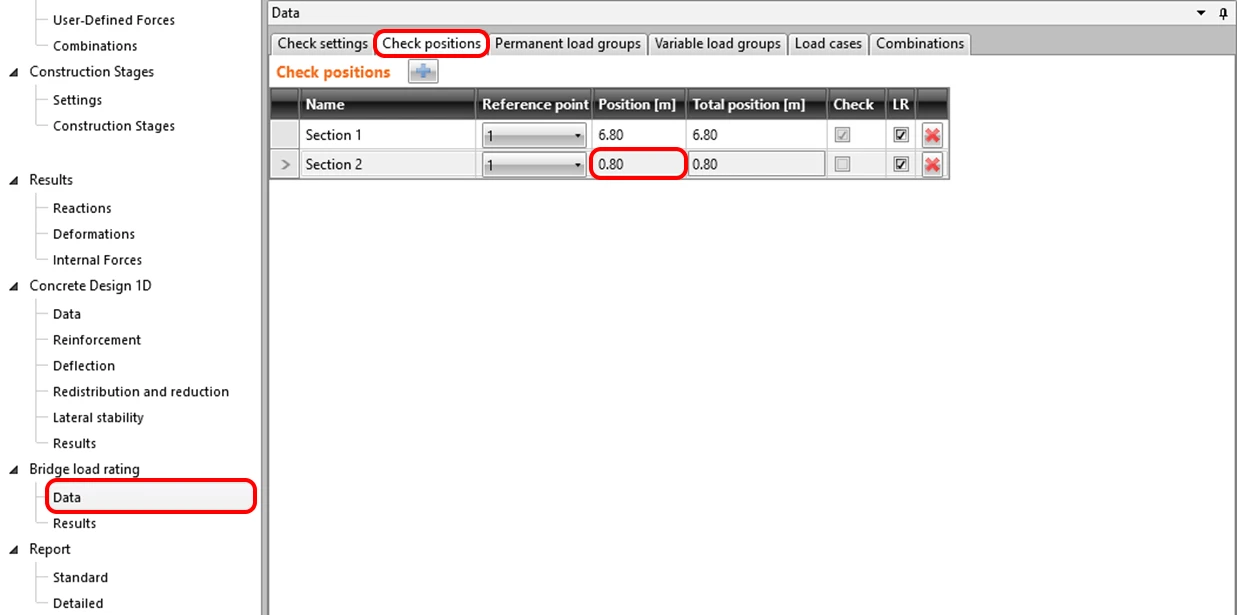
En la segunda pestaña, establezca las posiciones para la clasificación de carga de puentes. Cambie la posición de la sección 2 cerca del apoyo.
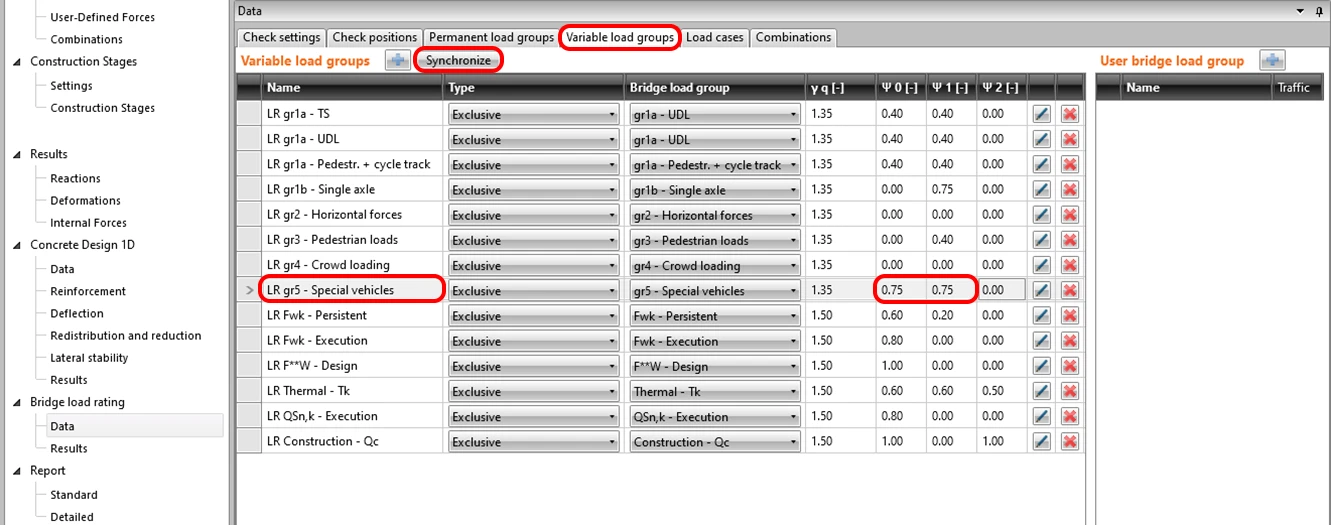
Cambie la pestaña a Grupos de Carga Variable y Sincronice los casos de carga variable. A continuación, establezca los coeficientes parciales según la norma de capacidad de carga en 0,75.
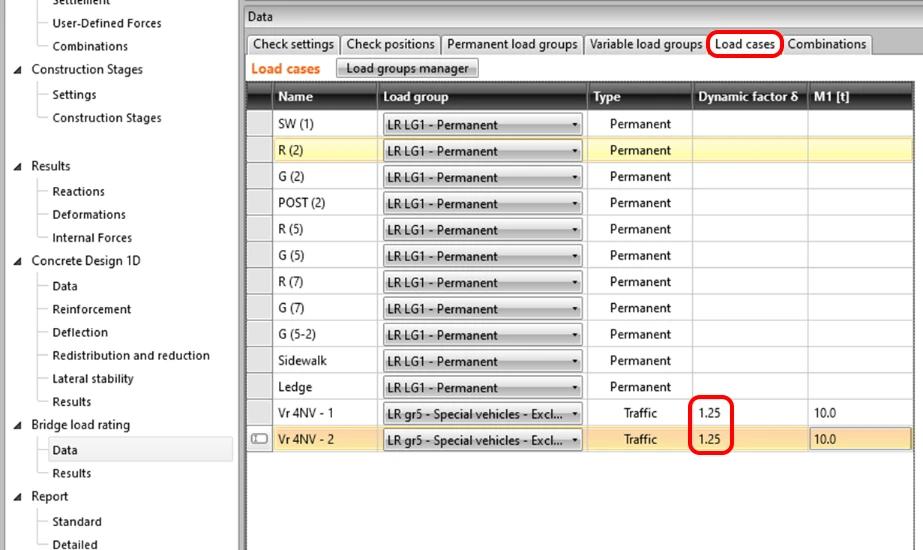
En la penúltima página de configuración, denominada Casos de Carga, establezca el factor dinámico.
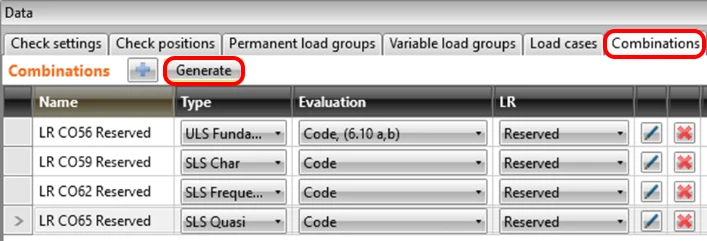
La pestaña Combinaciones se utiliza para generar combinaciones para los distintos tipos de clasificación de carga de puentes. Tras pulsar el botón Generar, solo aparecerán las combinaciones relevantes para la clasificación de carga reservada debido a la configuración en la pestaña Datos. La lista resultante de combinaciones tiene el siguiente aspecto:
5 Resultados
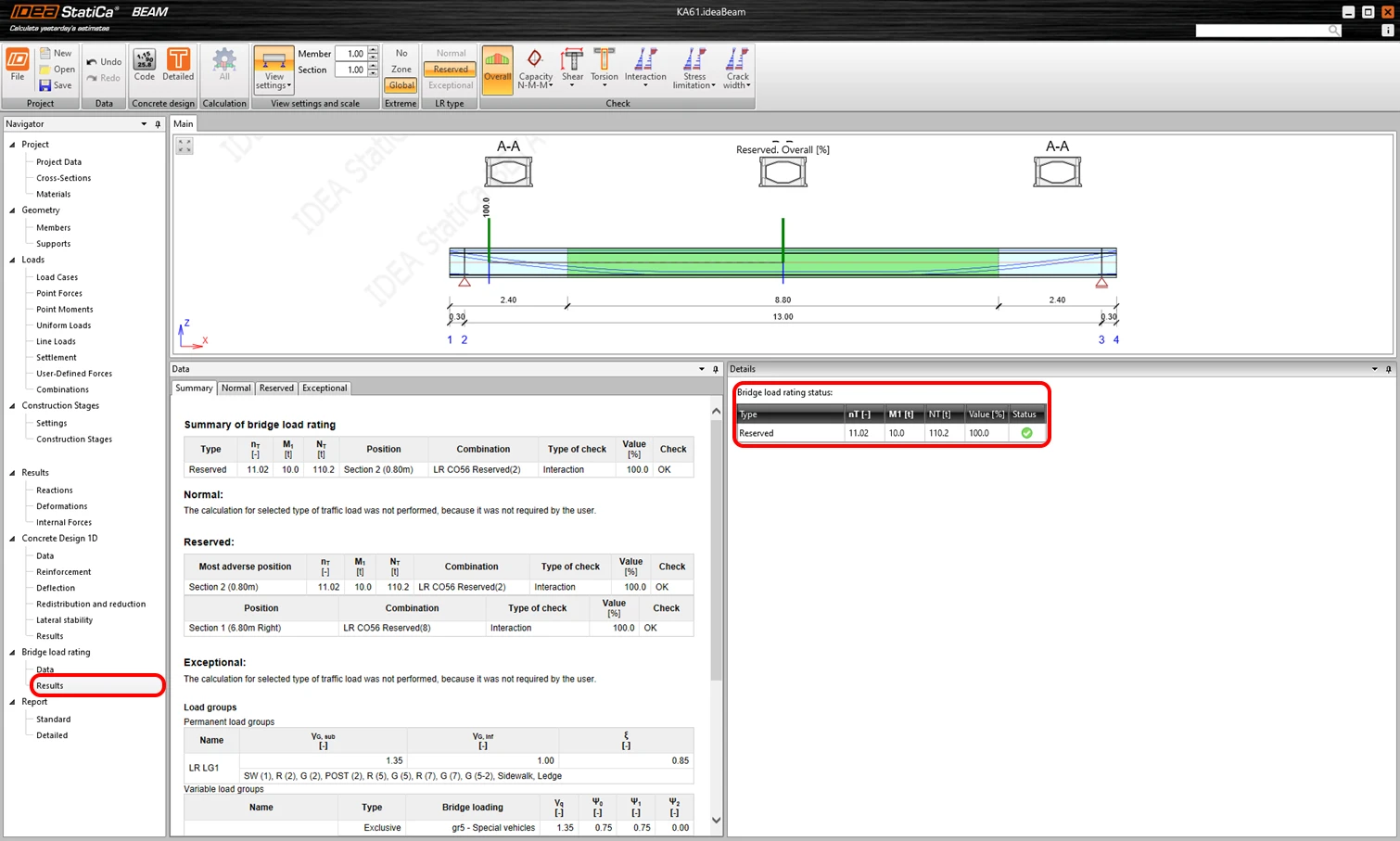
Cambie a la pestaña Resultados para iniciar automáticamente el cálculo iterativo. Una vez completado, puede ver la clasificación de carga de puentes NT Reservada resultante en el lado derecho de la pantalla.
6 Informe
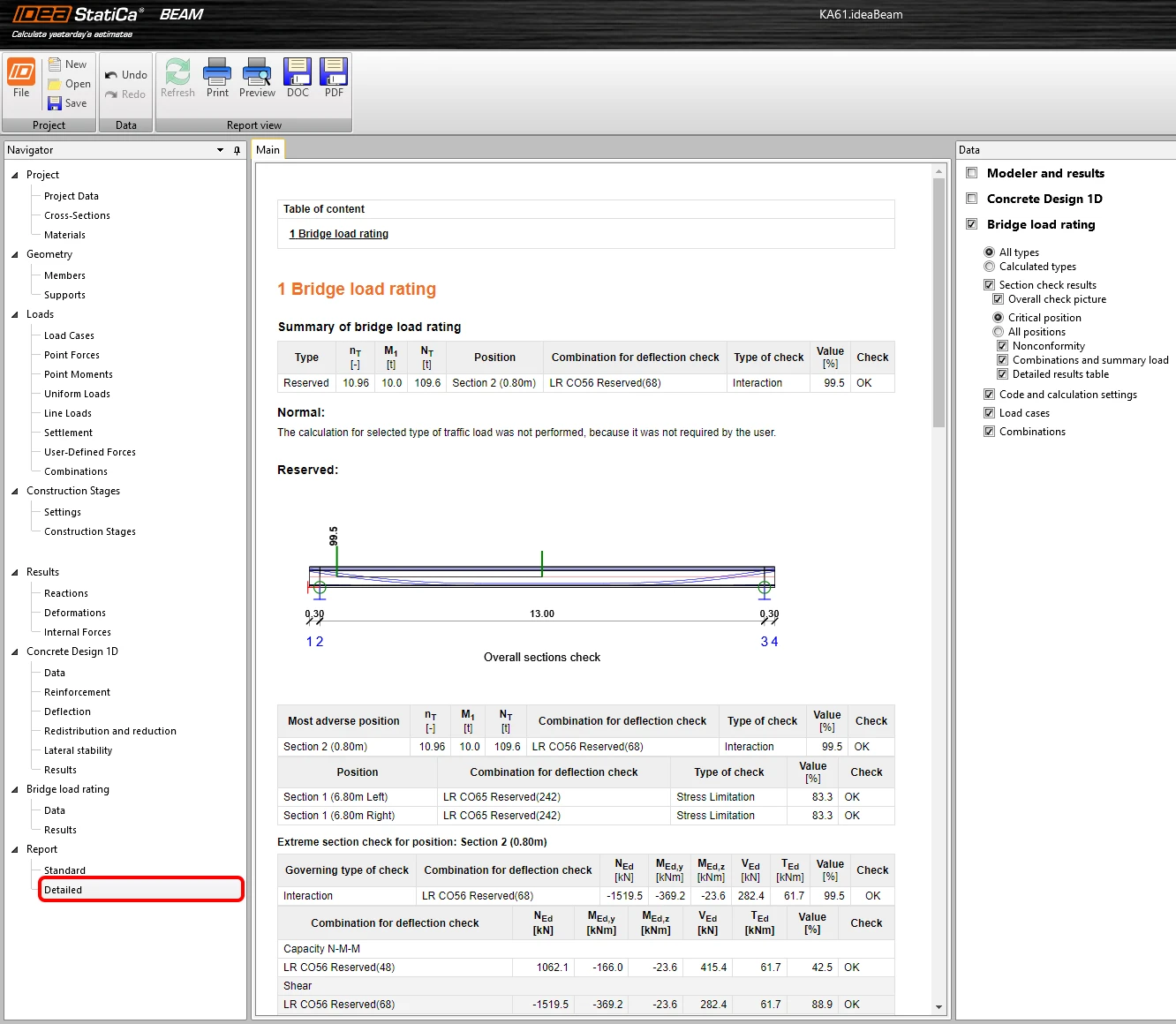
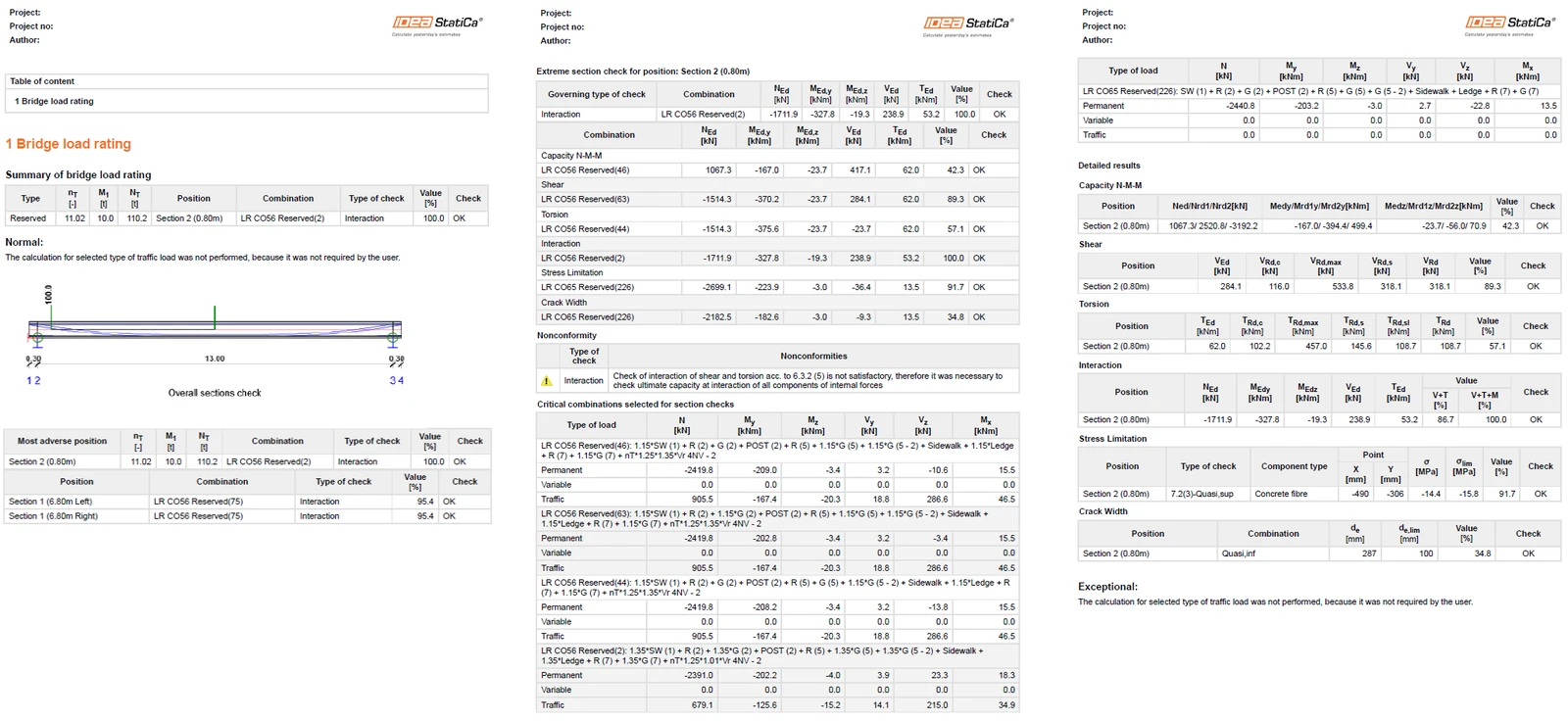
En el último paso, cambie a la sección Informe en la pestaña Detail. IDEA StatiCa ofrece un informe totalmente editable que puede imprimir o exportar.