Classificação de carga em pontes – Beam com importação de forças internas
1 Modelo
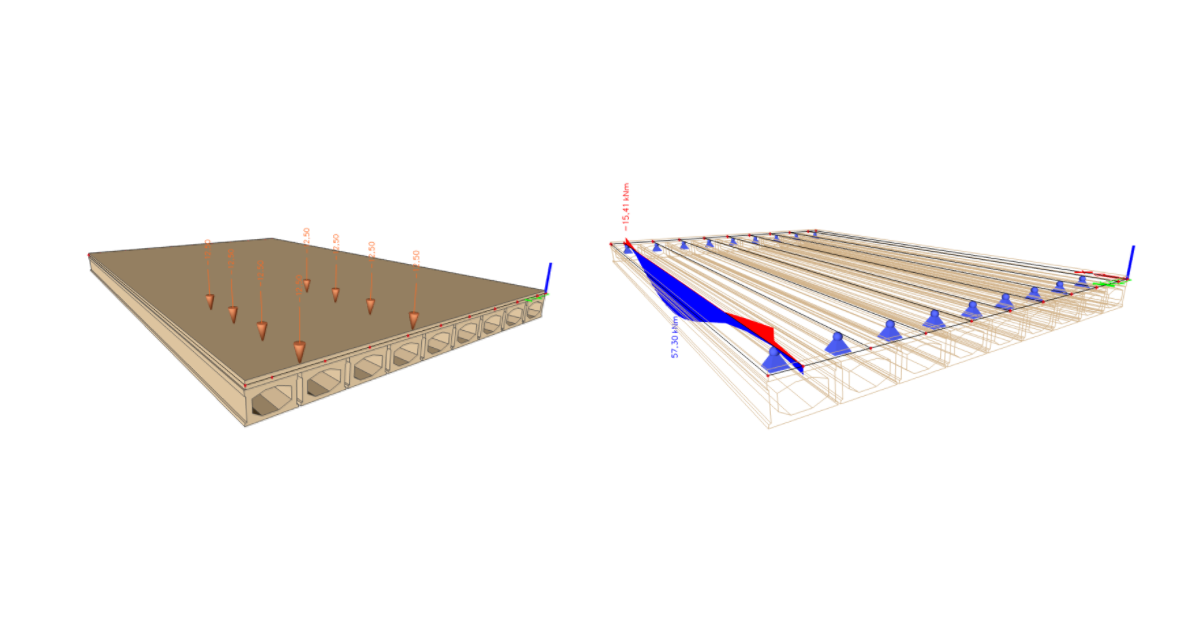
Neste tutorial, irá trabalhar com um ficheiro já preparado contendo um modelo de uma viga pré-fabricada, que faz parte de uma ponte mista. Comece por abrir o ficheiro KA61.ideaBeam disponível nos dados de origem do tutorial. O modelo contém toda a geometria, apoios, casos de carga básicos, fases de construção e tendões de pré-esforço. A definição destas entidades é deixada para outros tutoriais. Irá utilizar os ficheiros XML já criados a partir do modelo no Scia Engineer para importar as forças internas. Apenas as forças internas correspondentes às cargas móveis foram exportadas do modelo utilizando o modelo UserDefForces.TDX para a nossa viga de bordo. Após abrir o ficheiro, pode verificar as definições do anexo nacional, norma de pontes, tipo de ponte e a funcionalidade de classificação de carga em pontes.

2 Importação
O modelo contém casos de carga permanentes para uma viga. As Forças Definidas pelo Utilizador serão utilizadas para a importação das restantes forças internas. Em geral, as forças definidas pelo utilizador podem ser importadas por cópia a partir do Excel ou utilizando um ficheiro XML. Utilize a segunda abordagem e clique no botão Importar de XML.
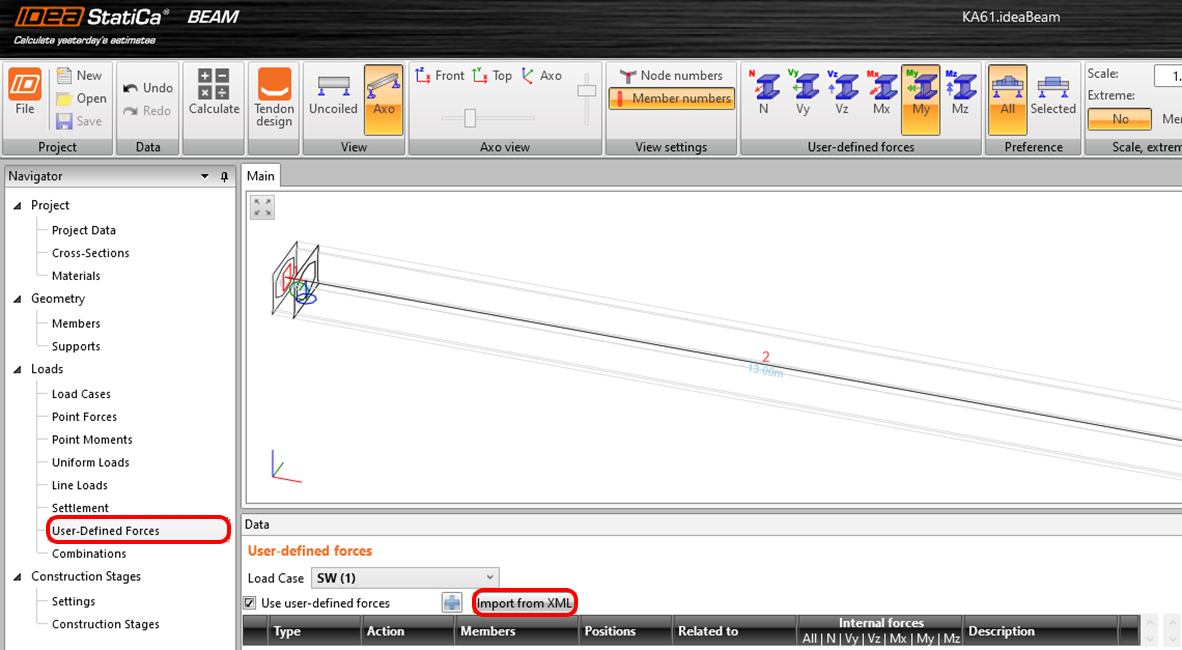
O diálogo de seleção de ficheiro XML abre e procura o ficheiro EsaResults.xml nos dados de origem. Isto abrirá outro diálogo onde pode definir o que é importado e como. O modelo 3D e as suas forças começam desde o início da laje, que é ligeiramente mais comprida do que a sua viga.

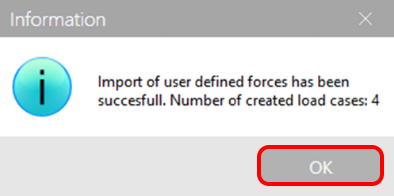
É notificado de uma importação bem-sucedida pela seguinte notificação.
Foram importados quatro casos de carga: Ledge, Sidewalk, Vr 4NV - 1 e Vr 4NV - 2. Mude para Casos de Carga para definir o Tipo e o Grupo de Carga. O tipo de caso de carga é alternado clicando na coluna da tabela do caso respetivo.
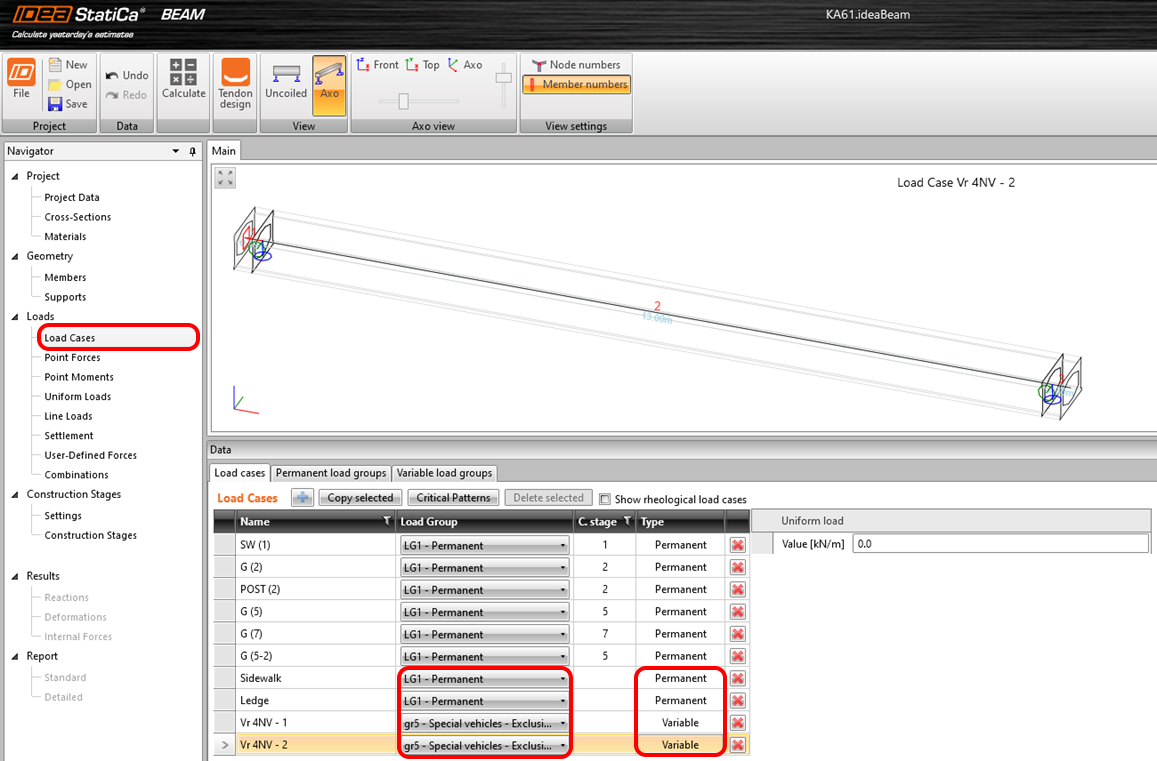
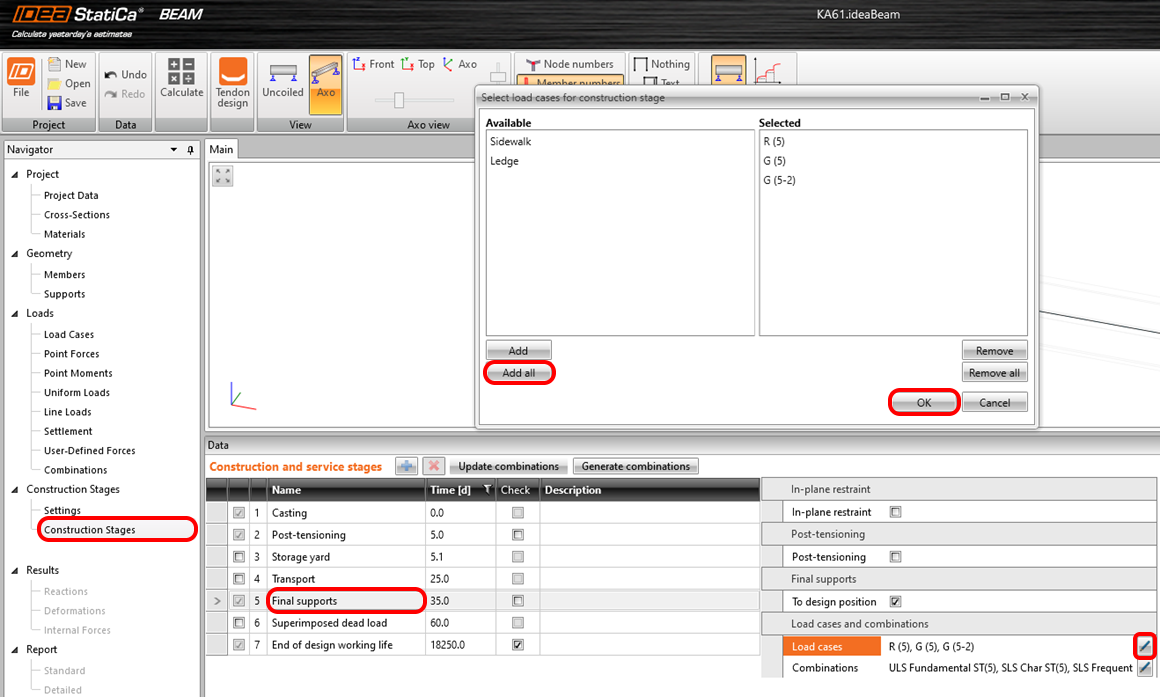
Como já se pode ver na figura anterior, os dois casos importados não estão atribuídos às fases de construção em que aparecem. Assim, não seriam adequadamente considerados na análise TDA. Pode corrigir isto mudando para as Fases de Construção e adicionando os casos de carga à Fase de Apoio Final. Os Casos de Carga são adicionados utilizando o diálogo na figura seguinte, onde adiciona ambos os estados de carga permanentes.
Após a atribuição, clique em Atualizar Combinações para ordenar corretamente os incrementos para todas as combinações no modelo.
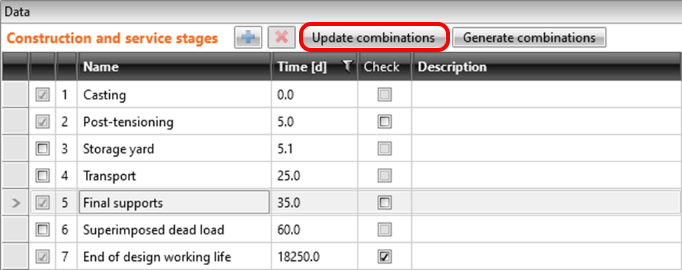
Esta ação atualiza apenas os casos de carga permanentes para todas as combinações relevantes. Uma vez que também importou casos de carga variáveis, deve adicioná-los manualmente.
Neste exemplo, não irá efetuar verificações normativas de betão padrão, mas o cálculo iterativo da classificação de carga em pontes, pelo que apenas edite as combinações definidas pelo utilizador no ficheiro utilizando o ícone de lápis. Repita a adição de todos os casos de carga às combinações CO56, CO59, CO62 e CO65 utilizando o botão de par de setas conforme indicado.
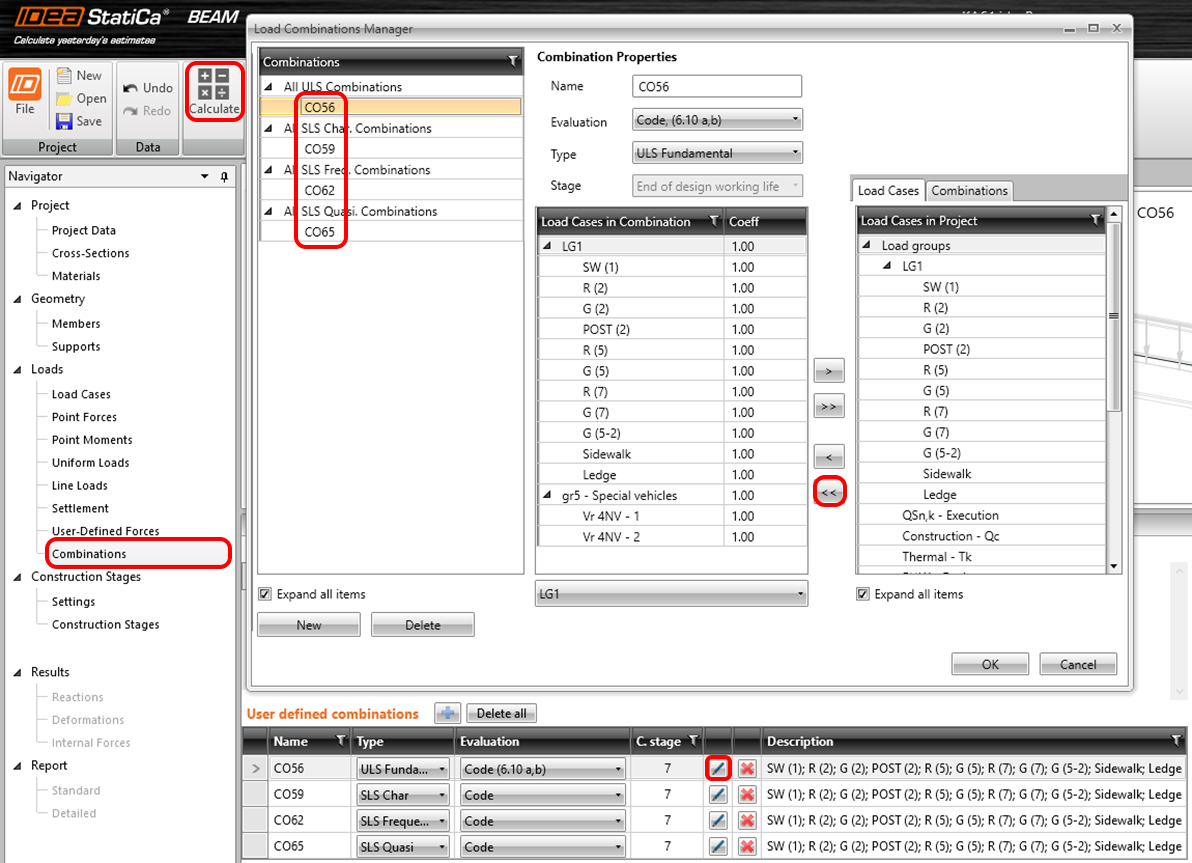
O último passo neste separador é executar a análise TDA utilizando Calcular.
3 Cálculo da classificação de carga em pontes
Mude para os Dados na classificação de carga em pontes para configurar o cálculo. No primeiro separador, define as verificações a realizar, as estimativas do fator de multiplicação caso pretenda acelerar o cálculo e, por último, o tipo de classificação de carga em pontes, onde deixa apenas Reservada.

No segundo separador, defina as posições para a classificação de carga em pontes. Altere a posição da secção 2 próximo do apoio.

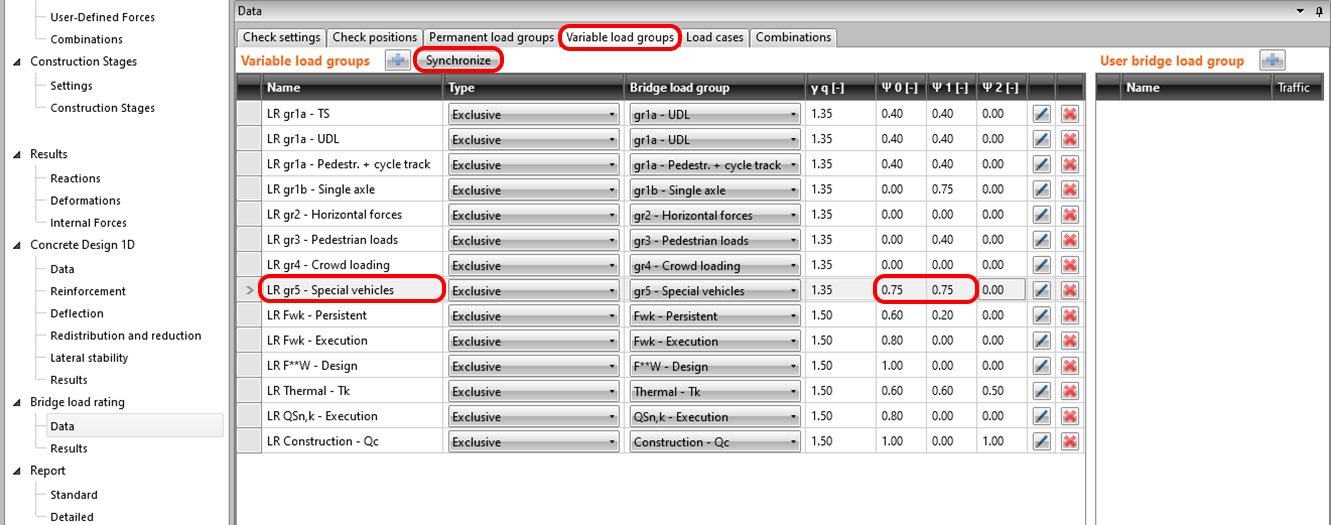
Mude o separador para Grupos de Carga Variável e Sincronize os casos de carga variáveis. Em seguida, defina os coeficientes parciais de acordo com a norma de capacidade de carga para 0,75.
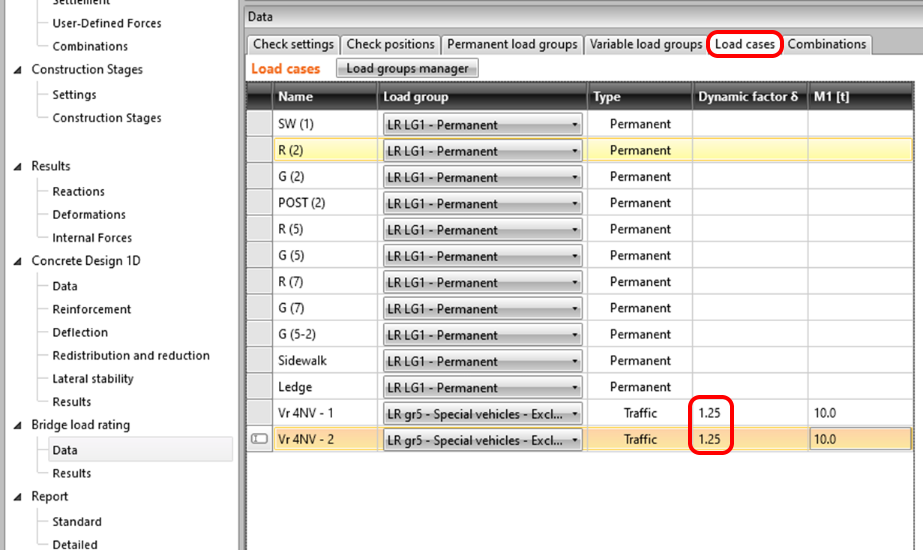
Na penúltima página de definições, denominada Casos de Carga, defina o fator dinâmico.
O separador Combinações é utilizado para gerar combinações para tipos individuais de classificação de carga em pontes. Após pressionar o botão Gerar, apenas as combinações relevantes para a classificação de carga reservada aparecerão devido às definições no separador Dados. A lista resultante de combinações é a seguinte:

5 Resultados
Mude para o separador Resultados para iniciar automaticamente o cálculo iterativo. Uma vez concluído, pode visualizar a classificação de carga em pontes NT Reservada resultante no lado direito do ecrã.

6 Relatório
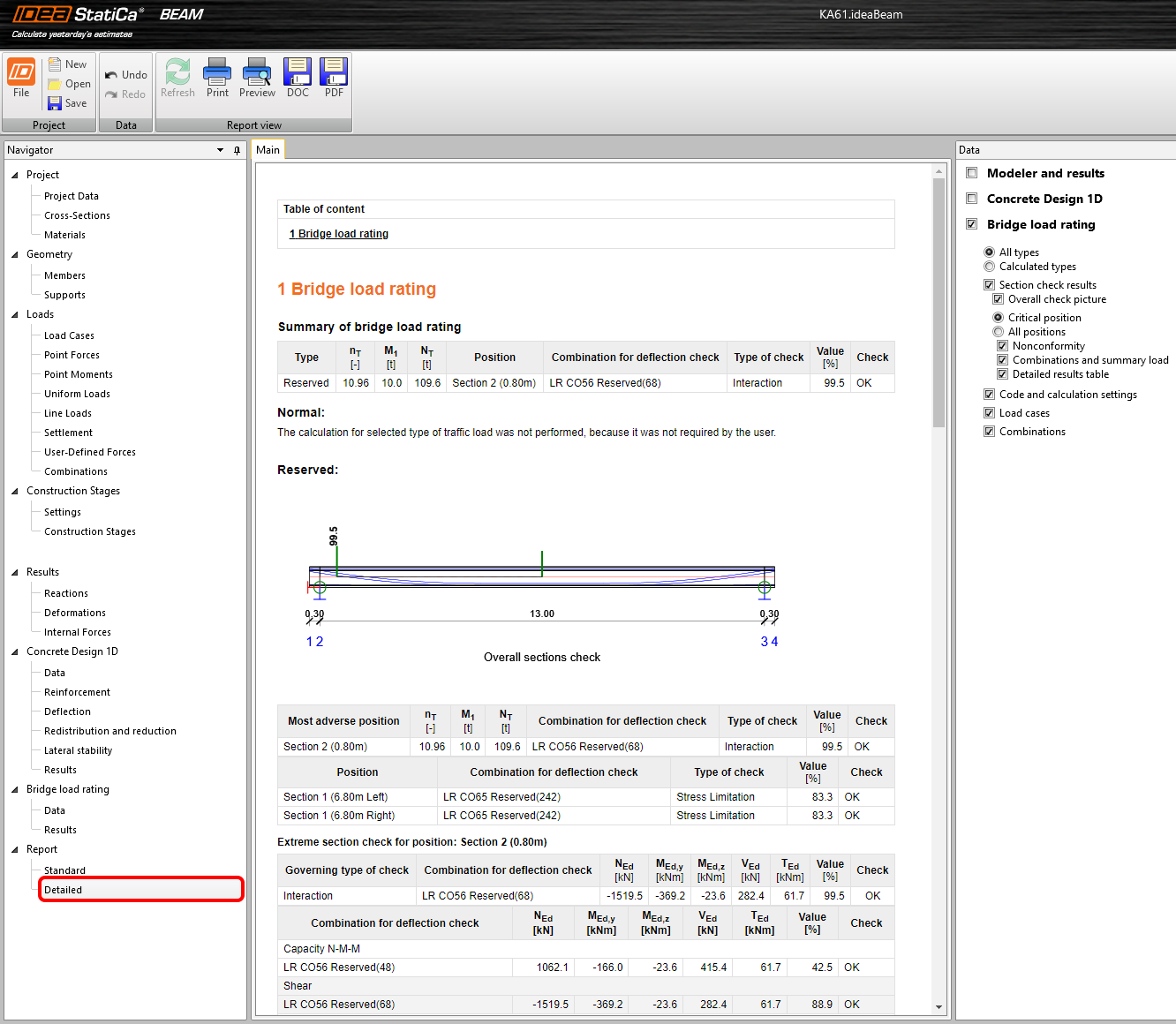
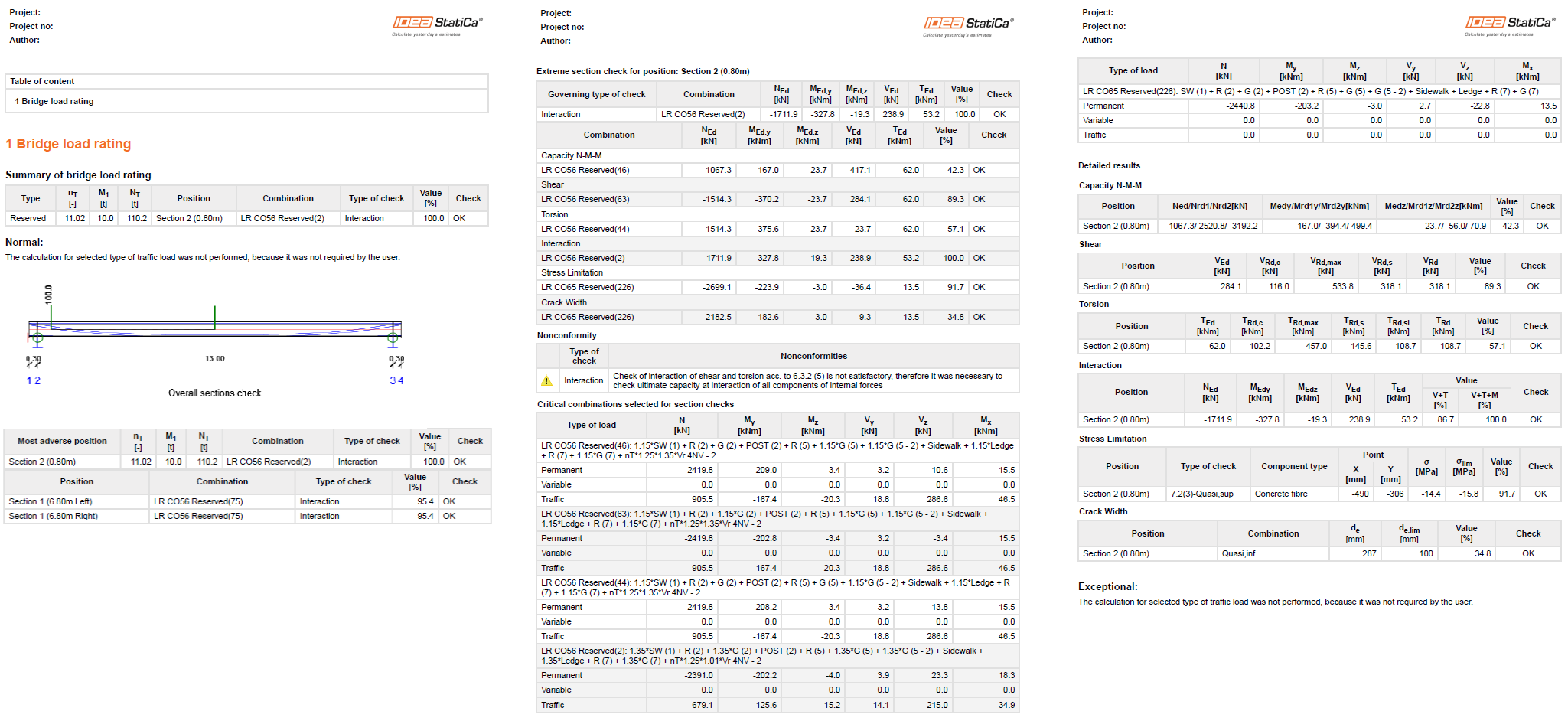
No último passo, mude para a secção Relatório no separador Detail. A IDEA StatiCa oferece um relatório totalmente editável que pode imprimir ou exportar.