

1 Modell
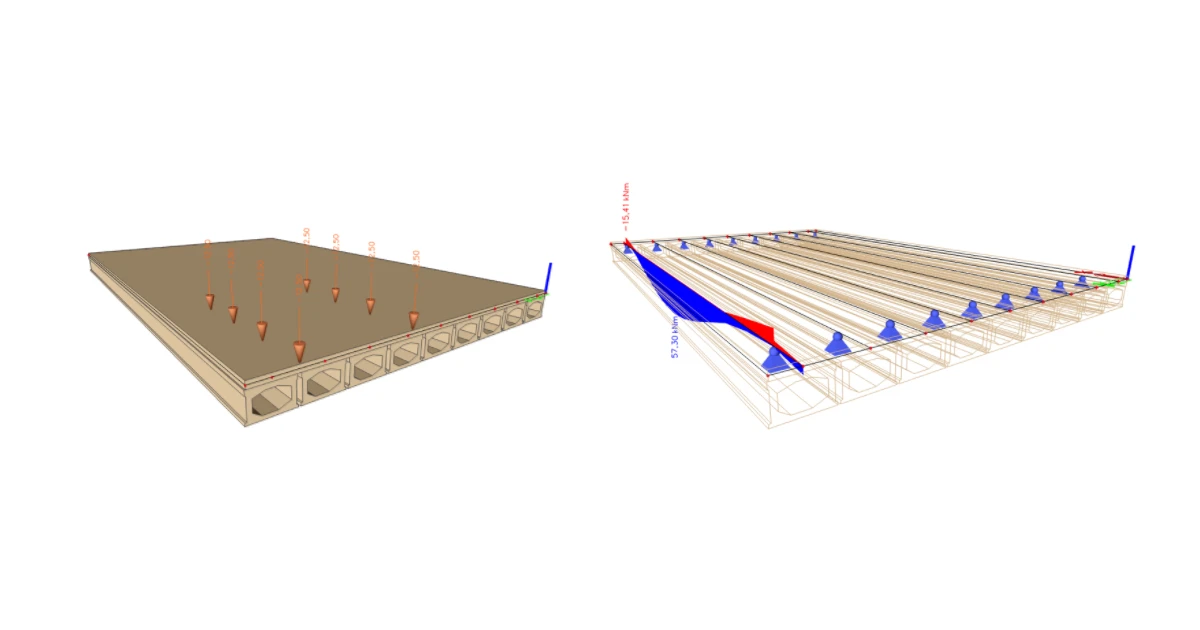
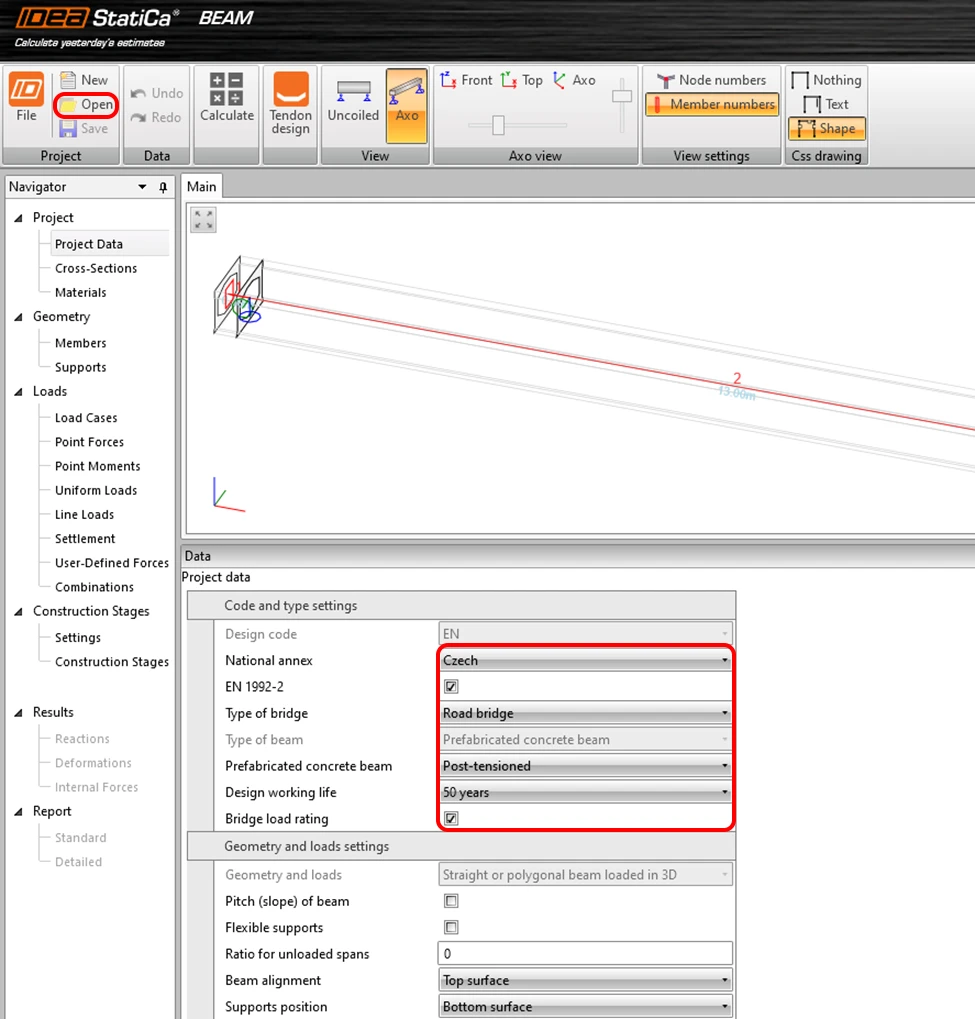
In diesem Tutorial arbeiten Sie mit einer bereits vorbereiteten Datei, die ein Modell eines vorgefertigten Trägers enthält, der Teil einer Verbundbrücke ist. Öffnen Sie zunächst die Datei KA61.ideaBeam, die in den Quelldaten des Tutorials verfügbar ist. Das Modell enthält alle Geometrien, Lager, grundlegenden Lastfälle, Bauphasen und Spannglieder. Die Definition dieser Elemente ist anderen Tutorials vorbehalten. Sie verwenden die bereits aus dem Modell in Scia Engineer erstellten XML-Dateien, um die Schnittgrößen zu importieren. Aus dem Modell wurden nur die Schnittgrößen aus den Verkehrslasten für unseren Randträger mithilfe der Vorlage UserDefForces.TDX exportiert. Nach dem Öffnen der Datei können Sie die Einstellungen des nationalen Anhangs, der Brückennorm, des Brückentyps und der Brückentraglastbewertungsfunktion überprüfen.
2 Import
Das Modell enthält ständige Lastfälle für einen Träger. Für den Import der verbleibenden Schnittgrößen werden benutzerdefinierte Kräfte verwendet. Im Allgemeinen können benutzerdefinierte Kräfte durch Kopieren aus Excel oder mithilfe einer XML-Datei importiert werden. Verwenden Sie den zweiten Ansatz und klicken Sie auf die Schaltfläche Import from XML.
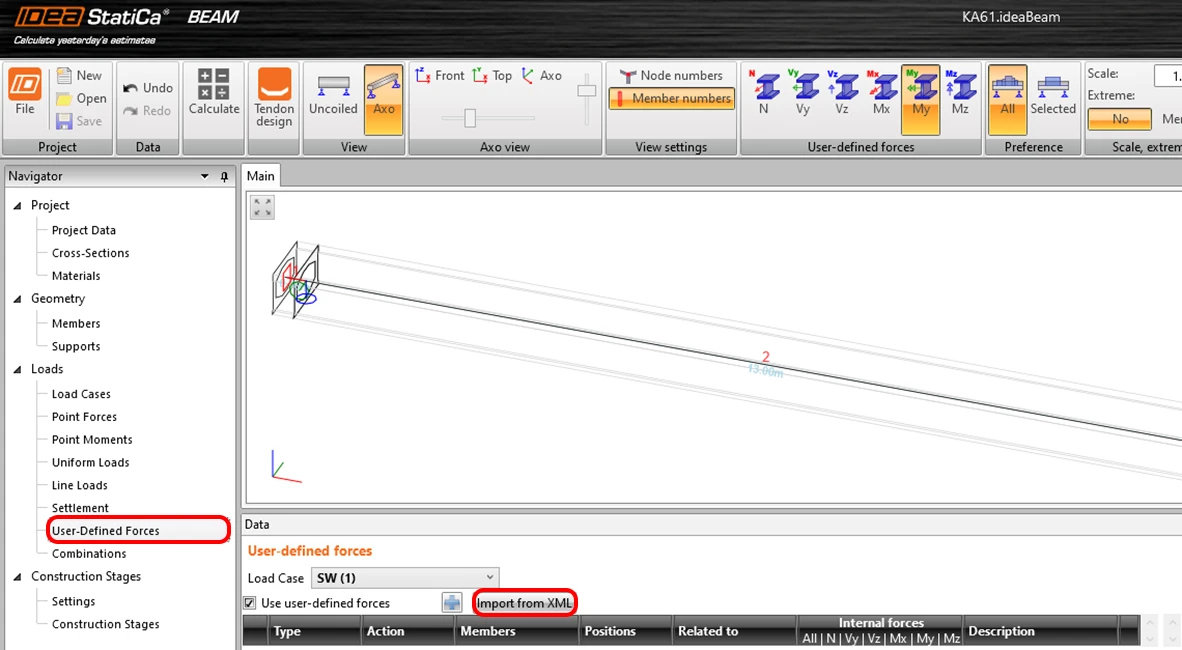
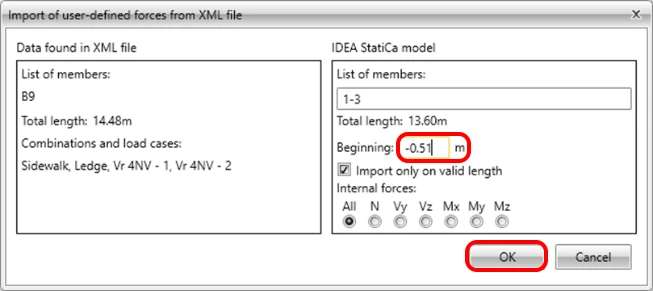
Der Dateiauswahldialog für die XML-Datei öffnet sich und sucht nach der Datei EsaResults.xml in den Quelldaten. Daraufhin erscheint ein weiterer Dialog, in dem Sie festlegen können, was und wie importiert wird. Das 3D-Modell und seine Kräfte beginnen am Anfang der Platte, die etwas länger als Ihr Träger ist.
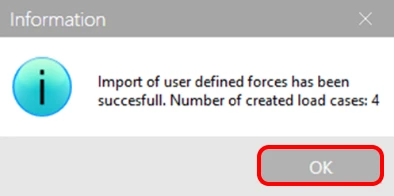
Über folgende Benachrichtigung werden Sie über einen erfolgreichen Import informiert.
Vier Lastfälle wurden importiert: Ledge, Sidewalk, Vr 4NV - 1 und Vr 4NV - 2. Wechseln Sie zu Lastfälle, um den Typ und die Lastgruppe festzulegen. Der Lastfalltyp wird durch Klicken in die Tabellenspalte des jeweiligen Falls umgeschaltet.
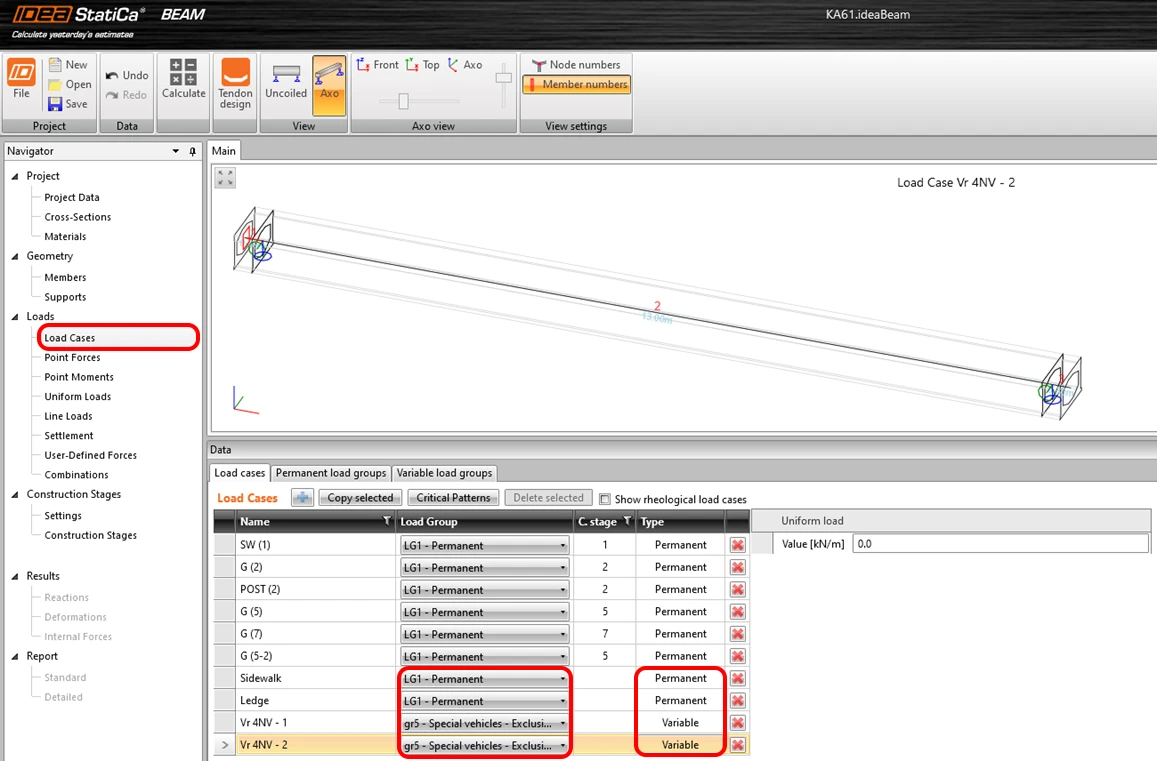
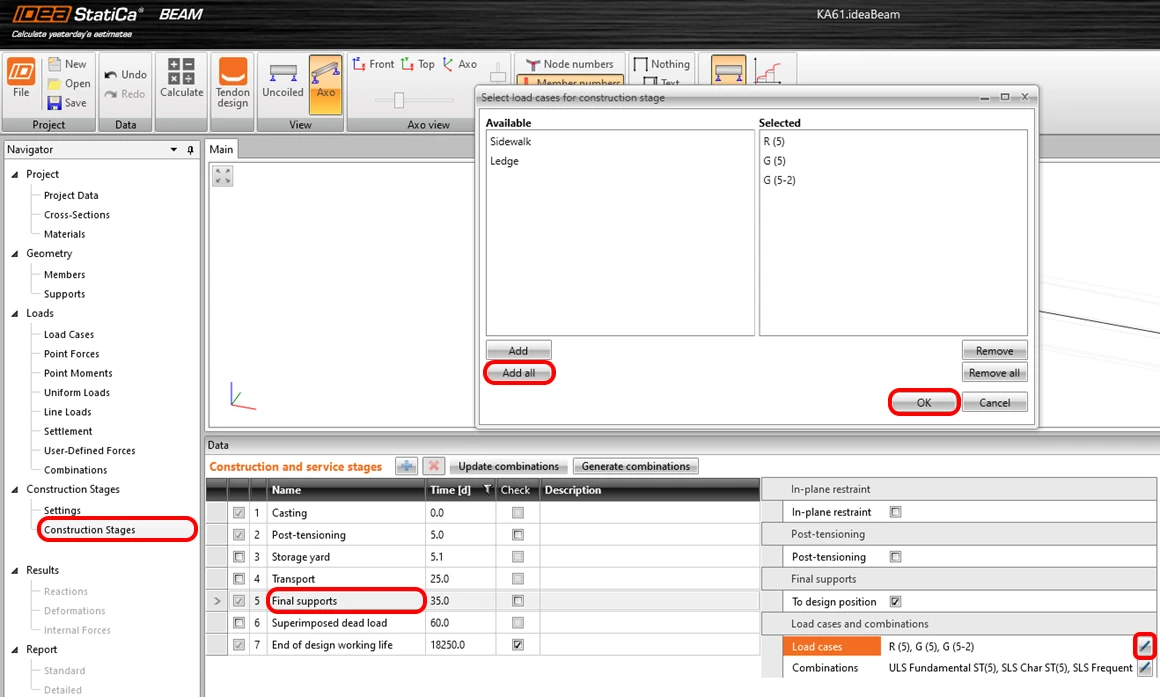
Wie bereits aus der vorherigen Abbildung ersichtlich, sind die beiden importierten Lastfälle nicht den Bauphasen zugeordnet, in denen sie auftreten. Sie würden daher in der TDA-Analyse nicht angemessen berücksichtigt. Sie können dies korrigieren, indem Sie zu den Bauphasen wechseln und die Lastfälle zur Endauflagerphase hinzufügen. Die Lastfälle werden über den Dialog in der folgenden Abbildung hinzugefügt, in dem Sie beide ständigen Lastzustände hinzufügen.
Klicken Sie nach der Zuweisung auf Kombinationen aktualisieren, um die Inkremente korrekt auf alle Kombinationen im Modell zu verteilen.
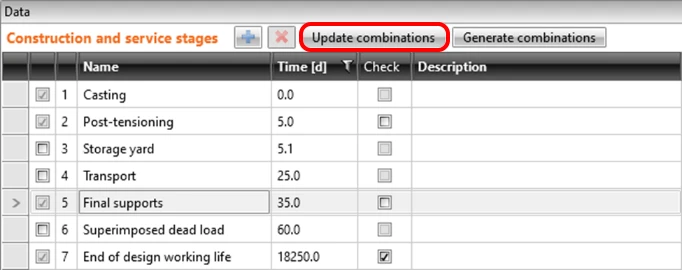
Diese Aktion aktualisiert nur die ständigen Lastfälle für alle relevanten Kombinationen. Da Sie auch veränderliche Lastfälle importiert haben, müssen Sie diese manuell hinzufügen.
In diesem Beispiel führen Sie keine standardmäßigen Betonnachweise durch, sondern die iterative Berechnung der Brückentraglastbewertung. Bearbeiten Sie daher nur die benutzerdefinierten Kombinationen in der Datei mithilfe des Stiftsymbols. Wiederholen Sie das Hinzufügen aller Lastfälle zu den Kombinationen CO56, CO59, CO62 und CO65 mithilfe der Pfeilpaar-Schaltfläche wie gezeigt.
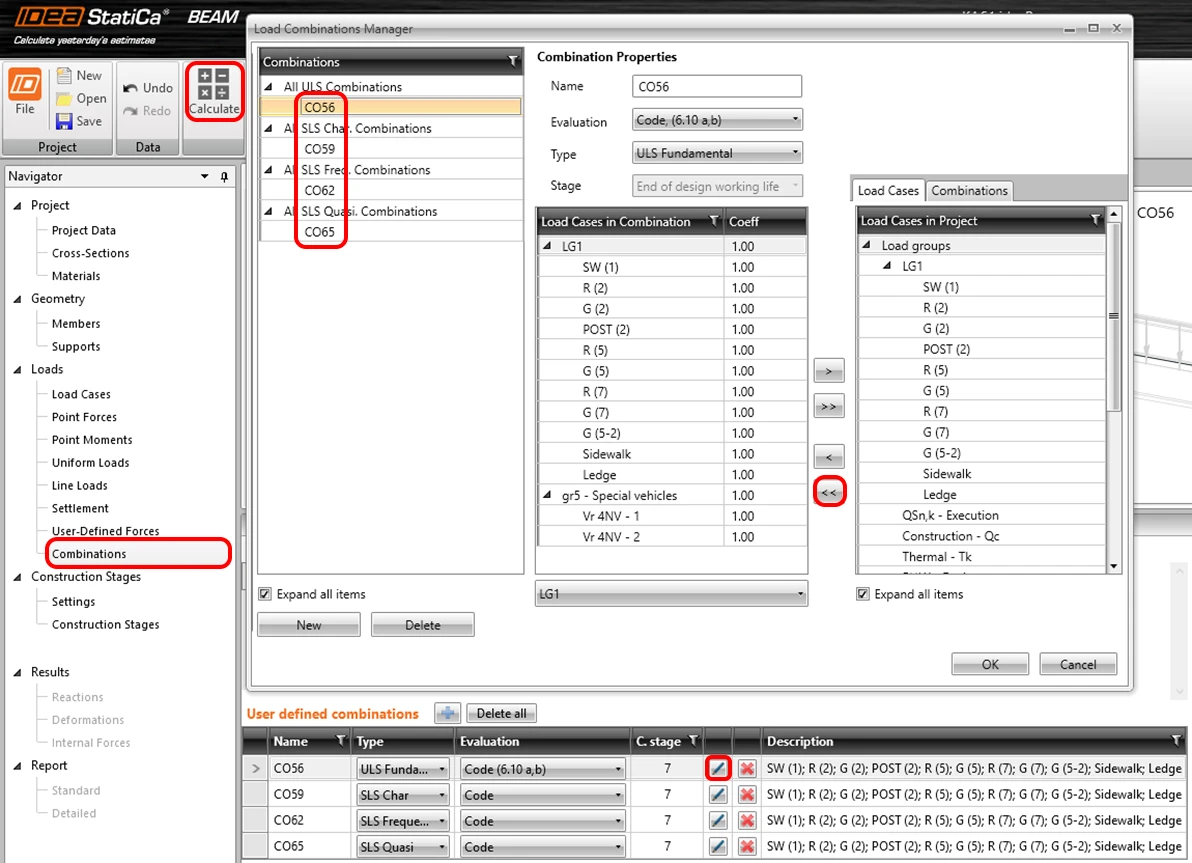
Der letzte Schritt auf dieser Registerkarte besteht darin, die TDA-Analyse über Berechnen auszuführen.
3 Berechnung der Brückentraglastbewertung
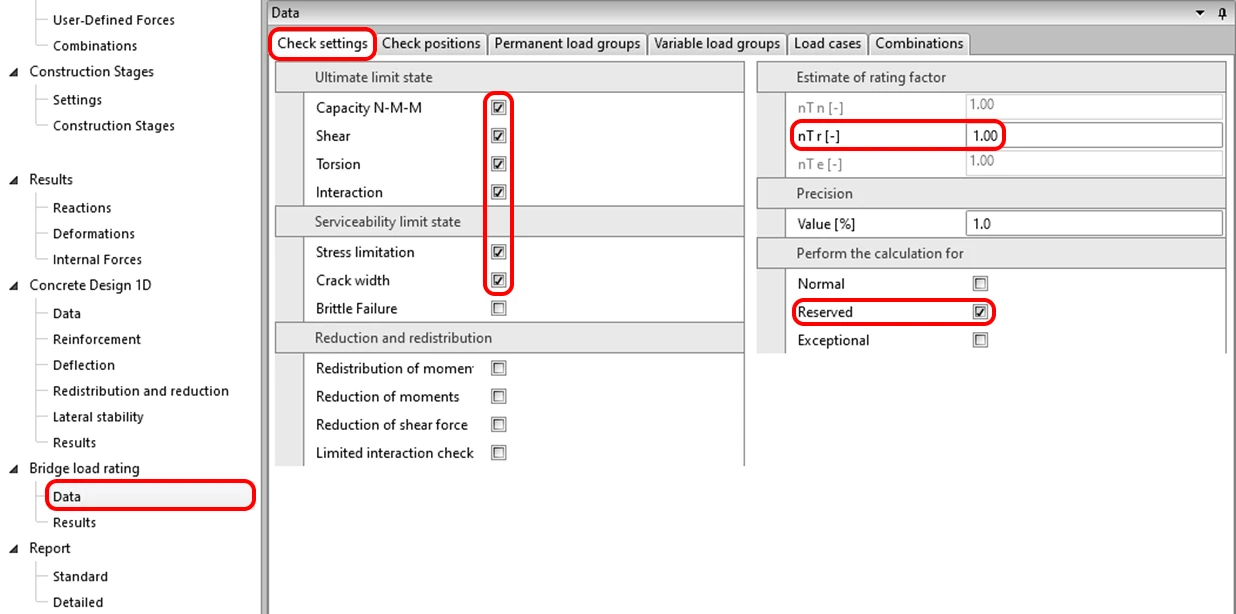
Wechseln Sie zu den Daten unter der Brückentraglastbewertung, um die Berechnung einzustellen. Auf der ersten Registerkarte legen Sie die durchzuführenden Nachweise, die Schätzwerte des Multiplikationsfaktors zur Beschleunigung der Berechnung sowie den Typ der Brückentraglastbewertung fest, wobei Sie nur Reserviert auswählen.
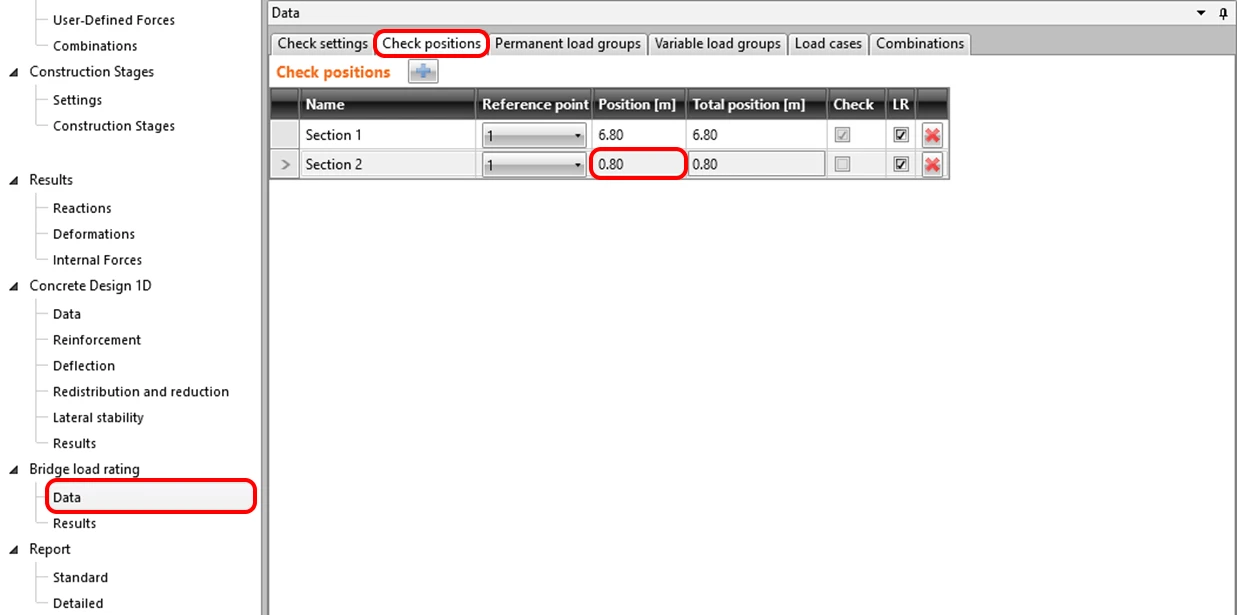
Legen Sie auf der zweiten Registerkarte die Positionen für die Brückentraglastbewertung fest. Ändern Sie die Position von Schnitt 2 nahe dem Auflager.
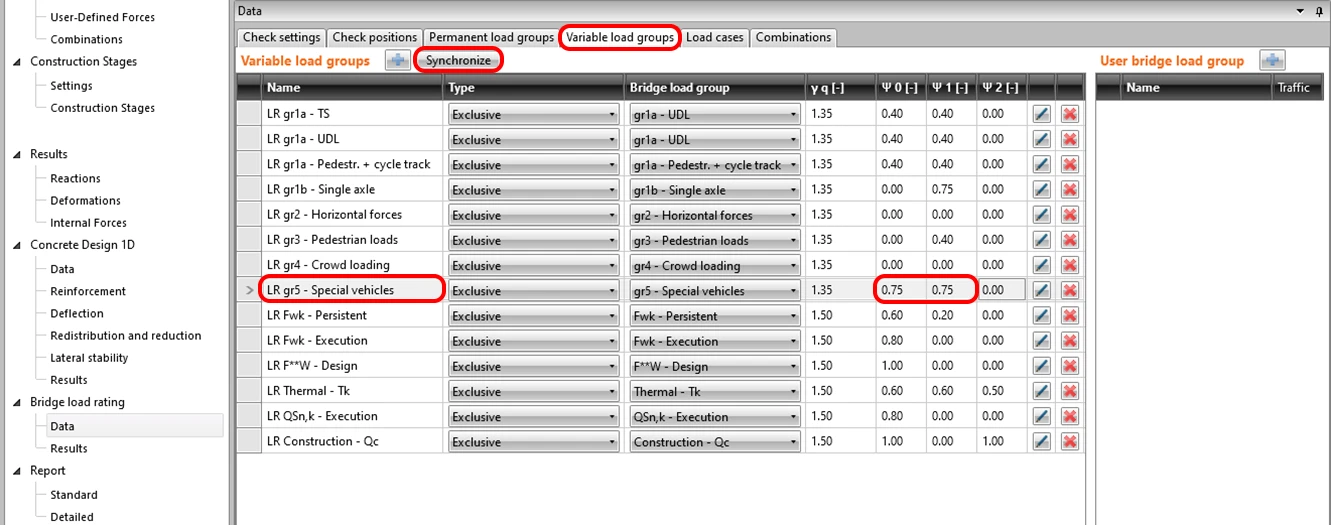
Wechseln Sie zur Registerkarte Variable Lastgruppen und synchronisieren Sie die veränderlichen Lastfälle. Setzen Sie dann die Teilsicherheitsbeiwerte gemäß der Tragfähigkeitsnorm auf 0,75.
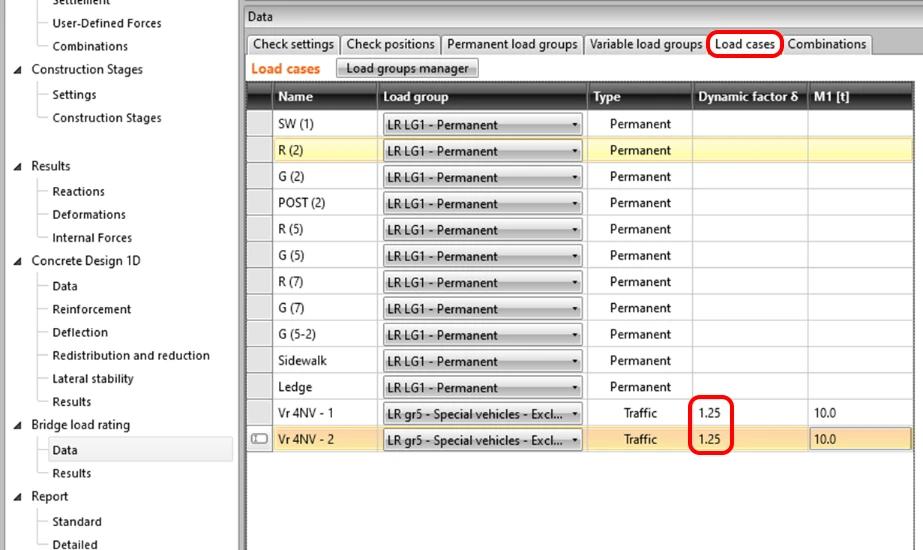
Legen Sie auf der vorletzten Einstellungsseite mit dem Namen Lastfälle den Dynamikbeiwert fest.
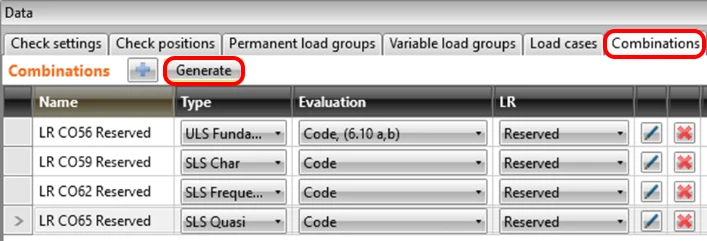
Die Registerkarte Kombinationen dient zur Erzeugung von Kombinationen für einzelne Brückentraglastbewertungstypen. Nach dem Drücken der Schaltfläche Generieren erscheinen aufgrund der Einstellungen auf der Registerkarte „Daten" nur relevante Kombinationen für die reservierte Traglastbewertung. Die resultierende Liste der Kombinationen sieht wie folgt aus:
5 Ergebnisse
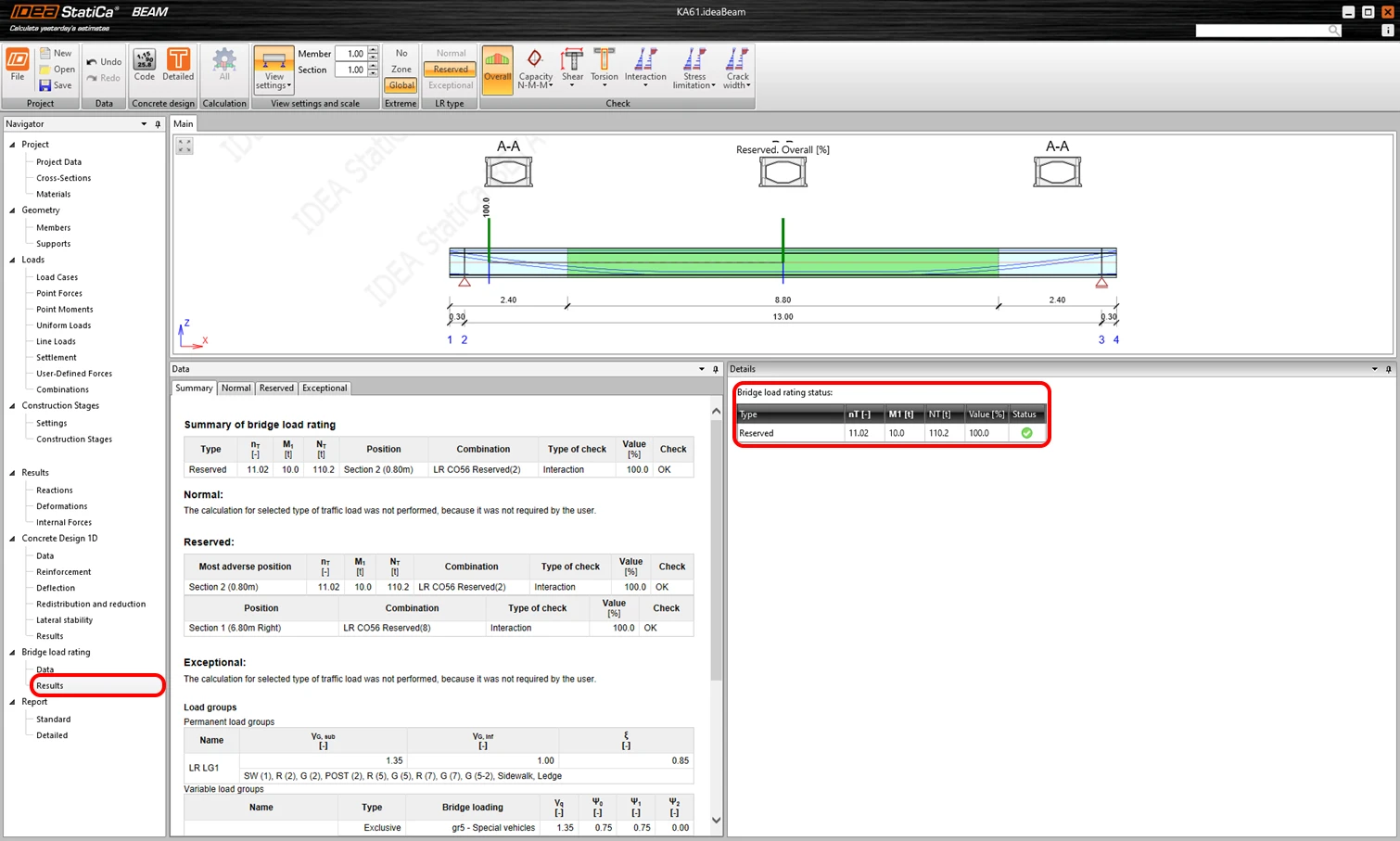
Wechseln Sie zur Registerkarte Ergebnisse, um die iterative Berechnung automatisch zu starten. Nach Abschluss können Sie die resultierende NT-Reservierte Brückentraglastbewertung auf der rechten Seite des Bildschirms einsehen.
6 Bericht
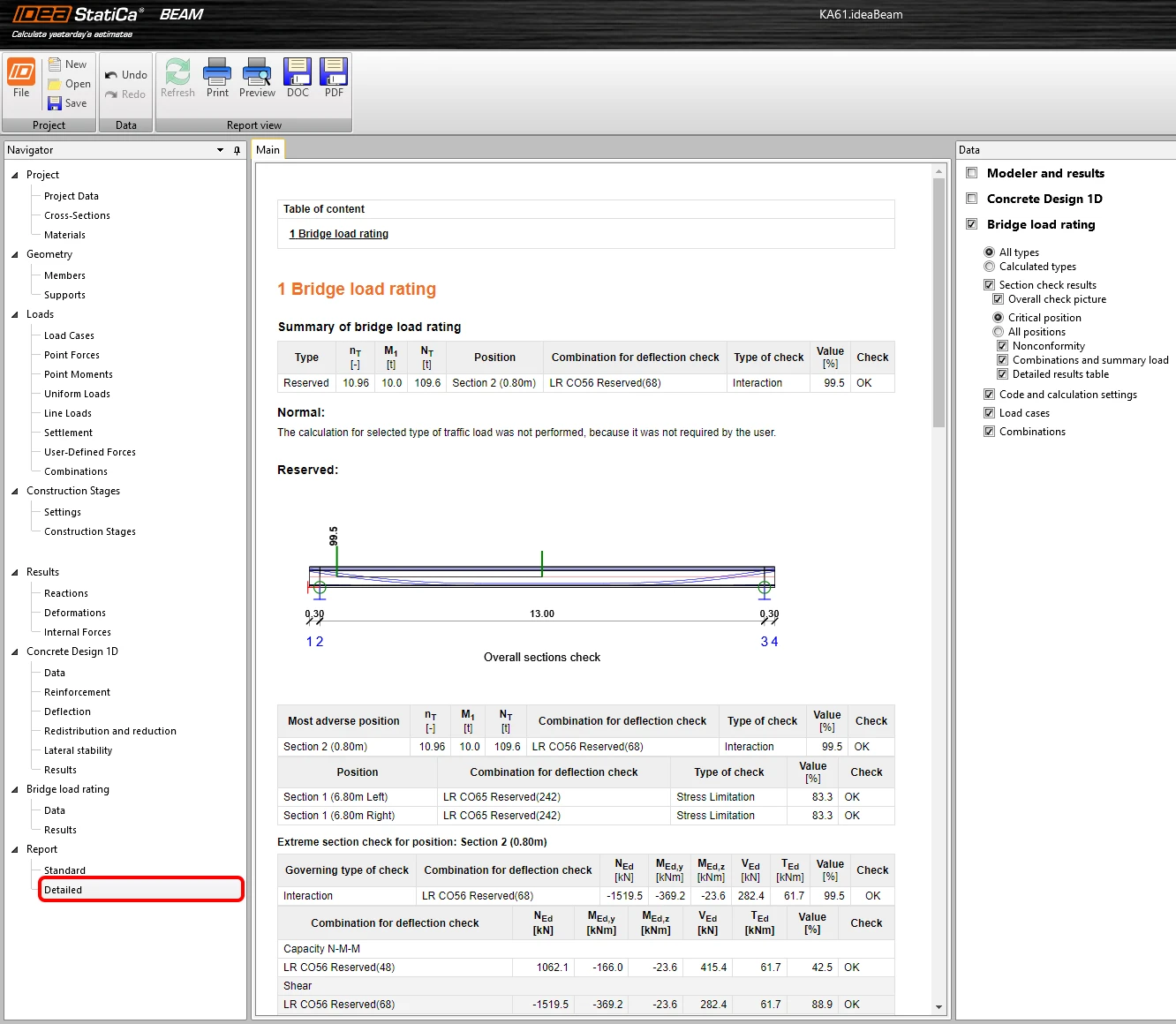
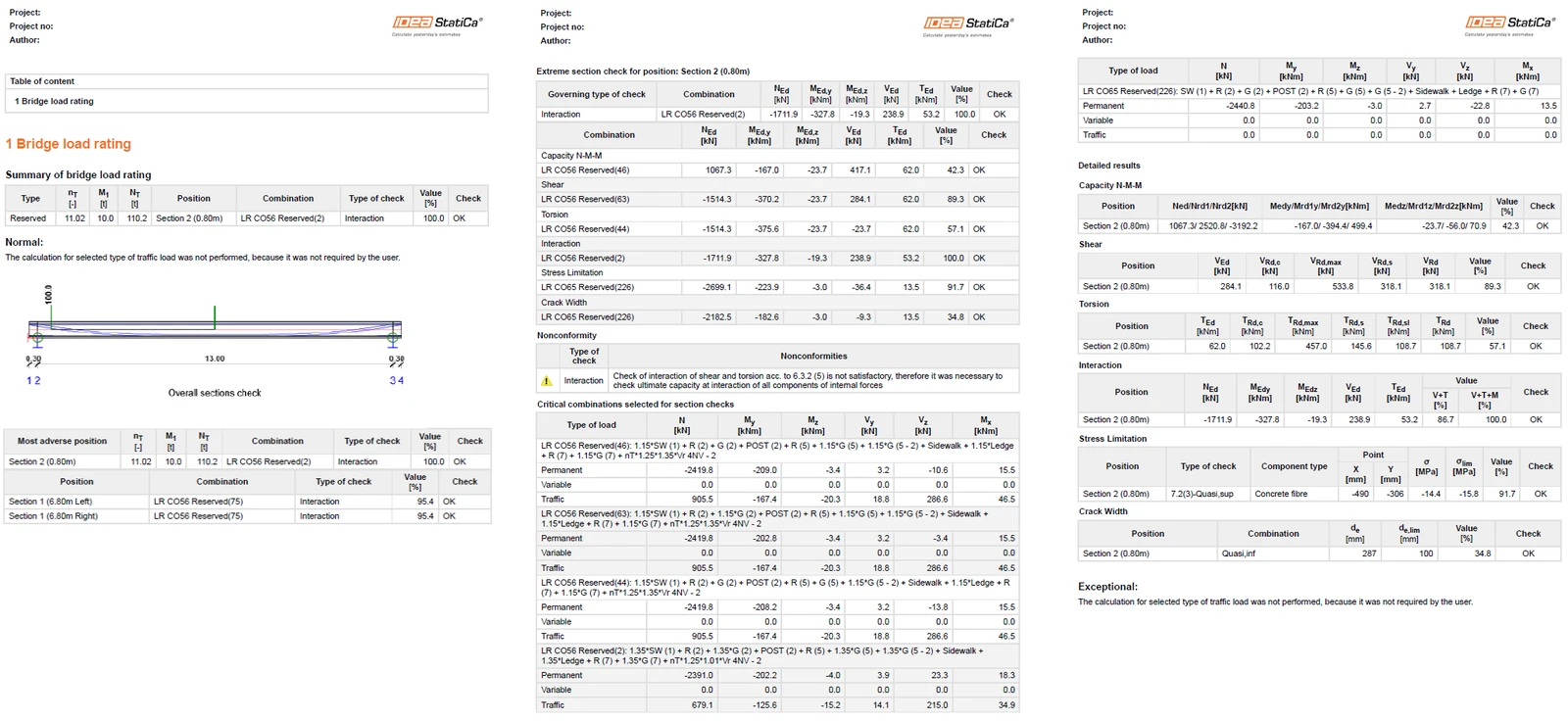
Wechseln Sie im letzten Schritt zum Berichtsbereich auf der Registerkarte Detail. IDEA StatiCa bietet einen vollständig bearbeitbaren Bericht, den Sie drucken oder exportieren können.