

1 Modèle
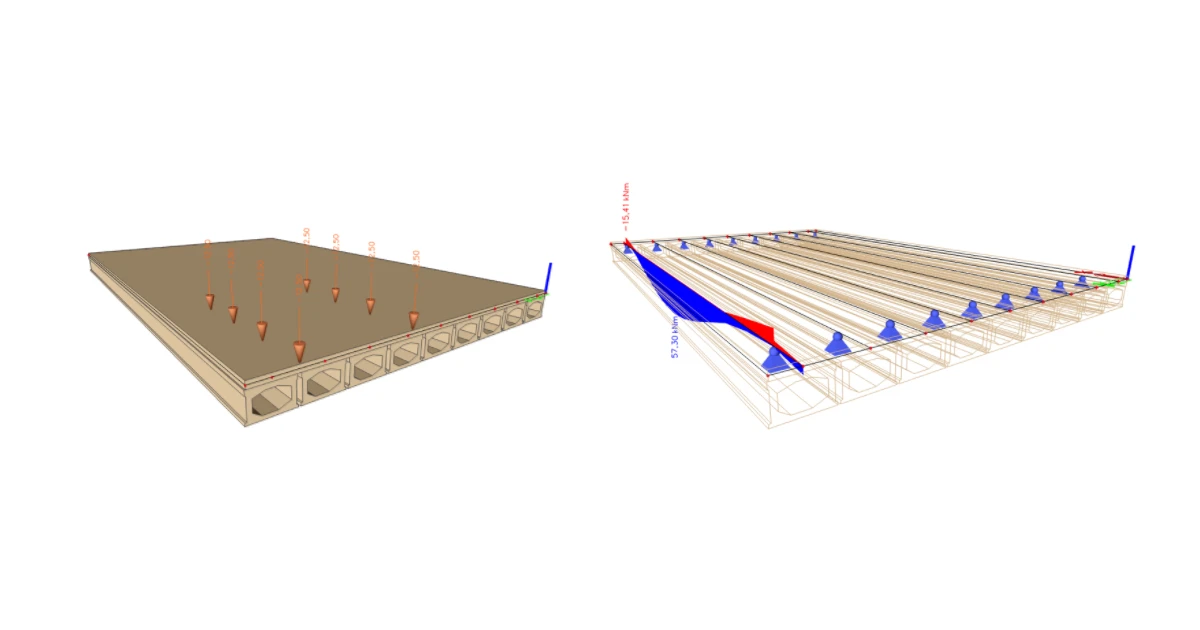
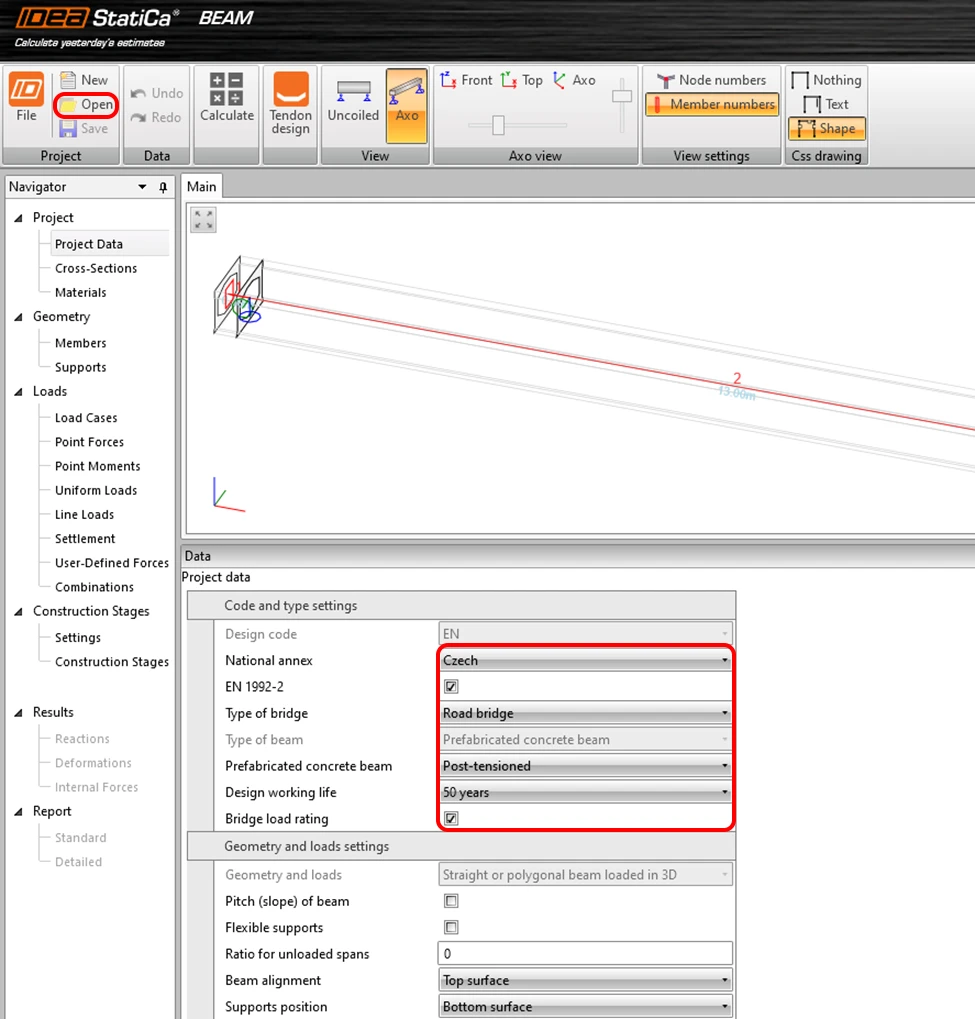
Dans ce tutoriel, vous travaillerez avec un fichier déjà préparé contenant un modèle d'une poutre préfabriquée, qui fait partie d'un pont mixte. Commencez par ouvrir le fichier KA61.ideaBeam disponible dans les données sources du tutoriel. Le modèle contient toute la géométrie, les appuis, les cas de charge de base, les phases de construction et les câbles de précontrainte. La définition de ces entités est laissée à d'autres tutoriels. Vous utiliserez les fichiers XML déjà créés à partir du modèle dans Scia Engineer pour importer les efforts internes. Seuls les efforts internes correspondant aux charges mobiles ont été exportés depuis le modèle à l'aide du modèle UserDefForces.TDX pour notre poutre de rive. Après l'ouverture du fichier, vous pouvez vérifier les paramètres de l'annexe nationale, de la norme pont, du type de pont et de la fonctionnalité d'évaluation de la charge des ponts.
2 Import
Le modèle contient des cas de charge permanents pour une poutre. Les Forces définies par l'utilisateur seront utilisées pour l'import des efforts internes restants. En général, les forces définies par l'utilisateur peuvent être importées par copie depuis Excel ou à l'aide d'un fichier XML. Utilisez la deuxième approche et cliquez sur le bouton Importer depuis XML.
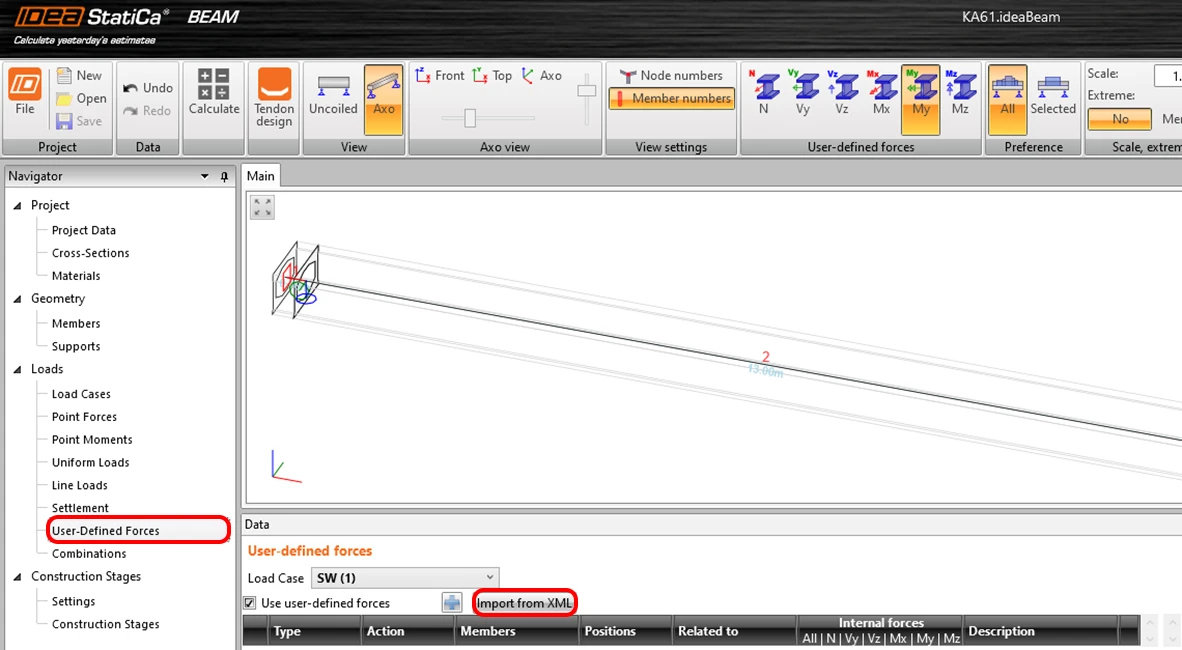
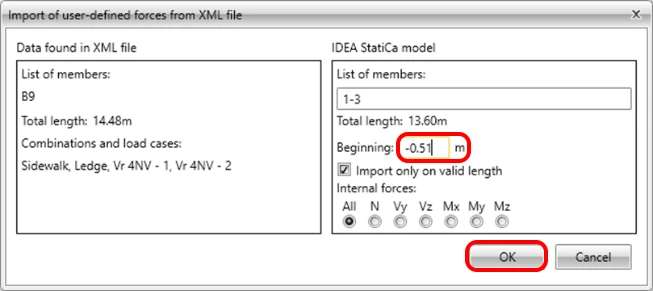
La boîte de dialogue de sélection du fichier XML s'ouvre et recherche le fichier EsaResults.xml dans les données sources. Une autre boîte de dialogue apparaît alors, dans laquelle vous pouvez définir ce qui est importé et comment. Le modèle 3D et ses efforts partent du début de la dalle, qui est légèrement plus longue que votre poutre.
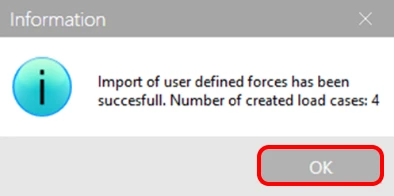
Un import réussi vous est notifié par la notification suivante.
Quatre cas de charge ont été importés : Ledge, Sidewalk, Vr 4NV - 1 et Vr 4NV - 2. Passez aux Cas de charge pour définir le Type et le Groupe de charge. Le type de cas de charge est modifié en cliquant dans la colonne du tableau du cas correspondant.
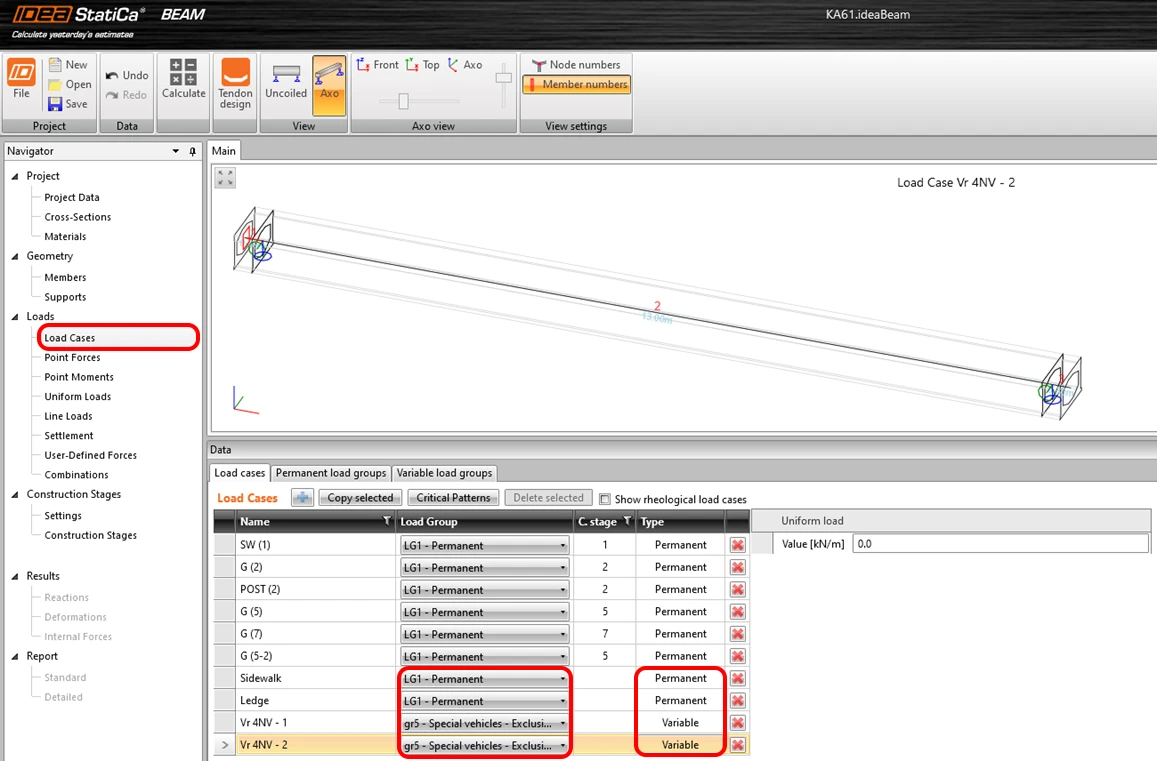
Comme on peut déjà le voir dans la figure précédente, les deux cas importés ne sont pas affectés aux phases de construction dans lesquelles ils apparaissent. Ils ne seraient donc pas correctement pris en compte dans l'analyse TDA. Vous pouvez corriger cela en passant aux Phases de construction et en ajoutant les cas de charge à la Phase d'appui final. Les cas de charge sont ajoutés à l'aide de la boîte de dialogue de la figure suivante, où vous ajoutez les deux états de charge permanents.
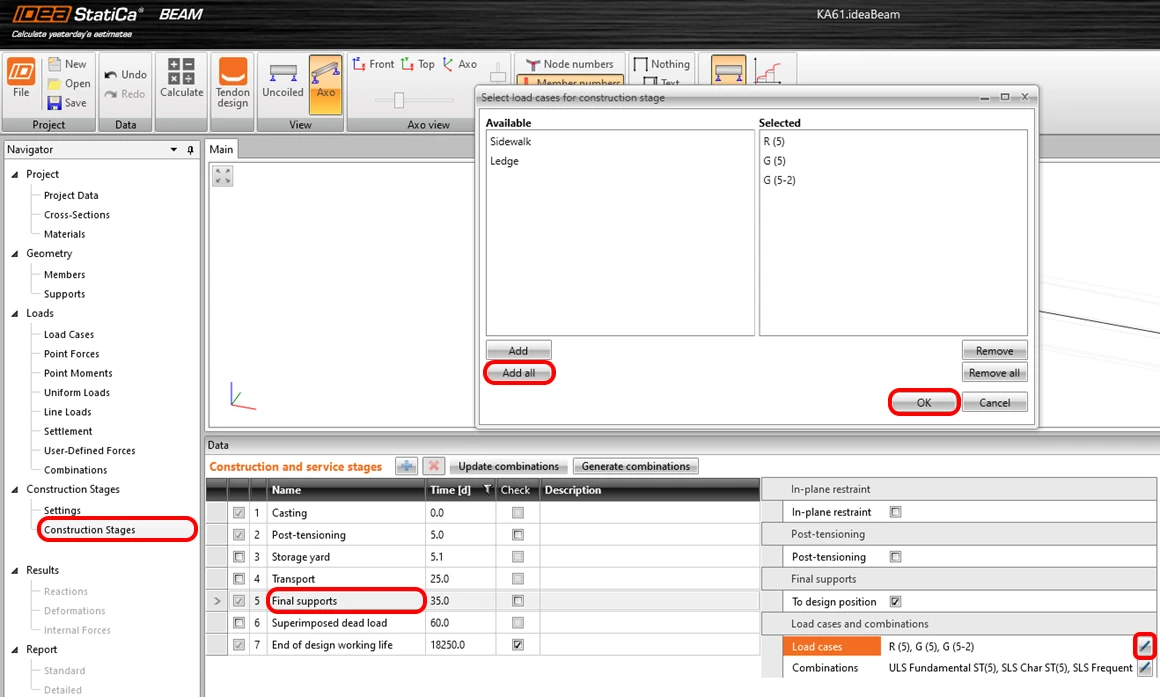
Après l'affectation, cliquez sur Mettre à jour les combinaisons pour trier correctement les incréments dans toutes les combinaisons du modèle.
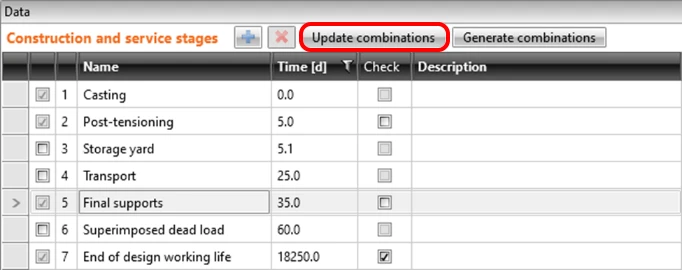
Cette action met à jour uniquement les cas de charge permanents dans toutes les combinaisons pertinentes. Étant donné que vous avez également importé des cas de charge variables, vous devez les ajouter manuellement.
Dans cet exemple, vous n'effectuerez pas de vérifications normatives standard du béton, mais le calcul itératif de l'évaluation de la charge des ponts. Modifiez donc uniquement les combinaisons définies par l'utilisateur dans le fichier à l'aide de l'icône crayon. Répétez l'ajout de tous les cas de charge aux combinaisons CO56, CO59, CO62 et CO65 à l'aide du bouton de paire de flèches comme indiqué.
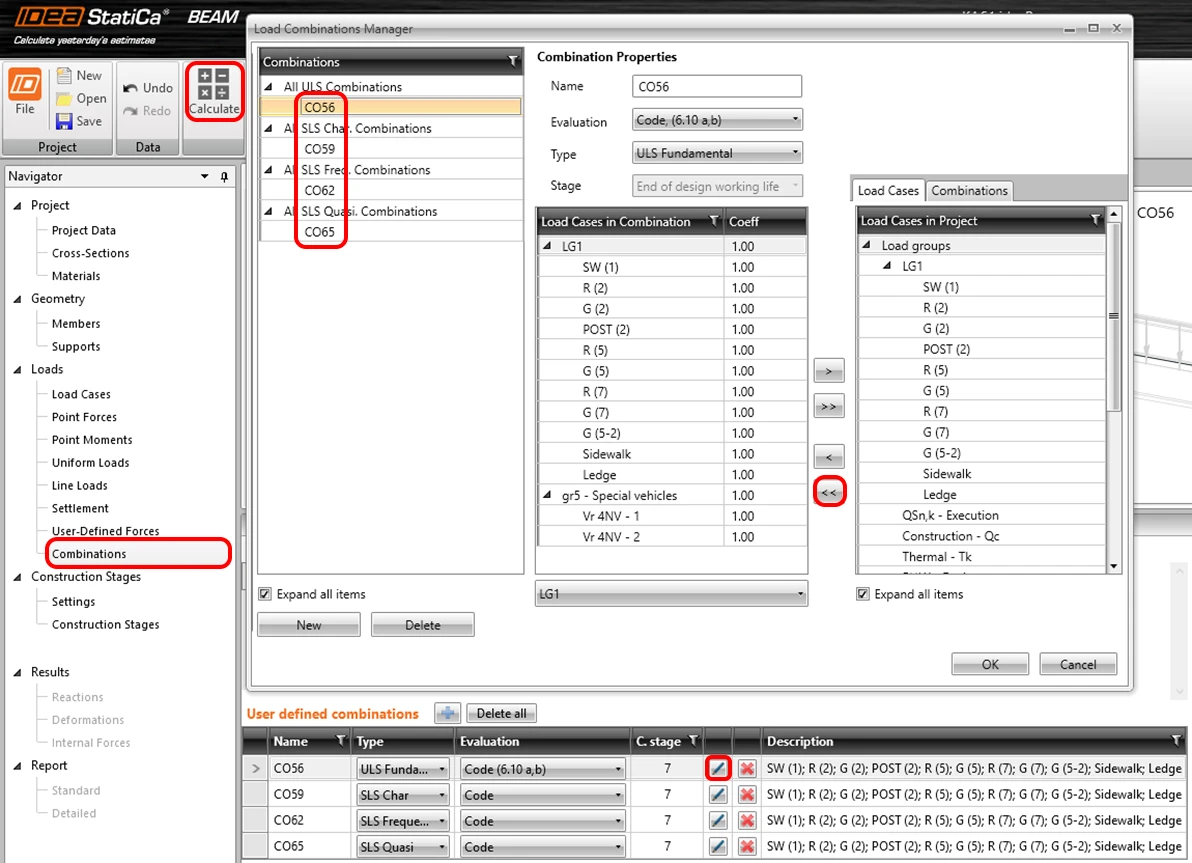
La dernière étape de cet onglet consiste à lancer l'analyse TDA à l'aide de Calculer.
3 Calcul de l'évaluation de la charge des ponts
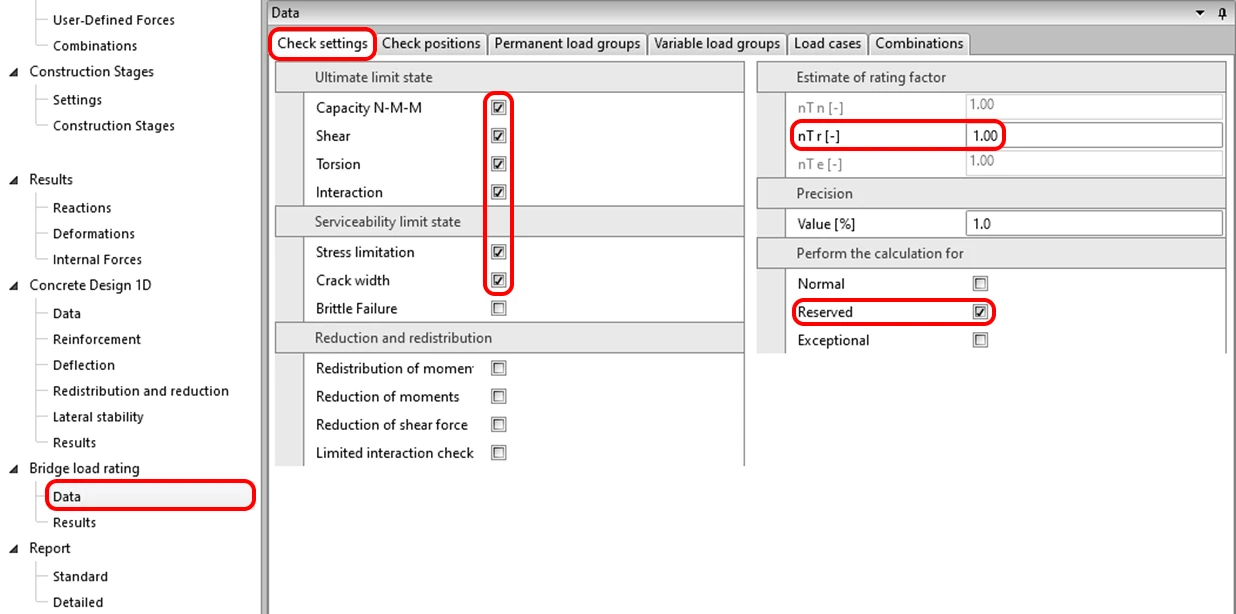
Passez aux Données sous l'évaluation de la charge des ponts pour paramétrer le calcul. Dans le premier onglet, vous définissez les vérifications à effectuer, les estimations du facteur de multiplication si vous souhaitez accélérer le calcul, et enfin le type d'évaluation de la charge des ponts, où vous ne laissez que Réservé.
Dans le deuxième onglet, définissez les positions pour l'évaluation de la charge des ponts. Modifiez la position de la section 2 près de l'appui.
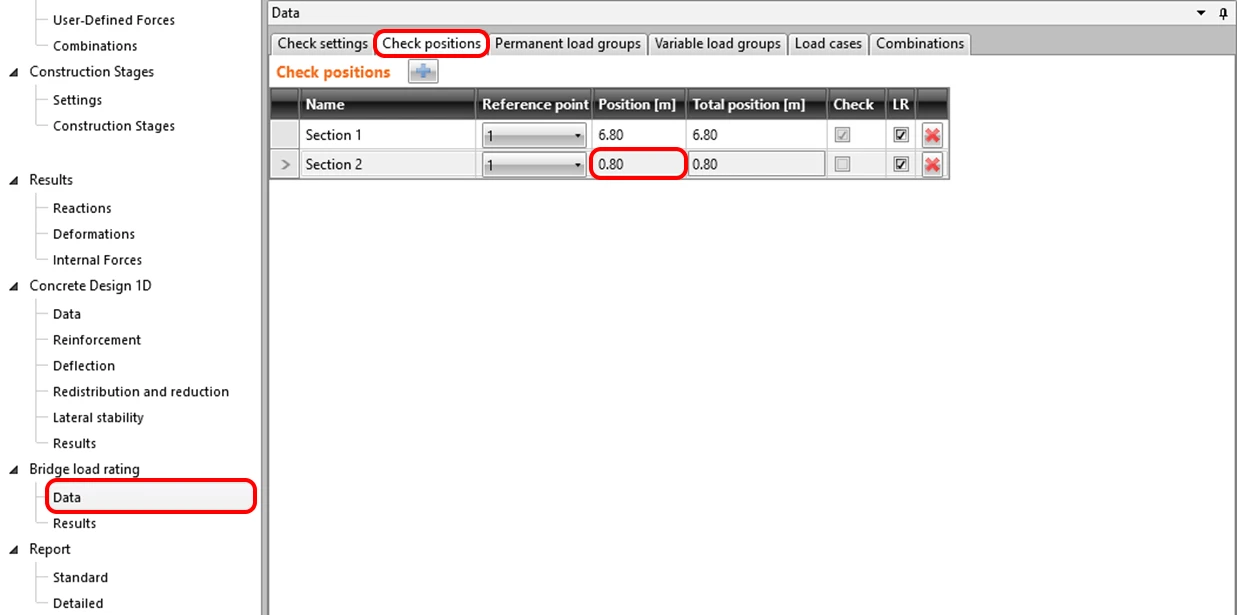
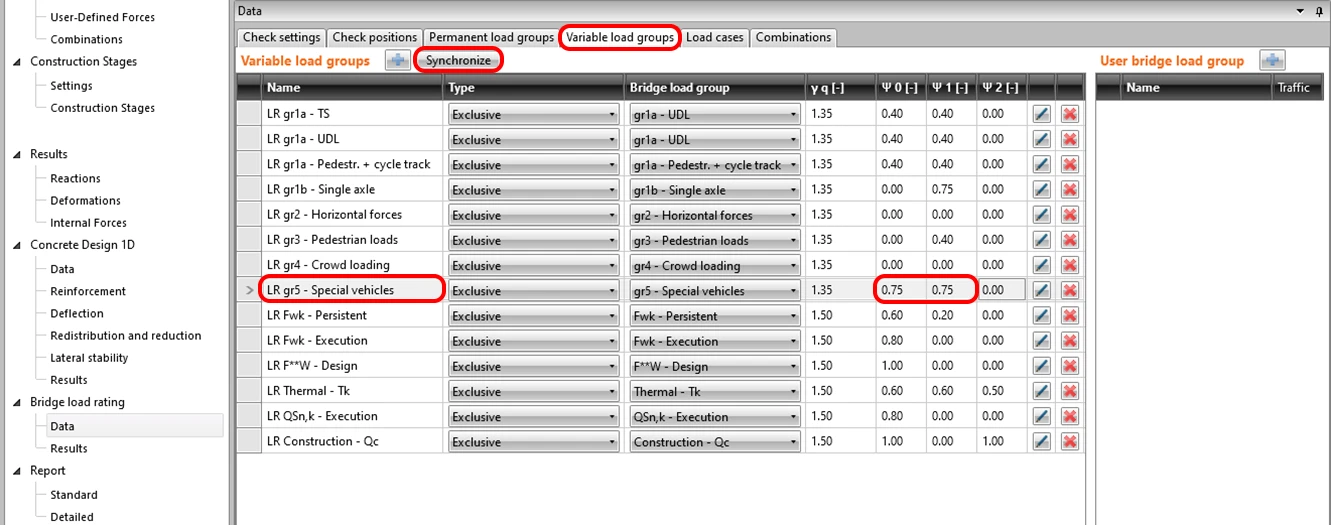
Passez à l'onglet Groupes de charges variables et Synchronisez les cas de charge variables. Définissez ensuite les coefficients partiels conformément à la norme de capacité portante à 0,75.
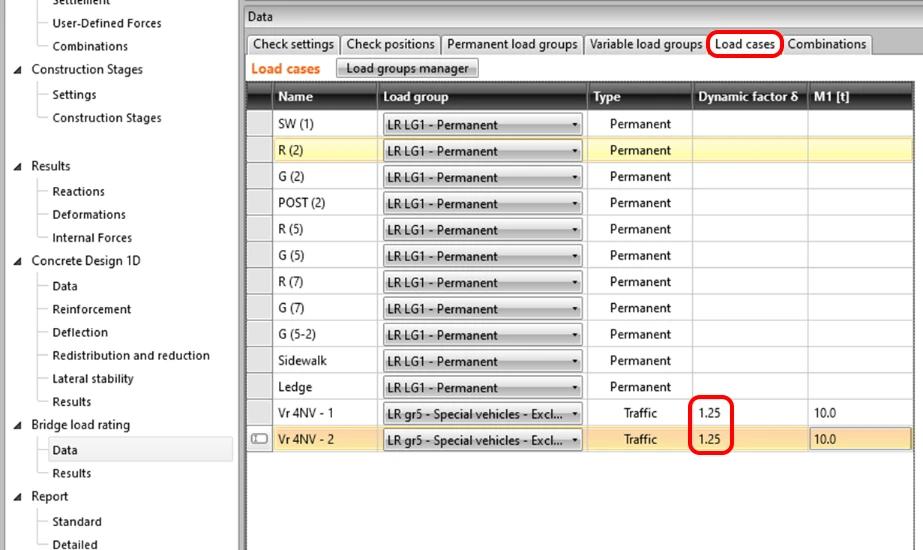
Sur l'avant-dernière page de paramètres, intitulée Cas de charge, définissez le facteur dynamique.
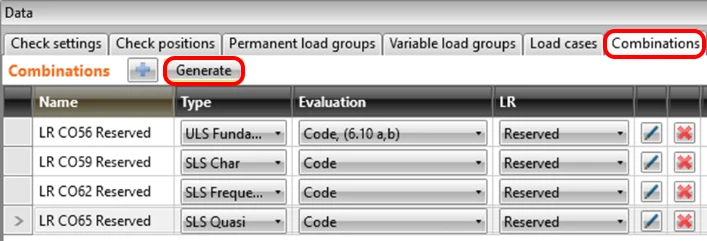
L'onglet Combinaisons est utilisé pour générer des combinaisons pour les différents types d'évaluation de la charge des ponts. Après avoir appuyé sur le bouton Générer, seules les combinaisons pertinentes pour l'évaluation de la charge réservée apparaîtront en raison des paramètres de l'onglet Données. La liste résultante des combinaisons se présente comme suit :
5 Résultats
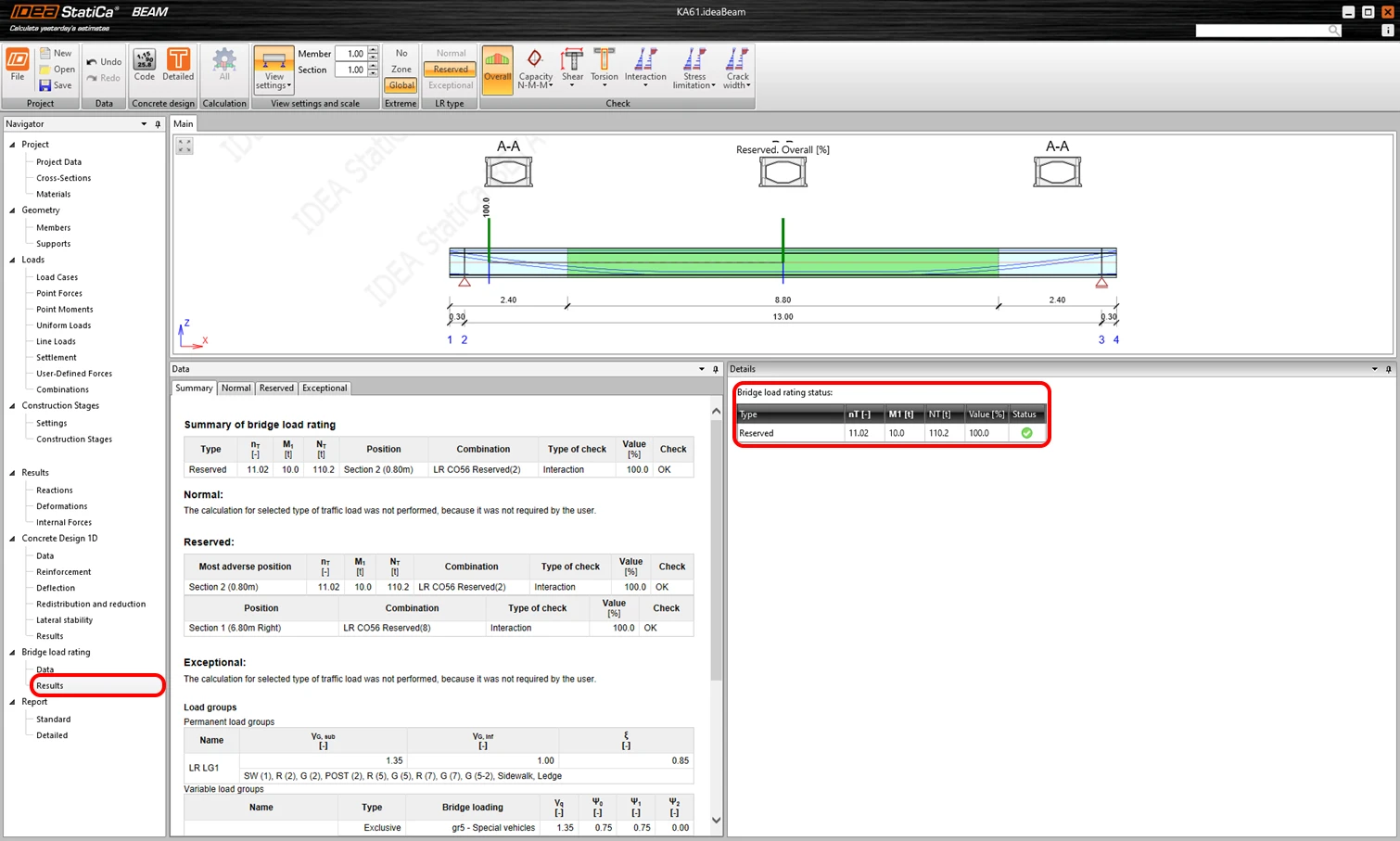
Passez à l'onglet Résultats pour lancer automatiquement le calcul itératif. Une fois terminé, vous pouvez consulter l'évaluation de la charge des ponts NT Réservé résultante sur le côté droit de l'écran.
6 Rapport
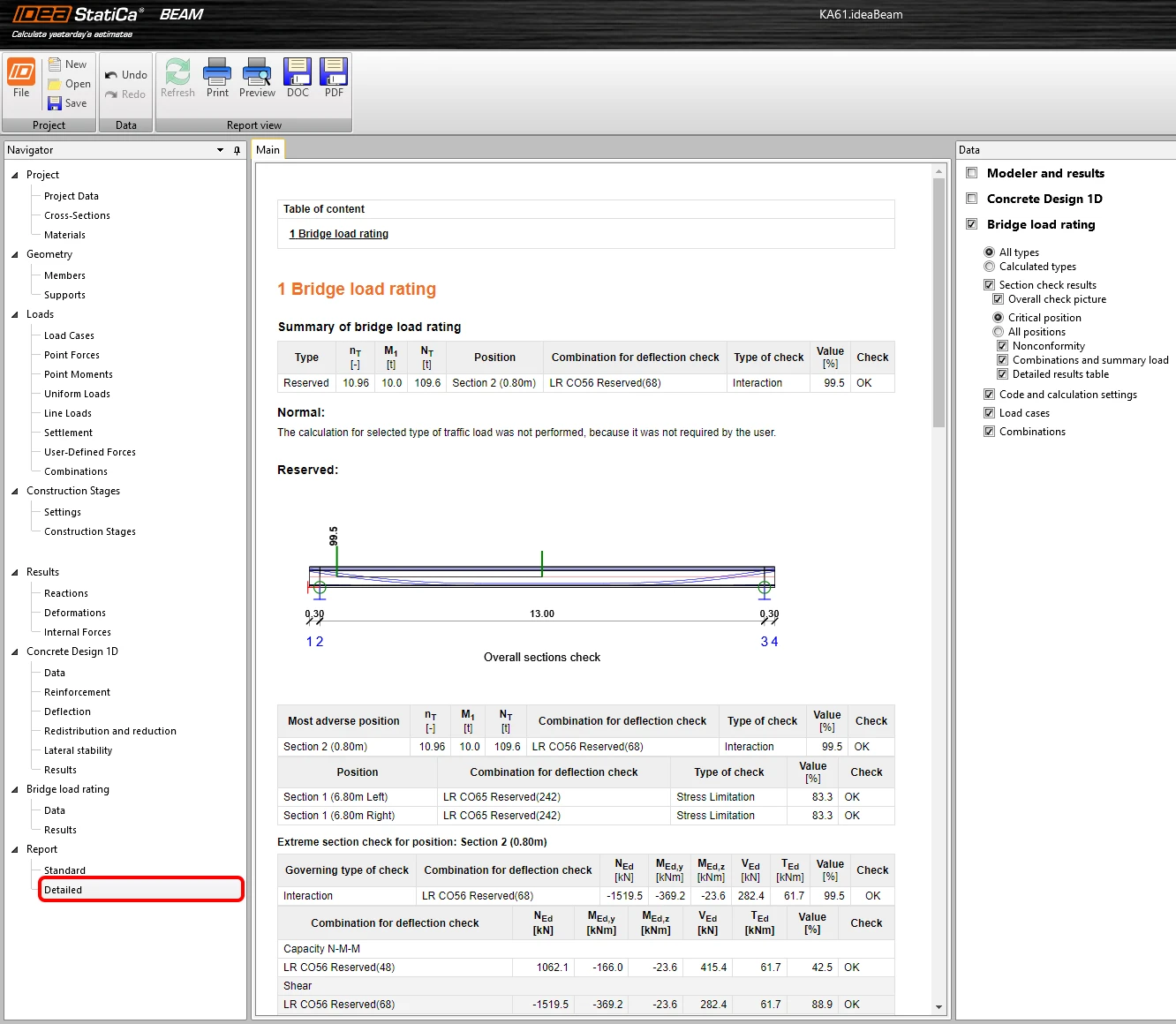
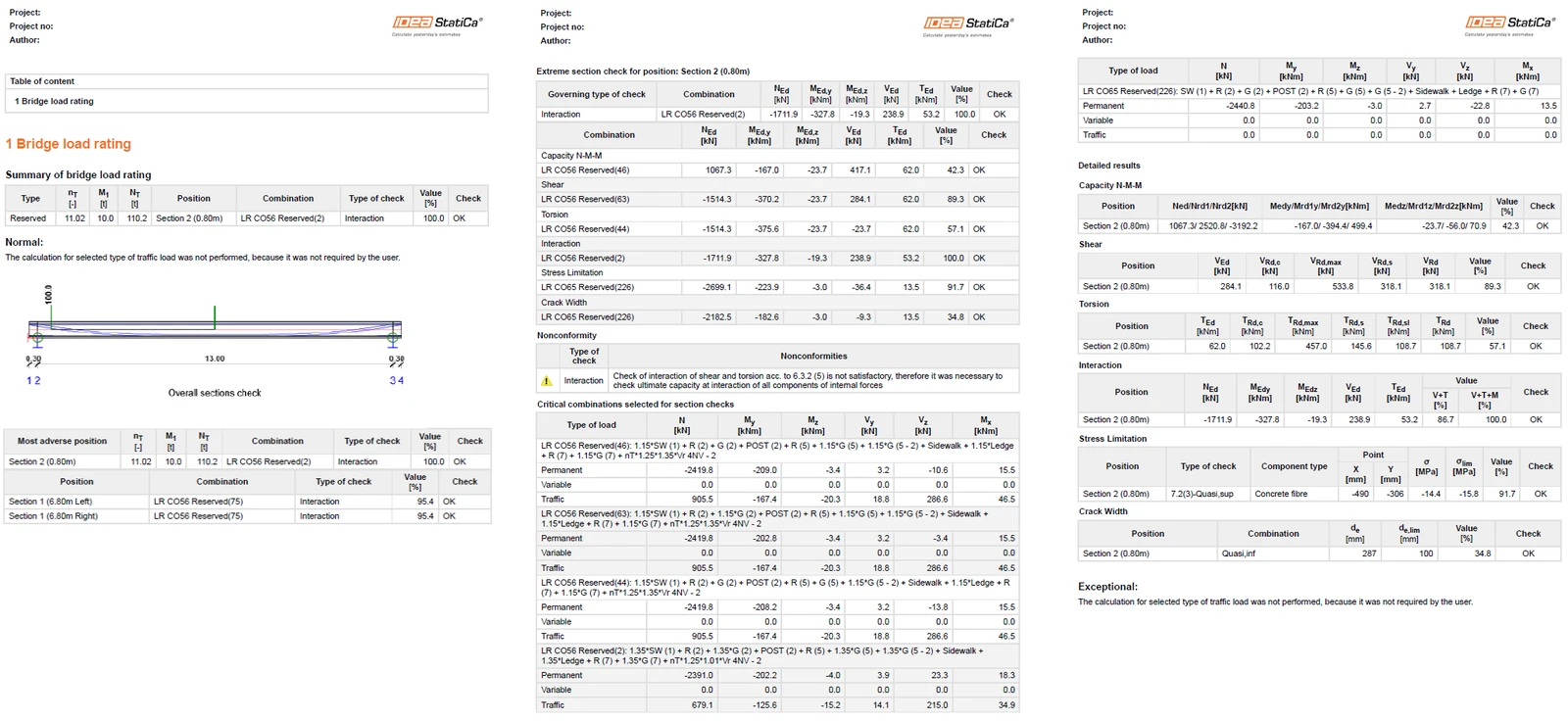
Dans la dernière étape, passez à la section Rapport dans l'onglet Detail. IDEA StatiCa propose un rapport entièrement modifiable que vous pouvez imprimer ou exporter.