

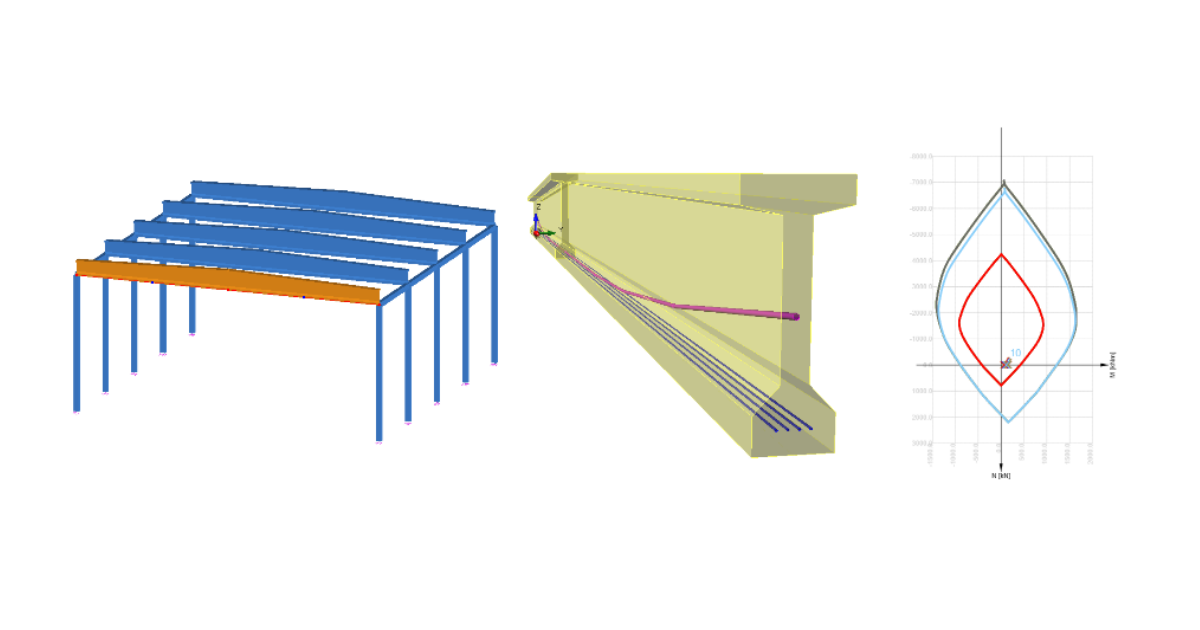
Collegamento BIM Advance Design per la progettazione strutturale in calcestruzzo (EN)
1 Come attivare il collegamento
- Scarica e installa (come amministratore) l'ultima versione di IDEA StatiCa
- Assicurati di utilizzare la versione supportata di Advance Design
- Se necessario, installa Microsoft Access Database Engine 2016 versione x64
Dopo l'installazione di entrambi i programmi, avvia IDEA StatiCa e seleziona la voce BIM. Nella procedura guidata BIM, continua con la voce Attiva il tuo BIM Link... Durante il processo apparirà la notifica "Esegui come amministratore". Conferma con il pulsante Sì.
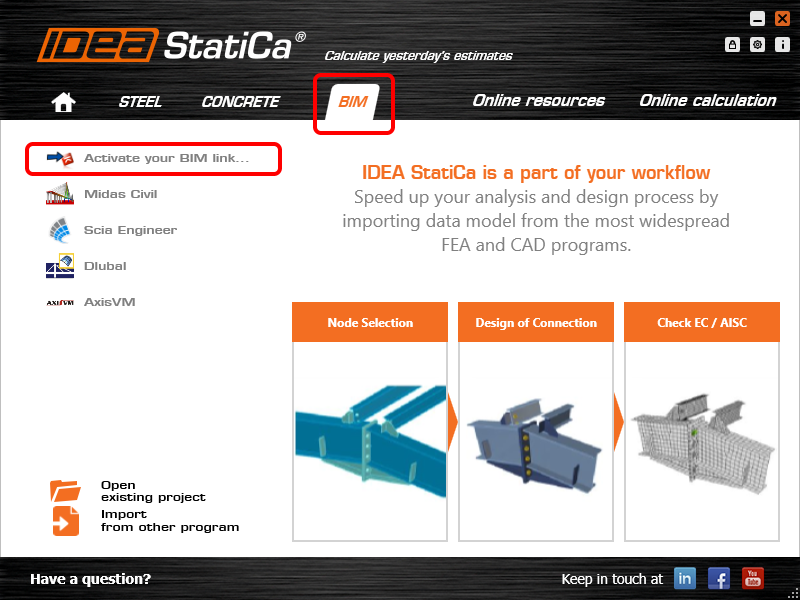
Seleziona Advance Design e fai clic sul pulsante Installa. Il processo di integrazione avrà inizio.

2 Come utilizzare il collegamento
Apri il progetto allegato in Advance Design.

Esegui l'analisi FEM.

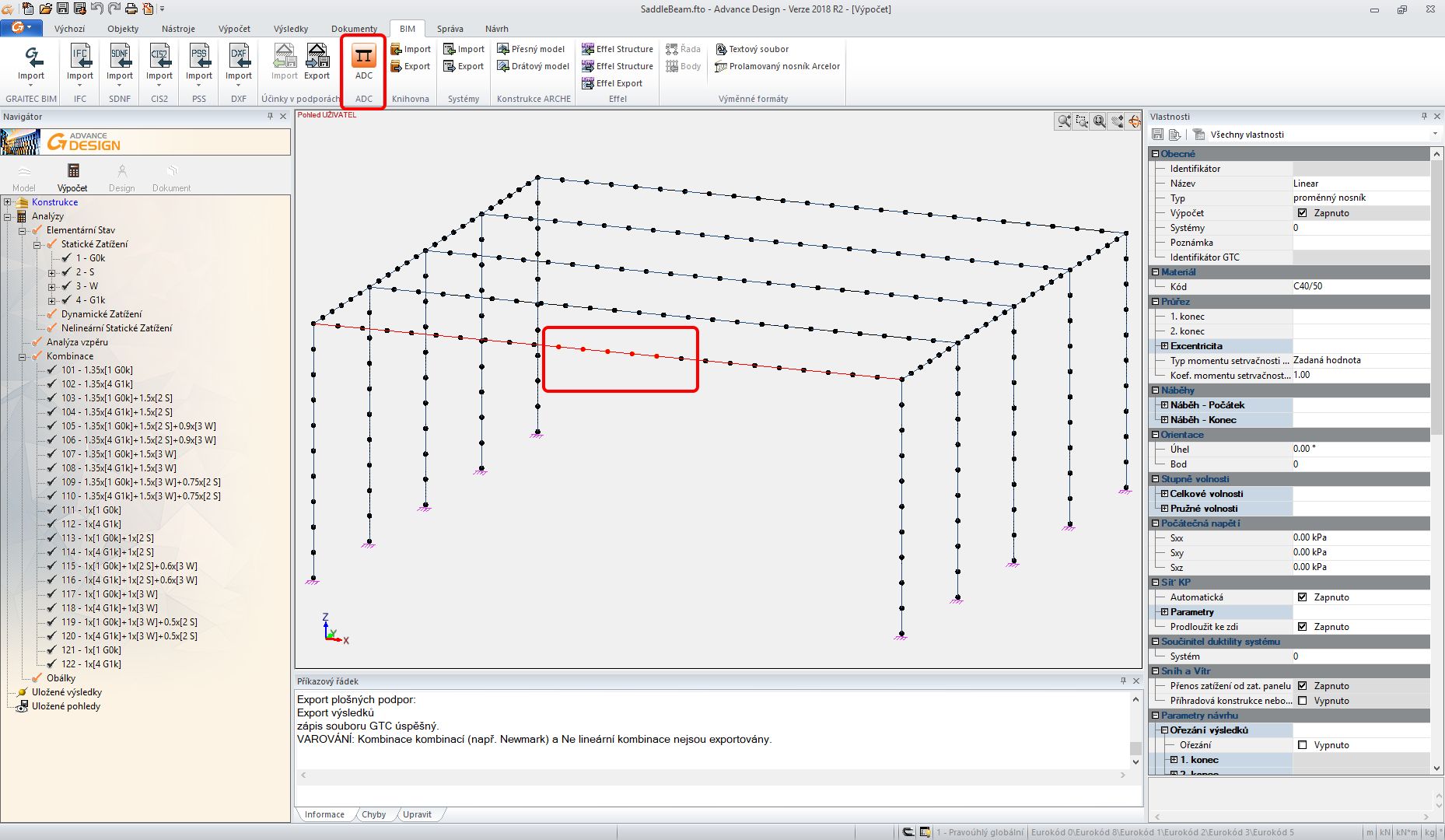
Quando compaiono i risultati, seleziona la trave a due campate nella prima fila ed esportala tramite il comando ADC nella barra multifunzione superiore.
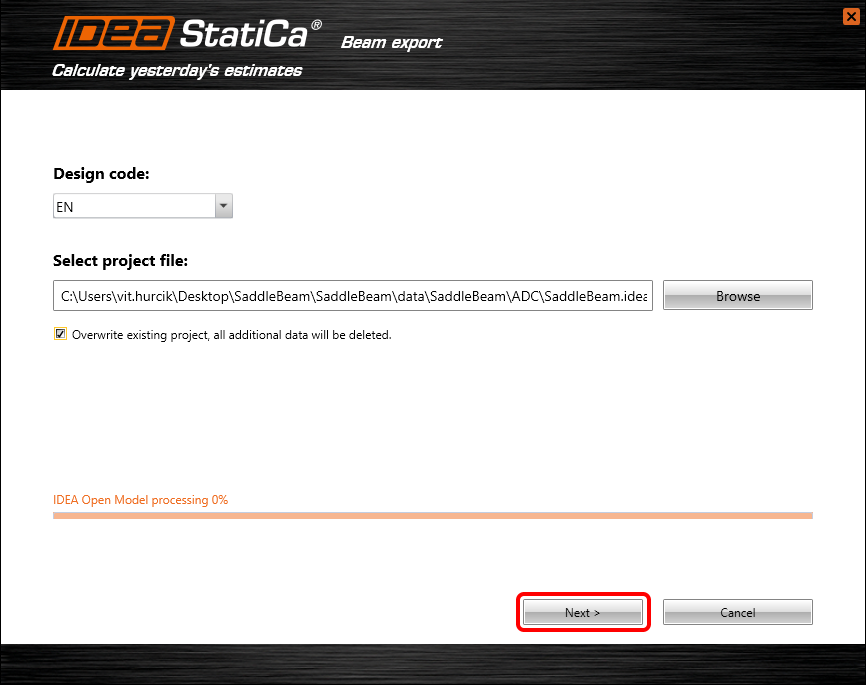
La procedura guidata di importazione appare automaticamente. Procedi con Avanti.
Continuerai con la definizione dei vincoli secondo l'immagine seguente.
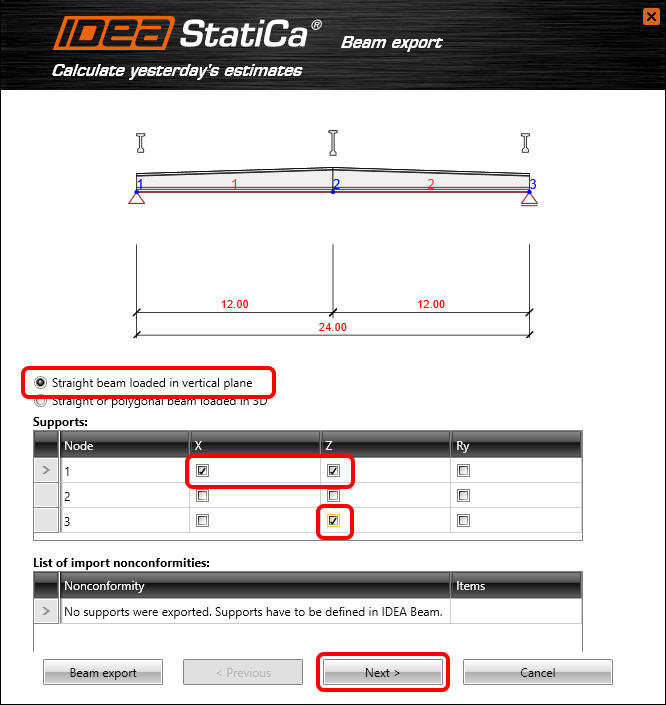
Cambia il tipo di trave in una trave in calcestruzzo pre-tesa prefabbricata con successiva post-tensione.

Continuiamo con la definizione dei carichi.

Devi selezionare quali risultati di Advance Design verranno importati in IDEA StatiCa Beam. Segui l'immagine seguente.
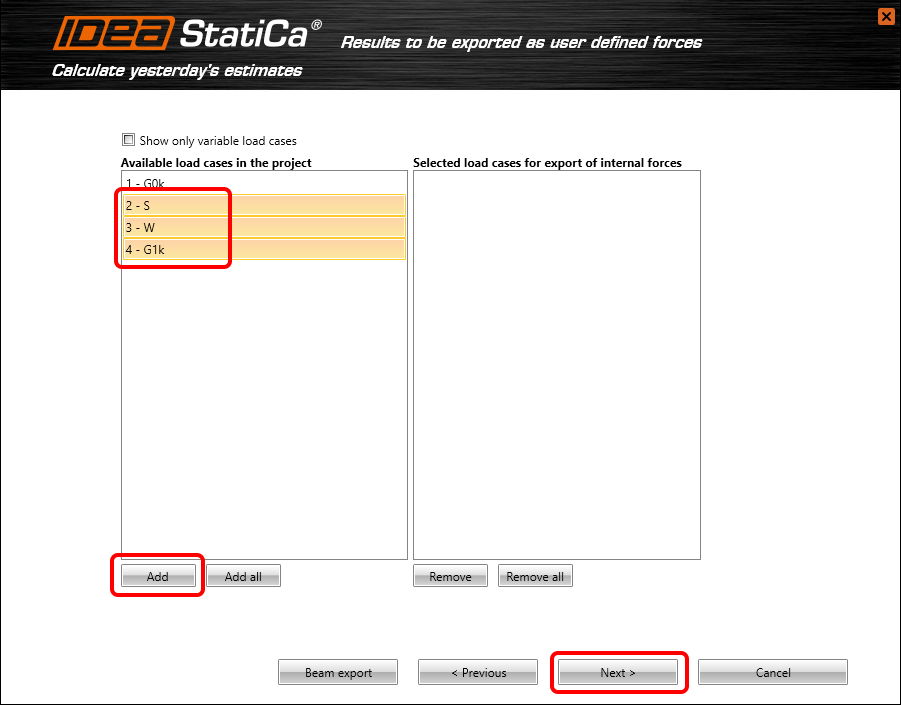
Devi prestare attenzione alla corretta definizione delle fasi costruttive. Imposta le proprietà secondo l'immagine seguente.

3 Progettazione
Il trasferimento automatico dei dati è completato e viene avviato IDEA StatiCa Beam con il progetto generato.
Nel primo passaggio, devi modificare le proprietà dei casi di carico.
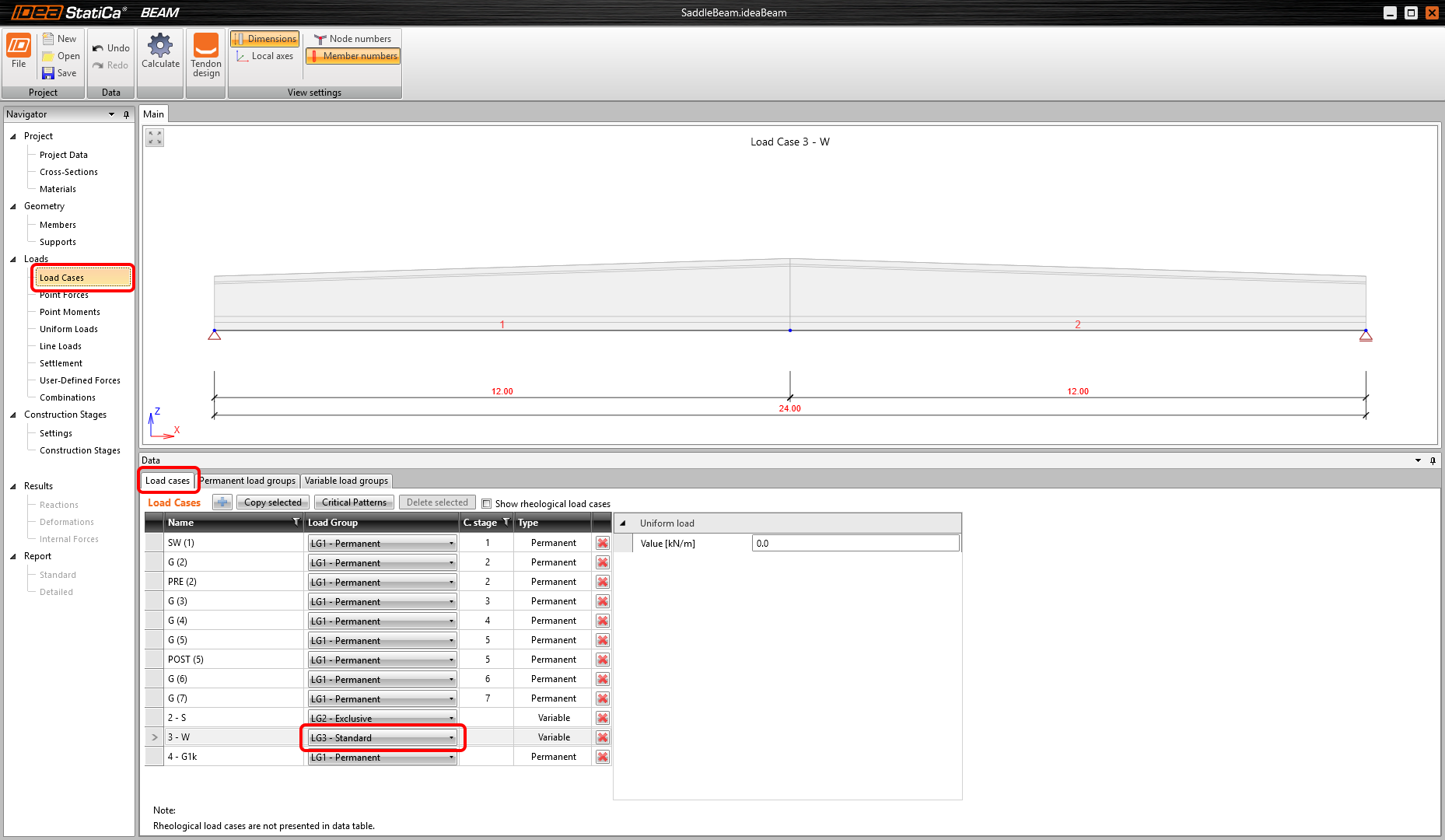
Modifichiamo anche i parametri per i gruppi di carichi variabili.

Puoi procedere al Progettista di tendini tramite il comando nella barra multifunzione superiore.

Seleziona il Layout dei tendini e inizia a definire i tendini. Devi prestare attenzione a quale caso di carico associ i tendini.

Ora puoi importare i tendini da un file TXT.

Importa il modello Pre-tensioned tendons.nav. Puoi trovarlo nei file sorgente della pagina web del tutorial.

Facciamo la stessa cosa con i tendini post-tesi.

Il modello corretto è Post-tensioned tendons.nav.

Devi regolare i dettagli del gruppo di tendini post-tesi T1 tramite l'icona a forma di matita. Imposta una tensione di ancoraggio diversa. Segui l'immagine seguente.

Puoi verificare i tendini definiti nella vista 3D. Dopodiché, esci dal Progettista di tendini.

Puoi procedere con la modifica delle combinazioni. Devi aggiungere i casi di carico 2-S e 3-W a tutte le combinazioni per la Fine della vita utile di progetto.
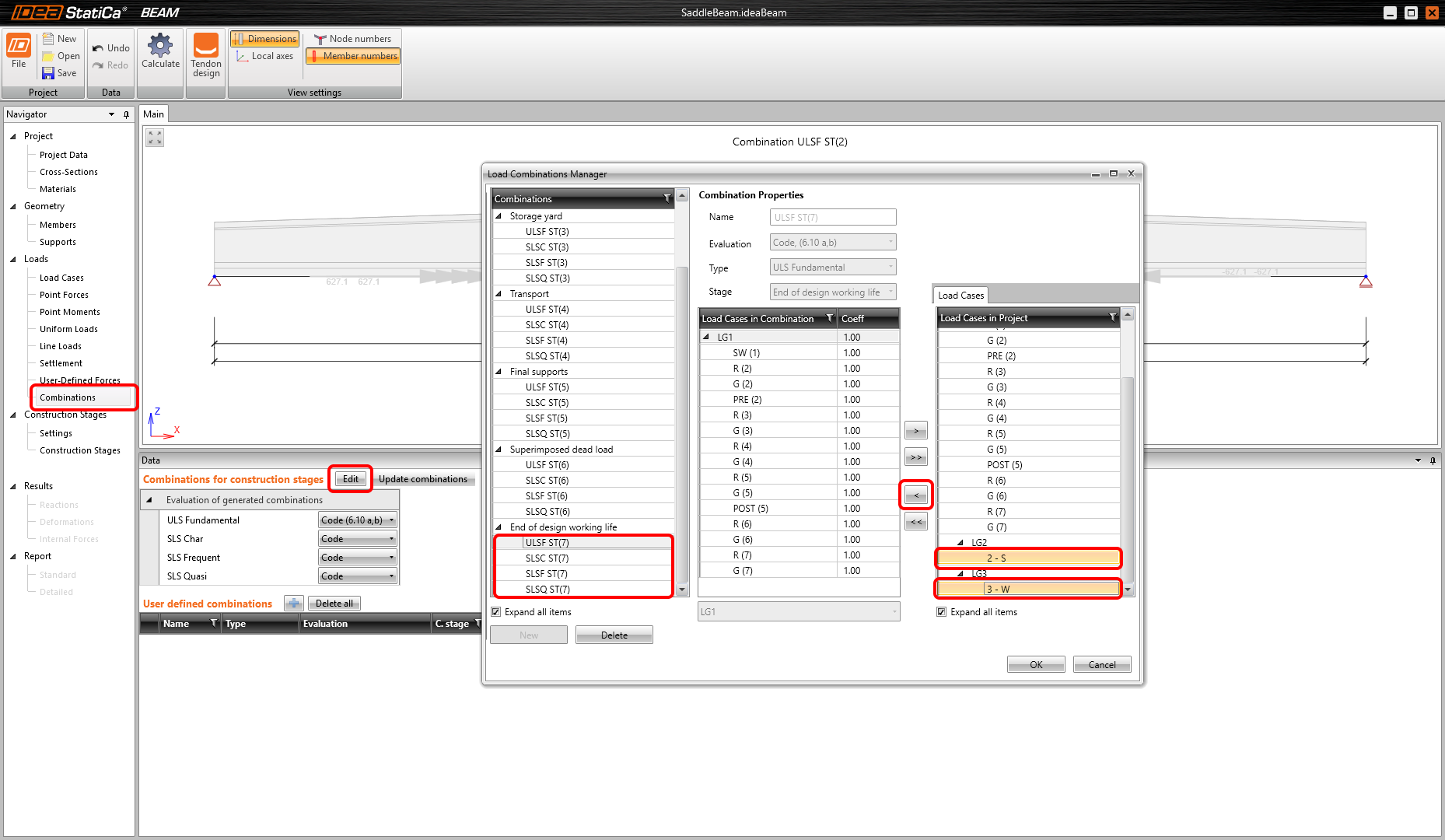
Ora devi regolare le fasi costruttive. Aggiungiamo il caso di carico importato G1k alla 6ª fase costruttiva Carico permanente aggiuntivo.

Ora utilizziamo il comando rapido automatico Aggiorna combinazioni e poi Calcola il progetto dalla barra multifunzione superiore.

Ora puoi definire l'armatura per la trave. Definiamo i modelli di zona come due lungo la lunghezza della trave. Infine, è necessario effettuare la regolazione delle posizioni di verifica.

Puoi definire l'armatura stessa per la zona A-A.

Dopo aver aperto l'editor dell'armatura, devi aprire il Gestore dei modelli di armatura.

Successivamente, devi importare i due modelli per l'armatura. Puoi trovarli nei file sorgente del tutorial.
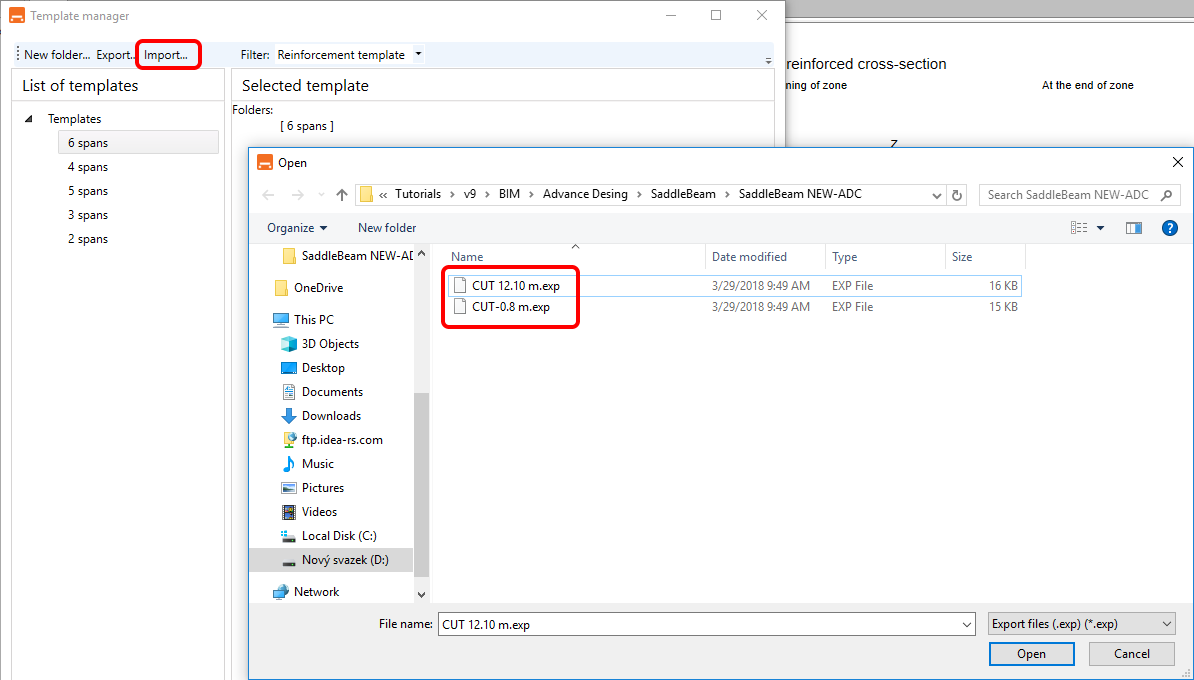
Nell'editor dell'armatura, Applica il modello.

Scegli il modello Advance Design-Rez 0.8m.
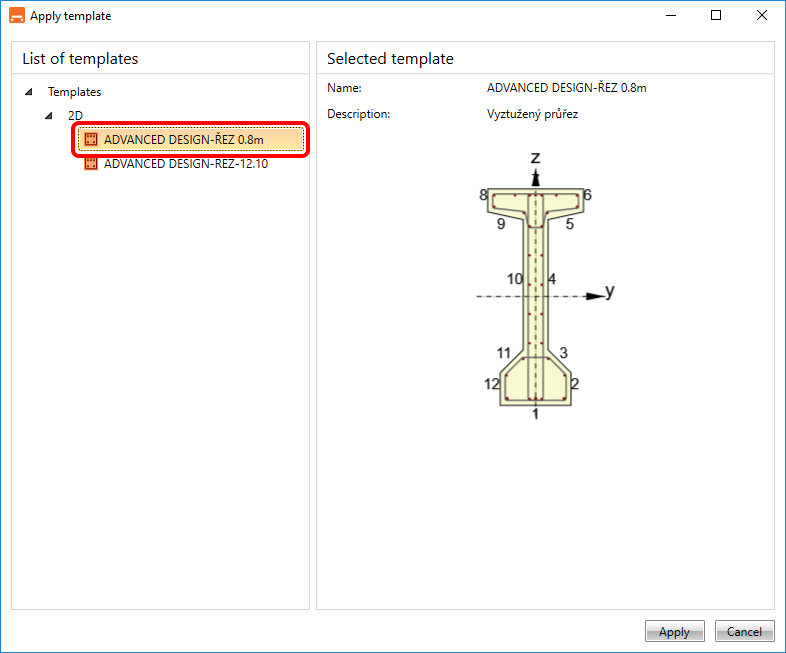
Hai creato l'armatura per la zona A-A. Facciamo la stessa cosa per la zona B-B.

Scegli il modello Advance Design-Rez 12.10m.

5 Verifica
Procedi alla scheda Risultati e l'analisi viene avviata automaticamente. I risultati vengono forniti al termine del calcolo.

6 Relazione
Infine, vai alla scheda Relazione dettagliata. IDEA StatiCa offre una relazione completamente personalizzabile da stampare o salvare in formato modificabile.

Hai progettato, armato e verificato normativamente una trave prefabbricata pre-tesa secondo l'Eurocode utilizzando il software Advance Design e IDEA StatiCa Beam.