

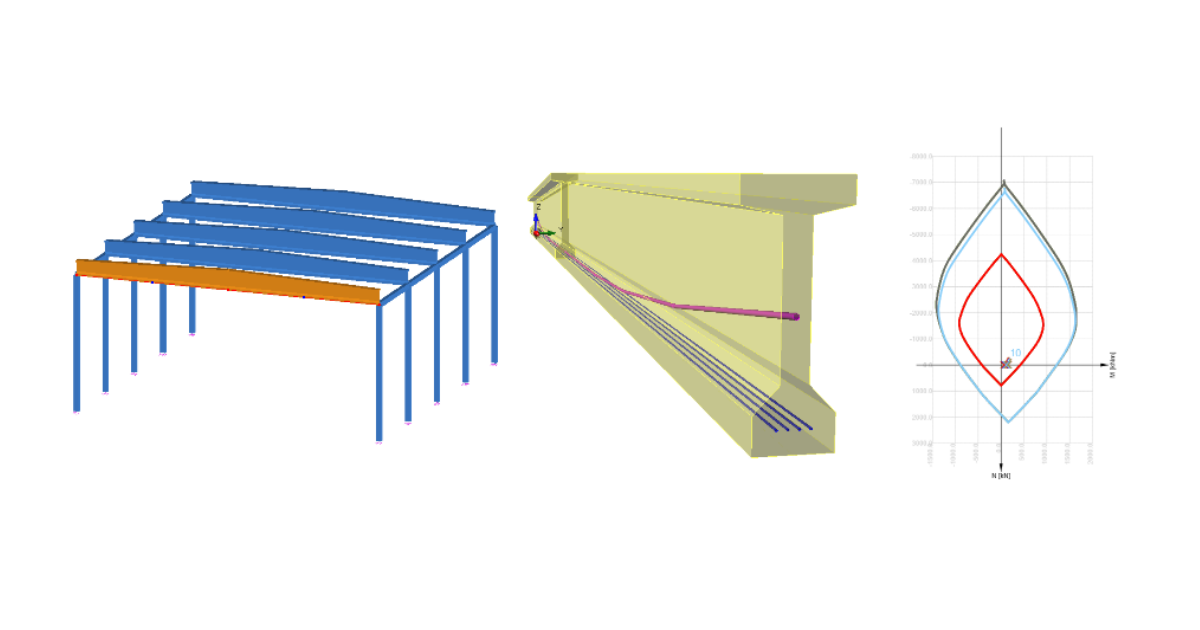
Advance Design BIM 링크 (콘크리트 구조 설계, EN)
1 링크 활성화 방법
- 최신 버전의 IDEA StatiCa를 다운로드하여 (관리자 권한으로) 설치하십시오.
- 지원되는 버전의 Advance Design을 사용하고 있는지 확인하십시오.
- 필요한 경우 Microsoft Access Database Engine 2016 x64 버전을 설치하십시오.
두 프로그램을 모두 설치한 후 IDEA StatiCa를 실행하고 BIM 항목으로 시작합니다. BIM 마법사에서 BIM 링크 활성화 항목인 BIM Link...를 계속 진행합니다. 진행 중 "관리자 권한으로 실행" 알림이 나타납니다. 예 버튼으로 확인하십시오.
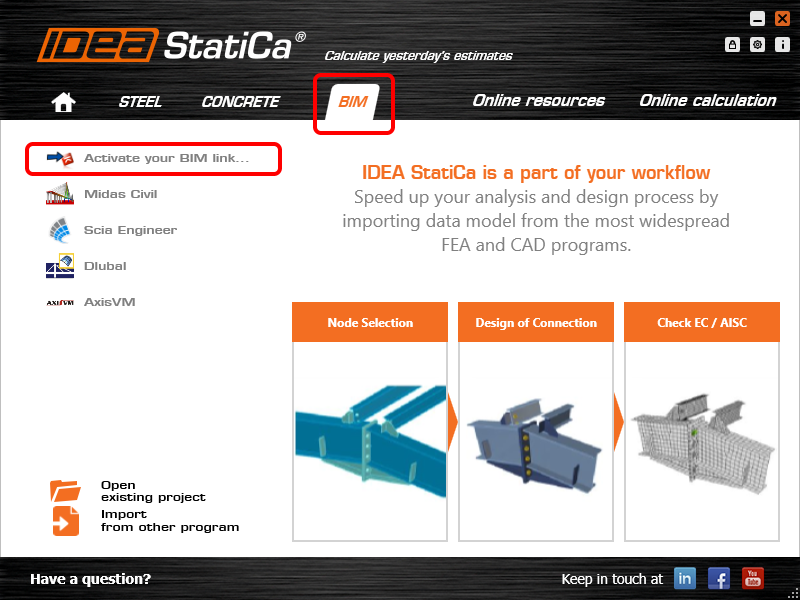
Advance Design을 선택하고 설치 버튼을 클릭합니다. 통합 프로세스가 시작됩니다.

2 링크 사용 방법
Advance Design에서 첨부된 프로젝트를 엽니다.

유한요소법 해석을 실행합니다.

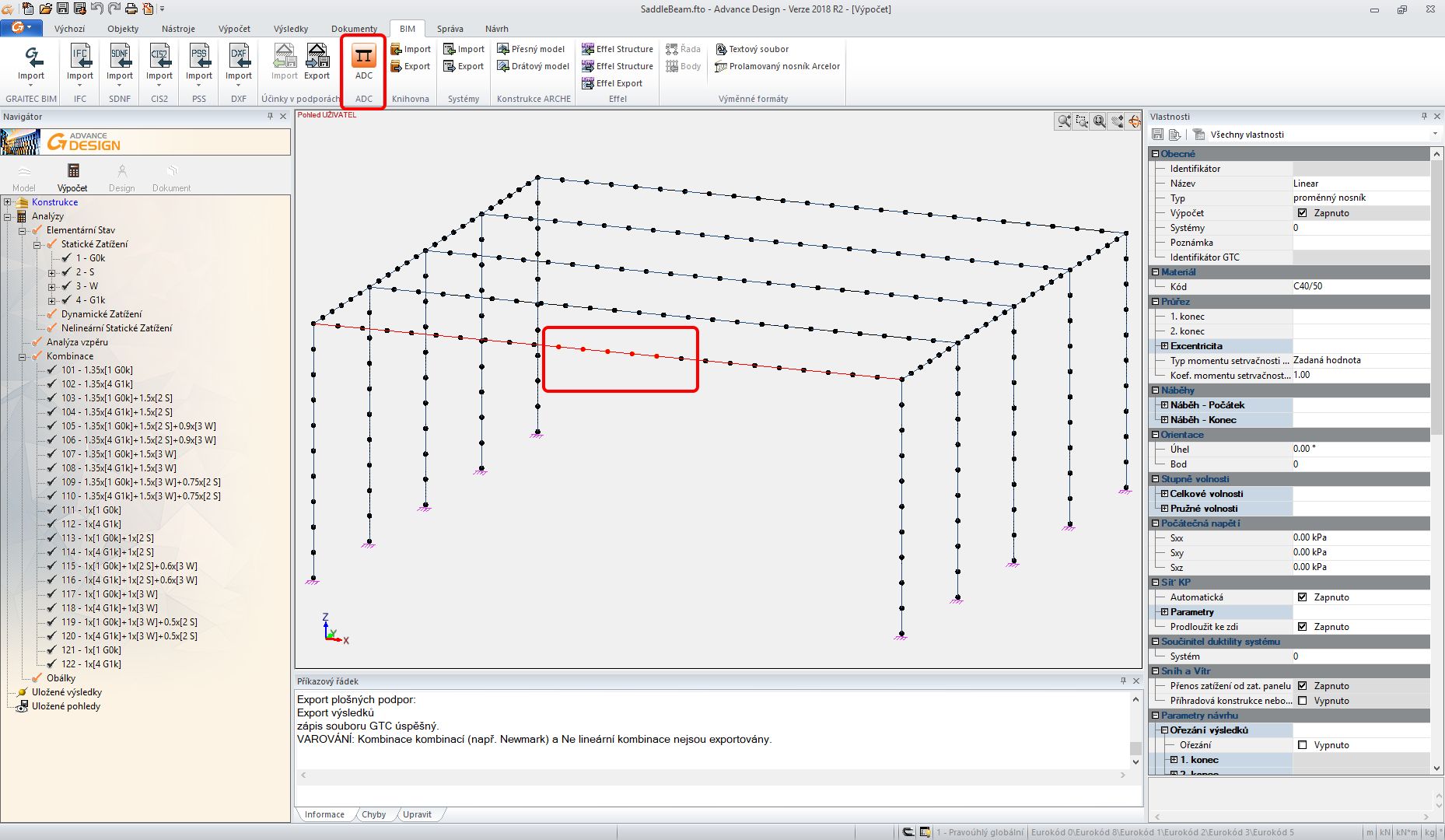
결과가 나타나면 첫 번째 행의 두 보를 선택하고 상단 리본의 ADC 명령으로 내보냅니다.
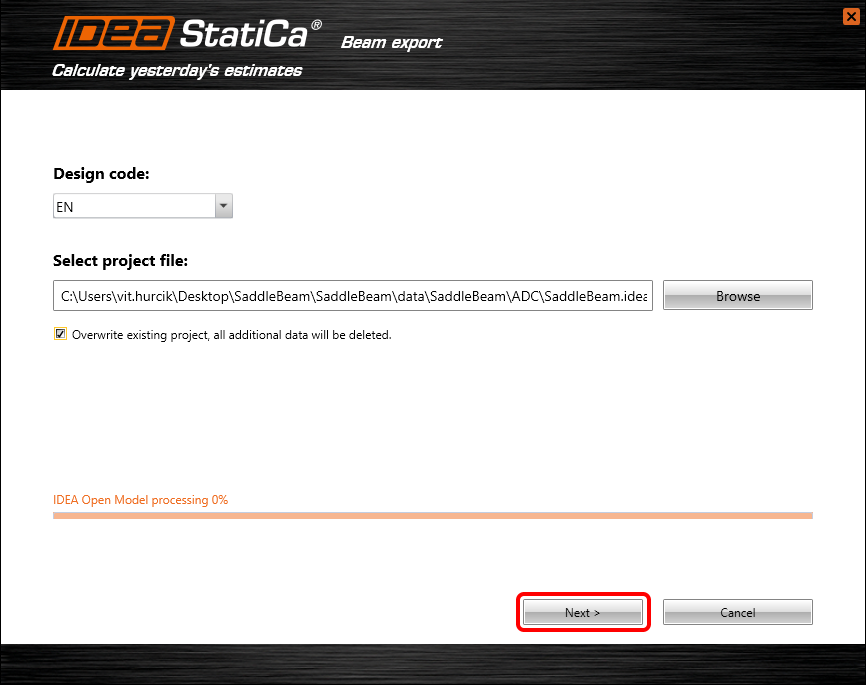
가져오기 마법사가 자동으로 나타납니다. 다음으로 진행합니다.
아래 그림에 따라 지점 정의를 계속 진행합니다.
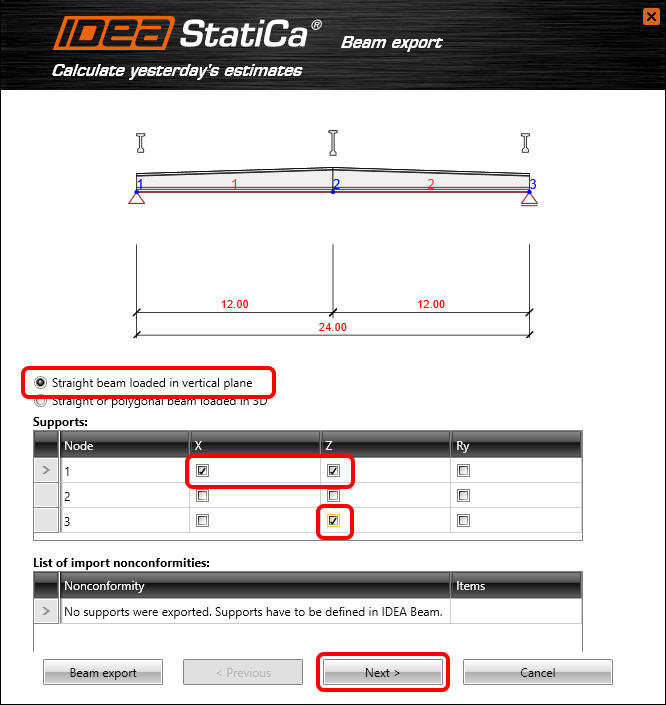
보의 유형을 후속 선인장 프리캐스트 콘크리트 보로 변경합니다.

하중 정의를 계속 진행합니다.

Advance Design의 결과 중 IDEA StatiCa 빔 모듈로 가져올 항목을 선택해야 합니다. 아래 그림을 참조하십시오.
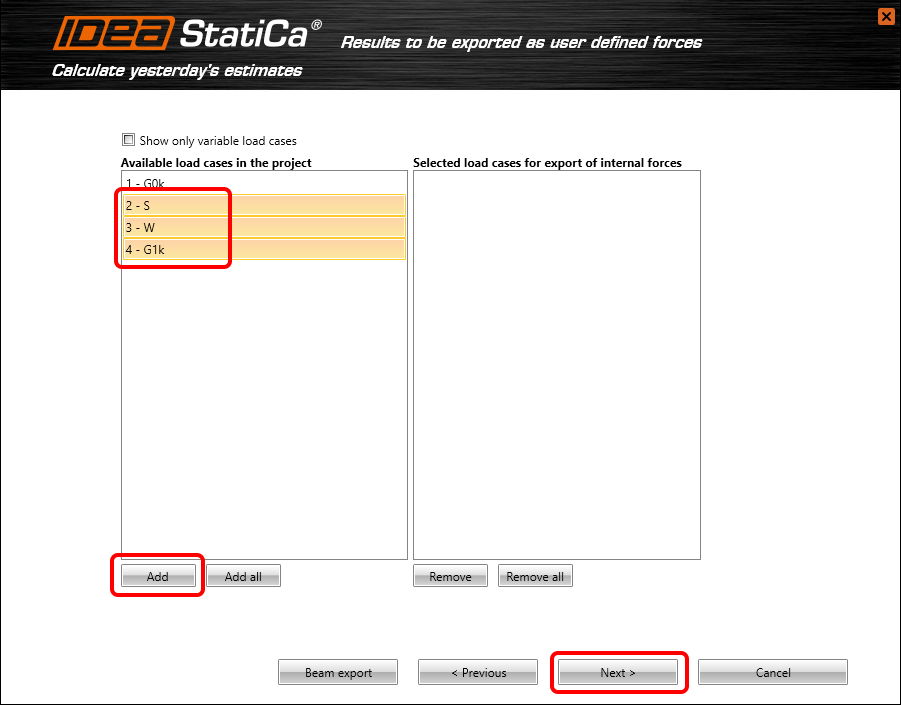
시공 단계의 올바른 정의에 주의를 기울여야 합니다. 아래 그림에 따라 속성을 설정하십시오.

3 설계
자동 데이터 전송이 완료되면 생성된 프로젝트와 함께 IDEA StatiCa 빔 모듈이 실행됩니다.
첫 번째 단계에서 하중 케이스의 속성을 변경해야 합니다.
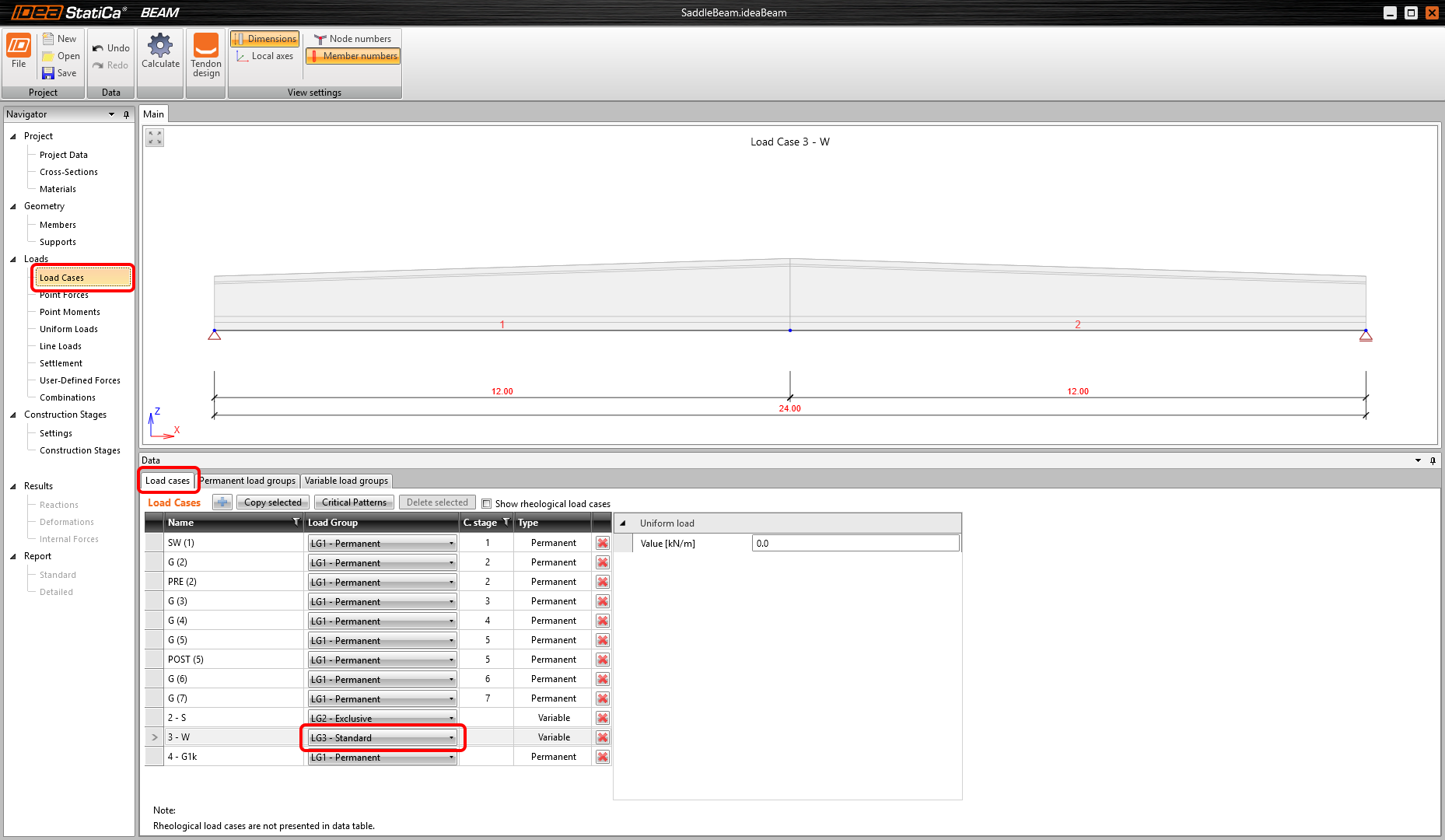
변동 하중 그룹의 매개변수도 변경합니다.

상단 리본의 명령을 통해 텐던 설계자로 진행할 수 있습니다.

텐던 배치를 선택하고 텐던 정의를 시작합니다. 텐던을 정의하는 하중 케이스에 주의를 기울여야 합니다.

이제 TXT 파일에서 텐던을 가져올 수 있습니다.

Pre-tensioned tendons.nav 템플릿을 가져옵니다. 튜토리얼 웹 페이지의 소스 파일에서 찾을 수 있습니다.

후장 긴장 텐던에 대해서도 동일한 작업을 수행합니다.

올바른 템플릿은 Post-tensioned tendons.nav입니다.

펜 아이콘을 사용하여 후장 긴장 텐던 그룹 T1의 세부 사항을 조정해야 합니다. 다른 정착 응력을 설정합니다. 아래 그림을 참조하십시오.

3D 뷰에서 정의된 텐던을 확인할 수 있습니다. 그 후 텐던 설계자를 종료합니다.

조합 변경을 진행할 수 있습니다. 설계 공용 수명 종료에 대한 모든 조합에 하중 케이스 2-S 및 3-W를 추가해야 합니다.
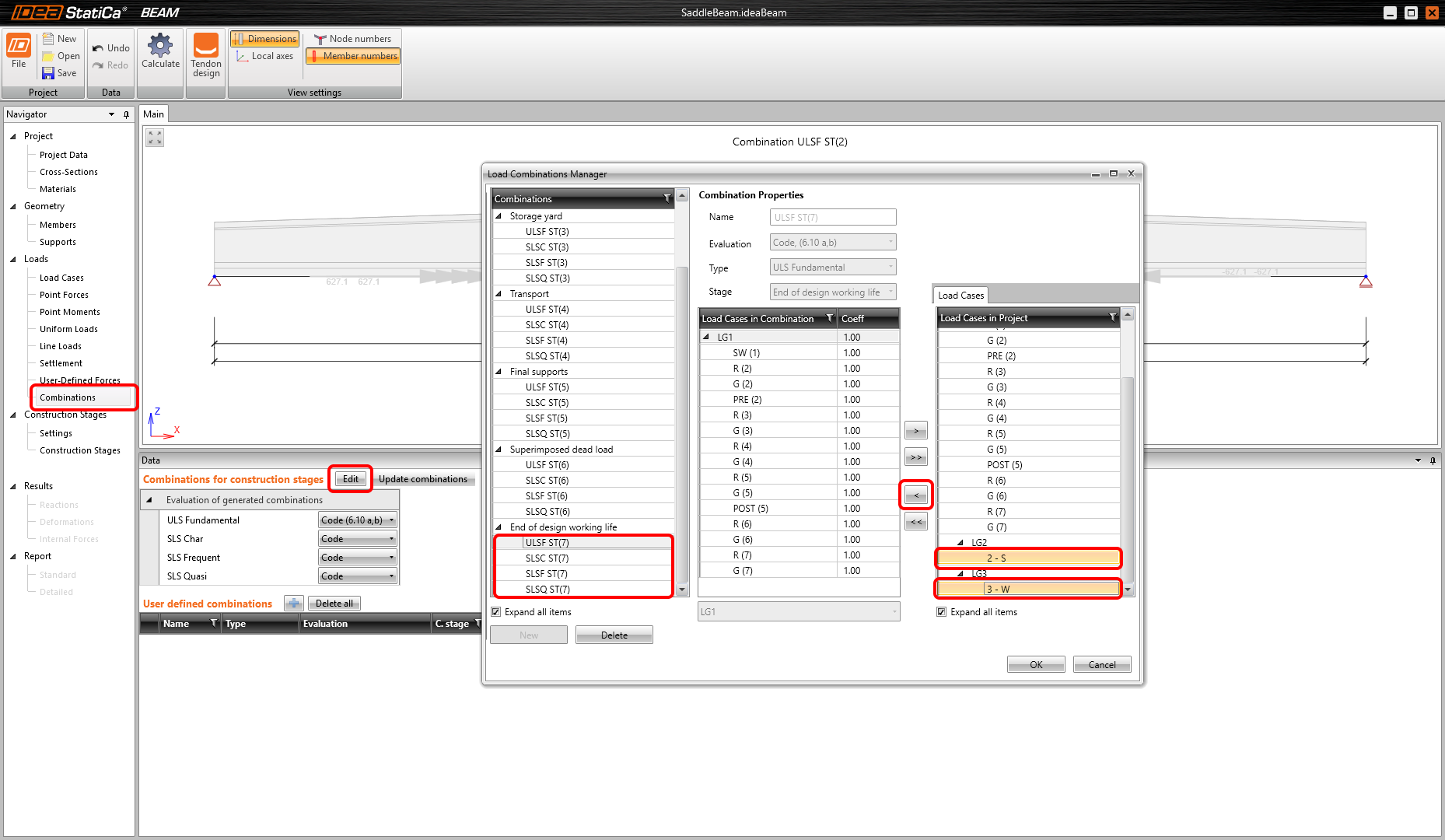
이제 시공 단계를 조정해야 합니다. 6번째 시공 단계인 추가 고정 하중에 G1k 가져온 하중 케이스를 추가합니다.

이제 빠른 자동 조합 업데이트 명령을 사용한 다음 상단 리본에서 프로젝트를 계산합니다.

이제 보의 철근을 정의할 수 있습니다. 보의 길이를 따라 두 개의 구역 템플릿을 정의합니다. 마지막으로 검토 위치 조정을 수행해야 합니다.

A-A 구역에 대한 철근 자체를 정의할 수 있습니다.

철근 편집기가 열린 후 철근 템플릿 관리자를 열어야 합니다.

그 후 철근에 대한 두 개의 템플릿을 가져와야 합니다. 튜토리얼의 소스 파일에서 찾을 수 있습니다.
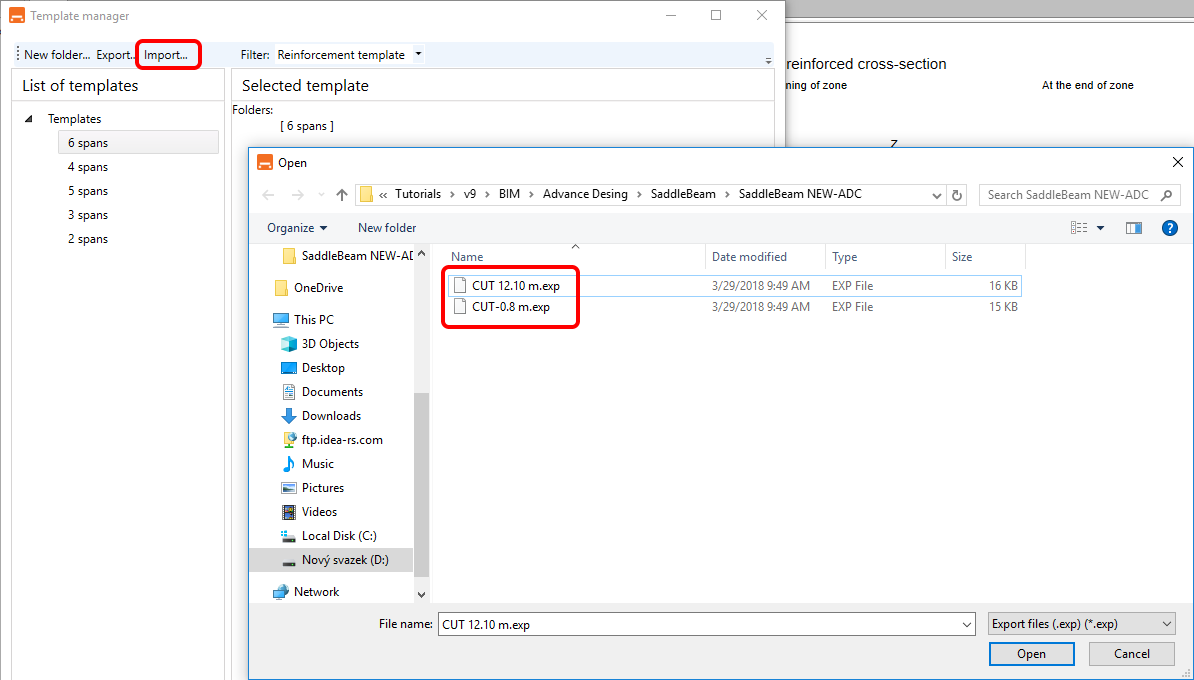
철근 편집기에서 다시 템플릿을 적용합니다.

템플릿 Advance Design-Rez 0.8m을 선택합니다.
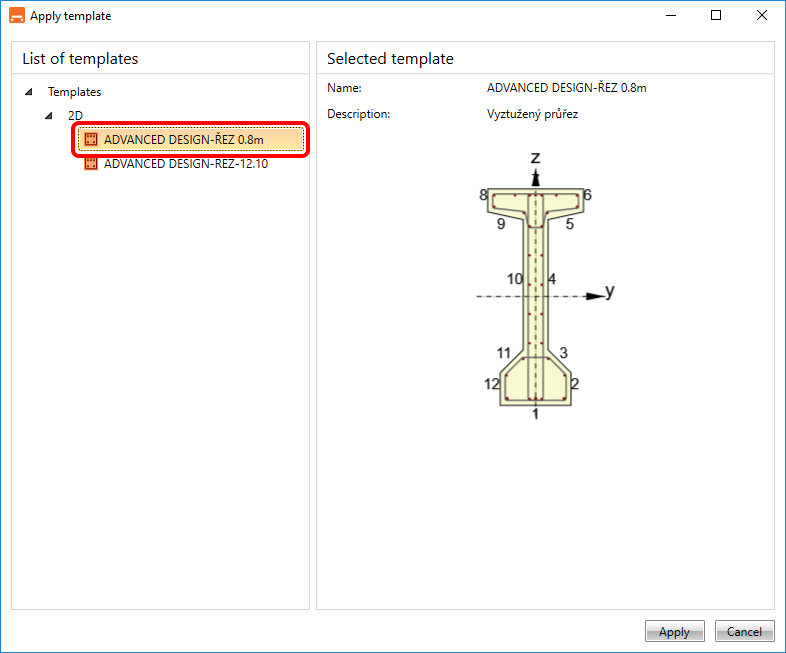
A-A 구역의 철근을 생성했습니다. B-B 구역에 대해서도 동일한 작업을 수행합니다.

템플릿 Advance Design-Rez 12.10m을 선택합니다.

5 검토
결과 탭으로 이동하면 해석이 자동으로 시작됩니다. 계산 후 결과가 제공됩니다.

6 보고서
마지막으로 상세 보고서 탭으로 이동합니다. IDEA StatiCa는 인쇄하거나 편집 가능한 형식으로 저장할 수 있는 완전히 사용자 정의 가능한 보고서를 제공합니다.

Advance Design과 IDEA StatiCa 빔 모듈을 사용하여 유로코드에 따라 선인장 프리캐스트 보를 설계하고, 철근을 배치하며 규정 검토를 완료하였습니다.