

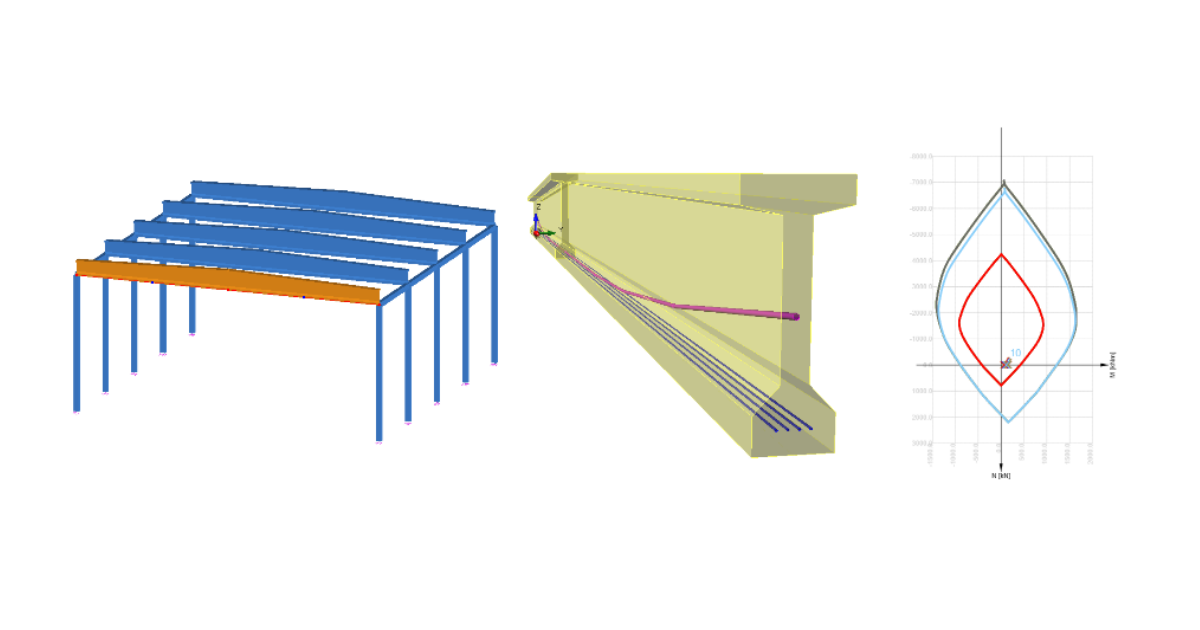
Lien BIM Advance Design pour le calcul structurel béton (EN)
1 Comment activer le lien
- Téléchargez et installez (en tant qu'administrateur) la dernière version d'IDEA StatiCa
- Assurez-vous d'utiliser la version prise en charge d'Advance Design
- Si nécessaire, installez Microsoft Access Database Engine 2016 version x64
Après l'installation des deux programmes, lancez IDEA StatiCa et démarrez avec l'élément BIM. Dans l'assistant BIM, continuez avec l'élément Activer votre lien BIM... Au cours du processus, la notification « Exécuter en tant qu'administrateur » apparaît. Veuillez confirmer en cliquant sur le bouton Oui.
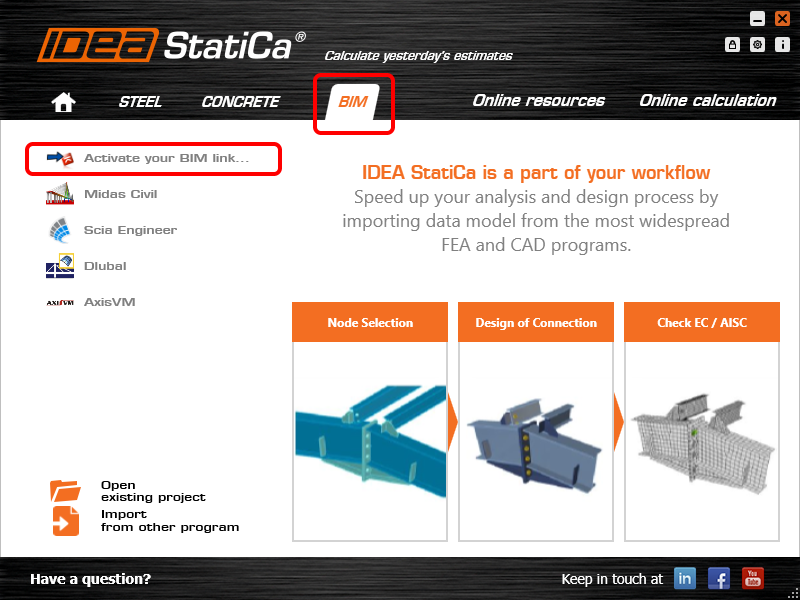
Sélectionnez Advance Design et cliquez sur le bouton Installer. Le processus d'intégration démarre.

2 Comment utiliser le lien
Ouvrez le projet joint dans Advance Design.

Lancez l'analyse par éléments finis.

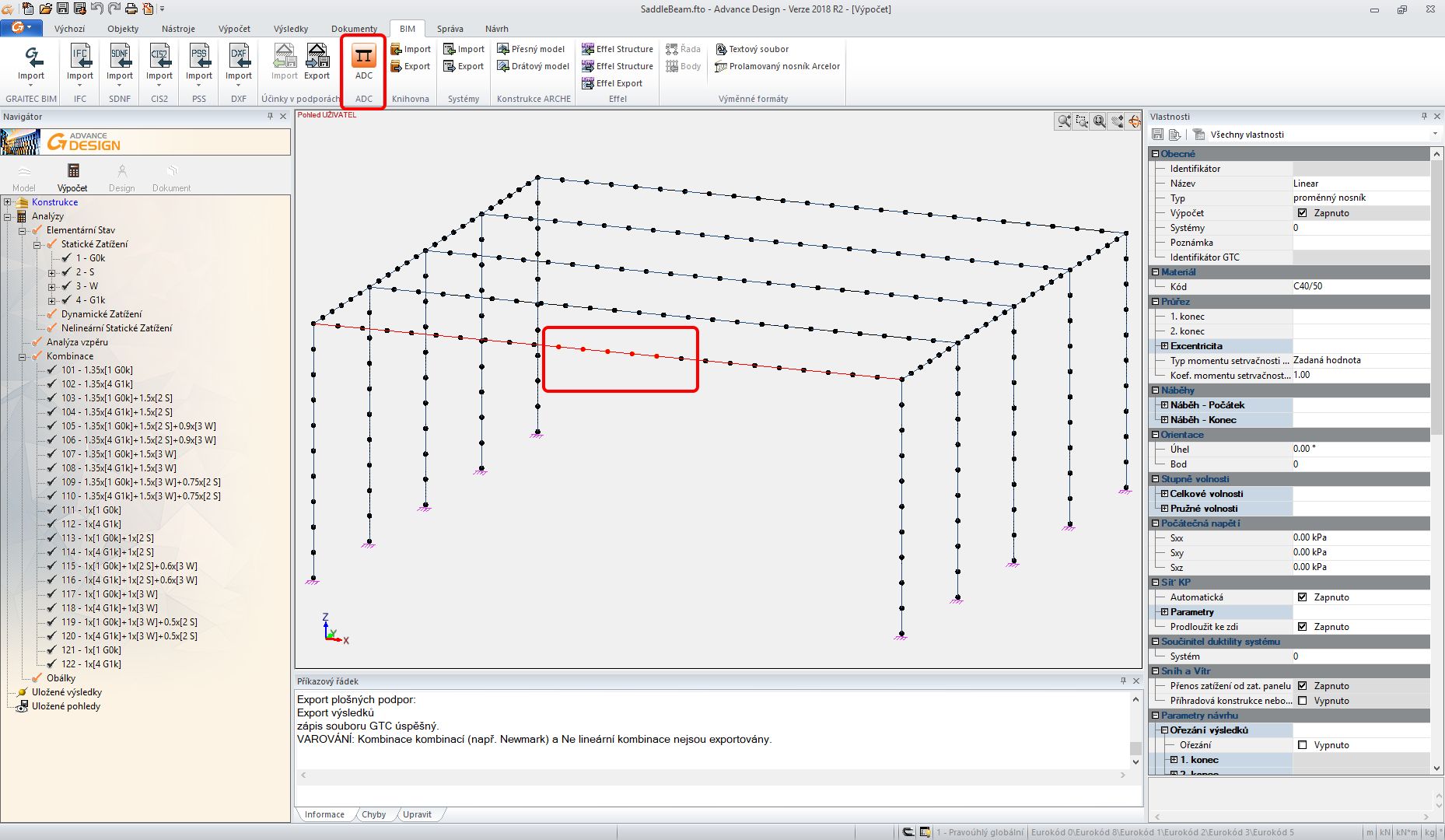
Lorsque les résultats apparaissent, sélectionnez la poutre double de la première rangée et exportez-la via la commande ADC dans le ruban supérieur.
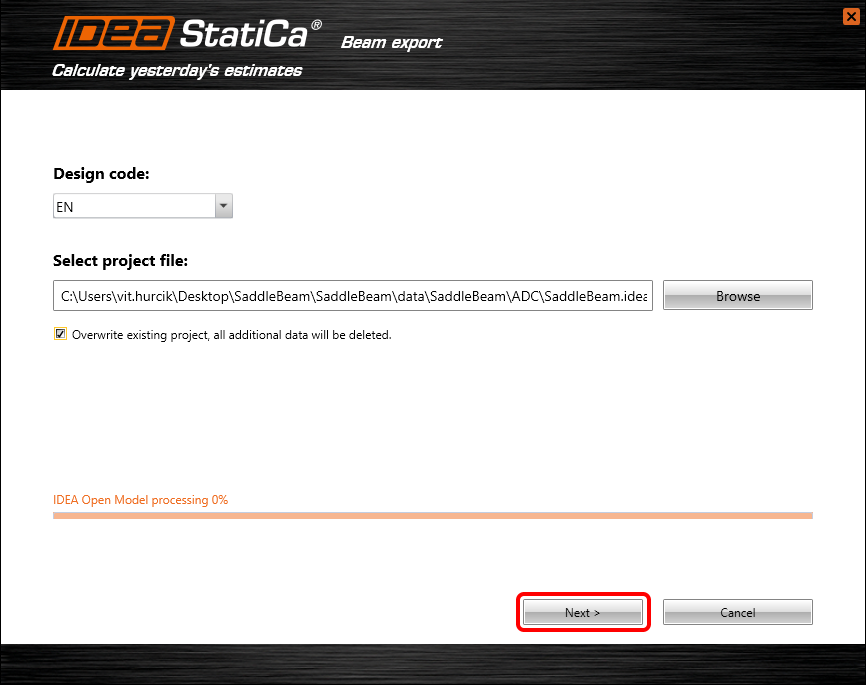
L'assistant d'importation apparaît automatiquement. Continuez avec Suivant.
Vous poursuivrez avec la définition des appuis conformément à l'image ci-dessous.
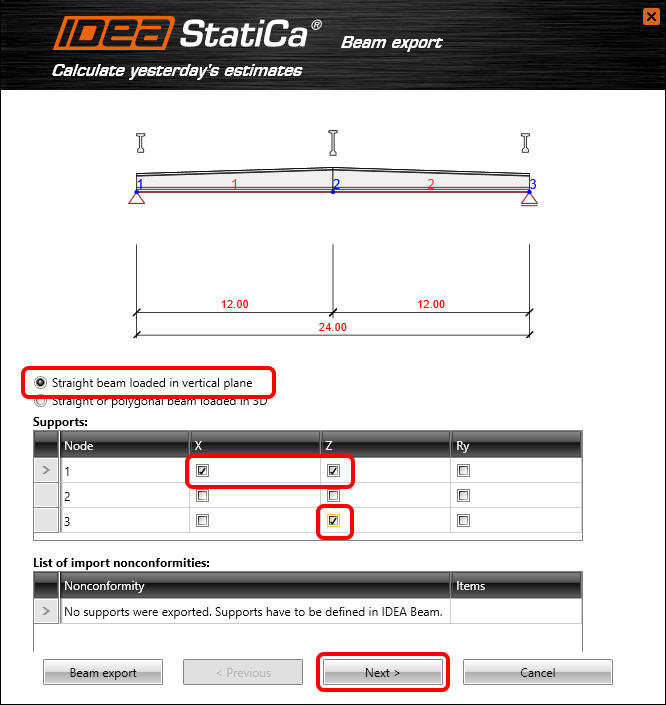
Vous modifiez le type de poutre en une poutre en béton précontrainte par pré-tension préfabriquée avec post-tension ultérieure.

Continuons avec la définition des charges.

Vous devez sélectionner les résultats d'Advance Design qui seront importés dans IDEA StatiCa Beam. Suivez l'image ci-dessous.
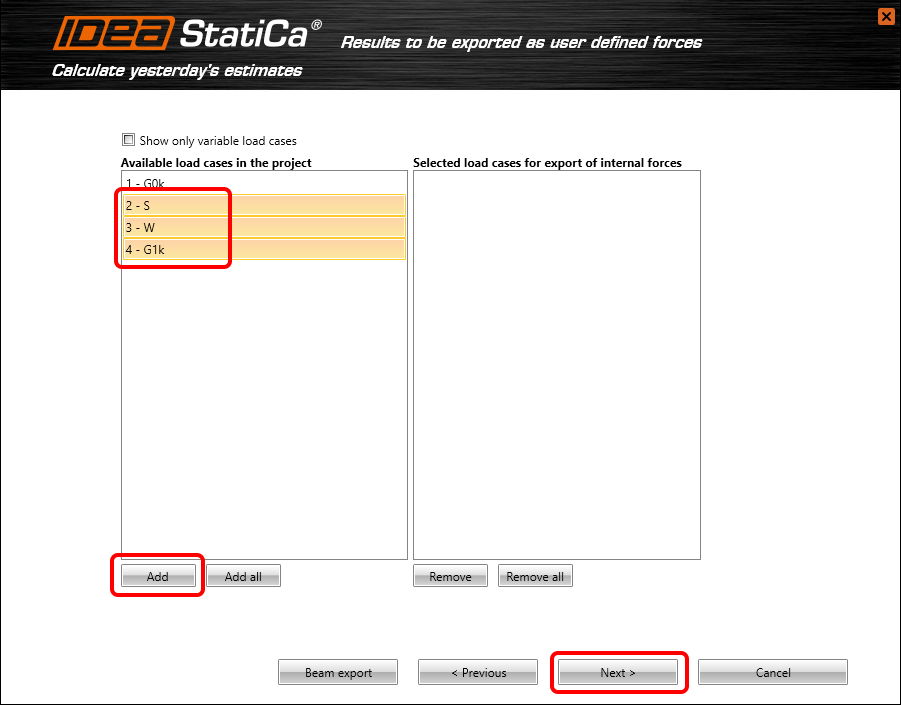
Vous devez prêter attention à la bonne définition des phases de construction. Définissez les propriétés conformément à l'image ci-dessous.

3 Calcul
Le transfert automatique des données est terminé et IDEA StatiCa Beam est lancé avec le projet généré.
Dans la première étape, vous devez modifier les propriétés des cas de charge.
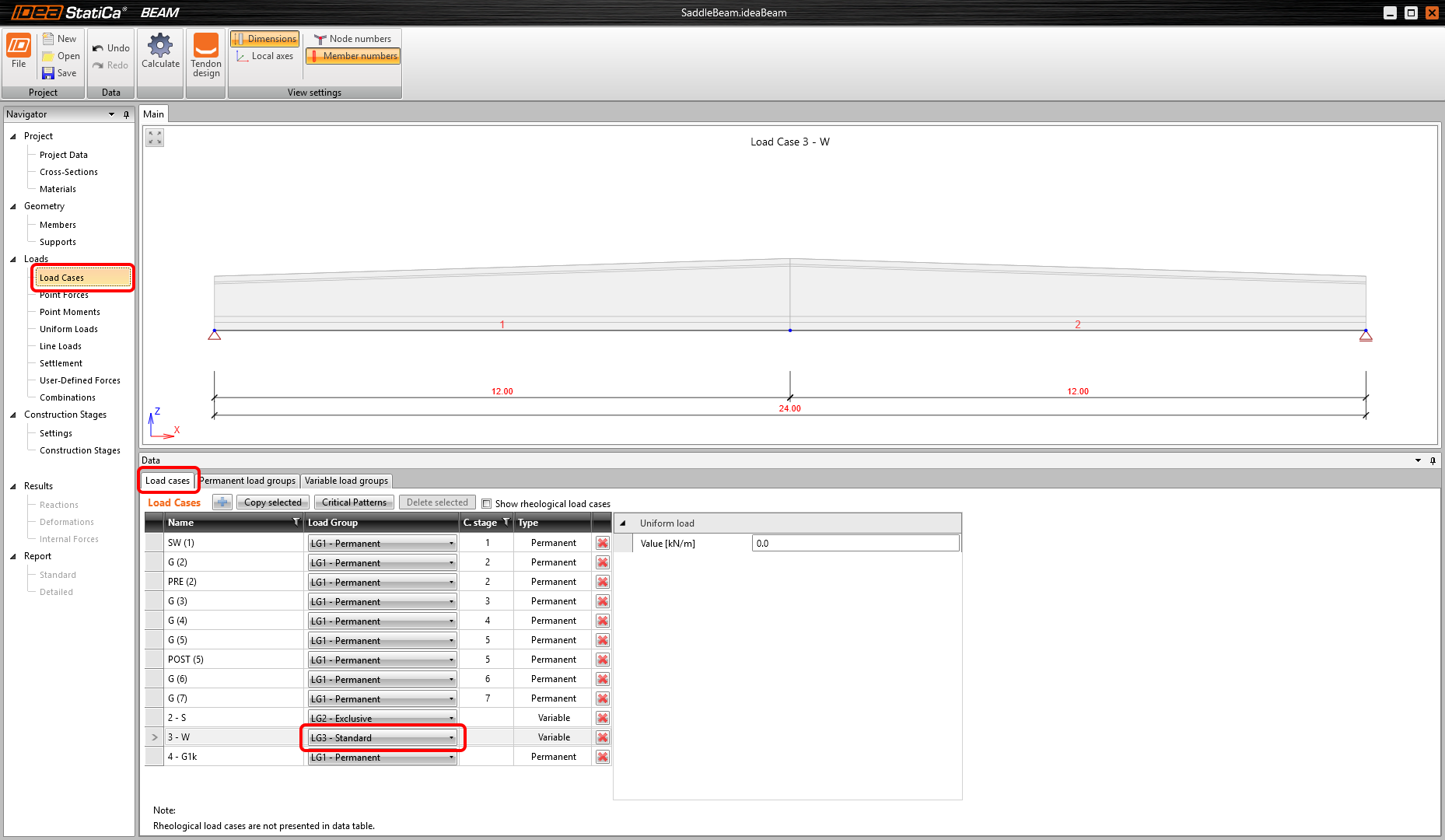
Modifions également les paramètres des groupes de charges variables.

Vous pouvez accéder au Concepteur de câbles de précontrainte via la commande dans le ruban supérieur.

Sélectionnons la Disposition des câbles de précontrainte et commençons à définir les câbles de précontrainte. Vous devez prêter attention au cas de charge pour lequel vous définissez les câbles de précontrainte.

Vous pouvez maintenant importer les câbles de précontrainte depuis un fichier TXT.

Importez le modèle Pre-tensioned tendons.nav. Vous le trouverez dans les fichiers sources de la page web du tutoriel.

Faisons de même avec les câbles de précontrainte post-tendus.

Le modèle approprié est Post-tensioned tendons.nav.

Vous devez ajuster les détails du groupe de câbles de précontrainte post-tendus T1 via l'icône Crayon. Définissons une contrainte d'ancrage différente. Suivez l'image ci-dessous.

Vous pouvez vérifier les câbles de précontrainte définis dans la vue 3D. Ensuite, quittez le Concepteur de câbles de précontrainte.

Vous pouvez procéder à la modification des combinaisons. Vous devez ajouter les cas de charge 2-S et 3-W à toutes les combinaisons pour la fin de la durée de vie de calcul.
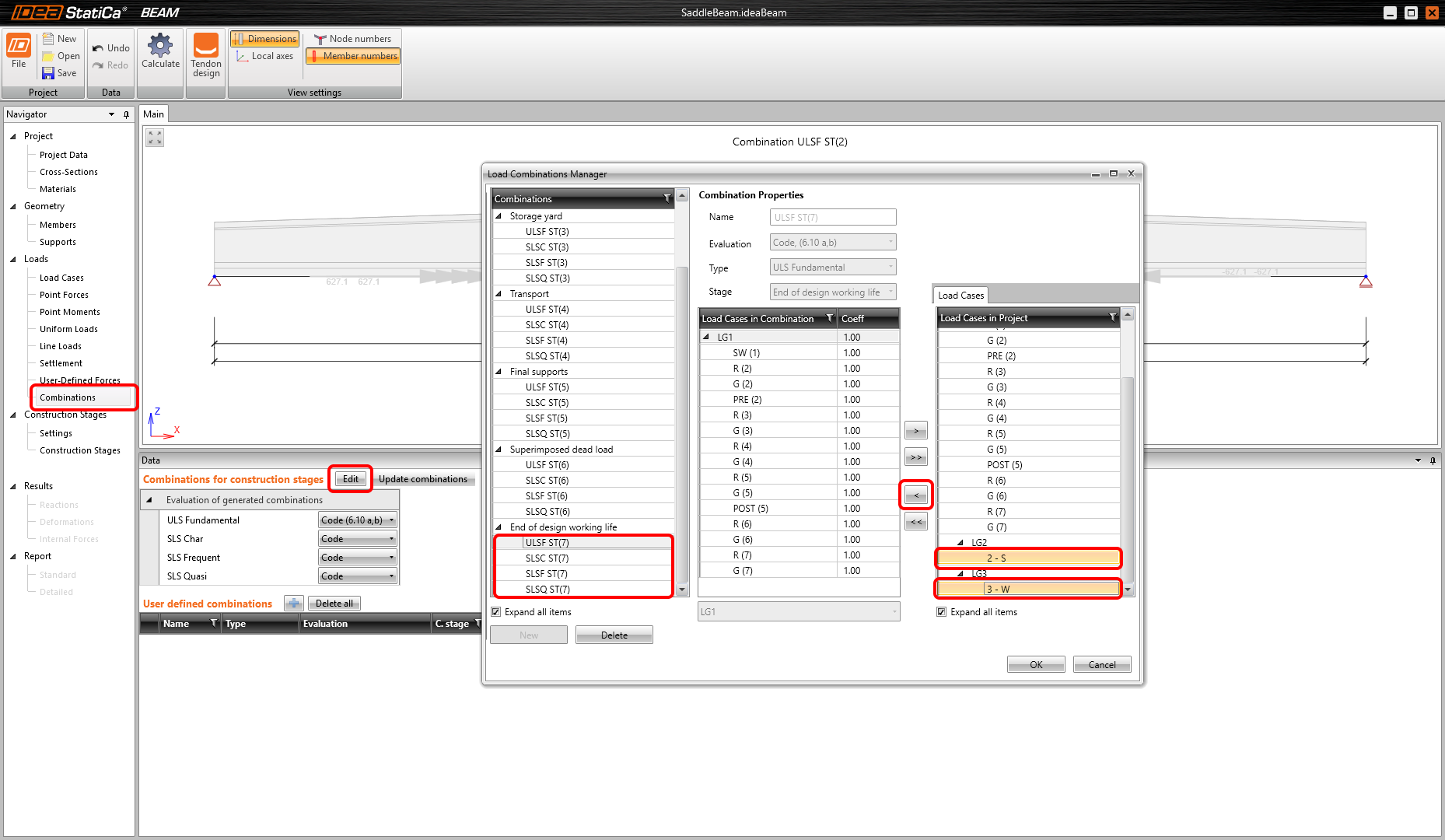
Vous devez maintenant ajuster les phases de construction. Ajoutons le cas de charge importé G1k à la 6e phase de construction Charge permanente superposée.

Utilisons maintenant la commande automatique rapide Mettre à jour les combinaisons, puis Calculez le projet depuis le ruban supérieur.

Vous pouvez maintenant définir le ferraillage de la poutre. Définissons des modèles de zones en deux parties sur la longueur de la poutre. Enfin, l'ajustement des positions de vérification doit être effectué.

Vous pouvez définir le ferraillage lui-même pour la zone A-A.

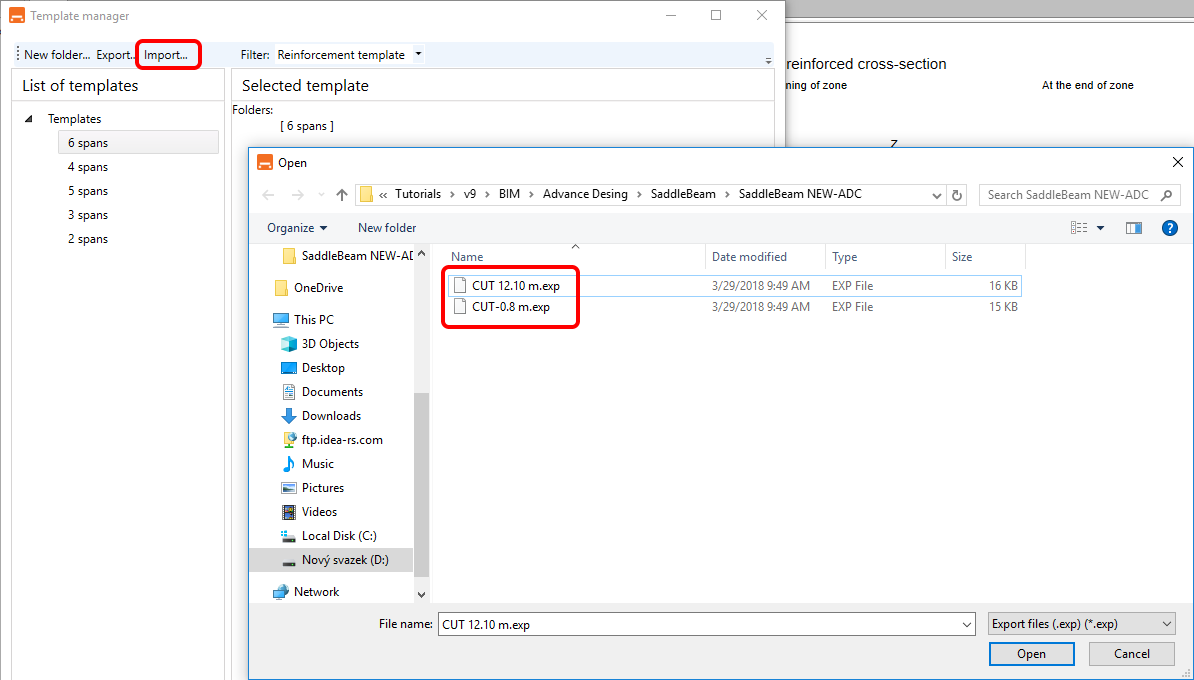
Une fois l'éditeur de ferraillage ouvert, vous devez ouvrir le Gestionnaire de modèles de ferraillage.

Ensuite, vous devez importer les deux modèles de ferraillage. Vous les trouverez dans les fichiers sources du tutoriel.
Dans l'éditeur de ferraillage à nouveau, vous Appliquez le modèle.

Choisissons le modèle Advance Design-Rez 0.8m.
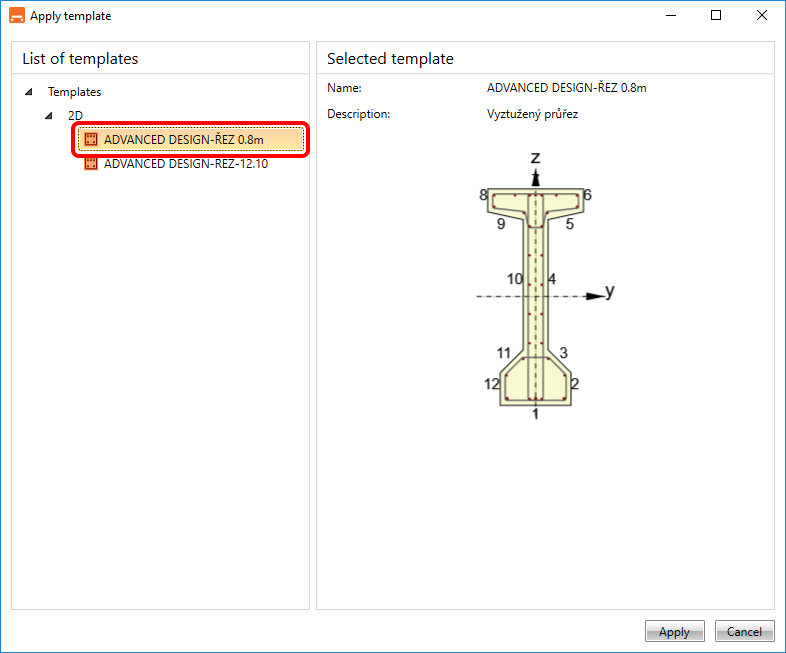
Vous avez créé le ferraillage pour la zone A-A. Faisons de même pour la zone B-B.

Choisissons le modèle Advance Design-Rez 12.10m.

5 Vérification
Vous accédez à l'onglet Résultats et l'analyse démarre automatiquement. Les résultats sont fournis après le calcul.

6 Rapport
Enfin, accédez à l'onglet Rapport détaillé. IDEA StatiCa propose un rapport entièrement personnalisable à imprimer ou à enregistrer dans un format modifiable.

Vous avez calculé, ferraillé et effectué la vérification normative d'une poutre préfabriquée précontrainte par pré-tension selon l'Eurocode en utilisant le logiciel Advance Design et IDEA StatiCa Beam.