

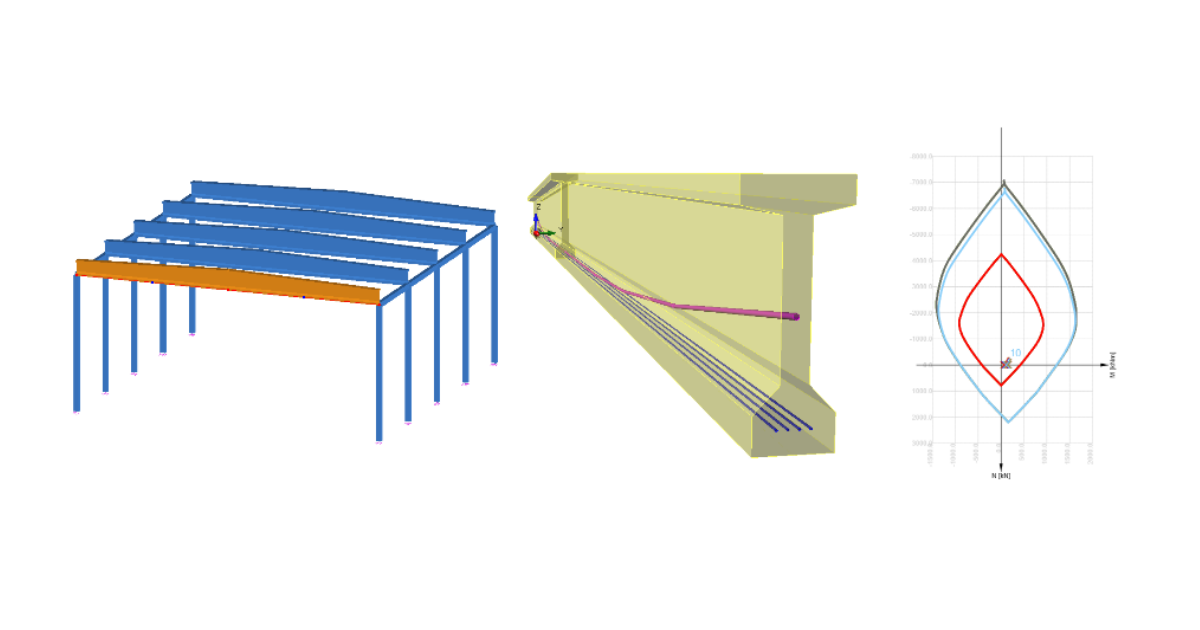
Betonarme yapısal tasarım için Advance Design BIM bağlantısı (EN)
1 Bağlantı nasıl etkinleştirilir
- IDEA StatiCa'nın en son sürümünü indirin ve (yönetici olarak) yükleyin
- Advance Design'ın desteklenen sürümünü kullandığınızdan emin olun
- Gerekirse Microsoft Access Database Engine 2016 x64 sürümünü yükleyin
Her iki programın kurulumunun ardından IDEA StatiCa'yı çalıştırın ve BIM öğesiyle başlayın. BIM sihirbazında BIM Bağlantınızı Etkinleştirin BIM Link... öğesiyle devam edin. İşlem sırasında "Yönetici olarak çalıştır" bildirimi görünür. Lütfen Evet düğmesiyle onaylayın.
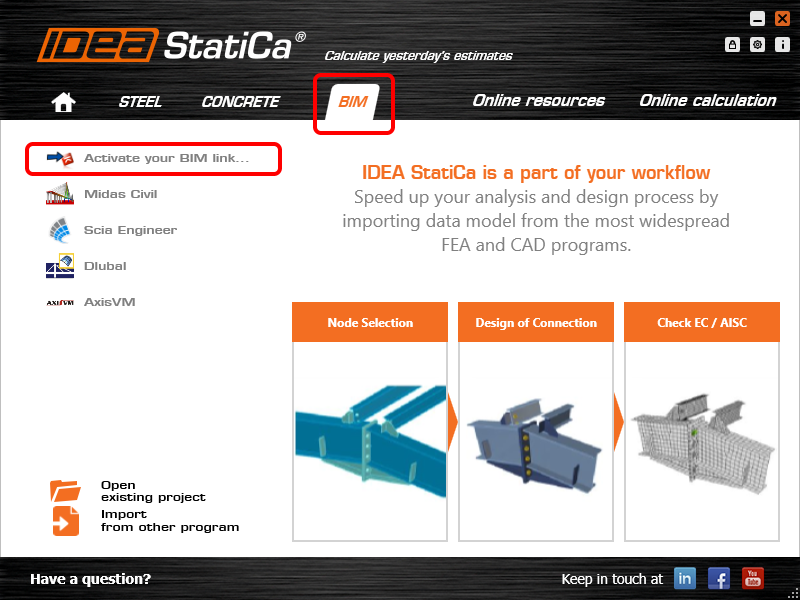
Advance Design'ı seçin ve Yükle düğmesine tıklayın. Entegrasyon süreci başlayacaktır.

2 Bağlantı nasıl kullanılır
Advance Design'da ekli projeyi açın.

FEM analizini çalıştırın.

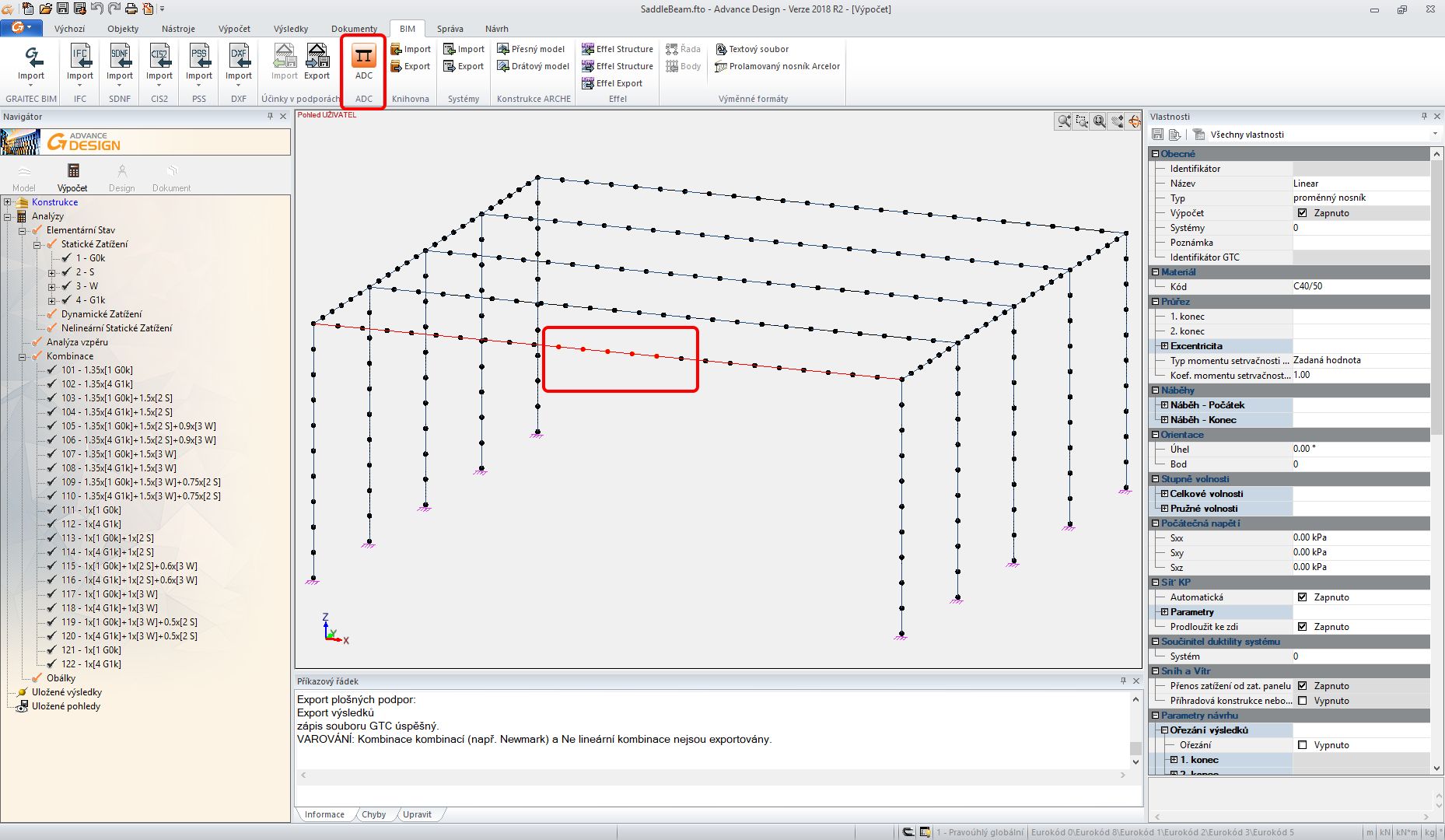
Sonuçlar göründüğünde, birinci sıradaki iki kirişi seçin ve üst şeritteki ADC komutuyla dışa aktarın.
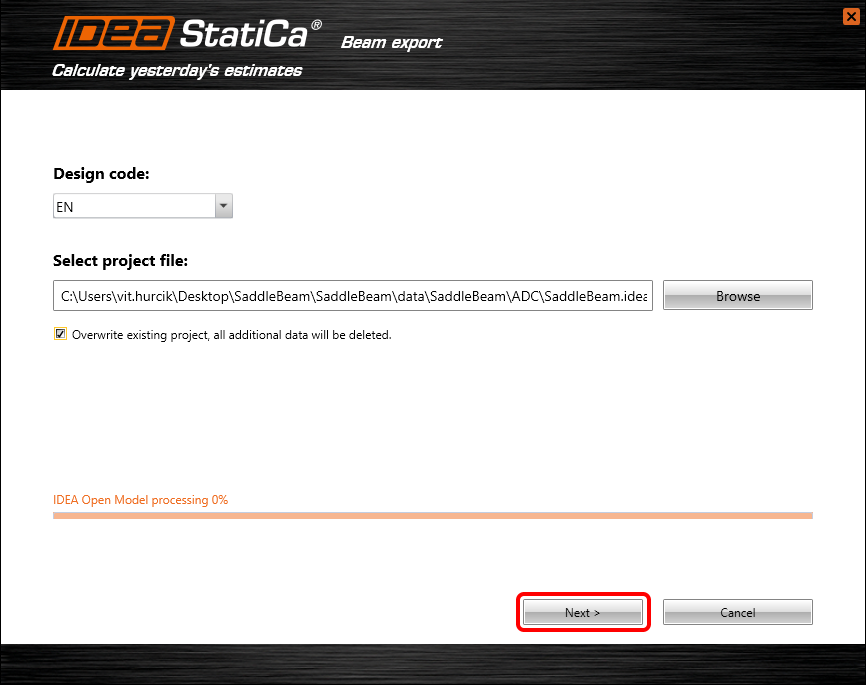
İçe aktarma sihirbazı otomatik olarak açılır. İleri ile devam edin.
Aşağıdaki resme göre mesnetlerin tanımlanmasına devam edeceksiniz.
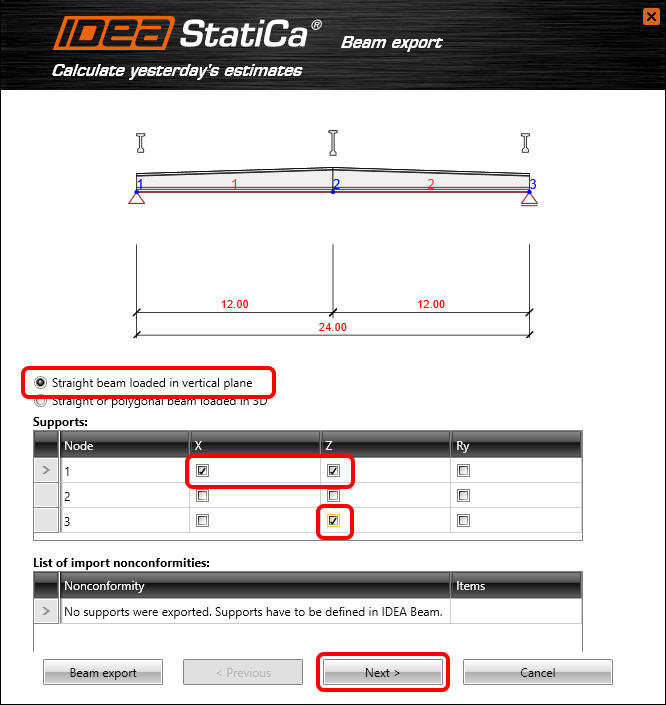
Kiriş türünü, sonradan öngerilme uygulanacak önceden öngerilmeli prefabrik betonarme kiriş olarak değiştirirsiniz.

Yük tanımlamasına devam edelim.

Advance Design'dan hangi sonuçların IDEA StatiCa Beam'e aktarılacağını seçmeniz gerekir. Aşağıdaki resmi takip edin.
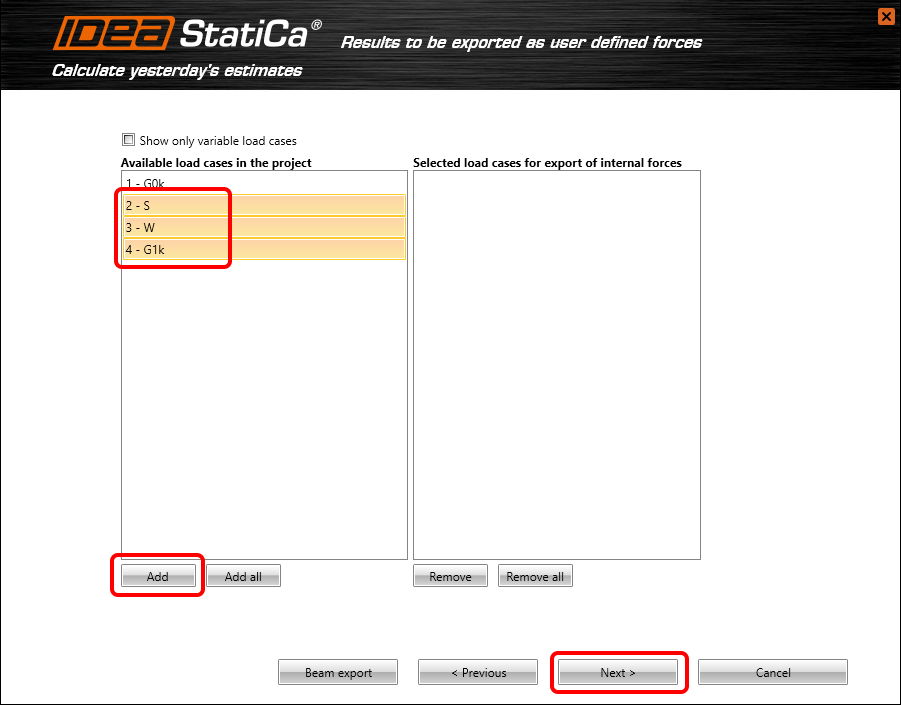
İnşaat aşamalarının doğru tanımlanmasına dikkat etmeniz gerekir. Özellikleri aşağıdaki resme göre ayarlayın.

3 Tasarım
Otomatik veri aktarımı tamamlandı ve oluşturulan projeyle birlikte IDEA StatiCa Beam başlatıldı.
İlk adımda Yük durumlarının özelliklerini değiştirmeniz gerekir.
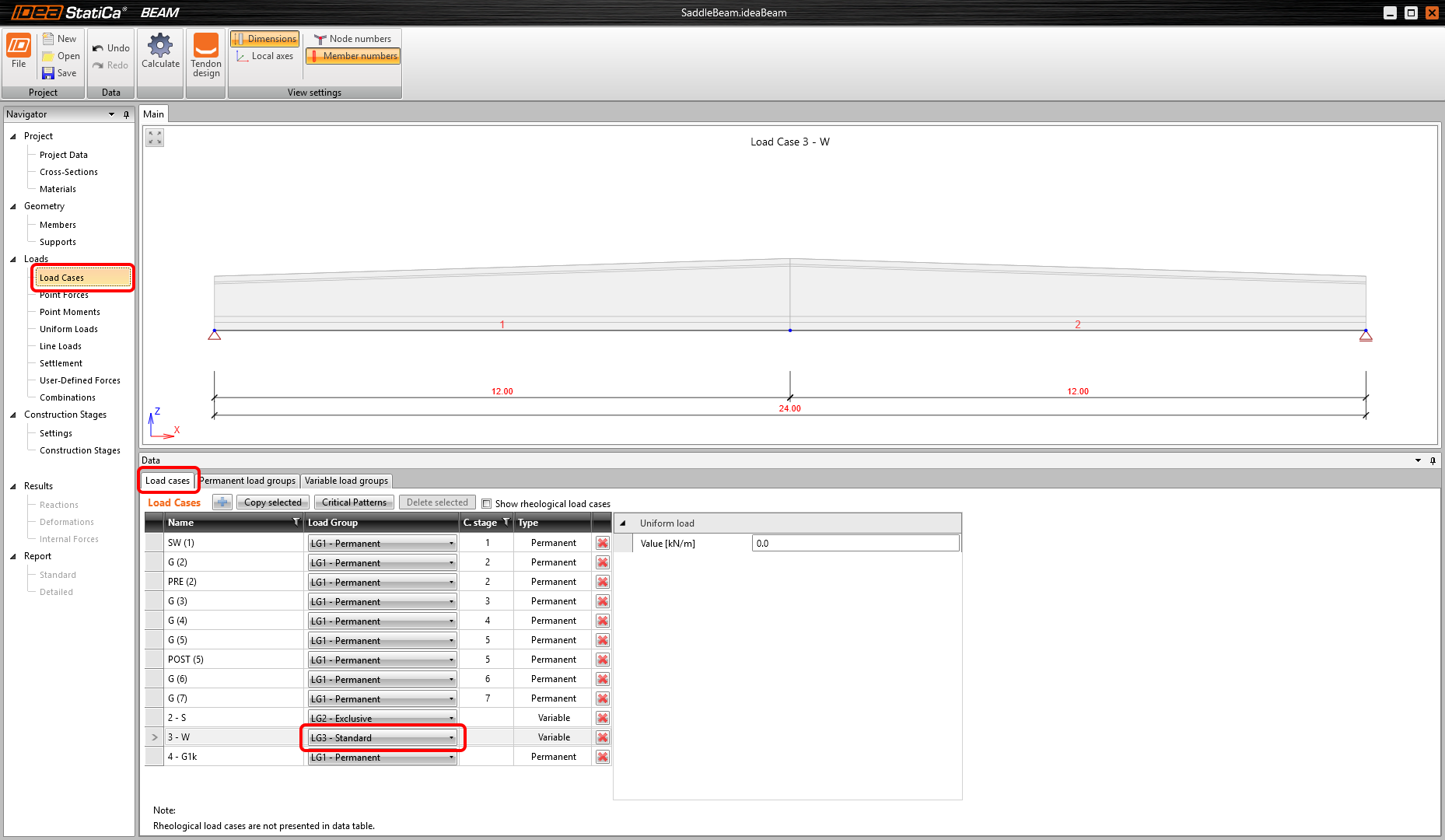
Değişken yük gruplarının parametrelerini de değiştirelim.

Üst şeritteki komutla Tendon tasarımcısına geçebilirsiniz.

Tendon Düzeni'ni seçelim ve tendonları tanımlamaya başlayalım. Tendonları hangi Yük durumu için tanımladığınıza dikkat etmeniz gerekir.

Artık tendonları TXT dosyasından içe aktarabilirsiniz.

Pre-tensioned tendons.nav şablonunu içe aktarın. Bunu eğitim web sayfasının kaynak dosyalarında bulabilirsiniz.

Sonradan öngerilmeli tendonlar için de aynı işlemi yapalım.

Doğru şablon Post-tensioned tendons.nav'dır.

Kalem simgesiyle Sonradan öngerilmeli tendonlar grubu T1'in ayrıntılarını düzenlemeniz gerekir. Farklı bir ankraj gerilmesi ayarlayalım. Aşağıdaki resmi takip edin.

Tanımlanan tendonları 3D görünümde kontrol edebilirsiniz. Bundan sonra Tendon tasarımcısından çıkın.

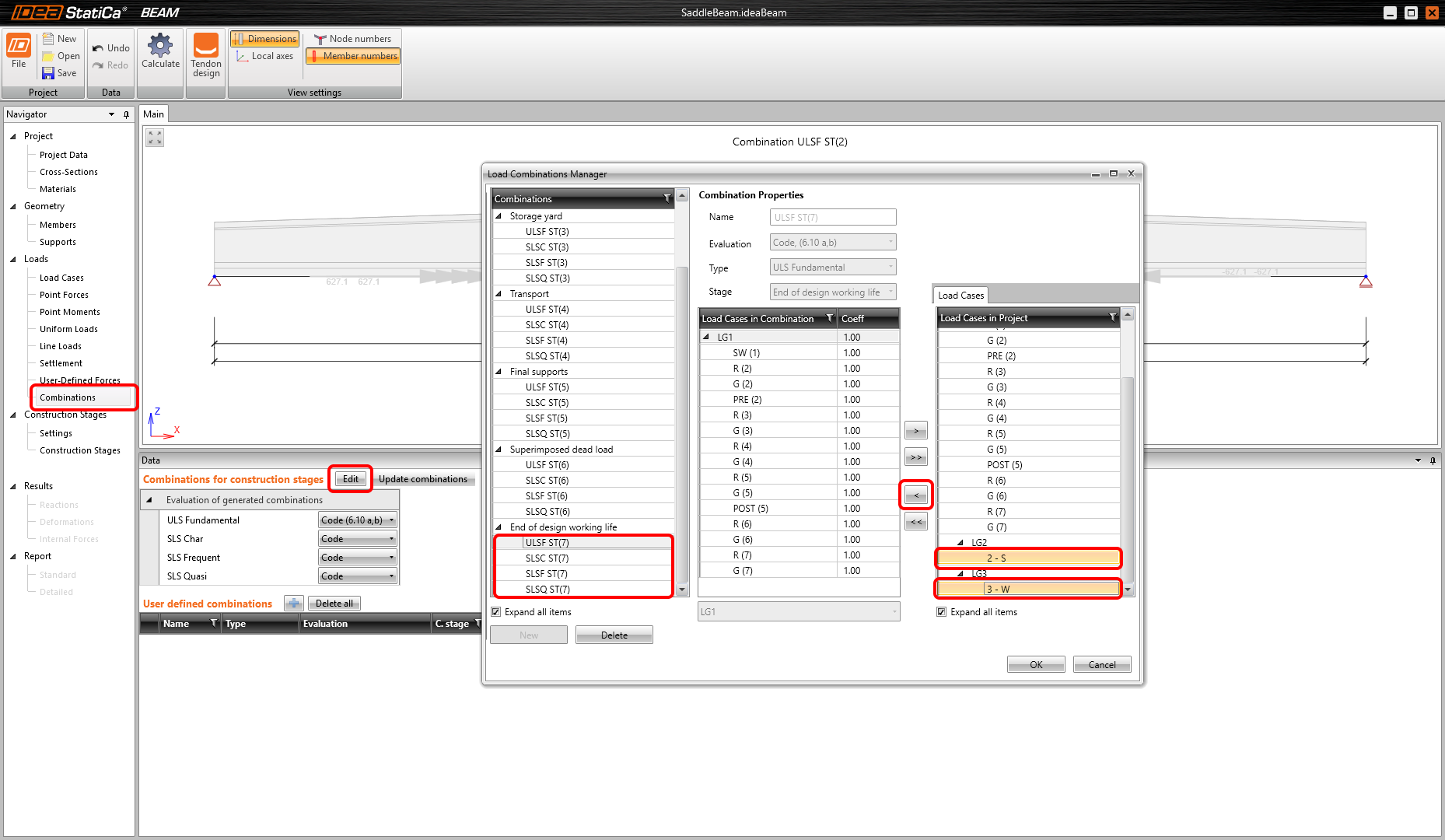
Kombinasyonların değiştirilmesine devam edebilirsiniz. Tasarım hizmet ömrünün sonu için tüm kombinasyonlara 2-S ve 3-W yük durumlarını eklemeniz gerekir.
Şimdi İnşaat aşamalarını düzenlemeniz gerekir. İçe aktarılan G1k yük durumunu 6. inşaat aşaması olan Sonradan eklenen sabit yüke ekleyelim.

Şimdi hızlı otomatik Kombinasyonları Güncelle komutunu kullanalım ve ardından üst şeritteki Hesapla komutuyla projeyi hesaplayalım.

Artık kiriş için donatıyı tanımlayabilirsiniz. Kiriş uzunluğu boyunca iki adet Bölge şablonu tanımlayalım. Son olarak Kontrol konumlarının düzenlenmesi yapılmalıdır.

A-A bölgesi için donatının kendisini tanımlayabilirsiniz.

Donatı düzenleyicisi açıldıktan sonra Donatı şablonu yöneticisini açmanız gerekir.

Bundan sonra donatı için iki şablonu içe aktarmanız gerekir. Bunları eğitimin kaynak dosyalarında bulabilirsiniz.
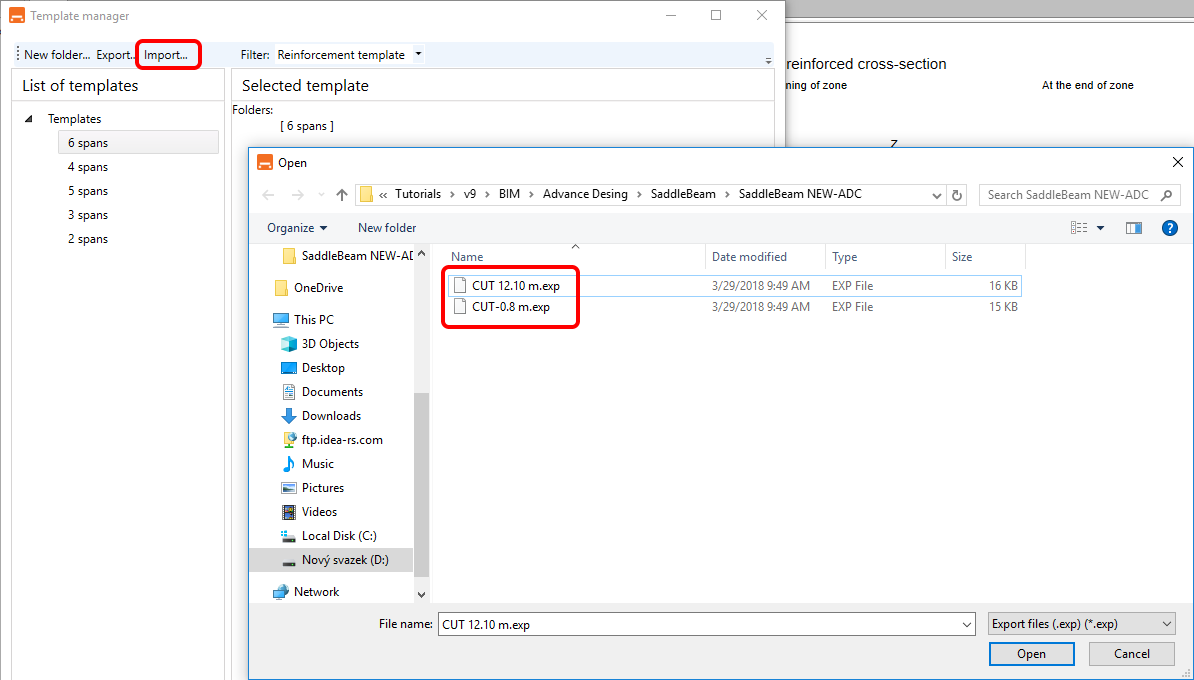
Donatı düzenleyicisinde tekrar şablonu Uygulayın.

Advance Design-Rez 0.8m şablonunu seçelim.
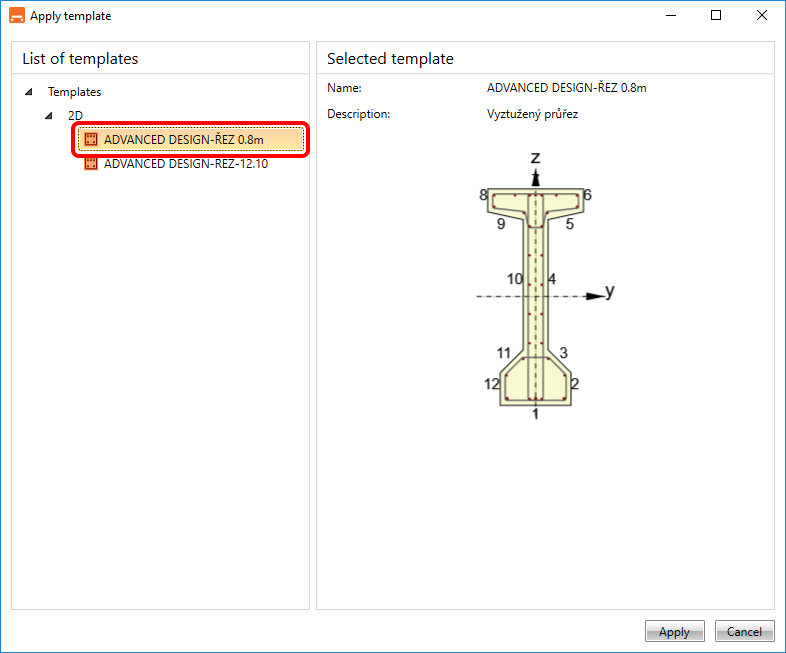
A-A bölgesi için donatıyı oluşturdunuz. B-B bölgesi için de aynı işlemi yapalım.

Advance Design-Rez 12.10m şablonunu seçelim.

5 Kontrol
Sonuçlar sekmesine geçin ve analiz otomatik olarak başlar. Hesaplama tamamlandıktan sonra sonuçlar sunulur.

6 Rapor
Son olarak Ayrıntılı Rapor sekmesine gidin. IDEA StatiCa, yazdırmak veya düzenlenebilir formatta kaydetmek için tamamen özelleştirilebilir bir rapor sunar.

Advance Design ve IDEA StatiCa Beam yazılımlarını kullanarak Eurocode'a göre önceden öngerilmeli prefabrik kirişi tasarladınız, donatı düzenlediniz ve kod kontrolü yaptınız.