

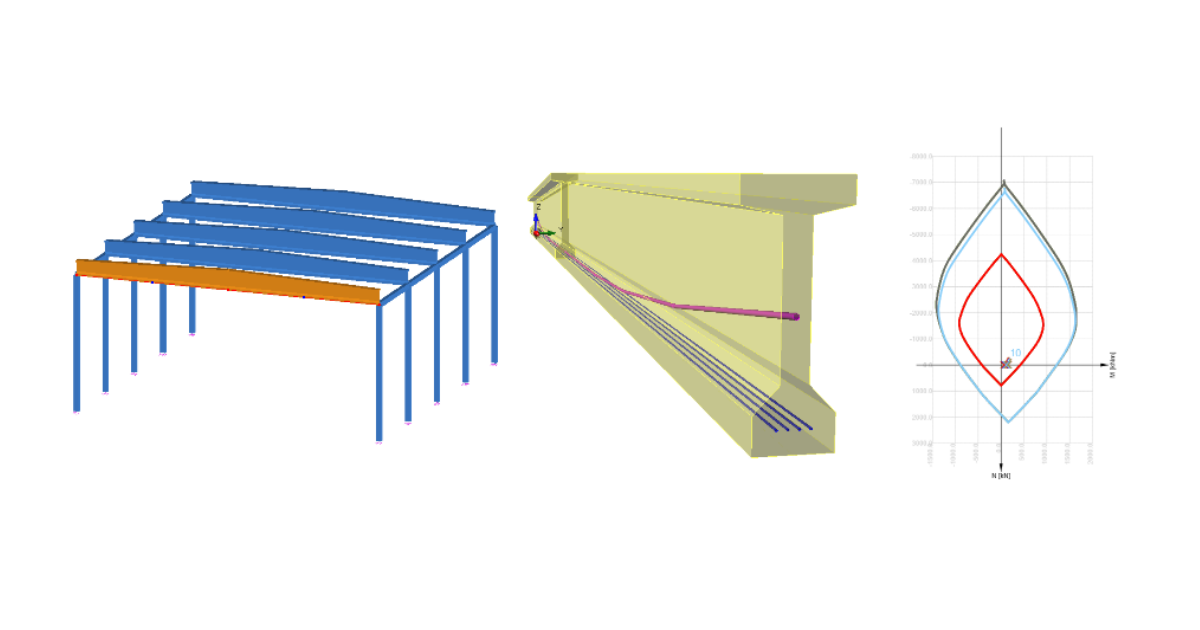
Ligação BIM Advance Design para dimensionamento estrutural em betão (EN)
1 Como ativar a ligação
- Descarregue e instale (como administrador) a versão mais recente do IDEA StatiCa
- Certifique-se de que está a utilizar a versão suportada do Advance Design
- Se necessário, instale o Microsoft Access Database Engine 2016 versão x64
Após a instalação de ambos os programas, execute o IDEA StatiCa e inicie com o item BIM. No assistente BIM, continue com o item Activate your BIM Link... Durante o processo, aparece a notificação "Run as administrator". Confirme com o botão Yes.
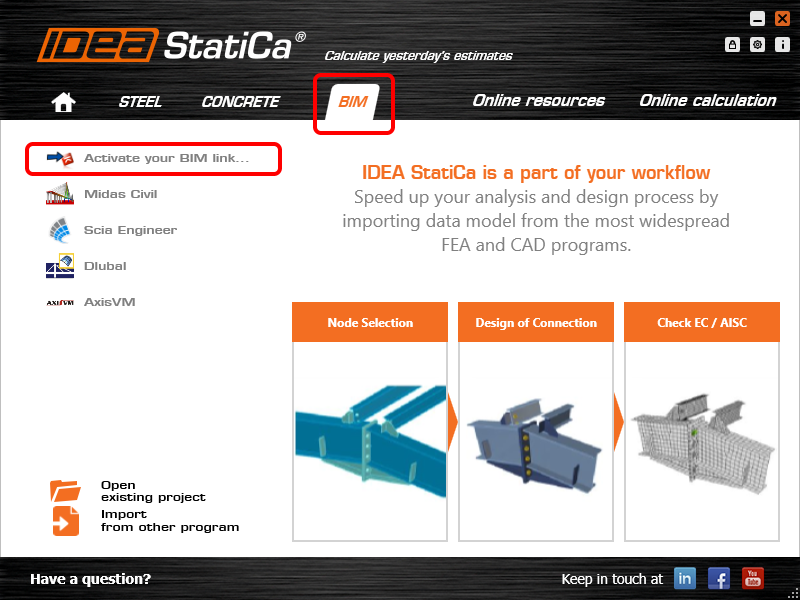
Selecione Advance Design e clique no botão Install. O processo de integração será iniciado.

2 Como utilizar a ligação
Abra o projeto em anexo no Advance Design.

Execute a análise por elementos finitos.

Quando os resultados aparecerem, selecione a viga dupla na primeira fila e exporte-a com o comando ADC na barra de ferramentas superior.
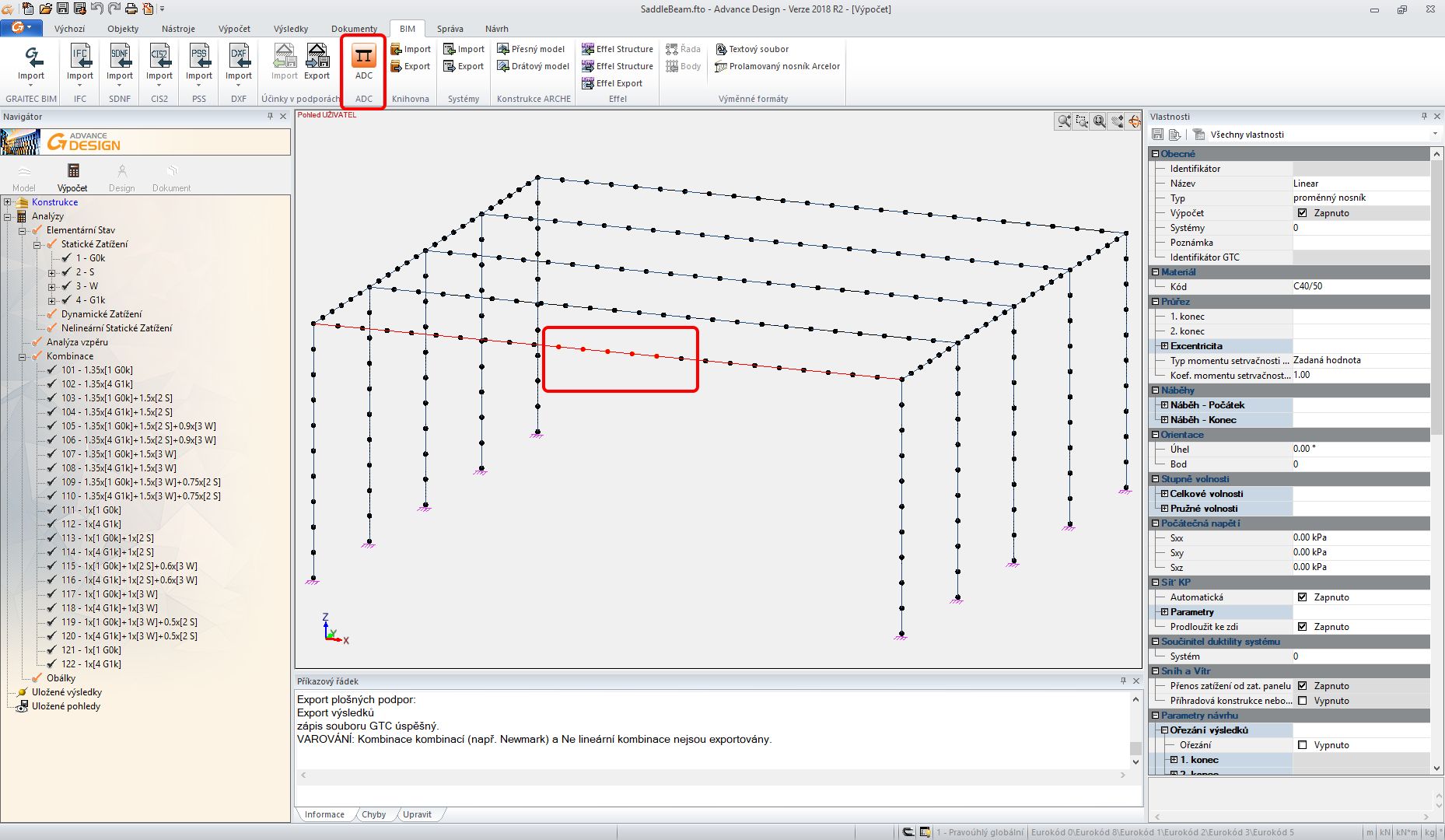
O assistente de importação aparece automaticamente. Prossiga com Next.
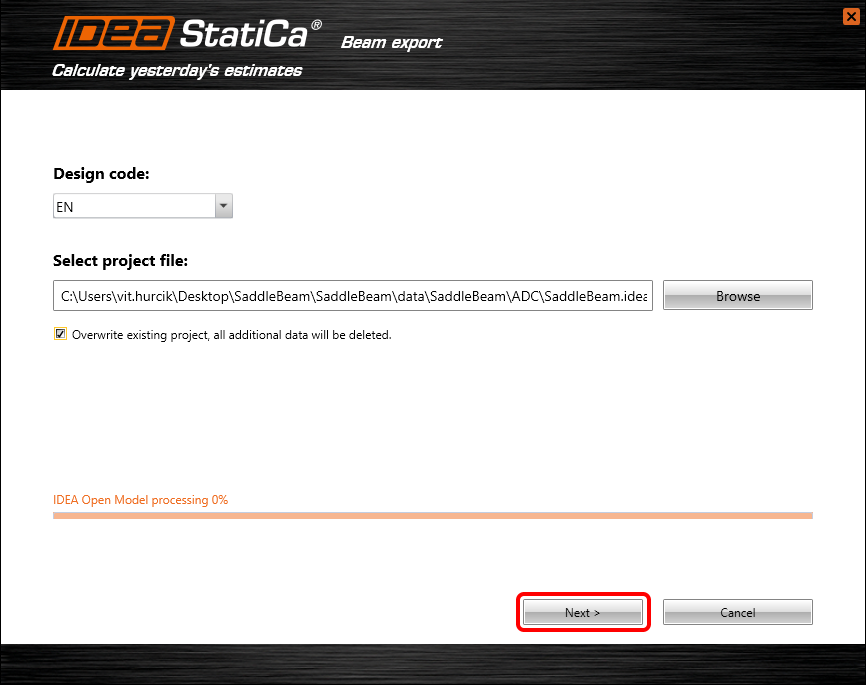
Continuará com a definição dos apoios de acordo com a imagem abaixo.
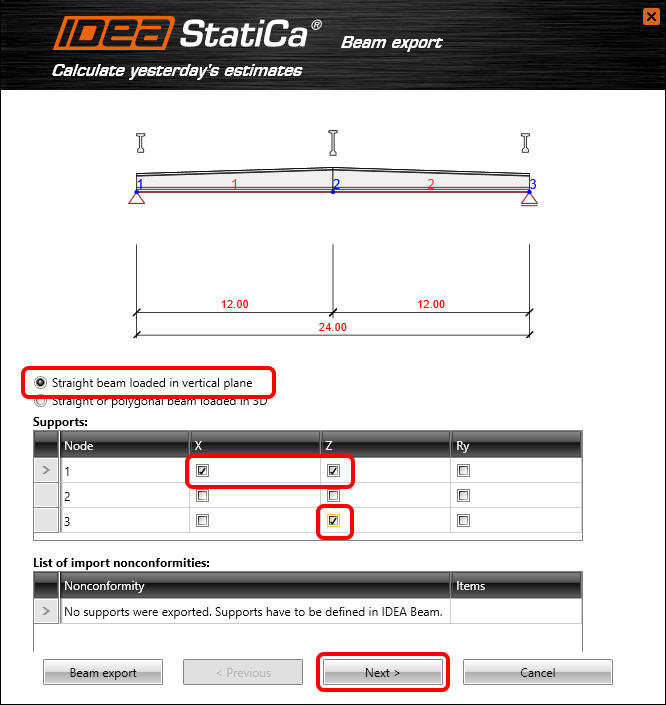
Altere o tipo de viga para uma viga de betão pré-esforçada pré-fabricada com pós-tensão subsequente.

Continuemos com a definição das ações.

Tem de selecionar quais os resultados do Advance Design que serão importados para o IDEA StatiCa Beam. Siga a imagem abaixo.
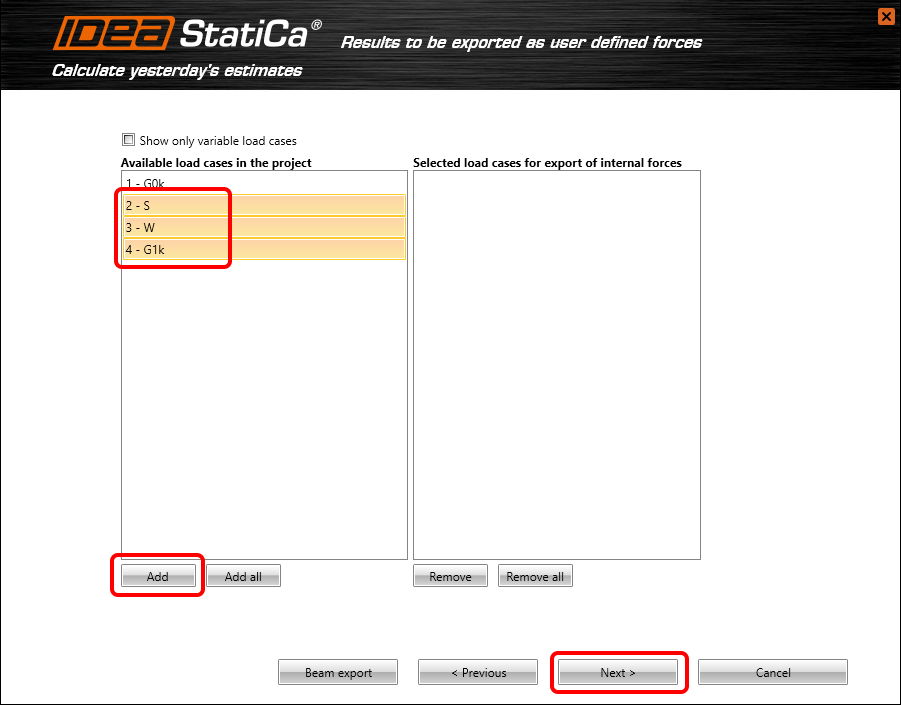
Deve prestar atenção à correta definição das fases de construção. Defina as propriedades de acordo com a imagem abaixo.

3 Dimensionamento
A transferência automática de dados está concluída e o IDEA StatiCa Beam com o projeto gerado é iniciado.
No primeiro passo, tem de alterar as propriedades dos casos de carga.
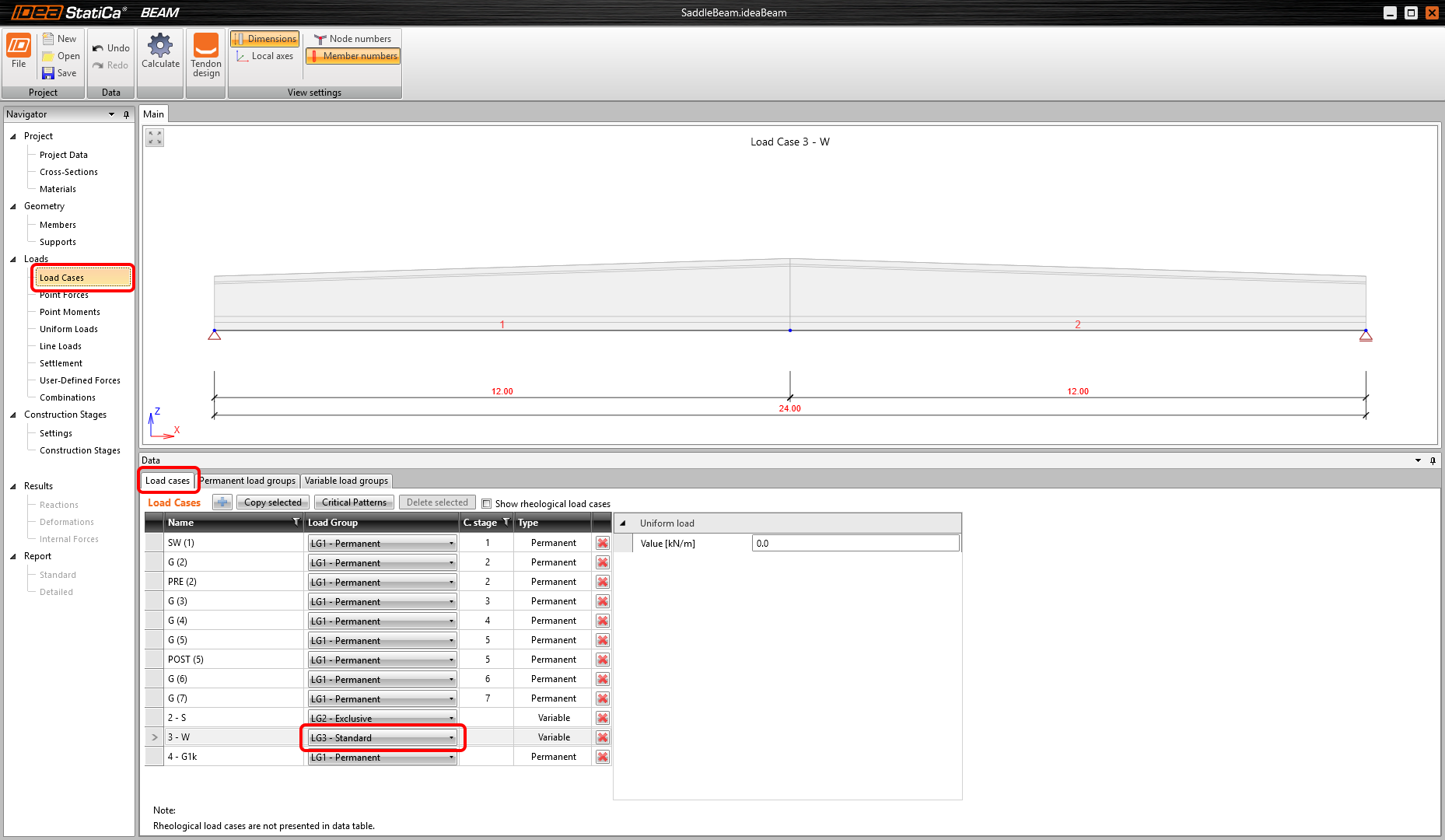
Vamos também alterar os parâmetros para os grupos de ações variáveis.

Pode prosseguir para o Tendon designer através do comando na barra de ferramentas superior.

Selecione o Tendons Layout e comece a definir os tendões. Deve prestar atenção ao caso de carga em que define os tendões.

Agora pode importar os tendões a partir de um ficheiro TXT.

Importe o modelo Pre-tensioned tendons.nav. Pode encontrá-lo nos ficheiros de origem da página do tutorial.

Faça o mesmo com os tendões de pós-tensão.

O modelo correto é o Post-tensioned tendons.nav.

Tem de ajustar os detalhes do grupo de tendões de pós-tensão T1 através do ícone de lápis. Defina uma tensão de ancoragem diferente. Siga a imagem abaixo.

Pode verificar os tendões definidos na vista 3D. Depois disso, saia do Tendon designer.

Pode prosseguir com a alteração das combinações. Tem de adicionar os casos de carga 2-S e 3-W a todas as combinações para o Fim da vida útil de projeto.
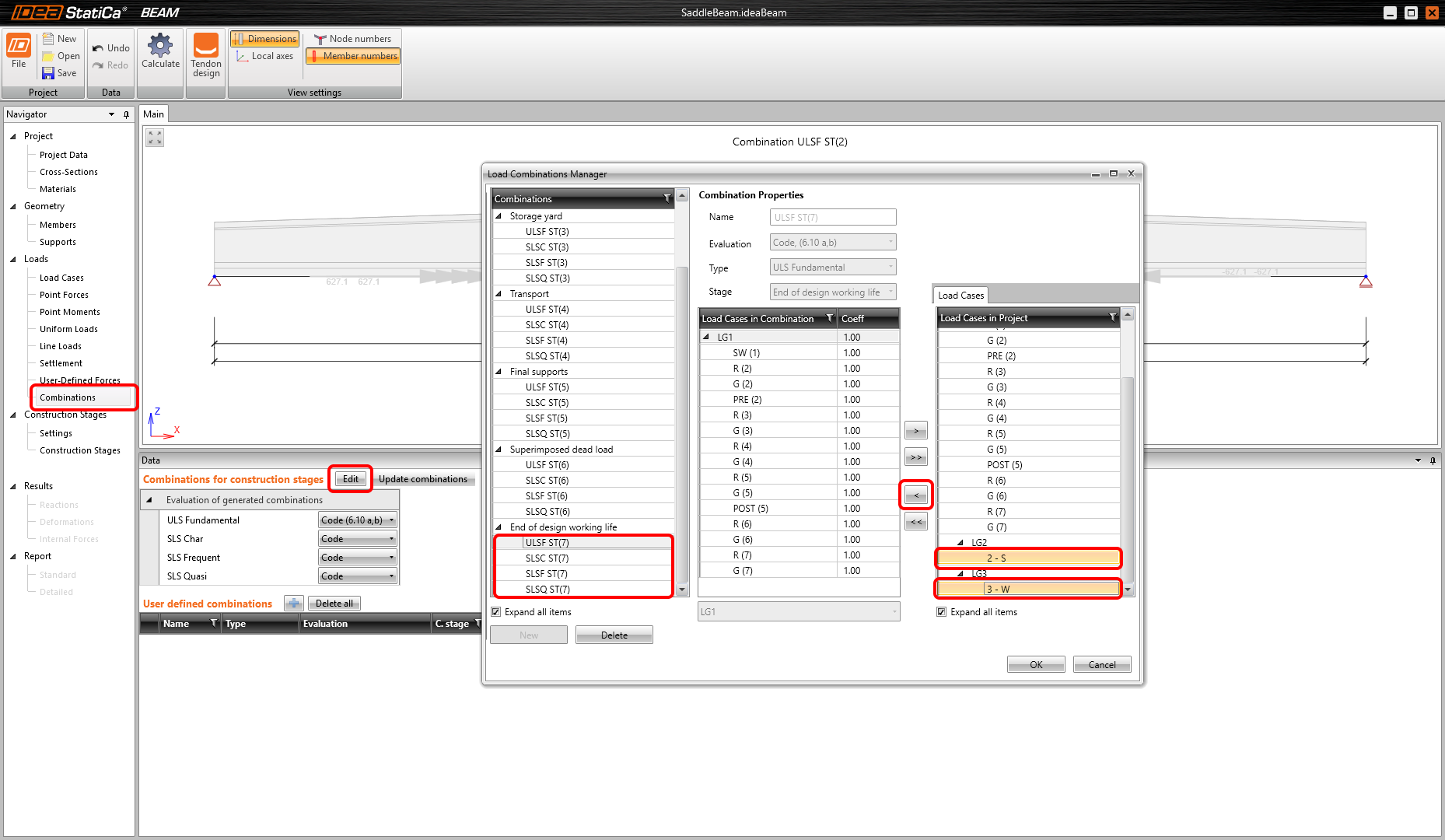
Agora tem de ajustar as fases de construção. Adicione o caso de carga importado G1k à 6.ª fase de construção Superimposed dead load.

Agora utilize o comando rápido automático Update combinations e depois Calculate o projeto na barra de ferramentas superior.

Pode agora definir a armadura para a viga. Defina modelos de zona como dois ao longo do comprimento da viga. Por fim, é necessário ajustar as posições de verificação.

Pode definir a armadura propriamente dita para a zona A-A.

Após a abertura do editor de armadura, tem de abrir o Reinforcement template manager.

De seguida, tem de importar os dois modelos de armadura. Pode encontrá-los nos ficheiros de origem do tutorial.
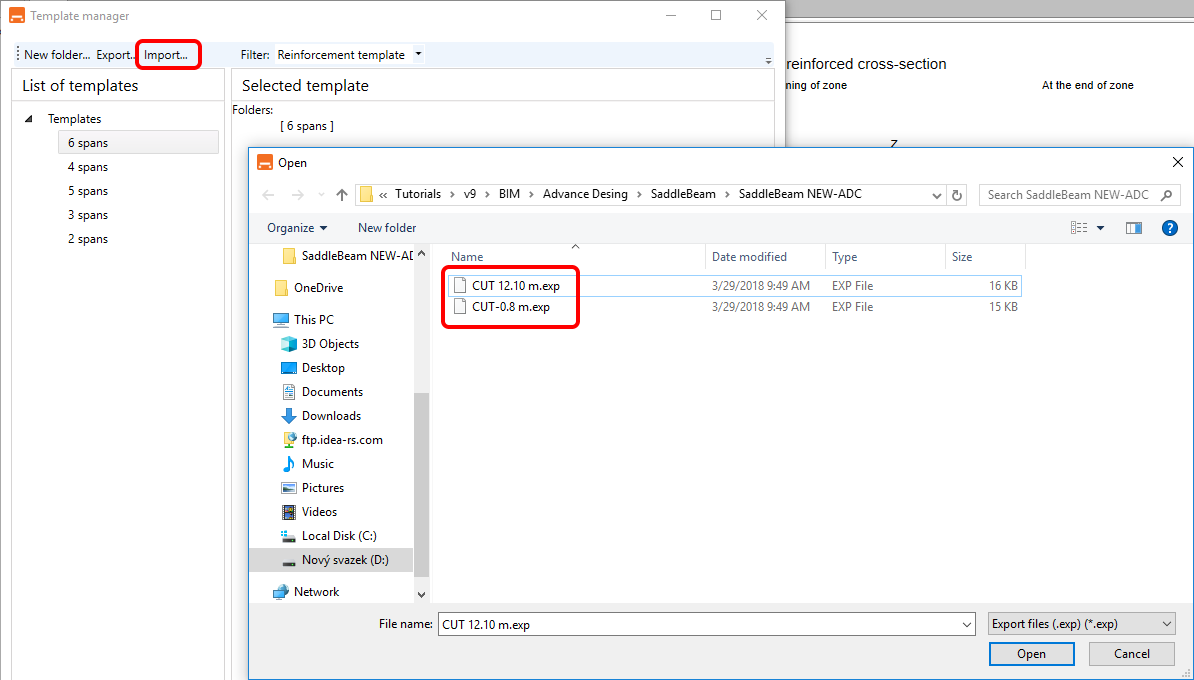
No editor de armadura novamente, Apply o modelo.

Escolha o modelo Advance Design-Rez 0.8m.
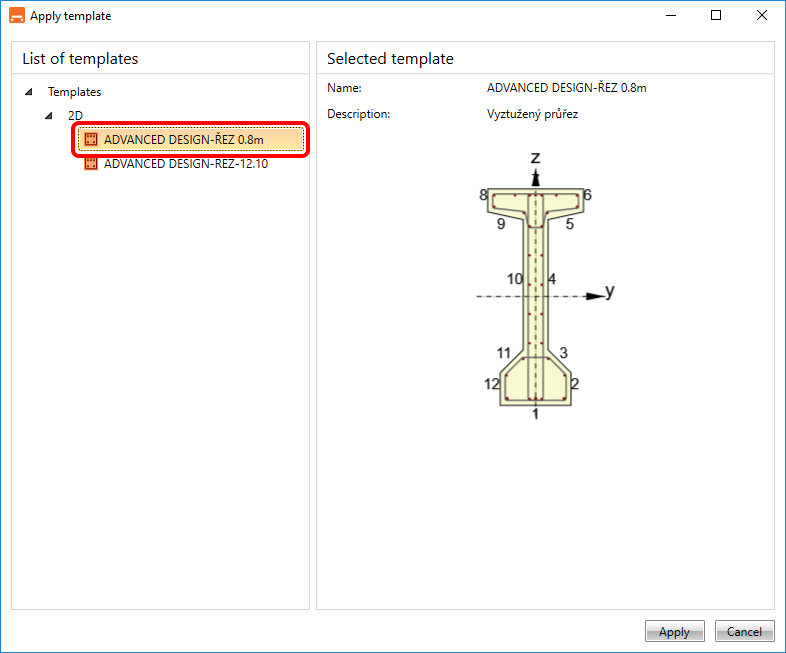
Criou a armadura para a zona A-A. Faça o mesmo para a zona B-B.

Escolha o modelo Advance Design-Rez 12.10m.

5 Verificação
Prossiga para o separador Resultados e a análise é iniciada automaticamente. Os resultados são apresentados após o cálculo.

6 Relatório
Por fim, aceda ao separador Detailed Report. O IDEA StatiCa oferece um relatório totalmente personalizável para imprimir ou guardar num formato editável.

Dimensionou, armou e efetuou a verificação normativa de uma viga pré-fabricada pré-esforçada de acordo com o Eurocódigo utilizando o software Advance Design e o IDEA StatiCa Beam.