

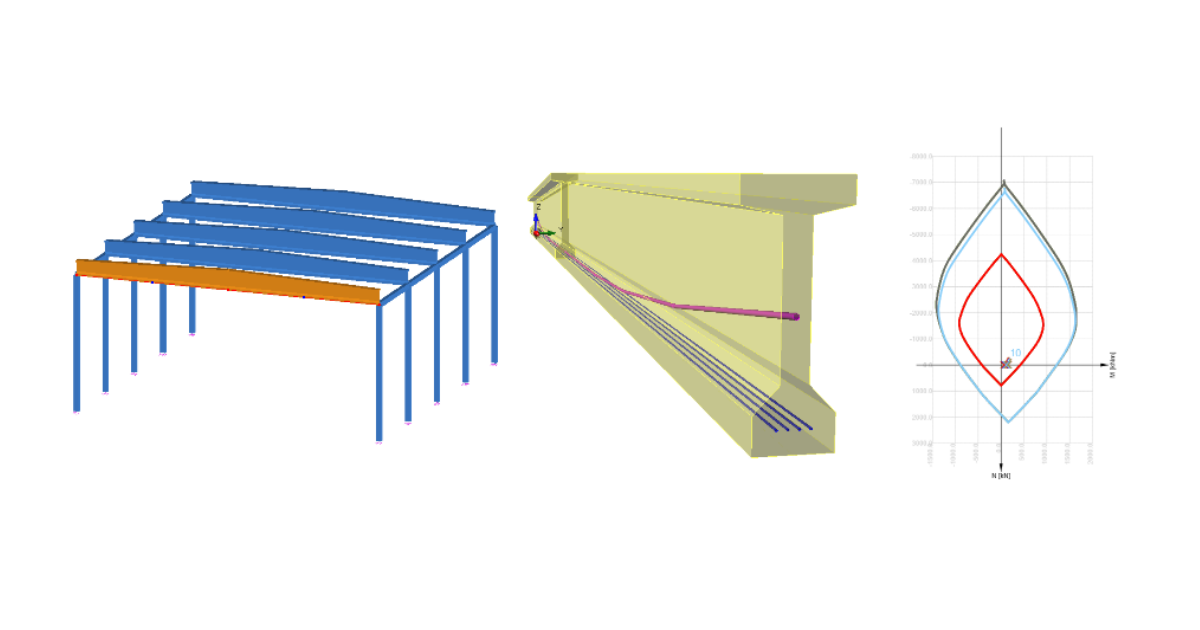
Enlace BIM de Advance Design para el diseño estructural de hormigón (EN)
1 Cómo activar el enlace
- Descargue e instale (como administrador) la última versión de IDEA StatiCa
- Asegúrese de que está utilizando la versión compatible de Advance Design
- Si es necesario, instale Microsoft Access Database Engine 2016 versión x64
Tras la instalación de ambos programas, ejecute IDEA StatiCa y comience con el elemento BIM. En el asistente BIM, continúe con el elemento Activar su enlace BIM... Durante el proceso aparece la notificación "Ejecutar como administrador". Confirme con el botón Sí.
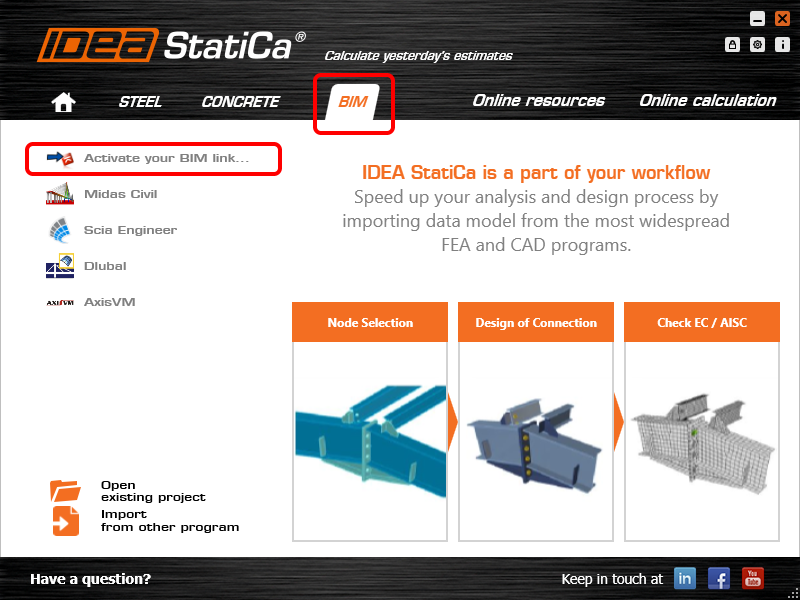
Seleccione Advance Design y haga clic en el botón Instalar. El proceso de integración comenzará.

2 Cómo utilizar el enlace
Abra el proyecto adjunto en Advance Design.

Ejecute el análisis MEF.

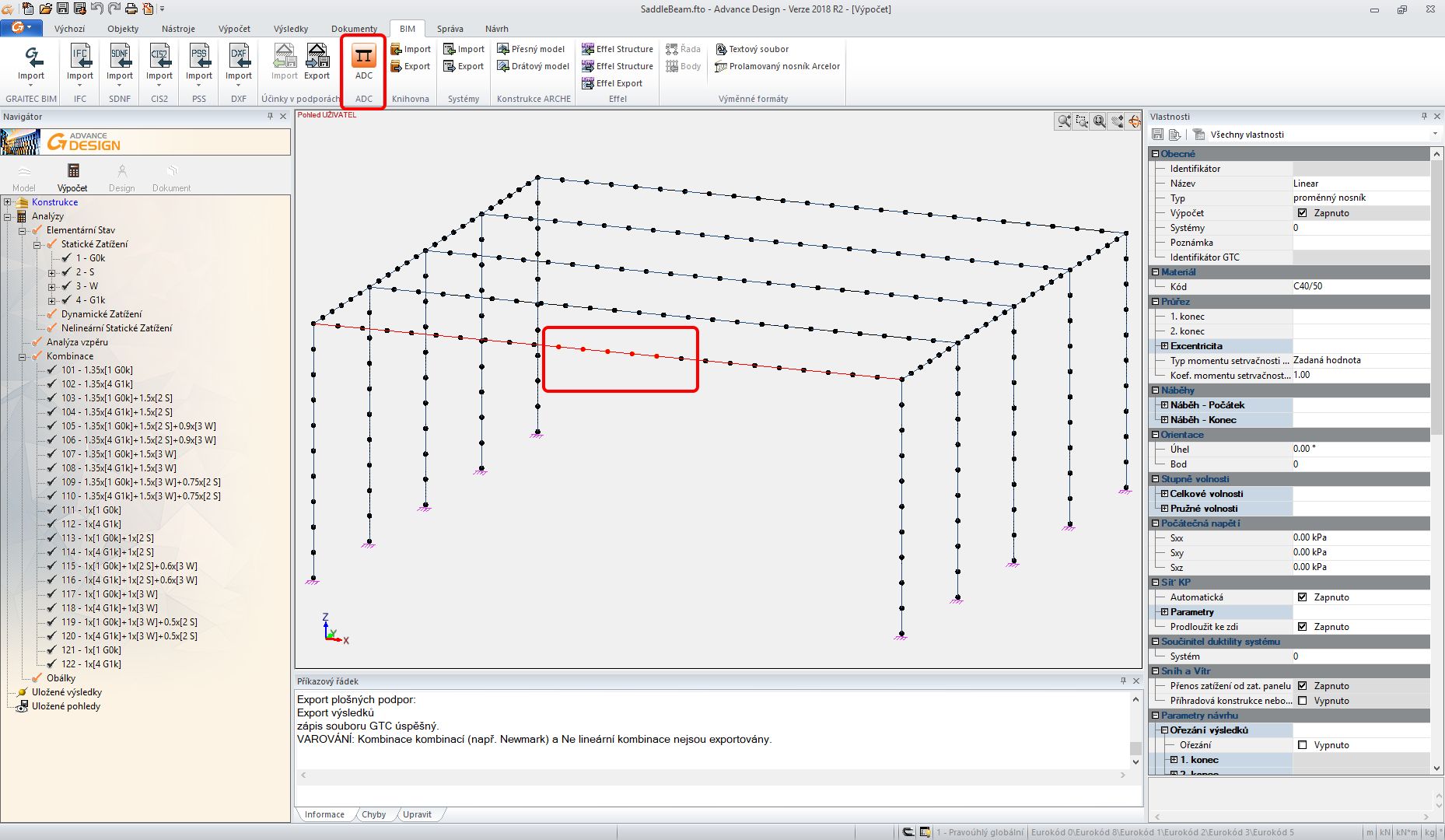
Cuando aparezcan los resultados, seleccione la viga doble de la primera fila y expórtela mediante el comando ADC en la cinta superior.
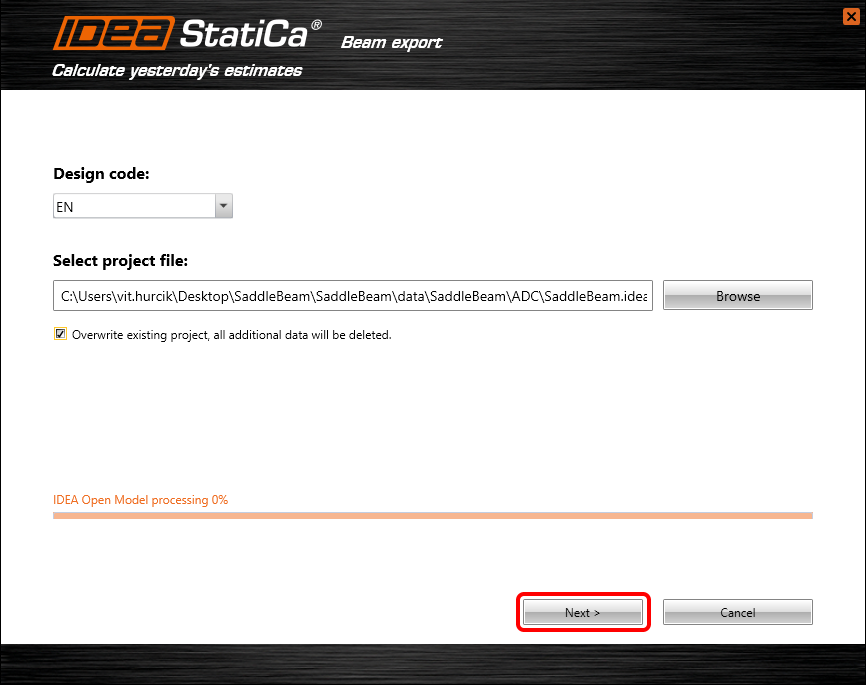
El asistente de importación aparece automáticamente. Continúe con Siguiente.
Continuará con la definición de los apoyos según la imagen a continuación.
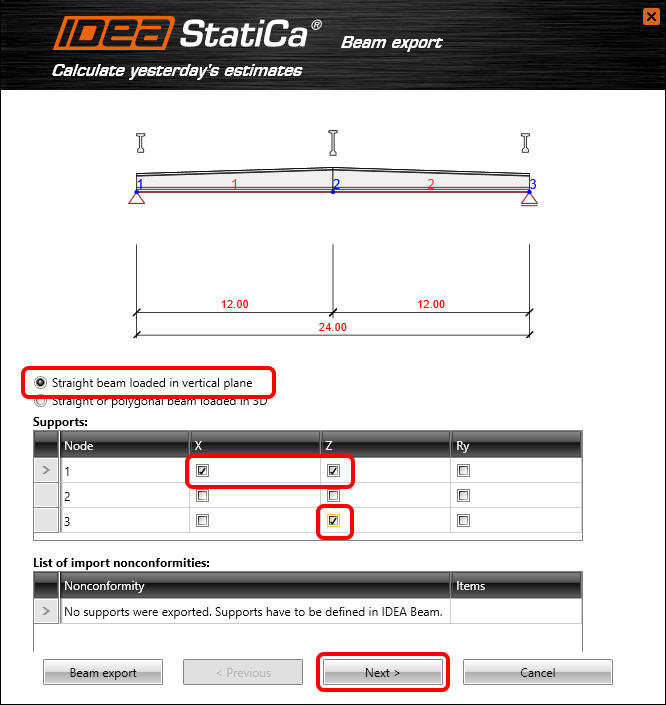
Cambie el tipo de viga a una viga de hormigón pretensada prefabricada con postensado posterior.

Continuemos con la definición de las cargas.

Debe seleccionar qué resultados de Advance Design se importarán a IDEA StatiCa Beam. Siga la imagen a continuación.
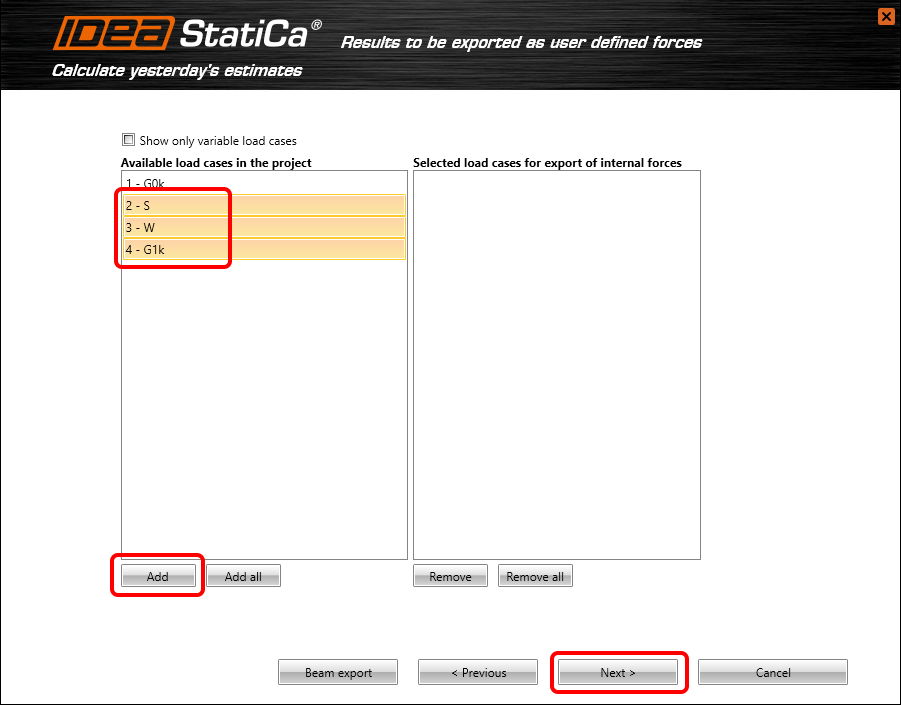
Debe prestar atención a la correcta definición de las fases de construcción. Establezca las propiedades según la imagen a continuación.

3 Diseño
La transferencia automática de datos ha finalizado y se inicia IDEA StatiCa Beam con el proyecto generado.
En el primer paso, debe cambiar las propiedades de los casos de carga.
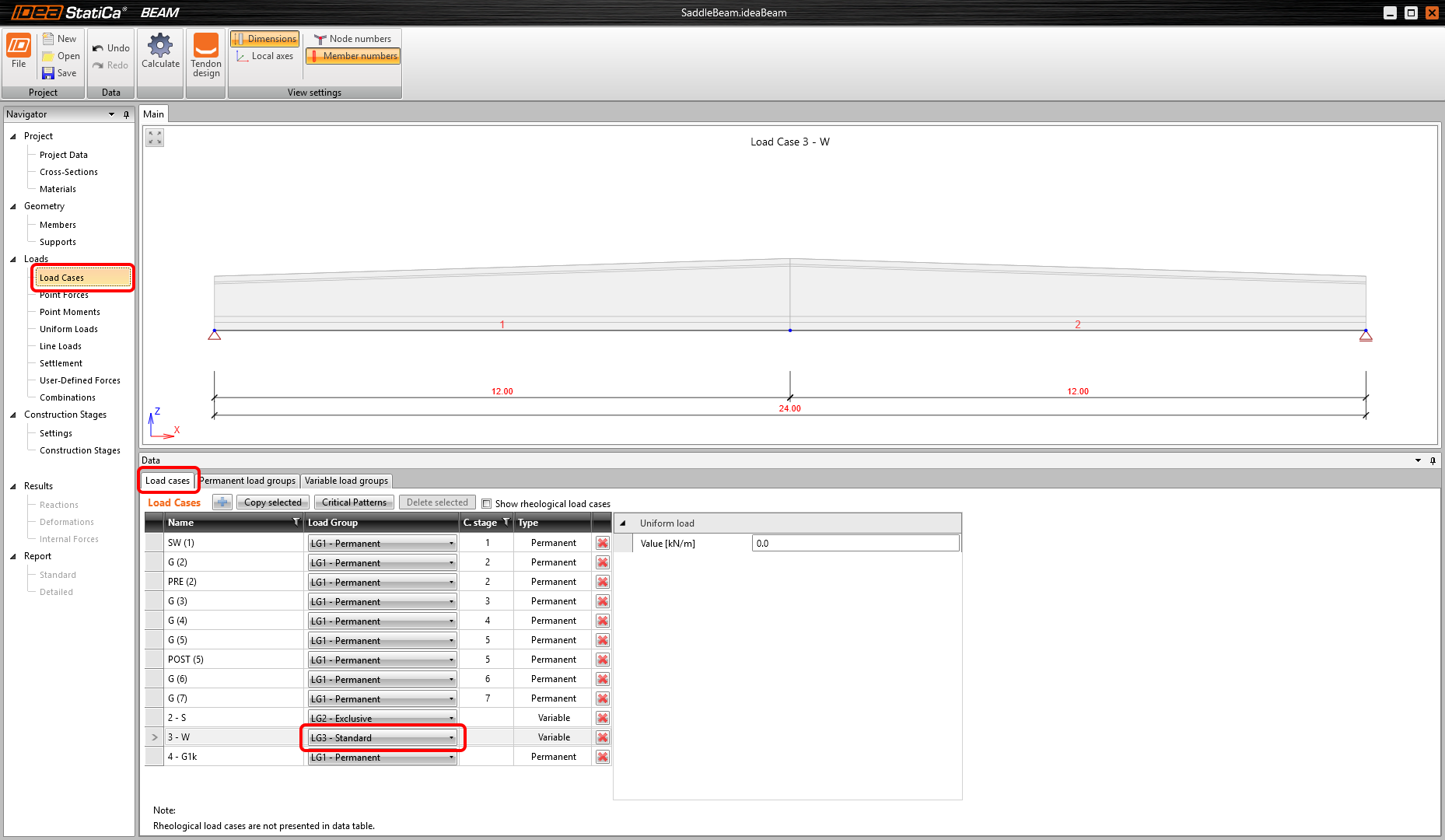
Cambiemos también los parámetros para los grupos de cargas variables.

Puede acceder al Diseñador de tendones mediante el comando en la cinta superior.

Seleccionemos la Disposición de tendones y comencemos a definir tendones. Debe prestar atención al caso de carga en el que define los tendones.

Ahora puede importar los tendones desde un archivo TXT.

Importe la plantilla Pre-tensioned tendons.nav. Puede encontrarla en los archivos fuente de la página web del tutorial.

Hagamos lo mismo con los tendones postensados.

La plantilla correcta es Post-tensioned tendons.nav.

Debe ajustar los detalles del grupo T1 de tendones postensados mediante el icono de lápiz. Establezcamos una tensión de anclaje diferente. Siga la imagen a continuación.

Puede comprobar los tendones definidos en la vista 3D. Después, salga del Diseñador de tendones.

Puede continuar con el cambio de las combinaciones. Debe añadir los casos de carga 2-S y 3-W a todas las combinaciones para el Fin de la vida útil de diseño.
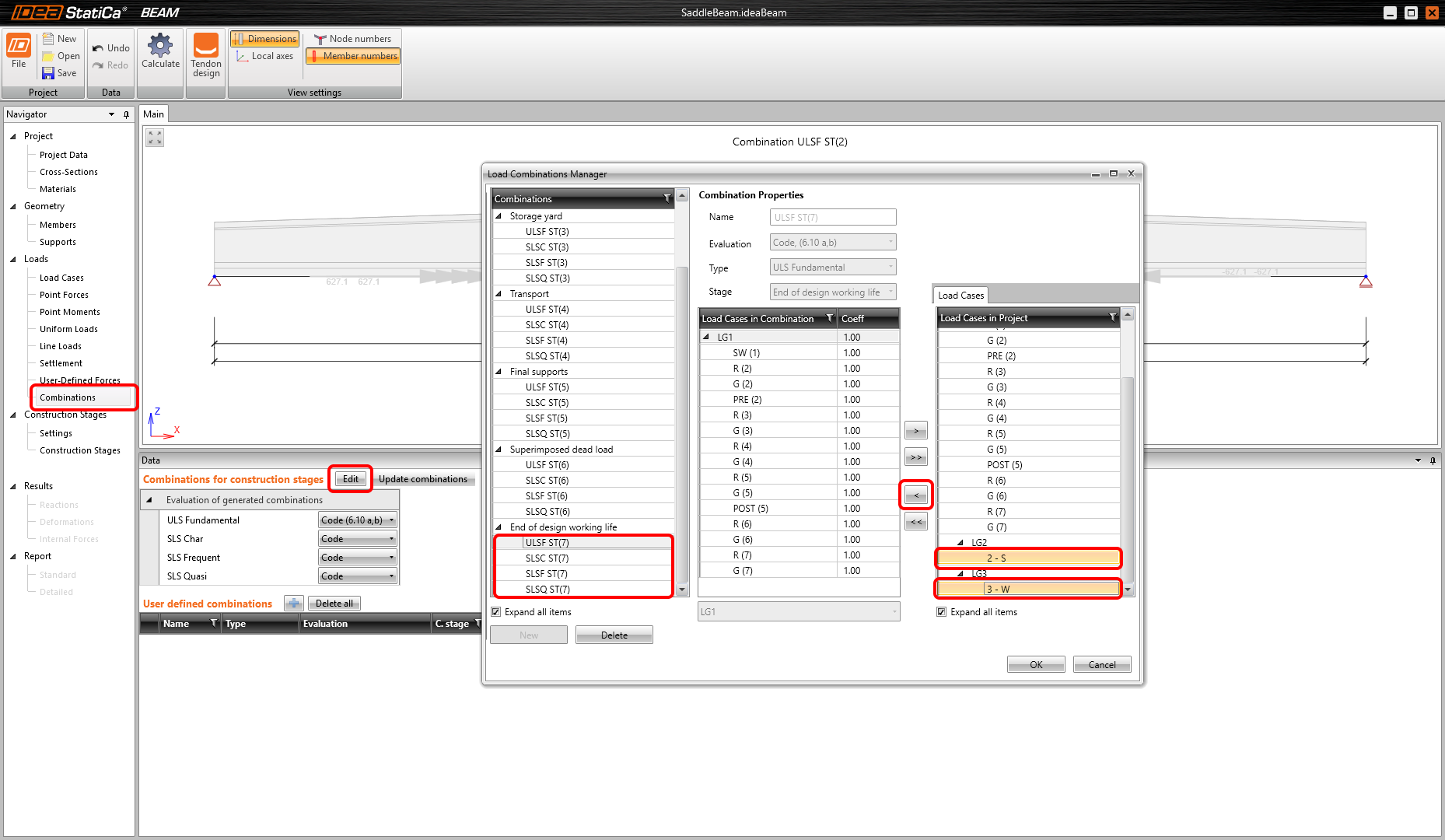
Ahora debe ajustar las fases de construcción. Añadamos el caso de carga importado G1k a la 6ª fase de construcción de carga muerta superimpuesta.

Ahora utilicemos el comando rápido automático Actualizar combinaciones y luego Calcule el proyecto en la cinta superior.

Ahora puede definir la armadura para la viga. Definamos plantillas de zona como dos a lo largo de la longitud de la viga. Por último, se debe realizar el ajuste de las posiciones de verificación.

Puede definir la armadura en sí para la zona A-A.

Una vez abierto el editor de armadura, debe abrir el Gestor de plantillas de armadura.

Después, debe importar las dos plantillas para la armadura. Puede encontrarlas en los archivos fuente del tutorial.
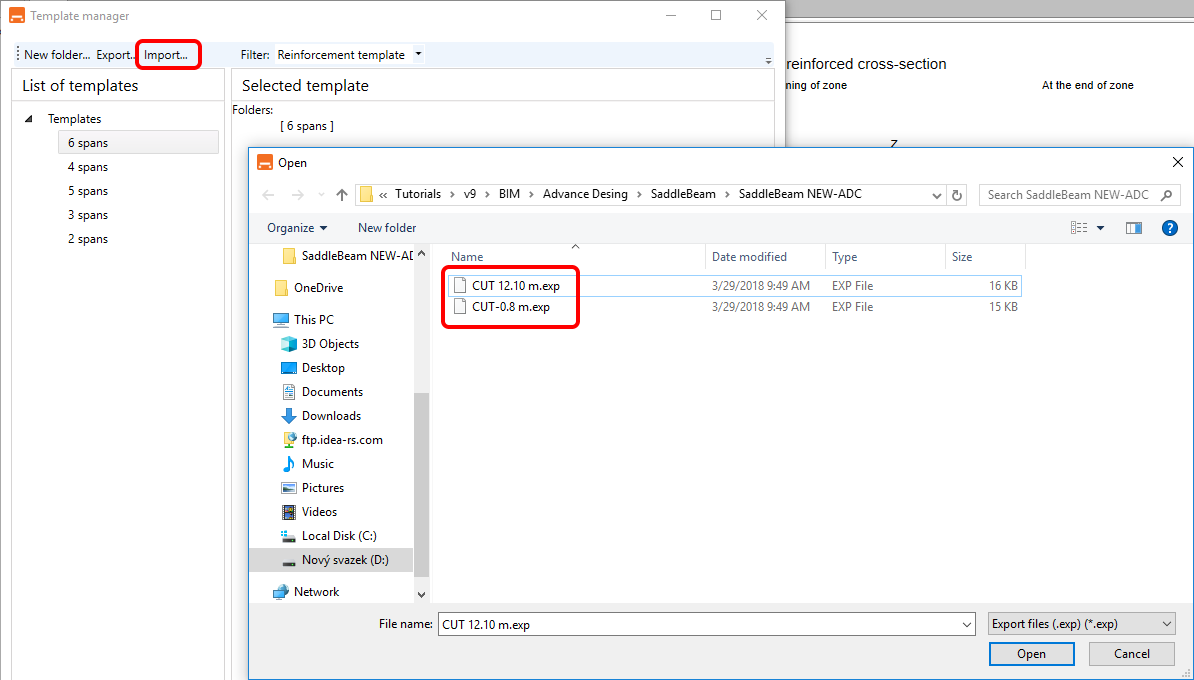
En el editor de armadura de nuevo, Aplique la plantilla.

Elijamos la plantilla Advance Design-Rez 0.8m.
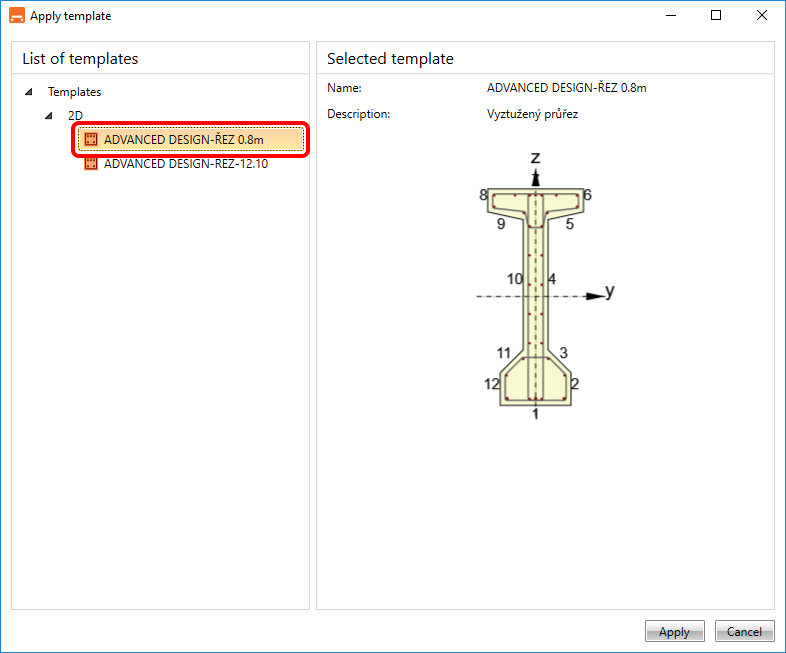
Ha creado la armadura para la zona A-A. Hagamos lo mismo para la zona B-B.

Elijamos la plantilla Advance Design-Rez 12.10m.

5 Verificación
Acceda a la pestaña Resultados y el análisis se inicia automáticamente. Los resultados se proporcionan tras el cálculo.

6 Informe
Por último, vaya a la pestaña Informe detallado. IDEA StatiCa ofrece un informe totalmente personalizable para imprimir o guardar en formato editable.

Ha diseñado, armado y realizado la verificación normativa de una viga prefabricada pretensada según el Eurocódigo utilizando el software Advance Design e IDEA StatiCa Beam.