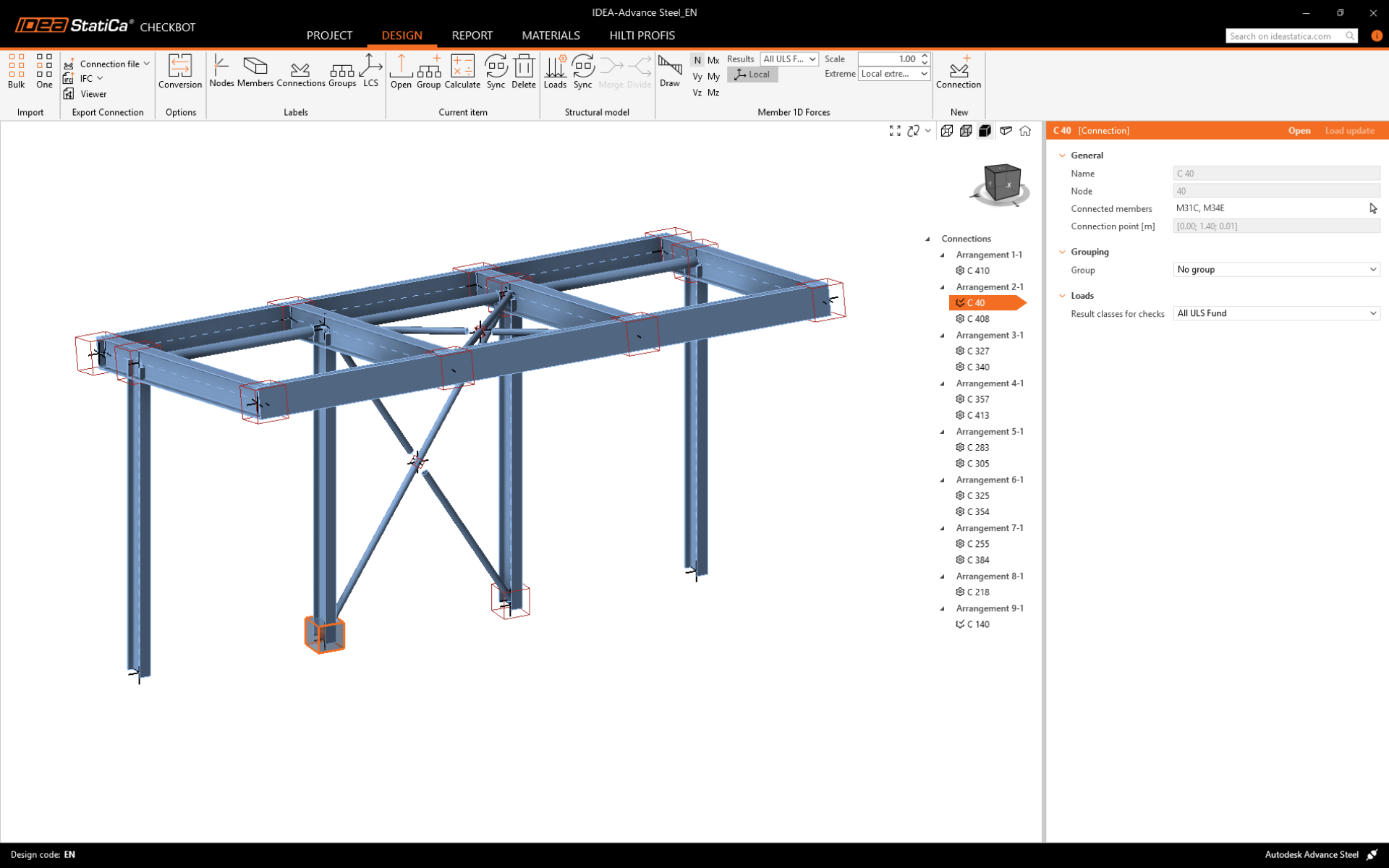
Esistono due opzioni per l'importazione del modello in Checkbot:
I. Per importare una parte più ampia della struttura in Checkbot, selezionare Bulk. (Utilizzato in questo tutorial.)
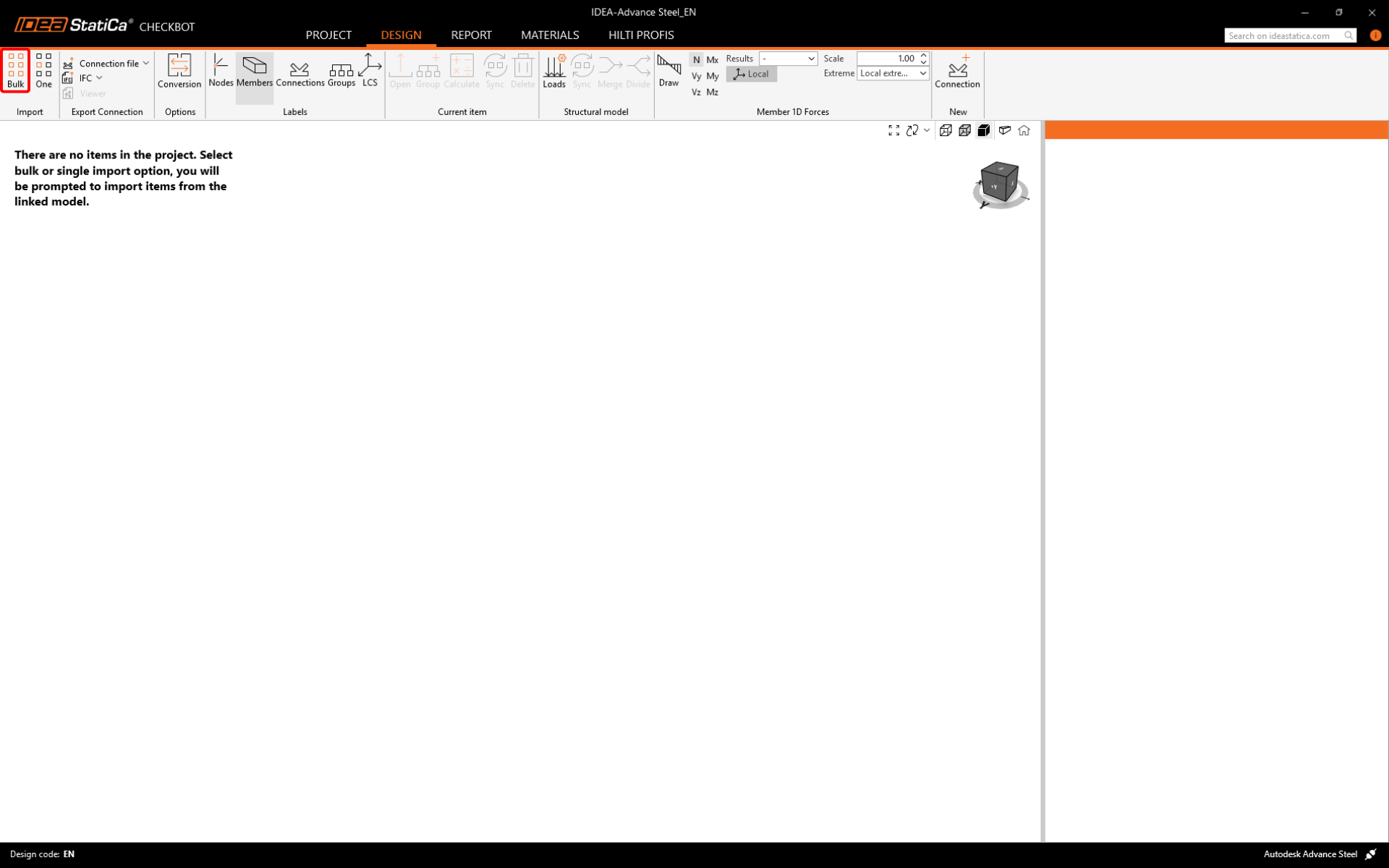
Questa operazione importerà tutte le parti selezionate della struttura in Checkbot - con le stesse coordinate, orientamenti e dimensioni delle sezioni del modello BIM. Il centro del giunto viene creato automaticamente dal software in base all'intersezione degli elementi. Si consiglia di non importare tutti i collegamenti contemporaneamente, ma di aggiungerli in modo incrementale.
II. In alternativa, è possibile esportare un singolo nodo utilizzando il pulsante One nella barra multifunzione superiore di Checkbot.
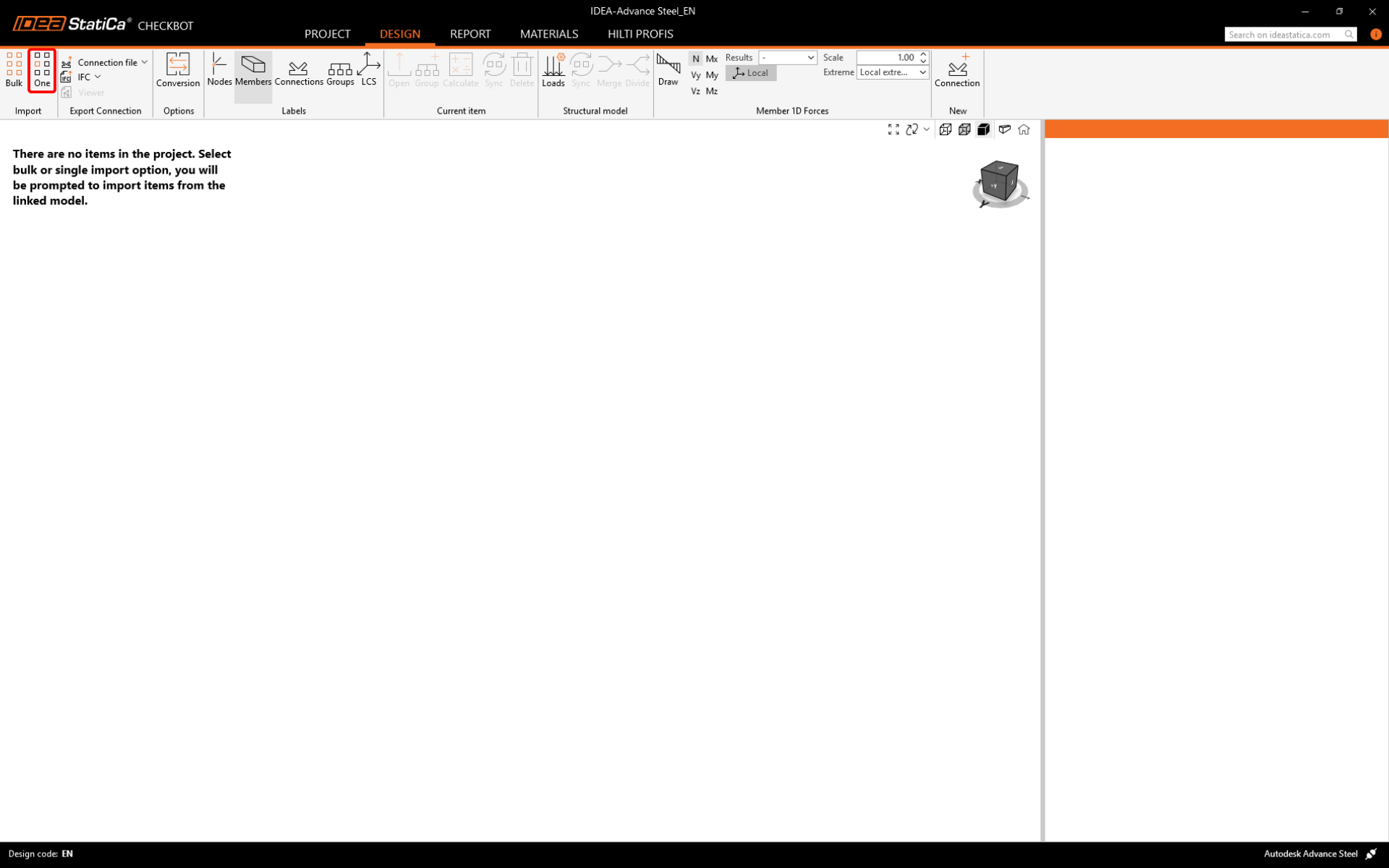
Deselezionare tutto nella struttura del modello BIM e premere One. Quindi:
- Nel modello BIM, selezionare il nodo che rappresenta il centro del collegamento e confermarlo con la barra spaziatrice, il tasto destro del mouse o il tasto Invio.
- Ora, selezionare gli elementi strutturali, come travi e colonne. L'ordine degli elementi selezionati definirà l'ordine degli elementi nel modello Connection. Confermare come al punto 1.
- Selezionare tutte le altre entità del collegamento come bulloni, piastre, ecc. e confermare nuovamente.
Il collegamento verrà ora trasferito in Checkbot.
Scegliere tra questi due metodi (Bulk o One) di importazione. Entrambi importano correttamente la struttura.
In Advance Steel, selezionare una delle colonne interne con controventi assicurandosi di selezionare anche tutti gli oggetti del collegamento.

Si noti che la numerazione dei nodi e degli elementi potrebbe essere diversa.
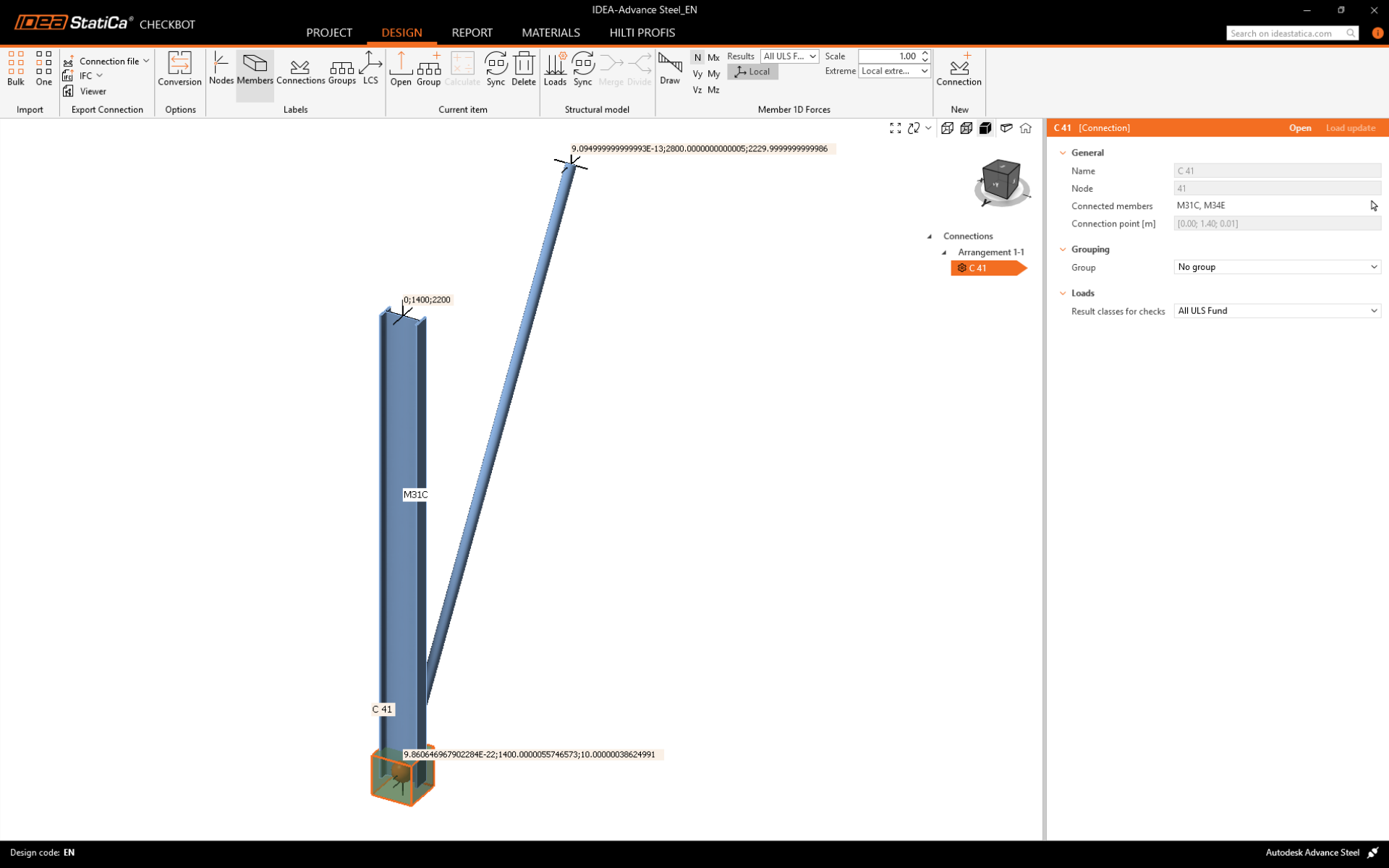
Si noti che l'area di lavoro 3D è progettata per mostrare una panoramica della struttura importata e non una vista dettagliata dei collegamenti effettivi. Per ulteriori informazioni su Checkbot, vedere qui.