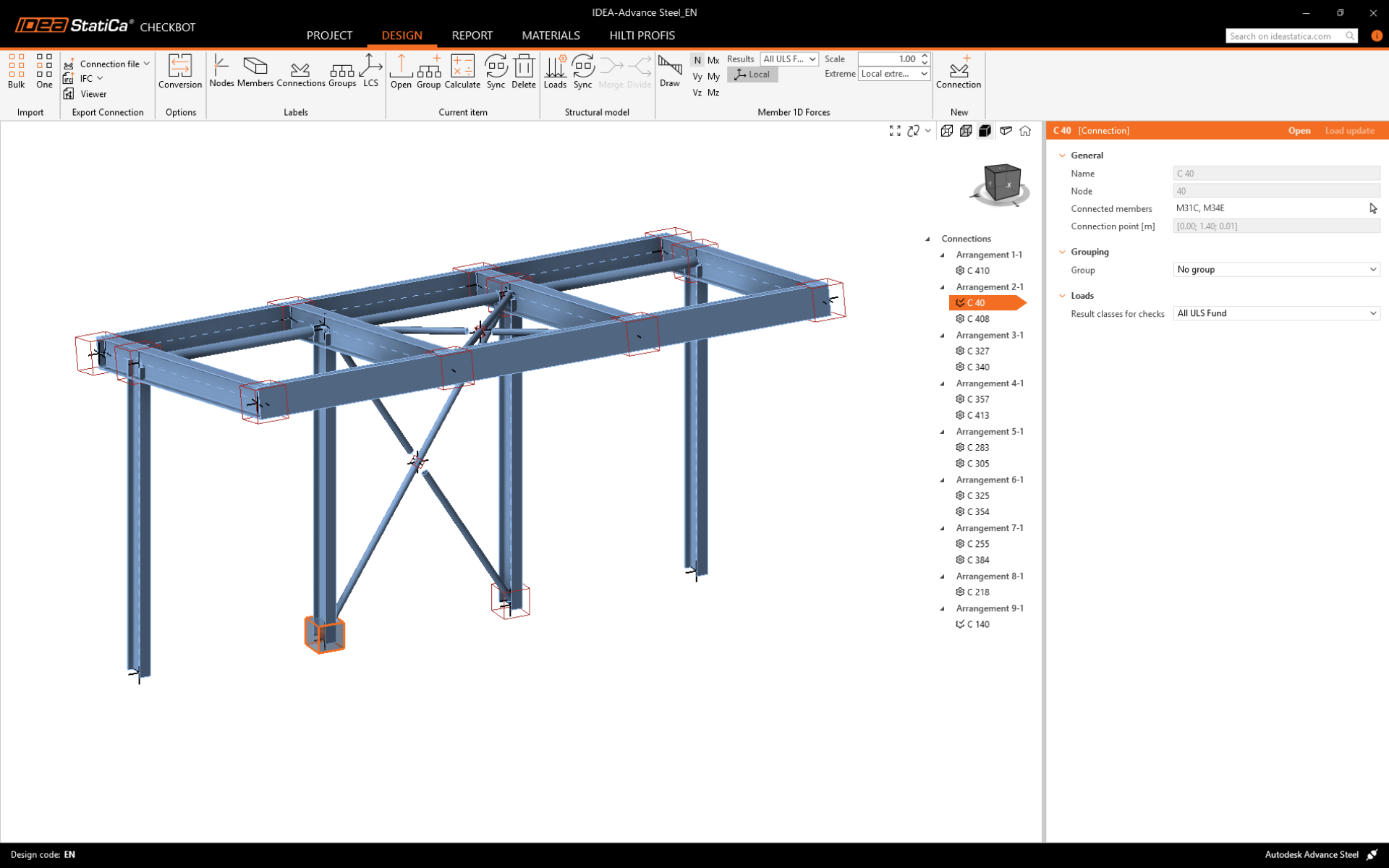
Hay dos opciones para importar el modelo en el Checkbot:
I. Para importar una parte más grande de la estructura en Checkbot, seleccione Bulk. (Utilizado en este tutorial.)
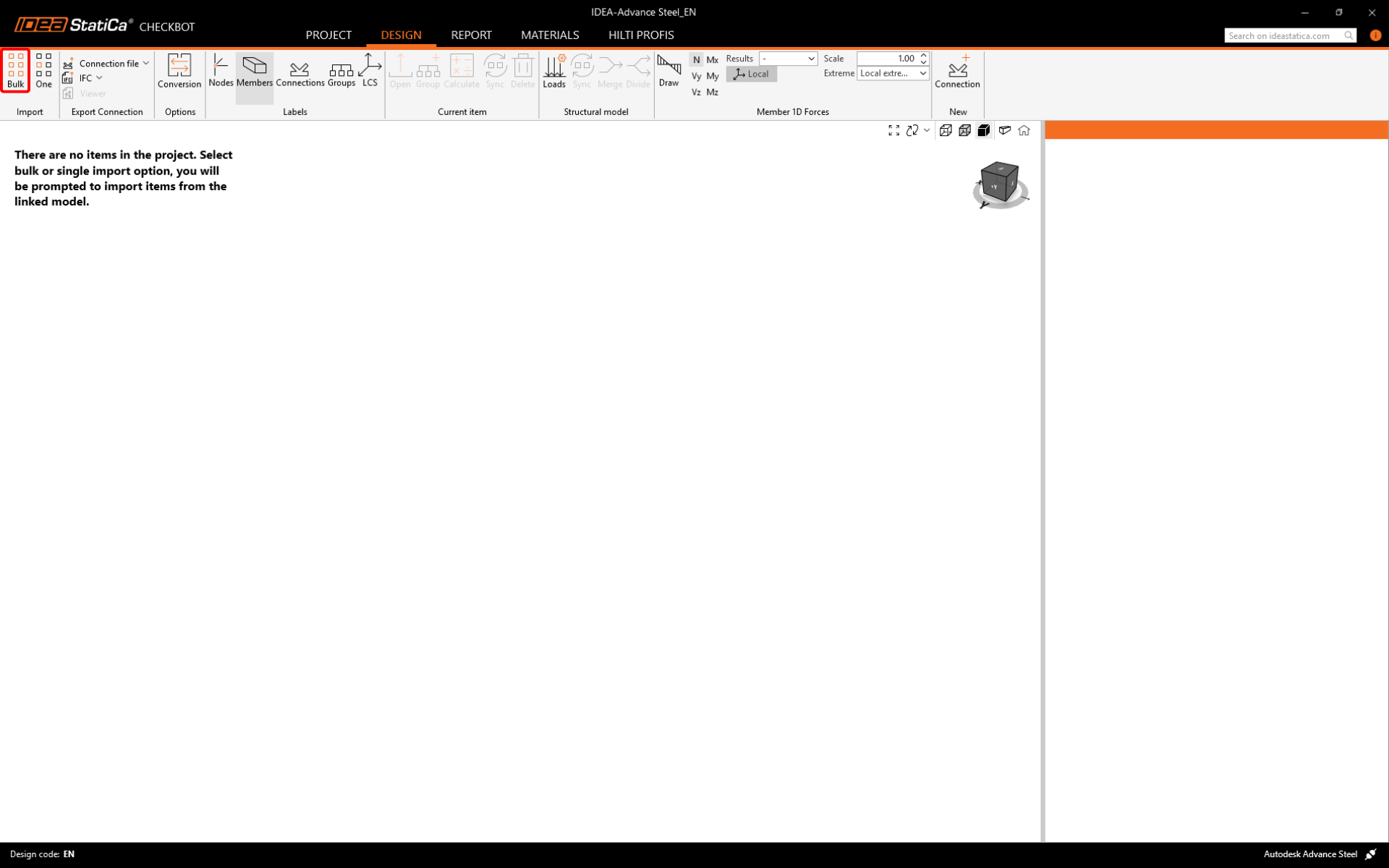
Esto importará todas las partes seleccionadas de la estructura en Checkbot - con las mismas coordenadas, orientaciones y tamaños de sección según el modelo BIM. El centro de la junta es creado automáticamente por el software según la intersección de los elementos. Recomendamos no importar todas las uniones al mismo tiempo, sino construirlas de forma incremental.
II. Alternativamente, puede exportar un nodo único utilizando el botón One en la cinta superior de Checkbot.
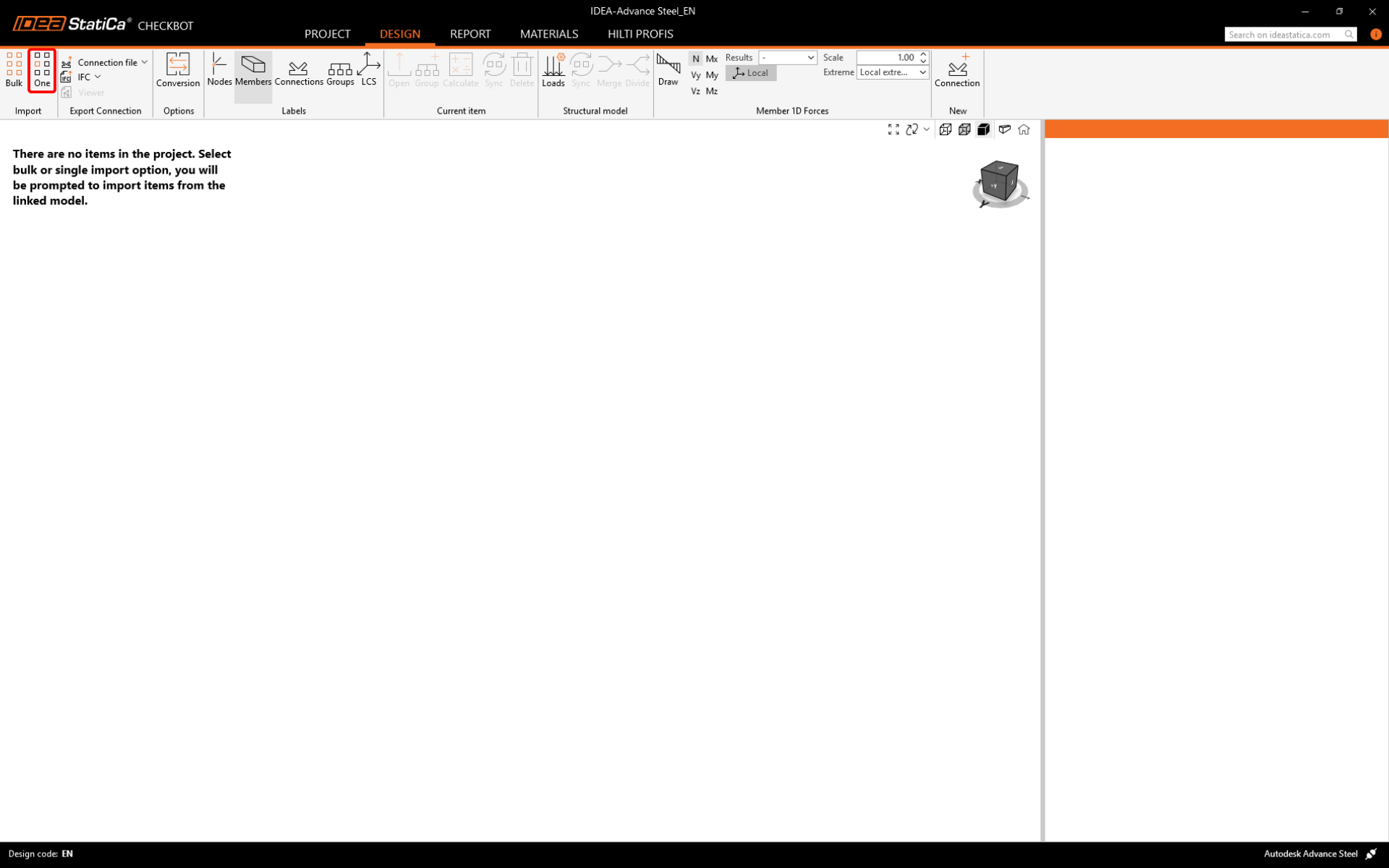
Deseleccione todo en la estructura de su modelo BIM y pulse One. Luego:
- En el modelo BIM, seleccione el nodo que representa el centro de la unión y confírmelo con la barra espaciadora, el botón derecho del ratón o la tecla Intro.
- Ahora, seleccione los elementos estructurales, como vigas y pilares. El orden de los elementos seleccionados definirá el orden de los elementos en el modelo de unión. Confirme como en el paso 1.
- Seleccione todas las demás entidades de la unión como tornillos, placas, etc. y confirme de nuevo.
La unión se trasladará ahora al Checkbot.
Elija entre estas dos formas (Bulk o One) de importación. Ambas importan correctamente la estructura.
En Advance Steel, seleccione uno de los pilares interiores con arriostramiento asegurándose de seleccionar también todos los objetos de la unión.

Tenga en cuenta que la numeración de sus nodos y elementos puede ser diferente.
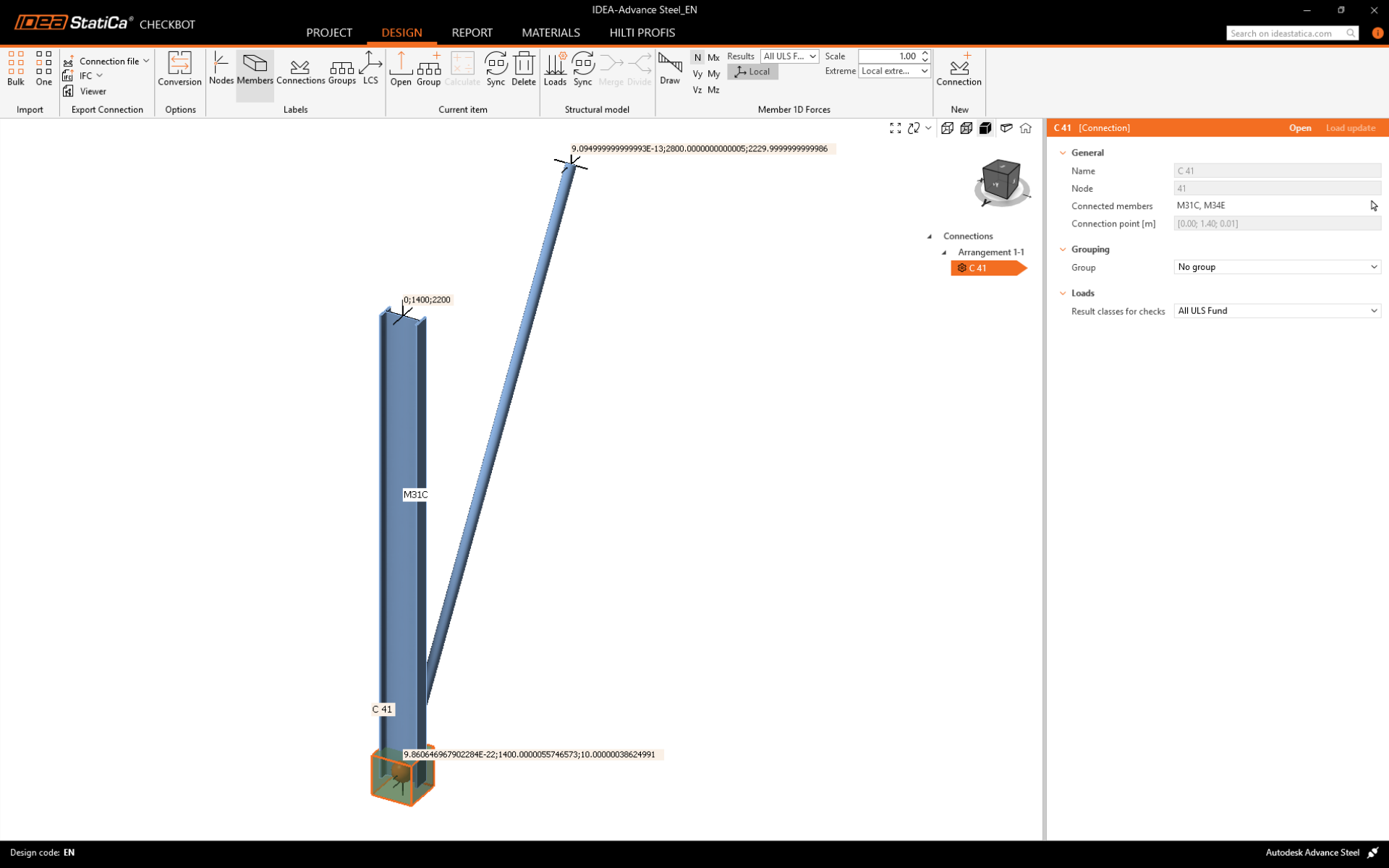
Tenga en cuenta que el espacio de trabajo 3D está diseñado para mostrar una vista general de la estructura importada y no una vista detallada de las uniones reales. Para más información sobre Checkbot, consulte aquí.