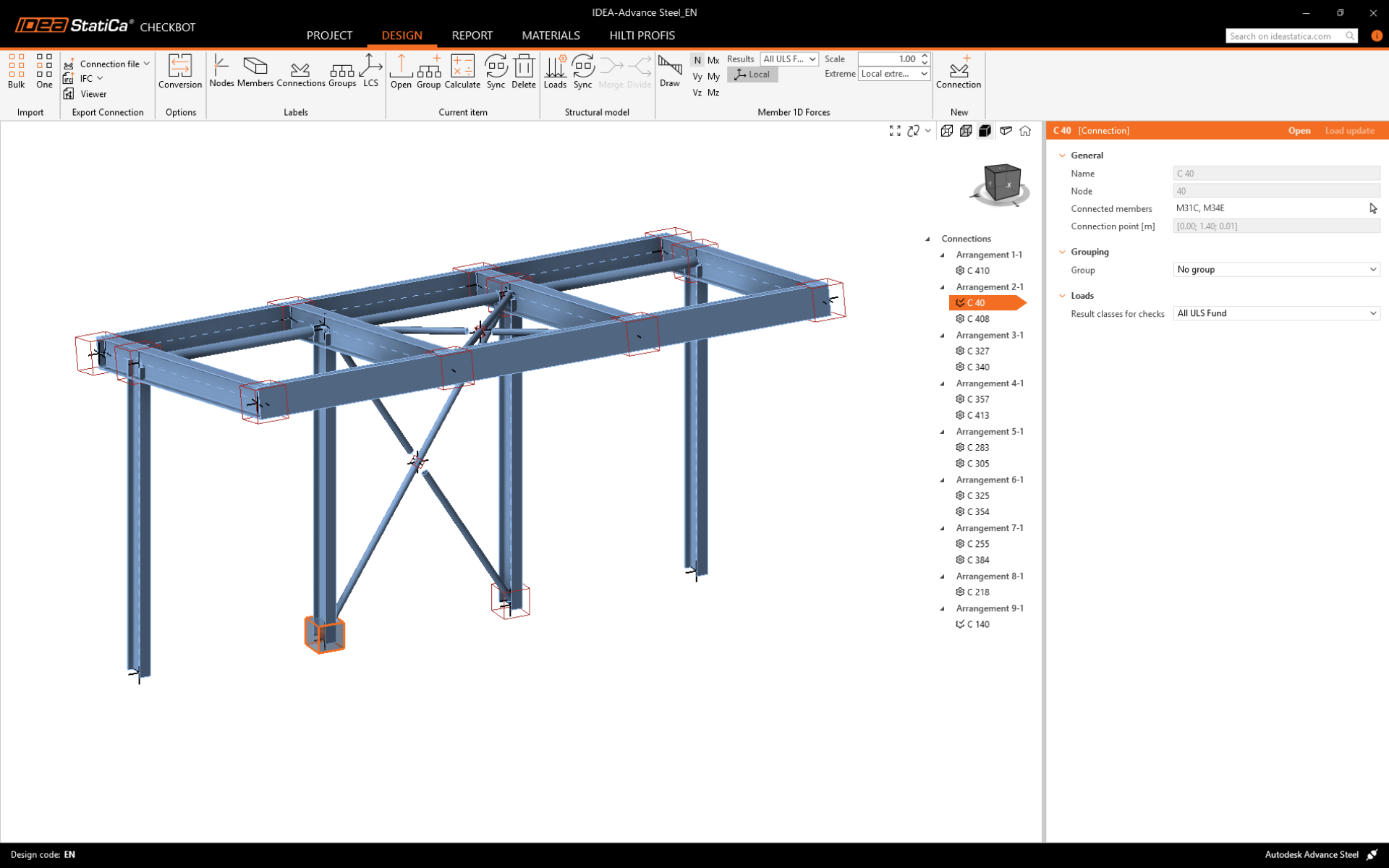
Există două opțiuni de import al modelului în Checkbot:
I. Pentru a importa o parte mai mare a structurii în Checkbot, selectați Bulk. (Utilizat în acest tutorial.)
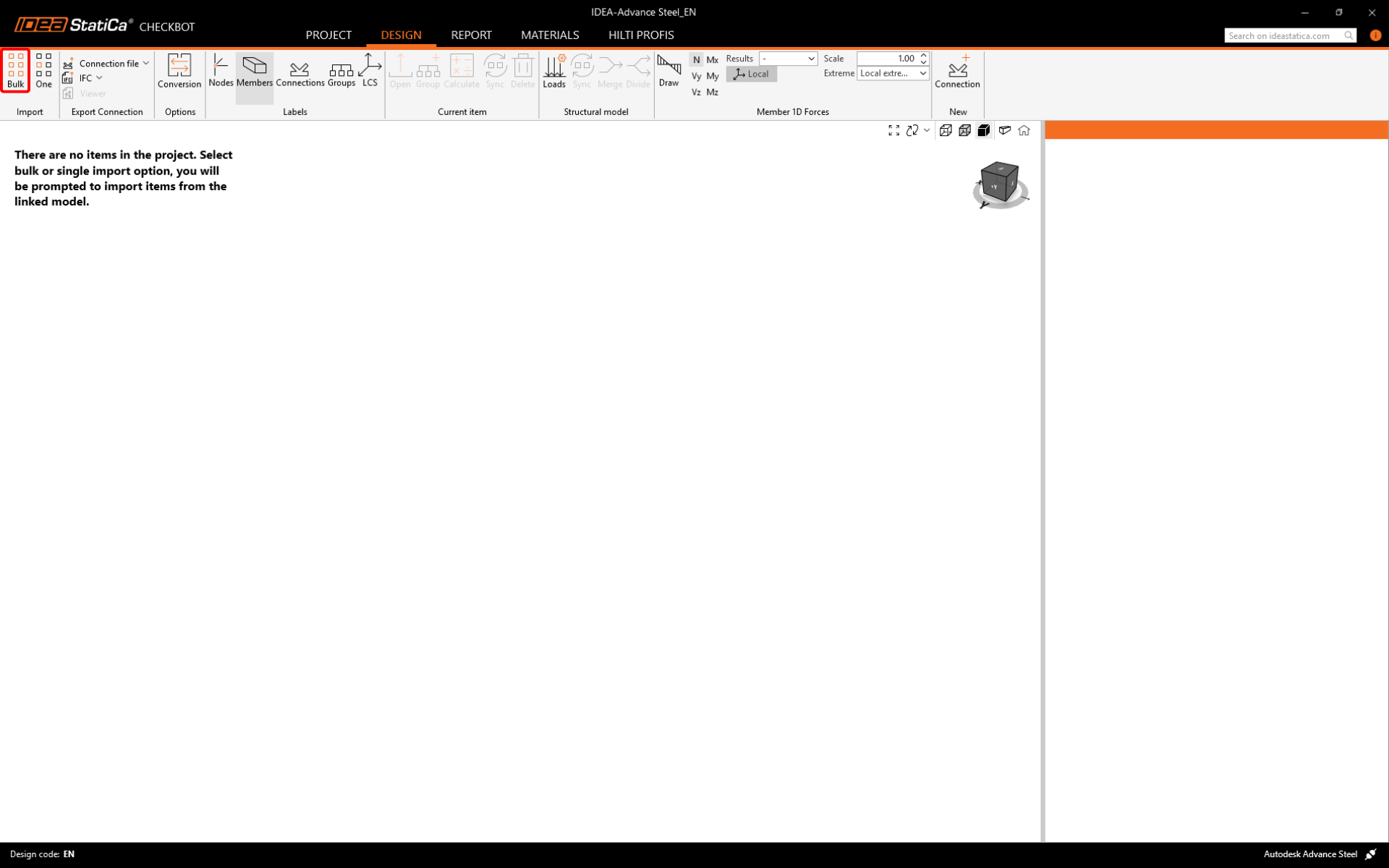
Aceasta va importa toate părțile selectate ale structurii în Checkbot - cu aceleași coordonate, orientări și dimensiuni ale secțiunilor conform modelului BIM. Centrul nodului este creat automat de software în funcție de intersecția elementelor. Recomandăm să nu importați toate îmbinările în același timp, ci să le adăugați incremental.
II. Alternativ, puteți exporta un singur nod folosind butonul One din bara de instrumente superioară a Checkbot.
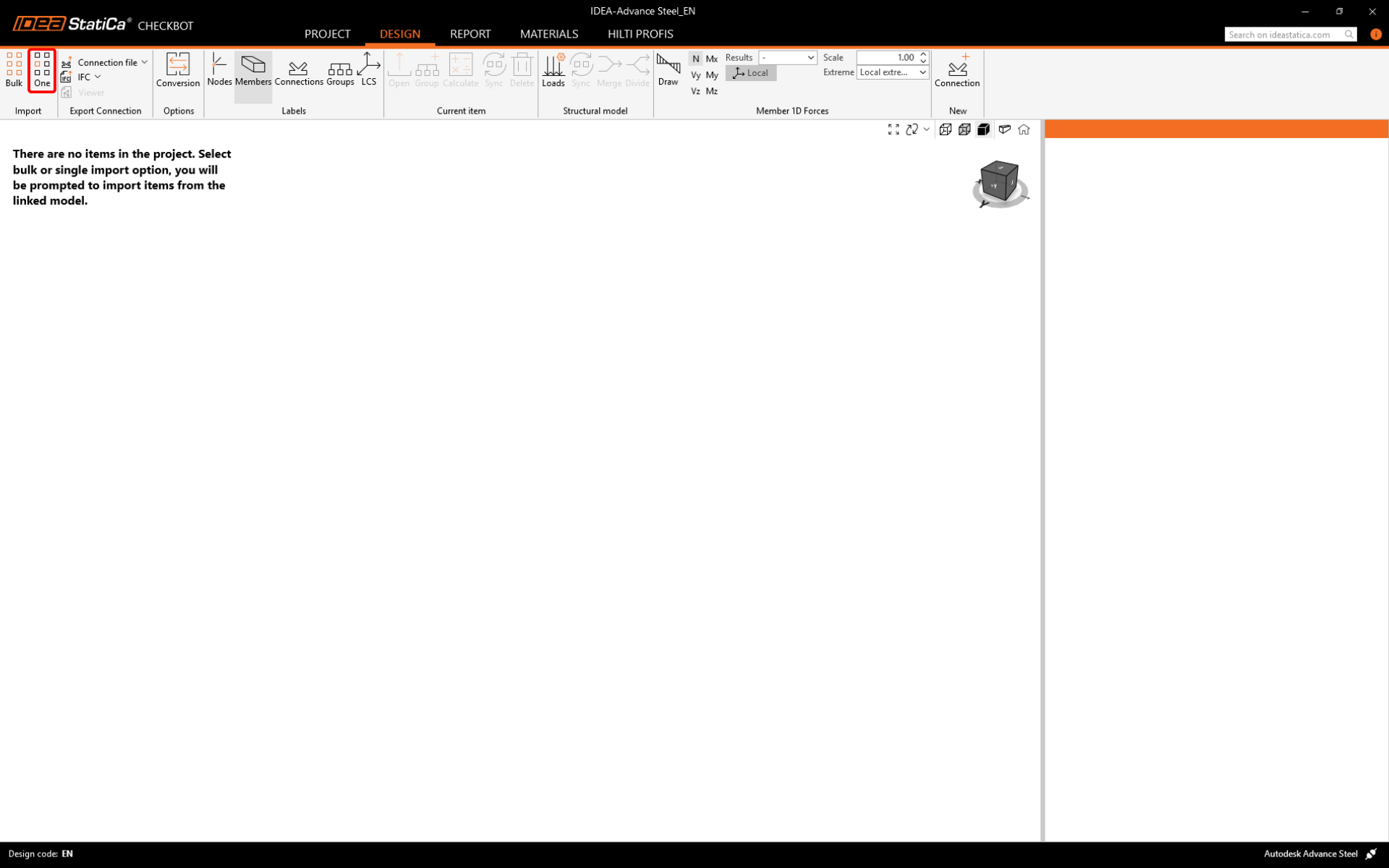
Deselectați totul în structura modelului BIM și apăsați One. Apoi:
- În modelul BIM, selectați nodul care reprezintă centrul îmbinării și confirmați cu bara de spațiu, butonul drept al mouse-ului sau tasta Enter.
- Acum, selectați elementele structurale, cum ar fi grinzile și stâlpii. Ordinea elementelor selectate va defini ordinea elementelor în modelul Connection. Confirmați ca la pasul 1.
- Selectați toate celelalte entități ale îmbinării, cum ar fi șuruburi, plăci etc. și confirmați din nou.
Îmbinarea va fi preluată acum în Checkbot.
Alegeți între aceste două metode (Bulk sau One) de import. Ambele importă cu succes structura.
În Advance Steel, selectați unul dintre stâlpii interiori cu contravântuire, asigurându-vă că selectați și toate obiectele de îmbinare.

Rețineți că numerotarea nodurilor și elementelor dvs. poate fi diferită.
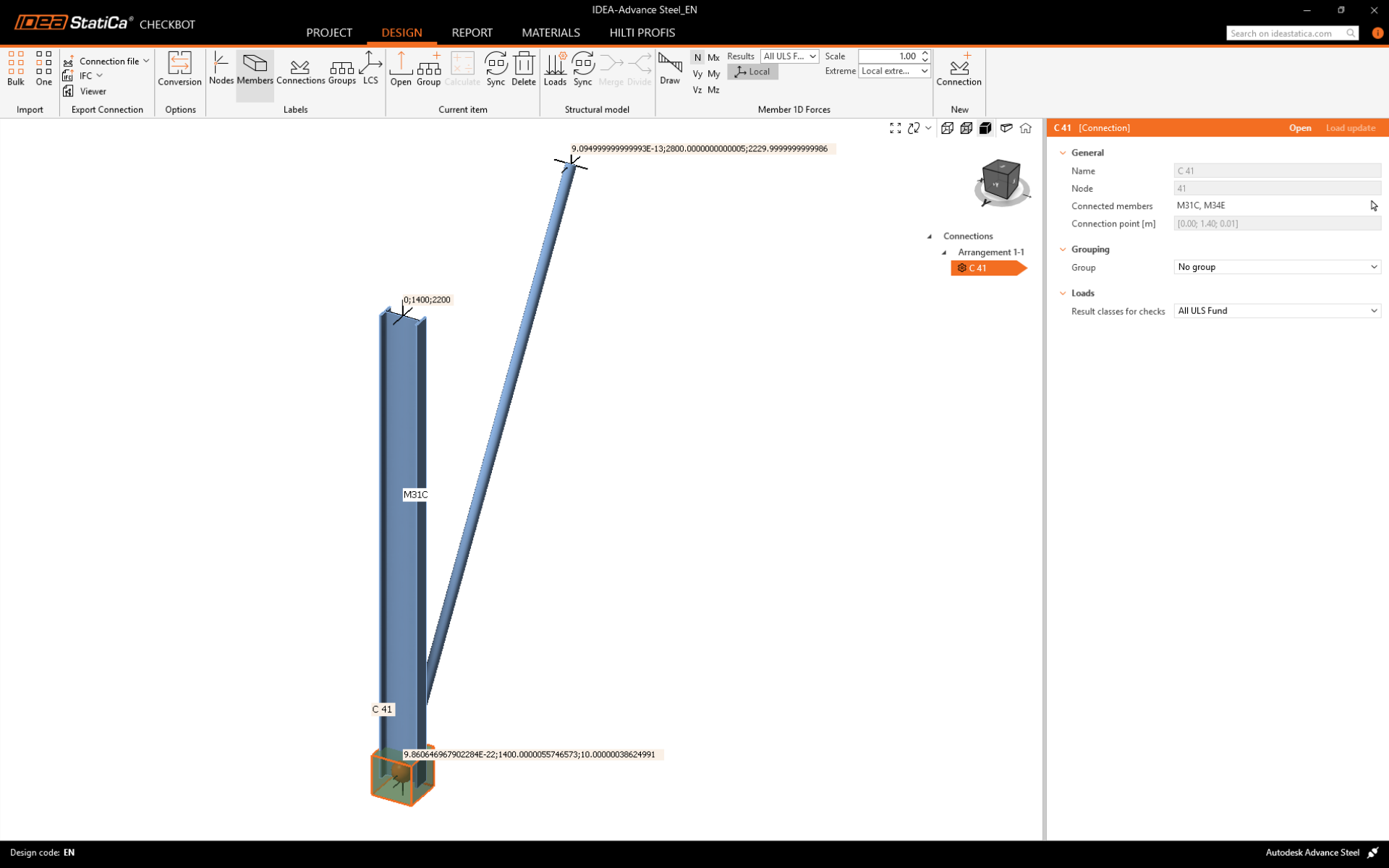
Rețineți că spațiul de lucru 3D este conceput pentru a afișa o prezentare generală a structurii importate și nu o vedere detaliată a îmbinărilor efective. Pentru mai multe informații despre Checkbot, consultați aici.