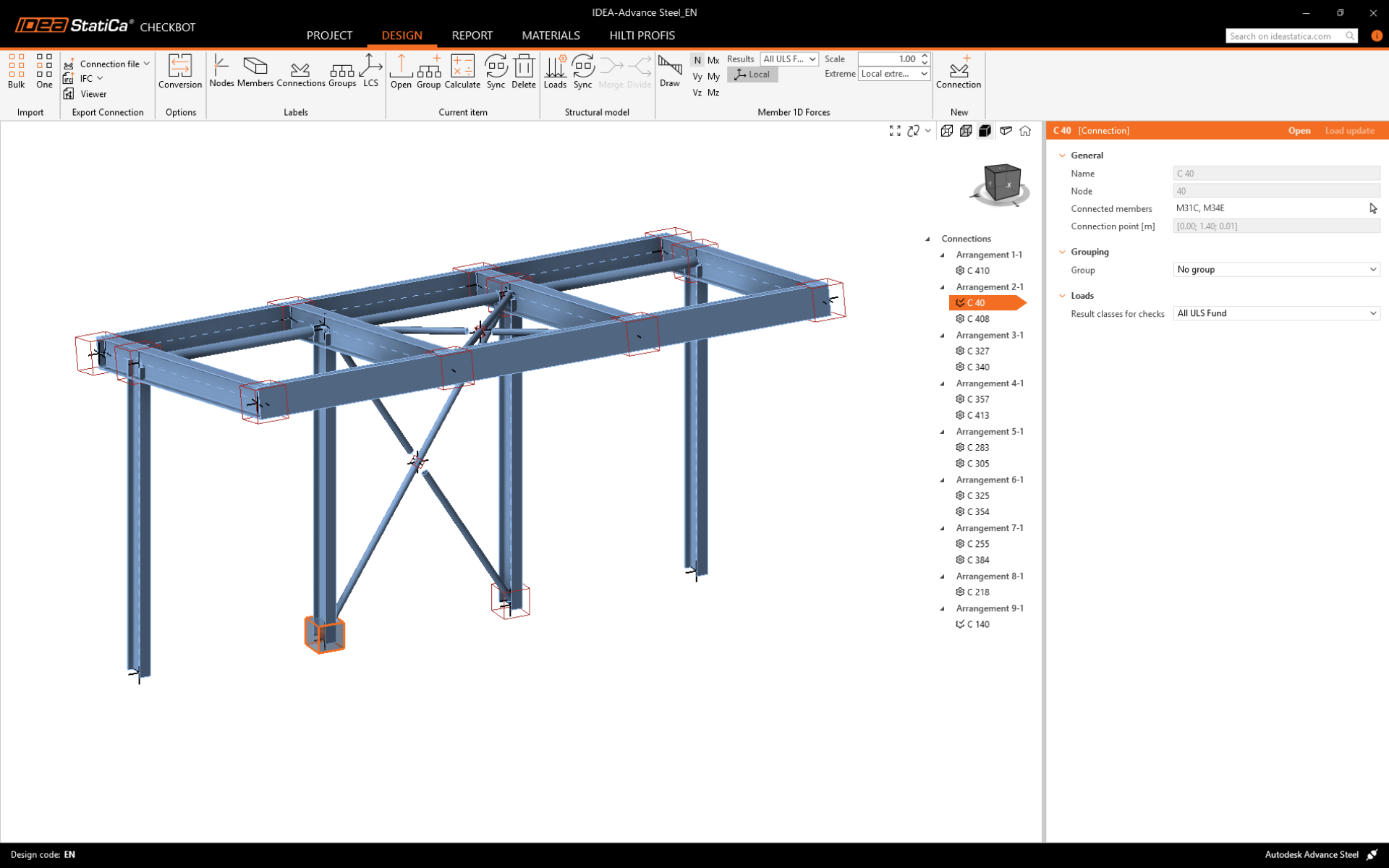
Existem duas opções de importação do modelo para o Checkbot:
I. Para importar uma parte maior da estrutura para o Checkbot, selecione Bulk. (Utilizado neste tutorial.)
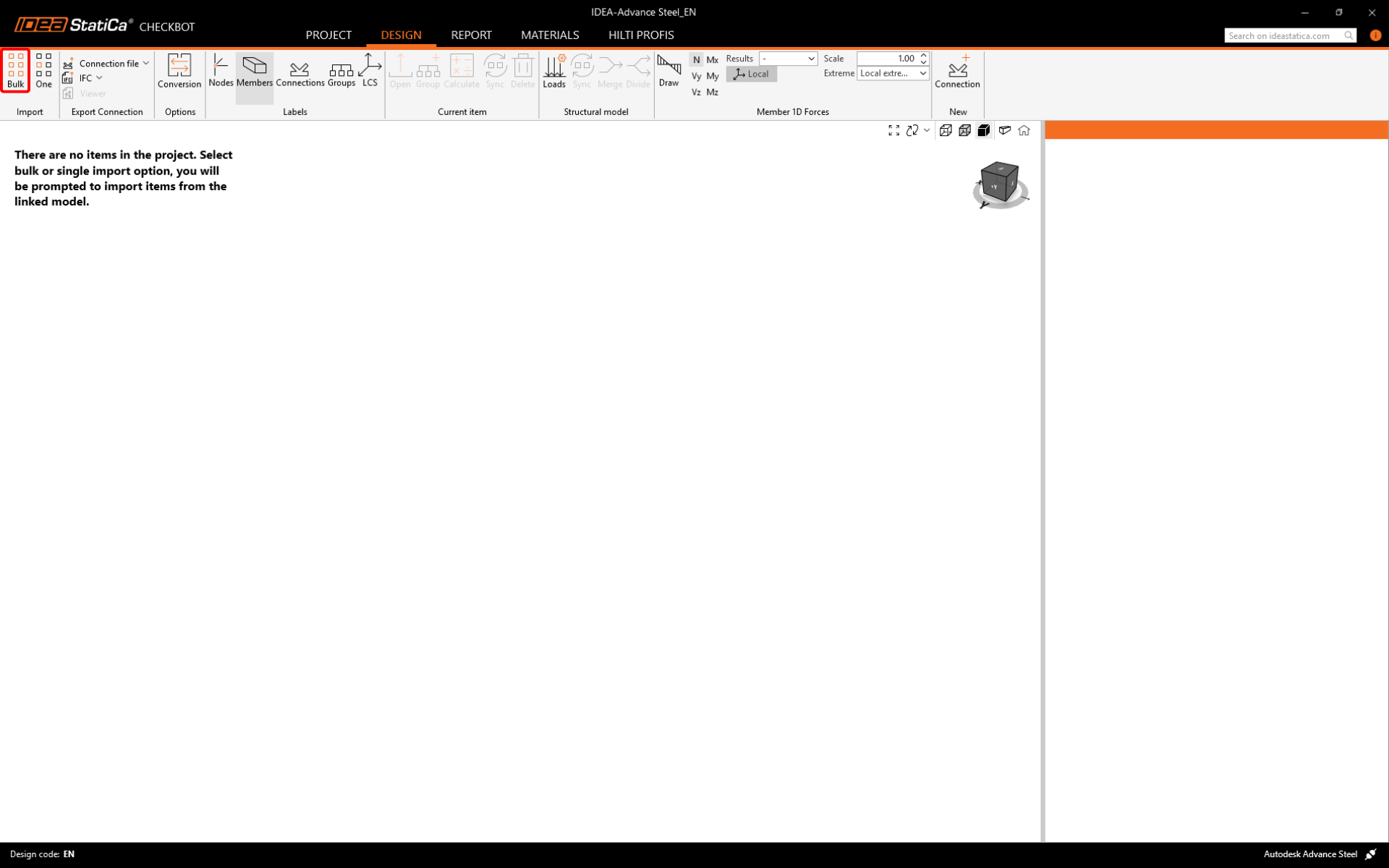
Isto irá importar todas as partes selecionadas da estrutura para o Checkbot - com as mesmas coordenadas, orientações e dimensões de secção conforme o modelo BIM. O centro da junta é criado automaticamente pelo software de acordo com a interseção dos elementos. Recomendamos não importar todas as ligações ao mesmo tempo, mas construir as ligações de forma incremental.
II. Em alternativa, pode exportar um único nó utilizando o botão One na barra de ferramentas superior do Checkbot.
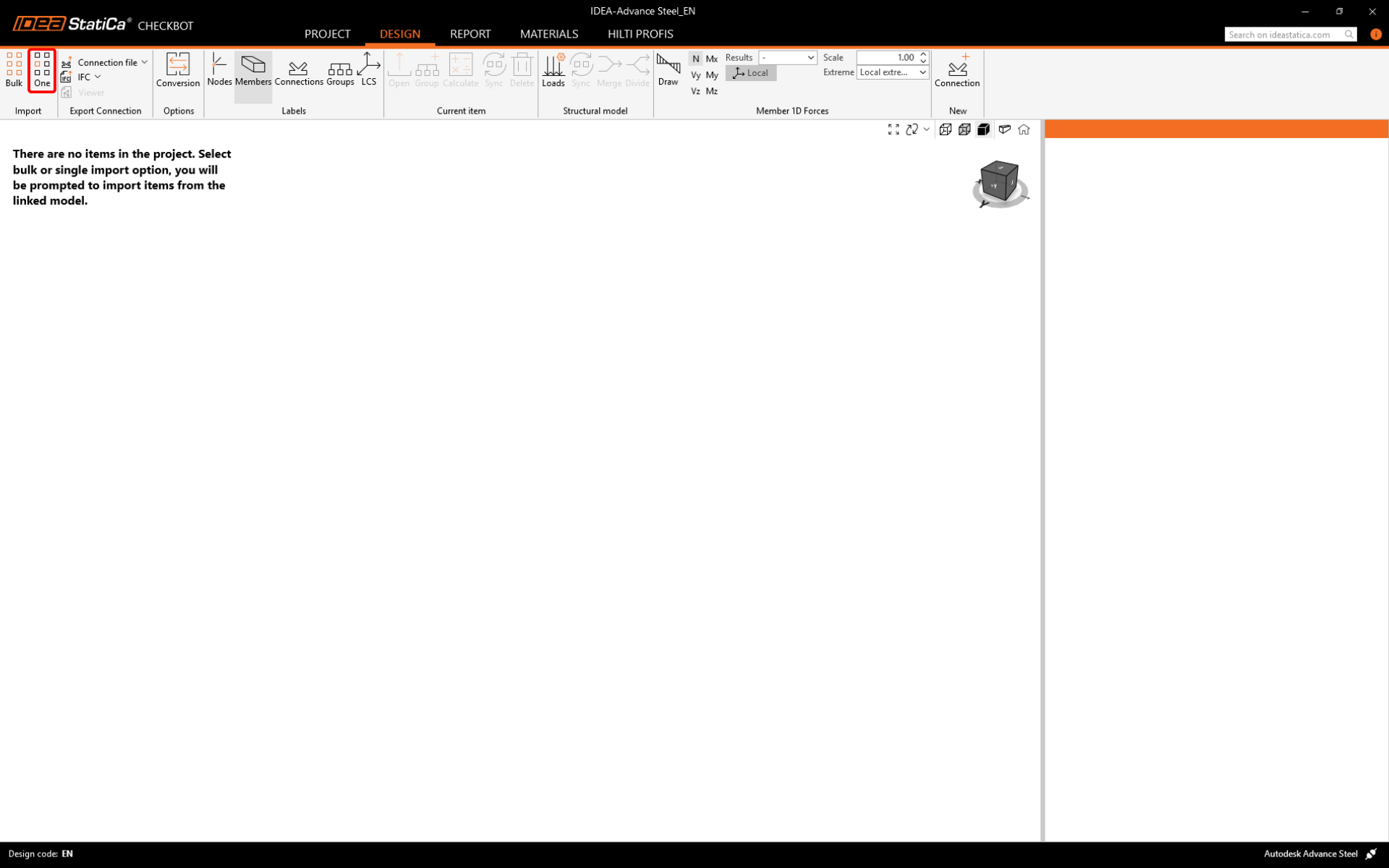
Desselecione tudo na estrutura do seu modelo BIM e prima One. Em seguida:
- No modelo BIM, selecione o nó que representa o centro da ligação e confirme com a barra de espaço, o botão direito do rato ou a tecla Enter.
- Agora, selecione os elementos estruturais, como vigas e pilares. A ordem dos elementos selecionados definirá a ordem dos elementos no modelo Connection. Confirme como no passo 1.
- Selecione todas as outras entidades da ligação, como parafusos, chapas, etc., e confirme novamente.
A ligação será agora transferida para o Checkbot.
Escolha entre estas duas formas (Bulk ou One) de importação. Ambas importam a estrutura com sucesso.
No Advance Steel, selecione um dos pilares interiores com contraventamento, certificando-se de que seleciona também todos os objetos da ligação.

Tenha em atenção que a numeração dos seus nós e elementos pode ser diferente.
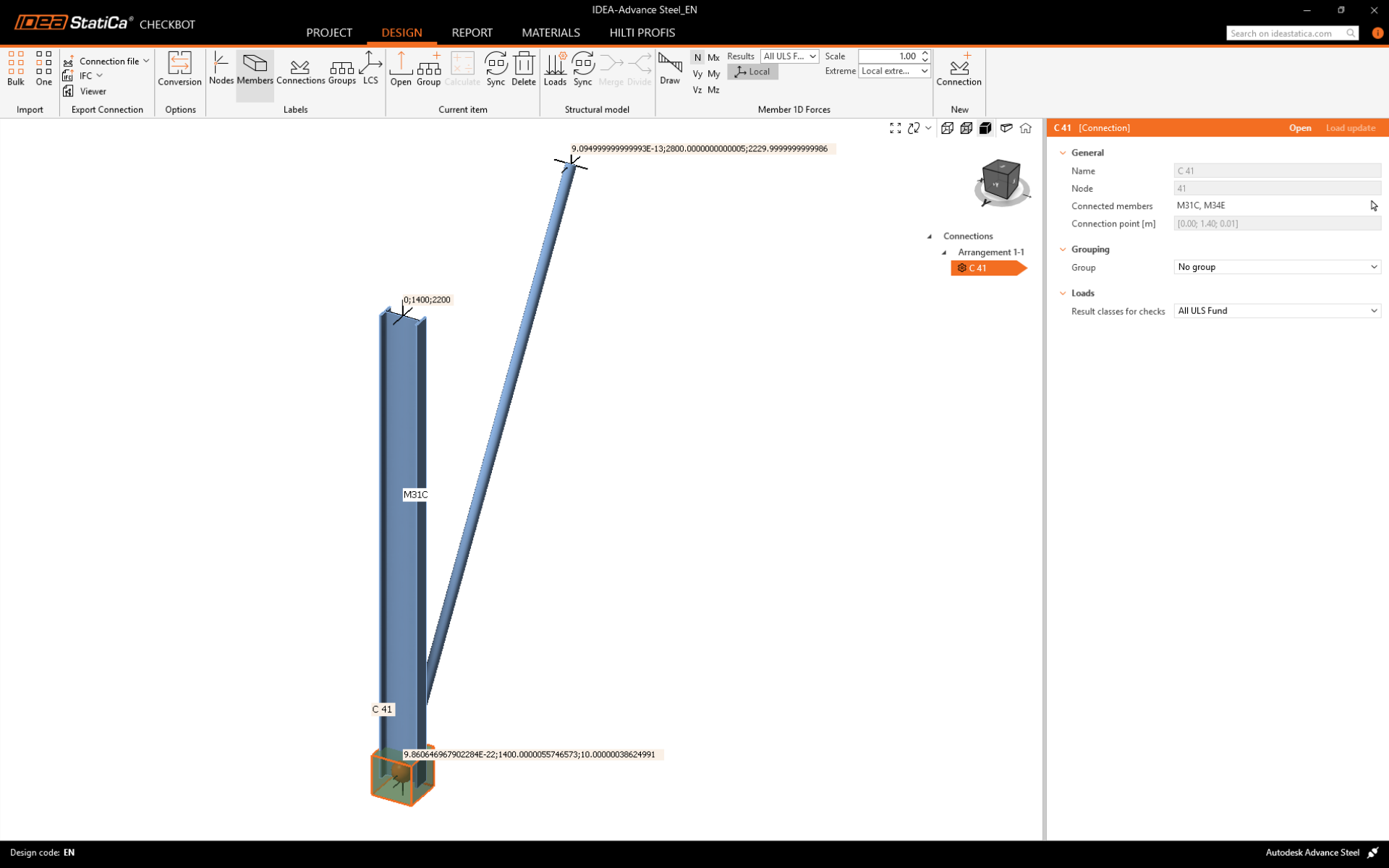
Tenha em atenção que o espaço de trabalho 3D foi concebido para mostrar uma visão geral da estrutura importada e não uma vista detalhada das ligações reais. Para mais informações sobre o Checkbot, consulte aqui.