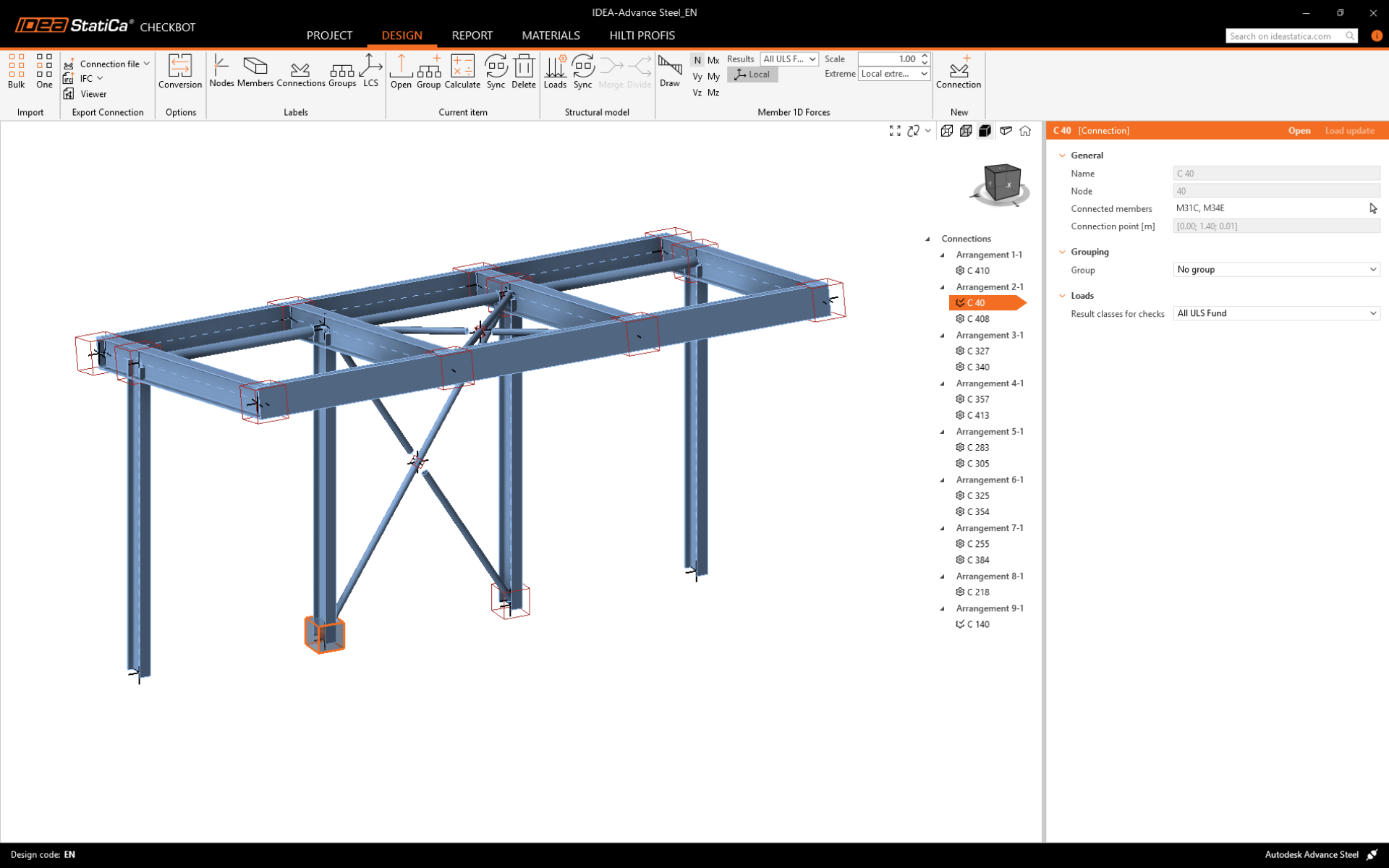
A modell Checkbot-ba való importálásának két lehetősége van:
I. A szerkezet nagyobb részének Checkbot-ba való importálásához válassza a Bulk lehetőséget. (Ebben az oktatóanyagban ezt használjuk.)
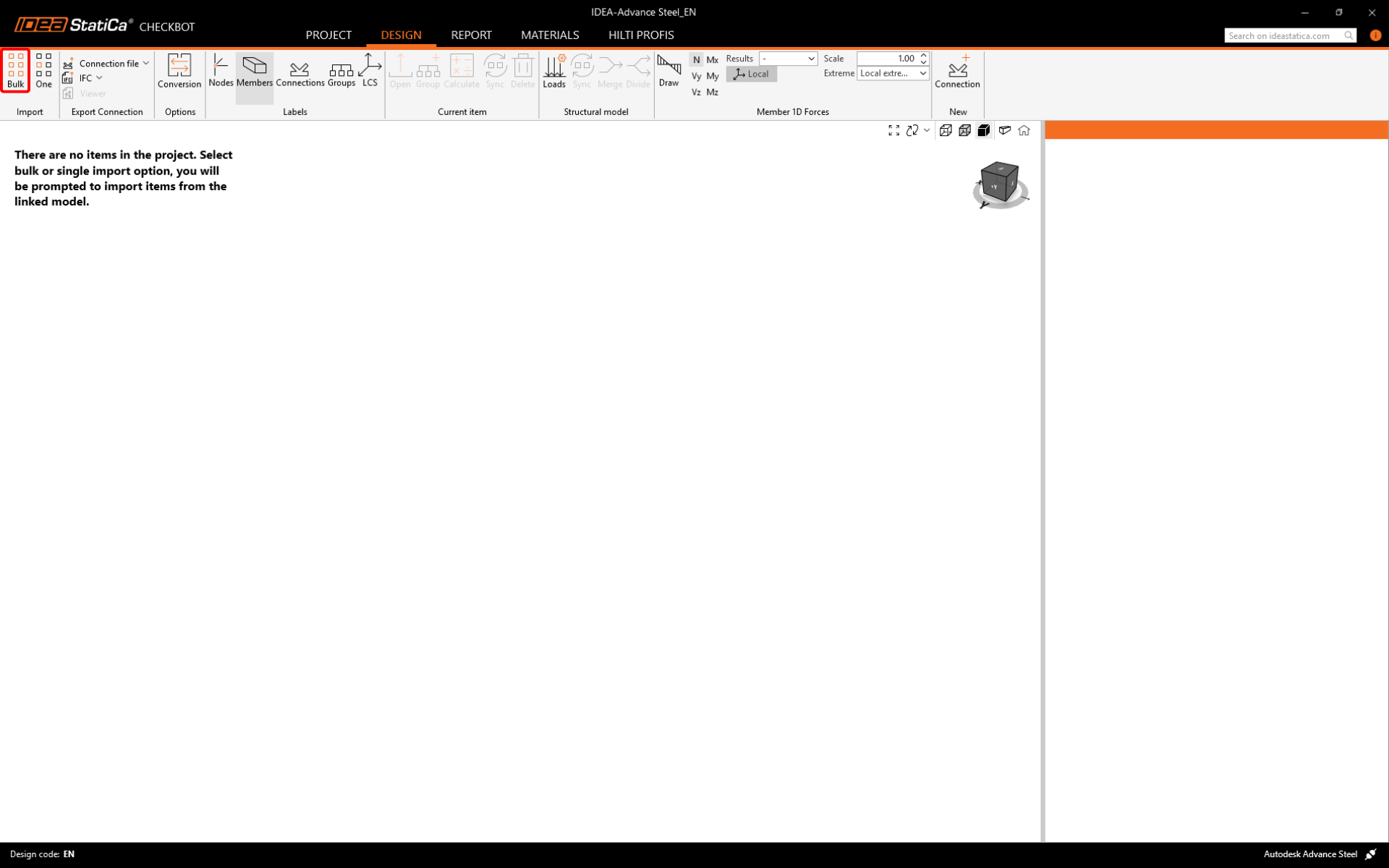
Ez a szerkezet összes kiválasztott részét importálja a Checkbot-ba – ugyanolyan koordinátákkal, tájolásokkal és keresztmetszet-méretekkel, mint a BIM modellben. A csomópont középpontját a szoftver automatikusan hozza létre az elemek metszéspontja szerint. Javasoljuk, hogy ne importálja az összes kapcsolatot egyszerre, hanem fokozatosan építse fel azokat.
II. Alternatívaként egyetlen csomópontot is exportálhat a Checkbot felső szalagjában található One gomb segítségével.
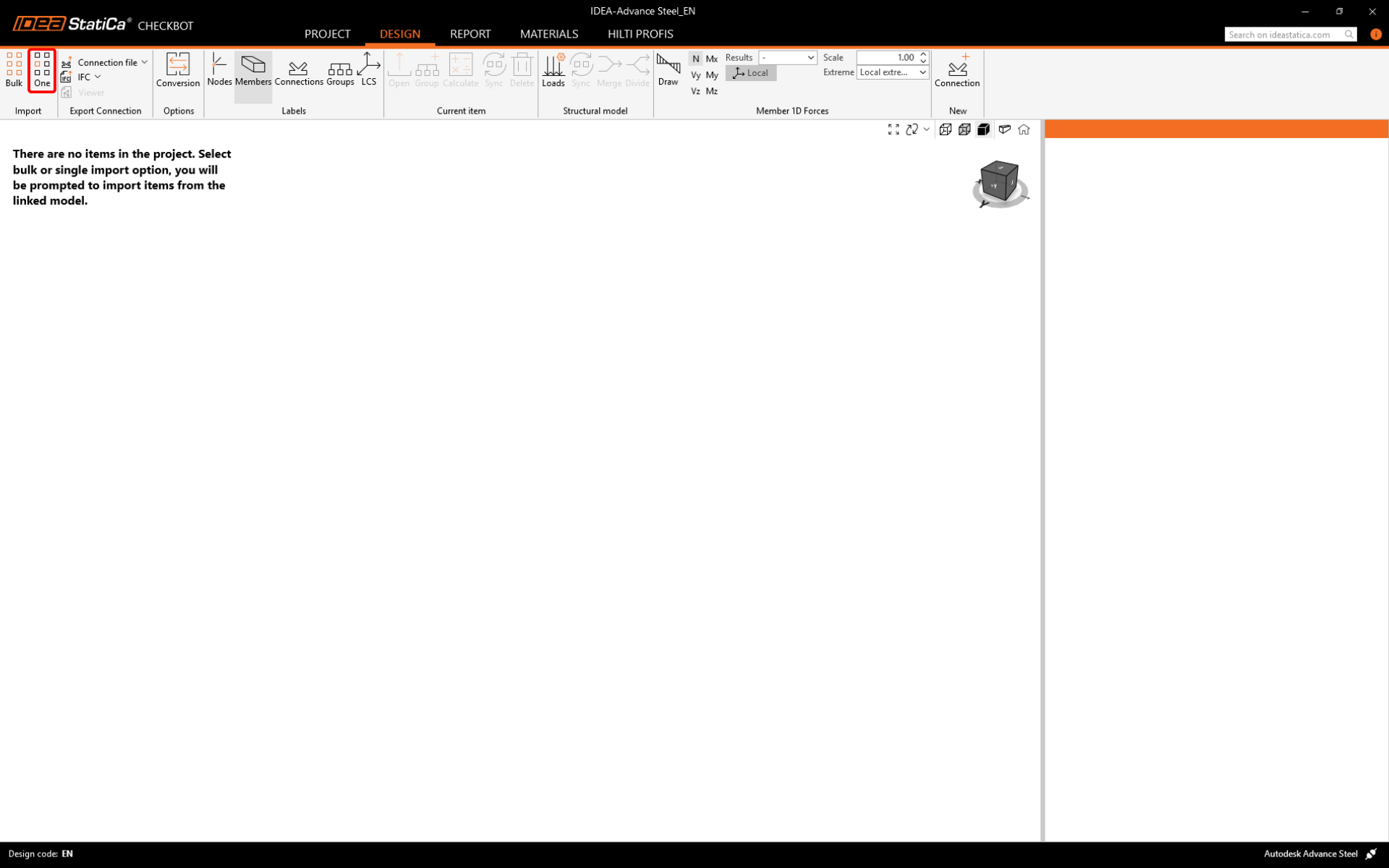
Szüntessen meg minden kijelölést a BIM modell szerkezetében, majd nyomja meg az One gombot. Ezután:
- A BIM modellben válassza ki a csomópontot, amely a kapcsolat középpontját jelöli, és erősítse meg a szóközzel, a jobb egérgombbal vagy az Enter billentyűvel.
- Most válassza ki a szerkezeti elemeket, például gerendákat és oszlopokat. A kiválasztott elemek sorrendje határozza meg az elemek sorrendjét a Connection modellben. Erősítse meg az 1. lépéshez hasonlóan.
- Válassza ki az összes többi kapcsolati elemet, például csavarokat, lemezeket stb., majd erősítse meg újra.
A kapcsolat most átkerül a Checkbot-ba.
Válasszon a két importálási mód (Bulk vagy One) között. Mindkettő sikeresen importálja a szerkezetet.
Az Advance Steel-ben válasszon ki egy belső oszlopot merevítőkkel együtt, ügyelve arra, hogy az összes kapcsolati objektumot is kiválassza.

Kérjük, vegye figyelembe, hogy a csomópont- és elemszámozás eltérő lehet.
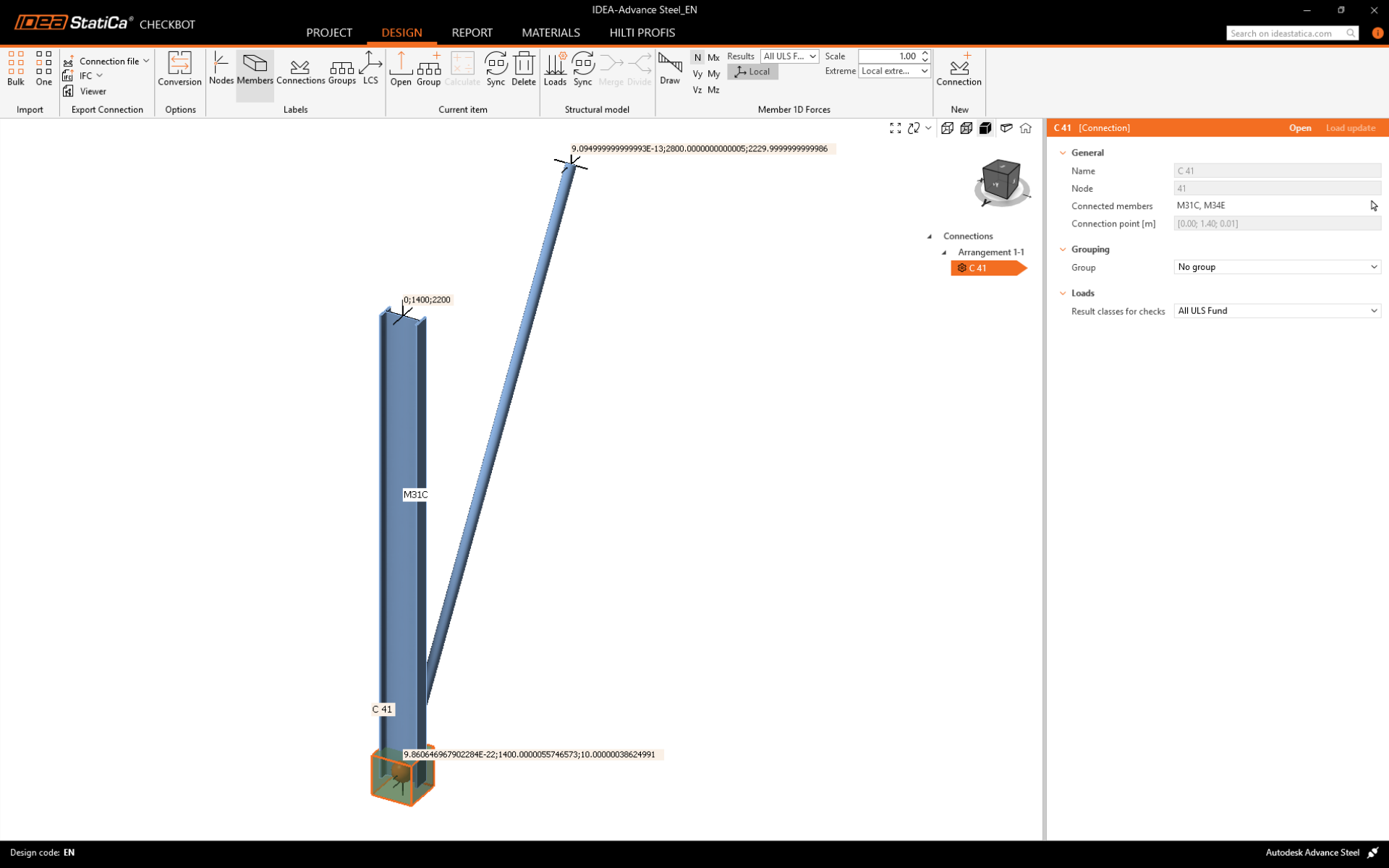
Kérjük, vegye figyelembe, hogy a 3D munkaterület az importált szerkezet áttekintésének megjelenítésére szolgál, nem pedig a tényleges kapcsolatok részletes nézetére. A Checkbot-tal kapcsolatos további információkért lásd itt.