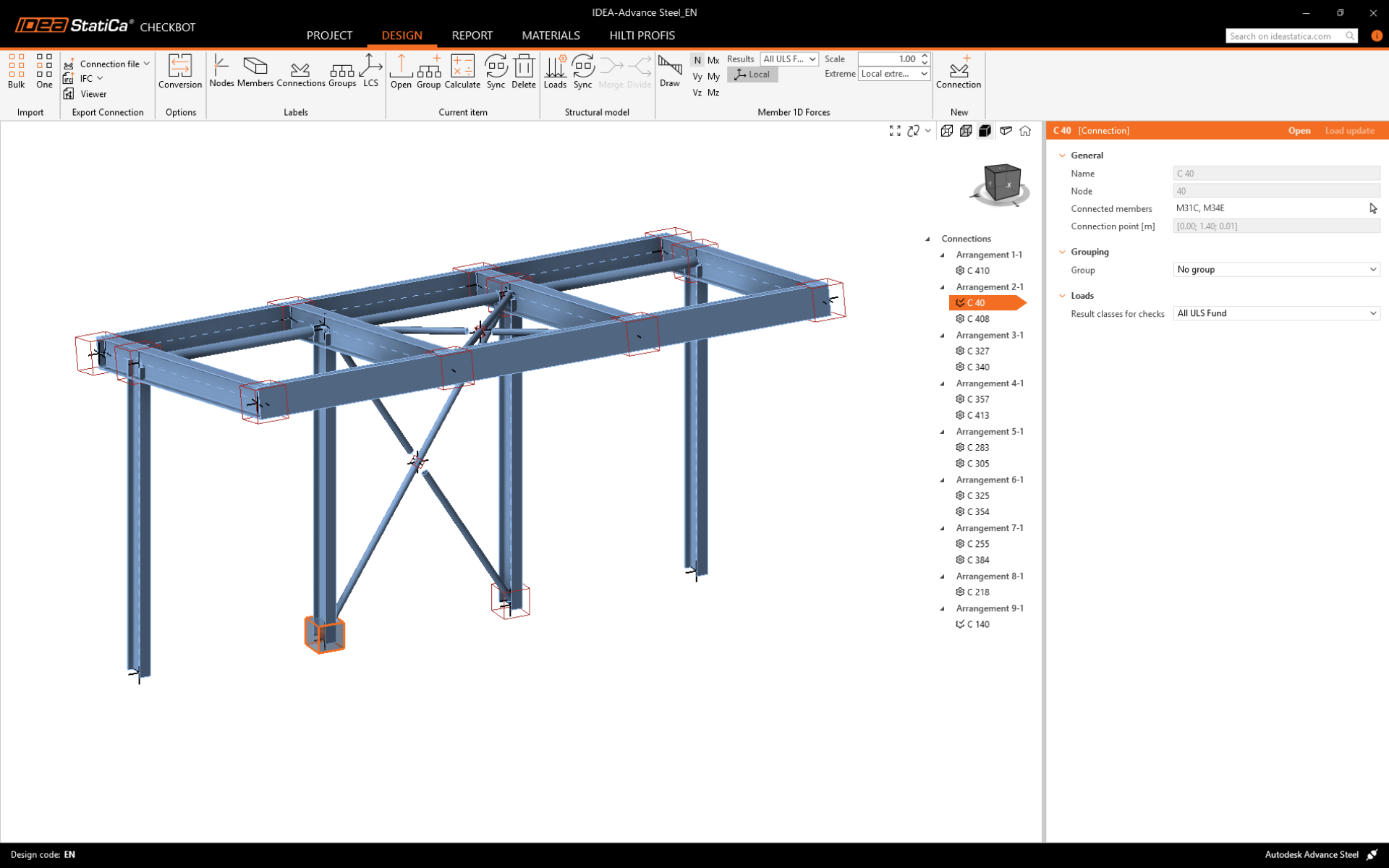
Istnieją dwie opcje importu modelu do Checkbot:
I. Aby zaimportować większą część konstrukcji do Checkbot, wybierz Bulk. (Używane w tym samouczku.)
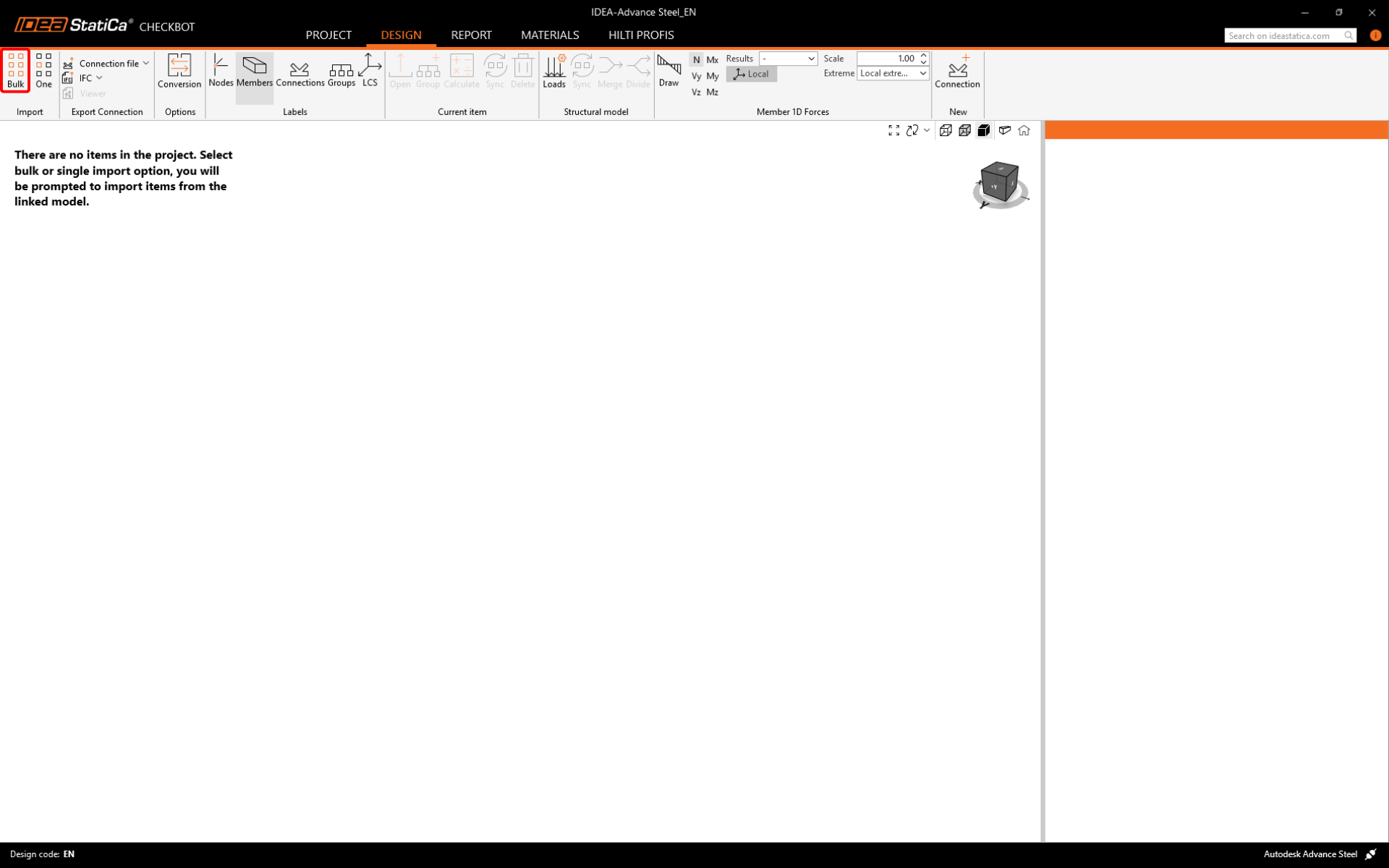
Spowoduje to zaimportowanie wszystkich wybranych części konstrukcji do Checkbot – z tymi samymi współrzędnymi, orientacjami i rozmiarami przekrojów zgodnie z modelem BIM. Środek złącza jest tworzony automatycznie przez oprogramowanie na podstawie przecięcia elementów. Zalecamy nie importować wszystkich połączeń jednocześnie, lecz budować je stopniowo.
II. Alternatywnie można wyeksportować pojedynczy węzeł za pomocą przycisku One w górnym pasku narzędzi Checkbot.
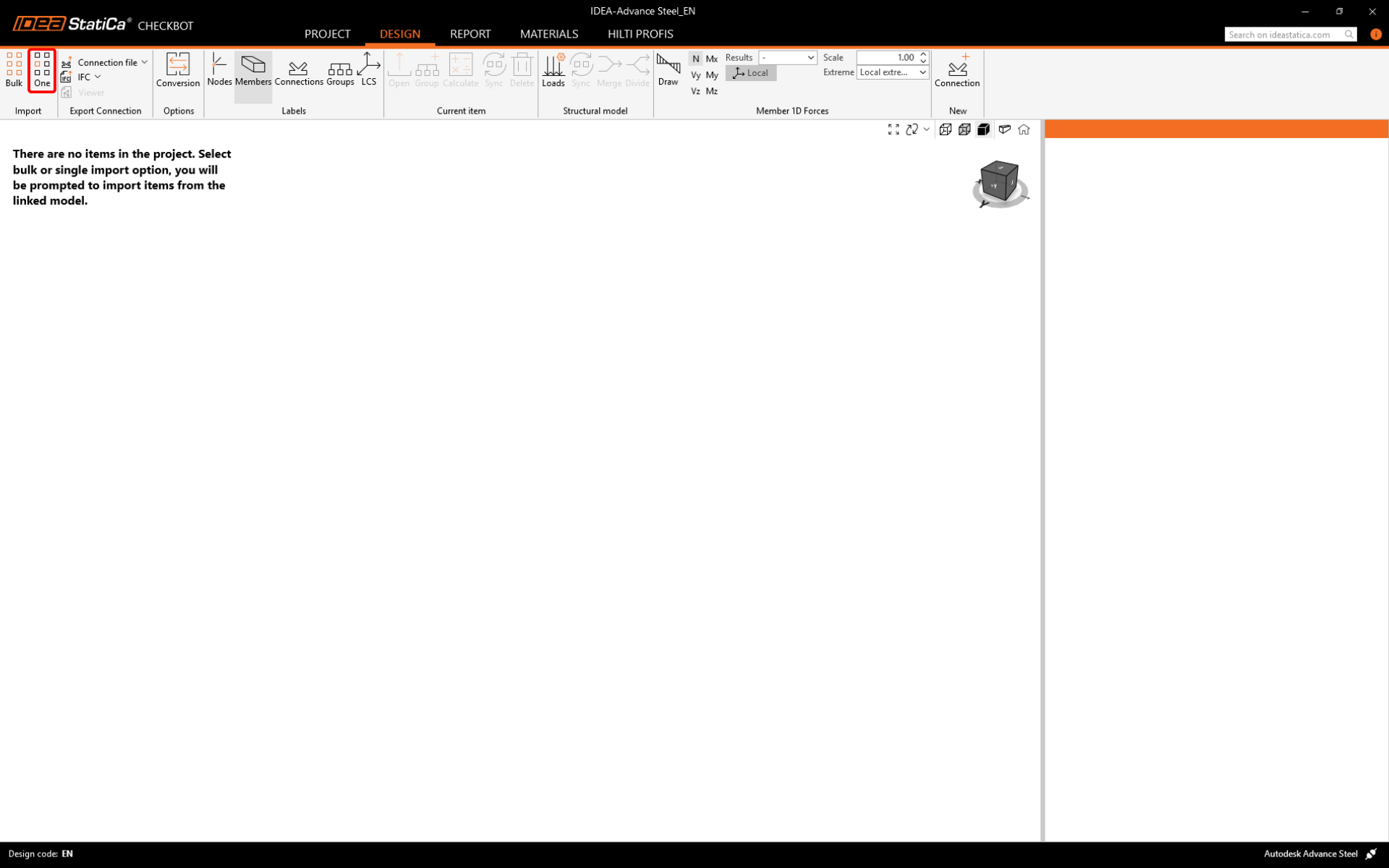
Odznacz wszystko w strukturze modelu BIM i naciśnij One. Następnie:
- W modelu BIM wybierz węzeł reprezentujący środek połączenia i potwierdź go spacją, prawym przyciskiem myszy lub klawiszem Enter.
- Teraz wybierz elementy konstrukcyjne, takie jak belki i słupy. Kolejność wybranych elementów określi kolejność elementów w modelu Connection. Potwierdź jak w kroku 1.
- Wybierz wszystkie pozostałe obiekty połączenia, takie jak śruby, blachy itp., i ponownie potwierdź.
Połączenie zostanie teraz przeniesione do Checkbot.
Wybierz jeden z tych dwóch sposobów importu (Bulk lub One). Oba skutecznie importują konstrukcję.
W Advance Steel wybierz jeden ze słupów wewnętrznych z usztywnieniem, upewniając się, że zaznaczono również wszystkie obiekty połączenia.

Należy pamiętać, że numeracja węzłów i elementów może być różna.
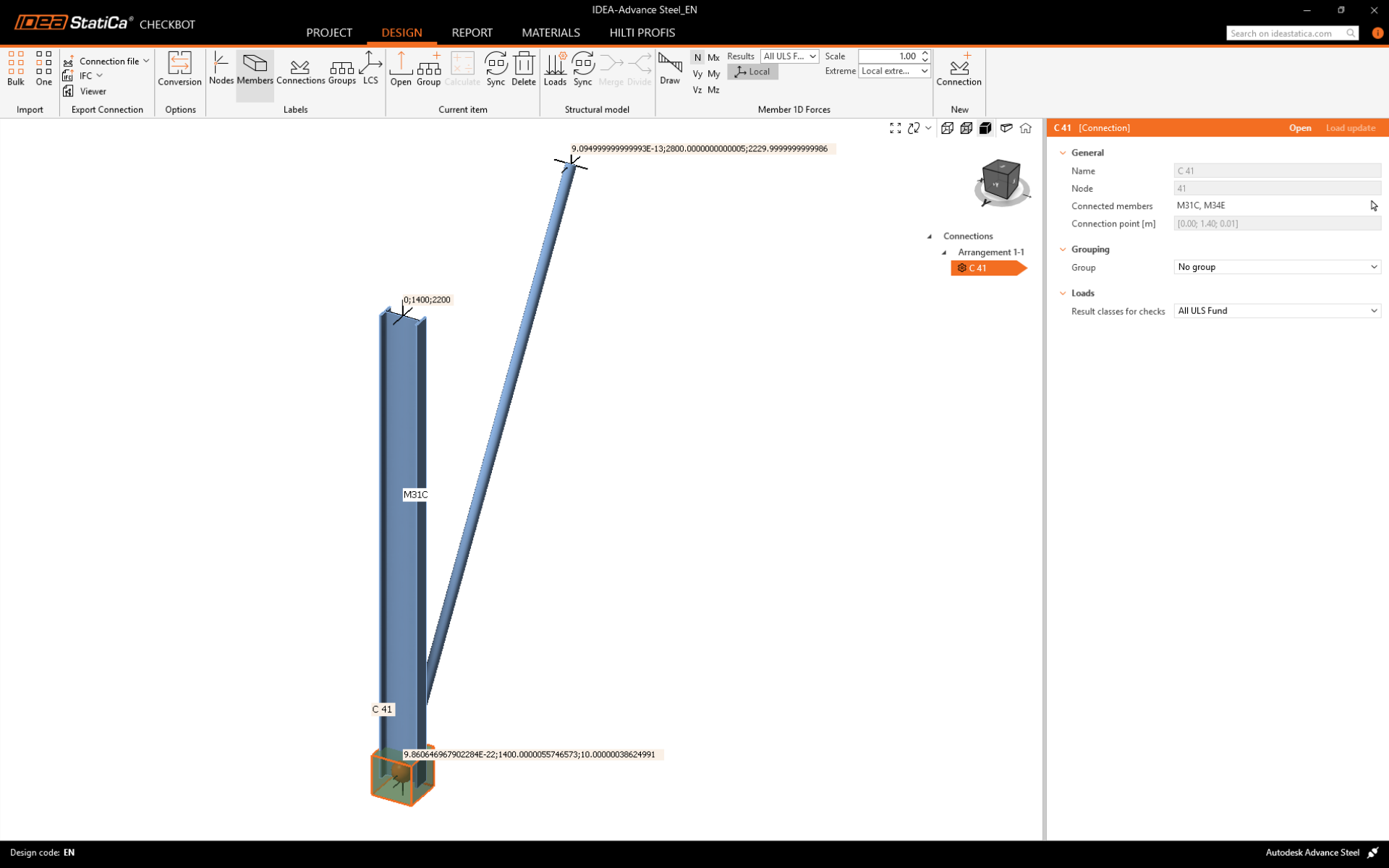
Należy pamiętać, że przestrzeń robocza 3D jest zaprojektowana w celu pokazania przeglądu zaimportowanej konstrukcji, a nie szczegółowego widoku rzeczywistych połączeń. Więcej informacji na temat Checkbot można znaleźć tutaj.