

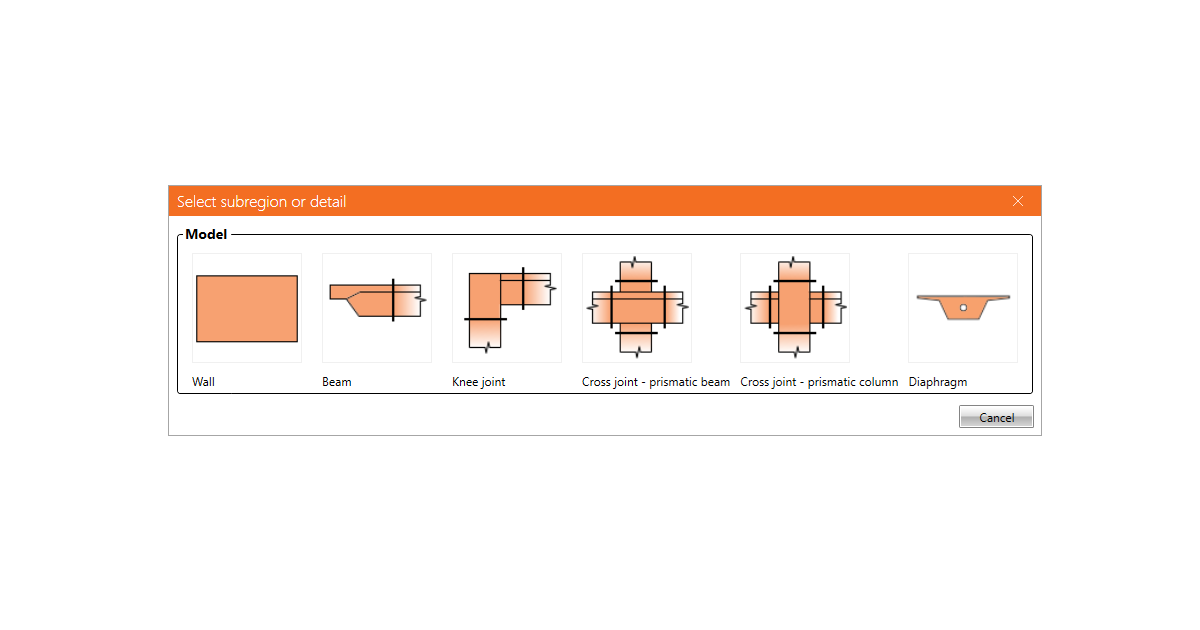
Geometriatípusok a Detail alkalmazásban
Fal
A fal a legáltalánosabb elem, amely a modellben definiálható. Számos eset létezik, amelyekre ez a részlet alkalmazható. Most ideje elmagyarázni, hogyan.
Először beszéljünk az elem alakjáról. A fal alakja a következőképpen definiálható:
- Téglalap alakú
Ezzel a lehetőséggel mindössze az elem szélességét, magasságát, vastagságát és szükség esetén a bal és jobb felső sarokhoz viszonyított X irányú eltolást kell megadni.
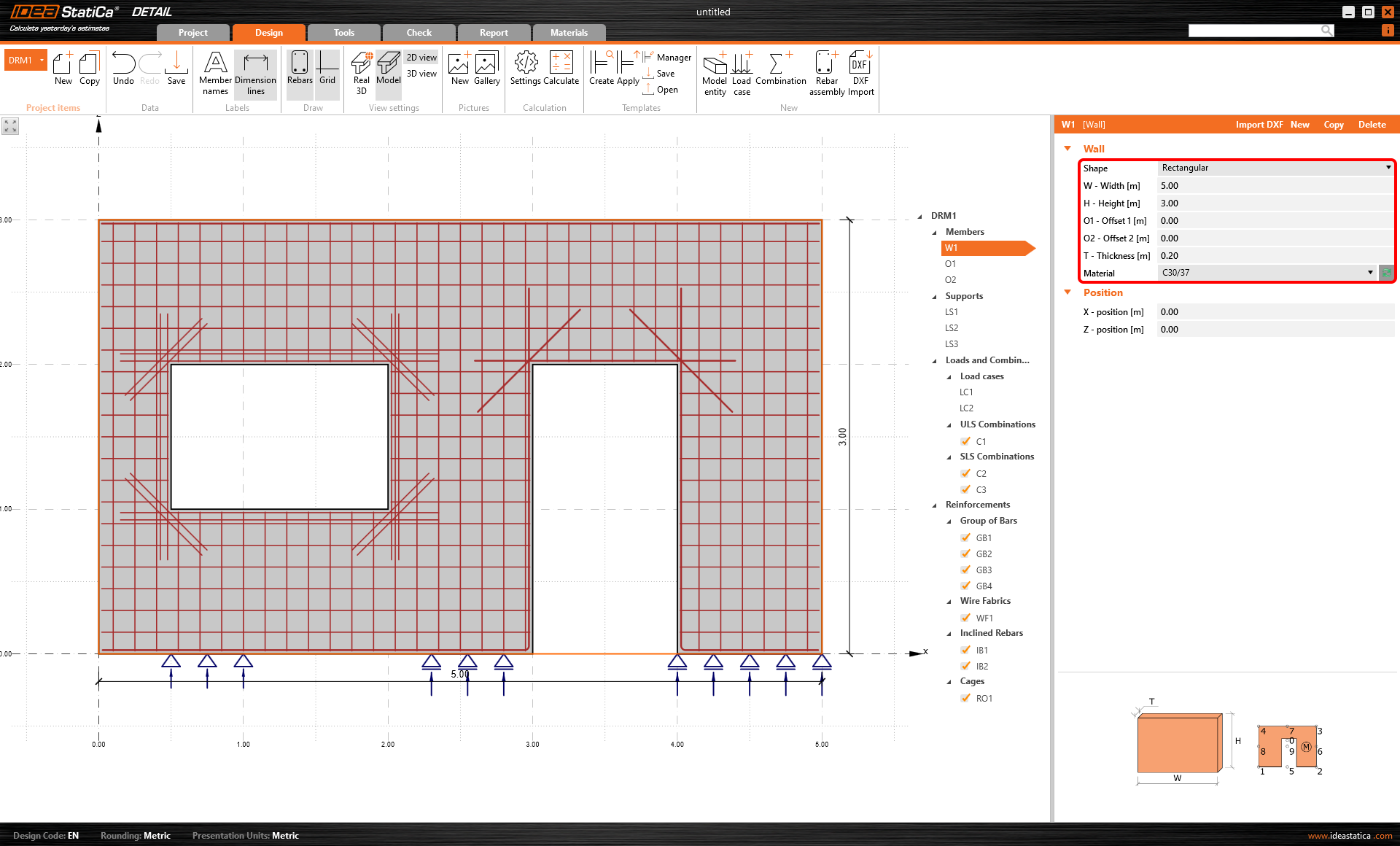
- Sokszög
Ha összetettebb topológiára van szükség, a Sokszög alak a megfelelő megoldás. A geometria az adatablakban az Alak szerkesztése gombra kattintva definiálható, majd a varázslóban a globális koordináta-rendszerhez viszonyított X és Z irányú koordináták megadásával. Új sorokat adhat hozzá, vagy törölheti a meglévőket a koordinátatabláza jobb gombos kattintásával.
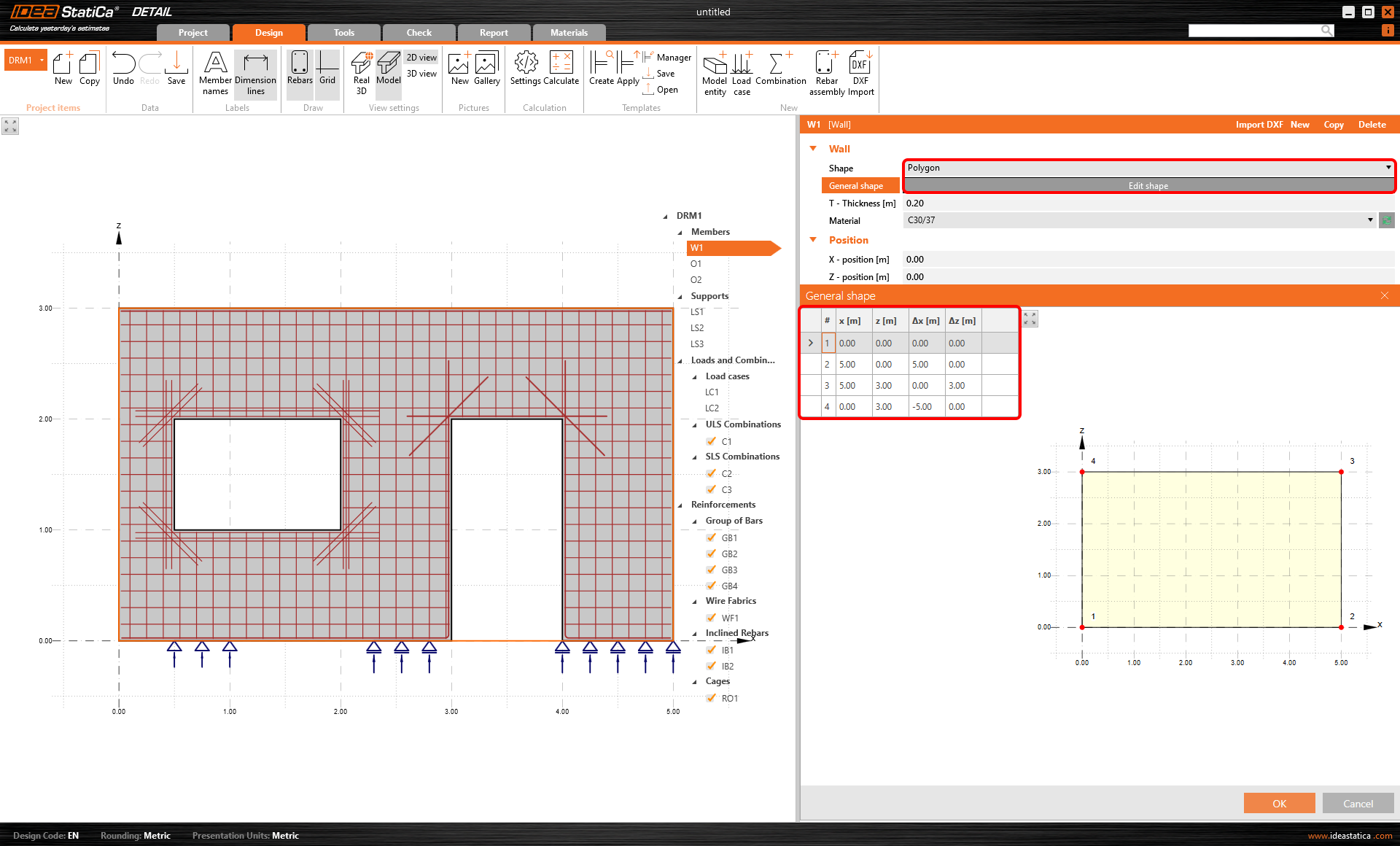
- DXF importálása
Összetett szerkezetalak vagy már elkészült rajzok esetén a DXF fájlból való importálás funkcióval gyorsan definiálhatja a geometriát.
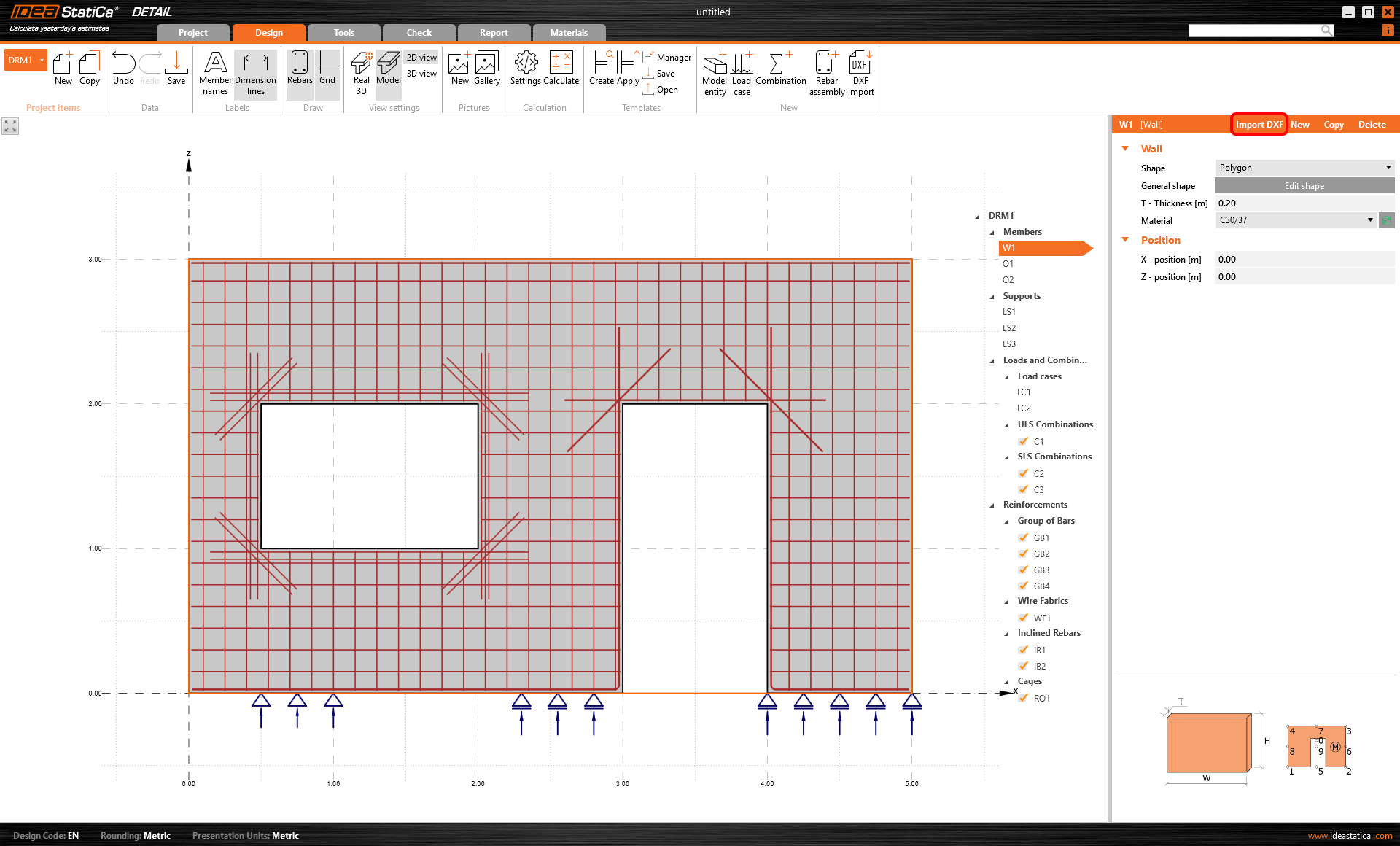
Egyszerűen kattintson a DXF importálása gombra, válassza ki a fájlt a tárhelyéről, és kezdje el kijelölni a szerkezet körvonalát. Ez elvégezhető az egyes vonalak egyenkénti kiválasztásával a fő grafikus ablakban, vagy egyetlen vonal kijelölésével, majd a felső szalagból az Egymást követő gombra kattintva.
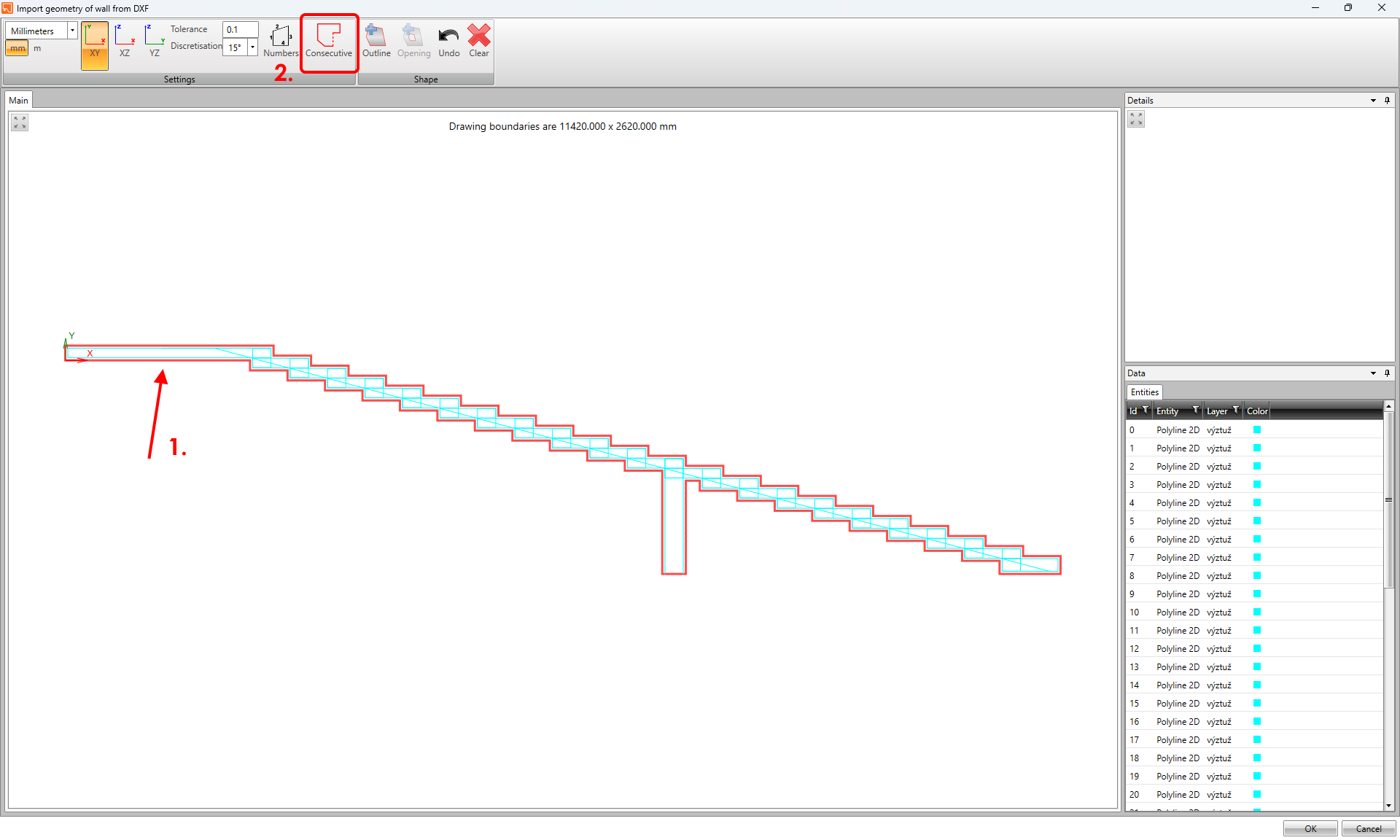
A varázslóban a felső szalag funkcióinak teljes potenciálját kihasználhatja – lehetőség van a mértékegységek megváltoztatására, három sík – XY, XZ és YZ – megkülönböztetésére, amelyekben a rajzolás történik, tolerancia és ívelt vonalak diszkretizálásának beállítására, elemszámokra, valamint nyílások közvetlen hozzáadására. Ezen felül, ha hibát vét, visszavonhatja a lépéseket, és törölheti a kijelölést.

Sőt, a geometriát a vasalással együtt is importálhatja!
Most foglaljuk össze a legfontosabb tudnivalókat a megfelelő falelemek definiálásához.
- Minden típusú alátámasztás és teherátadó eszköz használható ehhez a geometriatípushoz.
- Nem lehetséges a fal levágott végének hozzáadása, a szerkezetet egészként kell definiálni.
- Minden típusú nyílás alkalmazható.
- Végül, de nem utolsósorban, a falelemnek állandó vastagsággal kell rendelkeznie.
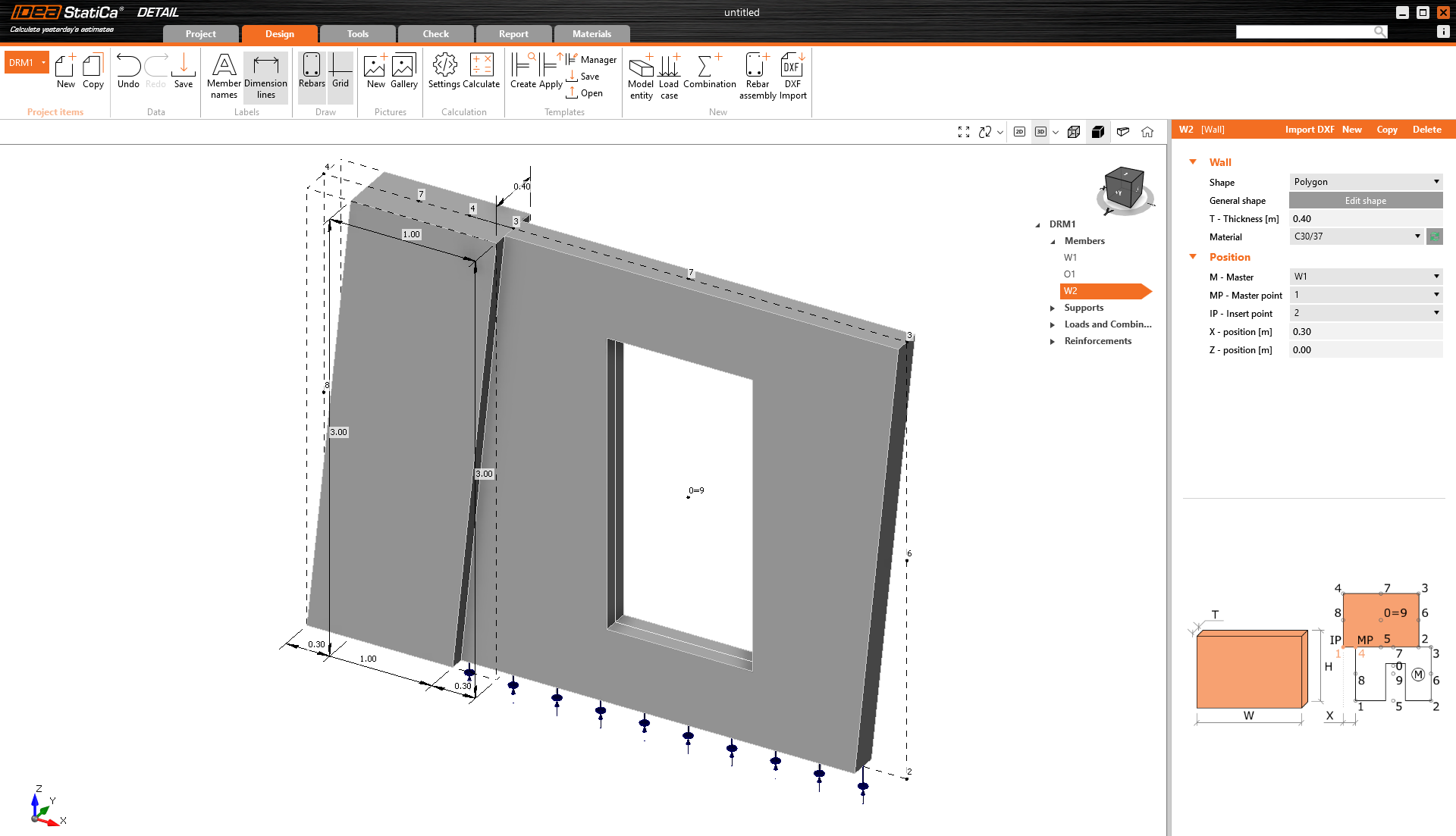
A teljes modell több különálló elemből is felépíthető. A szoftver automatikusan összekapcsolja őket. A falak közötti csatlakozásnak hézagmentesnek kell lennie. Ezen kívül lehetőség van különböző vastagságok definiálására a projektben használt egyes falelemekhez. Lásd az alábbi képen lévő példát.
Gerenda
Ez az elem különféle gerendatípusokhoz használható. Önön múlik, hogy a teljes gerendát kell-e modellezni és elemezni, vagy csak egy adott területre – a megszakítási régióra – szeretne összpontosítani a levágott vég opció segítségével.
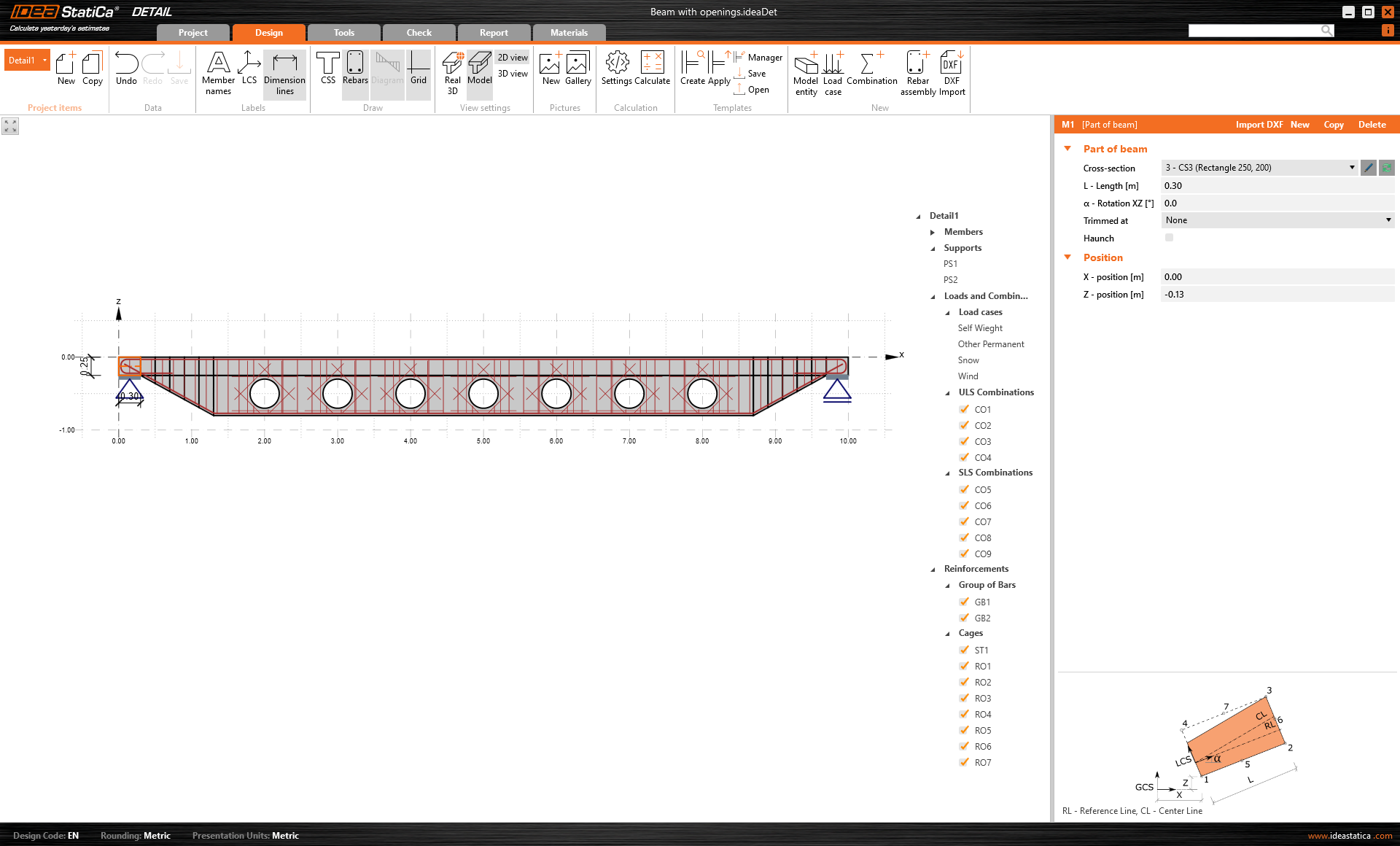
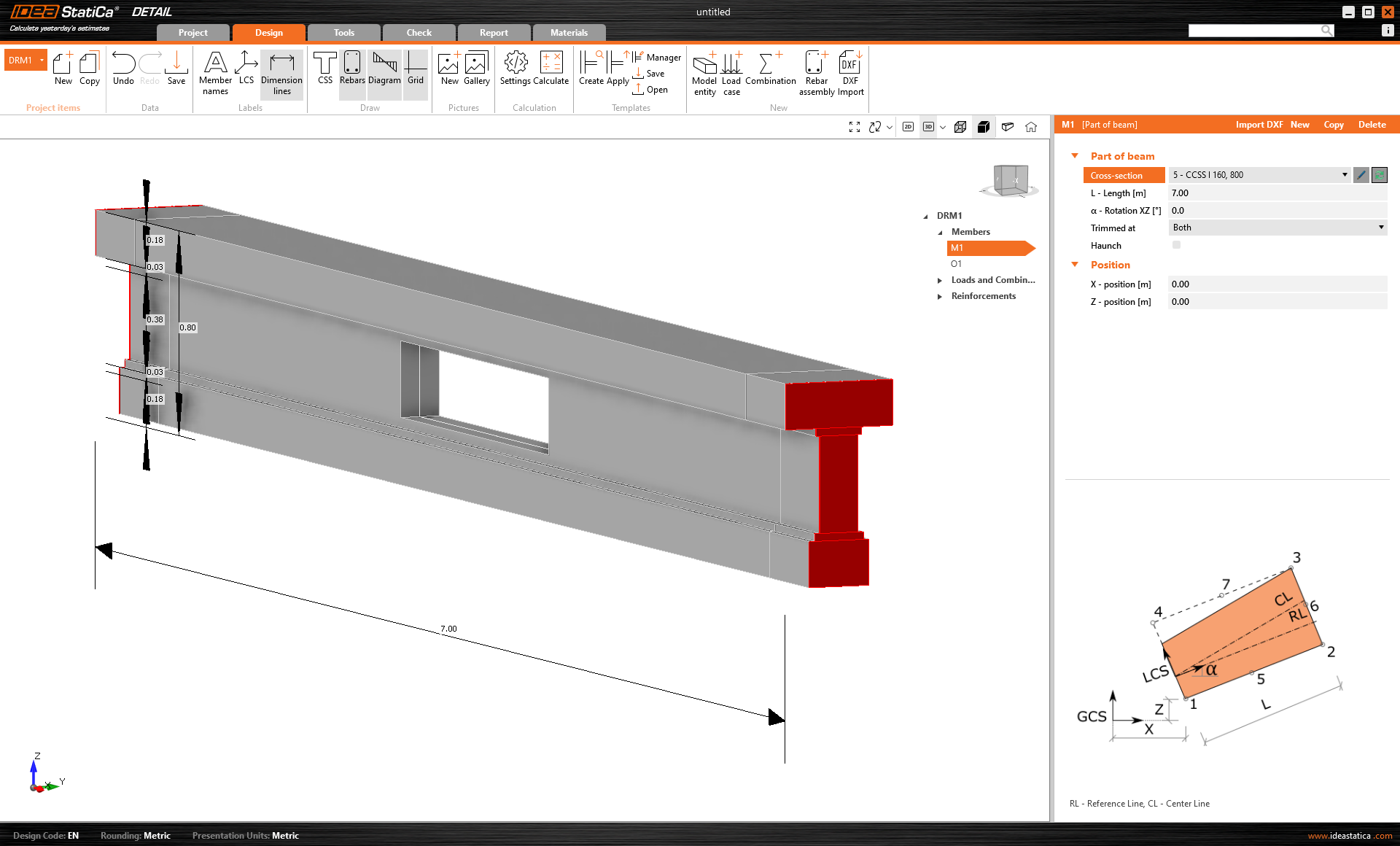
Példa egy teljes nyereggerendára nyílásokkal
Tegyük fel, hogy már megtervezte és ellenőrizte a vasalást a B-régiókban, és csak a gerenda megszakítási régióira szeretne összpontosítani, így nem tölt el további időt a teljes gerenda modellezésével. Semmi gond! Ebben az esetben ajánlott a levágott gerendát modellezni.
A gerenda levágható:
- Az elején
- A végén
- Vagy mindkét végén egyszerre
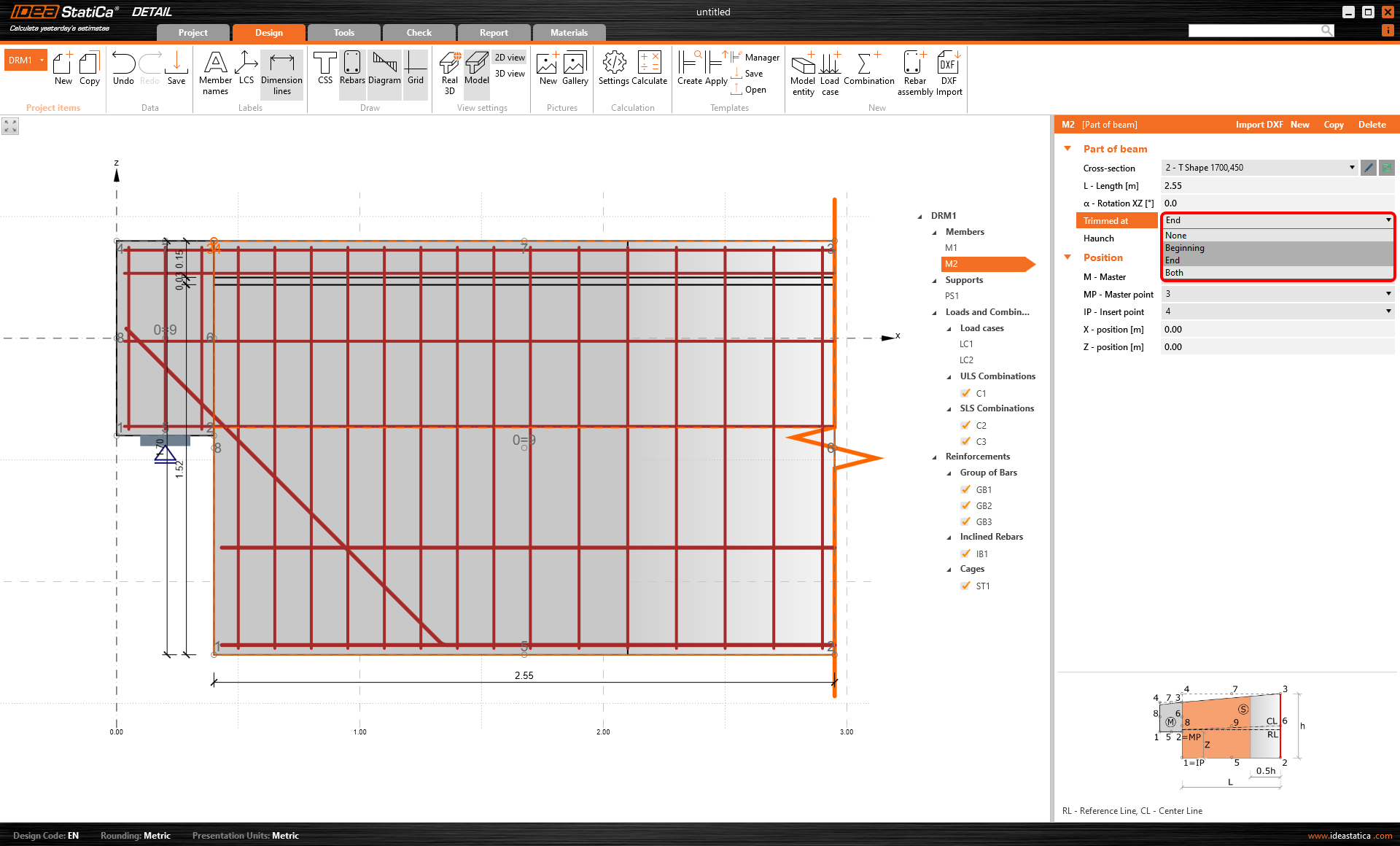
Példa egy levágott végű gerendára
Gerenda modellezésekor a könyvtárból kiválaszthat egyet az előre definiált keresztmetszetek közül.

A gerenda 2D elemként van definiálva. A gerenda keresztmetszetét csak a megfelelő vastagságok beállítására használják.
Nézzük meg a gerendaelemek összefoglalóját:
- Minden típusú alátámasztás és teherátadó eszköz használható ehhez a geometriatípushoz.
- A gerenda levágható az elején, a végén, vagy mindkét végén.
- Minden típusú nyílás alkalmazható.
- A szerkezetnek lehetnek vállai – csak jelölje be a jelölőnégyzetet az adatablakban, és állítsa be a paramétereket.
Sarokcsomópont
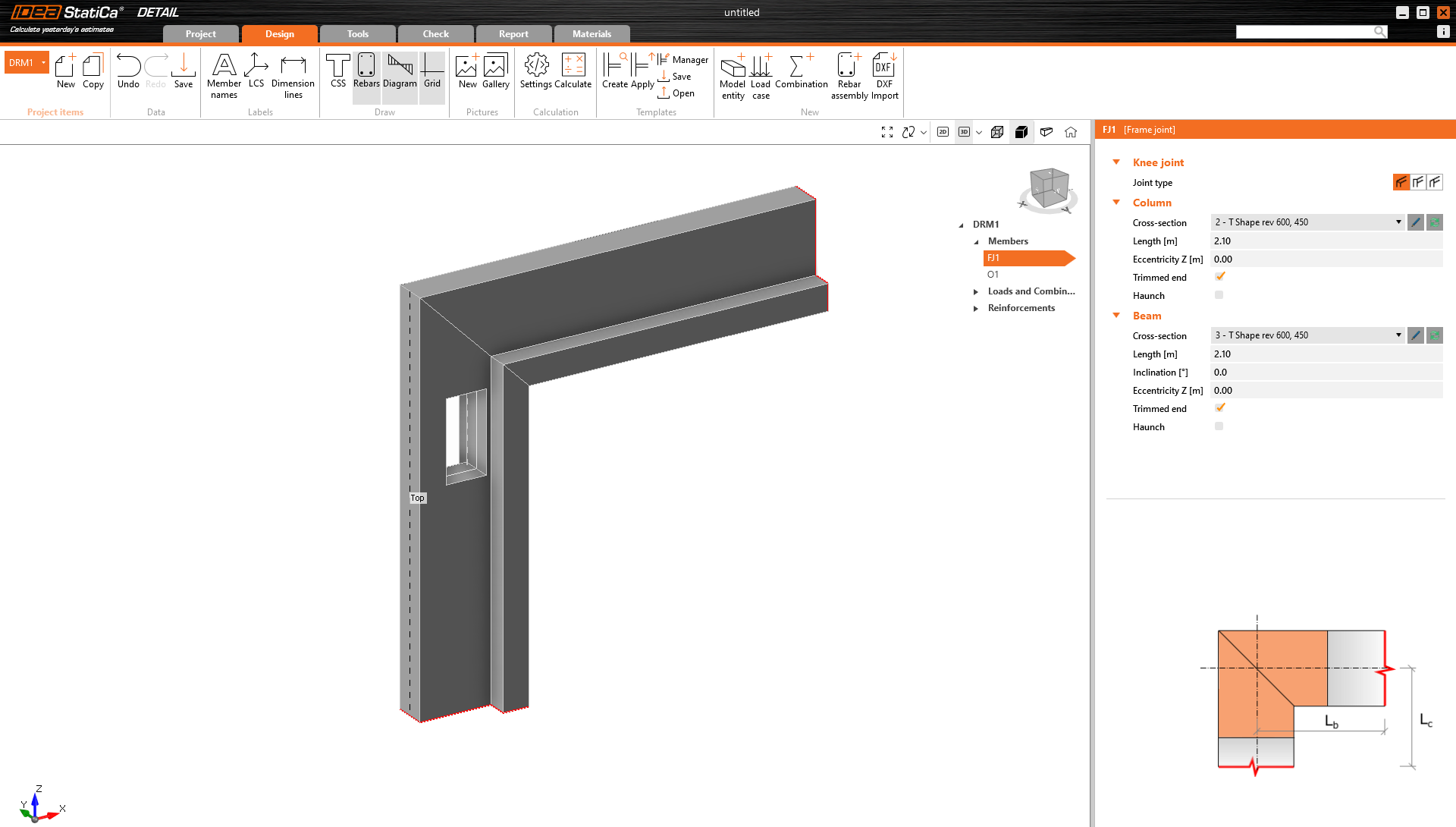
A sarokcsomópont egy keretcsomópont típusa – alapvetően a leggyakrabban használt D-régió. Néha alábecsülhetik a tervezés során. Azonban fontos figyelmet fordítani rájuk. És ez könnyen elvégezhető, ha rendelkezésre áll egy hatékony eszköz, mint az IDEA StatiCa Detail alkalmazás.
Mit fontos tudni?
- A gerendaelemhez hasonlóan a sarokcsomópont is a könyvtárból kiválasztott keresztmetszet segítségével van definiálva.
- A fal- és gerendatípusokhoz képest itt nem lehet alátámasztásokat beállítani. Ebben az esetben csak levágott vagy szabad végek használata engedélyezett. Mindazonáltal minden típusú teherátadó eszköz alkalmazható a szerkezeten.
- Minden típusú nyílás alkalmazható.
- A szerkezetnek lehetnek vállai – csak jelölje be a jelölőnégyzetet az adatablakban, és állítsa be a paramétereket. Ezen felül a szerkezeti elemek a kívánt szög szerint dönthetők.
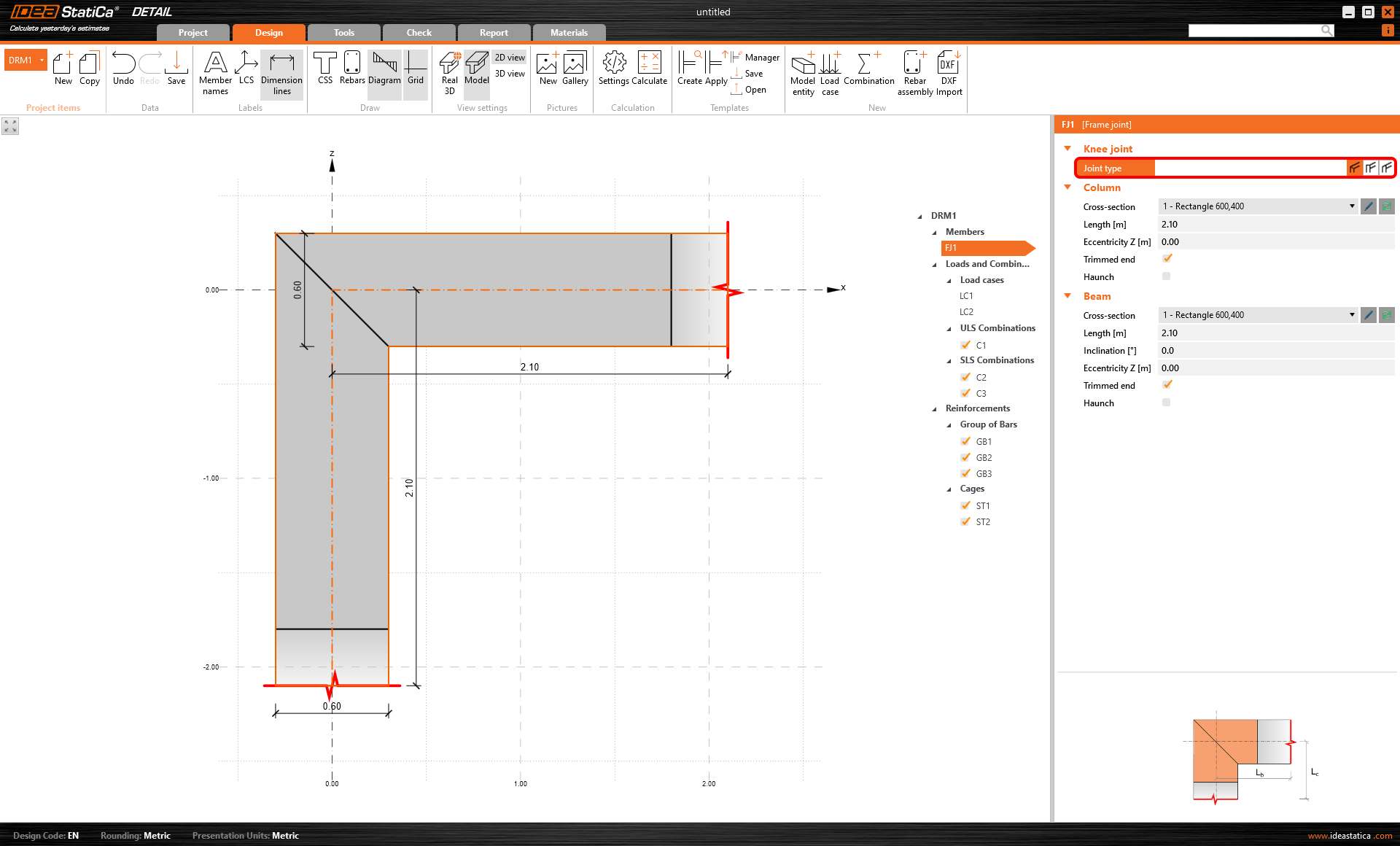
A sarokcsomópont geometriája változhat. A Detail alkalmazásban három lehetőség közül választhat a legmegfelelőbb definiálásához.
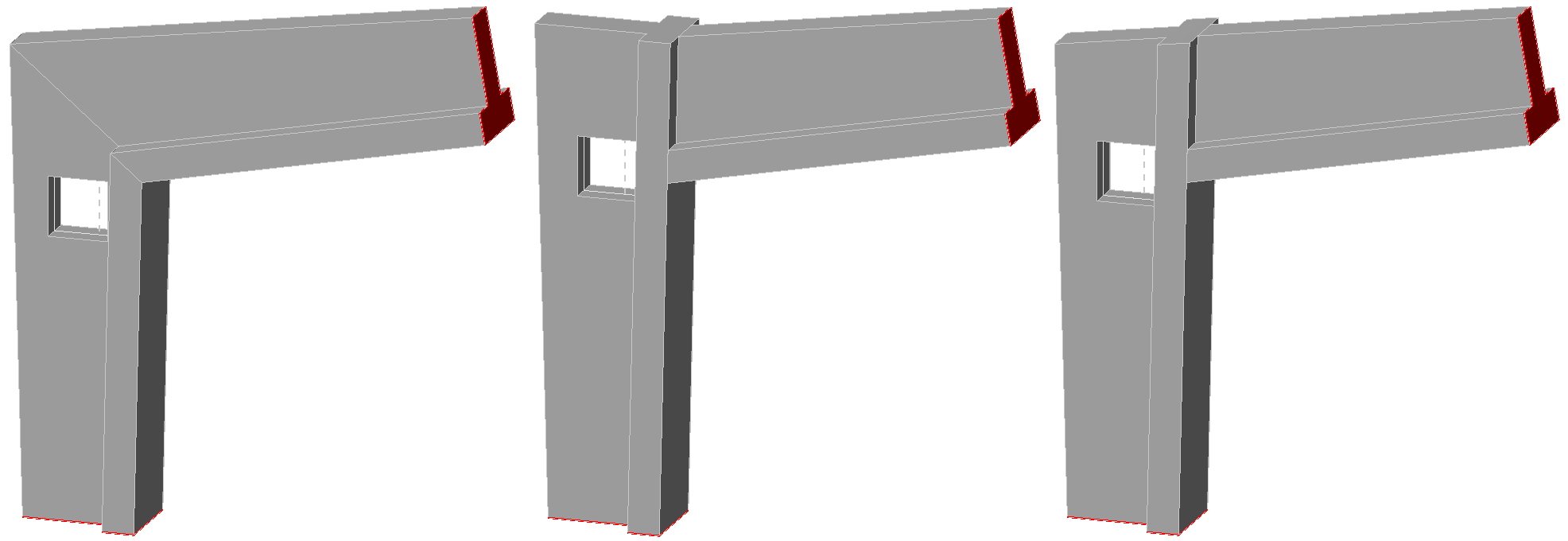
A működés megtekintéséhez nézze meg az alábbi képet. Ezt a három szerkezetet ugyanazokkal a beállításokkal hozták létre, csak különböző csomóponttípusokkal.
Keresztcsomópont
Ez a lehetőség azonos a sarokcsomóponttal. A jellemzőkért lásd az előző bekezdést.
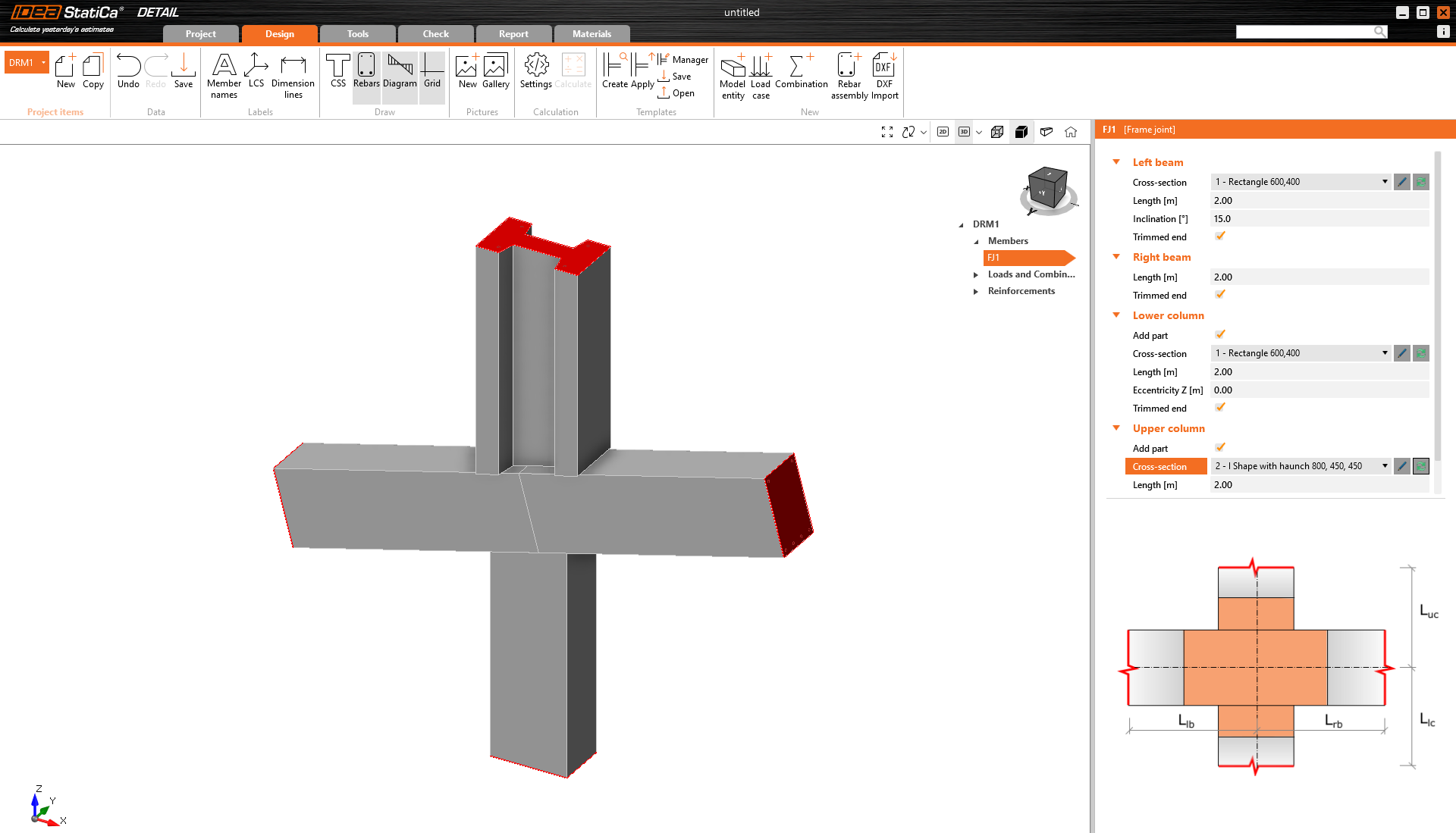
Kétféle keresztcsomópont létezik – prizmás gerenda vagy prizmás oszlop. A különbség az alábbi képen látható.

Rekeszfal
A rekeszfalak az elem definiálása szempontjából pontosan ugyanolyanok, mint a falak. További információkért lásd a Fal bekezdést.
Az alak definiálásának három módja van:
- Kétirányú híd
- Autópálya híd
- És Általános – töröttvonallal vagy DXF fájlból importálva
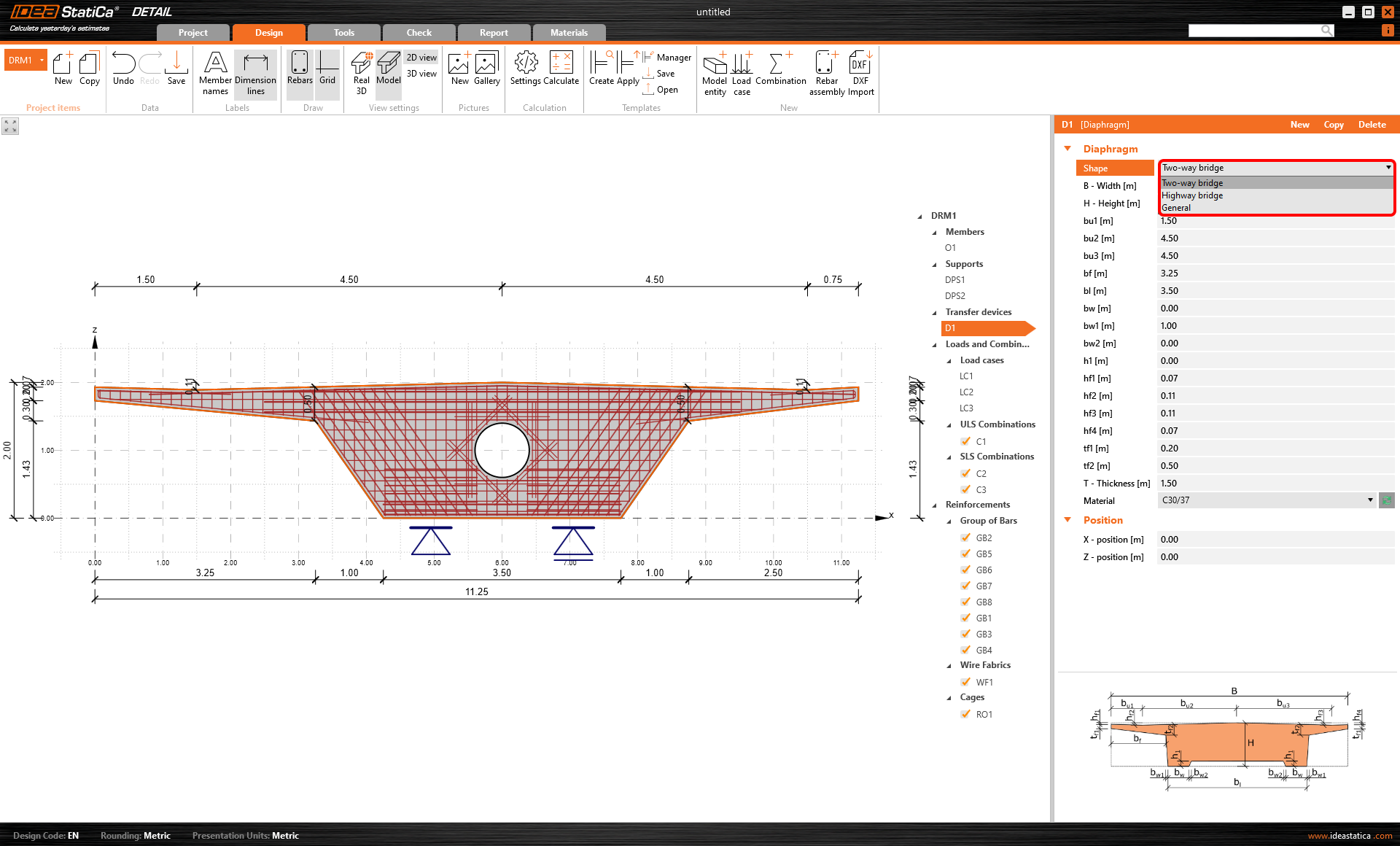
Fontos megemlíteni, hogy ezek a részletek (alrégiók) két csoportra oszthatók. A különbség köztük az elem vastagságának definiálásában rejlik:
- Falak és rekeszfalak – állandó vastagság
- Gerendák és csomópontok – keresztmetszettel definiált vastagság
Kérjük, vegye figyelembe, hogy a fent említett összes geometriatípust a szoftver 2D elemként kezeli, ezért csak síkbeli terheléseket tudnak átvinni, és a síkon kívüli erőket figyelmen kívülkell hagyni.